
Что такое маршрут wialon
Wialon позволяет осуществлять слежение за объектом, движущимся по маршруту с контрольными точками, в которых объект должен побывать в заданной или произвольной последовательности по расписанию или без него.
Для пользования модулем Маршруты важно понять значение терминов маршрут, расписание, рейс и разницу между ними.
| Термин | Определение |
|---|---|
| Маршрут | Набор контрольных точек, каждая из которых привязана к некоторому положению на карте. Количество контрольных точек в одном маршруте не ограничено. Подробнее о маршрутах читайте здесь. |
| Расписание | График прохождения контрольных точек по времени. У одного маршрута может быть множество расписаний. Более подробную информацию можно найти в разделе Расписание. |
| Рейс | Связка маршрута, расписания и назначенного на них объекта. Подробнее о рейсах читайте здесь. |
Для настройки работы маршрутов необходимо выполнить описанные ниже шаги.
После этого контролировать прохождение маршрутов можно разными способами:
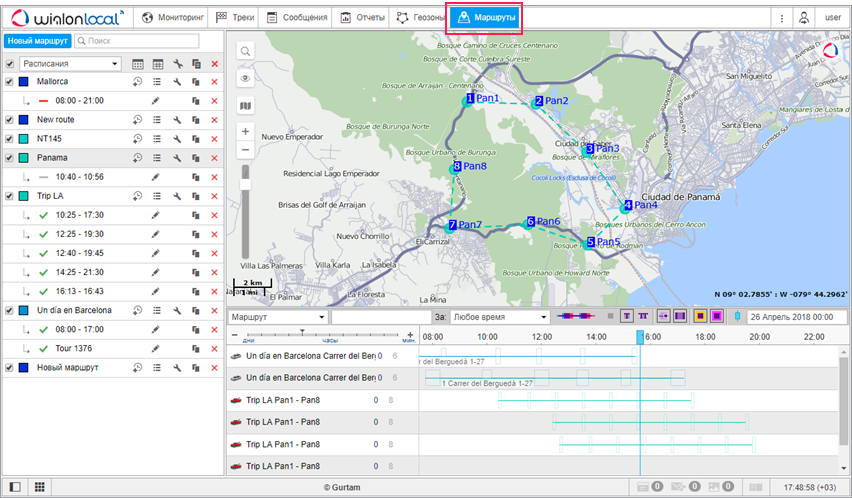
Для работы с маршрутами щелкните по заголовку Маршруты в верхней панели либо выберите соответствующий пункт в окне настройки меню. Здесь можно просмотреть активные маршруты, их текущий статус, прогресс и т. п., а также сконфигурировать новые маршруты.

Размеры секторов окна можно изменять. Для этого необходимо нажать на границу между ними левой кнопкой мыши и, удерживая ее, переместить границу вправо/влево либо вверх/вниз. При этом, если при растягивании нижнего сектора вверх остается менее 10% карты, она автоматически сворачивается. Чтобы ее вернуть, нажмите на линию под верхней панелью.
Внимание: у нас появился справочный центр Wialon
С июня 2021 года docs.wialon.com прекращает свое существование. Ответы на вопросы ищите уже в справочном центре Wialon.
С июня при входе на страницы docs.wialon.com система перенаправит вас в справочный центр Wialon. Однако для удобства работы рекомендуем обновить ссылки в ваших закладках или заметках.
Маршруты
Wialon позволяет осуществлять слежение за объектом, движущимся по маршруту с контрольными точками, в которых объект должен побывать в заданной или произвольной последовательности по расписанию или без него.
Для пользования модулем Маршруты важно понять значение терминов маршрут, расписание, рейс и разницу между ними.
Маршрут — это набор контрольных точек, каждая из которых привязана к некоторому положению на карте. Количество контрольных точек в одном маршруте не ограничено. Подробнее о маршрутах читайте здесь.
Расписание — график прохождения контрольных точек по времени. У одного маршрута может быть множество расписаний. Более подробную информацию можно найти в разделе Расписание.
Рейс — связка маршрута, расписания и назначенного на них объекта. Подробнее о рейсах читайте здесь.
Соответственно, для настройки работы маршрутов нужно предпринять следующие шаги:
После этого контролировать прохождение маршрутов можно разными способами:
Для работы с маршрутами щелкните по заголовку Маршруты в верхней панели либо выберите соответствующий пункт в окне настройки меню. Здесь можно просмотреть активные маршруты, их текущей статус, прогресс и т. п., а также сконфигурировать новые маршруты.

Размеры секторов окна можно изменять. Для этого необходимо нажать на границу между ними левой кнопкой мыши и, удерживая ее, переместить границу вправо/влево либо вверх/вниз. При этом, если при растягивании нижнего сектора вверх остается менее 10% карты, она автоматически сворачивается. Чтобы ее вернуть, нажмите на линию под верхней панелью.
Содержание
Содержание
Прокладка маршрута
Данный инструмент позволяет быстро прокладывать кратчайшие маршруты из одного пункта в другой с посещением любого количества промежуточных пунктов. Вы можете самостоятельно указывать порядок посещения пунктов или программа предложит Вам оптимальную последовательность. Точки маршрута можно указывть двойным кликом по карте либо вводить их адреса и искать их при помощи соответствующего инструмента. В конце проложенные маршруты могут быть сохранены в качестве геозон с контрольными точками или без них и использованы для контроля маршрутов, входа/выхода из зоны и проч.
Для активации инструмента выберите подпункт «Прокладка маршрута» в меню «Инструменты» вверху страницы. Задайте необходимые параметры и нажмите «Рассчитать».
Выбор источника
В зависимости от наличия на вашем сервисе тех или иных карт, для прокладывания маршрута могут быть задействованы разные источники картографической информации: WebGIS, Google, Яндекс, Visicom.
Расстановка точек
Указать точки для маршрута можно двумя базовыми способами: при помощи мыши и при помощи инструмента адрес. В первом случае достаточно просто сделать ряд двойных щелчков мыши по карте, чтобы указать необходимые пункты.
Во втором случае следует перейти в режим адреса при помощи одноименной кнопки. Работа с инструментом «Адрес» была подробно описана в предыдущем разделе. Тут снова существует два способа ввода точек:
Когда тем или иным способом все точки указаны (их должно быть не менее двух), уже можно нажать «Рассчитать». Однако можно предварительно отредактировать точки, особенно если Вы собираетесь впоследствии сохранить данный маршрут как геозону с контрольными точками.
Список введенных точек отображается в окне инструмента «Маршруты». Если точки выбирались в режиме адреса, то для возврата в окно маршрутов нужно нажать кнопку «Назад». Здесь можно отредактировать имя точки и ее радиус, а также удалить точку.

Расчет маршрута
При построении маршрута на WebGIS порядок следования точек может интерпретироваться по-разному:
В конце нажмите кнопку «Рассчитать». Оцените результат. При необходимости поменять какие-то параметры (например, добавить точки), нажмите «Назад». Если необходимо проложить новый маршрут, нажмите «Сброс». Для выхода из режима инструментов нажмите крестик в правом верхнем углу.
Сохранение геозоны
После того как маршрут проложен, он может быть сохранен. Для этого введите название геозоны, выберите учетную запись и нажмите «Сохранить». Если точкам были заданы названия, то геозона будет иметь контрольные точки. Если маршрут проклаывался не на WebGIS, то есть два варианта его сохранения:
Созданная геозона появится в панели «Геозоны», где ее можно будет дополнительно отредактировать.
Что такое маршрут wialon
Wialon позволяет осуществлять слежение за объектом, движущимся по маршруту с контрольными точками, в которых объект должен побывать в заданной или произвольной последовательности по расписанию или без него.
Для пользования модулем Маршруты важно понять значение терминов маршрут, расписание, рейс и разницу между ними.
Маршрут — это набор контрольных точек, каждая из которых привязана к некоторому положению на карте. Количество контрольных точек в одном маршруте не ограничено. Подробнее о маршрутах читайте здесь.
Расписание — график прохождения контрольных точек по времени. У одного маршрута может быть множество расписаний. Более подробную информацию можно найти здесь.
Рейс — связка маршрута, расписания и назначенного на них объекта. Подробнее о рейсах читайте здесь.
Соответственно, для настройки работы маршрутов нужно предпринять следующие шаги:
После этого контролировать прохождение маршрутов можно разными способами:
Для работы с маршрутами щелкните по заголовку Маршруты в верхней панели либо выберите соответствующий пункт в окне настройки меню. Здесь можно просмотреть активные маршруты, их текущей статус, прогресс и т.п., а также сконфигурировать новые маршруты.
Единицы измерения задаются при создании маршрута и определяются настройками пользователя.
Размеры секторов окна можно изменять. Для этого необходимо нажать на границу между ними левой кнопкой мыши и, удерживая ее, переместить границу вправо/влево либо вверх/вниз. При этом, если при растягивании нижнего сектора вверх остается менее 10% карты, она автоматически сворачивается. Чтобы ее вернуть, нажмите на линию под верхней панелью.
Что такое маршрут wialon
Для создания нового маршрута нажмите на кнопку Новый маршрут.

Задайте имя маршрута, а также, по желанию, — описание и цвет. Заданное имя маршрута будет показываться в списке, в уведомлениях, в отчетах, во всплывающих подсказках и т. п.
Маршрут состоит из контрольных точек. Контрольные точки могут добавляться в маршрут разными способами, например, введением адреса или двойным щелчком по карте. Также в качестве контрольных точек могут быть использованы геозоны или даже движущиеся объекты.

Добавление контрольных точек
Нажмите на необходимую кнопку, чтобы указать способ добавления контрольных точек.
Геозоны и объекты добавляются к списку контрольных точек одинарным кликом по ним. Для быстрого поиска нужного элемента используйте динамический фильтр вверху. Справа от геозоны/объекта имеется кнопка, чтобы центрировать карту на этом элементе. При клике по этой кнопке карта перемещается и масштабируется соответствующим образом, однако сам элемент будет виден только в том случае, если в соответствующей панели он отмечен для отображения на карте. Если элементов больше ста, то для просмотра всех придется перелистывать страницы (кнопки для навигации находятся внизу списка).
После того как точки добавлены тем или иным способом, можно дополнительно отредактировать их радиус (кроме геозон), а также порядок следования. В случае геозон радиус не указывается — в расчет берется их форма и размер, заданные пользователем. Для геозон в маршруте создаются их копии, и после сохранения маршрута они утрачивают связь со своими оригиналами. То есть впоследствии эти геозоны могут редактироваться в соответствующих панелях, но это не окажет никакого влияния на маршрут. Ситуация с объектами другая: в случае любых изменений, вносимых в объект (кроме его удаления), связь с ним сохраняется.
Можно свободно добавлять, убирать и редактировать контрольные точки, составляющие маршрут. Чтобы поменять порядок, достаточно перетягивать точки в списке вверх и вниз за синие стрелочки. Это особенно актуально для маршрута со строгим порядком прохождения контрольных точек. Изменить имена точек невозможно.
По завершении нажмите Сохранить. Маршрут появится в списке. Чтобы просмотреть его на карте, щелкните по его имени в списке. Оценить маршрут визуально рекомендуется, так как впоследствии, когда у маршрута уже будут расписания, его редактирование станет затруднительным.
Когда маршрут создан и у него есть расписания, изменение порядка следования контрольных точек, добавление и удаление контрольных точек уже невозможно. При необходимости внесения изменений следует сделать копию маршрута и перед ее сохранением изменить нужные параметры. Расписания и рейсы придется создавать заново.
Оптимизация маршрута
Перед сохранением можно произвести оптимизацию маршрута, т.е. автоматически определить наиболее рациональный порядок прохождения точек. Это особенно актуально для курьерских служб. По умолчанию картографическим сервисом для оптимизации маршрута является Gurtam Maps. Однако в качестве источника можно выбрать и другие: Google, Yandex, Visicom и HERE. Маршрут может прокладываться напрямую, по дорогам, минуя пробки и т. п. — доступность тех или иных параметров зависит от выбранного источника карты. Эти параметры такие же, как в инструменте Маршрутизатор.
Чтобы применить функцию оптимизации к добавленным в маршрут точкам, выберите источник карт и нажмите на кнопку Оптимизировать. Ниже будет указана длина маршрута до и после оптимизации. При необходимости вернуть маршрут в исходное состояние, нажмите кнопку Отмена рядом с кнопкой оптимизации.

Для построения маршрута можно также воспользоваться инструментом Маршрутизатор.