Instagram Live – что это такое и как использовать?
Вы хотите провести онлайн-трансляцию в Instagram? Вы ищите гайд, который поможет Вам во всем разобраться? Тогда Вы читаете нужную статью!
Последнее обновление приложения Instagram позволяет проводить онлайн-трансляции (лайв-видео) – новая функция, которая позволяет общаться со своими подписчиками в Instagram в режиме реального времени.
В этой статье Вы узнаете, как использовать Instagram лайв-видео в историях Instagram.

Почему Instagram Live?
Вкратце, истории Instagram позволяют создать видео/фото, которое будет на протяжении 24 часов находиться вверху новостной ленты Ваших подписчиков.

Ваша онлайн-трансляция в историях Instagram появится вверху новостной ленты.
Подписчики, которые не отключили функции оповещения о начале лайф-видео, получат такое оповещение, когда Вы начнете трансляцию.

Ваши подписчики в Instagram получат оповещение, когда Вы начнете лайф-видео.
Все, кто захочет присоединиться к Вашему лайф-видео (т.е. те, кто уже успел полюбить прямые трансляции на Facebook или других сайтах), смогут легко посмотреть Ваше лайф-видео. Скорее всего, они также захотят с Вами пообщаться, пока Вы находитесь в прямом эфире, так как лайф-видео не сохраняются после того, как Вы закончите трансляцию.
Вот как выглядит онлайн-трансляция в Instagram для подписчиков:

Вот, что видят Ваши подписчики во время лайф-видео. Давайте рассмотрим, какие настройки нужны для того, чтобы начать онлайн-трансляцию в Instagram.
#1: Запустите Instagram Live
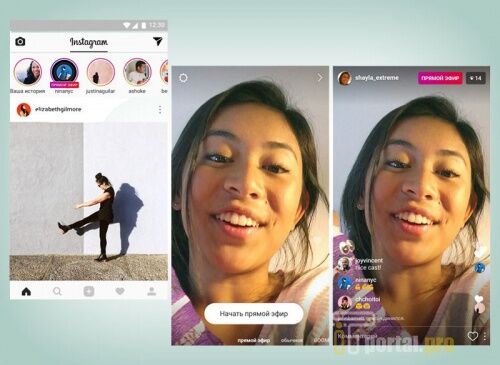
Чтобы начать онлайн-трансляцию, нажмите на иконку Ваша история (со значком +) в самом верху Вашей новостной ленты. Или же, если Вы пролистали свою ленту далеко вниз и не видите панели с историями, нажмите на иконку Instagram вверху посередине.

Нажмите на иконку Ваща история, чтобы записать историю Instagram.
Таким образом Вы зайдете в режим создания истории Instagram, где Вы можете выбрать из трех опций:

Три опции на выбор. Пальцем выберите опцию Лайв, чтобы начать онлайн-трансляцию.
Проверьте настройки историй Instagram
Вам нужно проверить настройки Instagram Story перед тем, как начать онлайн-трансляцию. Нажмите на иконку настроек в левом верхнем углу.

Нажмите на иконку настроек, чтобы изменить их. Теперь убедитесь, что все настройки Instagram в порядке.

Проверьте настройки Instagram Story перед тем, как начать трансляцию. Эти настройки позволяют Вам выбрать, кто может (скорее, не может), просматривать Ваши истории и отвечать на них.
Заметьте, что функция Сохранять опубликованные фото не действует для лайв-видео. Ваше лайв-видео исчезнет после окончания трансляции. Если Вы хотите его записать, Вам понадобится программа для записи, например, ScreenFlow.
Настройте камеру
Что делать, если используется не та камера? Просто нажмите иконку справа от кнопки Начать лайв-видео, чтобы сменить камеру.
Нажмите иконку со стрелками, чтобы сменить камеру. Помните, что во время онлайн-трансляции Вы не можете использовать вспышку.
Начинайте!
После того, как Вы разобрались с настройками и камерой, нажмите на кнопку Начать лайв-видео, чтобы начать онлайн-трансляции. Как только Вы начнете, Instagram оповестит всех Ваших подписчиков (как говорилось в начале статьи).
#2: Организуйте свою онлайн-трансляцию
Необходимо знать о кое-каких ключевых настройках, которые можно использовать во время прямой трансляции.
Внизу экрана можно посмотреть, сколько человек смотрит Вашу трансляцию. Вы можете даже писать и отвечать на комментарии.

Вы можете ответить на комментарии внизу экрана Instagram Live. Эта функции поможет Вам наладить контакт с подписчиками, а также понять, вовлечены ли они в Вашу трансляцию. Понять это можно по тому, как часто они комментируют и покидают трансляцию.
Если Вы хотите закрыть комментарии, нажмите на иконку с тремя точками в правом нижнем углу экрана.
Нажмите на иконку с тремя точками, чтобы закрыть комментарии. Нажмите на иконку Live в верхнем левом углу экрана, чтобы узнать, как долго идет Ваша трансляция.
Tap the Live icon to see how long you’ve been broadcasting on Instagram.
Чтобы узнать, кто именно смотрит Вашу трансляцию, нажмите на число зрителей справа от кнопки Live (в верхнем левом углу). Если Вы не хотите, чтоб кто-то участвовал в трансляции, нажмите на Х около его имени.
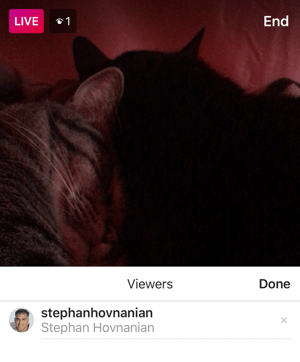
Нажмите Х возле имени, чтобы исключить подписчика из трансляции.
#3: Завершите онлайн-трансляцию
Когда Вы будете готовы завершить трансляцию, нажмите на кнопку Закончить в верхнем правом углу экрана.
Нажмите на кнопку Закончить, чтобы завершить трансляцию Instagram Live. После этого вы увидите статистику Вашей трансляции. Проще говоря, Вам покажут число зрителей.

Вот, что Вы увидите, закончив свою трансляцию Instagram Live.
Так как Ваше лайв-видео исчезает после окончания статистики, а статистика не сохраняется, нужно делать скриншот именно этого экрана (если Вы записывали трансляцию с помощью сторонних программ, то Вам это не понадобится). Сделайте скриншот, чтобы запомнить, насколько успешной и популярной была Ваша онлайн-трансляция.
Лучшие способы использовать Instagram Live
Вы спросите, как же можно использовать Instagram Live для развития Вашего бизнеса? Подумайте о том, что именно Вы хотели бы показать своим подписчикам и клиентам? Какие видео не обязательно сохранять? Какие видео Вы можете запросто снять своим смартфоном? О каких видео нужно обязательно оповестить всех Ваших подписчиков?
Вот несколько идей того, о чем могут быть Ваши лайв-видео в Instagram:
Не важно, о чем именно будет Ваша онлайн-трансляция, Instagram Live – это отличная видео-платформа, которая позволит Вам общаться с огромным количеством людей.
В заключение
Люди любят видео, а Instagram позволяет записывать Ваши собственные идеи. С помощью функции лайв-видео можно открыть для себя новое поле для деятельности.
Что Вы думаете об этом? Собираетесь ли Вы использовать Instagram Live для развития Вашего бизнеса? Если да, расскажите нам об этом в комментариях!
Учетная запись Microsoft: зачем она нужна и как ее удалить
Разработчики нескольких IT-продуктов стремятся упростить жизнь своим пользователям. Так, например, Microsoft создала единую учетную запись для авторизации в своих продуктах. Но в процессе использования возникают разные ситуации, из-за которых встает необходимость удалить аккаунт. Как это сделать –читайте в нашем материале.
Что такое учетная запись Майкрософт
Чтобы облегчить и синхронизировать работу для пользователей в своих программных продуктах, Майкрософт создал единое окно авторизации или учетную запись. Теперь вход в Office, Skype, Xbox, OneDrive, операционные системы Windows и другие продукты или приложения от Майкрософт осуществляется с одним паролем и логином. Скачав приложение «You Phone», вы также сможете получить доступ с вашего десктопа к своим устройствам на базе Android. Такая система управления упрощает работу с вашими файлами и данными на расстоянии. Ваши фото, видео, контакты, переписки и так далее, теперь всегда под рукой — нужен только доступ к личному кабинету.
Возможность привязывать свой компьютер к единому логину впервые появилась у ОС Windows 8. Теперь при первом запуске система запрашивает данные единого кабинета Майкрософт. Но такой вариант удобен не для всех. Ведь, чтобы зайти на рабочий стол, приходится вводить длинные и сложные пароли. Упростить его не удастся – Microsoft строго следит за безопасностью ваших данных. Но есть другой выход – можно отвязать это устройство от учетки, а для входа использовать более привычную локальную учетную запись.
Удаляем учетную запись Майкрософт в Windows 8.1 и 10
Статус учетки в Windows 10 меняется в ее настройках. Чтобы перейти к этому меню, кликните на «Пуск», а затем на имя пользователя. Перед вами появится список возможных действий. Нам нужна опция – «Изменить параметры…». В открывшемся меню в правой колонке выбираем вариант «Войти вместо этого с локальной учетной записью». 
Откроется диалоговое окно для переключения статуса. Чтобы изменить его, сначала нужно ввести пароль от действующего кабинета Microsoft, а затем ввести новое имя пользователя и пароль. Если поля для пароля оставить пустым, то при входе в систему он не будет запрашиваться. В дальнейшем пароль всегда можно установить. Нам остается нажать на клавишу «Выйти из системы и закончить работу», а при следующем входе уже использовать новую локальную учетку. Теперь при входе в систему вам не нужен пароль от единого аккаунта, но при этом доступ к нему по-прежнему будет возможен с вашего ПК.
Чтобы полностью закрыть учетку на ПК, снова зайдите в «Изменить параметры…», кликнув на имя пользователя в меню «Пуск». Там в правом блоке будет находиться блок управления учетками. Напротив нужного аккаунта нажмите кнопку «Удалить».
Для ОС Windows 8.1 все шаги идентичны, только путь к управлению будет через «Параметры». Там находим «Изменение параметров компьютера». В этом разделе находится вкладка для управления учетными записями. Далее делаем все по инструкции выше.
Удаляем учетную запись Microsoft на телефоне Nokia Lumia
Смартфоны Nokia Lumia используют операционную систему Windows Phone, и поэтому их тоже можно подключить к единому кабинету. Но если вы по какой-то причине хотите удалить его из телефона – это тоже возможно. Для этого откройте список приложений и тапните на иконку «Настройки». Там нам нужна опция «Почта и учетные записи». Нажмите и удерживайте строку с удаляемой учеткой. На экране появится меню с возможностью удалить ее.
Этот вариант подойдет только если эта учетка не была основной. В противном случае придется сбросить все настройки до заводских. Для этого следуем по такому пути «Настройки» — «Сведения об устройстве» — «Сброс настроек». Такой вариант удалит и ваши персональные данные – позаботьтесь заранее о резервных копиях.
Как удалить Xbox LIVE из учетной записи Microsoft
К сожалению, никак. Дело в том, профиль Xbox, следовательно, и тег игрока, привязаны к кабинету Майкрософт. Если вы хотите удалить профиль в консоли и освободить тег, то придется закрыть свою единую учетку. Но можно очистить личные данные профиля Xbox, при этом аккаунт Microsoft и тег игрока сохранятся.
Что можно удалить из профиля Xbox LIVE:
Возможно решить вашу проблему сможет изменение имени для своей учетной записи. Радикальный способ – удаление всей учетки Microsoft.
Как полностью удалить учетную запись Майкрософт
Microsoft бережно относится к вашим персональным данным и поэтому процесс полного удаления аккаунта не совсем прост. Во-первых, компания запросит у вас подтверждение того, что именно вы владелец закрываемого аккаунта. Во-вторых, необходимо будет сохранить все данные, так как после удаления учетки доступ к остальным сервисам Майкрософт будет закрыт. В-третьих, окончательное закрытие кабинета произойдет только после 60 дней после того, как вы пометили его для закрытия.
Еще раз подумайте – действительно ли необходимо удалять весь аккаунт Microsoft, ведь доступ к файлам облачных сервисов и учеткам других приложений будет зарыт. Но порой Майкрософт сам не оставляет выбора – ведь удалить один профиль конкретного приложения нельзя.
Перед закрытием аккаунта проверьте:
Instagram Live – что это такое и как использовать данную функцию
Профиль в Инстаграм сейчас есть почти у всех. Пользователями социальной сети являются люди разного возраста и любых профессий. В этом материале мы поговорим об одной полезной опции, которую она предлагает.
Что собой представляет Instagram Live
Это опция для трансляции видео в реальном времени. Соцсеть дает возможность делать фотографии и видеоролики, которые в течение суток будут располагаться вверху ленты новостей ваших подписчиков. Таким образом, фолловеры всегда будут в курсе, когда вы начнете трансляцию.
Как запустить опцию
Настройки
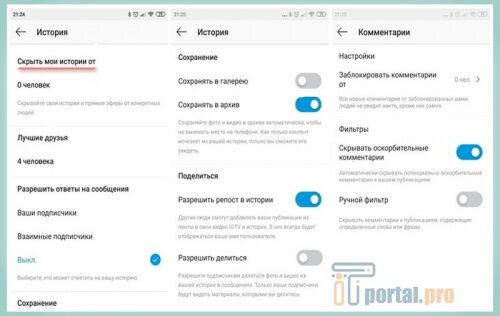
Нажмите на иконку настроек Instagram Story. Здесь можно как открывать доступ к видео, так и запрещать кому-либо из подписчиков по-вашему усмотрению. А если применяется не та камера, нужно нажать на иконку справа от кнопки «Начать лайв-видео». Выберите иконку со стрелочками. Не забывайте, что во время трансляции не получится использовать вспышку.
Что дальше
После предыдущих шагов нажимаем кнопку «Начать лайв-видео» и транслируем ролик. В это время все ваши подписчики мгновенно получат соответствующее уведомление. В нижней части экрана вы сможете наблюдать за тем, какое количество пользователей наблюдает за вами, сможете отвечать на комментарии. Также вы сразу заметите, если люди начнут покидать трансляцию.
Если вы хотите закрыть комментирование видео, нажмите на иконку с тремя точками. А нажав на иконку Live наверху слева, вы будете в курсе, какое время длится ваше вещание.
Хотите узнать, кто смотрит транслируемое видео? Тогда нажмите на количество зрителей справа от значка Live. Если хотите кого-то исключить, выберите крестик рядом с именем подписчика. Для окончания трансляции выберите «Закончить» справа вверху. В результате перед вами появится общее число зрителей. Имейте в виду, что статистика не сохраняется, поэтому сделайте снимок экрана.
Самые лучшие методы применения опции
Что можно сказать в итоге
Instagram Live – это полезная опция, которая дает возможность вести живое общение с собственными подписчиками и рассказывать о чем-нибудь необходимом и интересном. Пользоваться ей очень просто.
Сброс забытого пароля учетной записи Майкрософт
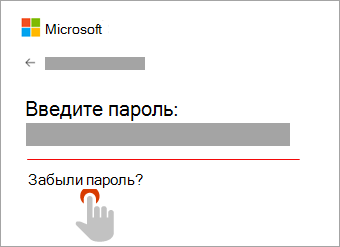
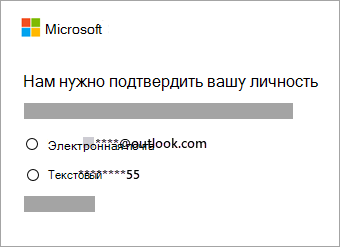
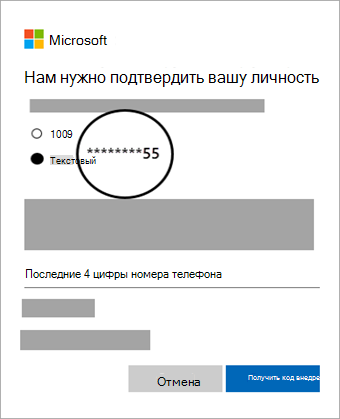
Рекомендуется выполнять следующие шаги в указанном порядке при сбросе параметров вашей учетной записи Майкрософт или для восстановления вашей учетной записи в случае неудачной попытки сброса параметров.
 |  |  |  |