
Что такое круговая диаграмма? Как сделать круговую диаграмму в Excel и с помощью канцелярских инструментов?
Давно известно, что наглядный способ предоставления информации – самый доступный для любой аудитории. Именно поэтому в презентациях и рабочих документах данные приводятся в виде диаграмм.
Часто используемые диаграммы
Современные компьютерные программы офисного типа помогают построить тот или иной тип диаграмм автоматически, без каких-либо расчетов. Достаточно всего лишь ввести имеющиеся данные. В зависимости от типа предоставляемой информации выбирают тот или иной тип диаграмм.
Этот тип диаграмм используется в том случае, если необходимо изобразить данные в виде столбцов или строк. Такой тип графического представления иллюстрирует изменение объектов за какой-то период времени. Категории обычно расположены на горизонтальной оси, а вертикальная служит для указания значений. Они могут быть как линейными, так и объемными, а также цилиндрической, пирамидальной и конусообразной формы.
Тот же тип данных, что и в гистограммах, может быть представлен в виде графиков. Используют их для изображения непрерывного изменения данных в какой-то промежуток времени.
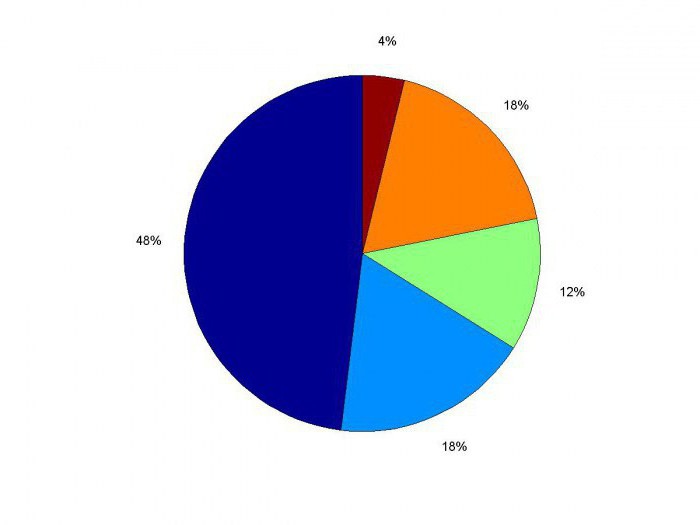
Круговая диаграмма имеет свои особенности:
Когда необходимо показать, как происходит какой-либо процесс с течением времени, при этом процесс достаточно долгий, для графического представления информации используют линейчатые диаграммы. Представляют собой они горизонтально расположенные столбцы, в сравнительной друг с другом форме.
Какие еще бывают диаграммы
Известно еще много типов диаграмм, которые используются в определенной области и не столь часто пользуются спросом. К ним можно отнести диаграммы с областями, точечные диаграммы, биржевые диаграммы, поверхностные диаграммы, кольцевые диаграммы, пузырьковые диаграммы, лепестковые диаграммы.
Особенности круговых диаграмм
Круговая диаграмма – один из видов, простейших для понимания графических изображений данных. Она показывает отдельные части от общего количества и является полезным инструментом, используемым при анализе опросов, построении статистических данных, сложных данных, иллюстрации доходов или расходов.
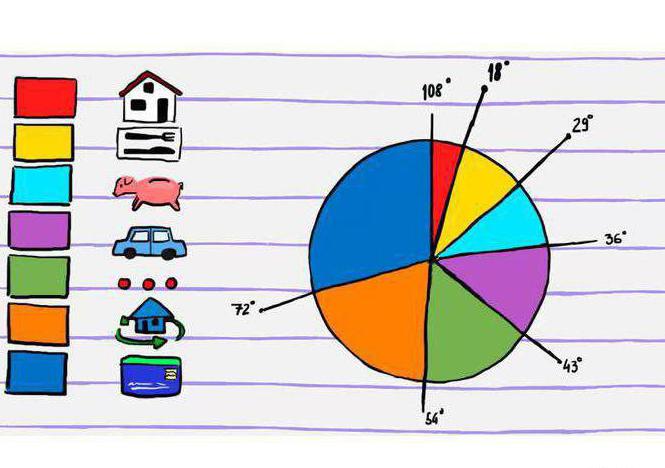
Наряду с простотой в понимании круговая диаграмма весьма информативна – аудитория сразу видит всю картину в целом и отдельные ее составляющие.
Как построить круговую диаграмму?
Для начала диаграмму необходимо рассчитать, точнее, рассчитать ее пропорции. Лучше всего изобразить все имеющиеся числовые данные в один столбик в порядке убывания. Теперь будет очень просто найти сумму всех записанных в столбце чисел – именно по этой сумме и строятся все круговые диаграммы. 5 класс справится с этой задачей за пару минут.
Затем начнутся манипуляции посложнее – будем распределять данные по процентам. Для этого нужно каждое имеющееся числовое значение разделить на полученную на предыдущем шаге сумму.
Дальше – больше! Нам нужно вычислить угол каждого сектора круговой диаграммы, соответствующего каждому элементу. Для этого все процентные соотношения в виде десятичной дроби умножаем на 360, то бишь количество градусов всего круга. Таким образом, рядом с процентным соотношением элементов диаграммы получим соответствующий им угол сектора, который занят этим элементом на диаграмме.
Далее с помощью циркуля рисуем круг, а с помощью транспортира рисуем секторы по градусам, начиная с наибольшего, и двигаемся по или против часовой стрелки. Для лучшей наглядности каждый элемент диаграммы раскрашивают отдельным ярким цветом.
Справа от диаграммы указывают обозначения – цвет и данные, которые представляет сегмент данного цвета на диаграмме. Кроме того, можно отобразить процентное соотношение данных как на самой диаграмме, так и в списке обозначений.
Построение круговой диаграммы в Excel
При наличии таблицы с данными в офисной программе Excel очень легко создать диаграмму, которая будет более наглядно предоставлять всю информацию. Как же строится круговая диаграмма в Excel?
Следующим действием будет выбор направления таблицы. Для нашего примера нужно выбрать «Ряды» в столбцах. Во вкладке «Ряд» нужно поменять название товаров. В появившемся окошке «Подписи категорий» после нажатия на кнопку выделяем область таблицы с названиями товаров.
Возвращаемся в «Мастер диаграмм», нажмем кнопку «Далее» и оформим полученную таблицу. Можно добавить название таблицы, подписать наименование товаров, а также долю в общей сумме выручки.
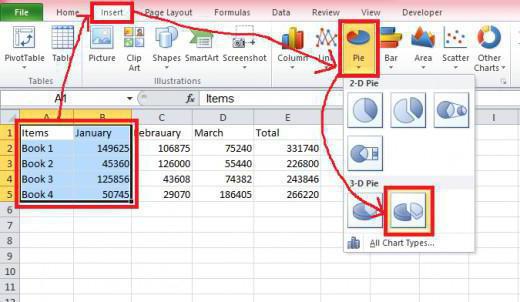
Мастер попросит выбрать размещение диаграммы. Теперь, когда мы знаем, как сделать круговую диаграмму, мы можем уделить внимание и такому аспекту, как ее расположение. Она может располагаться на одном листе с таблицей, либо в другой вкладке.
Что стоит учесть при построении круговых диаграмм
Круговые диаграммы чаще всего встречаются в визуализации данных. Они просты в построении, понятны и смотрятся эффектно. При этом именно при создании круговых диаграмм пользователи Excel делают массу ошибок. И вместо того чтобы упростить восприятие информации, делают всё ещё более запутанным и непонятным.
Рассказываем, каких правил стоит придерживаться, чтобы правильно и со смыслом доносить информацию при помощи круговых диаграмм.

Онлайн-школа визуализации данных Excellent
Джин Желязны, директор по визуальным коммуникациям компании McKinsey и автор книги «Говори на языке диаграмм» считает, что круговые диаграммы наименее практичны и должны составлять не более 5% всех диаграмм, используемых в отчёте или презентации. А Эдвард Тафти, признанный эксперт информационного дизайна, вообще называет круговые диаграммы злом.
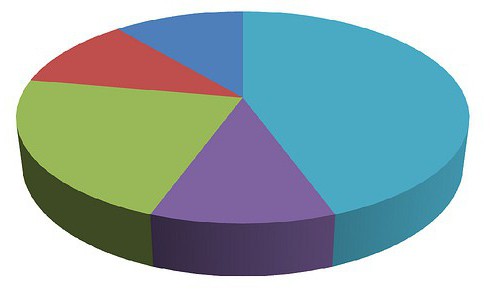
С этим сложно не согласиться, когда видишь примеры диаграмм с эффектом 3D, с большим количеством долей, с неясными подписями или вовсе без них, с ошибочной цветовой палитрой, ― например, такие:

И всё же давайте не будем столь категоричными в отношении круговых диаграмм и разберём несколько правил, которые помогут избежать распространённых ошибок и строить качественные круговые диаграммы.
Круговые диаграммы хорошо использовать для отражения структуры или доли показателя
Например, показывать долю на рынке, долю продаж, долю опрошенных и другое. Важно учитывать, что доли сравниваются по отношению к целому. Для сравнения отдельных долей друг с другом круговая не подойдёт.

Сумма долей в круговой диаграмме не должна быть больше или меньше 100%
Сумма долей в круге должна составлять 100%.
Определить процент и выявить ошибку проще, когда доли кратны 25%, 50% или 75% от окружности.
Например, искажение данных легко заметить на примере ниже: 25% никак не может быть половиной круга.

А когда доли значительно меньше 25%, сложнее определить на глаз, какой процент они составляют, — ошибка становится менее очевидной. И Excel тут не помощник — он построит круг с любыми долями, так как по умолчанию он не считает сумму долей.
Круговая диаграмма должна состоять не более чем из 3‒5 долей
Зарубежные авторы и эксперты по визуализации говорят, что для правильного восприятия информации лучше не использовать более трёх. Это связано прежде всего с тем, что, когда слишком много долей, разницу между ними практически невозможно определить. Кроме того, будет достаточно проблематично разместить подписи данных.

Для отражения большого количества категорий лучше подойдёт линейчатая диаграмма. Если же по каким-то причинам нельзя отказаться от круговой, рекомендуем выбрать несколько наиболее важных показателей, а остальные сгруппировать в категорию «Прочее».

Самую большую долю лучше размещать на уровне 12 часов и выделять её самым ярким или тёмным цветом
Если нет необходимости делать акцент на самой важной доле, расположите доли по убыванию от большего к меньшему по часовой стрелке.
Примеры неправильных диаграмм — наибольшие доли расположены в левой части:

Верное решение — самая большая доля хорошо выделяется:

 курс
курс
EXCEL
Про 3D-диаграммы лучше забыть
3D-эффект искажает значения. Объекты на переднем плане визуально воспринимаются больше, чем на заднем, даже если это не так. Визуализируя данные при помощи 3D-диаграммы, можно легко ввести в заблуждение.

Вот ещё пара неудачных примеров:

Легенду выносим в подписи данных
Это упрощает восприятие информации, поскольку не надо бегать глазами от легенды к значениям долей и обратно. Однако, если подписи данных длинные, их стоит всё же вынести в легенду.

Цель диаграммы — быстро и понятно донести информацию
Следует аккуратно использовать круговые диаграммы для сравнения нескольких показателей или отображения динамики.

Если нужно показать несколько аналитик по одним и тем же категориям — например, сравнение доли прошлого и текущего года, доли натуральных и денежных показателей, — быстрым решением будет построить несколько диаграмм с одной подписью.
Например, как здесь:

Круговые диаграммы — простой и наглядный способ визуализации данных. При правильном использовании такие диаграммы станут прекрасным дополнением к отчётам и презентациям и позволят правильно донести числовую информацию до аудитории.
5 приёмов, как улучшить диаграммы в Excel
Возможности Excel для новичков, о которых не знают профи
Мнение автора и редакции может не совпадать. Хотите написать колонку для Нетологии? Читайте наши условия публикации. Чтобы быть в курсе всех новостей и читать новые статьи, присоединяйтесь к Телеграм-каналу Нетологии.
Онлайн-школа визуализации данных Excellent
Добавление круговой диаграммы
Круговые диаграммы — распространенный способ показать, какую часть от общего количества (например, годового объема продаж) составляют отдельные значения (например, квартальный объем продаж).
Выберите приложение, с которым работаете
(Либо сразу перейдите к сведениям о круговых диаграммах, пропустив описание приложений).
Примечание: Снимки экрана в этой статье относятся к Office 2016. Если вы используете более раннюю версию Office, интерфейс может немного отличаться, но действия будут теми же.
Excel
На листе выделите данные, которые будут использоваться для круговой диаграммы.
Дополнительные сведения об упорядочении данных для круговой диаграммы см. в разделе Данные для круговых диаграмм.
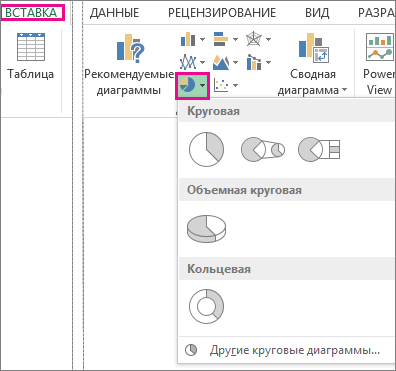
На вкладке Вставка нажмите кнопку Вставить круговую или кольцевую диаграмму, а затем выберите нужную диаграмму.
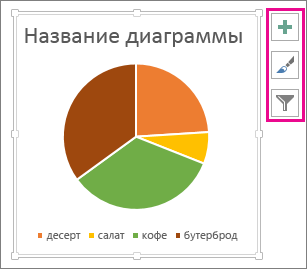
Щелкните диаграмму, а затем добавьте последние штрихи с помощью значков рядом с диаграммой.
Чтобы показать, скрыть или отформатировать такие элементы, как названия осей или подписи данных,щелкните элементов диаграммы  .
.
Чтобы быстро изменить цвет или стильдиаграммы, используйте стили  .
.
Чтобы отфильтровать или скрыть данные на диаграмме, щелкните «Фильтры диаграммы»  .
.
PowerPoint
Выберите команду Вставка > Диаграмма > Круговая и выберите нужный тип круговой диаграммы.
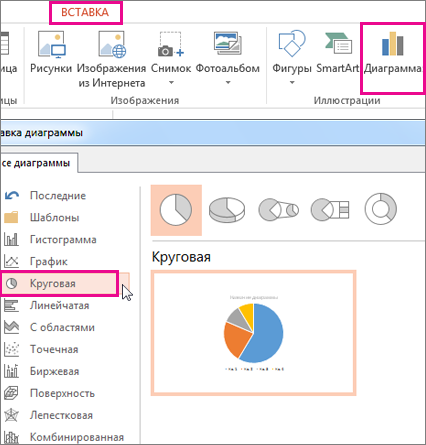
Примечание: На маленьком экране кнопка Диаграмма может быть уменьшена: 
В появившейся электронной таблице замените заполнители собственными данными.
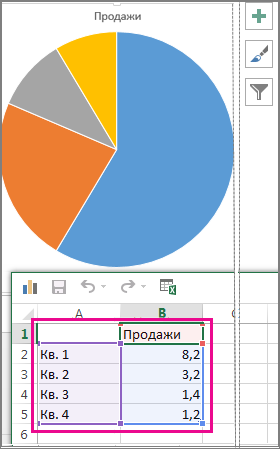
Дополнительные сведения об упорядочении данных для круговой диаграммы см. в разделе Данные для круговых диаграмм.
По завершении закройте редактор электронных таблиц.
Щелкните диаграмму, а затем добавьте последние штрихи с помощью значков рядом с диаграммой.
Чтобы показать, скрыть или отформатировать такие элементы, как названия осей или подписи данных,щелкните элементов диаграммы .
Чтобы быстро изменить цвет или стильдиаграммы, используйте стили .
Чтобы отфильтровать или скрыть данные на диаграмме, щелкните «Фильтры диаграммы» .
На вкладке Вставка нажмите кнопку Диаграмма.

Примечание: На маленьком экране кнопка Диаграмма может быть уменьшена:
Нажмите кнопку Круговая и дважды щелкните нужный тип диаграммы.
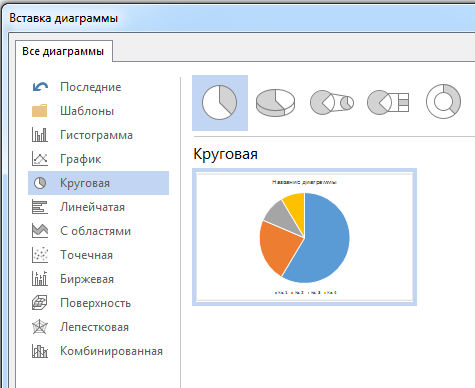
В появившейся электронной таблице замените заполнители собственными данными.
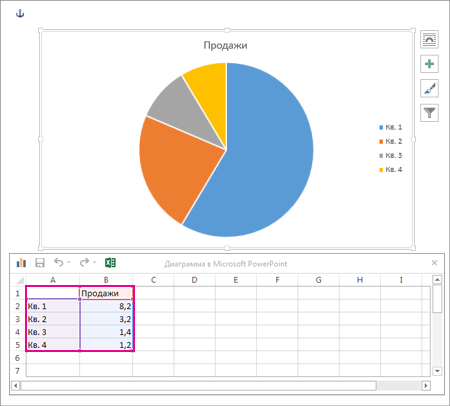
Дополнительные сведения об упорядочении данных для круговой диаграммы см. в разделе Данные для круговых диаграмм.
По завершении закройте редактор электронных таблиц.
Щелкните диаграмму, а затем добавьте последние штрихи с помощью значков рядом с диаграммой.
Чтобы показать, скрыть или отформатировать такие элементы, как названия осей или подписи данных,щелкните элементов диаграммы .
Чтобы быстро изменить цвет или стильдиаграммы, используйте стили .
Чтобы отфильтровать или скрыть данные на диаграмме, щелкните «Фильтры диаграммы» .
Чтобы расположить диаграмму и текст в документе, нажмите кнопку «Параметры разметки»  .
.
Данные для круговых диаграмм
Столбец или строку электронной таблицы можно преобразовать в круговую диаграмму. Каждый сегмент диаграммы (точка данных) показывает размер или процентное отношение этого сегмента ко всей диаграмме.
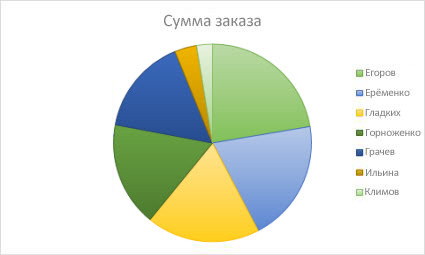
Круговые диаграммы лучше всего использовать, когда:
нужно отобразить только один ряд данных;
ряд данных не содержит нулевых и отрицательных значений;
ряд данных содержит не более семи категорий — диаграмма из более чем семи сегментов может быть сложной для восприятия.
Другие типы круговых диаграмм
Помимо трехмерных круговых диаграмм, вы можете создать круг и линию круговой диаграммы. Эти диаграммы отображают меньшие значения во вторичной круговой или линейчатой диаграмме с накоплением, что упрощает их чтение. Чтобы преобразовать диаграмму в один из этих типов, щелкните ее, а затем на вкладке Работа с диаграммами | Конструктор выберите команду Изменить тип диаграммы. Когда откроется коллекция Изменение типа диаграммы, выберите нужный тип.
Круговые диаграммы
Урок 44. Математика 5 класс

В данный момент вы не можете посмотреть или раздать видеоурок ученикам
Чтобы получить доступ к этому и другим видеоурокам комплекта, вам нужно добавить его в личный кабинет, приобрев в каталоге.
Получите невероятные возможности



Конспект урока «Круговые диаграммы»
На этом уроке мы выясним, что такое круговые диаграммы. Узнаем, как строить круговые диаграммы. А также узнаем, для чего используют круговые диаграммы.
Часто на практике результаты какой-либо деятельности человека, сравнения стоимости тех или иных изделий, состава различных смесей или каких-либо других числовых данных удобнее представлять наглядно, в виде рисунка. Рисунки лучше воспринимаются человеком. И, если даже не известны заранее параметры изображённого предмета, действия, явления, можно наглядно сравнить результаты по рисунку и сделать определённые выводы. Такие рисунки получили название – диаграмма.
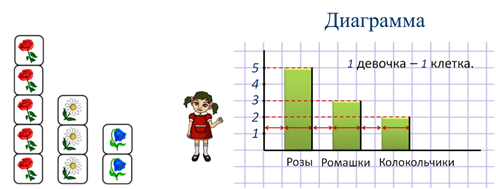
Диаграмма в переводе с греческого обозначает «изображение», «рисунок», «чертёж».
Диаграмма – это графическое изображение, наглядно показывающее соотношение каких-либо величин.
Существует много видов диаграмм. Диаграммы могут быть плоскостными и объёмными.
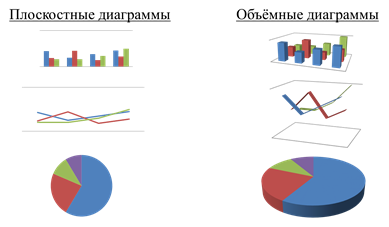
Среди них различают: круговые, столбчатые, линейчатые, точечные, кольцевые, пирамидальные, конические, цилиндрические и др..
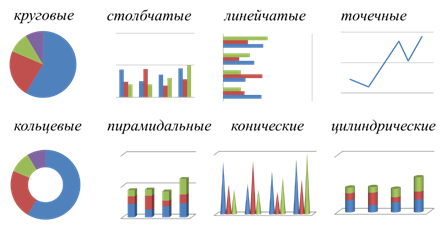
Мы же сегодня познакомимся с круговыми диаграммами.
Рассмотрим соотношение суши и воды на поверхности земного шара.

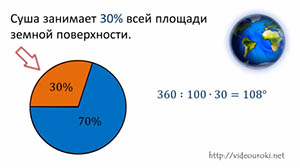
Из курса природоведения вы знаете, что суша занимает 30% всей площади земной поверхности. Попробуем изобразить эту площадь на круге. Как же это сделать?
Для начала начертим круг. Мы знаем, что градусная мера всего круга равна 360º. Суша занимает 30%. Необходимо знать, сколько градусов отображают 30%.
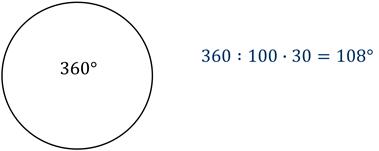
Значит, надо провести два радиуса под углом 108° и закрасить часть круга внутри этого угла. Получаем вот такой рисунок.
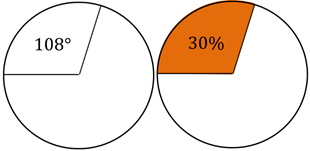
Его называют круговой диаграммой.
Скажите, а что показывает оставшаяся часть круга? Правильно! Она показывает площадь поверхности земного шара, занимаемой водой. Найдём, сколько процентов она составляет от поверхности земного шара. Так как вся поверхность земного шара составляет 100%, а суша занимает 30% всей площади земной поверхности, то 70% занимает вода на поверхности земного шара.
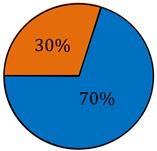
Мы построили круговую диаграмму площади земной поверхности, где хорошо видно, какую часть этой поверхности занимает вода, а какую суша.
Иногда для построения круговой диаграммы приходится разбивать круг на много частей.
В России самый распространённый цвет глаз это серый – 50%. Глаза болотного и карего цвета имеют – 25%. Голубые и синие глаза – 20%. Наиболее редкий это зелёный и чёрный – 5% населения. Составьте круговую диаграмму по указанным данным.
Данную задачу мы можем решить двумя способами.
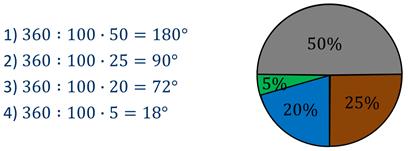
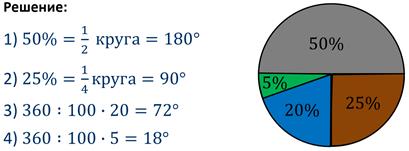
Запомним алгоритм построения диаграмм:
2. Найти сумму всех частей.
3. Найти угол сектора, соответствующий каждому участнику условия по схеме: 360 разделить на сумму всех частей и умножить на долю участка.
Диаграмма – это графическое изображение, наглядно показывающее соотношение каких-либо величин.
Иногда для построения круговой диаграммы приходится разбивать круг на много частей.
Алгоритм построения диаграмм:
2. Найти сумму всех частей.
3. Найти угол сектора, соответствующий каждому участнику условия по схеме: 360 разделить на сумму всех частей и умножить на долю участка.
Как визуализировать данные: виды графиков
Визуализация числовых значений позволяет сделать понятными даже сложные наборы данных. Графики и диаграммы привлекают больше аудитории, чем обычный текст или скучные таблицы, и увеличивают вовлеченность читателей. Визуальная информация намного лучше воспринимается и запоминается, что помогает быстро и эффективно донести до аудитории ваши мысли и идеи.
В этой статье разберем основные виды графиков и поговорим о том, каких правил следует придерживаться при визуализации данных.
Типы графиков
Вид диаграммы необходимо выбирать в зависимости от того, какие данные вы хотите визуализировать и с какой целью: чтобы сравнить различные показатели или продемонстрировать, как распределяются данные, скажем, какие значения встречаются чаще, а какие реже.
Также на диаграмме можно наглядно показать структуру чего-либо при помощи данных или проследить взаимосвязь показателей.
Типов диаграмм насчитывается несколько десятков, и в рамках одной статьи описать их все не представляется возможным. Мы рассмотрим наиболее часто используемые виды графиков и разберемся, для отображения каких данных лучше всего подходит каждый их них.
Графики, о которых далее пойдет речь, можно легко создать в таких программах, как Microsoft Word, Excel, PowerPoint и Visio (а также их бесплатных аналогах), приложениях iWork (для iOS и macOS) и онлайн-сервисе Canva.
Линейный график
Линейный график (или линейная диаграмма) показывает динамику по одному либо нескольким показателям. Его удобно применять, когда нужно сравнить, как меняются с течением времени разные наборы данных.
Данные на таком графике отображаются в виде точек, которые соединены линиями. Также точки могут быть невидимыми, тогда график представляет собой ломаные линии. Кроме того, существует такая разновидность, как график рассеяния или точечная диаграмма, на котором точки изображаются без линий. Данный тип графика помогает найти взаимосвязь между двумя показателями.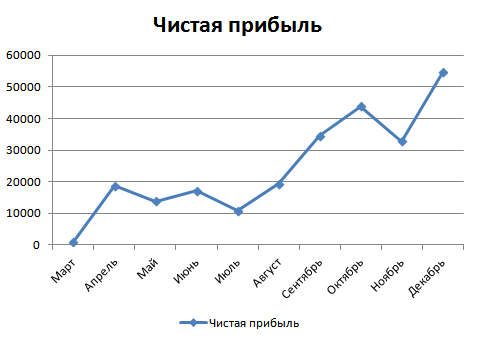
Линейные диаграммы целесообразно применять, если число значений в ряду велико. Они удобны, когда требуется отобразить общую тенденцию развития каких-либо явлений, сравнить темпы роста и т.п.
На такой диаграмме данные категорий равномерно распределены вдоль горизонтальной оси, а все значения отображаются вдоль вертикальной оси. Графики позволяют показать непрерывное изменение данных за определенный период времени, поэтому они прекрасно подходят для представления тенденций изменения данных с равными временными интервалами, такими как месяцы, кварталы или годы.
Диаграммы-области
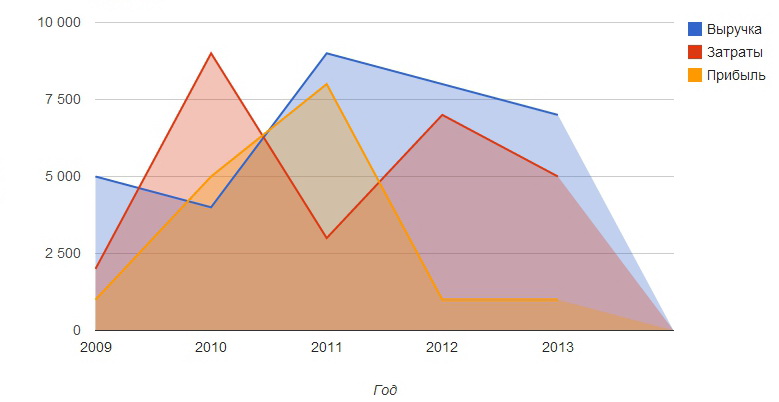
Диаграмма с областями представляет собой линейную диаграмму, в которой область ниже линии заполнена индивидуальным цветом или текстурой. Так же, как и линейные графики, диаграммы-области используются для отображения развития количественных значений в каком-то определенном интервале или за определенный временной период, но отличаются от графиков тем, что позволяют оценить вклад каждого элемента в рассматриваемый процесс.
Линейчатые диаграммы
Линейчатые (полосчатые) диаграммы, которые также называют столбчатыми (столбиковыми), являются наиболее часто используемым типом диаграмм.
Они могут применяться для сравнения разных значений в тех случаях, когда важны конкретные числовые показатели. На одной оси столбиковой диаграммы представлены сравниваемые категории, а на другой – шкала числовых значений.
Полосчатые диаграммы позволяют пользователю легко сравнить отдельные значения для разных категорий либо сравнивать изменения значений за какой-то период времени для определенной категории. Статистические показатели в таких диаграммах могут быть представлены как вертикальными, так и горизонтальными столбиками. Для изображения величины параметра используется высота или длина столбика.
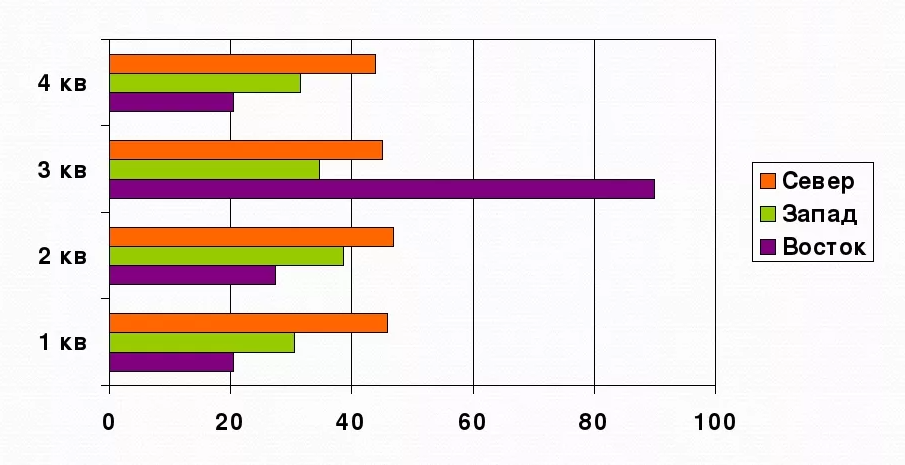
Кроме прямоугольников, поверхность таких диаграмм может представлять собой треугольники, трапеции и другие фигуры.
Горизонтальные линейчатые диаграммы обычно используются, когда необходимо сравнить множество различных показателей или визуально обозначить явное превосходство одного из них. Вертикальные столбцы целесообразно использовать для изменения показателей в разные периоды времени, к примеру, ежегодной прибыли компании за несколько лет.
Гистограммы
Гистограмма и столбиковая диаграмма визуально схожи, разница же заключается в том, что гистограмма показывает распределение данных в рамках непрерывного интервала либо конкретного периода времени. На вертикальной оси гистограмм отображается частотность, а на горизонтальной показаны интервалы или временной период.
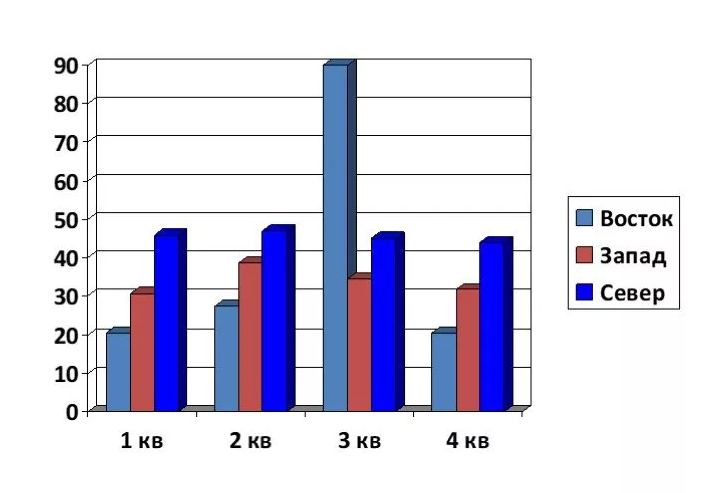
Гистограммы помогают визуально определить концентрацию значений, а также предельные значения или наличие пробелов либо отклонений.
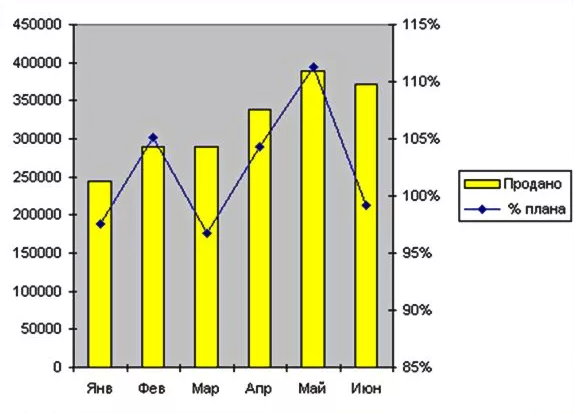
Гистограмма с несколькими осями
Представляет собой сочетание столбиковой диаграммы и линейного графика с двумя осями Y и с одной осью X, на которой показаны категории данных. Такой вариант может понадобиться, когда нужно представить два или более фактора и выявить параллели или сравнения.
Круговые диаграммы
Круговые (секторные) диаграммы показывают долю каждой величины в общем объеме. Круг представляет всю совокупность данных, а относительная величина каждого отдельного значения изображается в виде сектора круга. Площадь секторов при этом соответствует вкладу этого параметра в сумму значений.
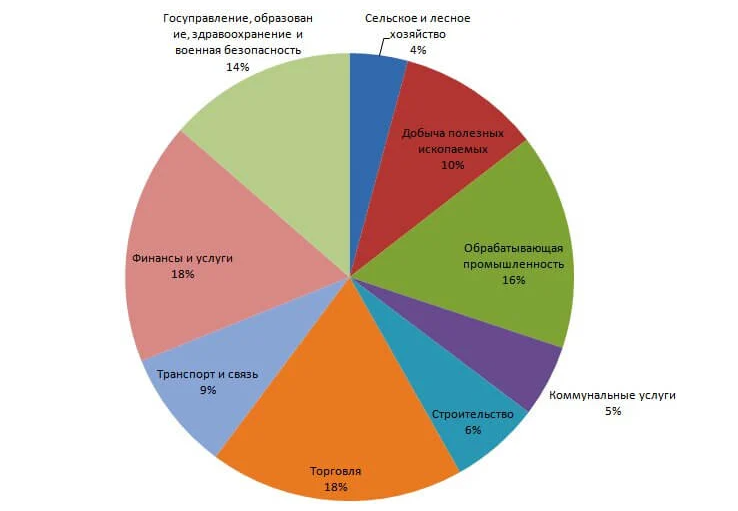
Круговые диаграммы наглядно демонстрируют, какую часть от общего количества составляют отдельные значения. Сектора могут отображаться в общем круге, а также могут быть расположены отдельно на небольшом расстоянии друг от друга.
Географические диаграммы
Картодиаграмма являет собой сочетание диаграммы с географической картой или схемой. Ее используют, когда нужно отобразить распределение определенного показателя по регионам, странам, материкам, выделенным разным цветом, оттенками или рисунками в соответствии с переменными данных. На примере диаграммы, приведенной ниже, можно увидеть, что цвет для каждого региона определяется в зависимости от плотности населения.
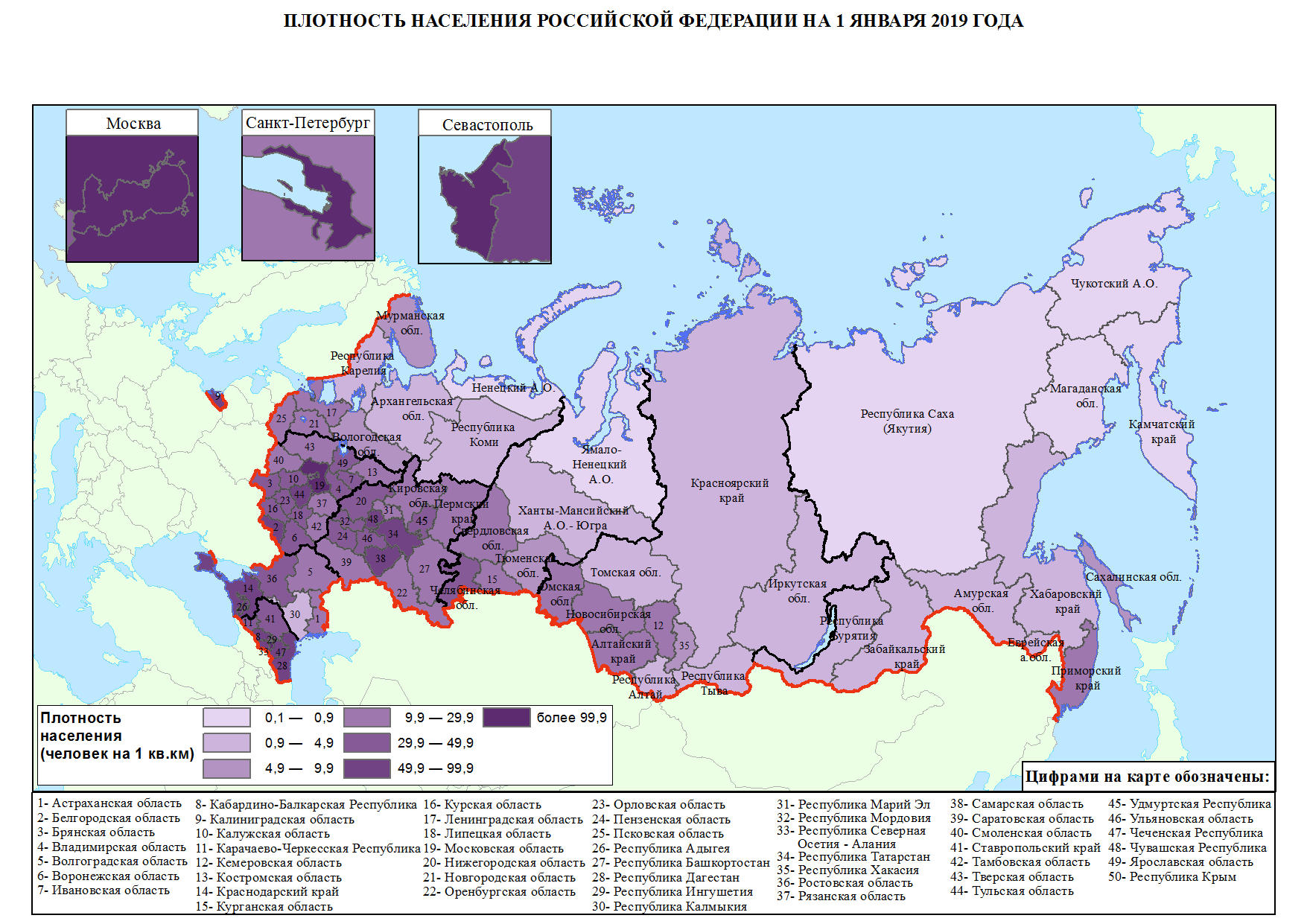
Если необходимо отобразить на карте данные по дополнительным показателям, это делается с помощью добавления микрографики: круговых диаграмм или столбиков.
Правила визуализации данных
Чтобы графики и диаграммы были понятны читателям, при их построении нужно соблюдать следующие рекомендации:
И еще пара советов: не используйте разные виды графиков и диаграмм для однотипных данных. Читателю требуется время, чтобы привыкнуть к каждому новому виду диаграммы и понять, что обозначает определенная линия или столбик, поэтому всегда выбирайте одинаковые диаграммы для данных одного типа. Кроме того, следует придерживаться одной цветовой гаммы в одном отчете или презентации. Хорошее решение – использование цветов вашего корпоративного стиля.