
Руководство по удалению Google Chrome Critical Error
Что такое Google Chrome Critical Error
Google Chrome Critical Error — еще один пример мошенничества в технической поддержке

Google Chrome Critical Error — это поддельное предупреждение, которое может отображаться в Chrome при каждом просмотре веб-страниц. Красная страница напоминает законное предупреждение об опасных сайтах. Однако на этот раз оно вводит в заблуждение информацией об угрозе личной информации и призывает позвонить в службу поддержки.
Google Chrome Critical Error вирус — это технический афера, которая относится к группе Critical ERROR афер, которые предназначены для веб-браузеров Internet Explorer, Microsoft Edge и Mozilla Firefox. Естественно, пользователи Chrome также находятся в центре внимания мошенников технической поддержки.
Подобно многим другим онлайн-аферам, эта Google Critical ошибка также нацелена на то, чтобы заставить пользователей позвонить в поддельную поддержку из-за компьютерных инфекций или возможных опасностей личной информации. Авторы этого мошенничества используют +1(888)-562-5234 номер телефона. Однако специалисты по безопасности из Los Virus предупреждают, что мошенники могут и многие другие номера.
В большинстве случаев пользователи сталкиваются с красным экраном Google Chrome Critical Error, когда их компьютеры заражены рекламным ПО. Приложение, поддерживающее рекламу, которое, возможно, прибыло в систему в комплекте с программным обеспечением, также может:
Однако основная задача этой потенциально нежелательной программы — открыть вкладку уязвимого браузера и отобразить следующее сообщение об Google Chrome Critical ошибке:
There was a dangerous try to get an access to your personal information & bank information.
Luckily, your Firewall managed to block this suspicious connection.
We recommend you to freeze your accounts until some measures will be taken.
There is a great threat of leaking of your personal data.
So, you need to respond swiftly!
Trojan Virus may have already hurt your hard disk and its data.
That is why we are checking and verifying your current system security.
Do not waste your time and consult one of our service centers or call us.
Contact number + 1 (888) 563-5234 (TOLL-FREE)
Your urgent response is needed.
To deal with this problem, contact our network administration.
Однако звонок авторам Google Chrome Critical Error приведет к возникновению проблем. Мошенники могут захотеть продать вам бесполезное программное обеспечение для обеспечения безопасности, получить удаленный доступ к вашему ПК, установить вредоносное ПО или украсть личную информацию. Поэтому, не звоните им!
Если перенаправление на этот сайт продолжается, вам необходимо немедленно удалить угрозу Google Chrome Critical Error. Имейте в виду, что это ПНП, возможно, прибыло в систему как расширение браузера или плагин, поэтому необходимо провести расследование.
Однако вы можете ускорить удаление Google Chrome Critical Error, сканировав систему с помощью Reimage Intego или другого антивирусного программного обеспечения. После сканирования мы также настоятельно рекомендуем перезагрузить Google Chrome.
 Google Chrome Critical Error это афера с технической поддержкой, предназначенное для пользователей Chrome.
Распространение рекламных программ в комплекте со свободными программами
ПНП, которое отвечает за перенаправление на веб-сайт Chrome Critical Error, распространяется как дополнительный компонент бесплатных или условно-бесплатных пакетов. Это приложение, поддерживающее рекламу, входит в систему, когда пользователи устанавливают необходимое приложение, используя Быструю/ Стандартную установку, которые не раскрывают ведомостей о сторонних приложениях.
Тем не менее, пользователи могут избежать проникновения нежелательных приложений, если они переключаются на Дополнительный/Пользовательский режим установки, которые позволяют отслеживать процесс установки и отклонять установку сторонних приложений.
Избавиться от трояна Google Chrome Critical Error
Перенаправление на аферу технической поддержки прекратится, когда вы удалите Google Chrome Critical Error вирус с поврежденной машины. Для этого у вас есть два варианта. Первый из них предлагает устранить рекламное ПО вручную, выполнив следующие шаги.
Второй метод удаления Google Chrome Critical Error проще первого. Для этого требуется получение антивирусной программы и сканирование устройства с помощью обновленного инструмента. Также рекомендуется сброс браузера.
Ошибка CRITICAL_STRUCTURE_CORRUPTION в Windows 10/8.1/7
Если вы получаете ошибку CRITICAL_STRUCTURE_CORRUPTION в Windows 10/8/7, то вы можете решить ее с помощью данного руководства. Это сообщение на синем экране смерти может появиться из-за не поддерживаемого оборудования, драйвера и даже программного обеспечения. Наряду с сообщением вы можете даже увидеть коды ошибок, такие как 0x00000109, 0x8A287C67, 0x0B76E031, 0x3590B8E7 и 0x559F80CD.
Как исправить ошибку CRITICAL_STRUCTURE_CORRUPTION в Windows 10/8.1/7

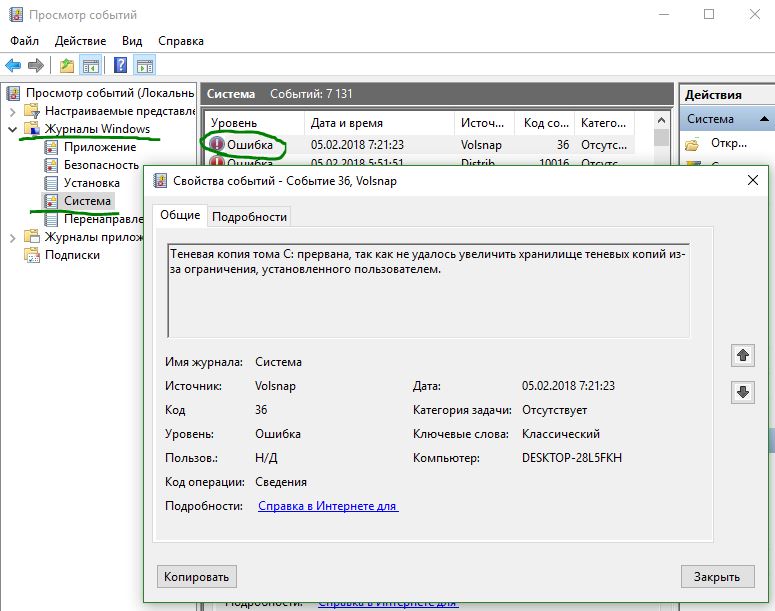
1. Использование просмотра событий для получения дополнительных сообщений
Системный журнал просмотра событий может показать много вещей о любом сообщении об ошибке, произошедшем на вашем компьютере.
2. Использовать диагностику памяти Windows
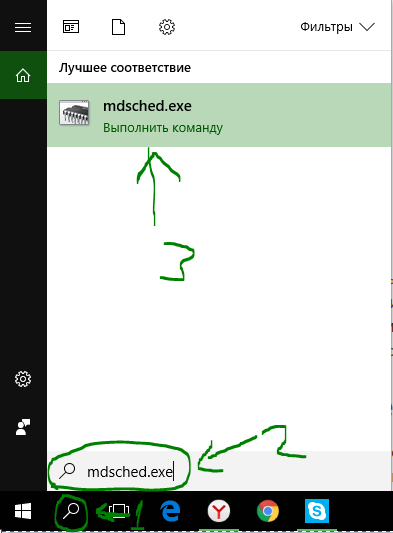
Поскольку ошибка CRITICAL_STRUCTURE_CORRUPTION может произойти из-за поврежденного ОЗУ, вы можете использовать инструмент диагностики памяти Windows.
3. Установить обновления драйверов
Согласно официальному заявлению Microsoft, эта проблема может быть вызвана устаревшими драйверами. Если аппаратное обеспечение не может нормально работать с системой из-за очень старого драйвера, пользователи могут получить это сообщение об ошибке BSOD. По этому вы должны перейти на официальные сайты производителей оборудования и проверит более новые версии драйвера. Кроме того, вы должны проверить, совместимо ли ваше существующее или новое оборудование с вашей версией Windows.
4. Использовать CHKDSK
5. Воспользоваться инструментом Driver Verifier
Теперь откройте командную с правами администратора и выполните следующую команду для отображения настройки драйвера.
Если флажки включены, то вам нужно будет загрузиться в безопасном режиме и ввести следующую команду для сброса драйверов.
Как исправить ошибку Critical Structure Corruption в Windows 10?
С ошибкой CRITICAL STRUCTURE CORRUPTION на синем экране BSOD пользователи чаще сталкиваются после установки или перехода на Windows 8.1 или 10 из предыдущей версии. Она возникает из-за несовместимого или устаревшего драйвера. В большинстве случаев к этому причастен драйвер SPTD.
Иногда система может аварийно завершить работу из-за ошибок на программном и аппаратном уровне. Нужно проанализировать все события, которые ей предшествовали. Возможно, ошибку спровоцировала последняя установленная программа или она произошла после подключения нового устройства. Поэтому перед применением решений удалите последние программы, установка которых возможно привела к ошибке. Также отключите все USB-устройства, кроме клавиатуры и мыши, и проверьте, подключая их по одному, не причастно ли одно из них к сбою. Если после применения этих рекомендаций не удалось устранить Critical_Structure_Corruption, перейдите к решениям.
Обновление драйвера SPTD
Драйвер SCSI Pass Through Direct используется программами для доступа к устройствам хранения данных. Если в системе присутствует файл sptd.sys, который появился после установки DAEMON Tools или Alcohol 120%, то, скорее всего, его устаревшая версия и является причиной ошибки Critical_Structure_Corruption.
Сделайте запрос в интернете «SCSI Pass Through Direct» и перейдите на официальный сайт.
Загрузите драйвер в соответствии с разрядностью установленной версией ОС. Запустите загруженный файл и следуйте инструкциям на экране до завершения установки.
Проверка диска ChkDsk
Синий экран с кодом остановки Critical_Structure_Corruption может произойти из-за ошибок файловой системы. Они накапливаются в ходе эксплуатации жесткого диска при неправильных выключениях компьютера или прерываниях установки программ. Чтобы их исправить запустите сканирование диска программой ChkDsk.
Для этого откройте командную строку с правами администратора из меню Win + X или с помощью системного поиска.
В консоли выполните команду:
Если отобразится сообщение, что диск используется другим процессом, подтвердите запуск сканирования после перезагрузки компьютера нажатием на «Y».
Дождитесь завершения и проверьте, решена или проблема.
Диагностика памяти
Синий экран с кодом Critical_Structure_Corruption может возникнуть из-за ошибок оперативной памяти. Чтобы проверить их наличие, выполните следующие шаги:
Откройте средство проверки памяти Windows командой mdsched.exe из окна «Выполнить» (Win + R).
Выберите первый вариант «Выполнить перезагрузку и проверку (рекомендуется)».
После перезагрузки отобразится ход проверки, дождитесь ее завершения.
Если будут обнаружены ошибки, то, скорее всего, они и являются причиной синего экрана Critical_Structure_Corruption. Возможно, они возникли из-за плохого контакта. Чтобы проверить, полностью выключите компьютер, и извлеките планки ОЗУ. Аккуратно протрите контакты ластиком и установите обратно, убедившись в фиксации их защелками. Если установлено несколько планок, проверьте их по отдельности командой mdsched.exe. При определении неисправной планки, ее нужно заменить.
Просмотр журнала событий
Точно узнать, что произошло в момент возникновения ошибки Critical_Structure_Corruption можно с помощью журнала событий. Для этого выполните следующие шаги.
В строке системного поиска наберите «просмотр событий» и перейдите по найденному результату.
В левой части окна перейдите на вкладку Журналы Windows – Система. Просмотрите журнал на наличие любого подозрительного события, которое возникло в то время, когда произошел синий экран. Если обнаружите такое событие, то узнать к какому устройству принадлежит проблемный драйвер можно с помощью запроса в интернете.
После определения проблемного оборудования, обновите его в Диспетчере устройств.
Как исправить ошибку CRITICAL_PROCESS_DIED в Windows 8 и 10?
Ошибка CRITICAL_PROCESS_DIED представляет из себя синий экран смерти или же BSoD. Проявлять себя эта проблема может как на Windows 8, так и на Windows 10.
Причины появления CRITICAL_PROCESS_DIED
Как ясно из самого названия, один из многих процессов необходимый для запуска операционной системы оборвался, что и привело к синему экрану смерти. На это существует куча причин. Вот их небольшой список:
Скорее всего, что-то из этого списка и послужило катализатором для появления CRITICAL_PROCESS_DIED. Теперь давайте перейдем к методам решения этой проблемы.
Решения для ошибки CRITICAL_PROCESS_DIED

Метод №1 Исправление/обновление драйверов устройства
Для того чтобы выполнить обновление различных драйверов нам понадобится зайти в систему. Обычным способом этого добиться нельзя, так что будет использовать “Безопасный режим”. Это гарантирует, что никакие лишние утилиты не будут запущены вместе с системой. Для того чтобы войти в этот режим сделайте следующее:
Как только вы оказались в “Безопасном режиме”, нужно проверить устройства на наличие ошибок или конфликтов. Выполнить вы можете это через “Диспетчер устройств”. Добраться до диспетчера можно через свойства вашего “Компьютера”.
Любое устройство с которым есть какие-либо проблемы в “Диспетчере устройств” помечаются желтым восклицательным знаком. При нахождении такового, нажмите на нем правой кнопкой мыши и выберите “Обновить”.
Если же с драйвера достаточно новые, то попробуйте выполнить переподключение устройства. Теперь нажмите на кнопку “Действия” в верхней панели и выберите “Сканировать на наличие изменений”. После этого произойдет переустановка драйверов, что может решить проблему.
После этого перезагрузите ваш ПК и посмотрите, изменилось ли что.
Метод №2 Сканирование и исправление поврежденной файловой системы
Утилита по проверке файловой системы довольно полезная вещь, которая идет уже сразу с операционной системой Windows.Она просканирует поврежденные участки файловой системы и восстановит их если найдет. Для того чтобы воспользоваться этой утилитой сделайте следующее:
После этого перезагрузите ваш компьютер. Ошибка CRITICAL_PROCESS_DIED должна была исчезнуть, если проблема заключалась в файловой системе.
Метод №4 Точки восстановления
Использование точек восстановления в таких ситуациях времена неизбежно. Данный метод возможен только при заранее созданной точки восстановления в которой ваш компьютер находился в стабильном состоянии.
“Восстановление системы” находится в Панели управления Windows.
Метод №5 Обновить или переустановить Windows
Если ничего из вышеописанного вам не помогло в решении проблемы, то можно попробовать Обновить или переустановить Windows.
Обновление Windows оставит ваши персональные данные нетронутыми, однако базовая система будет переустановлена.
Переустановка Windows сотрет все данные которые находятся на разделе /С (у большинства пользователей). Так что не забудьте выполнить копирование важных вам файлом перед этим. Переустановка практически наверняка исправит синий экран смерти CRITICAL_PROCESS_DIED.
Исправляем BSOD с кодом «CRITICAL_SERVICE_FAILED» в Windows 10
Устранение ошибки «CRITICAL_SERVICE_FAILED»
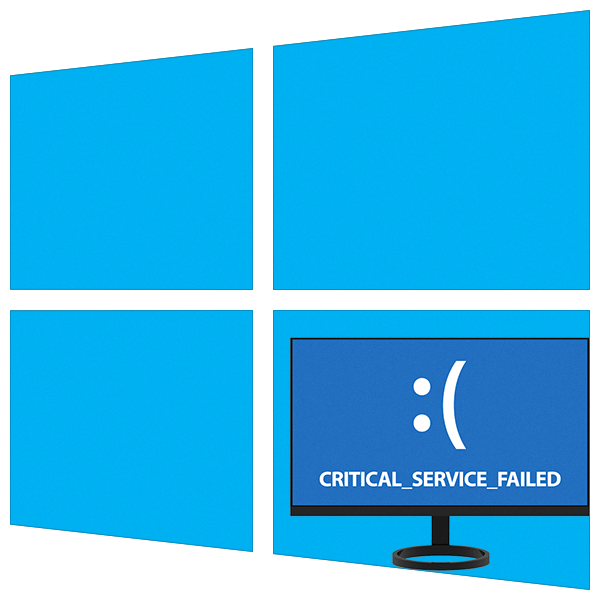
Дословно перевести текст на синем экране можно как «Критическая ошибка службы». Это может быть сбой в работе сервисов или драйверов, а также их конфликт. Обычно проблема возникает после установки какого-либо ПО или обновлений. Существует и еще одна причина – неполадки с системным жестким диском. С нее и следует начать исправлять ситуацию.
Способ 1: Проверка диска
Одним из факторов возникновения данного BSOD могли стать ошибки на загрузочном диске. Для того чтобы их устранить, следует выполнить проверку встроенной в Windows утилитой CHKDSK.EXE. Если систему удалось загрузить, то вызвать это средство можно непосредственно из графического интерфейса или «Командной строки».
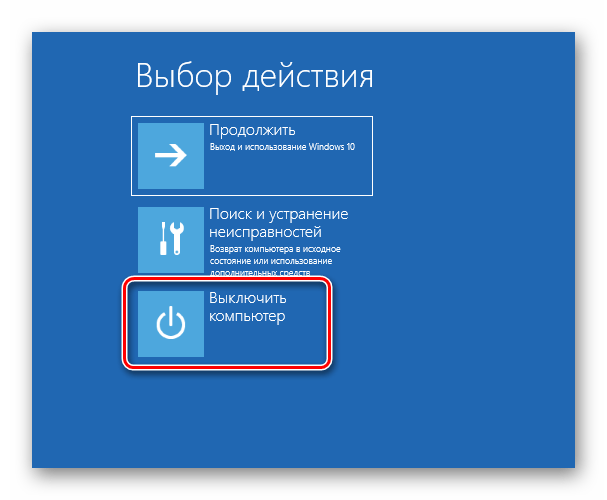
В ситуации, когда загрузка невозможна, следует воспользоваться средой восстановления, запустив в ней «Командную строку». Данное меню откроется после того, как исчезнет синий экран с информацией.
Ищем системный диск. Поскольку утилита чаще всего меняет букву тома, определить нужный можно только по размеру. В нашем примере это «D:».

Способ 2: Восстановление при загрузке
Данное средство также работает в среде восстановления, в автоматическом режиме проверяя и исправляя всевозможные ошибки.

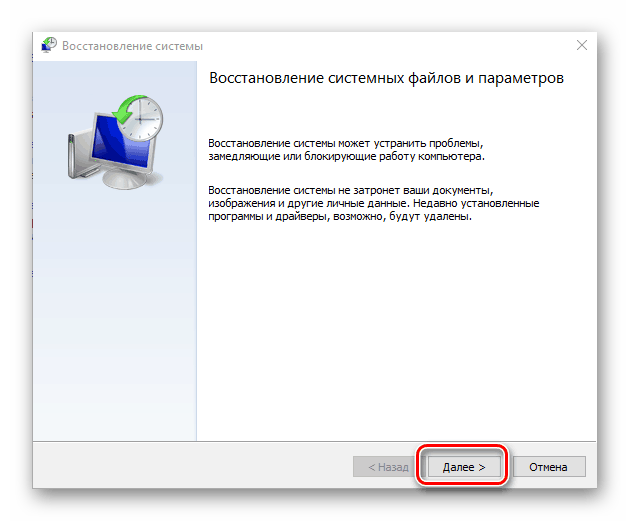
Способ 3: Восстановление из точки
Точки восстановления — это особые записи на диске, содержащие данные о параметрах и файлах Windows. Ими можно воспользоваться в том случае, если была включена защита системы. Эта операция отменит все изменения, которые были сделаны до определенной даты. Это касается установки программ, драйверов и обновлений, а также настроек «винды».
Способ 4: Удаление обновлений
Эта процедура позволяет удалить последние исправления и обновления. Она поможет в тех случаях, когда вариант с точками не сработал или они отсутствуют. Найти опцию можно все в той же среде восстановления.
Обратите внимание, что данные действия лишат вас возможности воспользоваться инструкциями в способе 5, так как будет удалена папка Windows.old.

Способ 5: Предыдущая сборка
Данный метод будет эффективен, если сбой происходит периодически, но система загружается и мы имеем доступ к ее параметрам. При этом проблемы стали наблюдаться после очередного глобального обновления «десятки».
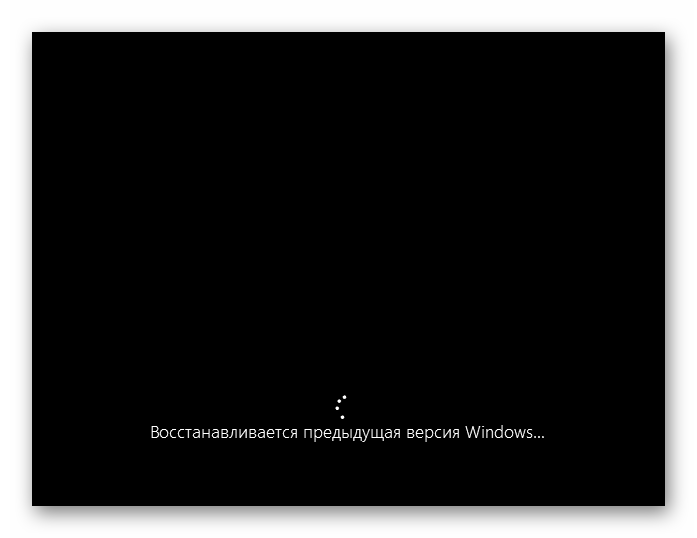
Если средство выдало ошибку или кнопка «Начать» неактивна, переходим к следующему способу.
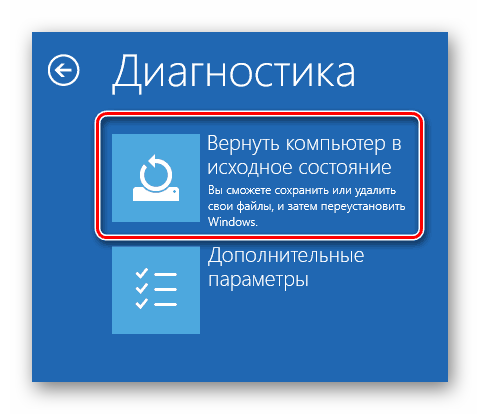
Способ 6: Возврат ПК к исходному состоянию
Под исходным следует понимать то состояние, в котором система была сразу после установки. Запустить процедуру можно как из работающей «винды», так и из среды восстановления при загрузке.
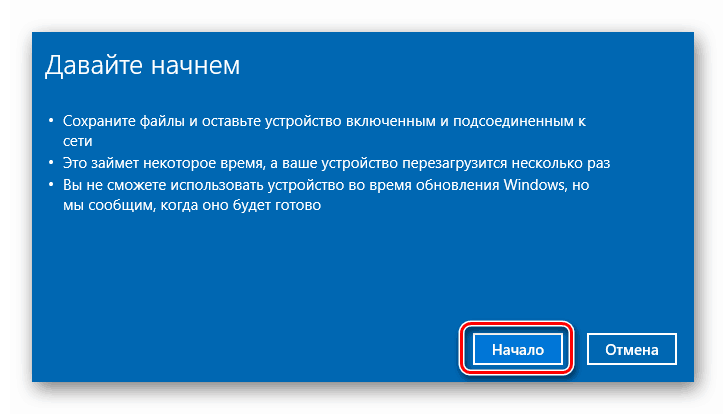
Способ 7: Заводские настройки
Это еще один вариант восстановления Windows. Он подразумевает чистую установку с автоматическим сохранением софта, установленного производителем, и лицензионных ключей.
Заключение
Если применение инструкций, приведенных выше, не помогли справиться с ошибкой, то поможет только новая установка системы с соответствующего носителя.
Кроме того, стоит обратить внимание и на жесткий диск, на который записана Windows. Возможно, он вышел из строя и требует замены.
Помимо этой статьи, на сайте еще 12493 инструкций.
Добавьте сайт Lumpics.ru в закладки (CTRL+D) и мы точно еще пригодимся вам.
Отблагодарите автора, поделитесь статьей в социальных сетях.