
Биржа Crypto.com Exchange: обзор, комиссии, депозит и вывод, верификация, торговля криптовалютой
Crypto.com – основанная в 2016 году многофункциональная криптовалютная платформа, включающая в себя биржу (спотовая, фьючерсная, маржинальная торговля), платежный сервис, NFT-маркетплейс, кредиты и депозиты, выпуск пластиковых карт, DeFi-кошелек, служебный токен CRO. Заявлено, что площадкой пользуется более 100 000 000 трейдеров и инвесторов. На Crypto.com представлено более 140 криптовалют и 250 торговых пар. Доступ к бирже возможен как из браузера, так и через мобильное приложение для Android или iOS.
Редакция Profinvestment.com предлагает обзор биржи Crypto.com Exchange, ее функциональных особенностей, преимуществ и недостатков.
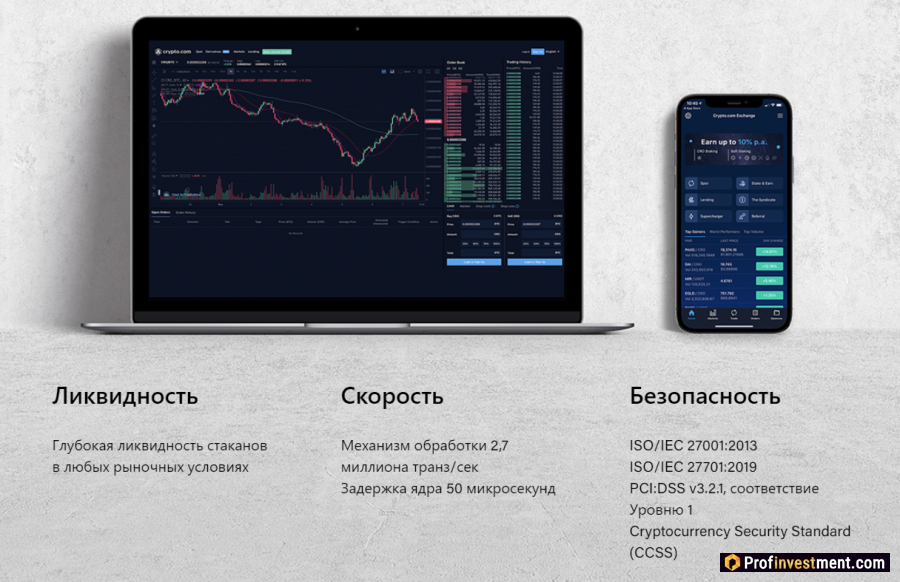 Биржа Crypto.com Exchange
Общая информация
Регистрация и верификация
Согласитесь с условиями биржи и нажмите Click to verify. Решите капчу, нажмите Create Account.
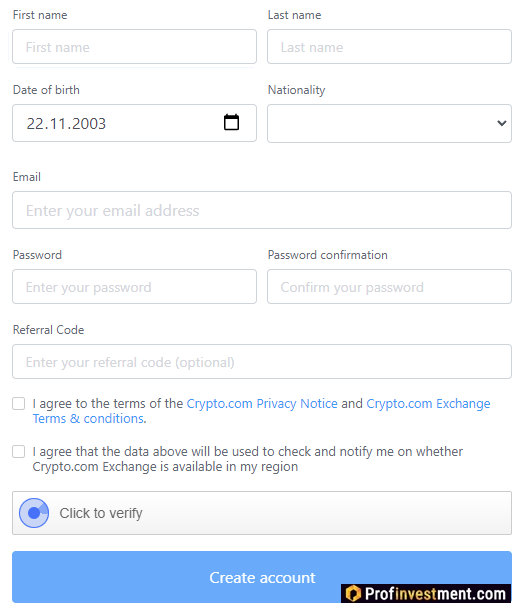 Регистрация на Crypto.com Exchange
На электронную почту придет одноразовый код, введите его в поле, появившееся на экране. Следующим шагом укажите номер телефона, это обязательно. Введите код, который пришел по SMS. На этом регистрация завершена.
Верификация на платформе обязательна. Без нее нет доступа ни к каким функциям биржи.
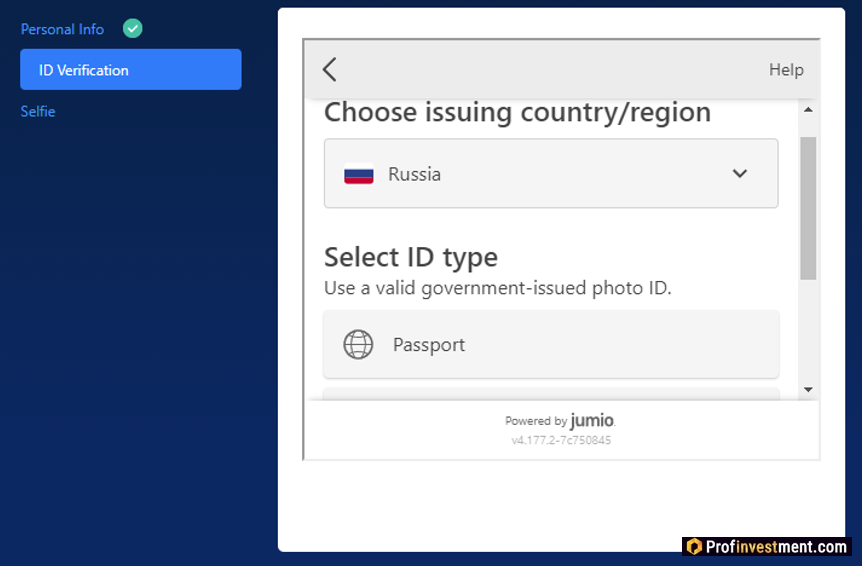 Верификация на Crypto.com Exchange
Чтобы загрузить фото паспорта, необходимо переключиться на мобильный телефон (если верификация начата с ПК-версии) или задействовать веб-камеру. В случае с телефоном потребуется ввести e-mail, куда придет ссылка. Откройте эту ссылку с мобильного и нажмите Start.
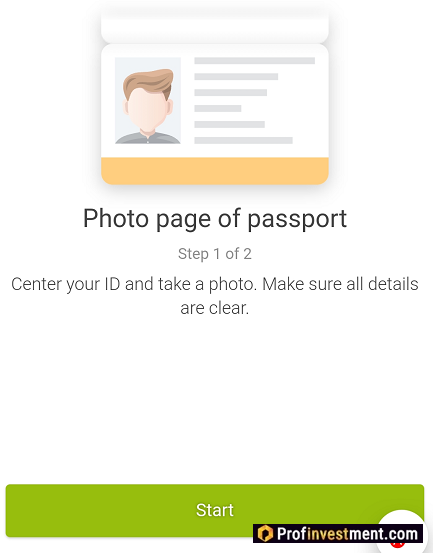 Верификация на Crypto.com Exchange с телефона
Включится камера, наведите ее на документ так, чтобы он был в центре и все важные данные были хорошо видны. Сфотографируйте документ. После этого потребуется еще сделать селфи, чтобы подтвердить, что документ принадлежит вам.
Рассмотрение заявки на верификацию может занимать до трех дней. Если по истечении этого времени ответа нет, обратитесь в службу поддержки.
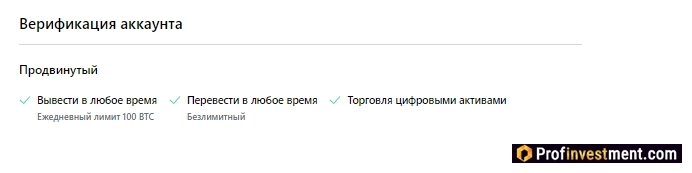 Верификация на Crypto.com Exchange пройдена
После успешного завершения проверки открывается доступ к хранению, покупке, продаже криптовалют и всем дополнительным функциям.
Пополнение счета
Пополнить биржевый счет можно в криптовалюте или банковским переводом (конвертация в USDC по курсу 1:1). Для пополнения криптовалютой существуют два основных варианта:
В первом случае войдите в кошелек и нажмите «Transfer», затем «Withdraw», и выберите перевод на Crypto.com Exchange Exchange. Укажите нужную криптовалюту и сумму. Зачисление мгновенное и без комиссии.
Во втором случае авторизуйтесь на бирже, перейдите в раздел «Спот-кошелек» и нажмите кнопку «Баланс». Укажите нужную криптовалюту, нажмите «Перевести» («Deposit»). Скопируйте адрес и переведите на него криптовалюту с внешнего кошелька, либо воспользуйтесь QR-кодом для быстрого перевода при помощи мобильных устройств. Количество подтверждений сети для разных криптовалют различается; для биткоина – 6, для USDT ERC20 – 12.
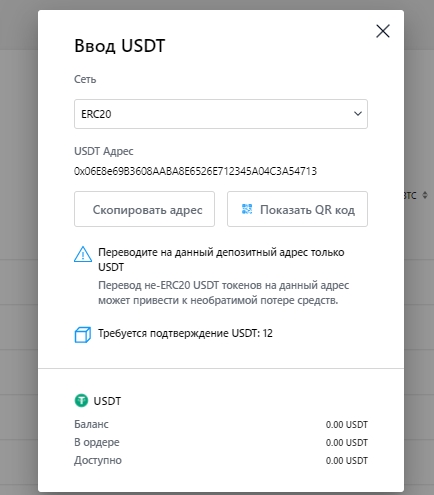 Перевод USDT на биржу
Для пополнения баланса биржи Crypto.com Exchange банковским переводом необходимо:
Торговля на Crypto.com Exchange
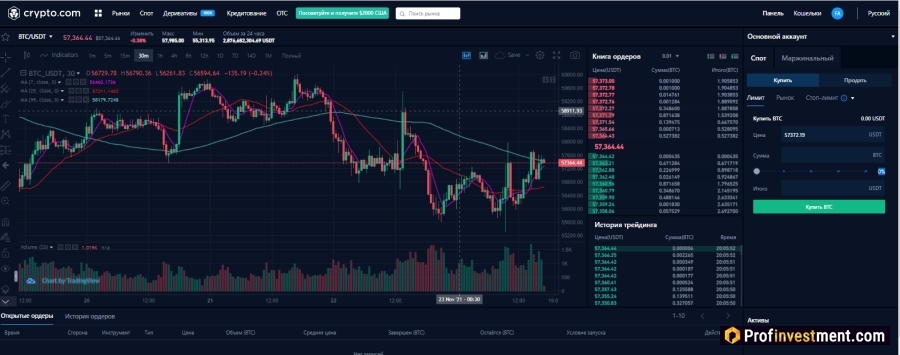
Перейти к торговле можно, выбрав нужный раздел в верхней части экрана (спот или деривативы, в меню спорт также можно выбрать маржинальную торговлю с плечом x10). Другой способ попасть в торговый терминал – перейти в раздел рынки и отыскать там нужную валютную пару, а затем нажать на нее.
Спотовый трейдинг
Биржа поддерживает ордера маркет, лимит, а также расширенные – стоп-лимит, стоп-лосс. Область создания ордеров находится в правой части страницы. Выберите нужный тип ордера. Рыночный подразумевает быструю продажу/покупку по цене, заданной сейчас рынком, а лимитный – по собственной цене, если найдется встречное предложение. Заполните необходимые поля и нажмите Купить/Продать.
Что нужно учитывать:
Ордера стоп-лосс и тейк-профит позволяют установить расширенные условия: когда система должна создать лимитный ордер. Такие заявки очень помогают снизить возможные убытки в случае падения стоимости.
Для создания такого ордера нужно ввести так называемую стоп-цену (цену срабатывания). Как только рыночная цена достигнет этого уровня, в книге ордеров будет размещен ордер с нужными параметрами. Биржа автоматически создаст стоп-лосс или тейк-профит исходя из того, больше или меньше стоп-цена по сравнению с рыночной ценой.
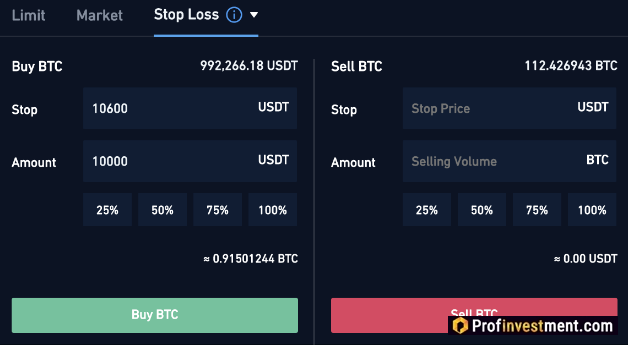 Создание ордера стоп-лосс на Crypto.com Exchange
Деривативы
На бирже Crypto.com Exchange присутствует функционал для торговли бессрочными контрактами (40+ контрактов).
Торговля ими осуществляется в разделе «Деривативы» и позволяет применять левередж до 100х. Трейдинг с производными инструментами поддерживает лимитные, рыночные и расширенные ордера. Минимальная сумма ордера должна быть эквивалентна 0,0001 BTC.
Чтобы создать ордер:
Спецификации контракта BTCUSD:
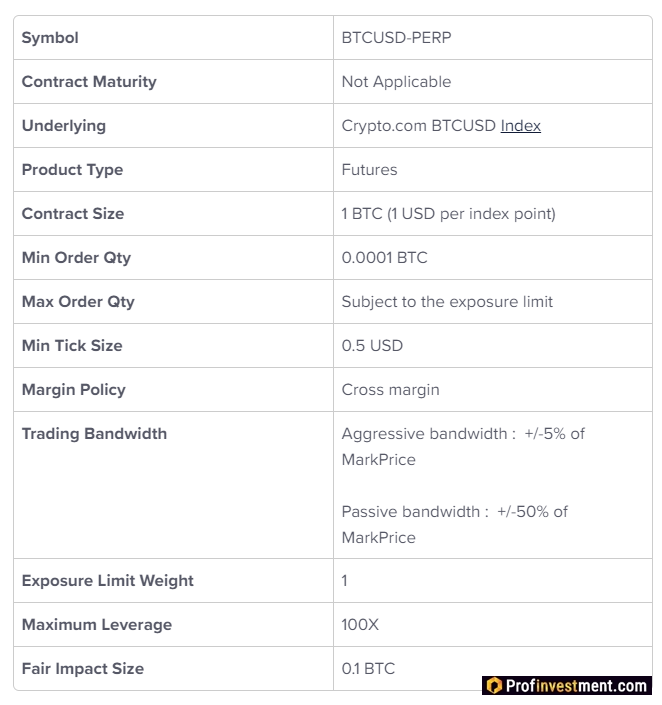 Спецификации контракта с биткоином на Crypto.com Exchange
Максимально возможный размер кредитного плеча по конкретному фьючерсы зависит от общей фактической задолженности биржи (включая открытые ордера и позиции). Чем задолженность больше, тем максимальное плечо ниже.
Вывод средств
Вывести средства на Crypto.com Exchange можно двумя способами:
В первом случае достаточно перейти в раздел вывода и в качестве способа вывода выбрать Crypto.com App, затем указать сумму и подтвердить вывод. Монеты будут переведены моментально.
Во втором случае потребуется сначала добавить кошелек для вывода. Операция подтверждается при помощи кода 2FA. Затем отправить средства на нужный адрес, обращая внимание на комиссию. Вывод занимает 2-3 часа. Комиссии индивидуальны для каждой криптовалюты или токена.
Также есть определенные лимиты на вывод и депозит. Актуальные данные: https://crypto.com/exchange/document/fees-limits
Комиссии и лимиты
Базовая комиссия мейкера и тейкера – 0,4% от суммы ордера.
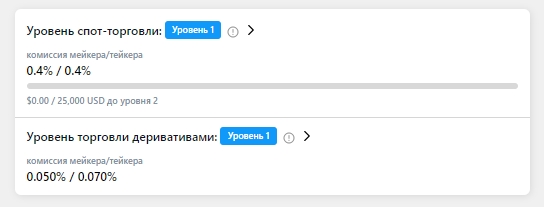
Путем повышения объема торговли за 30 дней либо удержания токенов CRO пользователь может понижать комиссионные сборы.
На последнем, 9 уровне трейдер платит 0,01% / 0,4% от суммы. Для этого нужно иметь объем торгов свыше 200 000 000 USD за месяц.
Если при этом удерживать на счету более 50 000 000 CRO, то комиссию можно снизить до нуля.
Базовая комиссия по деривативам – 0,05% / 0,07%.
Можно снизить до 0% / 0,015% за повышение объема торгов и до нуля с помощью токенов CRO.
Комиссия за ликвидацию по маржинальным позициям – 0,16%.
Принудительной ликвидации можно избежать, полностью или частично погасив займ.
Комиссии за вывод индивидуальны для каждой криптовалюты. Для BTC – 0,0004. При переводе монет на основной аккаунт Crypto.com комиссия не взимается.
Депозиты не облагаются комиссионными сборами.
Трейдинговые комиссии на спот-рынок (Стекинг ≥ 0 CRO):
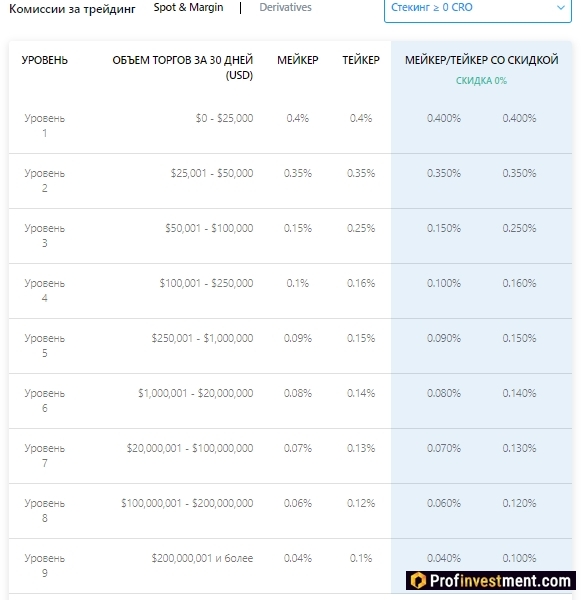 Комиссии на спот-рынок
Трейдинговые комиссии на торговлю деривативами (Стекинг ≥ 0 CRO):
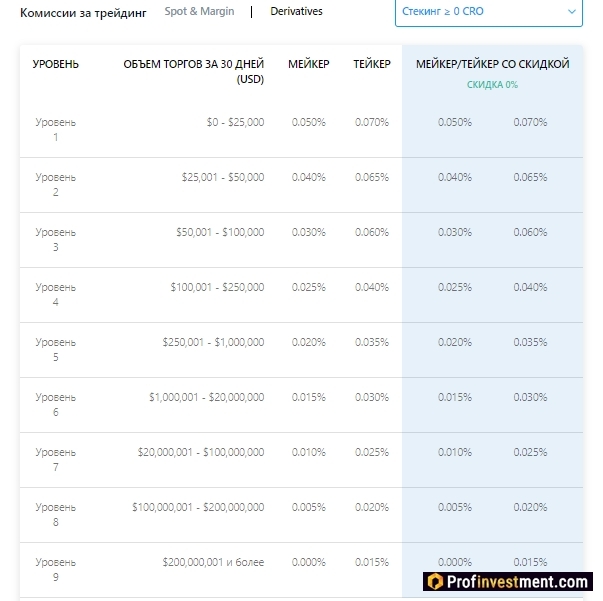 Комиссии на торговлю деривативами
Преимущества и недостатки
Crypto.com RU
⬢ Crypto.com – это инновационная платформа для цифровых платежей и валют, созданная для ускоренного перехода всего мира на криптовалюты.

Crypto.com RU запись закреплена
Привет и добро пожаловать в официальное сообщество Crypto.com в ВКонтакте!
Команда Сrypto.com, поддержка клиентов и представители компании НИКОГДА не свяжутся с вами в личных сообщениях первыми! Любой человек, который напишет вам первым, может являться скамером. Просьба заблокировать пользователя ради безопасности вашей учетной записи.
 Как связаться с поддержкой
Показать полностью.
» Отправьте сообщение в чате на сайте / в приложении.
» Напишите нам на почту contact@crypto.com
» Задайте свой вопрос @Cryptocom_Community_Bot в Телеграм.
• Crypto.com •Биржа •Карта Visa •Блог
• FAQ •Реферальная программа •Использование CRO
• Скачать приложение: iOS • Android


Crypto.com RU запись закреплена
А вот и пятница. Чтобы поставить на ней точку, подготовили для вас итоговый дайджест Crypto.com.
В этом выпуске: Обновление Crypto.org Chain Dev 17 | Эксклюзивные Soft Staking вознаграждения теперь доступны для VIP-персон и институциональных пользователей | Crypto.com первая финтех-компания, получившая знак доверия в Сингапуре по защите данных | Crypto.com Exchange представляет внебиржевой портал
Crypto.com RU запись закреплена
Сегодня среда, 8 декабря. К вашему вниманию дайджест Crypto.com. Рынок продолжает находиться в красной зоне, но это никак не влияет на движения криптопректов в пользу массадопшена. Традиционно приводим яркие тому доказательства в свежей подборке новостей о рынке и главных событий внутри Crypto.com
— Visa поспособствует массовому принятию биткоина
Показать полностью.
Платежный гигант Visa объявил о создании нового консультационного подразделения, которое поможет клиентам ориентироваться в криптовалютах. Об этом сообщает CNBC.
Структура, которая станет частью отдела консалтинга и аналитики, предложит консультации финансовым учреждениям, ритейлерам и другим фирмам по всем вопросам, начиная от развертывания криптовалютных функций и заканчивая изучением невзаимозаменямемых токенов (NFT).
— Конгресс США обсудит криптобиржи, стейблкоины и регулирование цифровых активов
8 декабря Палата представителей США обсудит с топ-менеджерами индустрии вопросы касательно биткоин-бирж, эмиссии стабильных монет, проблем регулирования цифровых активов, а также политику федеральных ведомств.
Повестку заседания на тему «Цифровые активы и будущее финансов: понимание вызовов и преимуществ финансовых инноваций» раскрыла глава финансового комитета Максин Уотерс.
Участники также обсудят DeFi, учитывая его потенциал «воспроизводить и заменять традиционное предоставление финансовых услуг, в частности кредитование, торговлю активами, страхование».
— Dogecoin вошла в топ-5 самых популярных новостных запросов Google в 2021 году
Мем-криптовалюта Dogecoin (DOGE) заняла четвертую строчку в списке самых популярных запросов поисковика Google по всему миру в категории «Новости» в 2021 году.
Наибольший интерес к Dogecoin на протяжении года проявляли жители США, Турции, Канады, Сингапура и Нидерландов.
— Draco — второй этап цепи Crypto.org
— Crypto.com первая финтех-компания, получившая знак доверия в Сингапуре по защите данных
— Напоминаем о безопасности.
Всегда устанавливайте новейшее антивирусное программное обеспечение на каждое устройство, которое вы используете, от стационарных компьютеров до мобильных телефонов.
 Советы по настройке безопасности для Discord.
 Включите 2FA.
Сохраните резервные коды на автономном носителе.
Включите «SMS-проверку подлинности при резервном копировании».
Выберите «Берегите меня» в «Безопасном обмене сообщениями».
Проверьте неизвестные приложения в разделе «Авторизованные приложения»
Спасибо за внимание, остаёмся на связи 
Руководство по использованию приложения Crypto.com
Из этой статьи вы узнаете, как настроить приложение Crypto.com на своем телефоне и какие функции оно предлагает. В каждом разделе «Содержание» есть ссылка на необходимую вам информацию. Вы также найдете в приложении различные статьи, которые помогут вам лучше понять продукты Crypto.com.
Содержание:
Первоначальная аутентификация по паролю
Главная страница
Топ и новости
Опции покупки и продажи
Купить монету
Продать монету
Депонировать криптовалюту
Вывести криптовалюту
Crypto Pay
Настройки
Аккаунт
Персонализировать приложение
Безопасность
Уведомления
Разрешение
Поддержка
О карте Crypto.com Visa
О приложении Crypto.com
Версия приложения Crypto.com
Аккаунт
Общий баланс
Ежедневное движение баланса
Кнопка распределения портфеля
Конвертировать криптовалютную пыль
История транзакций
Суперменю
Торговать
Тратить
Финансы
Другое
Booking.com
Ярлыки
Страница «Отслеживание»
Купить валюту
Настроить избранное
Создать оповещение
Уведомления
Темный/светлый режим
Карта
Выбрать и подать заявку на карту
Активировать карту
Узнать PIN-код карты
Пополнить
Первоначальная аутентификация по паролю
При каждом входе в приложение вы всегда должны вводить пароль, однако в качестве альтернативы, для вашего удобства и безопасности, существует возможность входа в приложение с помощью биометрической аутентификации:

Главная страница
Это первая страница, которую вы увидите после входа в систему. Здесь предоставлена вся необходимая информация и функционал для успешного начала торговли криптовалютой. Для удобства здесь также показаны избранные криптовалюты, отмеченные звездочкой в разделе «Отслеживание».
Топ и новости
Топ находится прямо под избранным и указывает наиболее эффективные токены, с точки зрения процентного прироста в течение последних 24 часов. Новости находятся прямо под топом, этот раздел предоставляет информацию о новых обновлениях на платформе.

Опции покупки и продажи
Нажав на «Торговля» вы откроете вкладку торговли с доступными опциями. Здесь доступны опции покупки и продажи, они относятся ко всем доступным токенам соответствующего региона.
Покупка монеты
Выбор опции «Купить» отображает токены, доступные для покупки. После выбора токены появится новая вкладка, где вы сможете выбрать способ покупки и сумму.
После выбора способа и суммы появляется экран подтверждения, где транзакцию необходимо аутентифицировать. После успешной аутентификации появляется экран подтверждения покупки.

Продажа монеты
Выбор опции «Продать» отобразит токены, доступные для продажи (или доступные в вашем криптокошельке). Однако, если вашего баланса недостаточно, вам будет предложено выбрать другую сумму и повторить попытку. Вы также можете нажать кнопку «купить», после чего необходимо выбрать токен и купить определенное его количество.

Депонирование криптовалют
Нажатие кнопки «Перевод» на главном экране открывает меню выбора, где в качестве опций доступны Депозит и Вывод. В случае выбора опции «Депозит» вы увидите два варианта: Депонировать криптовалюту и Депонировать фиат.
Выберите нужную вам монету в разделе Депонировать криптовалюту, после чего на экране появятся данные о вашем кошельке.

Выбор опции Депонировать фиат открывает меню пополнения счета фиатного кошелька, в котором указаны реквизиты для банковского депозита.

Вывод криптовалюты
Выбор опции«Вывод» ведет к аналогичному экрану, где можно выводить активы как в криптовалюте, так и в фиате. В случае выбора Криптовалюта появляется меню параметров. В зависимости от того, какие учетные записи связаны с приложением Crypto.com, появятся дополнительные параметры, такие как Defi/Биржа/Другие пользователи, если приложению разрешено видеть контакты на устройстве.

Вывод средств на внешний кошелек открывает новую страницу, на которой добавляются и подтверждаются внешние кошельки. Кнопка Фиат при выводе средств ведет в меню фиатного кошелька. Дополнительная информация о депонировании и выводе средств приведена в этой статье.
Crypto Pay
Вы можете легко получить доступ к этому параметру, нажав «Pay», расположенный в правом верхнем углу домашней страницы. Эта опция позволяет осуществлять мгновенные платежи друзьям или поддерживаемым продавцам.
Подарочные карты: позволяет приобретать подарочные карты за криптовалюты.
Airtime: обеспечивает возможность получения вознаграждений.
Сканировать: открывает камеру, позволяя сканировать QR-коды для перевода друзьям или оплаты поддерживаемым продавцам.
Отправить: отображает список контактов, если приложение имеет доступ к контактам. Можно отправить валюту любому человеку, даже если у него нет учетной записи в приложении Crypto.com; в таком случае принимающая сторона получит приглашение создать учетную запись, после чего человек сможет получить криптовалюту. Если же человек не захочет создавать учетную запись, вы получите свои активы назад через несколько дней.

Настройки
Вернувшись на главную страницу, вы увидите значок шестерни в левом верхнем углу приложения. Нажав на него вы попадёте в «Настройки» и увидите 10 разделов:

Аккаунт
Валюта платежа (выберите предпочтительную валюту для отображения баланса и транзакций и нажмите кнопку «Подтвердить»).
Язык (выберите предпочтительный язык и нажмите кнопку «Подтвердить»).
PayString (здесь можно зарегистрировать свой уникальный PayString. Более подробная информация о PayString приведена в этой статье)
Персонализация приложения
Настройки персонализации приложения (здесь можно настроить, в какой раздел вы попадаете при открытии приложения и добавить ярлыки).
Валюта возврата (здесь можно настроить предпочтительную валюту для возвратов средств от продавцов).
Безопасность
Включить Face ID/ Touch ID
Настройки пароля (здесь вы можете установить, требуется ли введение пароля при открытии приложения).
Отслеживание (активируется нажатием на кнопку «Изменить разрешения» и последующим выбором опции «Разрешить отслеживание» в настройках телефона.
Уведомления
Настройки уведомлений (здесь вы можете активировать/деактивировать уведомления, предложения и оповещения).
Разрешение
Поддержка
Центр помощи (это меню перенаправит вас в наш Центр помощи, где приведена подробная информация обо всех наших продуктах).
Связаться со службой поддержки (используйте это меню для связи с нашей службой поддержки)
О карте Crypto.com Visa
Условия и положения (отсюда вы автоматически перейдете к нашим Условиям и положениям)
О приложении Crypto.com
Условия и положения
Уведомление о конфиденциальности (здесь можно прочитать наше уведомление о конфиденциальности)
Состояние системы (здесь можно подписаться на нашу страницу состояния платформ Crypto.com, где мы делимся обновлениями по любым текущим проблемам).
Версия приложения Crypto.com
Аккаунт
Прямо рядом с надписью «Главная» вы увидите вкладку «Аккаунты». Войдя в меню аккаунтов вы увидите все сведения о своих аккаунтах.
Общий баланс
Здесь вы увидите свой общий баланс в криптокошельке, в Crypto Earn, Crypto Credit и фиатном кошельке. Также, при желании, вы можете скрыть свой баланс, нажав на значок «глаз», расположенный рядом с вашим балансом. После нажатия на Crypto Wallet появится выпадающее меню со всеми имеющимися у вас на данный момент в приложении Crypto.com криптовалтными активами. Каждая криптовалюта отображает сумму, которая у вас есть в указанном токене, эквивалентную сумму в вашей фиатной валюте (например, доллары США, как на скриншоте выше) и движение прибылей/убытков за день в процентах.

Вышеуказанное также относится ко всем перечисленным ниже полям, за исключением фиатного кошелька: здесь могут храниться только поддерживаемые фиатные валюты вашего фиатного кошелька, что зависит от вашего местоположения. Более подробная информация об этом приведена в этой статье.

Ежедневное движение баланса
Прямо под общим балансом указывается ежедневное движение баланса в выбранной вами валюте. Это поле отображает прибыль или убытки за день в выбранной вами валюте. Оно может быть зеленого или оранжевого цвета, в зависимости от того, является ли движение баланса за день положительным (зеленое) или отрицательным
Кнопка распределения активов портфеля
В верхнем левом углу вы увидите кнопку «Распределение активов портфеля». Здесь также отображается общая стоимость вашего портфеля, ее долевое распределение между различными монетами в формате круговой диаграммы и/или ее распределение между продуктами Crypto.com, то есть какие части стоимости вашего портфеля находятся в криптокошельке, на бирже, в Crypto Credit, Crypto Earn и т.д.

Конвертировать криптовалютную пыль
Данная опция предназначена для конвертации небольших остатков криптовалюты («криптопыли») в CRO. Криптовалютная пыль — это небольшие остатки криптовалюты в рамках минимальных торговых лимитов (покупка/продажа). Если в вашем криптокошельке/-ах есть криптопыль, эта кнопка отобразит оранжевую точку.
История транзакций
Здесь вы можете просмотреть историю всех транзакций по вашему счету, например:
Транзакции с криптовалютой (покупка/продажа/депозит/вывод)
Вознаграждения за стейкинг
Депозиты Earn и др.

*Вы также можете экспортировать историю транзакций в CSV-файл и просмотреть предыдущие экспорты.
Суперменю
Войдя в приложение, вы увидите кнопку «Суперменю» в нижней средней части экрана. Ее также называют «меню Льва». На скриншотах ниже вы увидите, какие опции вам доступны.
Помните о том, что в некоторых регионах некоторые опции могут быть недоступны.*

Выбрав это меню, вы увидите следующие опции и их описание (если это применимо для вашего региона):
Торговля
Криптокошелек: ведет к вашему балансу криптовалют
Отслеживание: ведет к списку валют, где вы можете отслеживать их прогресс
Фиатный кошелек: ведет к балансу вашего фиатного кошелька
Регулярная покупка: ведет к возможности настройки регулярных покупок
Расходы
Карта: ведет в раздел «Карта», где перечислены функциональные возможности карты
Pay: ведет к опции Crypto.com Pay
Финансы
Supercharger: ведет к событию «Supercharger»
Кредит: ведет к опции Crypto.com Credit
Заработать: ведет к опции Crypto.com Earn
Подробнее
Вознаграждения: ведет на страницу «Вознаграждения», где вы можете увидеть общее количество полученных вами вознаграждений (рефералы, кэшбэк и т.д.)
Пригласить: ведет на страницу приглашения, где отображается ваша реферальная ссылка
Опция Booking.com
ведет на сайт Booking.com, где вы можете выбрать жилье со скидкой
Ярлыки
Соответствующие ярлыки отображаются в нижней части меню Supercharger. Это позволяет настроить 4 различных ярлыка для наиболее часто используемых вами продуктов. Таким образом вы сможете быстрее перейти к необходимому продукту. Изменить ярлыки можно, нажав и удерживая один из отображаемых ярлыков. В результате вы увидите меню из нескольких опций на выбор:

Страница «Отслеживание»
В разделе «Отслеживание» отображаются все криптовалюты и их статус. Это простой способ отслеживать монеты, которыми вы торгуете.
Купить валюту
**Помните о том, что вы можете покупать только криптовалюты, доступные в данный момент в мобильном приложении Crypto.com.
Выбрав монету X, вы увидите график с архивными данными о нем за период до 6 месяцев. Желающим приоборести монету X предлагается 4 различных варианта покупки:
Добавить кредитную или дебетовую карту

Настроить избранное
Вы можете установить избранные монеты, набрав название монеты в строке поиска и отметив желтую звездочку в правом верхнем углу. Добавленная в избранное монета всегда будет отображаться наверху.

Создать оповещение
Вернувшись на главную страницу отслеживания и нажав на колокольчик в правом верхнем углу, вы узнаете, как установить оповещение о выбранной валюте. Вы можете выбрать оповещение о целевой цене или оповещение о движении в процентах.

Уведомления
Вернувшись на главную страницу отслеживания, вы увидите в правом верхнем углу квадрат, означающий «Уведомления». Это простой способ быть в курсе последних новостей о валютах, добавленных вами в «избранное»

Темный/светлый режим
В левом верхнем углу на главной странице отслеживания, отображается опция переключения между светлым и темным режимом внешнего вида раздела отслеживания.

Карта
Выбрать и подать заявку на карту
Если вы еще не решили и не выполнили стейкинг, вы можете выбрать карту, нажав на значок карты в правом нижнем углу главной страницы. Вы увидите доступные карты с описанием преимуществ каждой из них.

Например, при выборе карты Royal Indigo появятся следующие требования:

Активировать карту
Если вы уже получили свою карту, ее необходимо активировать в приложении. Для этого перейдите в меню «Карта» и выберите «Активировать карту». Более подробная информация об этом приведена в этой статье.
После активации карты вы можете управлять ею через приложение.
Открыв меню карты и щелкнув в правом верхнем углу карты, вы увидите дополнительную информацию о вашей карте Crypto.com Visa.
Кроме того, вы можете проверить, активна ли ваша карта, либо не заказана/в процессе доставки.
Если ваша карта уже активна, вы сможете проверить следующее:
PIN-код карты (для получения PIN-кода нужно указать свою дату рождения и пароль/биометрический код)
Опция блокировки карты
Просмотреть номер вашей карты
Вы можете активировать международное использование
Полные данные карты, включая:
Дополнительные преимущества стейкинга (если предусмотрено)
Условия и положения карты Crypto.com Visa
Кроме того, дополнительная информация о вышеупомянутых деталях приведена в этой статье.
Раскрытие PIN-кода карты
После подтверждения вашей личности отобразится PIN-код. Более подробная информация об этих разделах приведена на скриншотах ниже:

Пополнение
Желающим пополнить карту предлагается 3 варианта:

Обмен и отправка
Эти два варианта предназначены для обмена вашей валюты и импорта ваших телефонных контактов, после чего вы сразу сможете начать переводить деньги своим знакомым.