

Во время фотосъемки бывает сложно заметить погрешности в кадре. Однако уже после во время редактирования фотограф может увидеть мелкие недочеты, которые ранее были незаметны. Одним из самых частых недостатков является дисторсия объектива. Это искажение перспективы, при которой нарушаются пропорции объекта в кадре. Особенно заметно это на архитектурных снимках с прямыми линиями.
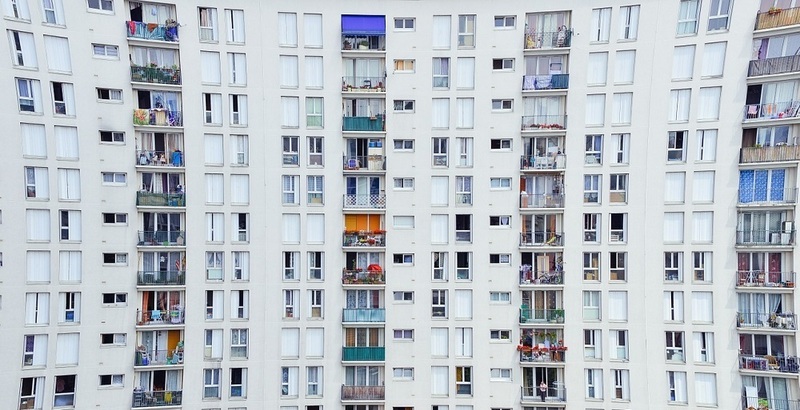
Пример дисторсии при фотографировании архитектуры
Содержание
Что отвечает за появление дисторсии
Дисторсия в фотографии — это геометрическое искажение объектов и линий. Обычно оно возникает при съемке на широкоугольные объективы. Они обладает более коротким фокусным расстоянием, чем обычная фотокамера, и часто используются в пейзажной и архитектурной фотографии из-за своей способности захватывать большие области и широкие объекты. Также дисторсия может проявиться при близкой съемке предмета.
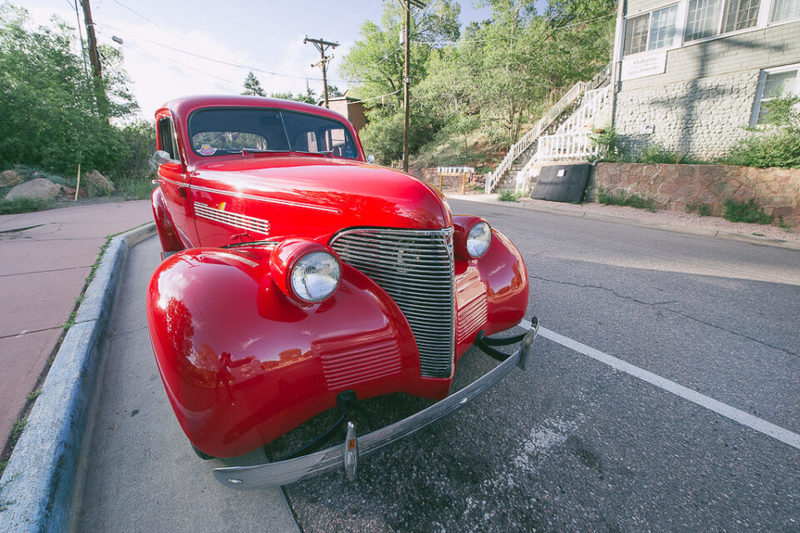
Съемка автомобиля на широкоугольный объектив с близкого расстояния
Широкоугольные объективы – отличное решение, если вы снимаете в небольшом помещении и хотите захватить как можно больше пространства. Но в них используется сильно изогнутая для захвата широких областей линза, которая часто вызывает искажения перспективы.
Виды дисторсии объектива
В фотографии бывает два вида искажения: перспективная и оптическая дисторсия.
Оптическое искажение
Эта дисторсия зависит от используемых в фотоаппарате линз. Искажение захватывает пространство по краям фотографии, поскольку в этом месте стекло изгибается больше всего. Оптическая дисторсия бывает двух видов:
1. Выпуклая (бочкообразная): фотография искажается от центра, создавая иллюзию объемного снимка. Такой эффект получается при использовании длиннофокусной оптики.
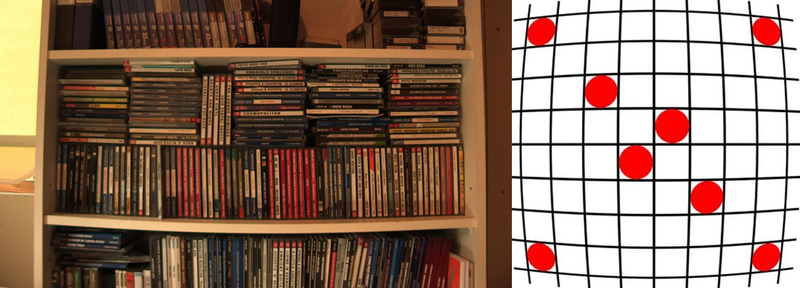
При «бочкообразной» дисторсии фото словно выгибается наружу
2. Вогнутая («подушка»): изображение изгибается вовнутрь. Этот вид дисторсии обычно проявляется при съемке с помощью широкоугольного объектива.
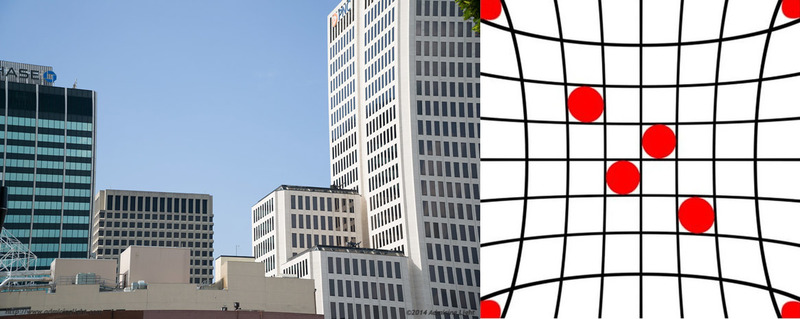
Иногда общая перспектива создает ощущение «вогнутого» внутрь снимка
Искажение перспективы
Перспективная дисторсия заметна на фотографиях, сделанных при съемке с высоты или с нижней точки. Среди фотографов существует спор, следует ли считать это дисторсией, так как при этом камера фиксирует объект так, как его видим мы. Это не зависит от объектива или линзы и, фактически, не является искажением снимка.
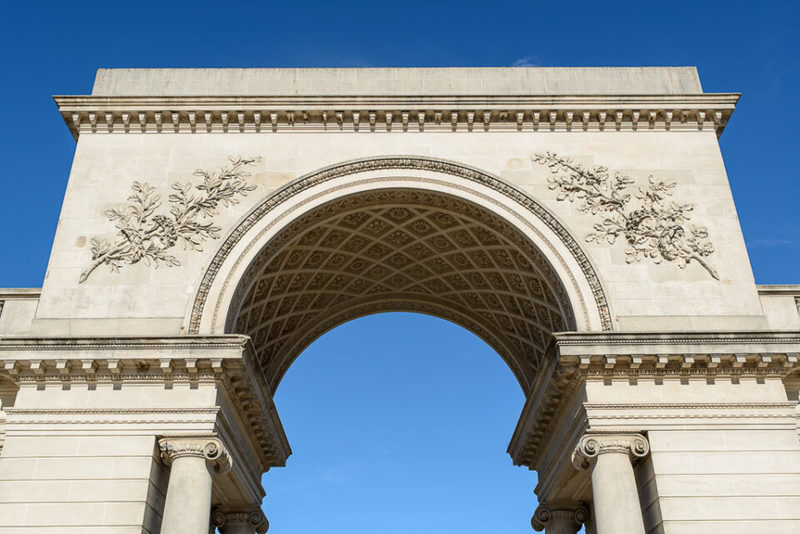
Классический пример перспективной дисторсии: верхняя часть здания удалена от нас и кажется меньше
Хроматическая аберрация
Помимо искажений формы объектов, дисторсия может привести к аберрации цвета. Свет, проходящий через линзу широкого объектива, может попасть на край стекла. Из-за этого нарушается цветовая схема, и по краям объектов появляются цветные границы. Чтобы понять, как убрать хроматическую аберрацию, нужно хорошо владеть цветокоррекцией.
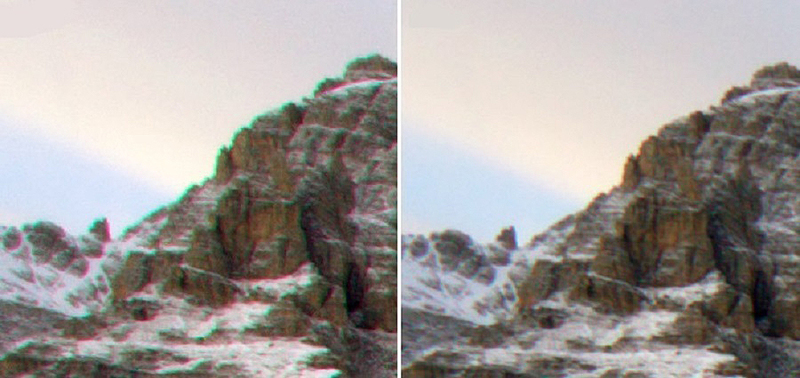
На левом снимке заметна цветная кайма вокруг скалы. Справа — исправленная версия
Как исправить дисторсию в Домашней Фотостудии
Любой недочет в фотографии можно убрать при помощи хорошего фоторедактора. Вы вряд ли исправите дисторсию в бесплатных ПО, так как в них присутствуют лишь базовые инструменты. Поэтому лучше выбирать продвинуты редакторы. В данной инструкции мы рассмотрим, как исправить дисторсию в программе Домашняя Фотостудия.
Шаг 1. Установите программу
Прежде всего нужно скачать инсталлятор на компьютер. Два раза кликните по дистрибутиву, чтобы начать распаковку. Следуйте подсказкам установщика.
Шаг 2. Выберите функцию
Запустите Домашнюю Фотостудию и нажмите «Обработать фотографию». Прокручивайте страницы, щелкая по стрелке справа. Отыщите пункт «Коррекция дисторсии».
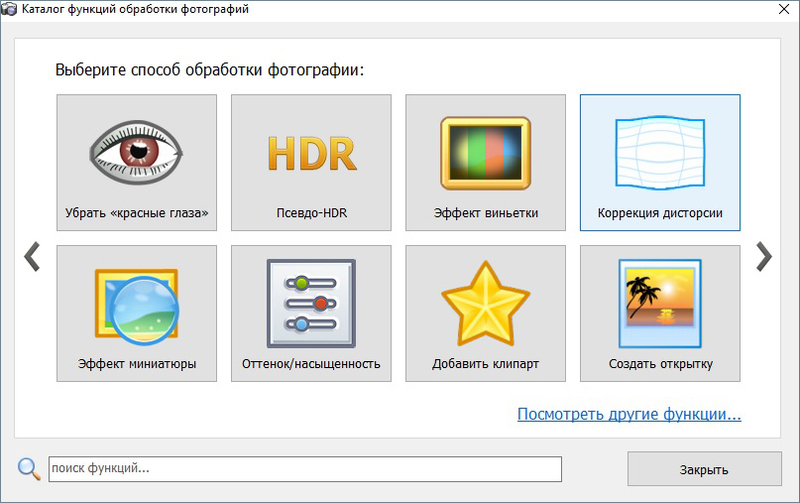
Выберите пункт «Коррекция дисторсии»
Появится окно загрузки фото. Найдите снимок для обработки и откройте его в программе.
Шаг 3. Настройте параметры
Отредактируйте изображение, регулируя значения ползунком на слайдерах. Сначала настройте параметры в поле «Дисторсия». Если при этом «завалился» горизонт, исправьте это в поле «Угол». Вы можете установить автоматическую обрезку фото, и программа будет самостоятельно сразу убирать белые поля, которые возникают при искажении.
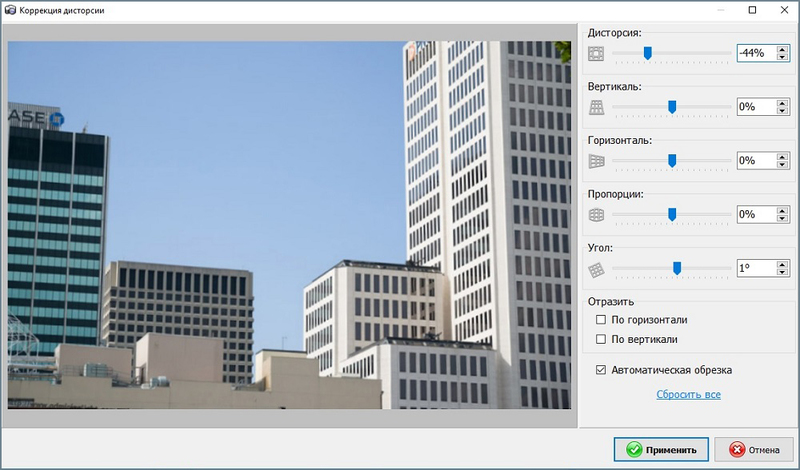
Подбирайте значения в боковой колонке и отслеживайте изменения в окне предпросмотра
Если вам не удалось выправить линию горизонта при настройке дисторсии, воспользуйтесь специальной функцией. Откройте меню «Изображение» и отыщите «Выравнивание горизонта». Зажмите курсор мыши и проведите ровную линию. Нажмите «Просмотр». Если результат вас устроит, щелкните «ОК». В ином случае выберите «Сброс».
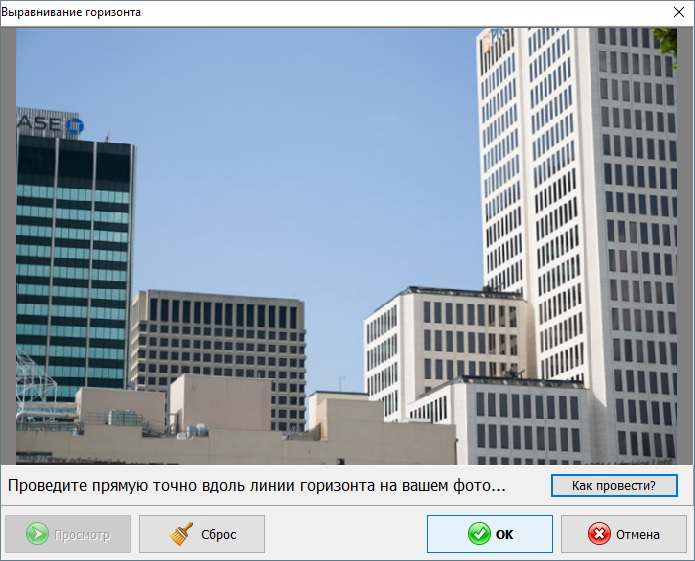
Исправьте линию горизонта
Шаг 4. Сохраните исправленное фото
Чтобы экспортировать снимок, откройте пункт «Файл» и найдите «Сохранение» или «Быстрый экспорт». Выберите папку, укажите имя и формат.
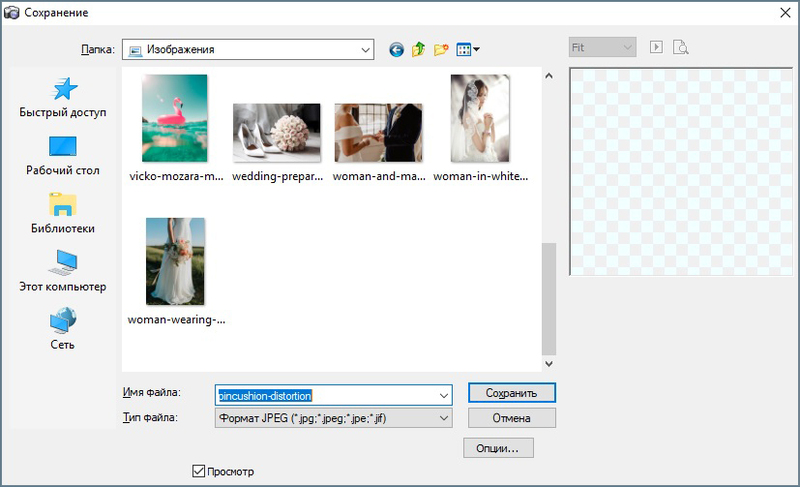
Укажите папку, имя и формат
Также вы можете уменьшить размер фотографии без потери качества. Для этого снова откройте «Файл» и найдите пункт «Сохранить для Интернет». Измените необходимые параметры: качество картинки, степень сжатия, размер изображения, настройку резкости. Все изменения тут же отображаются в окне предпросмотра.
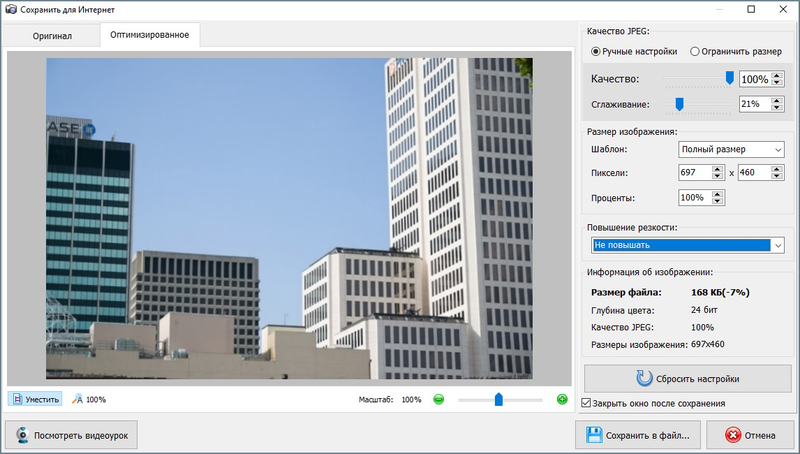
Сожмите фото без потери качества
Нажмите «Сохранить в файл», выберите директорию для экспорта и укажите имя. Фото будет сохранено в формате JPG. Далее вы сможете опубликовать его в интернете.
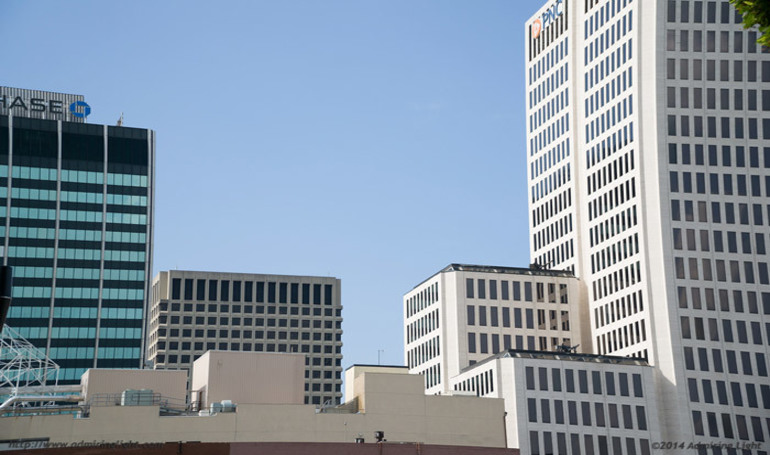

Исправьте дисторсию фотографии прямо сейчас!
Установите программу Домашняя Фотостудия:
Как избежать дисторсии во время съемки
Во время съемки держите в памяти, что при фотографировании объекта в центре кадра дисторсия сводится к минимуму. Также учитывайте оптические искажения при выборе фокусного расстояния. Зачастую при фотосъемке бывает крайне важно получить широкий обзор или увеличить расстояние в кадре. Если для вас важнее минимизация искажения, выберите стандартное фокусное расстояние, например, 50 мм.
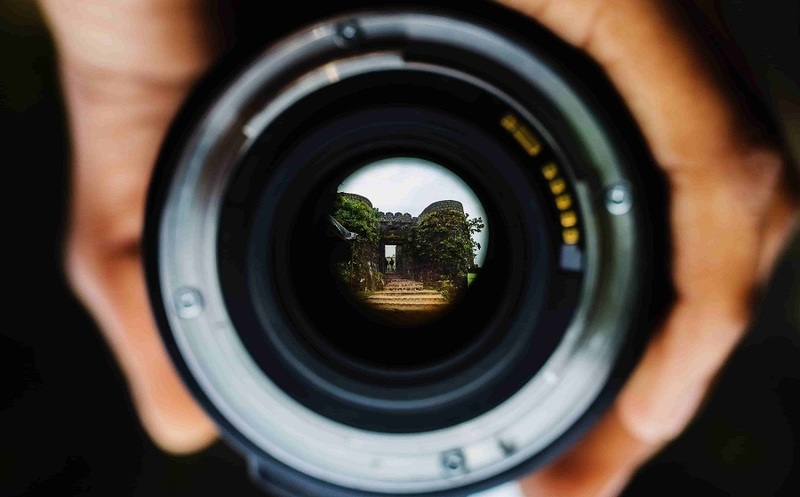
Чтобы избежать дисторсии, подбирайте правильные линзы
Самый простой способ предотвращения искажения – использовать качественную аппаратуру. Минус состоит в том, что линзы, дисторсия которых сводится к нулю, сложно найти.
Дисторсия и художественное фото
Некоторые фотографы избавляются от дисторсии камеры, а другие используют ее в креативных целях. На самом деле, это довольно популярный художественный прием. Функция дисторсии присутствует практически во всех фоторедакторах, так что любой желающий может исказить снимок за пару кликов. Чаще всего фотографы применяют перспективную дисторсию, но также популярностью пользуется «рыбий глаз».
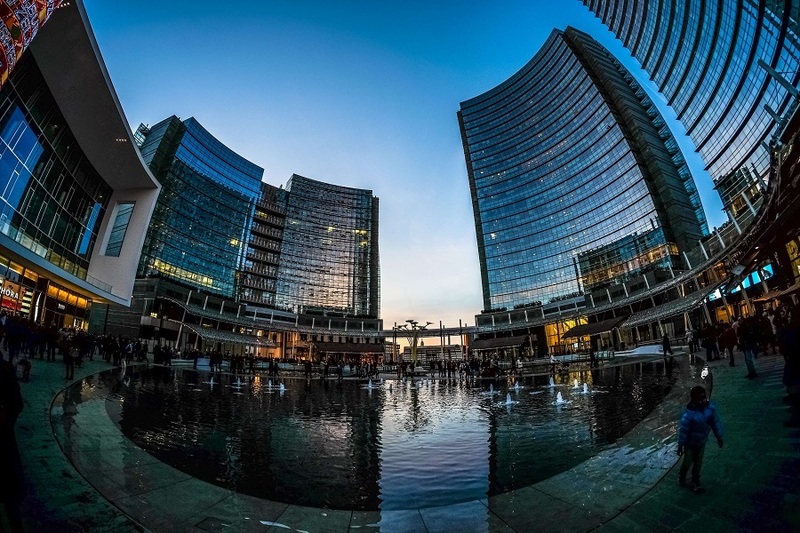
Пример фотографии с искажением «рыбий глаз»
Однако самое большое распространение получил эффект хроматической аберрации. Такие снимки даже сейчас встречаются в журналах, рекламе, промо-фото, на обложках музыкальных альбомов. Так как это искажение напоминает «полароидные» снимки из 80-х и 90-х, его часто используют для создания атмосферы «ностальгии».
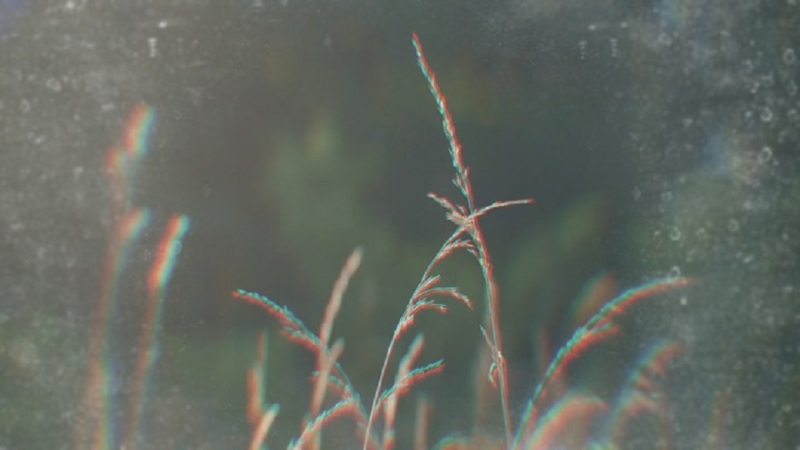
Хроматическую аберрацию часто используют для создания художественного фото
Недочеты на фотосъемках случаются и с новичками, и с профессиональными фотографами. К счастью, любую ошибку можно исправить. При выборе правильного фоторедактора коррекция дисторсии не займет много времени. Домашняя Фотостудия поможет быстро справиться с этой задачей вне зависимости от навыков обработки фотографий. Кроме этого, программа обладает широким выбором инструментов. Вы можете настраивать цветовой баланс, объединять фотографии, делать портретную ретушь и много другое.
Исправьте дисторсию на фото прямо сейчас!
Установите на компьютер программу Домашняя Фотостудия:
Урок Фотошопа: Коррекция дисторсии в Фотошоп и Lightroom
Не так давно мы общались на тему хроматических аберраций (цветовые искажения) объективов и о том, как бороться с этой напастью.
Но есть много других несовершенств нашей с вами оптики.
Сегодня вы узнаете о том, что такое дисторсия и как ее убрать в фотошоп и лайтрум.
Начнем с определения.
Distorsio или distortion — с латыни искривление.
Дисторсия – геометрические аберрации (геометрические искажения), проявляющиеся в искривлении прямых линий.

Слева изображен квадрат, на котором отсутствует дисторсия.
Подушкообразная дисторсия – прямые линии изогнуты внутрь кадра (положительная дисторсия).
Бочкообразная дисторсия – прямые линии изогнуты наружу (отрицательная дисторсия).
Геометрические искажения присутствуют во всех объективах в той или иной степени, в дорогих моделях аберраций естественно меньше.
Есть такие модели, в которых дисторсия объектива будет «фишкой», которая всем нравится, а не дефектом, который следовало бы убрать.
Вы, наверное, уже догадались, что я говорю об объективе «рыбий глаз» их еще называют «фишай» (Fish eye).
Вот фотографии, сделанные при помощи таких объективов.


Дисторсия лучше всего заметна при наличии в кадре прямых горизонтальных или вертикальных линий – это в первую очередь архитектура, линия горизонта, деревья, столбы и так далее, причем сильнее всего искажения заметны на краях кадра.
Если фотографировать портреты, пейзажи без прямых линий, то дисторсия практически не заметна.
Сильнее всего геометрические искажения проявляются на широких углах объектива.
Например: у вас объектив с фокусным расстоянием 18-105 мм, больше всего дисторсия будет проявляться на 18мм, с увеличением фокусного расстояния геометрические искажения уменьшаются.
Как уменьшить дисторсию?
Подробнее остановимся на третьем пункте.
Мы будем работать с этим изображением.

Коррекция дисторсии в фотошоп. Lens Correction.
Откройте изображение, на котором хотите убрать геометрические искажения.

Далее выбираем производителя камеры (Camera Make), модель камеры (Camera Model), модель вашего объектива (Lens Model). Если вы не нашли своей модели объектива или камеры – нажмите кнопку «Search Online» и фотошоп произведет поиск этих параметров в сети Интернет.
После того, как вы выберете все параметры, фотошоп автоматически откорректирует дисторсию.
Есть еще один способ – ручной.
Коррекция дисторсии ручным способом не очень удобна, но вполне выполнима. Перейдите в меню «Custom» фильтра Lens Correction. Используйте ползунок Remove Distortion для коррекции дисторсии ручным способом.

Для удобства корректировок можно использовать сетку – «Show Grid» (показать сетку), размер ячеек и цвет линий сетки можно изменять.
Коррекция дисторсии в фотошоп. Camera Raw.
Переходим в Lens Correction
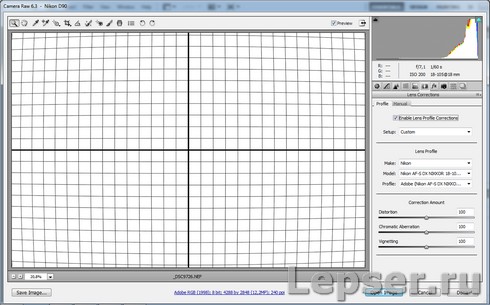
Коррекция дисторсии в автоматическом режиме осуществляется выбором пункта «Enable Lens Profile Correction» — Активировать профиль коррекции объектива. В этом случае плагин в автоматическом режиме определит модель камеры и объектива и исправит дисторсию по этим параметрам. Можно это сделать и в ручном режиме – «Manual».

Для коррекции дисторсии в ручном режиме используйте ползунок «Distortion».
Фотошоп, конечно, хорошо, но лайтурм в данном случае лучше, потому что геометрические искажения можно исправить в автоматическом режиме хоть у тысячи снимков сразу и всего за пару кликов, при этом времени уйдет совсем немного.
Коррекция дисторсии в Lightroom.
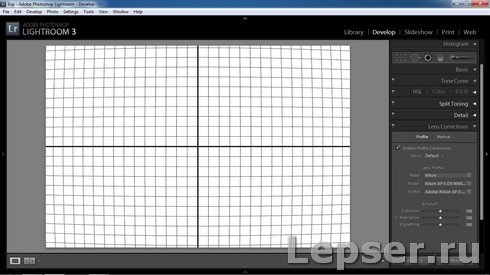
Активируйте профиль коррекции объектива «Enable Profile Corrections» и Lightroom автоматически исправит геометрические искажения. Настройки камеры (модель и объектив) для коррекции дисторсии лайтрум берет из метаданных файла.
Также существует и полностью ручной режим коррекции дисторсии – Manual
Дисторсия. Коррекция дисторсии в фотошоп и lightroom.
Не так давно я рассказывал про хроматические аберрации (цветовые искажения) объективов и о том, как бороться с этой напастью в фотошоп и лайтрум.
Мне бы хотелось продолжить тему несовершенства нашей с вами оптики.
Давайте поговорим о том, что такое «геометрические аберрации».
Сегодня вы узнаете о том, что такое дисторсия и как ее убрать в фотошоп и лайтрум.
Начнем с определения.
Distorsio или distortion – с латыни искривление.
Дисторсия – геометрические аберрации (геометрические искажения), проявляющиеся в искривлении прямых линий.

Слева изображен квадрат, на котором отсутствует дисторсия.
Подушкообразная дисторсия – прямые линии изогнуты внутрь кадра (положительная дисторсия).
Бочкообразная дисторсия – прямые линии изогнуты наружу (отрицательная дисторсия).
Геометрические искажения присутствуют во всех объективах в той или иной степени, в дорогих моделях аберраций естественно меньше.
Есть такие модели, в которых дисторсия объектива будет «фишкой», которая всем нравится, а не дефектом, который следовало бы убрать.
Вы, наверное, уже догадались, что я говорю об объективе «рыбий глаз» их еще называют «фишай» (Fish eye).
Вот фотографии, сделанные при помощи таких объективов.


ДисторсияДисторсия лучше всего заметна при наличии в кадре прямых горизонтальных или вертикальных линий – это в первую очередь архитектура, линия горизонта, деревья, столбы и так далее, причем сильнее всего искажения заметны на краях кадра.
Если фотографировать портреты, пейзажи без прямых линий, то дисторсия практически не заметна.
Сильнее всего геометрические искажения проявляются на широких углах объектива.
Например: у вас объектив с фокусным расстоянием 18-105 мм, больше всего дисторсия будет проявляться на 18мм, с увеличением фокусного расстояния геометрические искажения уменьшаются.
Как уменьшить дисторсию?
Подробнее остановимся на третьем пункте.
Мы будем работать с этим изображением.

Коррекция дисторсии в фотошоп. Lens Correction.
Откройте изображение, на котором хотите убрать геометрические искажения.

Коррекция дисторсии фотошоп
Далее выбираем производителя камеры (Camera Make), модель камеры (Camera Model), модель вашего объектива (Lens Model). Если вы не нашли своей модели объектива или камеры – нажмите кнопку «Search Online» и фотошоп произведет поиск этих параметров в сети Интернет.
После того, как вы выберете все параметры, фотошоп автоматически откорректирует дисторсию.
Есть еще один способ – ручной.
Коррекция дисторсии ручным способом не очень удобна, но вполне выполнима. Перейдите в меню «Custom» фильтра Lens Correction. Используйте ползунок Remove Distortion для коррекции дисторсии ручным способом.

Коррекция дисторсии фотошоп
Для удобства корректировок можно использовать сетку – «Show Grid» (показать сетку), размер ячеек и цвет линий сетки можно изменять.
Коррекция дисторсии в фотошоп. Camera Raw.
Переходим в Lens Correction

Коррекция дисторсии фотошоп
Коррекция дисторсии в автоматическом режиме осуществляется выбором пункта «Enable Lens Profile Correction» – Активировать профиль коррекции объектива. В этом случае плагин в автоматическом режиме определит модель камеры и объектива и исправит дисторсию по этим параметрам. Можно это сделать и в ручном режиме – «Manual».

Коррекция дисторсии фотошоп
Для коррекции дисторсии в ручном режиме используйте ползунок «Distortion».
Фотошоп, конечно, хорошо, но лайтурм в данном случае лучше, потому что геометрические искажения можно исправить в автоматическом режиме хоть у тысячи снимков сразу и всего за пару кликов, при этом времени уйдет совсем немного.
Коррекция дисторсии в Lightroom.

Коррекция дисторсии lightroom
Активируйте профиль коррекции объектива «Enable Profile Corrections» и Lightroom автоматически исправит геометрические искажения. Настройки камеры (модель и объектив) для коррекции дисторсии лайтрум берет из метаданных файла.
Также существует и полностью ручной режим коррекции дисторсии – Manual

Коррекция дисторсии lightroom
Кроме дисторсии существуют другие дефекты на, которые стоит обратить внимание при редактировании фотографии: цифровой шум, завал горизонта, шевеленка. Если вы решили серьезно заняться фотографией, советую задуматься о правильной цветопередаче вашего монитора и откалибровать его в домашних условиях.
Поставь обработку фотографий на автопилот при помощи тренинга “Adobe Lightroom — это просто, как 1,2,3”
Зарегистрируйся на онлайн тренинг и стань успешным “Трамплин к успеху“
Коррекция искажений изображения и шума
Сведения об оптических искажениях
Бочкообразное искажение — это оптическое искажение, при котором прямые линии выгибаются в направлении края изображения. Подушкообразное искажение — обратный эффект, при котором прямые линии вогнуты вовнутрь.
Виньетирование — это дефект, который затемняет углы изображения из-за рассеивания света по периметру объектива. Хроматическая аберрация выглядит, как цветная кайма по контуру объектов. Этот эффект вызван несовпадением фокальных плоскостей линзы для лучей света с различной длиной волны.
Некоторые объективы обнаруживают различные дефекты при установке определенного фокусного расстояния или деления диафрагмы. С помощью фильтра «Коррекция дисторсии» можно задать комбинацию настроек, использованных во время съемки.
Исправление оптических искажений и коррекция перспективы
Фильтр «Коррекция дисторсии» исправляет такие распространенные оптические дефекты, как бочкообразное и подушкообразное искажения, виньетирование и хроматическая аберрация. Этот фильтр поддерживает только 8- и 16-битные изображения в режиме RGB или «Градации серого».
Кроме того, с помощью этого фильтра можно поворачивать изображение или исправлять искажение перспективы, вызванное горизонтальным или вертикальным наклоном фотоаппарата при съемке. Сетка изображения для настройки этого фильтра позволяет упростить эти исправления и сделать их аккуратнее, чем при использовании команды «Трансформирование».
Автоматическое исправление перспективы изображения и оптических дефектов
При использовании профилей объективов параметр «Автокоррекция» позволяет быстро и точно устранить дисторсию. Для правильной автокоррекции программе Photoshop требуются метаданные Exif, которые идентифицируют камеру и объектив, с помощью которых снято изображение, а также соответствующий профиль объектива в системе.
Выберите проблемы, которые требуется исправить. Если коррекция нежелательным образом расширяет или сжимает изображение относительно исходных размеров, установите флажок «Автоматическое масштабирование изображения».
В меню «Край» задается обработка пустых областей изображения, которые возникают после исправления подушкообразного искажения, поворота или перспективы. Пустые области можно оставить прозрачными, заполнить их цветом либо растянуть на них крайние пикселы изображения.
Выберите соответствующий профиль. По умолчанию Photoshop отображает только профили, которые соответствуют камере и объективу, использованным при съемке. (Модель камеры не должна точно соответствовать.) Photoshop также автоматически выбирает подходящий подпрофиль для выбранного объектива на основе фокусного расстояния, деления диафрагмы и длины фокуса. Чтобы изменить автоматический выбор, щелкните правой кнопкой по текущему профилю объектива и выберите другой подпрофиль.
Советы по работе с профилями объективов и список поддерживаемых объективов см. в статье службы поддержки Поддержка профилей объективов. Для создания пользовательских профилей используйте Программу создания профилей объектива Adobe.
Ручное исправление перспективы изображения и оптических дефектов
Можно применить ручную коррекцию самостоятельно или для уточнения автоматической коррекции дисторсии.
(Необязательно) В меню «Настройка» выберите заданный список настроек. Набор параметров «Линза по умолчанию» содержит предварительно сохраненные значения параметров для фотоаппарата, линзы, фокусного расстояния и диафрагмы объектива, которые использовались при создании изображения. Набор «Предыдущее исправление» содержит настройки, которые использовались при последней коррекции дисторсии. Все сохраненные наборы групповых или пользовательских параметров перечислены в нижней части списка. (См. раздел Сохранение настроек и установка значений камеры и объектива по умолчанию.)
Параметры исправления каймы
Компенсируйте эффект окаймления путем настройки значения одного канала цвета относительно другого.
В области предварительного просмотра увеличьте изображение, чтобы цветную кайму было видно в процессе исправления.
Определяет количество добавляемого освещения или затемнения по краям изображения. Исправление затемнения углов изображения, вызванного оптическими дефектами или неправильным затенением объектива.
Также можно применить виньетирование как художественный эффект.
Средняя точка виньетирования
Ширина области, на которую воздействует перемещение ползунка «Эффект». Чем меньше значение этого параметра, тем шире обрабатываемая область изображения. Чем больше значение, тем ближе зона обработки к краям изображения.
Перспектива по вертикали
Исправление перспективы изображения, вызванной наклоном фотоаппарата вверх или вниз. Вертикальные линии изображения делаются параллельными.
Перспектива по горизонтали
Исправление перспективы изображения. Горизонтальные линии делаются параллельными.
Во избежание нежелательного масштабирования при коррекции перспективы или угла, снимите флажок «Автоматическое масштабирование изображения» на вкладке «Автокоррекция».
Увеличение или уменьшение масштабирования. Размеры изображения в пикселах остаются прежними. Эта функция используется главным образом для удаления пустых областей изображения, которые возникают при исправлении подушкообразного искажения, поворота или перспективы. Фактически, увеличение масштаба — это кадрирование изображения с интерполяцией до исходных размеров в пикселах.
Настройка предварительного просмотра и сетки фильтра «Коррекция дисторсии»
Настройте увеличение и линии сетки предварительного просмотра, чтобы лучше оценить необходимый эффект коррекции.
Сохранение настроек и установка значений камеры и объектива по умолчанию
Параметры, заданные в диалоговом окне «Коррекции дисторсии», можно сохранить для повторного использования при обработке других изображений, сделанных тем же фотоаппаратом, объективом и с тем же фокусным расстоянием. Photoshop сохраняет и настройки автокоррекции и заказные настройки для дисторсии, хроматической аберрации и виньетирования. Параметры коррекции перспективы не сохраняются, так как для каждого изображения обычно требуются индивидуальные настройки.
Сохранять и повторно использовать эти параметры можно двумя способами.
Настройка линзы по умолчанию. Если изображение содержит метаданные EXIF для фотоаппарата, объектива, фокусного расстояния и диафрагмы объектива, то текущие параметры можно сохранить в качестве линзы по умолчанию. Для сохранения параметров нажмите кнопку «Установить по умолчанию». При обработке изображений, сделанных тем же фотоаппаратом с тем же объективом, фокусным расстоянием и диафрагмой, пункт «Линза по умолчанию» становится доступным в меню «Коррекция». Если изображение не содержит метаданных EXIF, то данный способ недоступен.
Снижение шума изображения и артефактов JPEG
Шум изображения выглядит как редкие посторонние пикселы, которые не являются частью элементов изображения. Причиной шума может быть съемка цифровой камерой при высокой чувствительности ISO, недостаточной выдержке или при съемке в темноте с долгой выдержкой. Как правило, камеры любительского класса «шумят» больше, чем профессиональные. Шум отсканированных изображений может быть вызван сенсором сканера. Часто на сканированных изображениях проявляется зерно пленки.
Шум изображения бывает двух видов: шум светимости (в оттенках серого), с которым изображение выглядит зернистым или пятнистым, и цветовой шум при котором изображение содержит цветные артефакты.
Шум светимости может быть более выражен в каком-то одном канале изображения, как правило, в синем. Дополнительный режим позволяет корректировать шум в каждом канале отдельно. Перед открытием фильтра следует проверить каналы по отдельности, чтобы выяснить, в каком из них преобладает шум. Устранение шума в одном канале позволяет сохранить больше деталей изображения по сравнению с общей коррекцией по всем каналам.