
Скачать «Контроллер универсальной последовательной шины USB» на Windows 7
Многие пользователи, просматривая в «Диспетчере устройств» список установленных на ПК устройств, могут заметить восклицательный знак в жёлтом треугольнике рядом с устройством «Контроллер универсальной последовательной шины USB». При этом ЮСБ-устройства на данном компьютере могут или вовсе перестать работать (система их просто не видит), или работают не всегда корректно. В данном материале я расскажу, что это за контроллер шины USB, каковы его функции, а также как и где скачать драйвера для контроллера универсальной последовательной шины ЮСБ.
Что такое «Контроллер универсальной последовательной шины USB»?
Как известно, аббревиатура «USB» расшифровывается как «Universal Serial Bus» (универсальная последовательная шина). Данная шина используется для подключения к ПК различных внешних устройств, позволяя обмениваться данными между ними.
Для обеспечения функционала упомянутой универсальной последовательной шины используется специальный аппаратный контроллер. Корректную работу данного контроллера обеспечивает соответствующий драйвер, отсутствие или повреждение которого приводит к дисфункциям в работе контроллера, а вследствие этого — и всей шины ЮСБ.
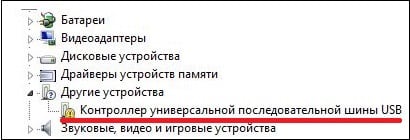 Восклицательный знак в жёлтом треугольнике символизирует о проблемах в работе контроллера ЮСБ
Симптоматика и причины дисфункции
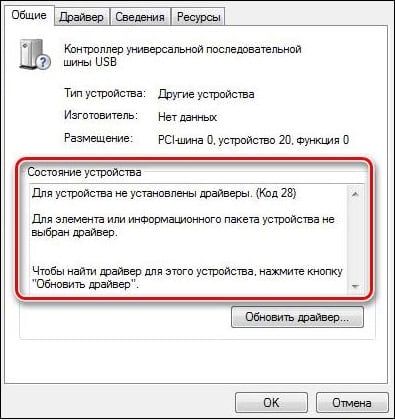
Как видно из вышеприведённой картинки, симптомами, сигнализирующими о проблеме с контроллером ЮСБ является его появление в подразделе «Другие устройства» с пометкой в виде жёлтого треугольника с восклицательным знаком. В свойствах данного контроллера обычно указано, что для него не установлены драйвера, а устройства ЮСБ, подключаемые к такому ПК, или не работают, или работают с перебоями.
Среди причин такой дисфункции, кроме, собственно, отсутствующих (или повреждённых) драйверов, можно назвать неудачное обновление ОС Виндовс, действие различных вирусных здовредов, а также проблемы с жёстким диском (нарушена структура диска, он «осыпается» и так далее).
Как исправить проблему c драйвером
Чтобы исправить проблему контроллера USB рекомендую сделать следующее:
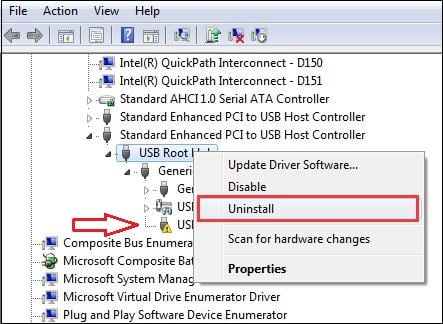 Деинсталлируйте проблемный драйвер
Если система потребует подтверждения, поставьте галочку рядом с «Удалить драйвер для этого устройства», и нажмите на «Ок». Перезагрузите ваш компьютер, система попытается установить корректный драйвер взамен удалённого ранее. Если не помогло – идём дальше;
Шаг 1. Обновите драйвер чипсета
Данный драйвер ответственен за взаимодействие различных элементов вашего ПК, включая устройства ЮСБ, потому может включать и нужный нам драйвер ЮСБ.
Чтобы скачать драйвер для чипсета вашей материнской платы вам нужно знать её производителя и модель, а также версию вашей ОС. Если вы не обладаете данными сведеньями, можно воспользоваться одной из вспомогательных информационных программ (к примеру, Aida 64) или нажать на сочетание кнопок Win+Pause (расскажет о версии вашей ОС).
После того, как вы получите данные сведения, необходимо перейти на сайт разработчика вашего ПК (или его материнской платы), поискать там нужные драйвера чипсета для вашей версии PC (или материнки), скачать их, а затем и установить на ваш ПК;
Шаг 2. Используйте программы для обновления драйверов (Driver Easy, DriverPack Solution и другие)
Скачайте, к примеру, первую из них («Driver Easy»), и установите на свой компьютер. Для поиска проблем с драйверами (или их устаревших версий), кликните на «Scan now», а затем на «Update all» (обновить все).
Шаг 3. Установите драйвер самостоятельно, используя идентификатор оборудования
Для этого перейдите в «Диспетчер устройств» (нажмите на кнопку «Пуск», в строке поиска введите devmgmt.msc и нажмите ввод).
В «Диспетчере устройств» наведите курсор на проблемный «Контроллер универсальной последовательной шины USB», нажмите правую клавишу мыши, и в появившемся меню выберите «Свойства». В открывшемся окне переходим на вкладку «Сведения», в параметре «Свойство» выбираем «ИД оборудования», вы увидите столбиком четыре значения.
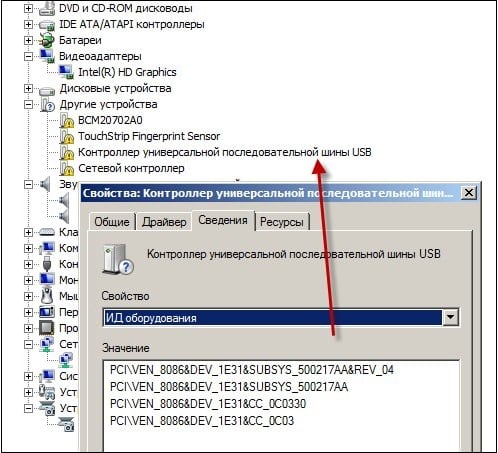 С помощью перехода на вкладку «Сведения» определите ИД контроллера ЮСБ
Вам необходимо скопировать самое длинное из них (наведя на него курсор, нажав на правую клавишу мыши и выбрав «Копировать»), затем вбить его в строку поисковика (нажав на правую клавишу мыши и выбрав «Вставить»), и осуществить поиск драйвера к данному устройству. Если поиск ничего не дал, тогда попробуйте более короткие значения ИД.
Альтернативой к упомянутому выше поиску является поиск по упомянутому ИД на сайте devid.info. Для этого перейдите на упомянутый сайт, в строке поиска введите ранее вами полученный ИД оборудования, и нажмите на «Искать» (попробуйте каждое из четырёх значений).
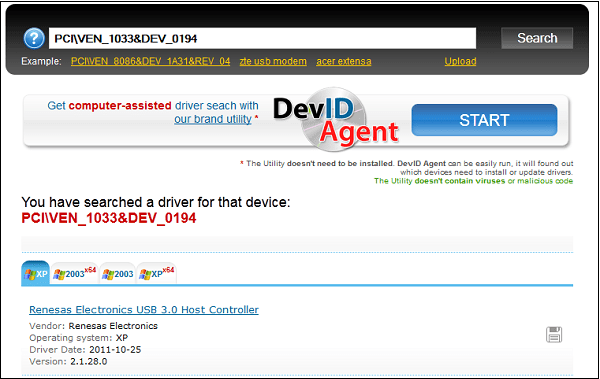
Если поиск через поисковую систему или на сайте devid.info дал положительный результат, вам необходимо определить по дате самую новейшую версию драйвера для вашего контроллера. Обязательно проследите, чтобы данный драйвер соответствовал вашей версии ОС (включая её номер и разрядность, как определить последние я уже пояснял выше). Скачайте данный драйвер, и запустите его. В некоторых случаях он может распаковаться в выбранную вами директорию. После его распаковки перейдите в данную директорию, и запустите находящийся там установочный файл (обычно, это setup.exe или релевантный).
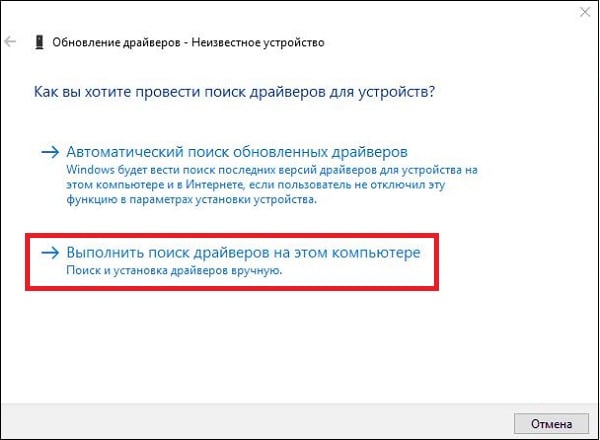
Если установочного файла не будет, вновь перейдите в «Диспетчер устройств», наведите курсор на наш проблемный контроллер, кликните правой клавишей мыши, и выберите опцию «Обновить драйвера». Затем выберите «Выполнить поиск драйверов на этом компьютере», и с помощью нажатия на кнопку «Обзор» укажите компьютеру папку, в которой лежат распакованный вами драйвер. Если драйвера подойдут, то система их установит, это позволит избавиться от ошибки контроллера USB на вашем ПК.
Шаг 4. Измените параметры системного реестра
Нажмите на кнопку «Пуск», в строке поиска введите regedit, и нажмите ввод. Перейдите по ветке:
Если там будут находиться параметры UpperFilters и LowerFilters – удалите их и перезагрузите ваш ПК (рекомендую перед удалением сделать копию упомянутой папки «36FC9E60», для чего наведите на неё курсор, нажмите на правую клавишу мыши, и выберите «Экспортировать»).
Заключение
В данном материале мной было рассмотрено, что такое «Контроллер универсальной последовательной шины ЮСБ», а также как решить проблему с драйерами к данному устройству. Наиболее эффективным (хоть и продолжительным по времени) способом является поиск драйвера для данного устройства по его ИД, что позволяет эффективно найти нужный драйвер, скачать и установить его на ваш ПК, тем самым обеспечив нормальную работу устройств ЮСБ на вашем компьютере.
Устраняем проблемы с контроллером универсальной последовательной шины USB

Многие пользователи, просматривая в «Диспетчере устройств» список установленных на ПК устройств, могут заметить восклицательный знак в жёлтом треугольнике рядом с устройством «Контроллер универсальной последовательной шины USB». При этом ЮСБ-устройства на данном компьютере могут или вовсе перестать работать (система их просто не видит), или работают не всегда корректно. В данном материале я расскажу, что такое «Контроллер универсальной последовательной шины USB», каковы его функции, а также как и где скачать драйвера для контроллера универсальной последовательной шины ЮСБ.
Изучаем контроллер универсальной последовательной шины ЮСБ
Почему так случается?
Ответ на вопрос, почему программное обеспечение для контроллера не устанавливается, довольно прост.
Во времена, когда Microsoft упорно дорабатывали 7-ку, USB 3-й версии еще не поступил в массовое производство, и установок для устройств, естественно, не было.
А когда юзеры скачивают неофициальные или устаревшие редакции Windows 7, или сборки, авторы коих не потрудились интегрировать в дистрибутив недостающий файл, они становятся заложниками эксплуатации пиратских сборок «семерки».
У юзеров «десятки» подобная ситуация практически не возникает.
Что такое «Контроллер универсальной последовательной шины USB»?
Как известно, аббревиатура «USB» расшифровывается как «Universal Serial Bus» (универсальная последовательная шина). Данная шина используется для подключения к ПК различных внешних устройств, позволяя обмениваться данными между ними.
Для обеспечения функционала упомянутой универсальной последовательной шины используется специальный аппаратный контроллер. Корректную работу данного контроллера обеспечивает соответствующий драйвер, отсутствие или повреждение которого приводит к дисфункциям в работе контроллера, а вследствие этого — и всей шины ЮСБ.
 Восклицательный знак в жёлтом треугольнике символизирует о проблемах в работе контроллера ЮСБ
Симптоматика и причины дисфункции
Как видно из вышеприведённой картинки, симптомами, сигнализирующими о проблеме с контроллером ЮСБ является его появление в подразделе «Другие устройства» с пометкой в виде жёлтого треугольника с восклицательным знаком. В свойствах данного контроллера обычно указано, что для него не установлены драйвера, а устройства ЮСБ, подключаемые к такому ПК, или не работают, или работают с перебоями.
 Для устройства не установлены драйвера
Среди причин такой дисфункции, кроме, собственно, отсутствующих (или повреждённых) драйверов, можно назвать неудачное обновление ОС Виндовс, действие различных вирусных здовредов, а также проблемы с жёстким диском (нарушена структура диска, он «осыпается» и так далее).
Способы устранения неисправности
В первую очередь, давайте разберемся, как же определить, что у вас проблема с контроллером универсальной последовательной шины USB. Во-первых, в «Диспетчере устройств» вы должны увидеть следующую картину.

Во-вторых, в свойстве такого оборудования в разделе «Состояние устройства» будет присутствовать информация об ошибке.

А в-третьих, у вас банально не будут работать USB-разъемы на компьютере или ноутбуке. Причем не функционировать может как один порт, так и все вместе. Тут дело случая.
Предлагаем вашему вниманию ряд простых, но действенных методов, благодаря которым вы избавитесь от неприятной ошибки.
Способ 1: Установка оригинального софта
В одном из наших уроков мы рассказывали о том, как скачать драйвера для USB-портов. Дабы не дублировать информацию, рекомендуем ознакомиться с ним. Там есть пункт, в котором мы описывали процесс загрузки и установки ПО с официального сайта производителя материнской платы. Проделайте все указанные шаги, и проблема должна будет решиться.
Способ 2: Автоматический поиск драйвера
Мы уже неоднократно упоминали о специальных программах, которые в автоматическом режиме сканируют вашу систему и выявляют оборудование, ПО которого нуждается в установке или обновлении. Такие программы являются универсальным решением практически любой проблемы, связанной с поиском и установкой драйверов. Для вашего удобства мы сделали обзор на лучшие решения подобного плана.
Подробнее об этом: Лучшие программы для установки драйверов
Оптимальным вариантом будет использовать знаменитую программу DriverPack Solution. В силу того, что у нее большая аудитория пользователей, база поддерживаемых устройств и софта постоянно обновляется. Пользоваться ей достаточно просто и трудностей у вас возникнуть не должно. Если они все же будут, то рекомендуем прочитать наше специальное руководство по использованию DriverPack Solution.
Подробнее об этом: Как обновить драйвера на компьютере с помощью DriverPack Solution
Способ 3: Ручная установка ПО
Этот способ помогает в 90% подобных случаев. Вот что необходимо сделать:


Мы рады, что смогли помочь Вам в решении проблемы.
Опишите, что у вас не получилось. Наши специалисты постараются ответить максимально быстро.
Помогла ли вам эта статья?
Как исправить проблему c драйвером
Чтобы исправить проблему контроллера USB рекомендую сделать следующее:
 Деинсталлируйте проблемный драйвер
Если система потребует подтверждения, поставьте галочку рядом с «Удалить драйвер для этого устройства», и нажмите на «Ок». Перезагрузите ваш компьютер, система попытается установить корректный драйвер взамен удалённого ранее. Если не помогло – идём дальше;
Шаг 1. Обновите драйвер чипсета
Данный драйвер ответственен за взаимодействие различных элементов вашего ПК, включая устройства ЮСБ, потому может включать и нужный нам драйвер ЮСБ.
Чтобы скачать драйвер для чипсета вашей материнской платы вам нужно знать её производителя и модель, а также версию вашей ОС. Если вы не обладаете данными сведеньями, можно воспользоваться одной из вспомогательных информационных программ (к примеру, Aida 64) или нажать на сочетание кнопок Win+Pause (расскажет о версии вашей ОС).
После того, как вы получите данные сведения, необходимо перейти на сайт разработчика вашего ПК (или его материнской платы), поискать там нужные драйвера чипсета для вашей версии PC (или материнки), скачать их, а затем и установить на ваш ПК;
Шаг 2. Используйте программы для обновления драйверов (Driver Easy, DriverPack Solution и другие)
Скачайте, к примеру, первую из них («Driver Easy»), и установите на свой компьютер. Для поиска проблем с драйверами (или их устаревших версий), кликните на «Scan now», а затем на «Update all» (обновить все).
 Выполните поиск свежих драйверов с помощью «Driver Easy»
Шаг 4. Измените параметры системного реестра
Нажмите на кнопку «Пуск», в строке поиска введите regedit, и нажмите ввод. Перейдите по ветке:
Если там будут находиться параметры UpperFilters и LowerFilters – удалите их и перезагрузите ваш ПК (рекомендую перед удалением сделать копию упомянутой папки «36FC9E60», для чего наведите на неё курсор, нажмите на правую клавишу мыши, и выберите «Экспортировать»).
Заключение
В данном материале мной было рассмотрена тема «Контроллер универсальной последовательной шины ЮСБ», а также варианты решения проблем с драйверами к данному устройству. Наиболее эффективным (хоть и продолжительным по времени) способом является поиск драйвера для данного устройства по его ИД, что позволяет эффективно найти нужный драйвер, скачать и установить его на ваш ПК, тем самым обеспечив нормальную работу устройств ЮСБ на вашем компьютере.
Как скачать драйвер для «Контроллер универсальной последовательной шины USB» Windows 7 / 8 / 10
Если некорректно работает контроллер универсальной последовательной шины USB Windows 7, скачать драйвер для него – это оптимальное решение. Но существует несколько вариантов, которые подойдут в том или ином случае. Рассмотрим их детально и пошагово.

Не работает USB на компьютере?
На сегодняшний день данный интерфейс является самым популярным для подключения различных устройств – веб-камеры, микрофона, настольной лампы, колонок, компактного вентилятора, внешнего накопителя HDD/SSD и т.д.
Но если разъем не подаёт признаков жизни, то это не значит, что он поврежден физически. Чаще всего в диспетчере устройств отображается ошибка – отсутствует драйвер для контроллера универсальной последовательной шины USB. А свойства указывают на неисправность (код 28):

Проблема характерна не только для системных блоков, но и ноутбуков, для которых не установлено фирменное программное обеспечение материнской платы.
Далее рассмотрим несколько методов.
Автоматическое обновление
Самый простой вариант исправить ошибку — скачать контроллер универсальной последовательной шины USB Windows 7 x64 (или 32 bit) с применением системных средств.

Перезагружаем Виндовс и проверяем наличие неисправности. Описанные действия не всегда эффективны. Если не сработало – переходим к методу №2.
Driver Booster
Контроллер универсальной последовательной шины USB для Windows 7 64 c официального сайта
Решение более сложное, но иногда является единственным рабочим способом. Изначально следует определить модель чипсета. Она указана в документации к материнской плате, внутри системного блока. Но есть простой путь – посредством интерфейса Виндовс:

wmic baseboard get Manufacturer
(позволяет узнать название компании-производителя)
wmic baseboard get product
(отображает точную модель оборудования)


Сложный, но эффективный метод
Контроллер универсальной последовательной шины USB, скачать драйвер которого необходимо, реально вернуть с помощью одного проверенного решения. Когда вышеперечисленные инструкции не срабатывают, то эта точно поможет.

Было:
(красным отмечена часть, которую убрал).
Стало:


Если не помогло — оставляйте описание проблемы в комментариях.
Универсальная последовательная шина (USB)
В этом документе приводятся рекомендации по проектированию и разработке компонентов USB. Цель этого документа — позволить партнерам экосистемы создавать устройства с оптимизированными возможностями USB.
Функции USB в Windows 10
Windows 10 поддерживает:
Контроллеры двух ролей, которые могут функционировать как USB-узел или USB-устройство. Например, Телефон может подключаться к ПК как USB-устройству, или же он может подключаться к другим периферийным устройствам USB как к USB-узлу.
USB типа C, перевернутый, обратимый USB-разъем приблизительно того же размера, что и соединитель USB Micro-B. Кроме того, тип USB-C обеспечивает поддержку следующих функций:
USB 2,0, 3,0 и теперь USB 3,1, позволяя изготовителям оборудования легко выбирать из множества контроллеров и периферийных устройств.
универсальные драйверы можно создавать для периферийных устройств USB, которые работают на всех Windows 10 устройствах, от интернета вещей (IOT) до серверов.
Партнерам рекомендуется протестировать эти функции с помощью комплекта «оборудование для лабораторий » и посетить блог группы USB Core для получения обновленных сведений о функциях и тестах хлк, включая следующие записи, связанные с Windows 10:
сценарии USB для устройств Windows 10
Windows 10 позволяет поставщикам оборудования внедрять и создавать отличные системы с двумя ролями и типами USB-C. ниже показаны несколько примеров сценариев, включенных функциями USB в Windows 10.
Замена частных соединителей стыковки стандартным разъемом типа USB-C
Ускоренная оплата по типу USB-C текущая и/или доставка питания
Разрешить внешним периферийным устройствам USB выплату за систему
Вывод видео/аудио по типу USB-C с использованием альтернативных режимов
Подключение периферийные устройства USB для Windows мобильных устройств
Написание универсальных приложений, которые могут взаимодействовать с настраиваемыми периферийными устройствами USB

рис. 1. пример использования новых сценариев USB для системы Windows 10 Desktop

рис. 2. пример использования новых сценариев USB для устройства Windows 10 Mobile
Рекомендации по использованию USB для Windows 10
Минимальные требования к оборудованию для USB
USB является необязательным для всех устройств и компьютеров, на которых выполняется Windows 10. Windows 10 поддерживает следующие USB-контроллеры:
полный набор требований к оборудованию для Windows 10 см. в разделе минимальные требования к оборудованию.
Windows Спецификации программы обеспечения совместимости оборудования для USB
программа Windows совместимости оборудования использует тесты в комплекте Windows Hardware Lab Kit (хлк), который можно использовать для диагностики проблем на ранних этапах процесса разработки, обеспечения совместимости драйверов с Windows и, при необходимости, сертификации устройств или систем. тесты в хлк могут проверить работу двух ролей и режима функционирования в любом выпуске Windows 10.
требования к программе System. основы. системусб. системекспосесусбпорт Windows совместимости оборудования перечислены в списке типов контроллеров USB, которые рекомендуются, поддерживаются или не поддерживаются.
Поддерживаемые рекомендации для USB от Windows 8.1
эти рекомендации Windows 8.1 поддерживаются для Windows 10.
Оборудование
Для повышения эффективности питания и повышения производительности рекомендуется, чтобы USB-контроллеры USB 3,0 совместимы с контроллером XHCI, интегрированным в SoC или набор микросхем. Операционная система поддерживает стандартные контроллеры EHCI и XHCI 1,0, включая регистры отладки. Если контроллер узла не полностью совместим с опубликованными стандартными спецификациями, то отклонения должны быть документированы, а поддержка контроллера узла определяется отдельно для каждого случая. Кроме того, для контроллеров узла XHCI важна возможность отладки.