
Читаем контейнер закрытого ключа КриптоПро средствами OpenSSL
Речь пойдет о файлах primary.key, masks.key и header.key, которые лежат в директории ххххх.000 на флешке. Данные файлы входят в состав криптоконтейнера закрытого ключа электронной подписи криптопровайдера КриптоПро, формат которого нигде не опубликован. Целью данной статьи является чтение контейнера и преобразование закрытого ключа в формат, который может быть прочитан в библиотеке OpenSSL. Долгое время было распространено ошибочное суждение, что достаточно сделать нечто вида (primary_key XOR masks_key) и мы получим закрытый ключ в чистом (raw) виде, однако забегая вперед, можно утверждать, что в КриптоПро было применено более сложное преобразование, в худшем случае состоящее из более чем 2000 (двух тысяч) операций хеширования.
Файл primary.key
Содержит 32 байта ключа в формате Asn1. Это только половина ключа, полный ключ получается при делении этого числа по модулю Q на маску. Поле, хранящее модуль Q в библиотеке OpenSSL имеет название order. Маска лежит в файле masks.key:

Файл masks.key
Содержит 32 байта маски ключа в формате Asn1, зашифрованного на ключе хранения pwd_key. Далее 12 байт «затравочной» информации для генерации ключа хранения pwd_key, если криптоконтейнер защищен паролем, то пароль также участвует в генерации ключа хранения.
Далее контрольная сумма (имитозащита) 4 байта. Контрольной информацией для простоты мы пользоваться не будем, общий контроль будет осуществляться путем генерации открытого ключа и сравнения первых 8 байт полученного ключа с соответствующим полем из файла header.key:
Файл header.key
Читаем закрытый ключ и конвертируем
Основную работу выполняют следующие 3 функции:
1. Создаем ключ хранения исходя из 12-ти байтовой «соли» и пароля.
2. Расшифровываем основной ключ на ключе хранения.
3. Делим ключ с маской на маску.
Но так как в библиотеке OpenSLL операция деления по модулю традиционно отсутствует, пользуемся операцией взятия обратного числа и умножением.
Сборка утилиты конвертирования ключа
Далее сборка исходников описана для Linux версии.
Версию для Windows можно скачать отсюда там же есть сертификаты и закрытый ключ для тестирования, для сборки потребуется бесплатный компилятор Borland C++ 5.5
Компиляция OpenSSL библиотеки
После скачивания и распаковки исходных текстов openssl в целевой директории выполняем команды:
Получаем готовую библиотеку libcrypto.a в текущей директории.
Также потребуются заголовочные файлы из директорий engines/ccgost и include.
Компиляция privkey.c
Формирование файла закрытого ключа private.key
Тестовый закрытый ключ в криптоконтейнере lp-9a0fe.000, сертификат открытого ключа signer.cer и другие файлы для тестирования можно взять отсюда
Получаем результат работы:
Cохраняем в private.key
Пользуемся закрытым ключом private.key для подписывания файла file.txt
Проверяем подпись
Все работает просто замечательно!
Спасибо за внимание. Это была моя первая статья на хабре.
Исправление ошибки отсутствия в контейнере закрытого ключа сертификата ЭП

Из нашей статьи вы узнаете:
ЭЦП — довольно сложный цифровой продукт, обращение с которым в определенных ситуациях может потребовать некоторых навыков и знаний. Например, в ходе установки сертификатов ЭП посредством «КриптоПро» после выбора соответствующего ключевого контейнера нередко выдаются неприятные сообщения об ошибке вследствие отсутствия открытого шифровочного ключа, который необходим для обеспечения информационной безопасности, без чего система не будет принимать ЭЦП.
Такую ошибку несложно устранить без вызова специалиста или обращения в службу поддержки. Алгоритм действий, направленных на решение этой проблемы, приводится ниже.
Что может послужить причиной такой ошибки

Всплывающее окно со злополучным сообщением об ошибке появляется на экранах пользователей в тех случаях, если система не смогла обнаружить соответствующий ключ на носителе. Такая ситуация происходит при следующих действиях пользователей:
В целях устранения ошибки обычно бывает достаточно произвести корректную ручную переустановку сертификата.
Решение ошибки: отсутствие электронного сертификата в контейнере закрытого ключа
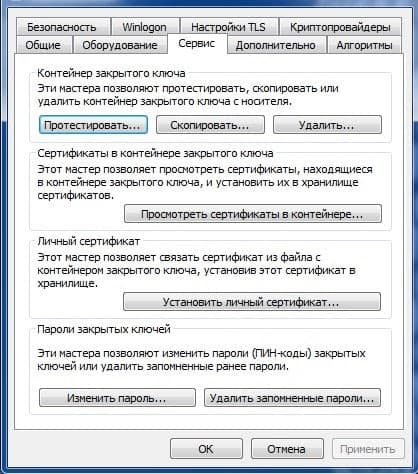
Для начала запускаем «КриптоПро» нажатием кнопки «Пуск». Затем выбираем «Настройку», в возникающем на мониторе окне заходим в опцию панели управления, далее «сервис – установить личный сертификат».

Далее, через кнопку «обзор» указываем путь, где сохранен открытый ключ – файл с расширением *.cert или *.crt

Жмём «Далее», в мастере установки сертификата мы увидим путь, который указывали до нашего сертификата.

Нам отображается информация, содержащаяся в открытом ключе на пользователя, жмём «далее»

В следующем окне можно воспользоваться двумя путями поиска нужного контейнера закрытого ключа:
В первом случае КриптоПро на основе данных из открытого ключа подберет закрытый, в случае с ручным поиском нужно будет знать название закрытого ключа, чтобы выбрать его для установки

Самый простой вариант выбрать автоматический поиск, затем после «обнаружения» необходимого контейнера, мы увидим заполненную строчку с его именем и после жмём «Далее»

Личный сертификат пользователя всегда устанавливается в хранилище «Личное», можно выбрать как вручную, так и КриптоПро может сделать это за вас по умолчанию, затем подтверждаем установку цепочки сертификатов и жмём «Далее»
В случае успешной установки КриптоПро выдаст окно с информацией об окончании процедуры и жмём «Готово»

Затем появится окно с подтверждением данной операции, жмём «ДА»

В следующем окне увидим информацию о том, что процесс окончен успешно. Сертификат установлен в контейнер закрытого ключа.

Особенности версий КриптоПро
С января 2019 года квалифицированные сертификаты могут выпускаться только по ГОСТ 2012, выпуск по другому ГОСТу прекращен. Мы об этом писали ранее в статье. Важно помнить, что версии криптопро на ГОСТ 2012 работают только с версии 4.0 и выше. Все старые версии КриптоПро, для нормальной работы, потребуется обновить или заменить на актуальную. Сделать это нужно не позднее 31 декабря 2019 года.
Установка сертификата и закрытого ключа
Мы опишем установку сертификата электронной подписи и закрытого ключа для ОС семейства Windows. В процессе настройки нам понадобятся права Администратора (поэтому нам может понадобится сисадмин, если он у вас есть).
Если вы еще не разобрались что такое Электронная подпись, то пожалуйста ознакомьтесь вот с этой инструкцией. Или если еще не получили электронную подпись, обратитесь в Удостоверяющий центр, рекомендуем СКБ-Контур.
Хорошо, предположим у вас уже есть электронная подпись (токен или флешка), но OpenSRO сообщает что ваш сертификат не установлен, такая ситуация может возникнуть, если вы решили настроить ваш второй или третий компьютер (разумеется подпись не «прирастает» только к одному компьютеру и ее можно использовать на нескольких компьютерах). Обычно первоначальная настройка осуществляется с помощью техподдержки Удостоверяющего центра, но допустим это не наш случай, итак поехали.
1. Убедитесь что КриптоПро CSP 4 установлен на вашем компьютере
Для этого зайдите в меню Пуск КРИПТО-ПРО КриптоПро CSP запустите его и убедитесь что версия программы не ниже 4-й.
Если ее там нет, то скачайте, установите и перезапустите браузер.
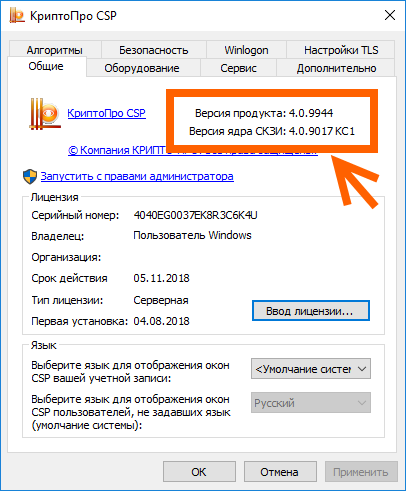
2. Если у вас токен (Рутокен например)
Прежде чем система сможет с ним работать понадобится установить нужный драйвер.
Алгоритм такой: (1) Скачиваем; (2) Устанавливаем.
Для токена может понадобиться стандартный (заводской) пин-код, здесь есть стандартные пин-коды носителей.
3. Если закрытый ключ в виде файлов
Тут есть тонкость если эти файлы записаны на жесткий диск вашего компьютера, то КриптоПро CSP не сможет их прочитать, поэтому все действия надо производить предварительно записав их на флешку (съемный носитель), причем нужно расположить их в папку первого уровня, например: E:\Andrey\ <файлики>, если расположить в E:\Andrey\keys\ <файлики>, то работать не будет.
(Если вы не боитесь командной строки, то съемный носитель можно сэмулировать примерно так: subst x: C:\tmp появится новый диск (X:), в нем будет содержимое папки C:\tmp, он исчезнет после перезагрузки. Такой способ можно использовать если вы планируете установить ключи в реестр)
Нашли файлы, записали на флешку, переходим к следующему шагу.
4. Установка сертификата из закрытого ключа
Теперь нам нужно получить сертификат, сделать это можно следующим образом:
5. Использование электронной подписи без токена или флешки (установка в реестр)
Если скорость и удобство работы для вас стоит чуть выше чем безопасность, то можно установить ваш закрытый ключ в реестр Windows. Для этого нужно сделать несколько простых действий:
Чтобы для сертификата проставить ссылку на этот закрытый ключ выполните действия из пункта (4).
Важное замечание: портал OpenSRO не «увидит» сертификат, если вышел срок его действия.
Что такое ключ обмена криптопро
В CSP Крипто Про 4 версии, в отличии от 3 версии, есть ограничение на срок использования закрытого ключа. Вся суть этого неприятного сюрприза для владельца сертификата в том, что сертификат еще действует, а закрытый ключ уже нет. На закрытый ключ проецируется срок действия сертификата. Поскольку закрытый ключ генерируется за несколько дней или недель до создания сертификата, то соответственно закрытый ключ заканчивается раньше на несколько дней или недель. Как так то. — была моя первая реакция. Но, к счастью, это можно победить.
Как узнать срок действия закрытого ключа?
В КриптоПро вкладка «Сервис» — кнопка «Протестировать» — кнопка «Обзор» — выбираем контейнер закрытого ключа который надо протестировать — кнопка «Далее» — вводим пароль от контейнера. В окне «Тестирование контейнера закрытого ключа» видим две разные даты. Если срок действия закрытого ключа 26 сентября уже наступил, то электронная подпись не работает, хотя сертификат действителен по 28 сентября.
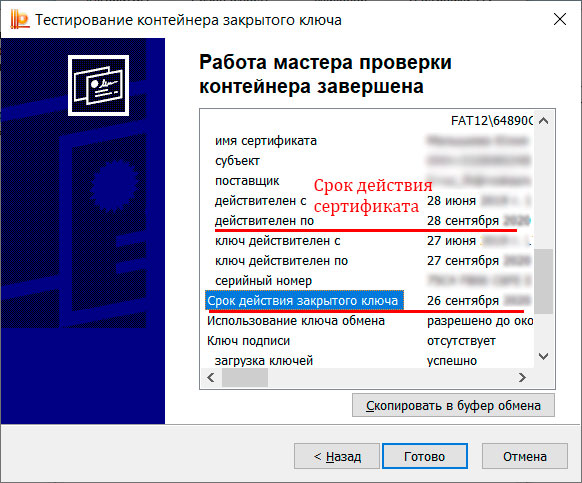
Для продления закрытого ключа надо сделать экспорт сертификата и закрытого ключа в формат PFX и потом сделать установку из файла PFX.
Экспорт закрытого ключа с сертификатом в формат PFX
Формат PFX на сегодняшний день является единственным стандартным способом для хранения закрытых ключей и сертификатов в одном зашифрованном файле.
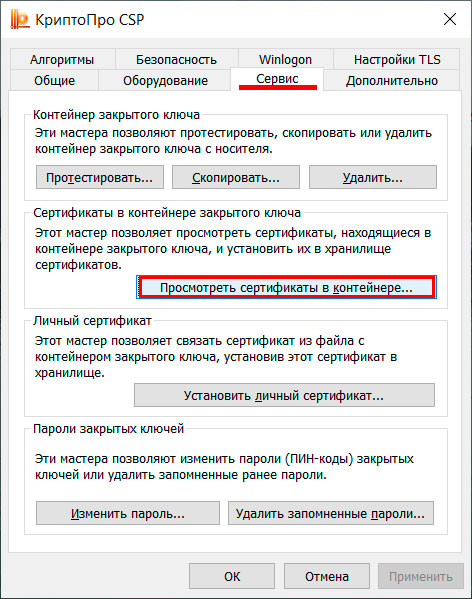
Файл PXF делаем с помощью КриптоПро. Вкладка «Сервис» — кнопка «Просмотреть сертификаты в контейнере».
Выбираем ключевой контейнер нажав на кнопку «Обзор».
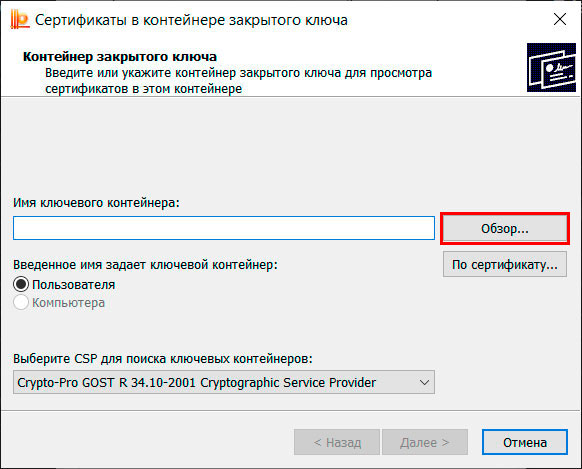
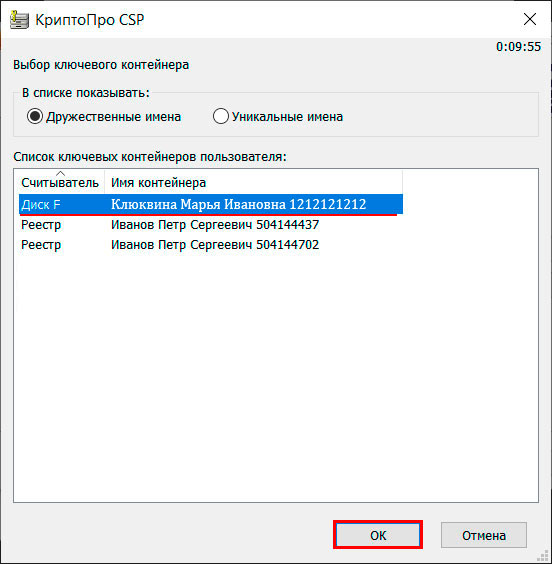
В окне «Выбор ключевого контейнера» выбираем контейнер (он должен быть с установленным сертификатом, если сертификат не установлен, то вот инструкция как это сделать) и нажимаем «ОК».
В следующем окне нажимаем «Далее».
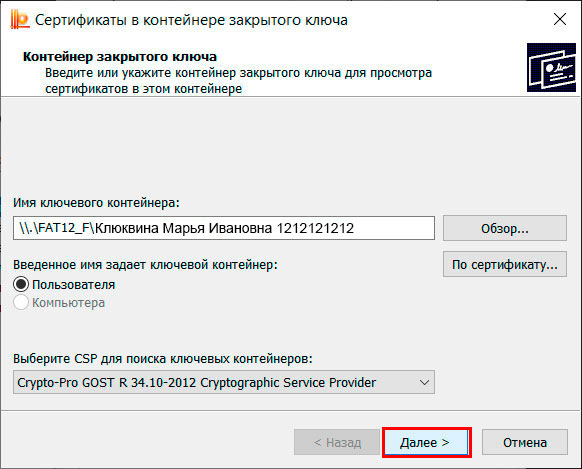
В следующем окне нажимаем кнопку «Свойства».

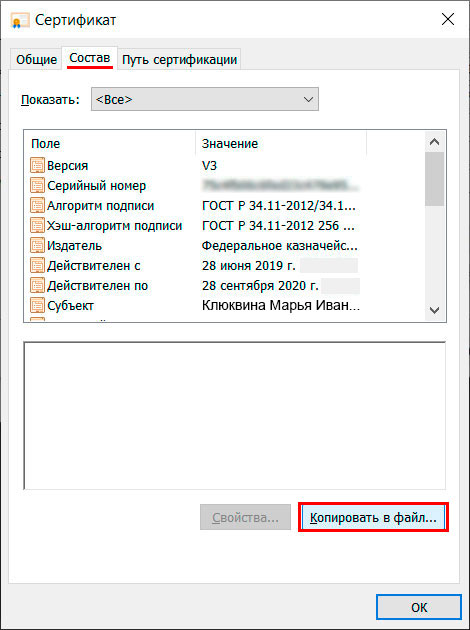
Далее — вкладка «Состав» — кнопка «Копировать в файл».
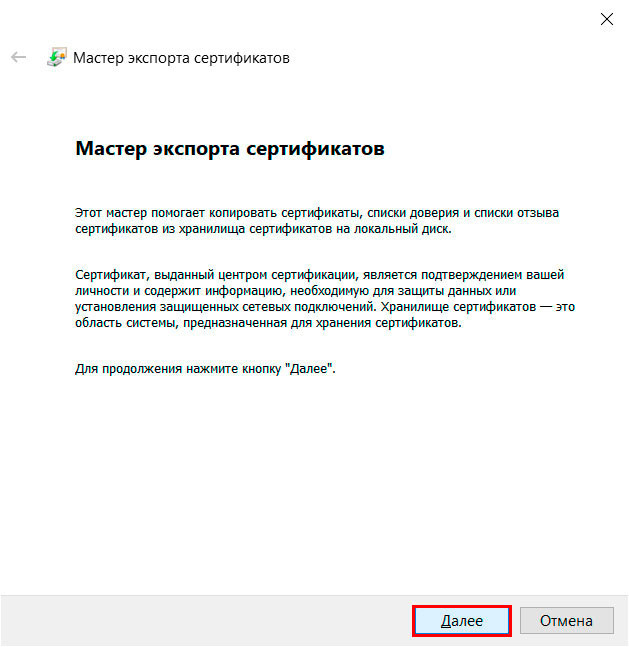
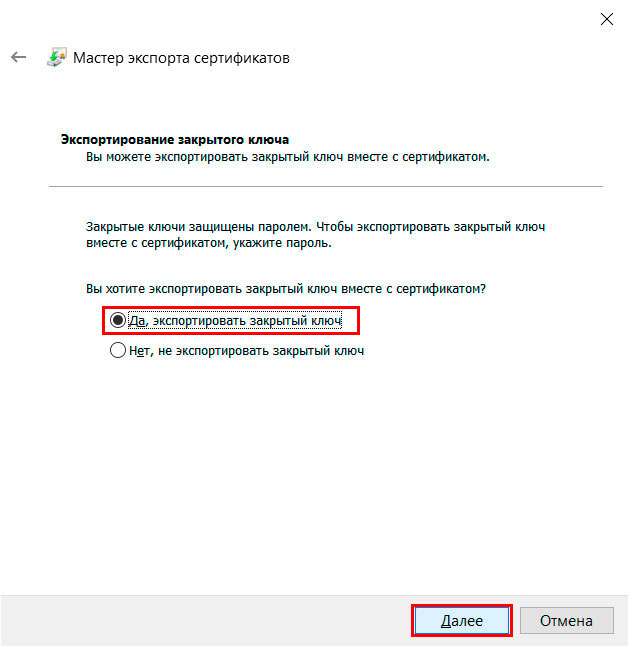
Выбираем «Да, экспортировать закрытый ключ», нажимаем кнопку «Далее».
Выбираем «Файл обмена личной информацией — PKCS #12 (.PFX)» и «Экспортировать все расширенные свойства», нажимаем «Далее».

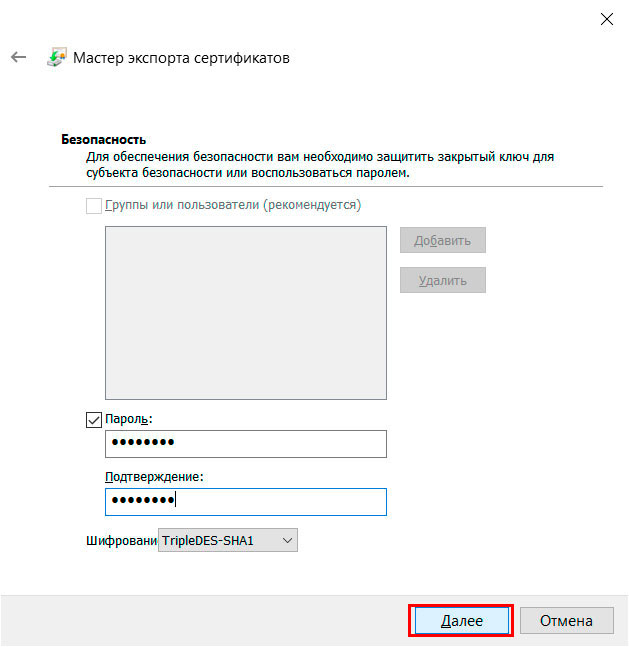
Задаем пароль и нажимаем «Далее».
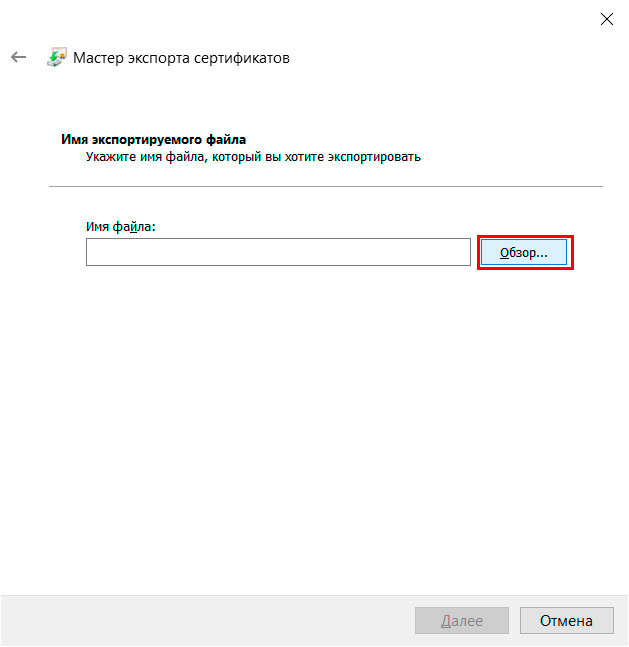
Нажимаем «Обзор» чтобы выбрать папку для нашего pxf файла.
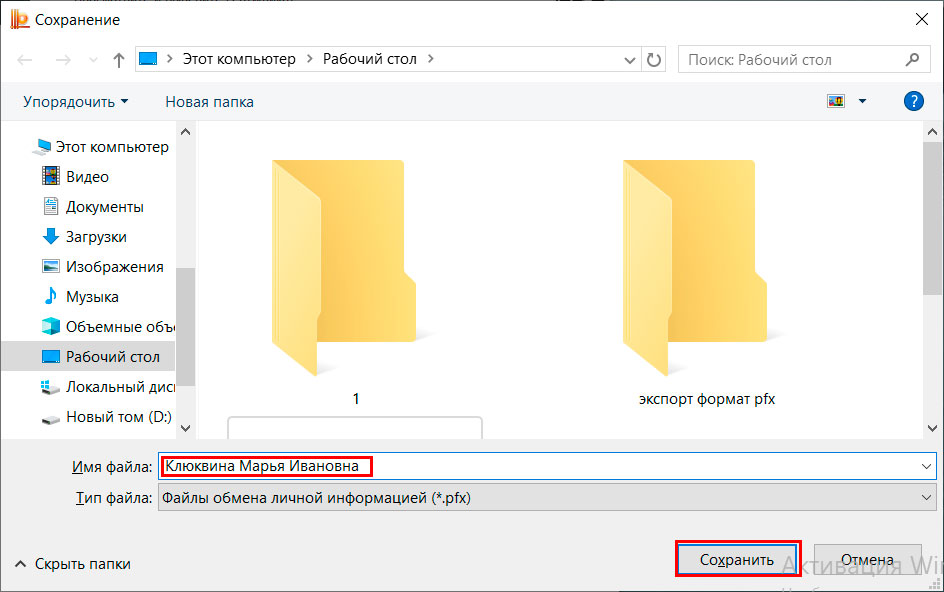
Мне проще сохранить pxf файл на рабочем столе. Задаю имя и нажимаю «Сохранить».
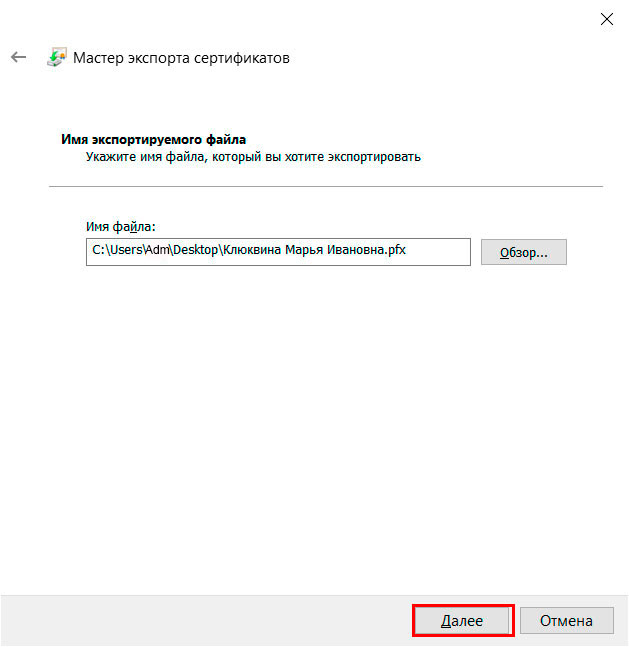
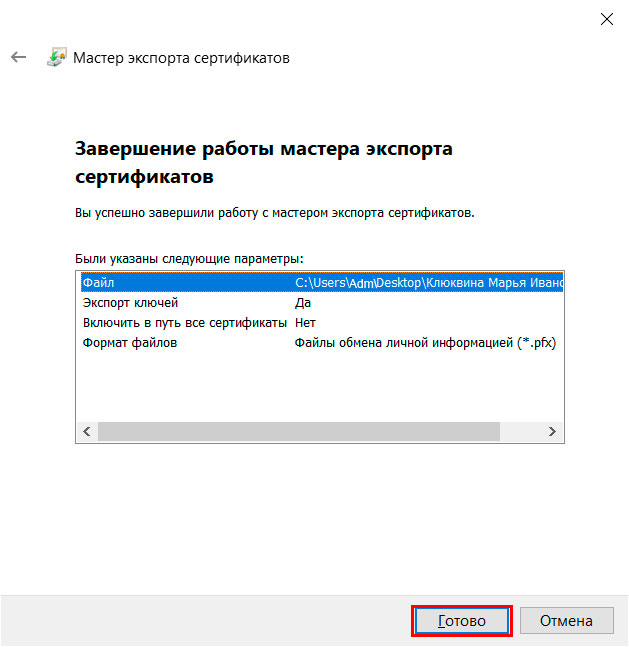
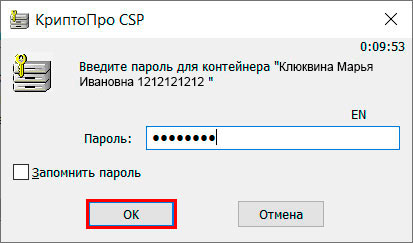
Вводим пароль и нажимаем «ОК».
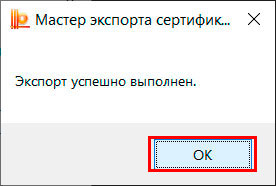
Экспорт успешно завершен.
В результате экспорта на рабочем столе получим такой файл.
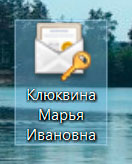
Импорт закрытого ключа с сертификатом из формата PFX
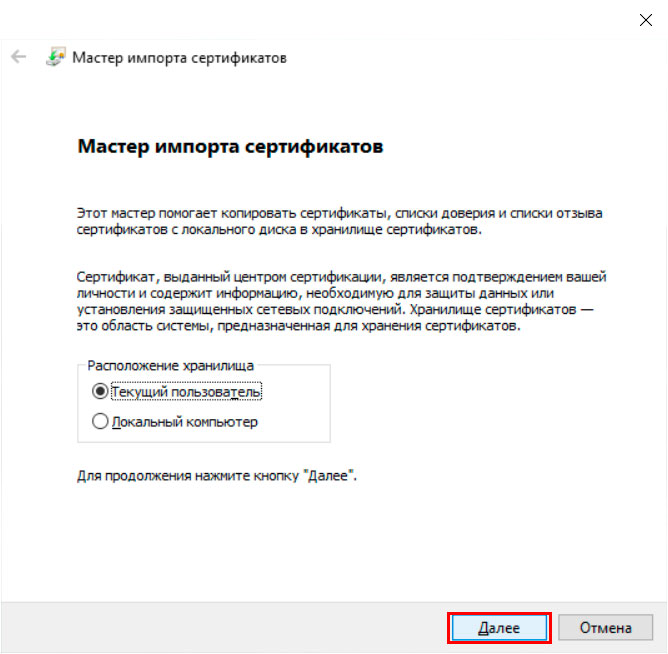
Кликаем по файлу PFX и видим окно «Мастер импорта сертификатов», нажимаем «Далее».
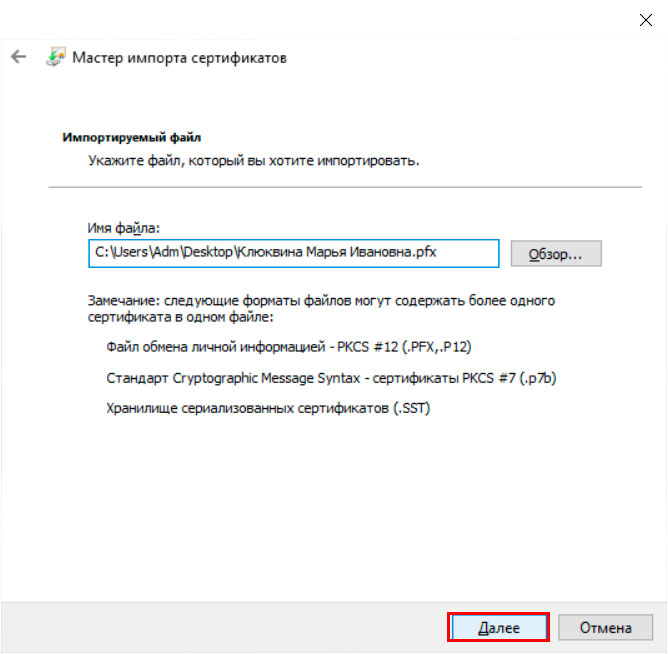
В следующем окне нажимаем «Далее».
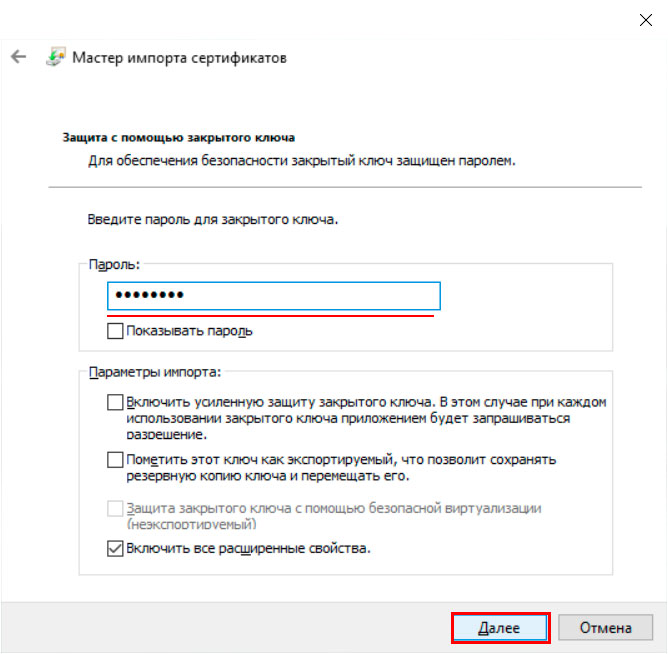
Вводим пароль от закрытого ключа, нажимаем «Далее».
Хранилище выбираем автоматически, нажимаем «Далее».

Нажимаем кнопку «Готово».
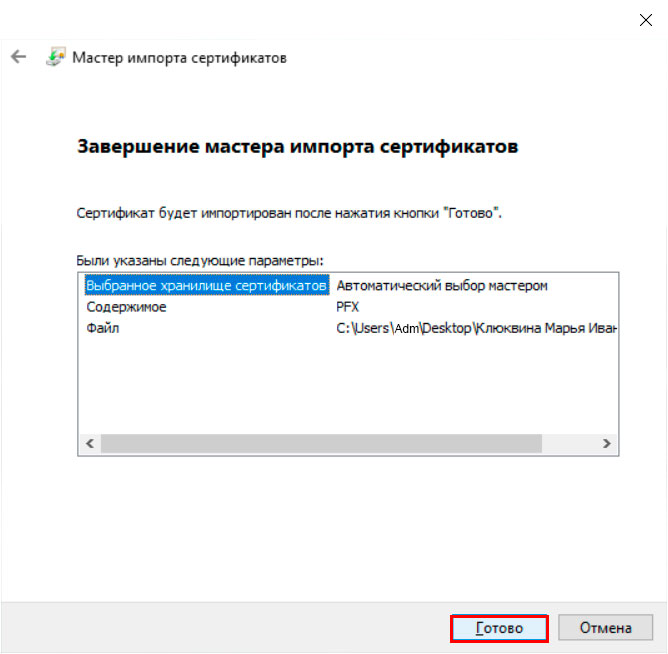
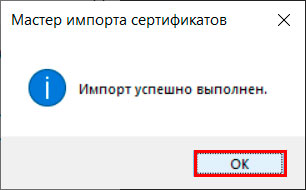
Далее будут стандартные запросы от КриптоПро — выбор носителя для хранения контейнера и пароли. При этом имя контейнера будет выглядеть как случайный набор символов. В финале увидим такое сообщение.
В результате вышеописанных действий срок действия закрытого ключа составит 1 год и 3 месяца от даты манипуляций с файлом PFX.
Установка корневого и личного сертификатов в КриптоПро
Из нашей статьи вы узнаете:
При работе с ЭЦП во время подписи документов может понадобиться установка нового сертификата с использованием «КриптоПро CSP» — например, когда у ЭЦП закончился срок, произошла смена главного бухгалтера или директора предприятия, либо необходима установка нового сертификата после оформления в удостоверяющем центре.
Для корректной работы может потребоваться установка личного и корневого сертификата в КриптоПро. Чтобы это сделать придерживайтесь следующей инструкции.
Установка личного сертификата
Для того чтобы установить сертификат с помощью «КриптоПро CSP», выполните следующий алгоритм:
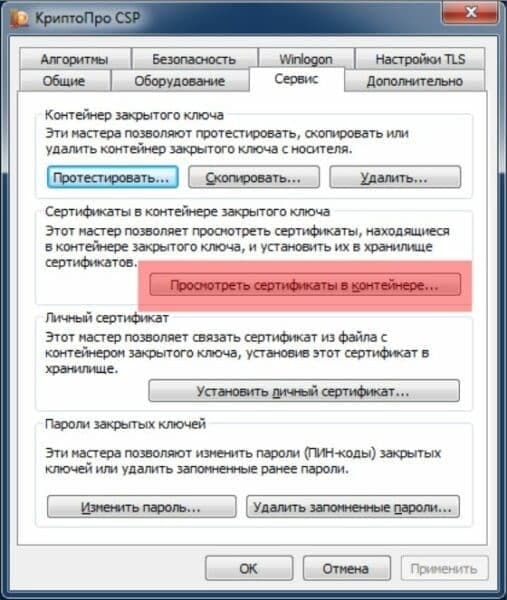
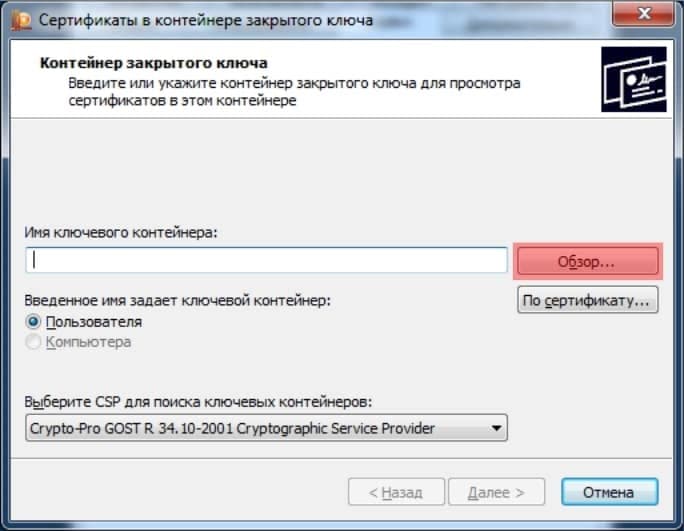
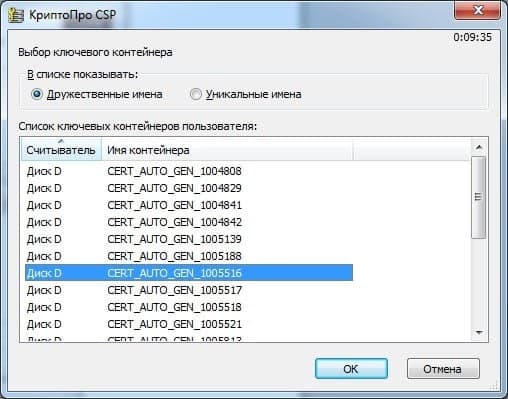
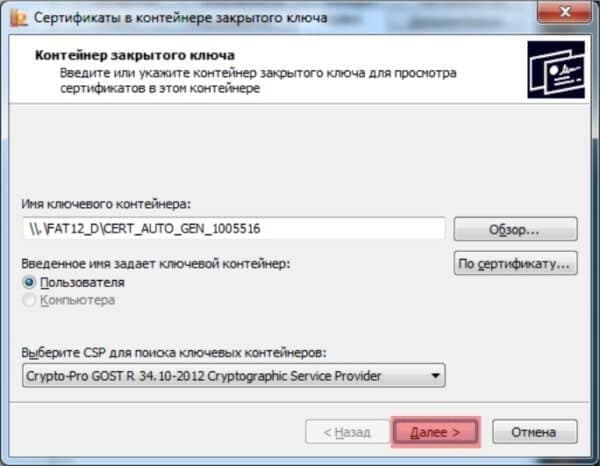
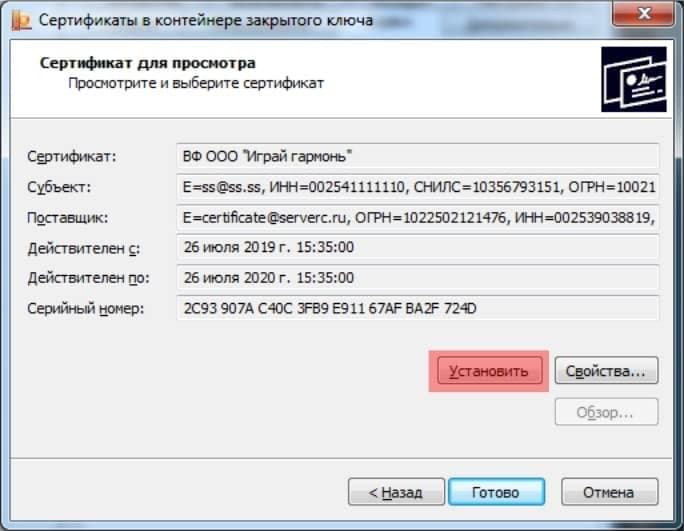
Обратите внимание, что при установке система запоминает последний контейнер, с которого была проведена операция. Например, если вы установили личный сертификат из реестра вашего компьютера, а потом повторили процедуру с флешки, то при отсутствии последней система не сможет найти контейнер.
Как установить корневой сертификат КриптоПро
Для корректной работы сервера надо установить предварительно корневой сертификат в ваше хранилище. Для его получения необходим тестовый центр по сертификации продукта, куда можно попасть при наличии прав администратора. Также для предотвращения проблем необходимо добавить адрес интернет-сайта в список доверенных. Запросите сертификат, загрузив его из сертификационного центра. Чтобы его установить, откройте его и выполните следующие действия:
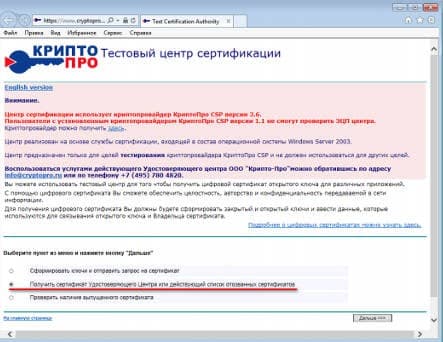
Если процесс пройдёт корректно, то корневой сертификат появится в хранилище среди доверенных центров.
Как установить контейнер закрытого ключа в реестр
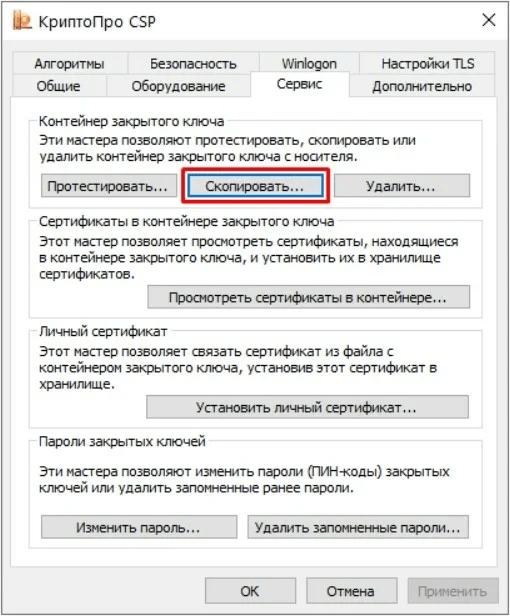
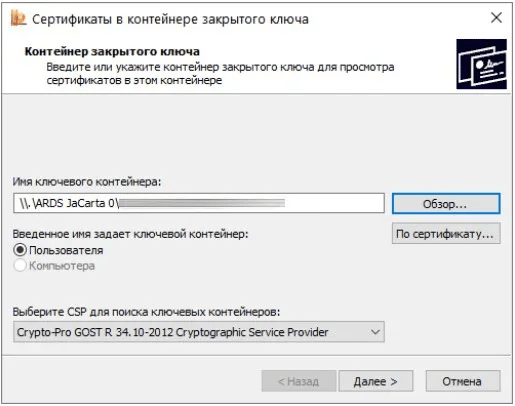
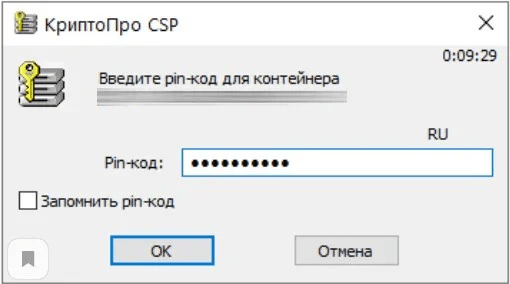
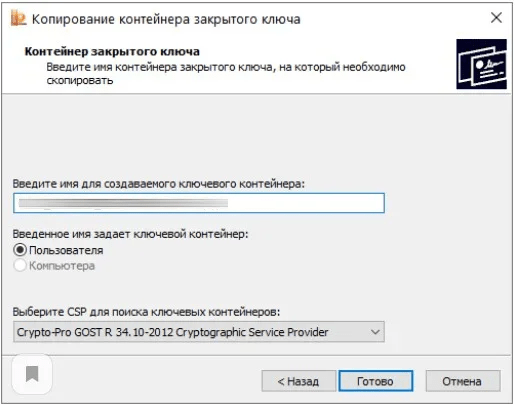
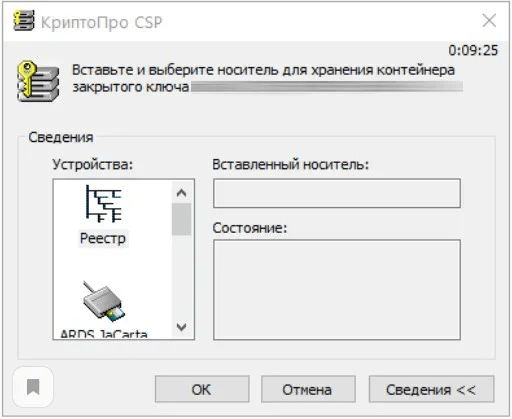

После успешного копирования контейнера личный сертификат нужно установить в хранилище «Личные».
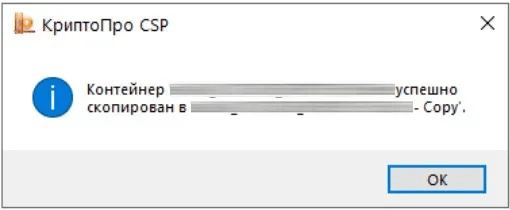
Ошибки при установке
Довольно распространённой проблемой при установке становится зависание компьютера. Обычно это связано с установкой нелицензионного ПО, наличием ошибок или отсутствием критических обновлений. Также проблемы могут возникнуть в следующих случаях:
Для корректной работы рекомендуем использовать только лицензионное ПО. Приобрести его и получить комплексную техническую поддержку можно в компании «Астрал-М». Мы входим в число официальных дилеров компании «КриптоПро», что подтверждает информация на сайте разработчика. Обращаясь в «Астрал-М», вы получаете:
Для приобретения электронной подписи или криптопровайдера заполните форму обратной связи, чтобы наш специалист связался с вами.