
Как создать USB-ключ безопасности в Windows 10
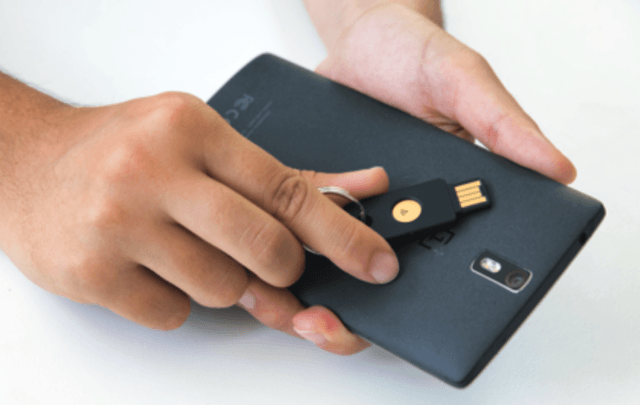
В интересах безопасности данных некоторые люди обращаются к сторонним USB-устройствам, которые служат ключами безопасности для их ПК. Без подключения такого устройства ваш компьютер не будет разблокирован. Это очень просто.
Есть два способа получить один из этих ключей безопасности, чтобы добавить дополнительный уровень защиты: вы можете купить готовый или создать свой собственный.
Давайте рассмотрим оба метода, а также то, как, на самом деле, создать свой собственный USB-ключ безопасности, используя старый флэш-накопитель.
Что такое YubiKey
В качестве примера укажем компанию Yubico, которая создала YubiKey – USB-флешку, совместимую с Windows Hello, и рядом других сервисов, которые необходимо поддерживать в безопасности, таких как LastPass, KeePass, Google, Dropbox и Evernote.
Как только вы получите его, всё, что вам нужно сделать, это подключить к компьютеру, зарегистрировать, и вы готовы к работе. Есть несколько разных вариантов YubiKey. У вас есть стандартный YubiKey, который подключается через USB, Nano YubiKey, который намного меньше, и YubiKey NEO, который может подключаться как через NFC, так и через USB.
Как создать USB-ключ безопасности
Прежде чем приступить к этой работе, помните, что создание ключа безопасности USB для вашего ПК имеет некоторые недостатки. Если вы потеряете USB-ключ, вам будет нелегко попасть на ваш компьютер, особенно если вы отключите возможность ввода пароля в качестве резервной возможности. Вы также потеряете возможность использовать один из USB-портов на вашем ПК, пока активна блокировка.
Существует несколько вариантов, когда речь заходит о программном обеспечении, используемом для этого процесса, но USB Raptor, Rohos Logon Key и Predator являются некоторыми из них, хотя последние два являются платными. Rohos Logon Key стоит 34 доллара, а Predator – 10 долларов.
Поскольку USB Raptor бесплатен, мы покажем вам, как его настроить, используя Windows 10 и старый флэш-накопитель. На самом деле, не имеет значения, сколько места на флэш-накопителе, потому что всё, что будет создано, это файл размером 1 КБ.
USB Raptor откроется. На этом этапе вы можете подключить флэш-накопитель к компьютеру. Как только он подключен, вы сможете продолжить следующие шаги.
Как только вы извлечёте USB-накопитель, включится USB Raptor. Появится фиолетовый экран с логотипом USB Raptor. Только когда вы снова подключите USB-ключ, он разблокируется практически мгновенно.
Расширенные настройки USB Raptor
Выше представленная инструкция охватывает простую конфигурацию, которую рекомендует USB Raptor, но есть довольно много расширенных настроек, которые вы можете изменить, установив флажок рядом с Advanced configuration в правом верхнем углу окна.
Здесь вы можете выбрать, хотите ли вы использовать пароль в качестве резервной копии в случае, если вы потеряете USB-накопитель, должна ли быть задержка блокировки при извлечении USB-накопителя или нет, должен ли проверяться серийный номер USB-накопителя (для предотвращения копирования файла) и многое другое.
Конечно, USB Raptor прекрасно работает без изменения расширенных настроек, поэтому вам не нужно настраивать то, что вам не нужно.
Аппаратный ключ шифрования за 3$ — возможно ли это?
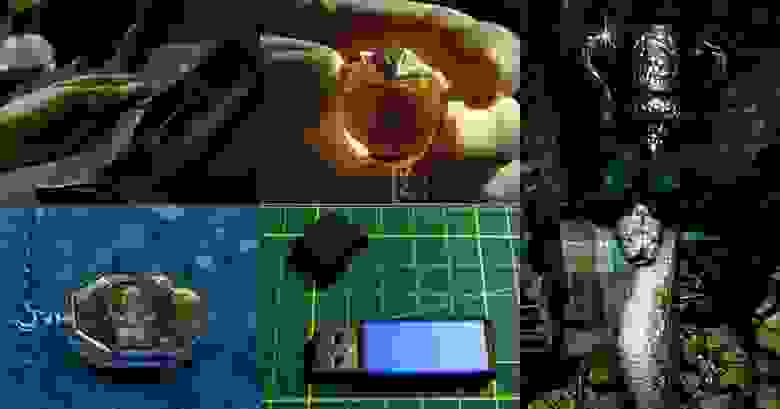
Итоговый результат — ключ размером с флешку
Повсеместное шифрование и, как следствие, обилие ключей заставляет задуматься об их надежном хранении. Хранение ключей на внешних устройствах, откуда они не могут быть скопированы, уже давно считается хорошей практикой. Я расскажу о том, как за 3$ и 2 часа сделать такой девайс.
Кратко о принципах работы
Криптография дает нам возможность скрывать то, что мы хотим отправить, убедиться в том, что мы общаемся именно с тем, с кем мы думаем и много других интересных вещей. Обычно для того, чтобы все это хорошо работало от нас просят только одно — держать в секрете наши ключи шифрования. Звучит просто, не правда ли? Что ж, давайте посмотрим как же можно припрятать наши ключи:

Необходимые компоненты
Итак, приступим. Собирать наш девайс мы будем на недорогом и достаточно популярном микроконтроллере серии STM32. Конечно, можно самому изготовить печатную плату но мы же хотим управиться за 2 часа? Так что возьмем уже готовое решение — программатор ST-Link v2. Выглядит этот девайс вот так.
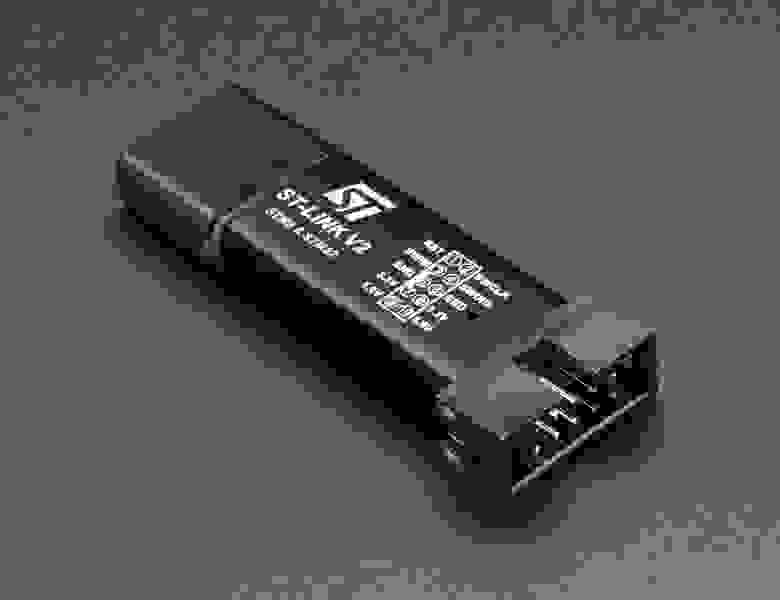
Как ни странно, программатор для микроконтроллеров STM32 собран на микроконтроллере STM32. Этот девайс внешне очень напоминает флешку, что нам как нельзя на руку. К тому, же его корпус изготовлен из алюминия, так что можно не переживать что он повредится. Стоит это чудо на алиэкспресс 1.5-3 доллара. Нам потребуется две такие штуки. Одну мы переделаем под ключ, а вторую будем использовать чтобы залить прошивку на первую. Если у Вас уже есть программатор STM32 можно обойтись и одной штукой.
Итого, нам потребуется:
Компилируем прошивку
Итак, начнем с софтварной части — сборке прошивки для нашего ключа. Исходные коды прошивки можно найти в этом репозитории. Я бы посоветовал скачать последнюю стабильную версию(её можно найти во вкладке tags). Можно склонировать репозиторий либо скачать в виде zip архива. Разминаем пальцы, запускаем терминал и переходим в папку с проектом. Переходим в папку src
Для того чтобы скомпилировать и загрузить прошивку нам нужно установить несколько пакетов:
Если Вы сидите на Ubuntu — используйте apt.
Напомню, что мы находимся в папке src проекта.
Запускаем configure скрипт
Запускаем утилиту make и наблюдаем как компилируется наша прошивка.
После компиляции появится папка build, а в ней файл gnuk.elf — он-то нам и нужен.
Загрузка прошивки на устройство
Теперь, когда у нас есть готовый файл с прошивкой нам нужно только загрузить её на устройство. Для этого, нам придется немного поработать паяльником. Не беспокойтесь, особых навыков тут не потребуется, всего-то припаять 4 проводка.
Итак, берем один из программаторов и стягиваем с него корпус. Выбранный программатор и будет нашим донором. Вот что мы найдем внутри
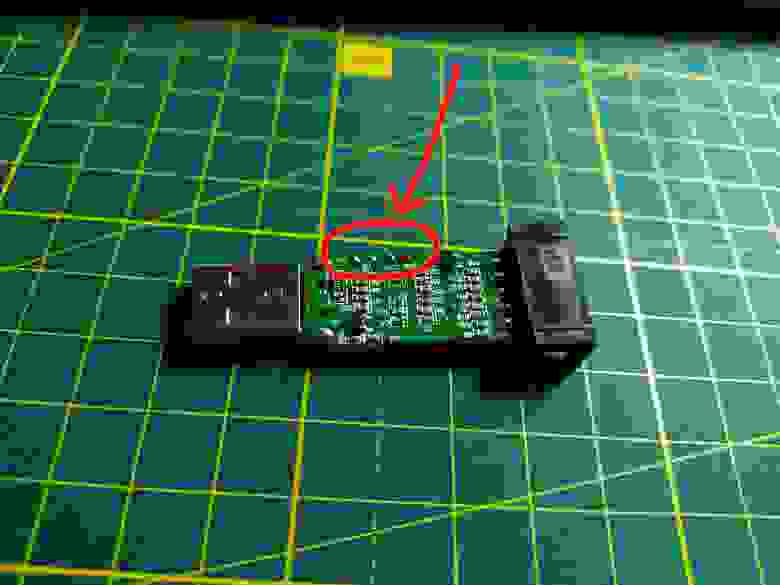
Обратите внимание на 4 контакта на плате. К ним нам нужно будет припаяться. Я рекомендую использовать для этого провода, которые идут в комплекте с ST-Link. Зачищаем провода с одного конца и припаиваем их к контактам. Если нам повезло, то на плате будут обозначения этих контактов.
 «
«
Теперь, второй конец проводов подключаем к оставшемуся целым программатору. Если вам повезло, то просто подключаем провода в соответствии с надписями:
GND к GND
3.3V к 3.3V
SWDIO к SWDIO
SWCLK к SWCLK
Если надписей на плате не оказалось, то прийдется тыкать наугад воспользоваться тестером. С его помощью можно легко найти GND(он соединен с GND на выводах программатора-донора), аналогично 3.3V. Остальные два провода прийдется подключать наугад. Благо, вариантов всего 2. В итоге, получается что-то похожее на это

На этом фото синий девайс — программматор, который мы используем только как программатор. Пусть вас не смущает то, что на фото в начале статьи у итогового девайса синий цвет корпуса. Это не он. Будущий девайс находится справа.
Загружаем прошивку
Мы в шаге от успеха, осталось только загрузить прошивку. Открываем терминал, переходим в папку с нашей прошивкой(gnuk.elf).
Итак, теперь мы залили прошивку на наш девайс. Остался один шаг — запретить чтение памяти микроконтроллера. ВНИМАНИЕ! Это очень важный этап, который не позволит человеку, который украл ваш ключ, вытащить из него секретную информацию.
Для этого запускаем команду:
Собираем все обратно
Теперь, когда все шаги позади, осталось позаботиться о внешнем виде нашего девайса. Отпаиваем провода. Оригинальная панель контактов нам тоже больше не нужна, так что можно смело выпаять её.
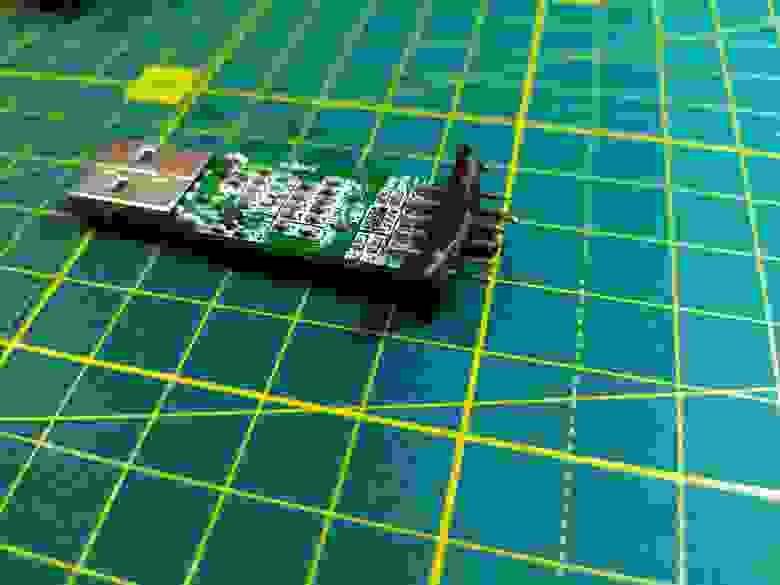
Разламываем крепление и выпаиваем контакты по одному.
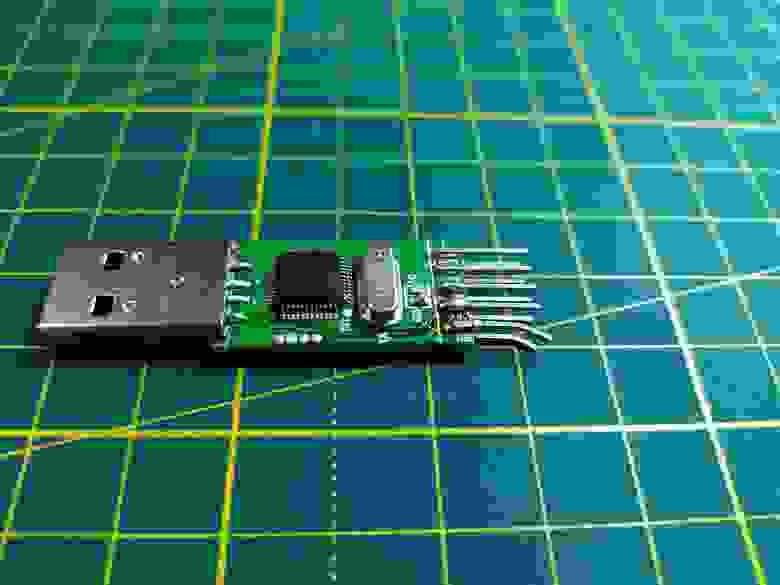
Теперь надеваем обратно корпус, и заклеиваем заднюю стенку подходящим куском пластика.
Как можно использовать
То, что мы собрали — эмулятор OpenPGP смарт карты. Такая карта может хранить в себе GPG, SSH ключи. Область применения довольно большая, например:
Пример использования для ssh
И под конец, давайте посмотрим как можно использовать этот ключ для хранения ssh-ключей и подключения к удаленному серверу.
Есть два пути — сгенерировать новый ключ или импортировать уже имеющийся ключ на токен.
Посмотрим оба варианта. Вставляем токен в USB. В dmesg можно посмотреть информацию о подключенном устройстве.
Генерация нового ssh ключа
Важно понимать, что ключ генерируется на самом устройстве, а не на вашем компьютере. Так что, такой ключ вообще никогда не покидает пределы устройства.
Открывается интерактивный режим gpg, включаем режим администратора командой admin:
Далее запускаем команду генерации нового ключа:
Далее идет стандартная процедура генерации ключа gpg. Во время которой вам будет предложено сохранить бекап ключа на диск. Разработчики рекомендуют делать бэкапы, но решать вам.
Единственно — аппаратно поддерживается генерация RSA ключей до 2048 бит. Если нужно 4096 — ключ прийдется генерировать на компьютере, а потом уже импортировать на само устройство.
Далее вам потребуются пин-коды. По умолчанию в прошивке зашиты следующие пин-коды:
CARD PIN — 123456
ADMIN PIN — 12345678
В будущем их обязательно нужно поменять.
Ключ может генерироваться немного дольше, чем если бы он генерировался непосредственно на компьютере, поэтому запасаемся терпением.
Импорт уже имеющегося ключа
Теперь посмотрим что делать, если у вас уже есть ssh-ключ, который вы хотели бы использовать.
Для этого импортируем ключ в gpg:
Теперь нам нужно узнать id ключа. Для этого выводим список всех доступных в gpg:
И находим импортированный ключ:
В моем случае id ключа — DFEFF02E226560B7F5A5F2CAB19534F88F8FE4EC
Заходим в интерактивный режим редактирования ключа gpg:
И даем команду на копирование ключа на смарт карту:
Экспорт публичного ключа в ssh формате
Достаем нужный публичный ключ с токена для того, чтобы положить его на сервер:
В моем случае вывод выглядит так:
Тут нас интересует ID-шник ключа, в моем случае 01. Теперь экспортируем публичный ключ:
Копируем публичный ключ в файлик pub.key:
И конвертируем его в ssh-rsa формат:
Получается публичный ключ в нужном формате:
Дальше идет стандартная процедура настройки ssh для входа по заданному ключу — нужно добавить ключ в файлик
/.ssh/authorized_keys на удаленном сервере.
Конфигурирование ssh
Однако, удобнее будет воспользоваться config файлом (
/.ssh/config)
Добавляем в него следующие строки
Теперь вызов ssh стал еще проще:
Как поменять стандартные пин-коды
Не менее важным шагом будет установка собственных пин-кодов. Для начала нужно понять, что тут используется два разных пин-кода:
Теперь приступим. Для этого опять заходим в интерактивный режим GPG:
И вводим команду passwd:
Откроется окно, где можно будет сменить пин-код от токена.
Теперь нужно поменять пин-код администратора. Для этого переходим в режим администратора:
Вводим команду passwd снова:
Однако теперь она работает в расширенном режиме и нам предложат несколько вариантов:
Выбираем change Admin PIN и по стандартной схеме устанавливаем пароль администратора. Напомню, default Admin PIN — 12345678.
О безопасности устройства
Разумеется, за 3$ нельзя достичь секьюрности уровня ключей за 200+ долларов. Однако, собранный девайс можно рассматривать как ключ начального уровня. Насколько мне известно, заводские ключи Nitrokey Start используют такую же прошивку. В любом случае, использование такого устройства поднимет безопасность как минимум на уровень выше. Так что это отличный способ начать использовать аппаратные ключи.
Теперь поговорим немного о том, что будет если Вы потеряете этот ключ. Сам ключ защищен пин-кодом. После нескольких неудачных попыток ключ блокируется. Память самого устройства защищена от чтения, так что считать записанные в него ключи напрямую не получится.
Существуют некоторые виды атак на сам чип(например препарирование и подключение к нему микроэлектородов, что позволит измерять напряжение в любом месте чипа, в том числе и памяти), но они довольно затратные.
Так что, повторюсь еще раз, это отличный вариант начального уровня, и даже с ним безопасность выйдет на принципиально новый уровень.
Ссылки на полезные материалы
В процессе использования устройства наверняка возникнет потребность в дополнительной информации. Я собрал список хороших источников.
Upd. В комментариях подсказали, что есть прошивки, которые позволяют использовать девайс для двухфакторной аутентификации. Код прошивки можно найти тут
Upd. 2 15.02.2020 В комментариях подсказали, что для конкретно этого чипа существует уязвимость, позволяющая слить содержимое памяти. Насколько я понял, пока он еще не опубликована, но о ней заявлено. Так что пока все не однозначно. Там же предложили хорошее решение — залить внутрь корпуса устройства эпоксидную смолу смешанную с порошком алюминия. Такой способ был описан в книге Кевина Митника «Исскуство обмана». Таким образом, для того чтобы получить доступ к чипу нужно будет расковырять клей, что при неосторожном обращении может необратимо повредить чип. Конечно, и этот способ можно обойти, на это повышает стоимость взлома еще больше. Конечно, если будет нужно Моссад сделает свои Моссадовские штучки и это его не остановит, а только задержит.
Upd. 3 В личку прилетело много сообщений о том, что у людей не получается прошить ST-Link. Разобравшись, выяснили, что сейчас китайские производители стали активно экономить на компонентах и использовать чипы с 64Кб памяти на борту. А для прошивки этого недостаточно, ищите с чипом 128Кб на борту. Поэтому, рекомендую при покупке проверять какой чип установлен (если есть возможность), либо уточнять у продавца/в отзывах.
Upd. 4 Оказывается, все-таки можно использовать китайские программаторы с 64 Кб чипом (правда при этом прийдется использовать не самую свежую версию прошивки) — на хабре появилась интересная статья об этом.
Что такое ключ флешка
usb ключ для windows
Давайте разберемся, что мы делаем и для чего. После всех проделанных действий у нас будет создан usb ключ для windows, из обычной флешки. Он будет выступать ключом входа в систему, если еще проще. Когда он вставлен в компьютер, то вы можете залогиниться, если нет, то не сможете войти, наличие пароля на вход не обязательно.
Выберите флешку поменьше, так как на ней будет небольшой файл-ключик, зачем флешку так не рационально использовать, так как ей потом особо не попользуешься, да и вирусы могут попасть, если вы конечно не произвели Защиту флешки от вирусов. Может у вас найдется в закромах флеха на 2 гб, хотя это щас уже почти раритет.
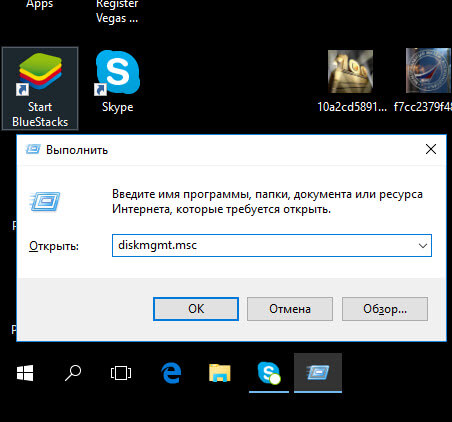
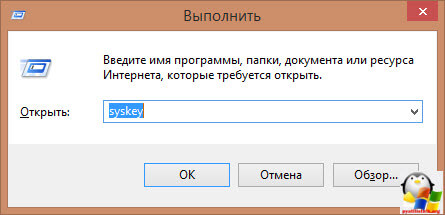
Нажимаем Win+R у вас откроется окно Выполнить. Введите в нем
У вас откроется оснастка Управление дисками.
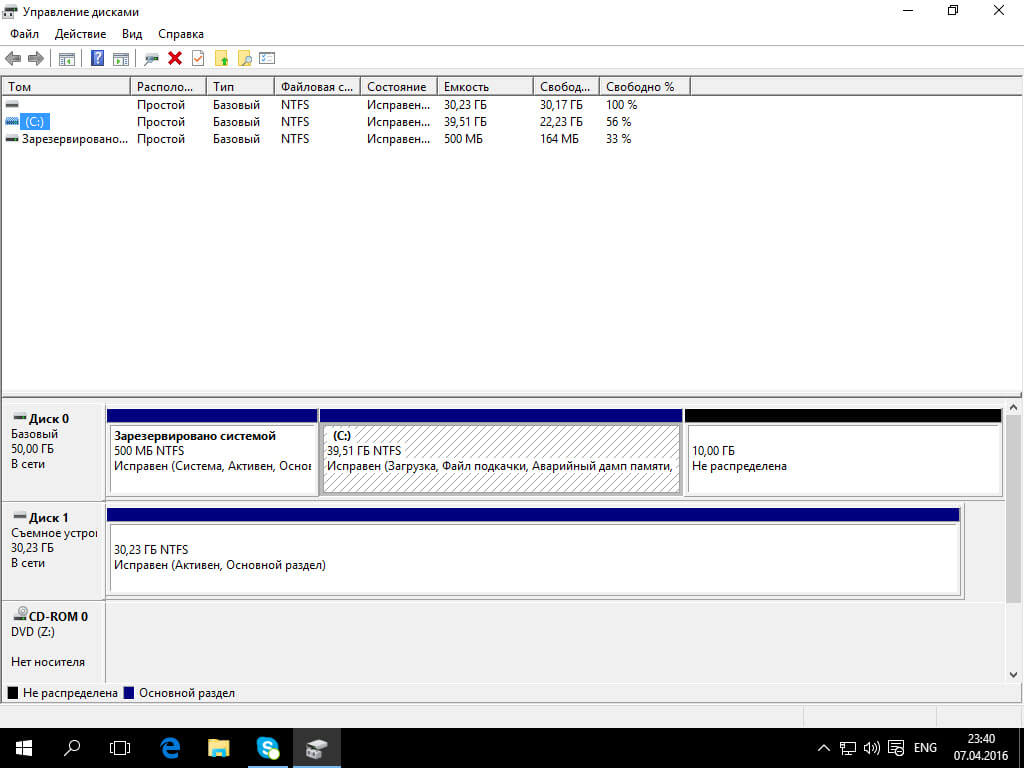
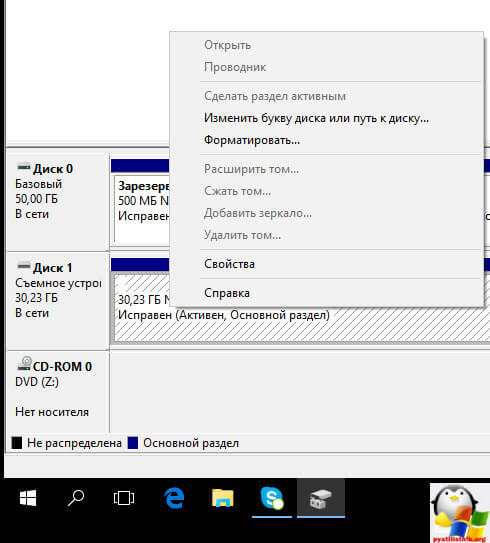
Щелкаем по ней правым кликом и выбираем пункт Изменить букву диска или пусть к диску.
Тут нам для флешки, а точнее будущего usb защитника, нужно изменить букву на А.
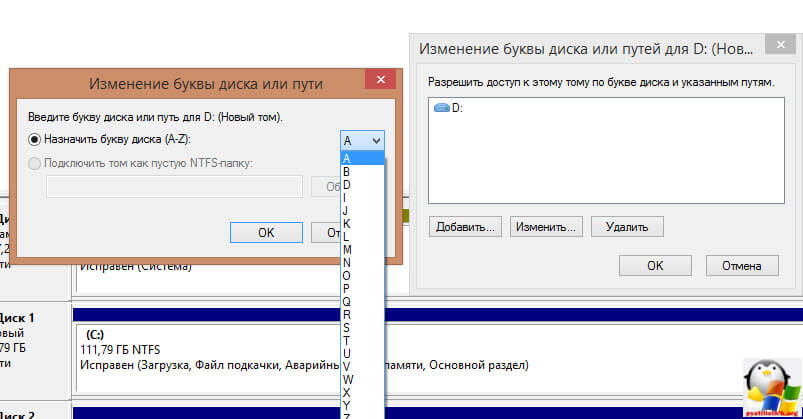
У меня получилось вот так.

У вас откроется окно Защита БД учетных записей Windows, тут вам нужно будет нажать обновить, для того чтобы сделать usb ключ для windows.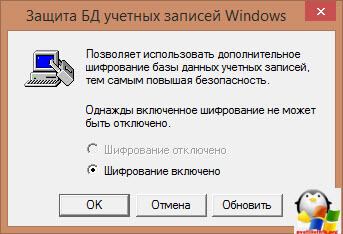
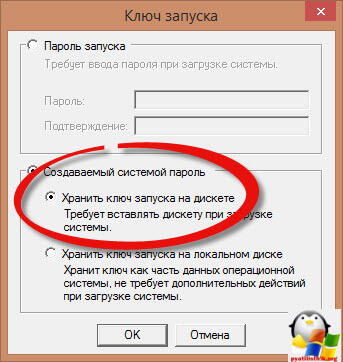
Нажимаем кнопку обновить. В итоге у вас откроется окно Ключ запуска, в нем ставим переключатель на Хранить ключ запуска на дискете. Требуется вставлять дискету при запуске системы. Этим мы и делаем нашу флешку токеном для windows.
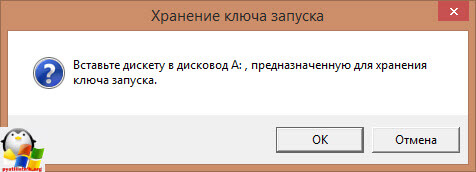
Вас попросят подтвердить, что вы согласны с копирование ключа на нее.
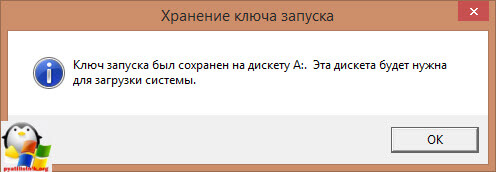
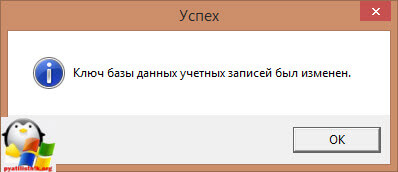
Как видим, все готово
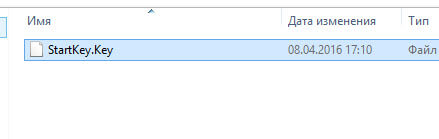
Посмотрим на его содержимое.
В итоге у вас пропишется маленький файл размеров 8 кб, под именем StartKey
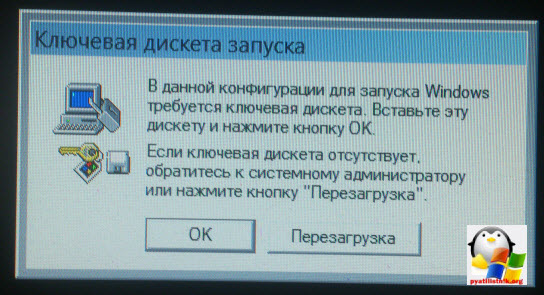
Теперь перезагружаемся и видим, перед окном ввода логина и пароля вот такое сообщение.
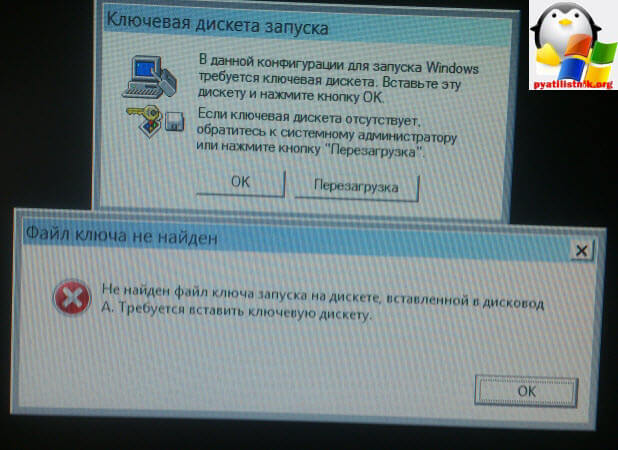
Нажимаем для примера кнопку ок, без флешки и видим следующее.
Не найден файл ключа запуска на дискете, вставленной в привод А.
Вставляем usb key для windows и логинимся. Как видите, двух факторная аутентификация работает нормально.
Отключить все это можно теми же шагами, единственное в Окне ключ выберите пункт
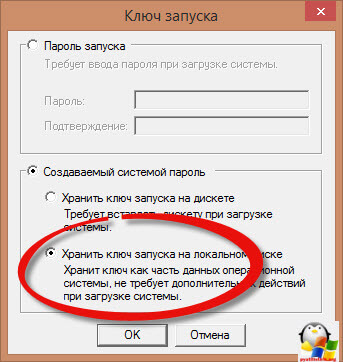
Вам потребуется чтобы ваш usb ключ защиты был вставлен.
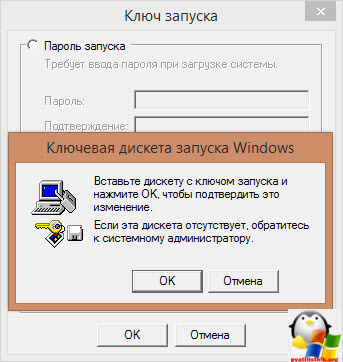
Все теперь ключ храниться локально.

Если хотите увеличить безопасность вашего компьютера, то вот вам реальный способ это сделать, ни один ребенок не сможет без вас попасть на компьютер.
Популярные Похожие записи:
21 Responses to Создаем usb ключ защиты средствами Windows
Здравствуйте. А не подскажите как подобным способом можно защитить только 1 учетку локальную/доменную?
Добрый день, если честно не пробовал, но мне кажется не получиться, так как если ключ не вставлен то до логина вам не дадут пройти.
Windows 7 не видит ключ на флешке, хотя он там есть…. что делать?
А в какой файловой системе форматировалась флешка?
Если такая защита стоит на другом ПК то можно ли этот ключ сделать не на защищёном и будет ли тогда ключ работать?
Здравствуйте. Сын стёр файл с флэшки. Ноутбук зависат при загрузке, просит …. Как быть?
Тут уже только вынимать диск и подключать его к другому компьютеру, вытаскивать от туда данные, потом переустанавливать систему, просто если бы легко было взломать, этой технологии был бы грош цена.
Правильно ли я понимаю, что копирование файла ключа на вторую (третью/четвёртую) флешку решит проблему при возможной потери/неисправности оригинальной флешки?
Огромное спасибо за статью.
Правильно я понимаю
Если включить этот ключ с usb
И в добавок защифровать всю инфу на дисках
(Есть такая функция)
То без usb ключа, следовательно без системы
уже ни какие танцы с бубном
Не помогут извлеч инфу с дисках?
Если потерял флэшку как включають ноут?
Только переустановка и вытаскивание данных с помощью Live-cd
Здравствуйте! Спасибо работает. usb key нужен только при загрузке системы. Потом флешку можно извлечь. У меня на windows 7 (64) получилась так: на флешке переименованной в (A) ключ видит и разблокирует систему, а вот копию на другой флешке не видит. Предполагаю из за того, что другая флешка имеет букву диска отличную от (A) – у меня определялась как (F). Попробовал назначить букву (A). Копия заработала., но перестал определятся ключ на флешке1. Переименовался. Получается, что копию usb key невозможно использовать. и при утрате оригинала неизбежны проблемы. Кто подскажет? Спасибо.
Интересное тестирование, а если сделать клон флешки с помощью утилит?
Я бы попробовал снять образ с оригинальной флэшки-ключа и смонтировать его на другую флэшку. Если и так не получится — останется думать что имеют значения идентификаторы VID&PID. За этим — уже только прошивка контроллера, от чего флэшка вполне вероятно может стать нерабочей.
блин помогите его удалить потому што я хотел сохранить там апароль которие поставили родаки а потом понял што комп без флешкине запускается срочно помогите
здравстуйте, такая проблема, ключ на флэшке-оригинале есть, раньше система включалась нормально, а потом резко не извлекает из нее ключ этот и всё. может она как-то поменяла букву диска. система не включается больше. как быть?
В безопасном режиме пробовали загружаться, и если флешку подключить на другом компьютере, у нее видится файловая система? Можно попробовать поискать на ней ошибки, штатными средствами Windows
Благодарю за полезную информацию по созданию ключа.Пригодилось.
Здравствуйте!
Скажите, пожалуйста, а зачем при создании usb ключа, менять букву флешки?
Если её, к примеру, не менять, а оставить стандартной по умолчанию, то Windows сможет запускаться тогда с каждой флешки, на которой установлен StartKey?
Я почему спрашиваю? Ведь если единственная флешка, на которой создан StartKey, вдруг выйдет из строя, то с другой флешки система не запустится, даже при наличии на ней StartKey, поскольку система видит её под другой буквой. Поэтому, можно ли создать, две или три флешки с usb ключом под одной буквой, чтобы Windows запускался не с одной, а с любой?
_https://support.microsoft.com/ru-ru/help/4025993/syskey-exe-utility-is-no-longer-supported-in-windows-10-windows-server
Дополнительная информация
Syskey — это внутренний корневой ключ шифрования Windows, используемый для шифрования других конфиденциальных данных о состоянии ОС, таких как хеш пароля учетной записи пользователя. Утилиту SysKey можно использовать для добавления дополнительного уровня защиты путем шифрования syskey с целью использования внешнего пароля. В этом состоянии ОС блокирует процесс загрузки и запрашивает у пользователей пароль (интерактивно или путем считывания с гибкого диска).
К сожалению, ключ шифрования syskey и использование syskey.exe больше не считаются безопасными. Syskey основан на слабом шифровании, которое легко взломать в современных условиях. Данные, защищенные syskey, очень ограничены и не охватывают все файлы и данные на томе ОС. Утилита syskey.exe также использовалась злоумышленниками как вирус-вымогатель.
Active Directory ранее поддерживает использование внешнего шифрования syskey для IFM мультимедиа. При установке контроллера домена с использованием IFM носителя необходимо также предоставить пароль внешнего syskey. К сожалению, в этой защите присутствуют те же проблемы безопасности.