Что такое кип сейф
Краткое описание:
KeepSafe надёжно защитит ваши личные файлы.
Keepsafe понадобится вам для:
— �� Хранения особенных воспоминаний
— �� Коллекционирования семейных фото
— �� Защиты копий документов, таких как права, паспорта и банковские карты
— �� Организации важных документов
Просто просмотрите галерею на вашем телефоне и выберите фото или видео для импорта в фотосейф Keepsafe. Как только файлы будут перемещены в приложение, вы можете удалить их из общедоступной галереи телефона и при этом просматривать их в вашем сейфе для фото Keepsafe в любой момент.
Функции фотосейфа Keepsafe:
Установите Keepsafe Basic и получите надёжное Личное облако, а также тест-драйв Keepsafe Premium совершенно бесплатно!
Эксклюзивные функции Keepsafe Premium:
• Защитите приватность
• Блокировка альбомов: позволяет устанавливать отдельные пароли на каждый из альбомов
• Оповещения о взломе: сделает снимок взломщика и отслеживает попытки взлома
• Тайная дверь: маскирует Keepsafe под другое приложение
• Ложный PIN: позволяет создать второй, ложный PIN, который будет открывать ложную фотогалерею
Управляйте файлами
• Личное облако: вмещает до 5,000 файлов из Keepsafe
• Оптимизатор места: сжимает фото и сохраняет оригиналы в облаке
• Восстановление Корзины: позволяет восстановить файлы, которые вы случайно удалили
Персонализируйте Keepsafe
• Никакой рекламы: не отвлекайте от просмотра ваши файлов
• Обложки альбомов: самостоятельно выбирайте обложки на альбомы.
— Смогу ли я извлечь файлы обратно из Keepsafe?
— Да, вы сможете экспортировать фото из Keepsafe всего в пару кликов.
— Куда попадают мои файлы после экспорта?
— Ваши файлы вернутся в их первоначальное местонахождение, обычно в папку «Общее» («Public»).
— Я не помню свой пароль
— Откройте Keepsafe, зажмите на пару секунд лого Keepsafe, чтобы запросить смену PIN.
— Почему я вижу рекламу?
— В Keepsafe Premium реклама не отображается. Keepsafe Basic является бесплатной версией благодаря показу рекламы.
Если у вас возникли вопросы или предложения, пишите нам: [email protected]
Требуется Android: 4.0.3 и выше
Русский интерфейс: Да
Be yourself
We put your privacy first
to make space for the real you.
Simple security
Protect what matters most.
Keep photos, apps and browsing private.

Keepsafe
Photo Vault
Backs up private pictures and videos
Keepsafe
75 million people trust our mobile apps to protect privacy and give them peace of mind.
Best photo storage app
I have a lot of photos on my camera roll of text convos with me and my boyfriend plus a few photos with him and I didn’t like the fact that someone could see them. So when I discovered Keepsafe, it was a lifesaver.
TheRainbowTurtle🐢🌈🦄 | August 21, 2018
A must have!
I’ve been using Keepsafe for over a year now to protect those photos I might not want everybody seeing, and now, I’ve subscribed to the premium, and I love it. It was so worth it. It has good features and amazing quality. I highly recommend it.
KeepSafe is AWESOME
Love it. I can find what I need in an instant and I can be discreet with my private photos without any prying eyes 😉
It’s All About Trust..
It’s all about trust for me. I have to trust who has my photos, and that they are SAFE. I have both with Keepsafe.
carjames52 | January 30, 2018
THIS app automatically backs up and stores your photos on their cloud which is fantastic. It’s also super user friendly. Definitely 5 stars!
hlaibach | January 6, 2018
Safe, Secure Protected Family Treasures.
Just awesome to feel secure with family photos / videos and one of a kind memories. I am very thankful for this app.
Justhvnfn | December 19, 2017
Keepsafe
Best app out there for keeping photos private as well as important documents safe. You can share with who you like. Best app ever for privacy.
Rm30458 | June 20, 2017
Best App
I have medical insurance cards and other important documents I need regularly but wish to keep them safe at home. Keepsafe allows me to carry important info and keep it safe.
Señora Foster | May 4, 2017
Never Turning This Off
This app is incredible. I’ve never been able to figure out VPN on my computer, but now I have it on my phone by just pressing a button. I recommend turning on auto-connect if (like me) you easily forget things.
Sushi awesome | October 13, 2017
Awesome App
My experience with this app has been amazing! The app is very easy to navigate which is very important. It is like having a secondary phone and provides amazing features.
Так как миллионы людей доверили KeepSafe более миллиарда фотографий, если вы случайно удалите свои фотографии из KeepSafe, вы можете спросить, есть ли способ их восстановить? Просмотрите следующий учебник и узнайте, как восстановить удаленные изображения KeepSafe с телефона iPhone или Android.
Восстановление фотографий iPhone после обновления iOS
Часть 1. Как восстановить удаленные фотографии KeepSafe на iPhone или Android напрямую
Так как KeepSafe имеет функцию корзины, которая позволяет ее премиум-пользователям хранить корзину, пока на устройстве включена функция частного облака, и восстанавливать удаленные фотографии, пока корзина не очищена. Просто посмотрите следующее руководство, чтобы узнать, как восстановить удаленные фотографии KeepSafe из частного облака. Процесс будет одинаковым для устройств iOS и Android.
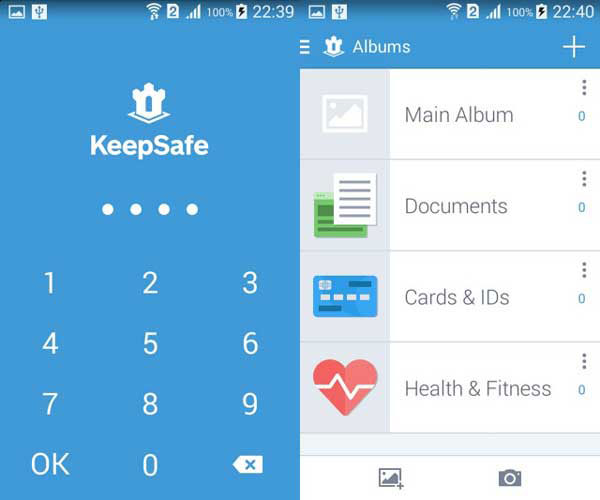
Шаг 1 Удалите, а затем переустановите KeepSafe. Войдите в ту же учетную запись KeepSafe, что и раньше.
Шаг 2 Перейдите в Меню> Настройки и установите флажок, чтобы включить частное облако.
Шаг 3 Нажмите домашнюю кнопку iPhone, чтобы закрыть KeepSafe. Затем снова откройте KeepSafe и ваш утерянный контент должен быть восстановлен. Иногда может потребоваться несколько минут, прежде чем ваши папки появятся, просто наберитесь терпения.
Скрытые элементы, хранящиеся в iPhone KeepSafe, которые еще не были загружены в частное облако, начнут загружаться. Вы можете отключить «Только Wi-Fi», чтобы содержимое синхронизировалось с частным облаком даже при мобильном подключении.
Уже загружены в облако: элементы со знаком короны в правом нижнем углу;
Хранятся только на вашем устройстве: элементы с белым кружком;
Часть 2. Лучшее программное обеспечение для восстановления KeepSafe для iPhone, чтобы восстановить удаленные фотографии KeepSafe
Часть 3. Лучший инструмент восстановления KeepSafe для Android, чтобы восстановить удаленные фотографии KeepSafe
Часть 4. Часто задаваемые вопросы о восстановлении Keepsafe
Как мне восстановить свою учетную запись Keepsafe?
Откройте приложение Keepsafe на своем устройстве и введите свой действующий подтвержденный адрес электронной почты. Вы получите четырехбуквенный код доступа в своем почтовом ящике. Введите четырехбуквенный код в приложении Keepsafe, и вы попадете в галерею Keepsafe.
Где хранятся фотографии Keepsafe?
Keepsafe фотографии хранятся в папке Keepsafe. Обычно он находится в mnt / sdcard, mnt / flash, storage / sdcard0, storage / emulate / 0 и т. Д. Папка Keepsafe находится в корневой папке вашего устройства.
Как сделать резервную копию фотографий на Keepsafe?
Откройте приложение Keepsafe на вашем устройстве. Перейдите в «Настройки» и нажмите кнопку «Частное облако», затем включите опцию «Включить резервное копирование».
Что вы думаете об этом посте.
Рейтинг: 4.8 / 5 (на основе голосов 177)

29 мая 2020 г. 09:13 / Обновлено Луиза Уайт в iOS Recovery, Фото
В этом руководстве показано, как удалить все фотографии с iPhone и как восстановить удаленные фотографии, если вы случайно удалили фотографии с iPhone.
Как сделать резервную копию фотографий с iPhone? В этой статье будут перечислены полезные решения для резервного копирования фотографий iPhone.
Как восстановить удаленные фотографии на Android или iPhone? Эта статья научит вас, как восстановить удаленные / потерянные фотографии на iPhone / Android.

Авторские права © 2021 Aiseesoft Studio. Все права защищены.
Keepsafe

Keepsafe на андроид — это приложение, которое обеспечивает конфиденциальность фотографий пользователей и гарантирует, что их никто не увидит, кроме владельца. В этом приложении мы рассмотрим все ключевые особенности этой программы и поможем вам получить бесплатно премиум-версию этой программы.
Что такое Keepsafe?
На момент написания это приложение имеет более 1 миллиона пользователей по всему миру и выполняет задачу обеспечения безопасности более одного миллиарда изображений. Это действительно впечатляющие цифры, верно?
В Keepsafe пользователи могут хранить самые секретные фотографии и видео. Это поможет сохранить конфиденциальность файлов пользователей. Особенность в том, что любой, кто вторгается в этот частный контент, не может их видеть.
KeepSafe обеспечивает технологию шифрования военного уровня. Эта система включает защиту по отпечатку пальца и PIN-кода. Так что это стало одним из самых безопасных приложений для хранения ваших изображений.
Удобный интерфейс
Это одно из самых простых в использовании приложений на сегодня. Оно не только обладает всеми функциями, которые нужны пользователям, но также просто в управлении и доступе ко многим объектам.
После установки этого приложения на ваш смартфон его не так сложно начать использовать. Многие пользователи считают Keepsafe очень доступным. Таким образом, любой, кому нужно защитить свои изображения или видео, может использовать его.
Разнообразные и эксклюзивные функции
Одной из выдающихся особенностей этого приложения является функция Keepsafe Photo Locker. Эта функция позволяет защищать фотографии с помощью PIN-кода или отпечатка пальца. Когда пользователи теряют телефон, не нужно беспокоиться, потому что Keepsafe помогает создавать резервные копии фотографий и видео для быстрого восстановления.
Если пользователи хотят поделиться фотографиями с кем-то, но не хотят, чтобы этот человек владел фотографией, они могут полностью использовать активную функцию обмена фотографиями. В этот момент изображение будет длиться 20 секунд в телефоне получателя и впоследствии исчезнет.
Одной из исключительных функций KeepSafe является то, что пользователи могут создавать и делиться личным альбомом в приложении с другими людьми. Также он не отображается в списке недавно использованных приложений на устройстве. Все строго конфиденциально.
Как восстановить фотографии Keepsafe на iPhone и Android Phone легко
Размещено от Дороти Коллинз Август 20, 2021 16: 18
Мы протестировали несколько популярных программ восстановления данных iPhone в нашей лаборатории, чтобы определить лучшее приложение Keepsafe для восстановления iPhone. iPhone Data Recovery привлекает наше внимание среди этих программ благодаря ряду мощных функций.
Как восстановить фотографии Keepsafe с iPhone напрямую
Запустите iPhone Data Recovery и подключите ваш iPhone к компьютеру через USB-шнур. Приложение способно автоматически определять ваш телефон.
Нажмите Начать сканирование Кнопка для глубокого сканирования вашего телефона для поиска стертых файлов. Когда это будет сделано, вы попадете в окно результатов. Выберите Фотографии приложение и Photo Library потерянные фотографии Keepsafe будут отображаться на панели подробностей.
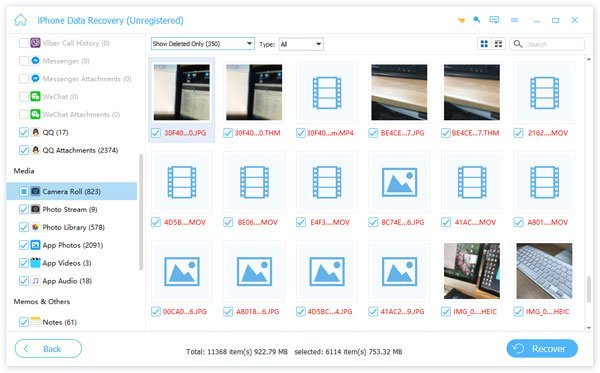
Просмотрите и выберите фотографии, которые вы хотите вернуть, а затем нажмите на Recover кнопку, чтобы завершить процесс восстановления Keepsafe.
Как восстановить фотографии Keepsafe из резервной копии iTunes
Если на телефоне установлена функция автоматической синхронизации с iTunes, iPhone Data Recovery позволяет открыть файл резервной копии iTunes и получить определенные файлы.
Запустите восстановление Keepsafe и подключите ваш iPhone к программному обеспечению. табуляция Восстановление из файла резервной копии iTunes на панели инструментов, чтобы перейти в этот режим. Затем вы можете просмотреть все файлы резервных копий iTunes в списке.
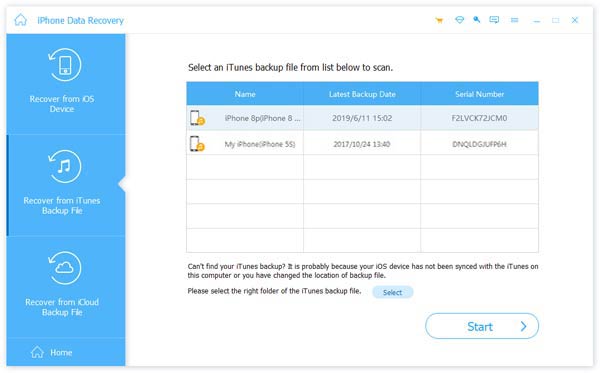
Выберите последний файл резервной копии в соответствии с последней датой резервного копирования и нажмите Начать сканирование кнопку, чтобы открыть файл резервной копии. После сканирования вы можете просмотреть потерянные фотографии Keepsafe, установив флажки Photo Library и Фотографии приложение настройки.
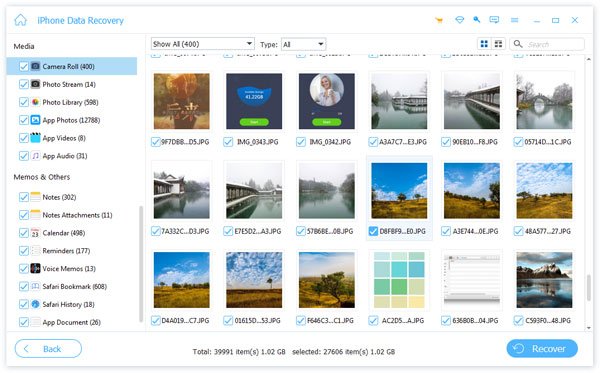
Выберите любые Keepsafe фотографии, которые вы удалили по ошибке и нажмите кнопку Восстановить. Во всплывающем диалоговом окне введите адресата и снова нажмите «Восстановить», чтобы завершить восстановление Keepsafe.
Как вернуть фотографии Keepsafe из резервной копии iCloud
Если вы используете iCloud для резервного копирования вашего телефона, iPhone Data Recovery сможет восстановить потерянные фотографии Keepsafe без проводов.
На домашнем интерфейсе iPhone Data Recovery выберите Восстановление из файла резервной копии iCloud режим из левой панели инструментов. Затем войдите в свой Apple ID и пароль, чтобы посетить файлы резервных копий iCloud.
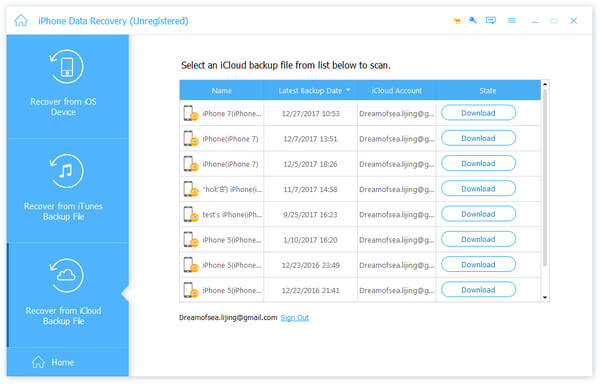
Выделите последний файл резервной копии iCloud и нажмите на Скачать Кнопка, чтобы перейти в окно подробностей. Затем вы можете выбрать Photo Library и параметры приложения «Фотографии» для отображения всех потерянных фотографий для восстановления.
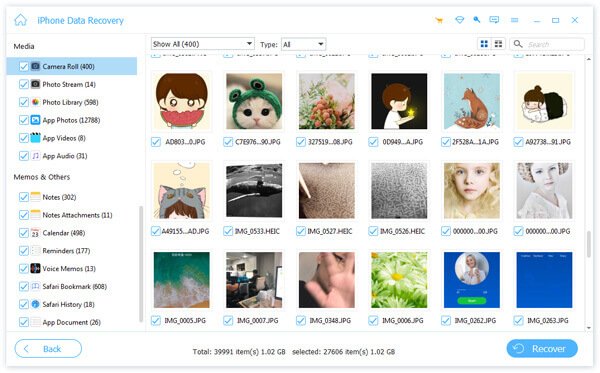
Выберите удаленные фотографии Keepsafe, поставив галочки под ними, а затем нажмите Recover кнопку, чтобы получить их на свой компьютер и получить восстановление Keepsafe.
Вместо фотографий Keepsafe, если вы удалили iMessages на iPhone, вы также можете верните свои iMessages на iPhone.
Как восстановить фотографии Keepsafe с Android
Подключите ваш смартфон к компьютеру через USB-шнур и откройте Android Data Recovery. Он покажет вам индивидуальные инструкции в зависимости от модели вашего телефона. Что вам нужно сделать, это следовать этому и включить режим отладки USB на вашем телефоне.
Когда вы идете в следующее окно, выберите Галерея и Библиотека изображений, ударь Далее кнопка. Программное обеспечение начнет сканирование вашего телефона и ищет все потерянные фотографии. Затем вы можете просмотреть все потерянные фотографии, в том числе Keepsafe.
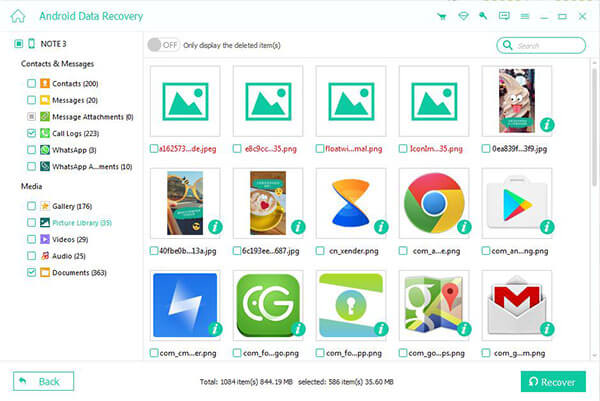
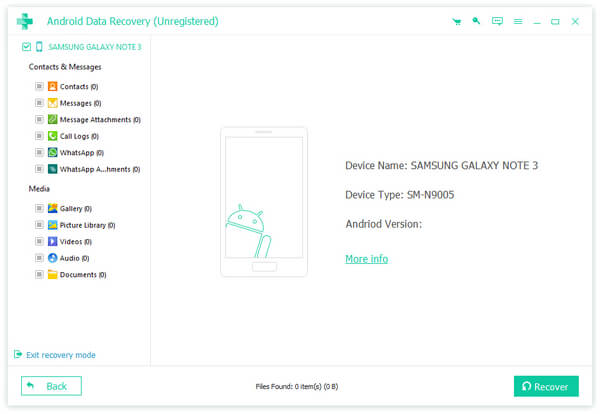
Выберите потерянные фотографии Keepsafe из списка по имени и нажмите кнопку «Восстановить». Затем перетащите папку, чтобы сохранить фотографии и нажмите Recover снова во всплывающем диалоге. Несколько секунд вы можете просматривать удаленные фотографии Keepsafe на вашем компьютере.
Он также поддерживает Восстановление Snapchat на вашем телефоне Android легко таким образом.
Как извлечь фотографии Keepsafe из сломанного телефона Android
Android Data Recovery является мощным. Это работает, даже если телефон Android сломан или заморожен.
таб Разбитое извлечение данных Android на домашнем интерфейсе Android Data Recovery. Убедитесь, что вы использовали USB-шнур для подключения телефона и компьютера.
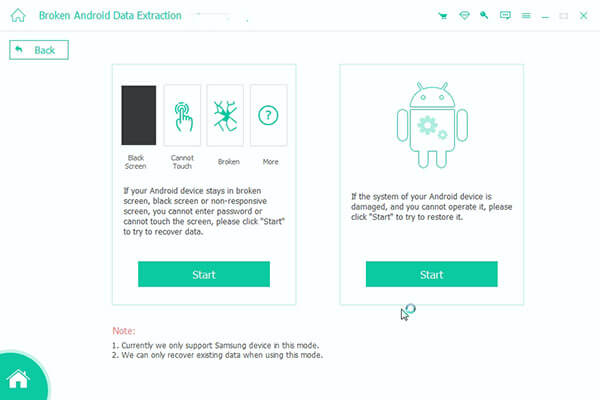
Нажмите кнопку Пуск, чтобы открыть следующее окно. Здесь вы можете выбрать свое имя и модель телефона из выпадающих списков Имя устройства и Модель устройства. После нажатия кнопки «Подтвердить» программа восстановления Keepsafe покажет вам соответствующую операцию для входа в режим восстановления на вашем телефоне.
Нажмите на Start начать извлечение данных из сломанного телефона, Затем вы можете просматривать и выбирать фотографии Keepsafe в Галерея и Библиотека изображений опции. Наконец, нажмите кнопку «Восстановить», чтобы восстановить фотографии Keepsafe на жесткий диск.