
Как искать информацию в веб-кэше Google (Инструкция)
У самого значимого в мире поисковика «все ходы записаны» — информация, попавшая в поле зрения поисковых роботов Google, раз и навсегда сохраняется в виде сохранённой копии. Эта копия иногда очень нужна веб-журналистам — чтобы получить важные, но уже удалённые сведения. Но как получить к ним доступ? Как осуществлять поиск по кэшу Google?
Сохраненная копия
Если вы ищете что-то через Google, то найти сохраненную копию можно и через обычный интерфейс поисковика. Нажмите на зелёный треугольничек справа от ссылки на сайт, затем — на надпись «Сохраненная копия». Нажмите на неё — и посмотрите резервную копию имеющейся информации, которая попала в цепкие лапы «гугла».

Поиск через адресную строку


Способ №1
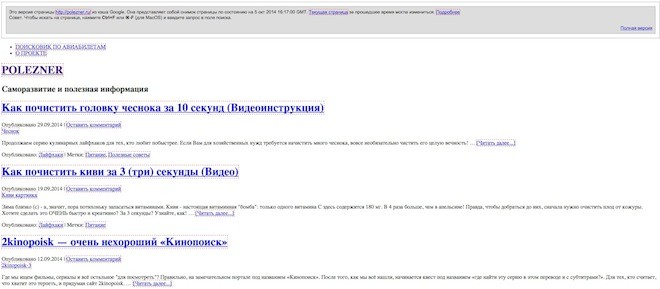
Введите в адресную строку своего веб-браузера (Ghrome, Safari, Mozilla, Internet Explorer, Opera и т.д.) следующую информацию:
http://webcache.googleusercontent.com/search?q=cache:http://polezner.ru Вместо polezner.ru подставьте нужный вам сайт.
При желании можно посмотреть версию страницы без графики (только текст, своего рода режим Readability). Для этого достаточно нажать на «Текстовая версия» в правом верхнем углу экрана.
Способ №2
В браузере перед адресом страницы допишите слово «cache: ». В результате вместо самой страницы откроется её копия в кэше Google. Например:
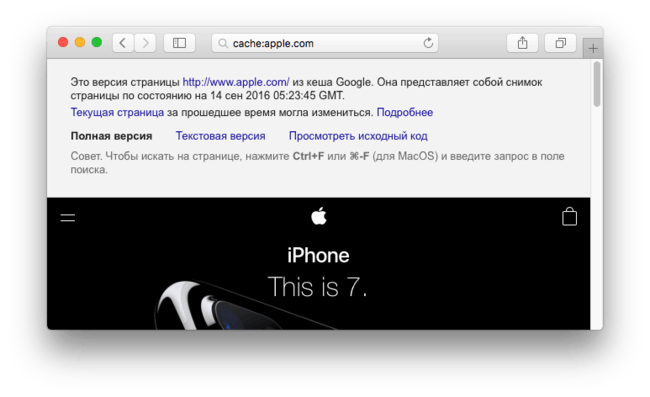
Важно: Google в вашем браузере должен быть поиском по умолчанию. Если у вас не так — вводите «cache: » и адрес страницы в поисковой строке на google.com.
Вот и всё! Теперь вы можете искать в веб-кэше Google всё, что захотите — и когда захотите.
Google Global Cache — для избранных
Одна из характеристик Google — предоставление качественный сервисов, бесплатно и с выгодой для себя.
 Google Global Cache (GGC) — одно из решений по оптимизации огромных объемов своего трафика на базе платформы CDN, да еще и с пользой для пользователей (читай провайдеров).
Но что же все-таки это такое?
Взрыв широкополосного доступа и богатый мультимедийный контент постоянно увеличивает спрос от провайдеров Интернета (ISP). GGC позволяет предоставлять Google контент, в первую очередь видео, из собственной сети (провайдера). Это облегчает нагрузки на сеть и снижает затраты на транзитные линки, тем самым экономя деньги провайдеров, в то же время повышая уровень обслуживания пользователей.
Проект GGC находятся на стадии бета, поэтому соглашение с провайдером является коммерческой тайной, и запрещено использовать упоминания об этой услуги в своих целях.
Обзор системы
Без GGC, каждый запрос пользователя из сети провайдера на видео YouTube, Google Apps, etc. создает транзит этого экземпляра видео по сети, от Google к пользователю.
С GGC, только первая копия видео проходит транзит по всей сети. Если другой пользователь запрашивает то же видео, Google обслуживает его из узла GGC.
Особенности GGC
— сокращение трафика через сети: процент запросов через cache варьирует в зависимости от схемы использования пользователей, но типичная производительность близка к 75%,
— быстрый ответ, прозрачный для пользователей: Google прозрачно обслуживает пользователей запросы из кэша внутри сети,
— простота установки: для установки требуется rack (шкаф), ноутбук, копия CD от Google, а также подключение к Интернету. После того как сервера были настроены и доступны из сети, Google будет делать всю остальную работу и мониторить удаленно,
— надежность: узел имеет несколько уровней избыточности. Если узел GGC недоступен по любой причине, запросы пользователей будут отправлены прозрачно для Google.
Как GGC работает
Когда пользователь запрашивает части содержания — например, видео, веб-страницы или изображения — системы Google определяют, если этот ресурс может быть предоставлен из узла GGC внутри сети, и если пользователь имеет право доступа к узлу GGC.
Если узел GGC уже имеет закэшированую версию запрашиваемого контента в своем локальном кэше, он будет предоставлять контент непосредственно конечному потребителю, улучшая работу пользователей и экономя деньги за Интернет транзит.
Если содержимое не хранится на узле GGC, узел скачивает их из Google, предоставляет его пользователю, и хранит его для будущих запросов.
Диаграмма запросов
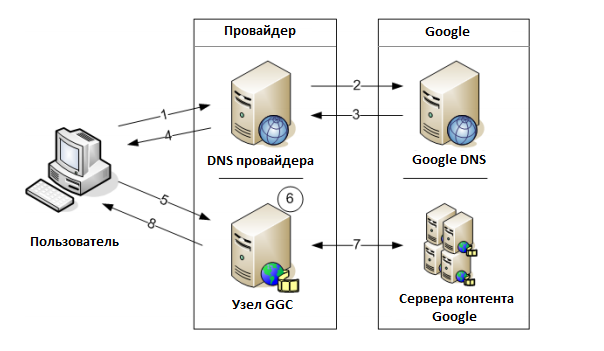
1. Пользователь запрашивает по ссылке видео или другой контент размещенный на Google. Компьютер генерирует запрос DNS для адреса хоста.
2. DNS провайдера запрашивает DNS Google на адрес IP хоста с содержанием.
3. DNS Google знает, что у вас есть GGC, так что ответы содержат IP адреса GGC узла провайдера.
Это известно, потому что провайдер анонсировал IP адреса DNS резолвера узлу GGC (через BGP) и Google обновил информацию в свой DNS.
4. DNS провайдера отвечает IP-адрес GGC узла пользователю.
5. Компьютер пользователя отправляет запрос на IP адрес который маршрутизируется на GGC узел.
6. Узел подтверждает, что пользователь имеет доступ к этому узлу (делается путем сопоставления IP-адресa пользователя в список блоков IP анонсированных через узел BGP.) Если адрес не является в списке, пользователь перенаправляется на кэш в сети Google.
7. Если контент не содержится на узле GGC, узел запрашивает контент из Google и кэширует его.
8. После того как узел GGC содержит контент, отдает его пользователю. Контент содержится на узле, так что следующий запрос может быть отдан без запроса к Google.
Предоставляемое оборудование от Google
Google предоставляет необходимое оборудование, провайдер должен обеспечить размещение с своем помещении, питание от электросети и подключение к Интернету.
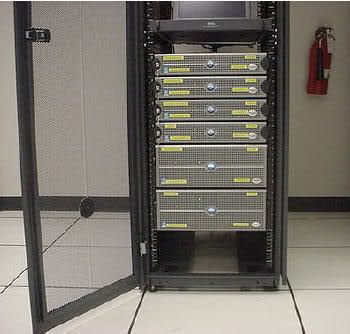
GGC работает на стоечных серверах (rack mountable), по 3-8 в каждом кластере.
Характеристики серверов
• 2 RU Rack-mountable chassis
• 74см Д x 44см Щ x 8.64см В
• Вес: 28 КГ
• Блок питания: 2x 110/220 VAC.
• 4 x 1000Base-T copper Gigabit Ethernet
• IP адресация: выделенная подсеть (один широковещательный домен).
Возможные конфигурации:
3 сервера — 6RU 1200W
4 сервера — 8RU 1600W
6 сервера — 12RU 2400W
8 сервера — 16RU 3200W
Администрирование
Используется сайт ggcadmin.google.com, для конфигурации узла и информации о доставке. Первоначальный пользователь получает доступ к порталу от группы GGC.
После принятия бета-соглашения, пользователь может пригласить дополнительных пользователей.
Остальные детали
— Google сохраняет право собственности на оборудование и программное обеспечение, из которого составлен узел. Google будет отвечать за техническое обслуживание, поддержку и транспортные расходы, связанные с серверным оборудованием,
— По уверениям Google, конфиденциальность пользователей имеет первостепенное значение.
Личная информация (Personally Identifiable Information) или частный контет пользователей не сохраняется на узле GGC,
— Google сохраняет право требовать от провайдеров заверений о неразглашении использования услуги, так как проект находится в стадии бета.
Почему для избранных спросите вы?
Дело в том что Google обычно предлагает сам такие услуги только тем провайдерам, которые присутствуют в крупнейших точках обмена трафиком и если трафик на ресурсоемкие услуги Google (youtube, maps) составляют значительный процент от трафика (>70%).
Ссылки по теме:
Google @ Peering DB
Региональное кеширование от Google и реакция на него СМИ
Вот пример
Где находится кэш Google Chrome
Большинство пользователей знакомо с понятием «кэш» память. Но далеко не каждый знает, где хранится кэш браузера Google Chrome на персональном компьютере или мобильном устройстве.
В сегодняшней инструкции вы сможете узнать, где именно находится папка с кэш данными браузера Гугл Хром, а так же, как посмотреть содержимое кэша. Сразу стоит сказать, что в зависимости от устройства и операционной системы расположение характерной папки будет разным.
Как просмотреть содержимое кэша
Просмотреть содержимое кэша браузера Google Chrome на персональном компьютере не так уж и сложно. Однако для этого потребуется сделать множество действий. Если быть конкретнее, то понадобится выполнить следующие шаги:
Где находится кэш
Выше вы узнали, как посмотреть содержимое кэша. Теперь имеет смысл разобраться, а где же именно хранится кэш браузера Гугл Хром на том или ином устройстве. Ниже будут разобраны основные виды устройств.
На компьютере
Начать стоит с персонального компьютера. Обратите внимание, что независимо от того, какая именно версия операционной системы Windows установлена на вашем персональном компьютере, алгоритм действий все равно будет один и тот же. Немного ниже будет предоставлен детальный порядок действий.
Windows 10 и Windows 7
Важно сразу понять, что путь к папке с кэшем браузера Google Chrome на персональном компьютере с операционной системой Windows 7 или Windows 10 достаточно длинный. Стоит заметить, что общий путь к подходящей папки выглядит примерно так: «C:\Users\Admin\AppData\Local\Google\Chrome\UserData\Default\Cache». Однако прежде чем перейти к нахождению папки, потребуется выполнить такие действия:
Отобразить все скрытые папки
Таким образом, вы сможете отобразить все скрытые папки на вашем персональном компьютере. Это просто необходимо чтобы найти папку с кэшем браузера Гугл Хром. Теперь переходим к поиску самой папки. Для этого, проделываем весь ряд действий:
Путь к папке

На телефоне
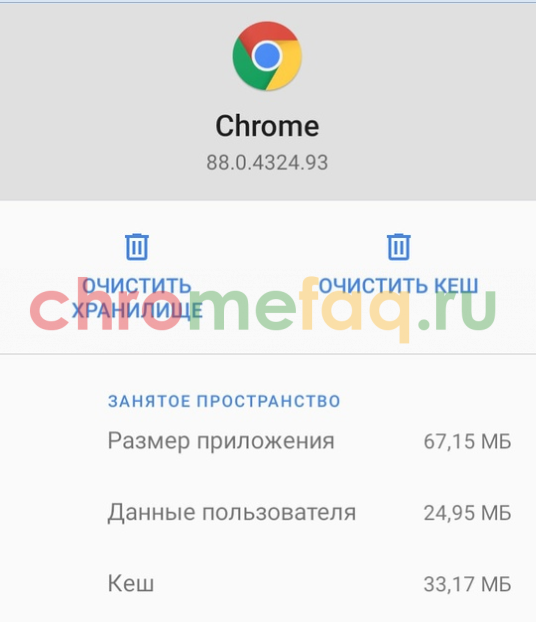
Подводя небольшое заключение сегодняшней инструкции, можно отметить, что найти папку с кэш данными браузера Google Chrome на персональном компьютере возможно, однако для этого потребуется выполнить достаточно много действий. Безусловно, это не займет у вас много времени, если вы будете делать все действия в точности, как указано в инструкции выше.
9 способов найти удаленный сайт или страницу

Сервисы и трюки, с которыми найдётся ВСЁ.
Зачем это нужно: с утра мельком прочитали статью, решили вечером ознакомиться внимательнее, а ее на сайте нет? Несколько лет назад ходили на полезный сайт, сегодня вспомнили, а на этом же домене ничего не осталось? Это бывало с каждым из нас. Но есть выход.
Всё, что попадает в интернет, сохраняется там навсегда. Если какая-то информация размещена в интернете хотя бы пару дней, велика вероятность, что она перешла в собственность коллективного разума. И вы сможете до неё достучаться.
Поговорим о простых и общедоступных способах найти сайты и страницы, которые по каким-то причинам были удалены.
1. Кэш Google, который всё помнит
Google специально сохраняет тексты всех веб-страниц, чтобы люди могли их просмотреть в случае недоступности сайта. Для просмотра версии страницы из кэша Google надо в адресной строке набрать:
http://webcache.googleusercontent.com/search?q=cache:https://www.iphones.ru/
Где https://www.iphones.ru/ надо заменить на адрес искомого сайта.
2. Web-archive, в котором вся история интернета
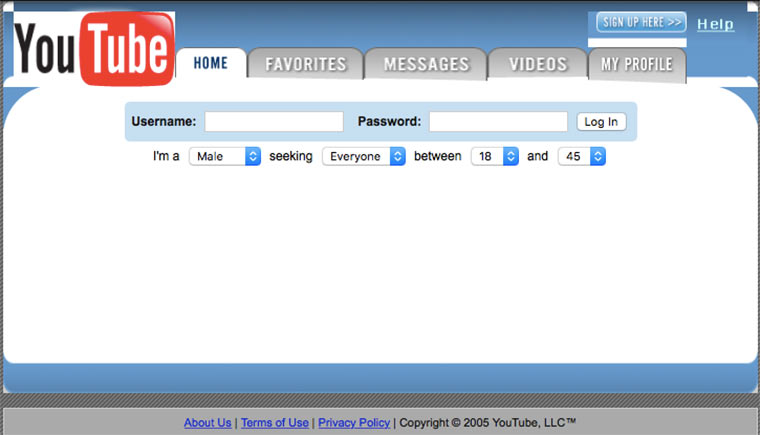
Во Всемирном архиве интернета хранятся старые версии очень многих сайтов за разные даты (с начала 90-ых по настоящее время). На данный момент в России этот сайт заблокирован.
3. Кэш Яндекса, почему бы и нет
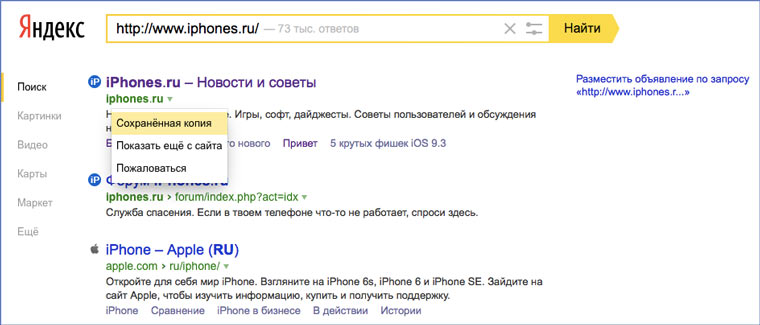
К сожалению, нет способа добрать до кэша Яндекса по прямой ссылке. Поэтому приходиться набирать адрес страницы в поисковой строке и из контекстного меню ссылки на результат выбирать пункт Сохраненная копия. Если результат поиска в кэше Google вас не устроил, то этот вариант обязательно стоит попробовать, так как версии страниц в кэше Яндекса могут отличаться.
4. Кэш Baidu, пробуем азиатское
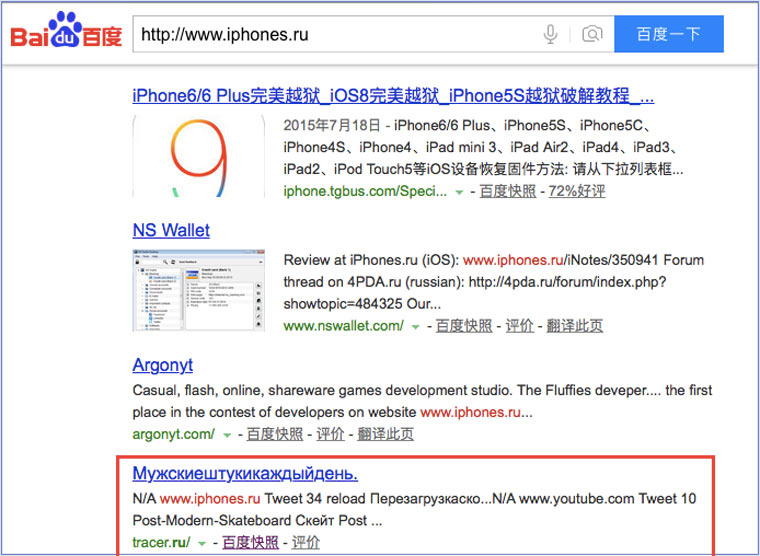
Когда ищешь в кэше Google статьи удаленные с habrahabr.ru, то часто бывает, что в сохраненную копию попадает версия с надписью «Доступ к публикации закрыт». Ведь Google ходит на этот сайт очень часто! А китайский поисковик Baidu значительно реже (раз в несколько дней), и в его кэше может быть сохранена другая версия.
Иногда срабатывает, иногда нет. P.S.: ссылка на кэш находится сразу справа от основной ссылки.
5. CachedView.com, специализированный поисковик
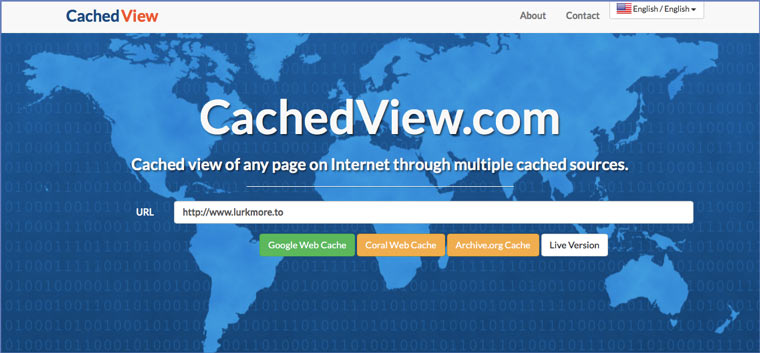
На этом сервисе можно сразу искать страницы в кэше Google, Coral Cache и Всемирном архиве интернета. У него также еcть аналог cachedpages.com.
6. Archive.is, для собственного кэша
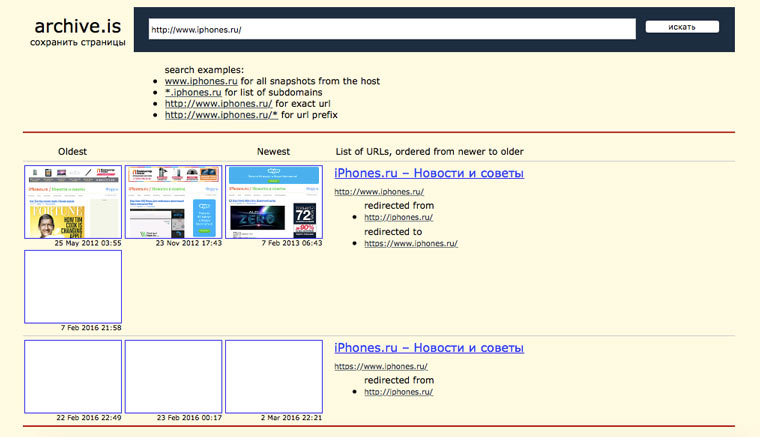
Если вам нужно сохранить какую-то веб-страницу, то это можно сделать на archive.is без регистрации и смс. Еще там есть глобальный поиск по всем версиям страниц, когда-либо сохраненных пользователями сервиса. Там есть даже несколько сохраненных копий iPhones.ru.
7. Кэши других поисковиков, мало ли
Если Google, Baidu и Yandeх не успели сохранить ничего толкового, но копия страницы очень нужна, то идем на seacrhenginelist.com, перебираем поисковики и надеемся на лучшее (чтобы какой-нибудь бот посетил сайт в нужное время).
8. Кэш браузера, когда ничего не помогает
Страницу целиком таким образом не посмотришь, но картинки и скрипты с некоторых сайтов определенное время хранятся на вашем компьютере. Их можно использовать для поиска информации. К примеру, по картинке из инструкции можно найти аналогичную на другом сайте. Кратко о подходе к просмотру файлов кэша в разных браузерах:
Safari
Ищем файлы в папке
Google Chrome
В адресной строке набираем chrome://cache
Opera
В адресной строке набираем opera://cache
Mozilla Firefox
Набираем в адресной строке about:cache и находим на ней путь к каталогу с файлами кеша.
9. Пробуем скачать файл страницы напрямую с сервера
Идем на whoishostingthis.com и узнаем адрес сервера, на котором располагается или располагался сайт:
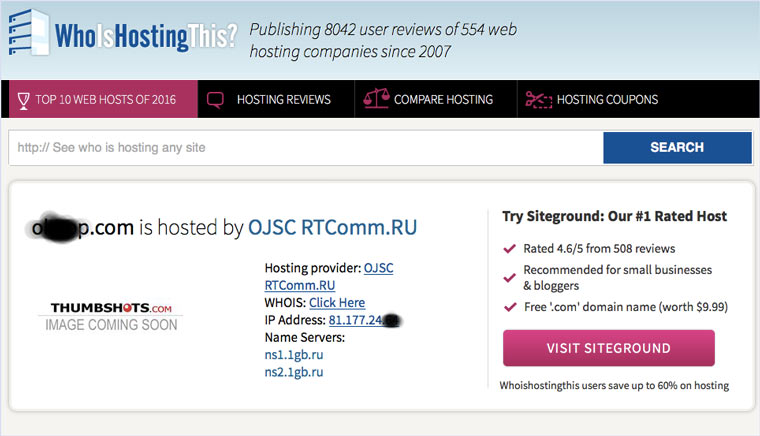
После этого открываем терминал и с помощью команды curl пытаемся скачать нужную страницу:
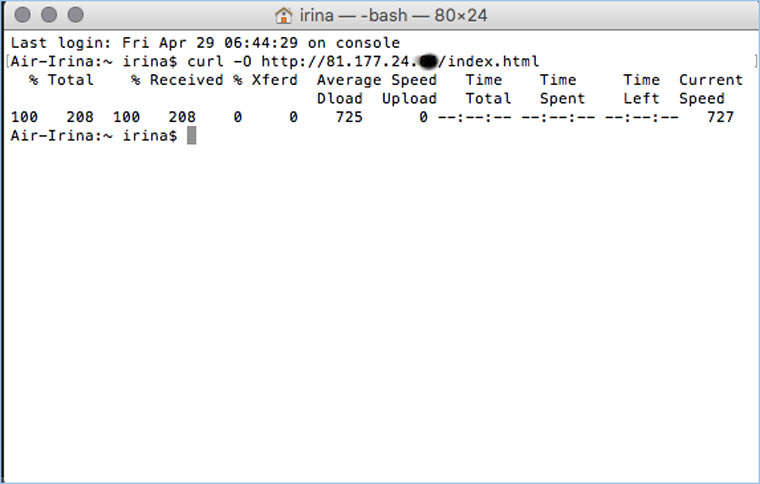
Что делать, если вообще ничего не помогло
Если ни один из способов не дал результатов, а найти удаленную страницу вам позарез как надо, то остается только выйти на владельца сайта и вытрясти из него заветную инфу. Для начала можно пробить контакты, связанные с сайтом на emailhunter.com: 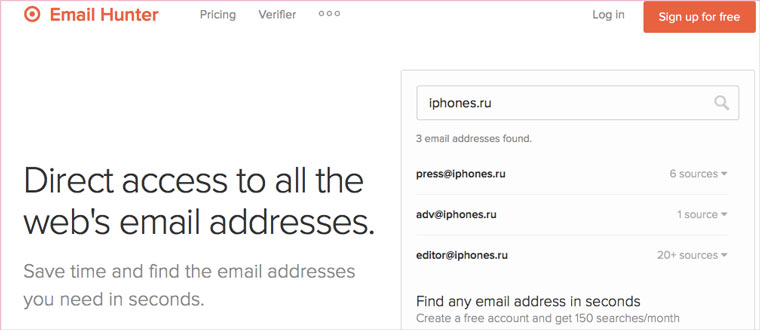
Инструкция как чистить кэш в Google Chrome
Google Chrome – это самый популярный браузер, которые обладает большим набором полезных функций, отличается быстрой работой и высокой производительностью. Гугл Хром установлен на каждом втором устройстве и активно заменяет встроенные браузеры. Но для его правильной работы необходимо периодически проводить обязательные действия – очистка кэша. Не все знают, что это такое и зачем вообще что-то чистить в браузере. Если вы сомневаетесь в необходимости очистки, то сначала ознакомьтесь с тем, что такое кэш, зачем удалять подобные файлы и простые способы избавления от ненужных элементов.
Что такое кэш в Гугл Хром
Гугл Хром, как и любая программа, для правильной работы накапливает в себе информацию о действиях пользователях. Данная информация хранится на жестком диске, вместе с системными файлами Google Chrome. Зачем это надо? Если не вникать в сложные технические процессы, то кэш – хранилище данных, откуда браузер быстро подтягивает нужную информацию. Например, вы посещали некоторые сайты, программа это откладывает в отдельную папку, и при повторном переходе на эти же сайты, браузер черпает информацию не с сервера, а с системной папки на компьютере, в результате чего данный процесс занимает менее секунды и существенно ускоряет работу в интернете.
Какие данные запоминает кэш браузера:
В кэше всегда сохраняются те файлы, которые никогда не меняются. Но, несмотря на это, мы практически каждый день открываем все новые и новые сайты, файлы и осуществляем загрузки, которые добавляются в архив информации о работе пользователя. И подобный архив может раздуваться до критических размеров. За неделю лишней информации в системных файлах скапливается до 1 Гб, а иногда и больше. В этом и заключается необходимость почистить систему.
Для чего его чистить
Даже учитывая тот факт, что наличие кэша ускоряет скорость работы браузера и позволяет получить информацию за прошлые сеансы интернет-запросов, огромное скопление информации сильно засоряет компьютер и как результат – зависания, торможения в работе браузера и системы или некорректное выполнение отдельных функций. Почему стоит периодически удалять кэш в Google Chrome:
Если вы каждый день работаете в браузере, то количество накопившейся информации может достигать несколько Гб. Это существенная нагрузка на систему, особенно если у вас и так немного свободного места на жестком диске.
Чтобы стабильно и быстро работать в браузере, проводить периодическую чистку желательно раз в неделю, в крайнем случае, два раза в неделю. Регулярное выполнение подобных действий избавит компьютер от захламленности, снизит шансы нарушения работоспособности, а также отображения неверной информации. Браузер будет правильно и быстро работать, а сама очистка никак не скажется на вашем удобстве или потери важной информации. Кроме того, в обязательном порядке следуют удалить кэш, если высвечивается следующий тип ошибки: 400 bad request.
 Почистить кэш в Гугл Хром
Как почистить кэш в Гугл Хром
Можно ли самостоятельно очистить кэш? На самом деле само слово «кэш» звучит угрожающе и непонятно, однако удалить ненужные данные очень легко. Есть несколько быстрых и удобных способов, как в браузере Гугл Хром произвести очистку от мусора и кэш-файлов.
Через меню браузера
Сначала рассмотрим способ через стандартный набор инструментов в браузере, которым привычно пользоваться для внесения каких-либо изменений в работу веб-обозревателя. Инструкция следующая:
Также вы можете и другим способом очистить браузер от ненужных скопленных файлов – через меню настроек Гугл Хром. Для этого перейдите в «Настройки», через пункт «Дополнительно», зайдите в раздел «Конфиденциальность и безопасность», где нужно выбрать строку с названием «Очистить историю». После на экране отобразится такое же окно, где следует выбрать период, и что именно вы хотите удалить.
При помощи горячих клавиш
Есть более быстрый способ, чтобы перейти в меню для очистки истории и данных кэша, который описан в предыдущем пункте. Для этого нужно использовать прямо в браузере сочетание горячих клавиш: Ctrl + Shift + Del. Сразу после нажатия на экране появится активное окно, где вам останется отметить, что вы хотите удалить и за какой период, а после «Удалить данные». Потратьте всего две минуты времени и освободите браузер от мусора.
Чтобы очистить кэш для конкретного сайта и обновить страницу, используйте комбинацию Ctrl + F5. Вызов подобной функции приводит к перезагрузке вкладки и обновления данных кэша.
Использование специальных программ
Для удаления кэша и прочего мусора очень удобно использовать специальные программы. Самыми популярными и простыми в использовании считаются – CCleaner и Clean Master. Одну из них нужно скачать и установить на компьютер. Установка использование абсолютно бесплатно. Преимуществом использования таких специальных утилит является то, что они позволяют не только очистить кэш, но и прочий мусор на устройстве в автоматическом порядке. Кроме того, они отражают, сколько ненужных файлов содержится в системе, их размер и важность. Также вы сможете с их помощью производить полное удаление программ и сканирование компьютера на вирусы.
Работа с подобными программами выглядит следующим образом:
Использование расширений
Кроме отдельных программ, для браузера Chrome доступно большое количество расширений. Они работают как полноценные утилиты, только встроены в сам функционал браузера, что добавляет удобства при работе в интернете. Одним из таких расширений является специальное приложение для удаления кэша браузера – «Clean». Как его установить:
Перед тем как удалить остаточные файлы от работы в браузере, приложение покажет вам статистику сканированных данные, их размер и количество. До того, как вы нажмете «Очистить», можно вносить коррективы.
Удобство подобного расширения является то, что даже после удаления вы сможете восстановить очищенные данные. Удаленное содержимое находится в разделе Поп-ап, в меню расширения. Кроме того, вы можете в плагине выставлять интервал времени, по истечению которого «Clean Chrome» будет производить автоматическую очистку, а вы можете вообще забыть про данную обязанность.
Через консоль разработчика
Есть еще один способ, благодаря которому можно быстро и эффективно удалить данные фиксированные за кэшем – это использовать консоль разработчика. Такой способ отличается от других вышеперечисленных хотя бы тем, что с его помощью можно избавиться от мусора, конкретно по выбранному сайту и не затронуть другие. Итак, следуйте нижеприведенной инструкции:
При таком способе вы можете столкнуться с проблемой – скрыто меню «Application», чтобы оно стало доступным, нужно нажать на две стрелочки для отображения. Подобный вариант больше относится к профессиональному серфингу веб-сайтов и обычный пользователь может не разобраться в данной процедуре или сделать что-то неправильно. Поэтому если вы ранее с такими задачами не сталкивались, лучше используйте стандартные вышеприведенные способы.
Что будет после очистки
После того как браузер Google Chrome будет очищен, вы можете и дальше работать в привычном режиме. Никаких существенных изменений вы не заметите, разве что только в лучшую сторону, а именно:
Но также следует отметить, что в связи с очисткой кэша, теряется ранее сохраненная информация, а значит, потребление интернет-трафика увеличится, так как дополнительно нужно переходить на сервер для сбора данных. Поэтому если у вас не безлимитный интернет, подобный аспект следует взять во внимание. В остальном, вы облегчите работу и компьютера и браузера. Кроме того, почистить мусор не составляет особого труда и не занимает много времени, а значит, не забывайте это делать с определенной периодичностью, хотя бы раз в две недели.