
Полгода пользуюсь самым дешёвым MacBook Air на M1. Ну и как, сегодня можно брать?
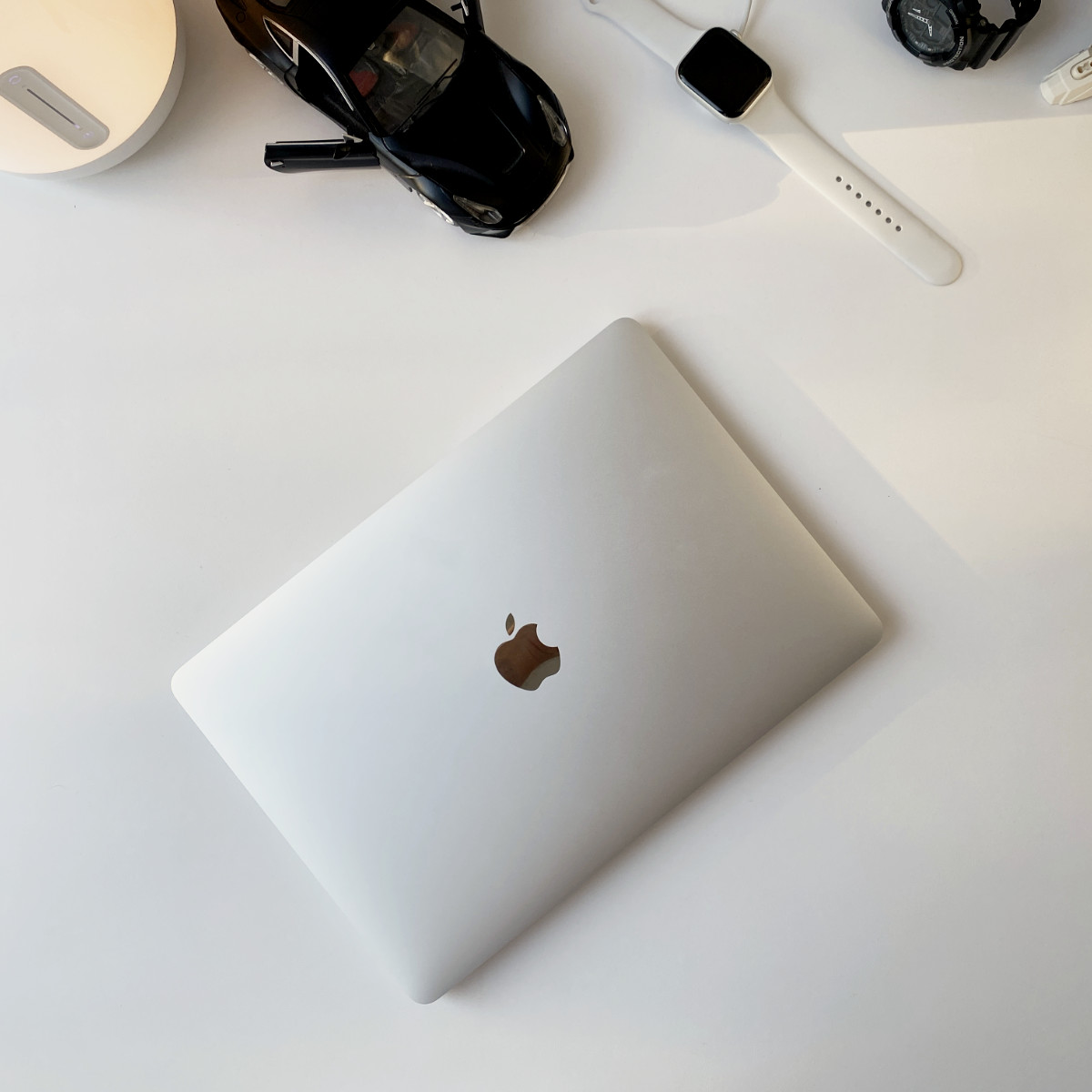
В конце весны 2021-го поменял базовый MacBook Air 2019 года на самый дешёвый MacBook Air 2020 года на M1. До этого у меня были MacBook Pro 2015 года на 13 дюймов, а также MacBook Pro 2017 года с Touch Bar в таком же размере и MacBook Pro 2017 года без сенсорной полоски. Это уже мой пятый личный Mac.
Провёл более чем полгода с наиболее доступным ноутбуком Apple на базе ARM-архитектуры и готов поделиться своими выводами по поводу него. Более того, постараюсь ответить на вопрос, который после презентации MacBook Pro (с экранами на 14″ и 16″) на M1 Pro и M1 Max многих особенно волнует.
Есть ли всё ещё смысл брать что-то на M1 в целом и самый доступный MacBook Air на ARM в частности сегодня?
1. Формат именно MacBook Air на M1 мне нравится больше всего
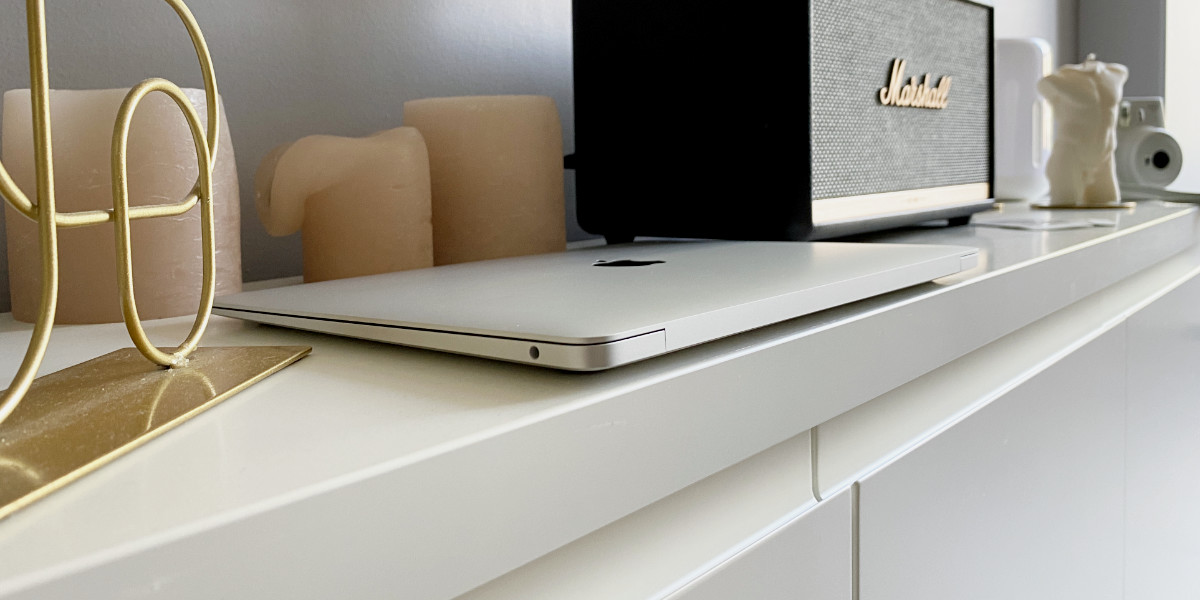
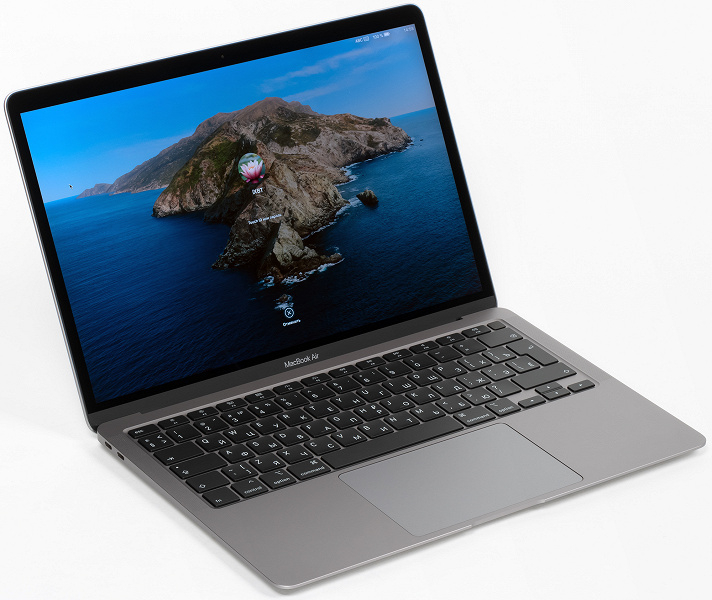
MacBook Air на M1 2020 года — самый портативный ноутбук Apple даже в конце 2021-го
Чтобы ответить на вопрос о целесообразности покупки, для начала важно разобраться с форм-фактором гаджета и альтернативами. У MacBook Air на M1 из 2020 года на данный момент нет замены. Ходят слухи по поводу выхода новых разноцветных ультрабуков Apple на следующем чипе, но это произойдёт нескоро.
Пока весь мир всё ещё находится в не самой позитивной эпидемиологической ситуации и не решены вопросы по поводу дефицита полупроводников, Apple вряд ли будет ежегодно обновлять ноутбуки. Более того, ждать скорого выхода MacBook Air на M2 сразу после релиза M1 Pro и M1 Max точно не стоит.
MacBook Air, а вместе с ним и MacBook Pro на 13″ остаются самыми удачными ноутбуками с точки зрения мобильности.
Если бы сам выбирал ноутбук для своих нужд сегодня, остановился бы именно на MacBook Air на M1. При сравнении с другими портативными компьютерами Apple он отличается минимальным весом, доступной ценой, а также приличным запасом мощности, которого всё ещё хватает для большинства задач.
2. Обычному пользователю даже двух портов USB-C будет много
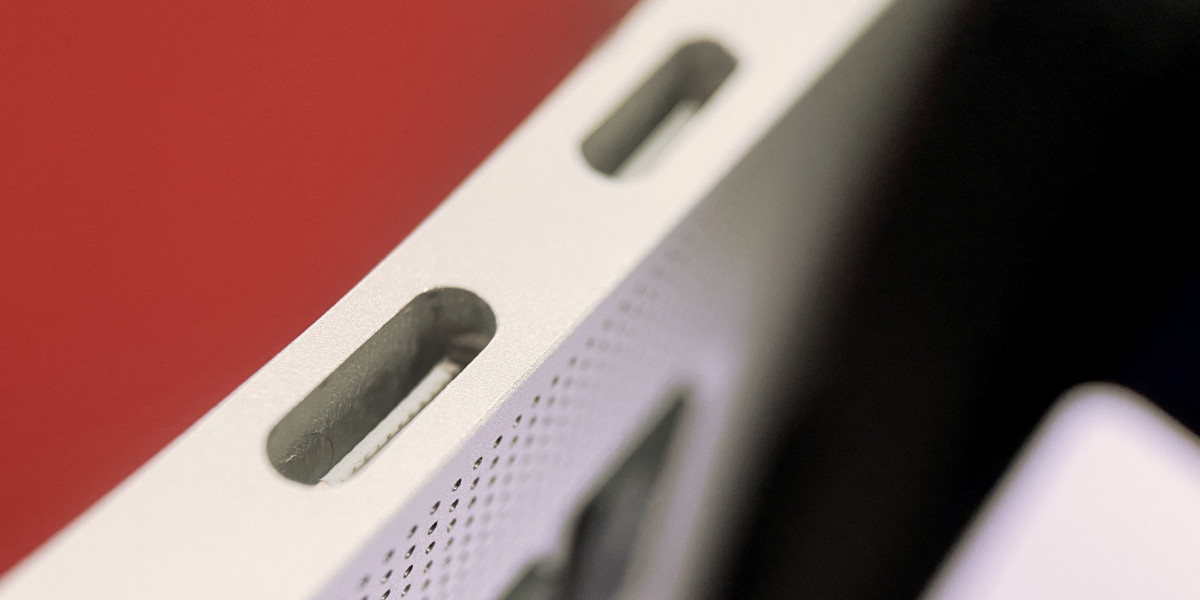
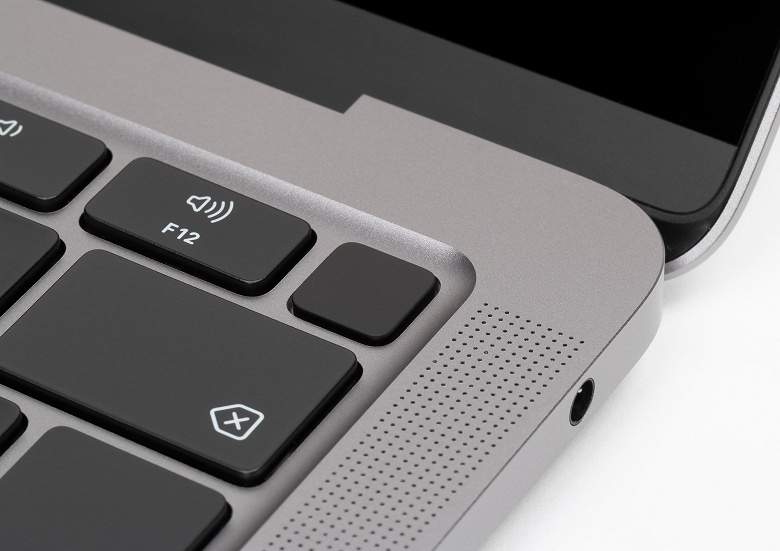
Пары портов USB-C подобному компьютеру даже более чем достаточно
После анонса новых ноутбуков, в которые вернули HDMI и картридер, получил немало вопросов — мол, может, есть смысл вместо MacBook Air и MacBook Pro на 13″ взять именно «Прошку» на 14″ только из-за портов? Учитывая разницу в стоимости, формулировка прямо-таки очень странная.
От USB-A всё равно все уже отказались, и его нет ни в каких актуальных ноутбуках Apple. Периодическая необходимость в HDMI и любых других портах без проблем решается недорогим хабом, которых на рынке сейчас более чем достаточно от любых производителей. Поэтому выбор здесь на портах не основывается.
При переходе с MacBook до 2015 года с большим набором портов всего пары USB-C пугаться не стоит. К примеру, у меня второй порт чаще всего вообще пустует. Подключать любые гаджеты проводами сегодня нужно настолько редко, что беспокоиться по этому поводу определённо не нужно.
3. macOS Monterey субъективно замедлила базовый чип Apple M1
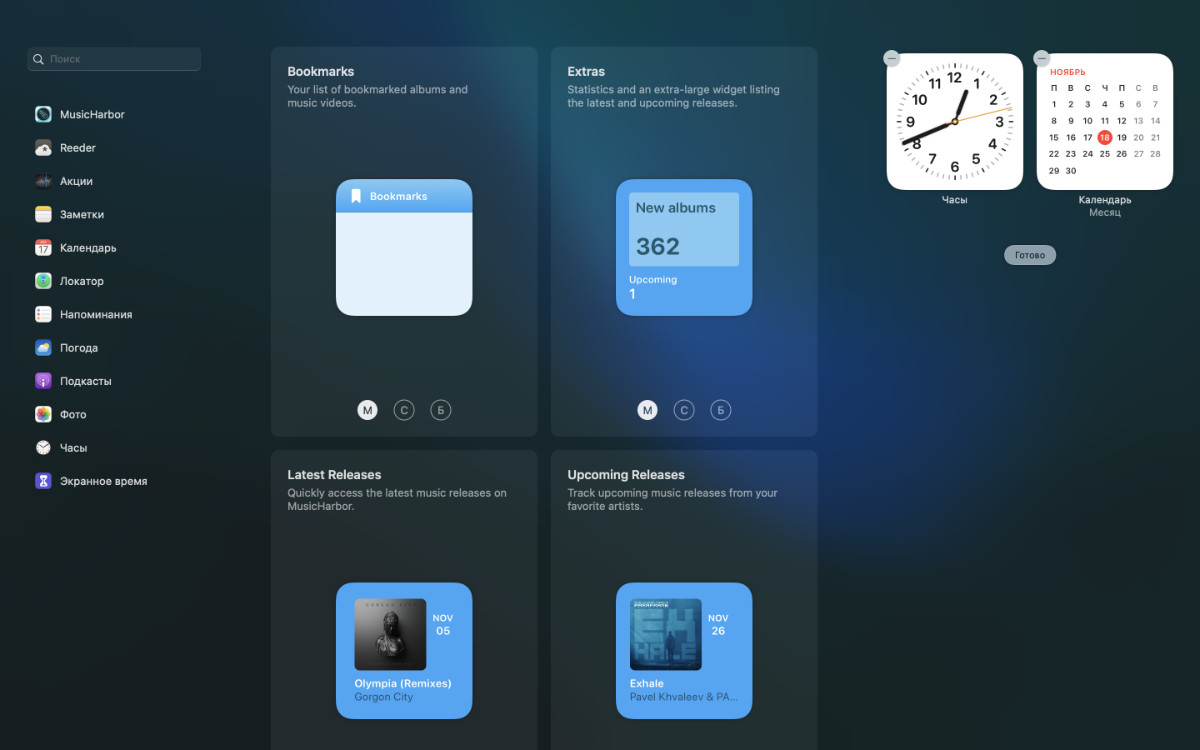
Вот это меню в macOS 12 Monterey работает очень дёргано — в macOS 11 Big Sur такого не было
Любой софт на M1 просто летает. При переводе компьютеров на ARM первый блин Apple точно не оказался комом. Более того, сам сначала пытался заморачиваться с выбором приложений, которые уже адаптированы для новой архитектуры. Но в итоге забил на это и устанавливаю всё, что нужно для работы.
Впрочем, что интересно, как оказывается, почти весь софт в моём обиходе и без того уже адаптирован для Apple Silicon.
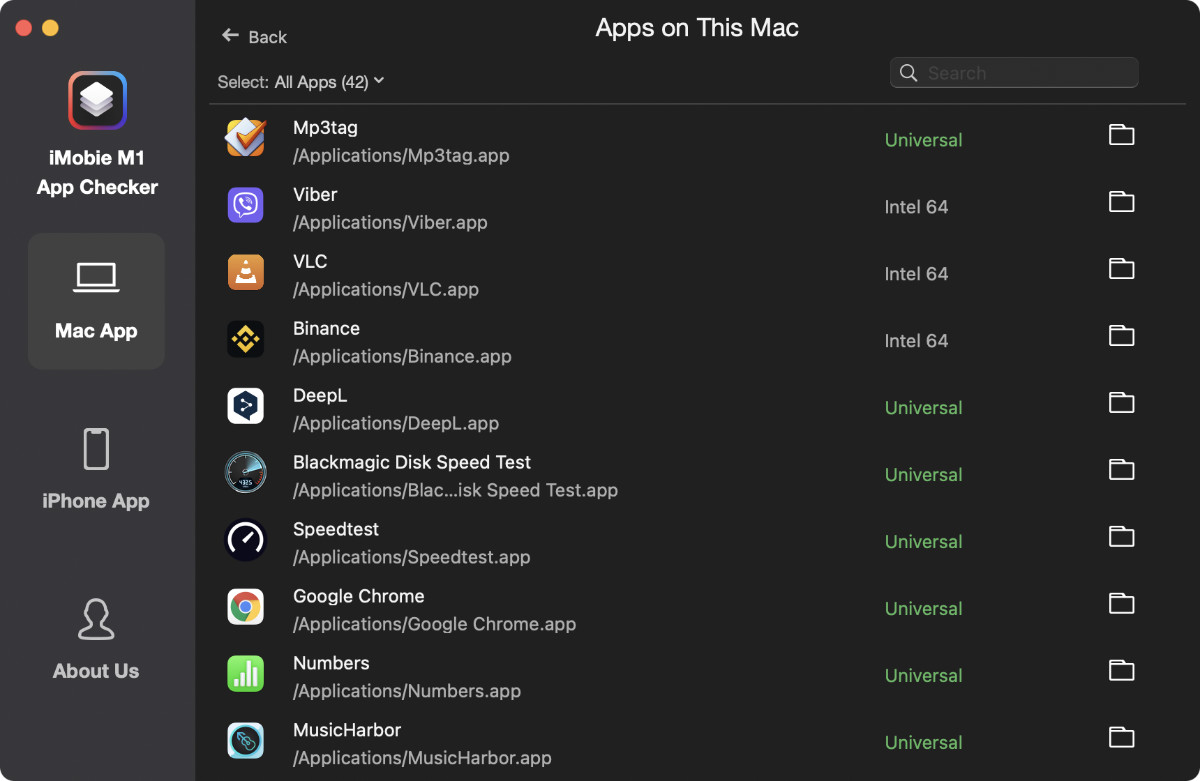
Данные про установленный на Mac софт от приложения iMobie M1 App Checker
Тем не менее, как мне кажется, после выхода macOS 12 Monterey работа MacBook Air на M1, в сравнении с macOS 11 Big Sur, субъективно замедлилась. Явным примером для этого является меню взаимодействия с виджетами, которое лично у меня подтормаживает, как было на процессорах Intel.
Впрочем, даже базового MacBook Air на M1 лично мне для максимально продуктивной работы хватает на все 100%. Но важно понимать, что сам работаю с текстом, документами на печать, таблицами и расчётами, графическими редакторами, а также редактированием звука. С монтажом видео не сталкиваюсь.
4. Главный показатель автономности — число циклов перезарядки
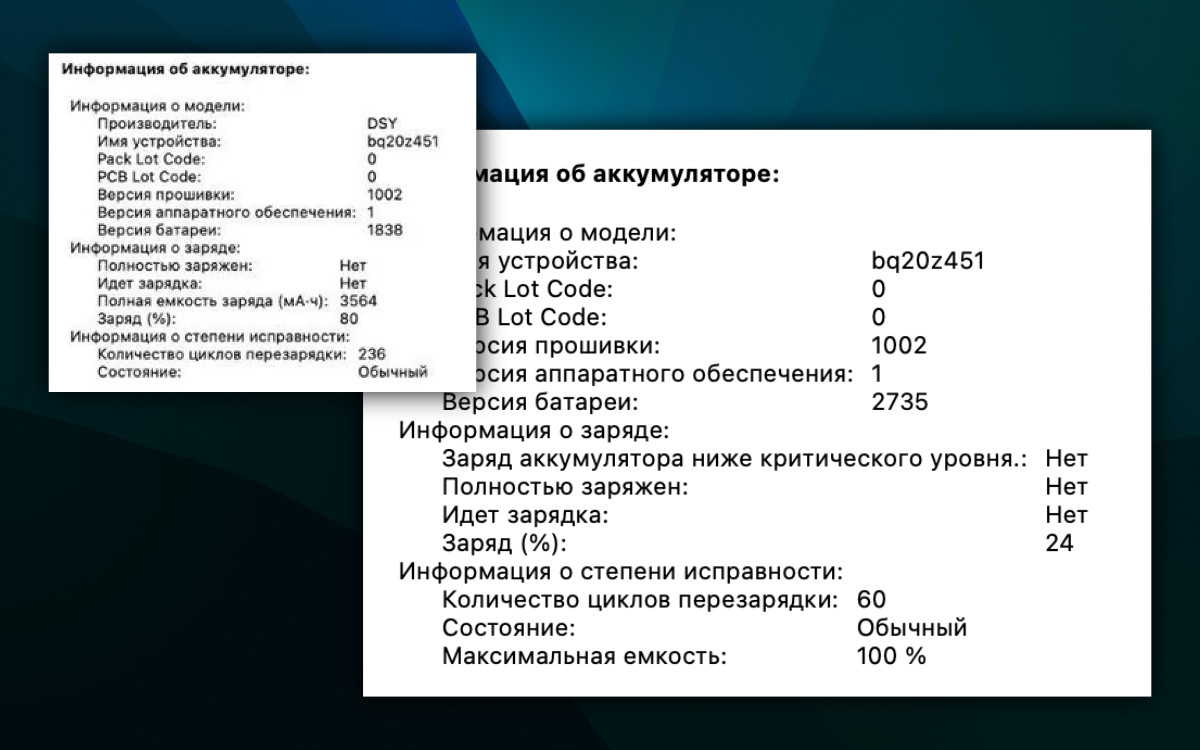
Слева циклы перезарядки MacBook Air 2019 года на Intel за 10 месяцев, справа — MacBook Air 2020 года на M1 за полгода
Спустя 5 лет вместе с портативными ноутбуками Apple разных моделей пришёл к выводу, что наиболее объективный показатель эволюции аккумуляторов — число циклов перезарядки за выделенный период у разных MacBook в одних и тех же руках. Чем оно меньше, тем в среднем реже заряжался ноутбук.
У меня есть два показателя, которые использую в сравнении:
◉ 236 циклов перезарядки. Столько было у моего базового MacBook Air 2019 года на Intel за 10 месяцев использования.
◉ 60 циклов перезарядки. Такое число оказалось у самого дешёвого MacBook Air 2020 года на M1 за полгода работы.
Манеру использования ноутбуков практически не менял. Более того, вполне вероятно, что из-за дикой автономности портативного компьютера на ARM-архитектуре начал специально реже подключать его к питанию. Впрочем, на рабочем месте ноутбук всё-таки стараюсь запитать, чтобы не испытывать ресурс аккумулятора.
Получается, что M1 в среднем у меня заряжается 10 раз в месяц, а решение на Intel пополнялось энергией почти 24 раза. Выходит, что реальный прирост автономности составил приблизительно 140% — точно такой же по форм-фактору ноутбук стал работать в 2,4 раза дольше.
Да, ещё важно, что к 1000 циклам перезарядки, после которых аккумулятор точно нужно менять, ноутбук на M1 подберётся сильно позже.
5. За полгода модель начала планомерно покрываться потёртостями
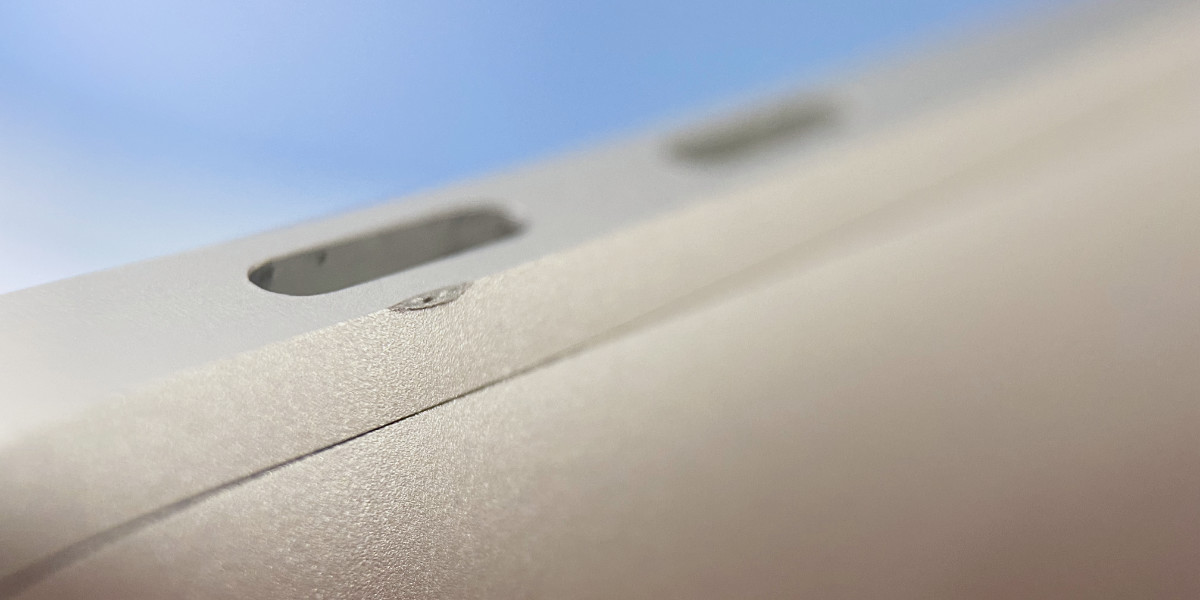
Несмотря на бережное использование, ноутбук уверенно покрывается подобными сколами неизвестного происхождения
Мой средний рабочий день — около 10 часов за ноутбуком. Могу начать рано утром, делать перерывы на личные вопросы на протяжении светового дня, а закончить решать какие-то вопросы уже вечером чуть ли не в кровати. Смартфоном пользуюсь не так активно, как компьютером, и это важное уточнение.
Именно поэтому обращаю внимание на то, насколько отличаются корпуса MacBook по практичности. К примеру, «Серый космос» лично у меня затирается в местах, которые находятся под руками. Более того, к примеру, через год активной эксплуатации мой MacBook Pro 2017 года в нём выглядел очень грустно.
Через полгода с серебристым MacBook Air у меня пара выводов:
◉ Алюминий не стал практичнее. Через полгода на моём MacBook Air на M1 уже есть подозрительные чёрные точки и сколы. Думаю, ещё через полгода всё усугубиться. Но менее активному пользователю можно рассчитывать на вдвое больший срок бережной эксплуатации гаджета в первозданном виде.
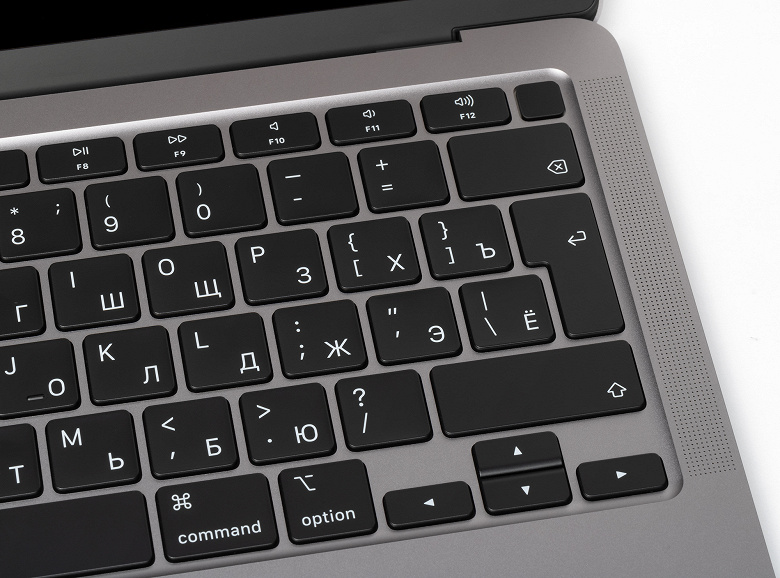
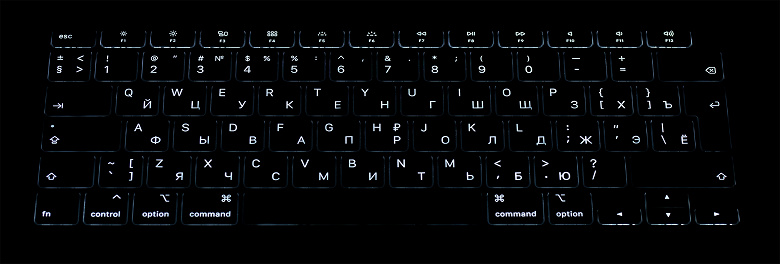
◉ Клавиатура более живучая. Что касается перехода с «Бабочки» на «Ножницы», до сих пор не поменял мнение, что (условно) новый вариант менее комфортен для набора текста. Впрочем, через полгода без залипаний ясно, что он точно прослужит в разы дольше.
В общем, для меня MacBook Air по практичности не стал сюрпризом или откровением. Поменяю спустя 2 года использования.
6. Мне достался ноутбук с браком — он хромает на правую ногу
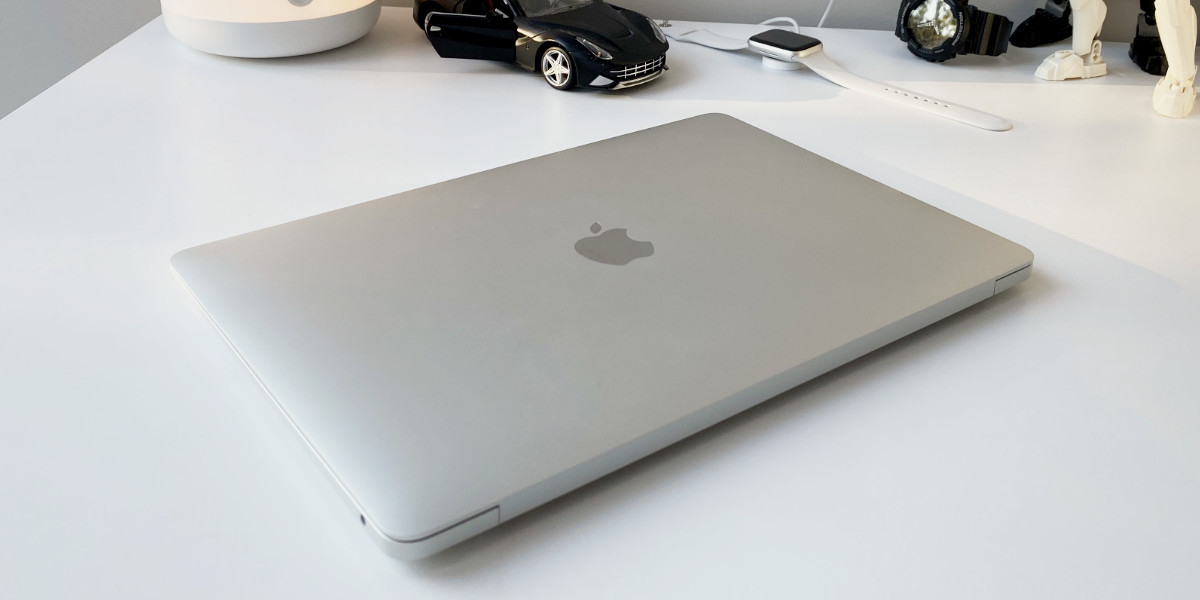
На ровной поверхности ноутбук пошатывается, и это ощущается
У MacBook Air на M1 периодически встречается брак. Ноутбук может пошатываться, когда стоит на ровной поверхности. До сих пор так и не понял, с чем это связано: или одна из ножек немного меньше, чем все остальные, или нарушена непосредственно геометрия самого корпуса.
Конкретно у меня ноутбук «хромает» на правую ногу, которая ближе ко мне во время работы. Из-за этого слышу постукивания, когда кладу на место для руки свою правую ладонь. Пошатывания приблизительно такие же, как у iPhone, который без чехла не может ровно лежать на столе из-за выпирающей камеры.
Конечно, нет повода, чтобы срочно менять ноутбук. Впрочем, на проблему жалуются, поэтому проверяйте это перед покупкой.
UPDATE. По советам читателей в комментариях, попробовал выгнуть ноутбук руками навесу без особенного фанатизма. Проблема не ушла полностью — вижу, как MacBook немного прогибается во время работы. Но он больше не постукивает по столу ножкой, что раздражало большего всего.
7. Износ SSD на MacBook Air на M1 с 8 ГБ оперативной памяти
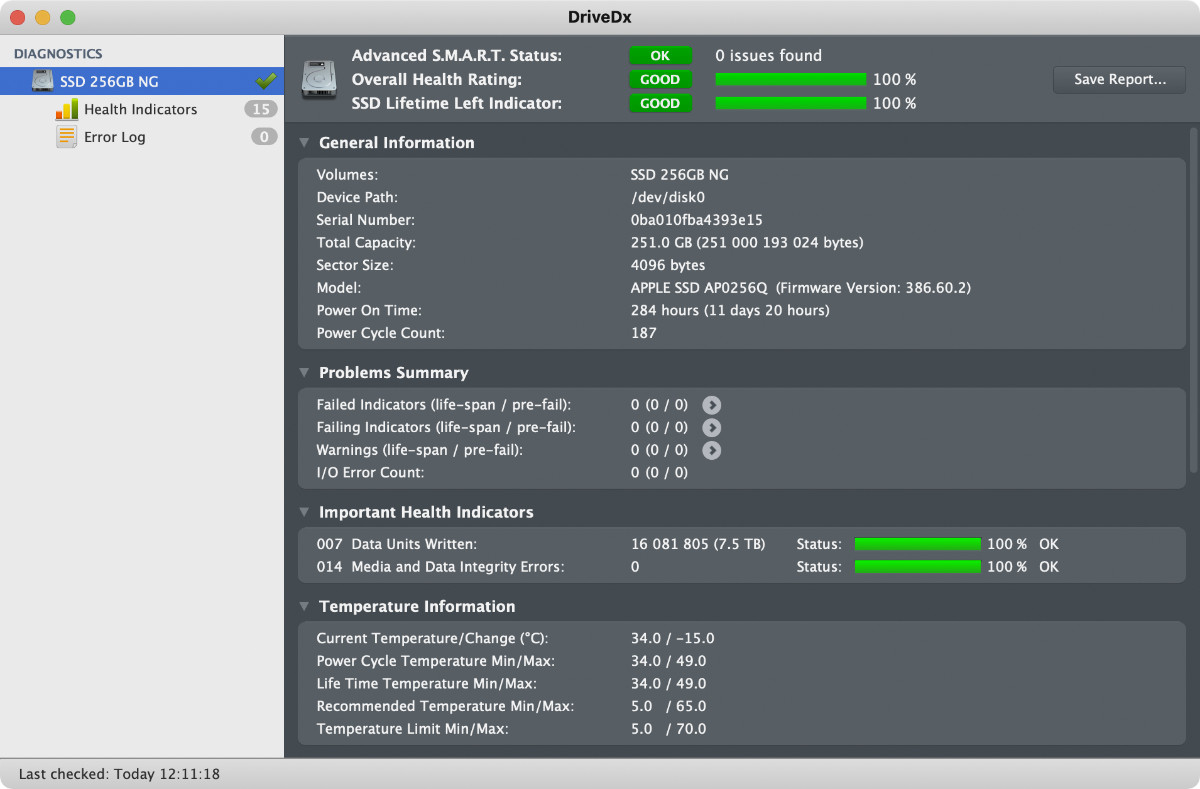
Износ SSD на Mac можно проверить через приложение DriveDx — у моего за полгода использования этот показатель 0%
Перед покупкой базового MacBook Air на M1 знал, что у него могут быть проблемы с SSD. Дело в том, что из-за высокой скорости накопителя чипсет может использовать его для расширения объёма оперативной памяти, если её не хватает для определённых задач. Из-за этого выходит большой износ.
Впрочем, Apple достаточно было выпустить обновление macOS, и этот вопрос удалось решить. За полгода у меня износ 0%.
Всё сказанное выше в коротких вопросах:
❶ Формат MacBook Air устарел? Нет. Выглядит отлично, очень удобный, и альтернативу Apple покажет неизвестно когда.
❷ Хватит ли двух портов USB-C? Да. В экстренных случаях можно купить хаб, но сам свой давно потерял в ящиках стола.
❸ Что с производительностью M1? Более чем. Есть вопрос по оптимизации macOS Monterey, но случаи тормозов редкие.
❹ Автономность реально радует? Да. Стал заряжать ноутбук в 2,4 раза реже, чем делал это раньше.
❺ Есть ли смысл брать не базу? Мне нет. Через два года в моих руках ноутбук будет весь в царапинах и заменится новым.
❻ Что проверить перед покупкой? Поставить на ровную поверхность и посмотреть, будет ли он пошатываться.
❼ Как там дела с износом SSD? 0% за полгода активного использования. Можно не беспокоиться.
В общем, модель получилась достаточно удачной. Конечно, мне непонятно, почему некоторые «хромают», о чём в сети хватает сообщений, но это — единственный более менее серьёзный вопрос. Сегодня можно и нужно брать, учитывая что ценник на новенький MacBook Air 2020 M1 начинается от 95 990 рублей.
Для большинства повседневных задач подобного компьютера будет хватать с головой. В общем, за свои деньги — топ.
Все изображения из материала:

Николай Грицаенко
Кандидат наук в рваных джинсах. Пишу докторскую на Mac, не выпускаю из рук iPhone, рассказываю про технологии и жизнь.
20+ советов по использованию M1 MacBook Air и MacBook Pro
После 15 лет использования процессоров Intel для линейки Mac Apple наконец-то перешла на собственные процессоры Apple Silicon. Первым стал процессор M1, который удивил всех своей высокой производительностью и эффективностью. M1 MacBook Air стал работать намного быстрее своего предшественника. M1 MacBook Pro тоже удивляет результатами.
Если вы купили или планируете покупать себе M1 MacBook Air или MacBook Pro, то эта статья будет вам очень полезна.
1. Установка приложений с iPhone и iPad
Процессор M1 основан на той же архитектуре, что и процессоры серии A для iPhone и iPad. Это значит, что приложения с iPhone и iPad теперь можно запускать на M1 MacBook Air и Pro.
Зайдите в Mac App Store, найдите нужное приложение (как Overcast или Facebook) и переключитесь на вкладку приложений для iPhone и iPad. Здесь вы можете выбрать версию приложения для iPhone/iPad и установить её на свой Mac.
Единственный нюанс заключается в том, что разработчик приложения должен сделать версию для iPhone доступной на Mac. Однако ограничение можно обойти, о чём мы и рассказали в статье ниже.
Вы также можете просмотреть список приложений, которые установлены у вас на iPhone или iPad. Просто выберите свой профиль в левом нижнем углу Mac App Store и переключитесь на вкладку iPhone и iPad.
2. Альтернатива касаниям
Все приложения для iPhone и iPad работают на основе касаний тачскрина. На M1 MacBook тачскрина нет. Однако есть альтернатива касаниям. Это набор жестов для трекпада и сочетаний клавиатуры, которые заменяют касания в приложениях. На панели меню приложения выберите опцию «Альтернатива касаниям», чтобы просмотреть все жесты и сочетания.
3. Подсветка клавиатуры
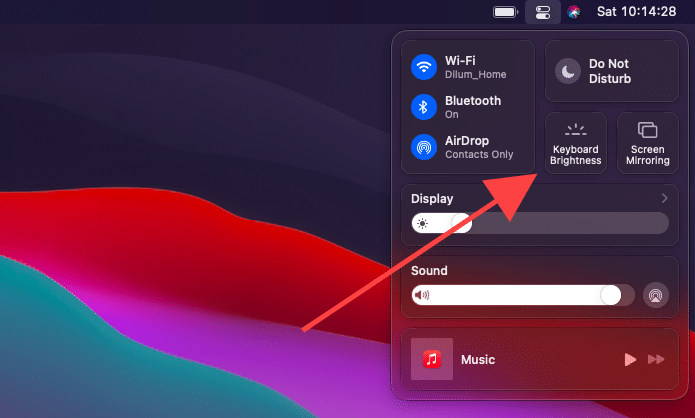
На клавиатуре M1 MacBook больше нет клавиш, настраивающих яркость подсветки клавиатуры. Вместо этого нужно использовать Пункт управления (подробнее о нём в этой статье).
Просто нажмите значок Пункта управления на панели меню, а затем выберите значок «Яркость клавиатуры» и настройте её с помощью слайдера.
4. Добавление значков на панель меню
Теперь в Пункте управления собраны почти все значки, которые раньше находились на панели меню. Практически во всех случаях это удобно, но не когда нужно открыть настройки Wi-Fi или Bluetooth.
К счастью, вы всё ещё можете добавить эти значки на панель меню. Для этого просто перетяните значки из пункта управления на панель меню. Это касается и значков настройки яркости клавиатуры и дисплея.
5. Диктовка, Spotlight и режим «Не беспокоить»
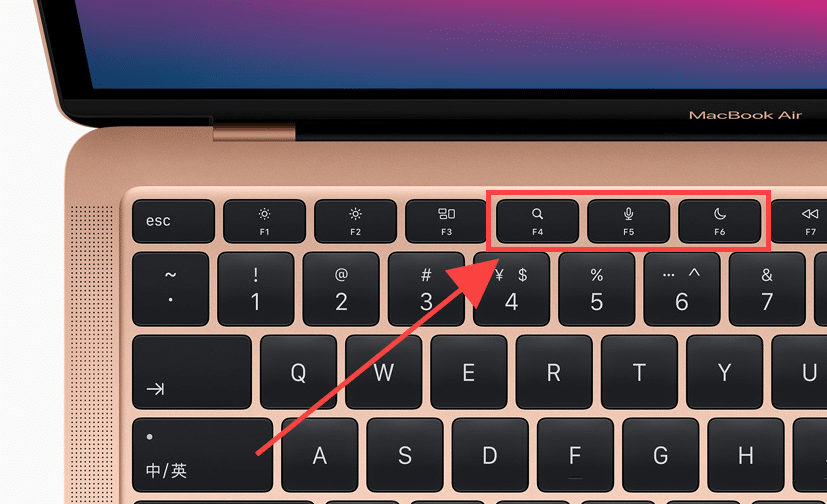
Может Apple и убрала с клавиатуры клавиши настройки яркости клавиатуры, но зато добавила другие не менее полезные клавиши. Теперь вы можете активировать Диктовку и режим «Не беспокоить», нажав клавиши F5 и F6. Клавиша F4 активирует Поиск Spotlight.
6. Спящий режим
Процессор M1 – просто монстр в плане производительности. При открытии крышки ноутбуки MacBook Air и Pro просыпаются моментально, прямо как iPhone и iPad. В связи с этим мы рекомендуем всегда использовать спящий режим для экономии заряда батареи.
Новые M1 MacBook работают дольше предшественников (до 18 и 20 часов просмотра фильмов на Air и Pro). Вам должно легко хватать ноутбука на целый день работы, даже если совсем его не выключать.
7. Процент заряда батареи
На M1 MacBook Air и Pro процент заряда батареи на панели меню не отображается по умолчанию. Это касается всех моделей с macOS Big Sur. Чтобы узнать процент заряда, нужно открыть меню Аккумулятора, нажав на его значок.
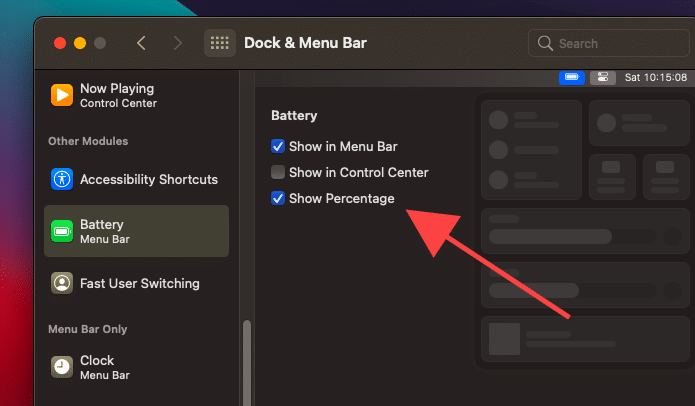
Однако при желании можно добавить процент заряда батареи обратно на панель меню. Для этого на панели меню выберите значок Apple, затем Системные настройки и Док и панель меню. Сбоку выберите вкладку Аккумулятор и поставьте галочку рядом с Показывать проценты.
8. Использование аккумулятора
В macOS Big Sur появилась новая панель Аккумулятора, на которой отображается статистика использования аккумулятора, как на iPhone и iPad. Открыть её можно через Системные настройки > Аккумулятор. Панель будет полезна, если вдруг ваш M1 MacBook начнёт разряжаться быстрее, чем должен. С её помощью вы сможете выяснить причину. Здесь же есть настройки экономии энергии.
9. Выбор цветового акцента
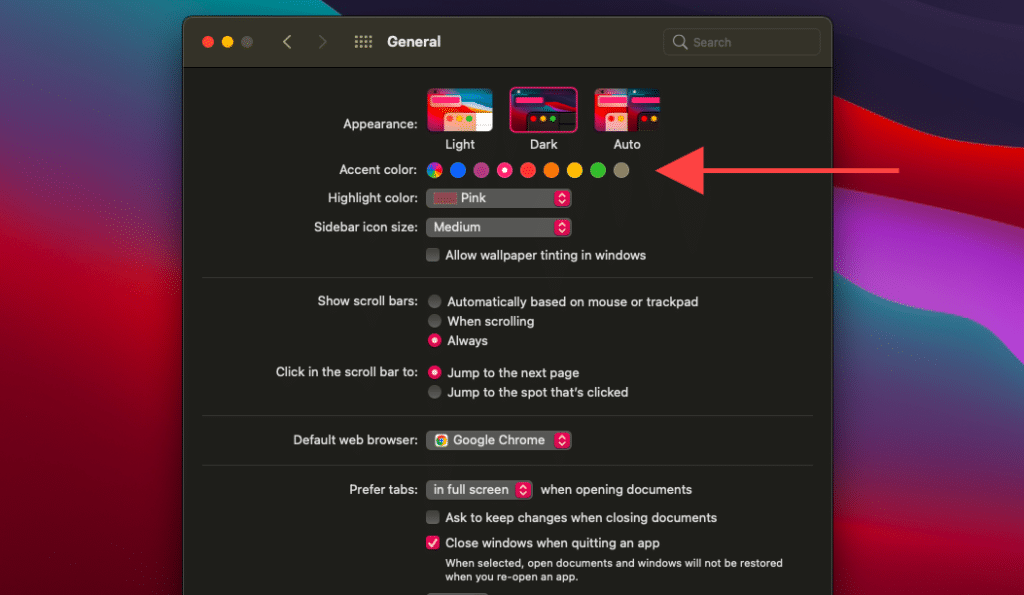
Если вам надоели синие кнопки и значки на MacBook Air или Pro, попробуйте разнообразить интерфейс, поменяв основной цвет. Для этого зайдите в Системные настройки > Основные и выберите там основной цвет интерфейса. Изменения сразу же станут заметны повсюду.
10. Переключение на разные цвета
В macOS Big Sur также есть возможность выбрать разноцветное оформление интерфейса. Доступна опция там же в основных настройках. Если вы её выберите, то у каждой программы будет свой основной цвет.
11. Отключение тонирования обоев
Если вам не нравилось тонирование обоев на старом MacBook, то больше с ним мириться не придётся. Зайдите в Системные настройки > Основные и уберите галочку рядом с опцией Разрешить тонирование обоев в окнах.
12. Управление уведомлениями
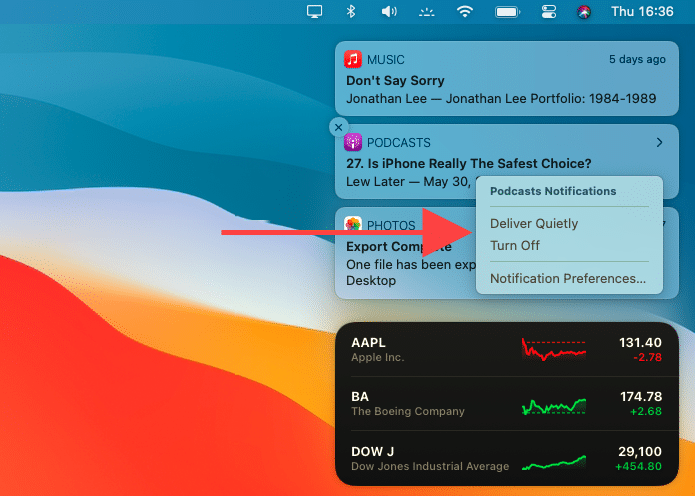
В macOS Big Sur появился обновлённый Центр уведомлений. Теперь уведомления сортируются по приложениям, что очень удобно. Кроме того, управлять уведомлениями тоже стало удобнее.
Просто нажмите на уведомление или группу правой кнопкой мыши и настройте опции уведомлений. Подробнее о новом Центре уведомлений читайте здесь.
13. Проверка программ на совместимость с M1
Не все программы ещё успели оптимизировать под M1 MacBook Air и Pro. К счастью, есть система Rosetta 2, которая автоматически адаптирует программы под M1. Однако оптимизированные программы должны запускаться и работать быстрее.
Есть и другой способ, менее удобный. Для начала зайдите в папку с программами, затем нажмите на программу правой кнопкой мыши и в меню выберите Свойства. Если в меню указано, что программа универсальная, то она поддерживает процессор M1. Если указано, что программа для процессора Intel, то она будет работать через систему Rosetta 2.
14. Обновление программ
Если на вашем Mac есть не универсальные программы, то вам нужно их регулярно обновлять, чтобы не пропустить выход версии, оптимизированной под Apple Silicon. Для этого зайдите в Mac App Store и выберите вкладку Обновления. Если вы скачивали программу не из Mac App Store, то проверять наличие обновлений придётся прямо в ней.
15. Управление виджетами
В macOS Big Sur появились виджеты, как на iPhone. Находятся они в Центре уведомлений. Поместить их прямо на рабочий стол нельзя, но можно менять их размер, положение и др. Для этого есть опция редактирования виджетов внизу Центра уведомлений.
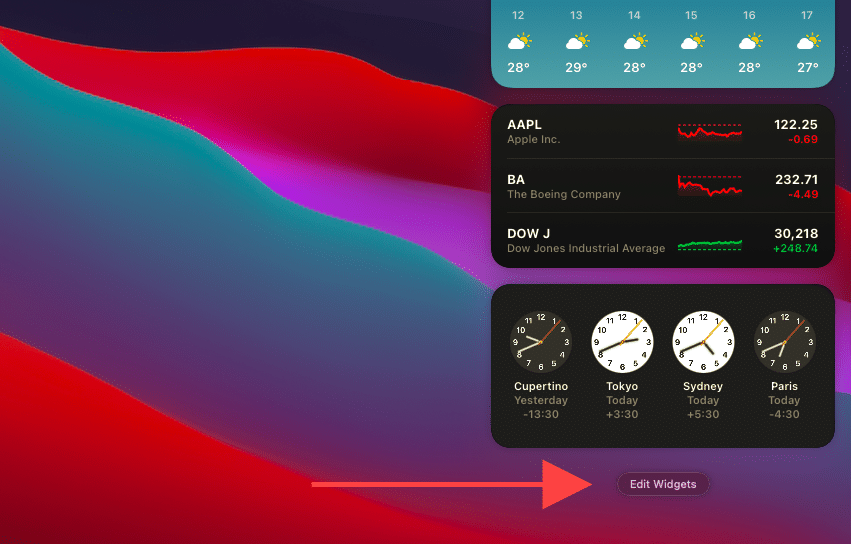
Вы можете нажать на любой виджет правой кнопкой мыши, чтобы быстро изменить его размер. Для некоторых виджетов доступно даже редактирование их функций. К примеру, для виджета Часов можно менять часовые пояса.
16. Сторонние виджеты
Вы также можете добавлять в Центр уведомлений виджеты из сторонних программ. Находить программы с виджетами можно прямо через App Store.
17. Новый браузер Safari
Браузер Safari был сильно обновлён для macOS Big Sur. Теперь он работает на 50% быстрее, чем Chrome. На M1 MacBook браузер работает ещё лучше. Вы можете открыть десятки вкладок, и ноутбук не станет работать медленнее. Если раньше вам приходилось пользоваться Chrome, то теперь есть причина перейти на Safari.
18. YouTube в 4K
Браузер Safari теперь поддерживает воспроизведение YouTube-видео в 4K. Процессор M1 настолько быстрый, что он может воспроизводить сразу несколько 2160p видео на полной скорости.
19. Кастомизация Safari
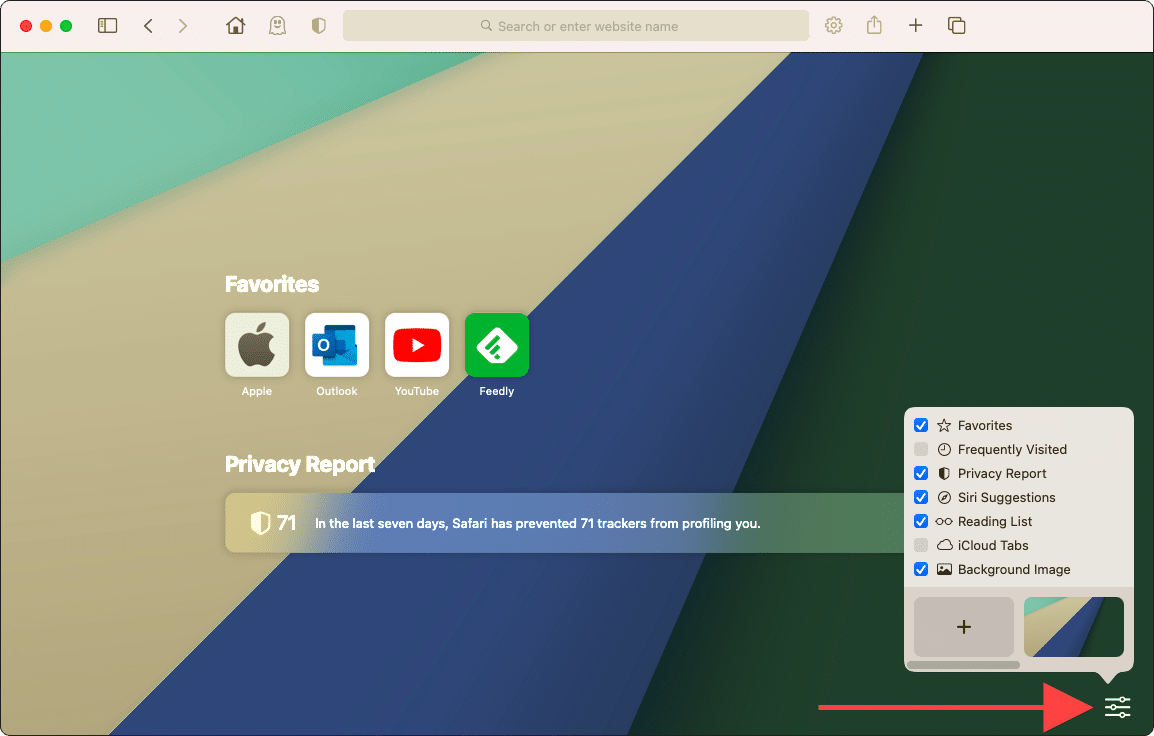
Теперь в браузере Safari есть настраиваемая стартовая страница. Просто нажмите иконку кастомизации в нижнем правом углу экрана, и вы сможете настроить стартовую страницу на свой вкус. Можно даже поменять фон стартовой страницы.
20. Редактор видео в программе Фото
Редактированием видео на M1 MacBook Air и Pro лучше всего заниматься в iMovie или Final Cut Pro. Но, если вы спешите, подойдёт и стандартная программа Фото. Теперь в Фото можно редактировать не только фотографии, но и видео. Опций вполне достаточно.
21. Установка обновлений
M1 MacBook Air и M1 MacBook Pro – отличные ноутбуки, но и на них вы можете столкнуться с багами и проблемами. Обязательно устанавливайте доступные системные обновления, ведь они могут содержать исправления багов и решения проблем.
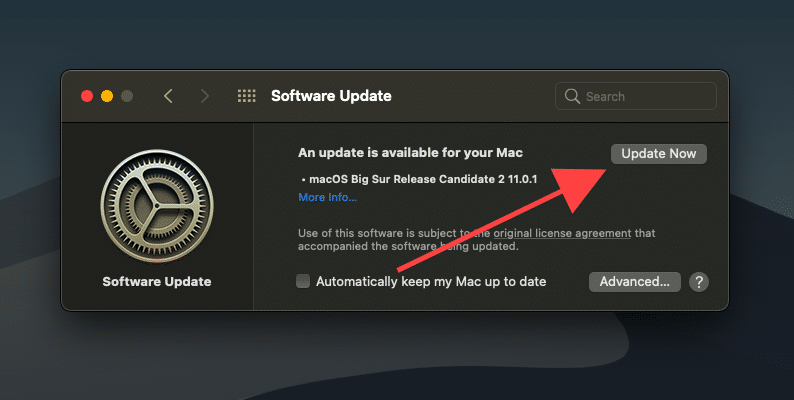
В macOS Big Sur процесс обновления стал быстрее и удобнее, так что откладывать их нет смысла. Чтобы установить обновление, зайдите в Системные настройки > Обновление ПО. Также можно включить опцию автоматической установки обновлений.
Обзор
Компьютеры с процессорами Apple Silicon удивят вас своей скоростью, длительностью и тишиной работы. А советы выше сделают их использование ещё приятнее.
Обзор MacBook Air (Early 2020): обновленный ультрапортативный ноутбук Apple
Оглавление
Этой весной компания Apple представила обновления iPad Pro и MacBook Air, и вот, несмотря на всеобщий карантин, устройства уже поступили в продажу — ну, и добрались до нашей редакции. В этой статье мы подробно расскажем вам про новый MacBook Air, с четырехъядерным процессором в максимальной конфигурации — впервые в истории этой линейки.
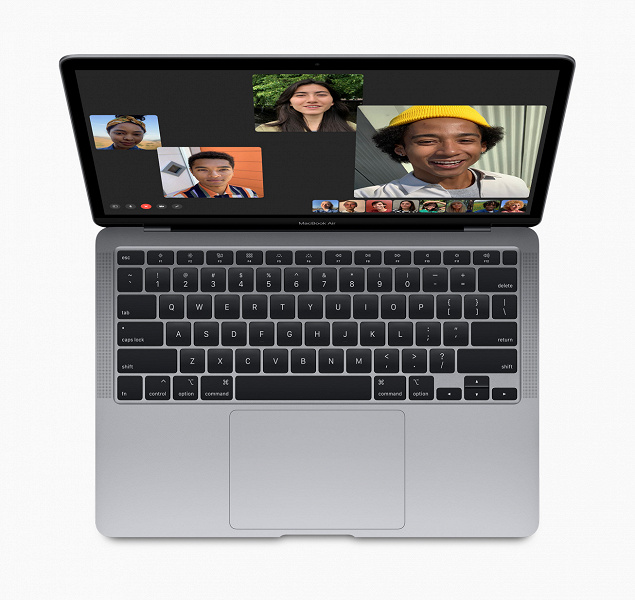
Напомним, что это первое обновление в линейке MacBook Air после ее возрождения в 2018 году. И главные особенности MacBook Air 2020 — возросшая производительность, а также клавиатура нового типа, аналогичная той, что используется в MacBook Pro 16″.
Характеристики
Начнем с подробного списка технических характеристик всех возможных конфигураций MacBook Air 2020 года. Отличающиеся характеристики тестовой модели отмечены жирным шрифтом.
| Apple MacBook Air (Early 2020) | ||||||||||||||||||||||||||||||||||||||||||||||||||||||||||||||||||||||||||||||||||||||||||||||||||||||||||||||||||||||||||||||||||||||||||||||||||||||||||||||||||||||||||||||||
|---|---|---|---|---|---|---|---|---|---|---|---|---|---|---|---|---|---|---|---|---|---|---|---|---|---|---|---|---|---|---|---|---|---|---|---|---|---|---|---|---|---|---|---|---|---|---|---|---|---|---|---|---|---|---|---|---|---|---|---|---|---|---|---|---|---|---|---|---|---|---|---|---|---|---|---|---|---|---|---|---|---|---|---|---|---|---|---|---|---|---|---|---|---|---|---|---|---|---|---|---|---|---|---|---|---|---|---|---|---|---|---|---|---|---|---|---|---|---|---|---|---|---|---|---|---|---|---|---|---|---|---|---|---|---|---|---|---|---|---|---|---|---|---|---|---|---|---|---|---|---|---|---|---|---|---|---|---|---|---|---|---|---|---|---|---|---|---|---|---|---|---|---|---|---|---|---|
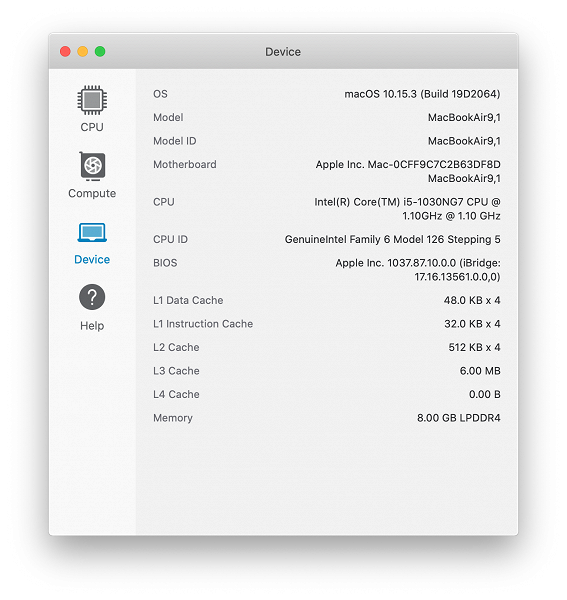
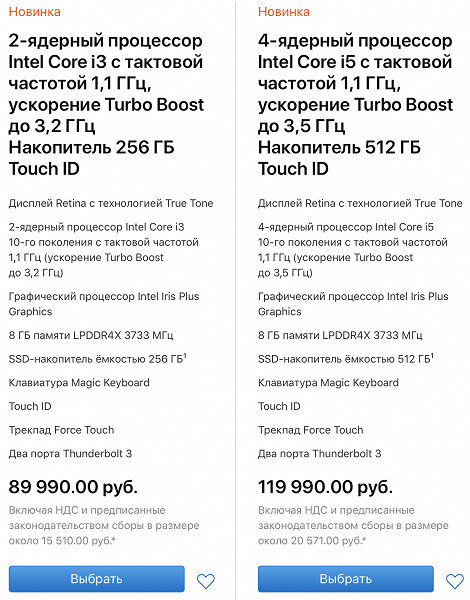
| Процессор | Intel Core i3-1000G4 (2 ядра, 4 потока, 1,1 ГГц, Turbo Boost до 3,2 ГГц) Intel Core i5-1030NG7 (4 ядра, 8 потоков, 1,1 ГГц, Turbo Boost до 3,5 ГГц) Intel Core i7-1060G7 (4 ядра, 8 потоков, 1,2 ГГц, Turbo Boost до 3,8 ГГц) | |||||||||||||||||||||||||||||||||||||||||||||||||||||||||||||||||||||||||||||||||||||||||||||||||||||||||||||||||||||||||||||||||||||||||||||||||||||||||||||||||||||||||||||||
| Оперативная память | 8 ГБ LPDDR4X 3733 МГц 16 ГБ LPDDR4X 3733 МГц | |||||||||||||||||||||||||||||||||||||||||||||||||||||||||||||||||||||||||||||||||||||||||||||||||||||||||||||||||||||||||||||||||||||||||||||||||||||||||||||||||||||||||||||||
| Интегрированная графика | Intel Iris Plus Graphics | |||||||||||||||||||||||||||||||||||||||||||||||||||||||||||||||||||||||||||||||||||||||||||||||||||||||||||||||||||||||||||||||||||||||||||||||||||||||||||||||||||||||||||||||
| Дискретная графика | нет | |||||||||||||||||||||||||||||||||||||||||||||||||||||||||||||||||||||||||||||||||||||||||||||||||||||||||||||||||||||||||||||||||||||||||||||||||||||||||||||||||||||||||||||||
| Экран | 13,3 дюйма, IPS, 2560×1600, 227 ppi | |||||||||||||||||||||||||||||||||||||||||||||||||||||||||||||||||||||||||||||||||||||||||||||||||||||||||||||||||||||||||||||||||||||||||||||||||||||||||||||||||||||||||||||||
| Накопитель SSD | 512 ГБ 1 ТБ 2 ТБ | |||||||||||||||||||||||||||||||||||||||||||||||||||||||||||||||||||||||||||||||||||||||||||||||||||||||||||||||||||||||||||||||||||||||||||||||||||||||||||||||||||||||||||||||
| Картовод / оптический привод | нет | |||||||||||||||||||||||||||||||||||||||||||||||||||||||||||||||||||||||||||||||||||||||||||||||||||||||||||||||||||||||||||||||||||||||||||||||||||||||||||||||||||||||||||||||
| Сетевые интерфейсы | Проводная сеть | поддержка через переходник USB-C сторонних производителей | ||||||||||||||||||||||||||||||||||||||||||||||||||||||||||||||||||||||||||||||||||||||||||||||||||||||||||||||||||||||||||||||||||||||||||||||||||||||||||||||||||||||||||||||
| Беспроводная сеть | Wi-Fi 802.11a/g/n/ac (2,4/5 ГГц) | |||||||||||||||||||||||||||||||||||||||||||||||||||||||||||||||||||||||||||||||||||||||||||||||||||||||||||||||||||||||||||||||||||||||||||||||||||||||||||||||||||||||||||||||
| Bluetooth | Bluetooth 5.0 | |||||||||||||||||||||||||||||||||||||||||||||||||||||||||||||||||||||||||||||||||||||||||||||||||||||||||||||||||||||||||||||||||||||||||||||||||||||||||||||||||||||||||||||||
| Интерфейсы и порты | USB | 2 USB-C | ||||||||||||||||||||||||||||||||||||||||||||||||||||||||||||||||||||||||||||||||||||||||||||||||||||||||||||||||||||||||||||||||||||||||||||||||||||||||||||||||||||||||||||||
| Thunderbolt | Thunderbolt 3 через разъемы USB-C | |||||||||||||||||||||||||||||||||||||||||||||||||||||||||||||||||||||||||||||||||||||||||||||||||||||||||||||||||||||||||||||||||||||||||||||||||||||||||||||||||||||||||||||||
| Микрофонный вход | есть (комбинированный) | |||||||||||||||||||||||||||||||||||||||||||||||||||||||||||||||||||||||||||||||||||||||||||||||||||||||||||||||||||||||||||||||||||||||||||||||||||||||||||||||||||||||||||||||
| Выход на наушники | есть (комбинированный) | |||||||||||||||||||||||||||||||||||||||||||||||||||||||||||||||||||||||||||||||||||||||||||||||||||||||||||||||||||||||||||||||||||||||||||||||||||||||||||||||||||||||||||||||
| Устройства ввода | Клавиатура | Magic Keyboard, островного типа, с подсветкой, с улучшенным механизмом типа «ножницы» | ||||||||||||||||||||||||||||||||||||||||||||||||||||||||||||||||||||||||||||||||||||||||||||||||||||||||||||||||||||||||||||||||||||||||||||||||||||||||||||||||||||||||||||||
| Тачпад | с поддержкой Force Touch | |||||||||||||||||||||||||||||||||||||||||||||||||||||||||||||||||||||||||||||||||||||||||||||||||||||||||||||||||||||||||||||||||||||||||||||||||||||||||||||||||||||||||||||||
| Дополнительные устройства ввода | Touch Bar | нет | ||||||||||||||||||||||||||||||||||||||||||||||||||||||||||||||||||||||||||||||||||||||||||||||||||||||||||||||||||||||||||||||||||||||||||||||||||||||||||||||||||||||||||||||
| Touch ID | есть | |||||||||||||||||||||||||||||||||||||||||||||||||||||||||||||||||||||||||||||||||||||||||||||||||||||||||||||||||||||||||||||||||||||||||||||||||||||||||||||||||||||||||||||||
| IP-телефония | Веб-камера | 720р | ||||||||||||||||||||||||||||||||||||||||||||||||||||||||||||||||||||||||||||||||||||||||||||||||||||||||||||||||||||||||||||||||||||||||||||||||||||||||||||||||||||||||||||||
| Микрофон | есть | |||||||||||||||||||||||||||||||||||||||||||||||||||||||||||||||||||||||||||||||||||||||||||||||||||||||||||||||||||||||||||||||||||||||||||||||||||||||||||||||||||||||||||||||
| Аккумулятор | несъемный, 49,9 Вт·ч | |||||||||||||||||||||||||||||||||||||||||||||||||||||||||||||||||||||||||||||||||||||||||||||||||||||||||||||||||||||||||||||||||||||||||||||||||||||||||||||||||||||||||||||||
| Габариты | 304×212×16 мм | |||||||||||||||||||||||||||||||||||||||||||||||||||||||||||||||||||||||||||||||||||||||||||||||||||||||||||||||||||||||||||||||||||||||||||||||||||||||||||||||||||||||||||||||
| Масса без блока питания | 1,28 кг | |||||||||||||||||||||||||||||||||||||||||||||||||||||||||||||||||||||||||||||||||||||||||||||||||||||||||||||||||||||||||||||||||||||||||||||||||||||||||||||||||||||||||||||||
| Адаптер питания | 30 Вт, 118 г, с кабелем длиной 2 м | |||||||||||||||||||||||||||||||||||||||||||||||||||||||||||||||||||||||||||||||||||||||||||||||||||||||||||||||||||||||||||||||||||||||||||||||||||||||||||||||||||||||||||||||
| Розничные предложения | ||||||||||||||||||||||||||||||||||||||||||||||||||||||||||||||||||||||||||||||||||||||||||||||||||||||||||||||||||||||||||||||||||||||||||||||||||||||||||||||||||||||||||||||||





| MacBook Air (Early 2020), Intel Core i5-1030NG7 | MacBook Air (Late 2018), Intel Core i5-8210Y | MacBook Pro 13″ (Mid 2019), Intel Core i5-8210Y | MacBook Pro 16″ (Late 2019), Intel Core i9-9980HK | |
|---|---|---|---|---|
| Тест 1: стабилизация 4К (мин:сек) | 48:25 | больше часа | 22:29 | 10:31 |
| Тест 2: рендеринг 4K через Compressor (мин:сек) | 14:42 | 22:46 | 8:37 | 5:11 |
| Тест 3: стабилизация Full HD (мин:сек) | 29:19 | больше часа | 22:03 | 10:18 |
| Тест 4: создание прокси-файла из видео 8К (мин:сек) | 4:02 | 1:36 | ||
| Тест 5: экспорт 8К в четыре формата Apple ProRes через Compressor (мин:сек) | 9:52 |
Прежде всего, стоит напомнить, что MacBook Air и не позиционируется как компьютер для серьезных нагрузок. Поэтому использовать его как основное устройство для монтажа было бы странно. Но нам сейчас интересно, насколько он в принципе может справиться с этой задачей. Когда мы тестировали MacBook Air 2018 года, то отмечали, что его для монтажа использовать стоит вряд ли: одни только операции по стабилизации видео занимали больше часа. У новинки, как видите, ситуация существенно лучше, хотя все равно процесс идет слишком долго. Достаточно сравнить с 13-дюймовым MacBook Pro, хотя у того тоже нет дискретной графики. Но главное, что мы заметили: по непонятной причине производительность не снижается при нагреве процессора до 100 градусов при задействовании графического ядра.
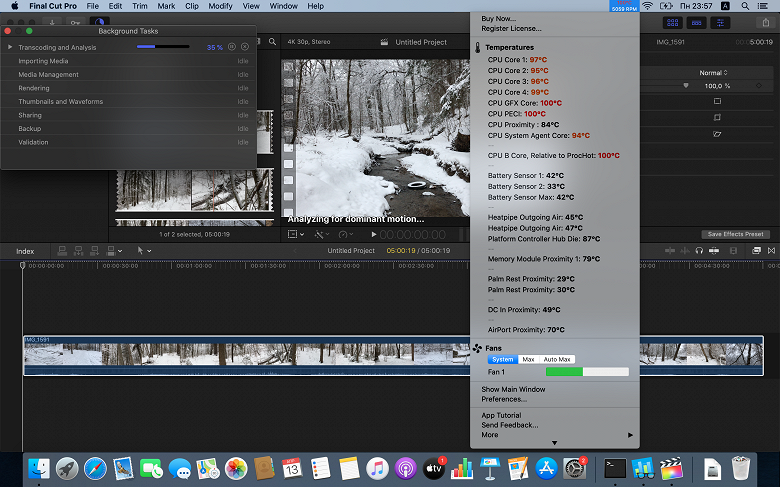
Вот такую картину, как на скриншоте выше, мы наблюдали во время выполнения обеих задач по стабилизации видео. Излишне говорить, что это весьма опасно. А вот при финальном рендеринге через Compressor, где уже практически не задействуется GPU, частоты сбрасываются вскоре после достижения отметки 100 градусов. Правда, на пути к этому моменту вентилятор работает на полную катушку.
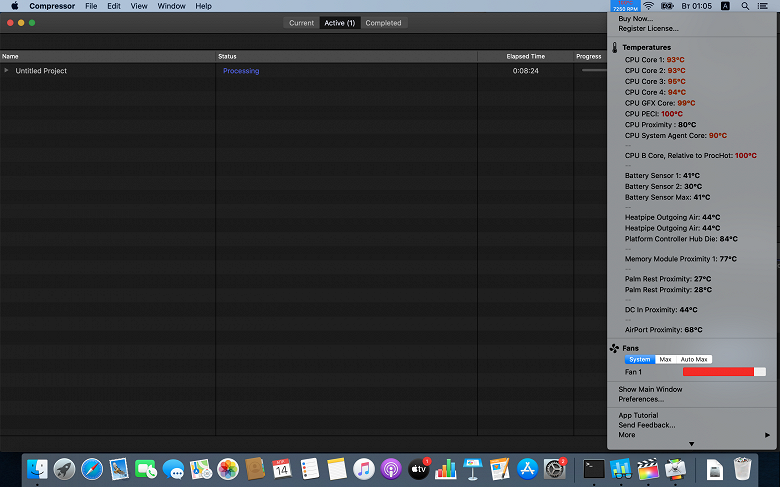
Итак, если суммировать, то можно сказать, что теоретически какие-то минимальные задачи по видеомонтажу на MacBook Air выполнить можно, но без острой необходимости лучше этого не делать, потому что подобные нагрузки на графическое ядро чреваты перегревом.
3D-моделирование
Следующий блок тестов — операция рендеринга 3D-моделей с помощью программы Maxon 4D Cinema R21 и бенчмарки той же фирмы Cinebench R20 и R15.
| MacBook Air (Early 2020), Intel Core i5-1030NG7 | MacBook Air (Late 2018), Intel Core i5-8210Y | MacBook Pro 13″ (Mid 2019), Intel Core i5-8210Y | MacBook Pro 16″ (Late 2019), Intel Core i9-9980HK | |
|---|---|---|---|---|
| Maxon Cinema 4D Studio R21, render time, мин:сек | 8:30 | 36:59 | 8:54 | 2:35 |
| Cinebench R15, OpenGL, fps (больше — лучше) | 42,71 | 34,35 | 142,68 | |
| Cinebench R20, pts (больше — лучше) | 998 | 3354 |
И здесь нас ждал сюрприз: в основном (практическом) тесте новинка продемонстрировала почти такой же результат, как MacBook Pro 13″ и во много раз обогнала предыдущий MacBook Air. Очевидно, сказывается увеличение количества ядер CPU и более новая архитектура. В GPU-тесте при этом разница не столь велика — примерно в полтора раза.
Перегрев, однако, наблюдался и при 3D-рендеринге.
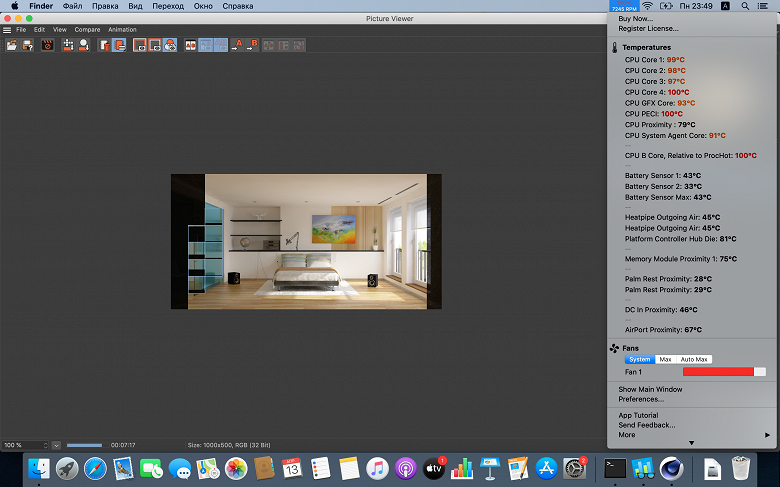
Причем ближе к концу процесса вентилятор работал уже практически на полную мощность.
Apple Pro Logic X
Наш новый тест — Apple Pro Logic X. Напомним, что мы открываем тестовый проект, в меню Files выбираем Bounce project or section и в открывшемся окне отмечаем галочками три верхних формата: PCM, MP3, M4A: Apple Lossless. Нормализацию отключаем (Off). После чего запускаем процесс, включая секундомер.
| MacBook Air (Early 2020), Intel Core i5-1030NG7 | MacBook Pro 16″ (Late 2019), Intel Core i9-9980HK | |
|---|---|---|
| Apple Pro Logic X bounce (мин:сек) | 1:33 | 0:44 |
Здесь, увы, можем сравнить новинку только с MacBook Pro 16″, но вот что интересно: разница хотя и несомненна, но она не многократная, как можно было бы ожидать, а всего двукратная. В общем, «Лоджик» новый MacBook Air уже вполне потянет, пусть и с оговорками.
JetStream
Теперь посмотрим, как обстоят дела с браузерными JavaScript-бенчмарками JetStream 1.1 и JetStream 2. В качестве браузера использовался Safari. MacBook Pro 13″ мы так не тестировали, увы.
| MacBook Air (Early 2020), Intel Core i5-1030NG7 | MacBook Air (Late 2018), Intel Core i5-8210Y | MacBook Pro 16″ (Late 2019), Intel Core i9-9980HK |
|---|---|---|
| JetStream 2, баллы (больше — лучше) | 117 | 152 |
| JetStream 1.1, баллы (больше — лучше) | 246 | 213 |
И опять видим, что новинка безусловно быстрее предшественника, но и отставание от самого быстрого ноутбука Apple не такое большое.
Geekbench 5
В Geekbench 5 мы, увы, не можем сравнить результаты с прошлогодними моделями, поскольку их мы тестировали в Geekbench 4. Так что приходится ограничиться сопоставлением с MacBook Pro 16″. Это сравнение хоть и оторванное от жизни, но небезынтересное.
| MacBook Air (Early 2020), Intel Core i5-1030NG7 | MacBook Pro 16″ (Late 2019), Intel Core i9-9980HK | |
|---|---|---|
| Одноядерный 64-битный режим (больше — лучше) | 1152 | 1150 |
| Многоядерный 64-битный режим (больше — лучше) | 2945 | 7209 |
| Compute OpenCL (больше — лучше) | 7751 | 27044 |
| Compute Metal (больше — лучше) | 9181 | 28677 |
Обратим внимание на практически идентичный результат в одноядерном режиме. При этом во всех остальных режимах разрыв, конечно, огромен.
Geeks 3D GPU Test
В качестве GPU-теста мы теперь используем бесплатный, мультиплатформенный, компактный и лишенный привязки к интернету Geeks 3D GPU Test. Запускаем в нем FurMark и TessMark (последний — в версии х64), нажав на кнопку Run benchmark. Но прежде выставим разрешение на 1980×1080, а антиалиазинг поставим на 8× MSAA.
Результаты тестирования нового MacBook Air и MacBook Pro 16″ выглядят следующим образом:
| MacBook Air (Early 2020), Intel Core i5-1030NG7K | MacBook Pro 16″ (Late 2019), Intel Core i9-9980HK | |
|---|---|---|
| FurMark, баллы / fps | 209 / 3 | 1088 / 18 |
| TessMark, баллы / fps | 1327 / 22 | 5439 / 90 |
Поскольку в прежней версии методики этого теста не было, у нас нет и результатов старых 13-дюймовых моделей. Ну а MacBook Pro 16″ закономерно побеждает, превосходя новинку в несколько раз.
BlackMagic Disk Speed
Если перечисленные выше бенчмарки помогают нам оценить производительность CPU и GPU, то BlackMagic Disk Speed ориентирован на тестирование накопителя: он измеряет скорости чтения и записи файлов.
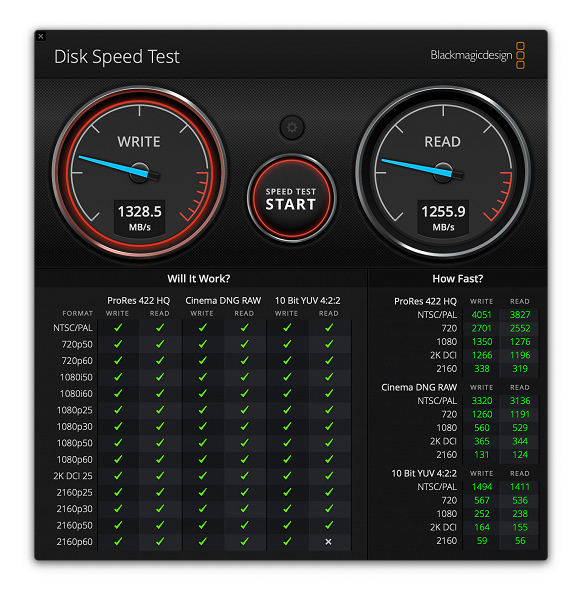
В таблице представлены результаты для всех четырех устройств.
| MacBook Air (Early 2020), Intel Core i5-1030NG7 | MacBook Air (Late 2018), Intel Core i5-8210Y | MacBook Pro 13″ (Mid 2019), Intel Core i5-8210Y | MacBook Pro 16″ (Late 2019), Intel Core i9-9980HK | |
|---|---|---|---|---|
| Скорость записи / чтения, МБ/с (больше — лучше) | 1329 / 1256 | 941 / 2041 | 2690 / 2367 | 2846 / 2491 |
Итак, мы видим, что скорость чтения у новинки повыше, чем у предшественника, а вот скорость записи, наоборот, ниже. И оба SSD заметно уступают тем, которые используются в ноутбуках со словом Pro в названии.
Для тестирования производительности в играх мы, как и прежде, используем встроенный бенчмарк Civilization VI. Он выводит два показателя: Average Frame Time и 99th Percentile.
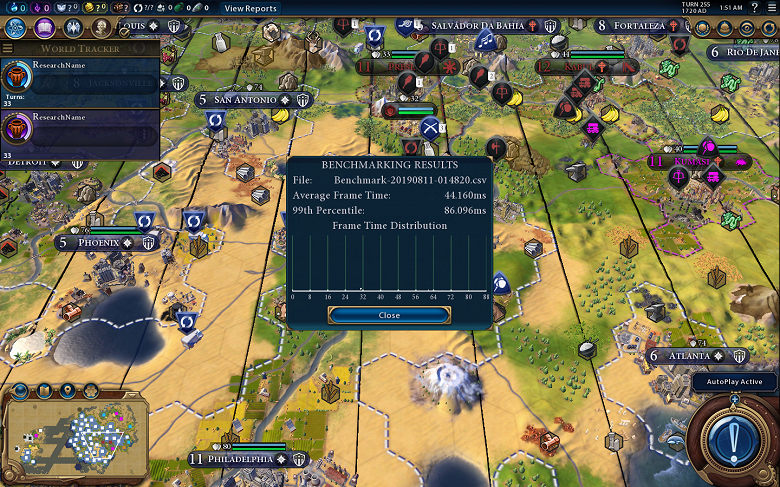
Результат в миллисекундах мы для наглядности переводим в fps (это делается делением 1000 на полученное значение). Настройки — по умолчанию.
| MacBook Air (Early 2020), Intel Core i5-1030NG7 | MacBook Air (Late 2018), Intel Core i5-8210Y | MacBook Pro 13″ (Mid 2019), Intel Core i5-8210Y | MacBook Pro 16″ (Late 2019), Intel Core i9-9980HK | |
|---|---|---|---|---|
| Civilization VI, Average Frame Time, fps | 13,7 | 12,1 | 22,6 | 41,3 |
| Civilization VI, 99th Percentile, fps | 7,0 | 7,4 | 11,6 | 17,3 |
Что ж, здесь оба MacBook Air и вовсе выступили примерно на одном уровне, а до моделей Pro обоим Air далеко.
Нагрев и уровень шума
Ниже приведены теплоснимки, полученные после 30 минут работы программы Yes, запущенной в количестве экземпляров, равном числу ядер CPU. Одновременно с ней работал и 3D-тест FurMark. Температура в помещении поддерживалась на уровне примерно 24 градусов, но ноутбук специально не обдувался, поэтому в непосредственной близости от него температура воздуха могла быть выше.
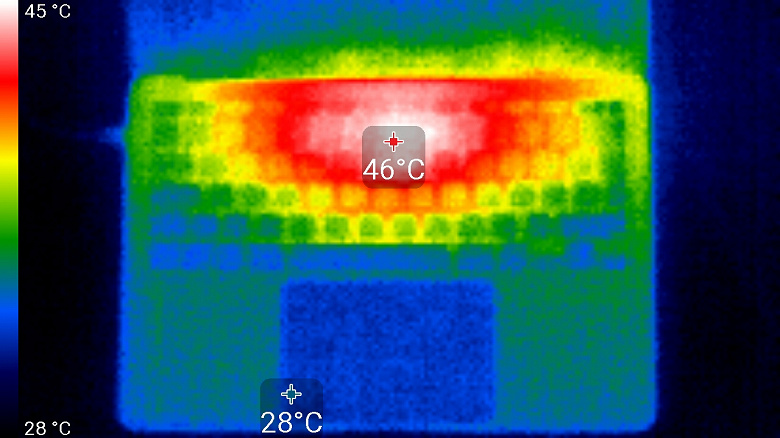
Максимальный нагрев — в условно в центре клавиатуры. Там, где обычно находятся запястья пользователя, нагрев незначительный (но он чувствуется), что повышает комфорт от работы за ноутбуком.
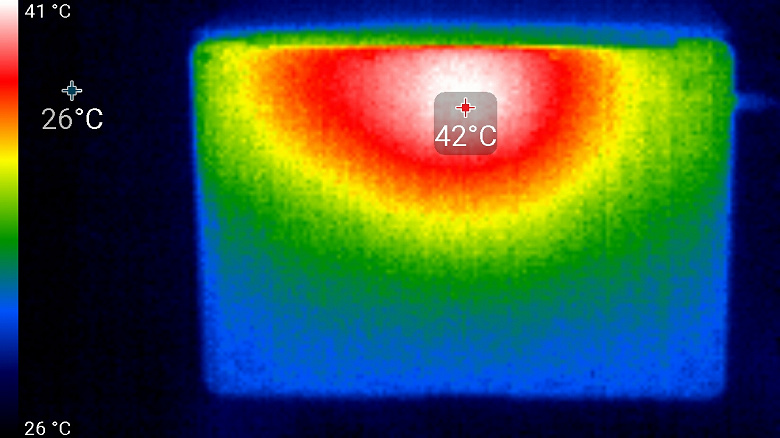
Нагрев снизу не очень высокий, максимально нагрета центральная часть у задней стенки. Но если держать ноутбук на коленях, то тепло чувствуется, в жару так работать будет некомфортно. Потребление от сети у ноутбука составило примерно 22 Вт. Блок питания при этом нагревался незначительно:
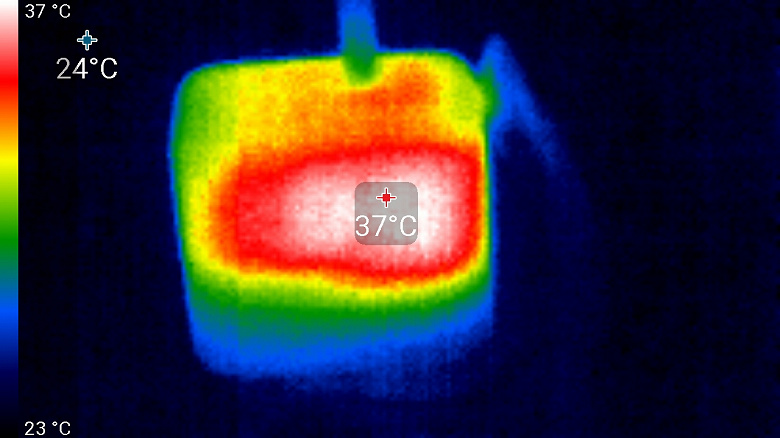
Измерение уровня шума мы проводим в специальной звукоизолированной и полузаглушенной камере. При этом микрофон шумомера располагается относительно ноутбука так, чтобы имитировать типичное положение головы пользователя: экран откинут назад на 45 градусов, ось микрофона совпадает с нормалью, исходящей из центра экрана, передний торец микрофона находится на расстоянии 50 см от плоскости экрана, микрофон направлен на экран. Для имитации нагрузки применялась описанная выше комбинация программ. Согласно нашим измерениям, под нагрузкой уровень шума, издаваемого ноутбуком, составляет 37,6 дБА. Характер шума ровный, не раздражающий.
Для субъективной оценки уровня шума применим такую шкалу:
| Уровень шума, дБА | Субъективная оценка |
|---|---|
| Менее 20 | условно бесшумно |
| 20—25 | очень тихо |
| 25—30 | тихо |
| 30—35 | отчетливо слышно |
| 35—40 | громко, но терпимо |
| Выше 40 | очень громко |
От 40 дБА и выше шум, с нашей точки зрения, очень высокий, долговременная работа за ноутбуком затруднительна, от 35 до 40 дБА уровень шума высокий, но терпимый, от 30 до 35 дБА шум отчетливо слышно, от 25 до 30 дБА шум от системы охлаждения не будет сильно выделяться на фоне типичных звуков, окружающих пользователя в офисе с несколькими сотрудниками и работающими компьютерами, где-то от 20 до 25 дБА ноутбук можно назвать очень тихим, ниже 20 дБА — условно бесшумным. Шкала, конечно, очень условная и не учитывает индивидуальных особенностей пользователя и характер звука.
В простое (яркость экрана установлена на максимум, батарея заряжена до 100%) потребление составило примерно 7 Вт, а ноутбук работал в пассивном режиме, то есть бесшумно.
Динамики
Измерение максимальной громкости встроенных громкоговорителей проводилось при воспроизведении звукового файла с розовым шумом. Максимальная громкость оказалась равна 76,8 дБА.
| Модель | Громкость, дБА |
| MSI P65 Creator 9SF (MS-16Q4) | 83 |
| Apple MacBook Pro 16″ | 79.1 |
| Asus TUF Gaming FX505DU | 77.1 |
| Asus ROG Zephyrus S GX502GV-ES047T | 77 |
| Apple MacBook Air (2020) | 76.8 |
| HP Envy x360 Convertible (13-ar0002ur) | 76 |
| Asus ZenBook Duo UX481F | 75.2 |
| MSI GE65 Raider 9SF | 74.6 |
| Honor MagicBook 14 | 74.4 |
| MSI Prestige 14 A10SC | 74.3 |
| Honor MagicBook Pro | 72.9 |
| Asus S433F | 72.7 |
| Huawei MateBook D14 | 72.3 |
| Asus G731GV-EV106T | 71.6 |
| Asus ZenBook 14 (UX434F) | 71.5 |
| Asus VivoBook S15 (S532F) | 70.7 |
| Asus ZenBook Pro Duo UX581 | 70.6 |
| Asus GL531GT-AL239 | 70.2 |
| Asus G731G | 70.2 |
| Omen by HP Laptop 17-cb0006ur | 68.4 |
| Lenovo IdeaPad L340-15IWL | 68.4 |
| Lenovo IdeaPad 530S-15IKB | 66.4 |
Таким образом, несмотря на размеры, ноутбук довольно громкий.
Автономная работа
В тестах на автономность мы заменили GFXBenchmark, который в последнее время проблематично установить, на 3D GPU Test (сцена Tessmark x64 в разрешении 1920×1080). Но сравнить результат в этом тесте нам пока не с чем. А вот в режиме воспроизведения онлайн-видео новинка демонстрирует средний результат.
| MacBook Air (Early 2020), Intel Core i5-1030NG7 | MacBook Air (Late 2018), Intel Core i5-8210Y | MacBook Pro 13″ (Mid 2019), Intel Core i5-8210Y | MacBook Pro 16″ (Late 2019), Intel Core i9-9980HK | |
|---|---|---|---|---|
| Режим 3D-игр (стресс-тест Geeks 3D GPU Test Tessmark x64) | 2 часа 42 минуты | |||
| Режим просмотра Full HD-видео с YouTube (яркость экрана — 100 кд/м²) | около 9 часов | 9 часов 30 минут | 11 часов 35 минут | 8 часов 40 минут |
| Режим чтения (яркость экрана — 100 кд/м²) | около 18 часов | 16 часов 35 минут | 31 час 15 минут | 30 часов |
В целом, можно рассчитывать, что MacBook Air обеспечит пользователю привычный уровень автономности — не лучше и не хуже предшественников. Однако чудес ждать не надо: тот же MacBook Pro 13″ демонстрирует более высокий результат — просто в силу более емкого аккумулятора.
Выводы
Что ж, пора подводить итоги. Новый MacBook Air стал действительно шустрее, что особенно хорошо проявляется в тех задачах, которые полноценно задействуют все ядра процессора. Но есть один нюанс: система контроля за температурой CPU/GPU пока работает не очень корректно. Как следствие — постоянный нагрев процессора под 100 градусов при высоких нагрузках. И если в тех операциях, где всю работу берет на себя CPU, через определенное время происходит сброс его частоты, то в GPU-режимах никто ничего не снижает, и MacBook Air так и работает при 100 градусах, что потенциально небезопасно. Надеемся, в одном из будущих обновлений это исправят. Конечно, это автоматически повлечет за собой снижение производительности в приложениях, создающих высокую нагрузку, но тут уж не до скорости.
В целом же надо понимать одну вещь: MacBook Air, несмотря на все усовершенствования, это все-таки не про скорость, а про другое — удобство, компактность, стиль. Если среди ваших постоянных задач есть те, что действительно нагружают компьютер (будь то видеомонтаж, работа со звуком, 3D-моделирование, программирование, игры и т. д.), то без всяких сомнений надо брать MacBook Pro. Самая дешевая 13-дюймовая модель MacBook Pro обойдется вам тысяч на 10 дешевле, чем протестированный нами MacBook Air, однако производительность обеспечит куда более высокую.
Но если вы готовы пожертвовать производительностью ради красоты и удобства, то MacBook Air — идеальное решение, которое стало еще немного лучше. Мы по результатам личного знакомства выделим не столько возросшую производительность, сколько новую клавиатуру. Вот уж действительно ощутимый для пользователей шаг вперед!