Беспроводные наушники — одно из самых удобных изобретений человечества. Не нужно беспокоиться о распутывании провода, который в кармане образует идеальные узлы. А перебитый или оторванный провод может стать причиной выкинуть девайс или освоить навыки пайки. Однако и у беспроводных гаджетов есть нюансы. Например, для нормальной работы наушники нужно синхронизировать и настроить сопряжение.
Как синхронизировать наушники между собой?
Сопряжение беспроводных наушников между собой производится через блютуз. При этом левое и правое уши при первом соединении отправляют сигналы один другому. Это помогает им определить время, необходимое для обмена данными. Анализ может быть затруднен, если сопряжению мешают посторонние сигналы или шумы. Когда гаджет произведет необходимые вычисления, он поделит поступающий сигнал между левым и правым каналами пополам.
В любой паре беспроводных девайсов есть главный. Обычно роль принимающего сигнал играет правый наушник. Из-за этого ведущее ухо разряжается немного быстрее, поскольку помимо основной функции оно мгновенно передает информацию на ведомый, чаще всего левый, наушник. Чтобы музыка или другие звуки звучали синхронно, главный девайс воспроизводит сигнал с небольшой задержкой.
👑Популярные наушники👑
Как сделать сопряжение наушников между собой
Существует стандартная инструкция, как два уха «подружить» между собой. Сопряжение наушников происходит следующим образом:
Как устранить проблему рассинхронизации?
Помимо описанного выше способа есть несколько других операций, которые помогут синхронизировать наушники:
Как синхронизировать наушники различных брендов?
Принцип работы у bluetooth-девайсов не отличается в зависимости от бренда. Различия могут иметь только сигналы индикации и способы синхронизации гаджетов. Рассмотрим разницу на примере двух самых популярных моделей: Xiaomi Airdots и Apple Airpods.
Как синхронизировать наушники Xiaomi AirDots между собой
Пошаговая инструкция позволит вам легко синхронизировать наушники Airdots между собой:
После проведенных манипуляций загорится и будет мигать белый индикатор на ведущем ухе. Сопряжение наушников Xiaomi между собой установлено.
Как синхронизировать наушники Airpods между собой?
Аирподс синхронизируются между собой независимо от того, покупались ли они парой или вы сначала купили один, а затем другой наушник. Выполните следующие шаги:
Такой порядок действий поможет вам, если вы не знаете, как синхронизировать разные наушники Airpods.
Когда настроить сопряжение с помощью описанных выше способов не выходит, попробуйте осуществить сброс настроек. После этого вы сможете наслаждаться прелестями беспроводной гарнитуры.
А еще в Яндексе всплыл популярный запрос: «почему люди магнитятся после прививки от коронавируса». Конечно, первое дело, я сперва не поверила в это. Но сообщений на эту тему становилось все больше, кроме того, нашла видео в соц.сетях на эту тему. Люди снимали место прививки и прикладывали туда магнитик, который держался на месте прививки.
А вот следующая информация к размышлению из наших новостных ресурсов:
Источник: www.interfax.ru
Оказывается, это даже и не скрывают в принципе (хотя информация замалчивается и многие об этом просто не говорят).
А вот, что нашла на одном из сайтов, в принципе там все и объясняется:
Вот еще одно объяснение:
Состав вакцин от коронавируса:
Но я все равно решила лично проверить новость о том, что вакцинированные Спутником V люди определяются по Bluetooth (до сих пор верить в это не хотела) Проверяла на своей подруге, которая сделала вакцинацию Спутником V уже давно.
Насколько мне известно, в Айфонах и Айпадах только это не работает и требуется установка дополнительного приложения типа «Блютуз-сканер». В Хаоми (Ксиоми) все прекрасно определяется (только в настройках нужно поставить галочку «Определять МАC адреса» в доп.настройках Блютуз).
Получается, это вся «ересь» про «чипирование», не ересь, а правда. Или как еще объяснить, почему вакцинированные люди определяются через Блютуз?
Что думаете на счет всего этого? И как теперь жить людям, которые узнали, что они просвечиваются по Блютуз?
Bluetooth Pair
Разработчик:
Waylon Huang
Категории:
Инструменты
Версия Android:
4.1+
Размер:
3.4 MB
Скачали:
442
Рейтинг:
Плюсы
Минусы
Описание
Bluetooth Pair — это приложение для автоматизации сопряжения и подключения вашего телефона с различными Bluetooth-устройствами. Будет особенно полезным для тех, кто имеет множество беспроводных устройств: наушников, колоное и т.д.
Для чего нужна программа Bluetooth Pair
Стало слишком сложно или неудобно подключаться к многочисленным Bluetooth-гаджетам? Надоело открывать настройки для подключения к нужным гаджетам? Тогда вам поможет эта программа. В ней, вы можете сохранить все необходимые беспроводные устройства для автоматического подключения к ним, при включении Bluetooth на вашем смартфоне. Здесь вы можете управлять списком всех своих устройств и задать гаджет для автоматического подключения по-умолчанию. Если вы предпочитаете самостоятельно контролировать работу устройств, в настройках можно отключить автоматическое подключение. Тогда сопряжение и подключение устройств будет осуществлятьсся в ручном режиме.
Особенности и возможности программы:
У нас вы можете скачать приложение Bluetooth Pair для Android, соверенно бесплатно.
Bluetooth Pair на APKshki.com скачали 442 раз. Bluetooth Pair распространяется бесплатно в расширении apk.
Все приложения и игры на нашем сайте проходят обязательную проверку антивирусом с последними сигнатурами.
Если обнаружился вирус: [email protected]
Добавить описание: [email protected] с пометкой добавить описание.
Развитие технологии Bluetooth в течение 20 лет
В начале 2000-х появились телефоны с технологией Bluetooth. Новинка позволила существенно улучшить беспроводную передачу данных. До этого все пользовались инфракрасным портом. Сегодня Блютуз является неотъемлемой частью современного мира. Он охватывает все: от наушников и колонок, игровых контроллеров и клавиатур, принтеров, ноутбуков и смартфонов. Функция становится все более полезной с каждым годом. Это весьма примечательно, учитывая то, на сколько ограниченным был ее охват 20 лет назад.
Содержание
Что означает Bluetooth
Стандарт Bluetooth был первоначально разработан шведскими учеными из компании Ericsson. Однако ответственным за создание технологии считается Яап Хаартсен из Голландии, работавший там в 1994 году. Задумка состояла в том, чтобы заменить телекоммуникационные кабели RS-232 с использованием УВЧ-волн малого радиуса действия от 2,4 до 2,485 ГГц. Спустя 4 года была основана группа Bluetooth Special Interest Group, куда вошли Ericsson, IBM, Intel, Toshiba и Nokia. Именно они запустили первый потребительский Блютус. Название компания объяснила так:
«Технология была названа в честь датского короля Харальда Блатанда, который любил чернику и был известен тем, что объединил враждующие племена Дании, Норвегии и Швеции. Объединение устройств разных производителей и с разными целями, таких как компьютерыAppleи мыши от Microsoft, – вот что такое технология Bluetooth – все это по низкой цене, с низким энергопотреблением и безопасным соединением».
Имя Блатанд в переводе означает «синий зуб», видимо как раз из-за черники. Что касается логотипа, то это комбинация датских рун: Н (Хагалаз) и В (Беркана), которые соответствуют инициалам короля.
Принцип действия
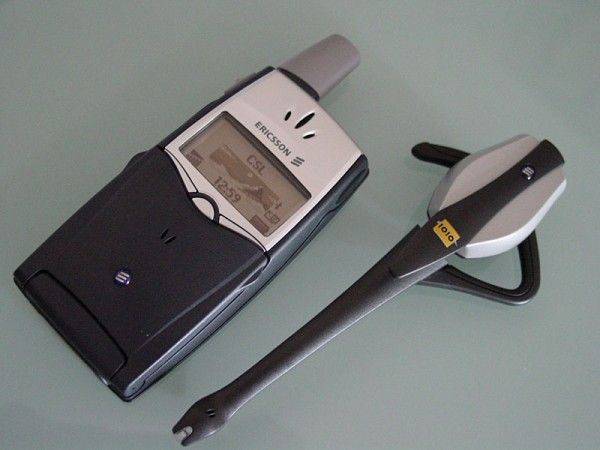
Спецификация Bluetooth 1.0 была официально представлена в 1999 году, что привело к выпуску первых устройств с технологией. Вышли телефоны Ericsson R520m и T36m, оснащенные улучшенной беспроводной функцией. Именно тогда появились «эти странные люди», которые разговаривают сами с собой. Первое время было непривычно видеть человека с беспроводной гарнитурой.
Немного углубившись в принцип действия, рассмотрим особенности работы технологии. Bluetooth использует радиоволны. Он работает на частотах от 2402 до 2480 МГц или от 2400 до 2483,5 МГц, которые находятся в глобальном промышленном, научном и медицинском диапазоне ISM. Технология делит передаваемые данные на пакеты и передает каждый пакет по одному из 79 назначенных каналов.
В течение последующих двадцати лет Блютуз совершенствовали. Самыми важными выпусками была версия 2.0. с расширенной скоростью передачи данных Enhanced Data Rate (EDR). Версия 4.0 2014 года включила в себя классические протоколы, высокоскоростной Bluetooth и Bluetooth с низким энергопотреблением. В 2019 году анонсировали выпуск 5.1, который должен определять направление сигнала.
Устройства с Блютус
Приборы, которые соединяются по Блютус, необязательно должны находиться в зоне прямой видимости друг для друга. Однако слишком большие преграды ухудшат или прервут сигнал. Официально радиостанции класса 3 имеют радиус действия до 1 метра, класс 2, наиболее часто встречающийся в мобильных устройствах, 10 метров, и класс 1, в основном для промышленных целей, 100 метров.
Современные Bluetooth-соединения могут связывать автомобили с телефонами, а принтеры с компьютерами. Система открывает возможности, которые не были доступны при проводных подключениях. Технология может позволить человеку контролировать все действия на расстоянии, начиная от прослушивания музыки и заканчивая приготовлением кофе. Умные часы и даже кроссовки синхронизируются со смартфоном по Блютуз. К примеру, в конце 2018 года Puma перевыпустила свои кроссовки RS-Computer 80-х с модулем Bluetooth 4.0.
Как подключаться через Bluetooth
Чтобы подключиться через Блютус, необходимо активировать функцию на всех устройствах, которые будут задействованы. Можно подключить два гаджета по схеме «точка-точка» или несколько по схеме «точка-многоточка». В любом случае одно устройство будет главным, а остальные (до 7 штук) – ведомыми. К примеру, к смартфону можно одновременно подключить часы и наушники. Подключение разбивается на два этапа: подключение устройства, который должны найти другие приборы и подключение самих приборов.
Подключение устройства, который должны «увидеть» другие приборы: для этого необходимо активировать Блютус. Каждый гаджет включает функцию по-своему. Например, в гарнитуре, колонках или наушниках иногда нужно лишь зажать определенную кнопку. На ноутбуках и ПК нужно зайти в настройки беспроводной сети и найти пункт «Bluetooth». При включении они запрашивают «разрешение на обнаружение». Это значит, что после включения функции техника появится в списке всех находящихся рядом устройств. В любом случае, в инструкции всегда указывается, как включить Блютуз.
Подключение устройства, который должен «увидеть» активированный гаджет. В большинстве случаев это смартфон: необходимо зайти в настройки и включить «Bluetooth». Затем нажать на раздел «поиск». В списке появятся все устройства, которые выполнили пункт выше. Выбирайте нужный. Иногда система запрашивает пароль, он или указывается в инструкции к гаджету или идет по умолчанию «0000». После выполнения всех условий техника готова к работе.
Что делать, если не подключается Блютуз
Если после подключения техники беспроводная функция не работает, не нужно сразу отдавать гаджет в ремонт. Первым делом стоит проверить параметры.
Если Bluetooth включен, но не видит устройства: важно удостовериться, что первое устройство является «видимым». Как было описано выше, некоторые приборы запрашивают «разрешение на обнаружение». Среди них смартфоны, компьютеры и ноутбуки. Также возможно стоит ограничение по видимости – таймер. Если он присутствует, нужно отключить его в разделе «Время видимости устройства» или пункте с похожим названием. Также стоит обратить внимание, подключена ли функция на втором приборе. Можно перезагрузить или переподключить гаджеты. Помните о расстоянии устройств друг от друга и преградах.
В случае когда аппарат видит гаджет, но не передает данные, проблема может крыться в программном обеспечении. Обновите устройства до последнего ПО. Если все советы не помогли, возможно виной механическое повреждение модуля при падении или другие неисправности. Их поможет устранить мастер в сервисном центре. Для тех, кто хочет решить вопрос самостоятельно, есть видеоуроки и инструкции в интернете.
Несмотря на появление Wi-Fi, Блютус все же остается очень востребованной функцией, особенно для портативного оборудования. Технологии в некоторой степени дополняют друг друга. Bluetooth хорошо работает в простых приложениях, где два устройства должны соединяться с минимальной конфигурацией вроде нажатия кнопки, как в гарнитурах и колонках. В свою очередь Wi-Fi лучше подходит для приложений, где требуются высокие скорости, особенно для доступа к сети.
Профили и версии Bluetooth в наушниках
Содержание
Содержание
Bluetooth — это беспроводная технология обмена данными на небольшом расстоянии. Пользователи привыкли к этой возможности, но что мы о ней знаем, какие отличия современных версий Bluetooth, какие профили и кодеки существуют и чем они отличаются?
Bluetooth 1.2 (2003)
Мы пропустили версии 1.0 и 1.1, т.к. они предлагали довольно примитивные возможности и имели проблемы с развертыванием и совместимостью. А вот версия 1.2 стала первой, широко используемой технологией Bluetooth. Адаптивная перестройка частоты (AFH) помогла избежать помех с Wi-Fi и другими технологиями на схожей частоте. Скорость сопряжения была улучшена.
Bluetooth 2.0 и 2.1 (2004)
Фирменное обозначение Bluetooth 2.0 + EDR. Технология EDR является профилем, который позволил повысить скорость передачи данных. В тандеме с трехбитовым кодированием (против однобитового) скорость увеличилась с 1 до 3 Мбит/с (на практике до 2,1 Мбит/с). Была улучшена обработка помех, и устройства начали потреблять меньше энергии. В версии 2.1 было добавлено спаривание устройств (SSP), чтобы сделать соединение быстрее и безопаснее.
Bluetooth 3 + HS (2009)
Фирменное наименование Bluetooth 3.0 + HS (High Speed). Новая версия позволяла устанавливать соединение по Bluetooth с использованием частот Wi-Fi, что дало возможность повысить скорость передачи до 24 Мбит/с. Но если в устройстве отсутствовал Wi-Fi-модуль, то скорость ограничивалась все теми же 3 Мбит/с, что и в предыдущей версии Bluetooth 2.
Bluetooth 4.0, 4.1, и 4.2 (2011–2014)
Появление технологии Low Energy в Bluetooth 4 позволило уменьшить энергопотребление для некоторых периферийных устройств, но не для беспроводных наушников. В этой же версии каждое из устройств получило возможность одновременно быть и концентратором, и клиентом. Это значительно расширило функциональность портативной техники, позволив пользователю, к примеру, управлять некоторыми функциями своего смартфона с помощью наушников или умных часов.
В Bluetooth 4.1 не было революционных изменений по сравнению с версией 4.0. Разработчики усилили защиту от помех благодаря встроенному фильтру диапазона LTE-сетей. В результате Bluetooth-устройство с версией 4.1 будет искать другой канал с меньшим количеством помех и немного другой частотой. Также в новой версии оба сопряженных устройства могут быть как ведущими, так и ведомыми. Максимальное время прерывания соединения без потери сопряжения увеличилось с 30 секунд до 3 минут.
В версии 4.2 появились новые возможности для Интернета вещей. Каждому устройству с поддержкой Bluetooth 4.2 теперь был присвоен уникальный IP-адрес.
В версии Bluetooth 5.1 внедрена возможность определения физического местоположения устройств в помещении вплоть до сантиметра, чтобы обеспечить более надежное соединение. Также, в новой версии, устройства сопрягаются быстрее за счет улучшенного кэширования. В 5.1 устройствам стало доступно больше каналов для подключения, что уменьшило количество помех. Это полезно, когда в одном помещении находится много Bluetooth-устройств.
Отличия версий Bluetooth 4.0 и 5.0 (2016)
Давайте рассмотрим отличия этих версий более подробно, т.к. здесь есть несколько революционных изменений. В новой версии Bluetooth появилось больше улучшений. Они включают в себя:
Одним из ключевых улучшений версии 5.0 является усовершенствованная технология Low Energy, которая ранее имела серьезные ограничения по использованию беспроводных наушников. Теперь любые аудиоустройства, оснащенные модулем Bluetooth, могут обмениваться данными с источником по технологии Low Energy, что существенно снижает энергопотребление периферии.
В чем отличие версий, профилей и кодеков Bluetooth
Итак, мы разобрались с версиями популярной технологии, которые отличаются скоростью, зоной действия и дополнительными возможностями. Но что такое профили Bluetooth и как они влияют на работу наушников и других совместимых устройств?
Профили определяют набор возможностей, которые пользователь получает при подключении устройств по Bluetooth. К примеру, выбирая новые наушники, нужно обращать внимание не только на версию BT, но и на набор профилей, т.к. он напрямую влияет на функциональность аудиоустройства. Для передачи аудиопотока с максимальным качеством по Bluetooth используется профиль A2DP, речь о котором пойдет ниже.
Мультимедиа в современных устройствах передается через профиль, но самое главное — это кодек, с помощью которого происходит сжатие аудиопотока и передача его на гарнитуру с последующим декодированием. При равных условиях от типа используемого кодека зависит качество звучания.
Какие бывают профили Bluetooth
Теперь более подробно остановимся на разновидностях профилей. Профили Bluetooth представляют собой наборы инструкций, которые определяют порядок работы и реализации функций между устройствами Bluetooth. Существует около двух десятков профилей для любых устройств и целей — от передачи файлов до беспроводной печати, но нас интересуют те, которые используются в беспроводных гарнитурах.
HSP — обеспечивает базовую производительность гарнитуры с микрофонным входом, монофоническим звуком до 64 кбит/с и ограниченным дистанционным управлением — передачей сигнала вызова, ответом на звонок, завершением вызова и регулировкой громкости.
HFP — более продвинутая версия HSP, разработанная для монофонических гарнитур с функцией Hands Free с целью отвечать на звонки без обращения к телефону. Поддерживает некоторые голосовые команды. С версии HFP 1.7 добавилась поддержка кодека mSBC, поддержка статуса индикатора заряда батареи наушников.
AVRCP — обеспечивает дистанционное управление воспроизведением мультимедиа: переключение и перемотка трека, пауза, запуск воспроизведения, регулировка громкости. Профиль AVRCP предназначен только для дистанционного управления и не используется для передачи аудиопотока.
Версии AVRCP:
1.0 — дистанционное управление, включая старт воспроизведения, паузу и стоп.
1.3 — доступ к метаданным и чтение состояния медиа-плеера:
1.4 — возможность подключения к нескольким медиаплеерам:
1.5 — исправления багов по абсолютному контролю громкости, просмотру и другим функциям;
1.6 — просмотр данных и информации о треках:
AVRCP 1.6 поддерживается всеми Android-устройствами, начиная с версии 8.0.
A2DP — предназначен для передачи мультимедиа и стереозвука по Bluetooth, обеспечивая намного лучшее качество передачи звука по сравнению с HSP/HFP. Сам по себе не позволяет осуществлять дистанционное управление функциями воспроизведения, поэтому чаще всего используется в связке с AVRCP.
Версии A2DP:
1.2 — расширение списка поддерживаемых кодеков.
1.3 — все из 1.2 плюс уменьшение задержек при передаче потока для улучшения синхронизации аудио/видео, а также:
Таком образом, чтобы слушать аудиопоток с качественным стереозвуком и управлять функциями воспроизведения, необходима гарнитура и передающее устройств (хост) с поддержкой профилей AVRCP и A2DP одновременно.
Давайте также рассмотрим второстепенные профили, которые предлагают дополнительные функции.
PBAP — используется для доступа к телефонной книге телефона при помощи беспроводной гарнитуры. На практике это позволяет гарнитуре озвучивать имя абонента, который звонит, а также осуществлять голосовые команды доступа к телефонной книге для набора номера.
SPP — профиль, который определяет — каким образом два устройства будут обмениваться данными, эмулируя проводное соединение подобное USB или RS-232.
DID — идентифицирует класс устройства, производителя и модель. Например, это дает возможность видеть на экране телефона полное название модели подключенной гарнитуры.
ICP — поддержка голосовых звонков между совместимыми Bluetooth-устройствами.
SDAP — профиль используется приложениями для обнаружения услуг, которые могут быть доступными для конкретных подключенных устройств, подключенных по Bluetooth. К примеру, приложение для потокового вещания аудио с помощью SDAP может проверить, поддерживает ли данная модель наушников кодек aptX HD. Еще одним примером будет доступ к премиальному контенту при использовании определенных моделей наушников, или, наоборот, блокирование доступа для некоторых моделей гарнитур в связи с соблюдением авторских прав на цифровой контент.
Какие бывают кодеки Bluetooth
Качество звучания при равных условиях зависит от максимального битрейта и алгоритмов кодирования. Для этих целей используются разные кодеки. На гистограмме ниже можно увидеть, насколько разнится битрейт самых популярных кодеков Bluetooth. Стоит отметить, что кодек должен обязательно поддерживаться и передающим и принимающим устройством
Битрейт популярных кодеков Bluetooth
SBC находится внизу списка среди самых популярных кодеков Bluetooth. Однако он является неотъемлемым для всех устройств с поддержкой A2DP, что делает его практически универсальным.
SBC обеспечивает низкую нагрузку на мобильный процессор, но достигается это за счет агрессивной обработки и снижения частотного диапазона. В результате происходит значительная потеря данных исходного аудиофайла, что особенно заметно на высоких частотах с появлением фонового шума.
AptX, aptX LL, aptX HD, и aptX Adaptive от Qualcomm
Крупный производитель мобильных процессоров, компания Qualcomm продвигает свои собственные кодеки, встраивая их поддержку в фирменные процессоры. Кодеки отличаются пропускной способностью, и как следствие, качеством звука, которое они обеспечивают. Но в целом вся линейка AptX показывает достойное звучание, а AptX HD многие пользователи называют «золотым стандартом».
AptX предлагает битрейт лишь немногим больше стандартного SBC, но обеспечивает звучание на голову выше за счет иных алгоритмов работы, не так агрессивно «срезая» высокие частоты. Хоть такой алгоритм требует больше вычислительных мощностей, что усиливает нагрузку на процессор, современные устройства имеют достаточный запас производительности для работы со всей линейкой AptX.
AptX HD дает возможность слышать существенно меньше фонового шума и расслышать практически каждый элемент музыкальной композиции. Это достигается за счет кодирования звука либо без потерь, либо с минимальными потерями, которые связаны с ограничениями стандарта Bluetooth.
AptX LL обеспечивает минимальную задержку при передаче звука. Чтобы человеческий мозг не заметил отставания аудио от видео, необходимо, чтобы задержка при передаче аудиопотока была не более 40 мс. AptX LL с минимальной задержкой дает возможность смотреть контент и играть в игры без отставания звука.
AptX Adaptive находится между AptX HD и AptX по качеству передачи звука. При этом он приближается к AptX LL по показателю задержки — 40–80 мс. Кодек имеет переменный битрейт 279–420 кБ\с, который адаптируется под качество воспроизводимых файлов.
LDAC от Sony
LDAC. Компания Sony предложила свой кодек, чтобы не проиграть битву за меломанов. LDAC имеет три режима работы, которые позволяют передавать поток с битрейтом вплоть до 990 кбит/с. Но режим с приоритетом на качество поддерживается достаточно скромным количеством устройств. Существуют некоторые проблемы в стабильности работы в режиме с самым высоким битрейтом. А два первых режима в 660 кбит\с и 330 кбит\с по качеству не превосходят кодеки AptX.
Популярный кодек, который используется многими стриминговыми музыкальными сервисами, включая iTunes. Максимальный битрейт — 256 кбит/с. Главной задачей этого кодека было превзойти качество SBC и возможности формата MP3. За счет более сложных алгоритмов обработки, AAC действительно сохраняет больше музыкальной информации по сравнению со стандартным кодеком.
Кодек несколько отличается при работе на Android и iOS устройствах. В Андроид он получил название Fraunhofer FDK AAC, а для устройств iOS и Mac — Apple AAC.