
Автоматическое подключение Bluetooth на смартфонах Xiaomi
Наверное, не стоит объяснять, что такое Bluetooth и как им пользоваться. Все мы его используем в тех или иных целях – Bluetooth гарнитура, передача файлов, раздача интернета и т. д. Но многие задают вопрос, можно ли настроить автоматическое подключение Bluetooth на Xiaomi. Ответ прост – можно. Хотите знать, как? Читайте статью дальше.
Настройка автоматического подключения Xiaomi
Сразу же стоит отметить, что изначально подобные функции на смартфонах Xiaomi просто не предусмотрены. То есть ни в смартфонах, ни в планшетах, ни в ноутбуках нет встроенных средств, которые позволяют автоматически подключаться к устройствам Bluetooth. Поэтому вам придется искать нужную программу, устанавливать ее на смартфон (или планшет), настраивать и только после этого подключение будет происходить автоматически.
Кроме того, прежде чем программа сможет выполнять свои прямые функции, вам придется выполнить сопряжение с нужными устройствами вручную. Далее в этой статье мы рассмотрим, как выполнить сопряжение, какое приложение лучше установить, где его найти и как настроить. Итак, давайте по порядку.
Сопряжение между Bluetooth-устройствами
Нужно знать несколько правил и выполнять четкую последовательность действий. Чтобы выполнить сопряжение между устройствами, необходимо включить Bluetooth на обоих девайсах, а также активировать функцию обнаружения. 
На компьютере обнаружение включается следующим образом: в области уведомлений есть значок синего зуба (Блютуз). Нажимаем на него правой кнопкой мыши. Появляется меню, в котором нужно выбрать «Открыть параметры».
Настройка автоматического подключения
Как уже говорилось выше, автоматическое подключение Bluetooth на Xiaomi доступно только через сторонние приложения. Наиболее распространенное приложение имеет название Bluetooth Auto Connect. Скачать приложение можно с Google Play, причем абсолютно бесплатно. 
Работать в нем достаточно просто. Единственное неудобство заключается в том, что приложение полностью на английском языке. Но разобраться несложно.
После запуска программы вы сразу попадаете в настройки. Здесь будет несколько пунктов, которые нужно настроить:
Все оставшиеся разделы не трогаем. Вот и все. Теперь при включении Bluetooth на телефоне он будет автоматически подключаться к сопряженным устройствам, которые находятся в зоне досягаемости соединения. Как видите, все очень легко и просто.
Видео: Как отменить сопряжение по Bluetooth смартфона Xiaomi с другим устройством
Как подключить Bluetooth устройство к смартфону Xiaomi

Меню навигации
Как подключить Bluetooth устройство к смартфону Xiaomi, основные способы и скрытые возможности телефона.
Рассмотрим что пишут люди в таких случаях:
Мой Хиаоми видит гарнитуру по Bluetooth, но не подключается к нему.
Случайно нажал в настройках Bluetooth отключить доступ к наушникам, и не заметил этого. Почитав на сайте я понял, в чем проблема и включил доступ. Теперь всё работает.
Лампочка на наушниках быстро моргает и тухнет, и не подключается к Сяоми.
Ксаоми не находит блютуз колонку, даже после перезагрузки, и сброса настроек.
Как подключить Bluetooth устройство к смартфону Xiaomi
Xiaomi обладает наибольшей экосистемой среди других смартфонов. Фирма даёт возможность легко подключить любой вспомогательный гаджет:
Такая универсальная функция упрощает жизнь, сокращает потери времени на подключение. Однако, бывает так, что из-за постоянных инноваций не успеваешь сообразить: как подключить гаджет к смартфону Xiaomi.
Ответ на этот вопрос вы сможете узнать, прочитав эту статью
Способ подключения
Способ предельно простой, так как нужно будет только следовать инструкции. Ну что, перейдем к способу.
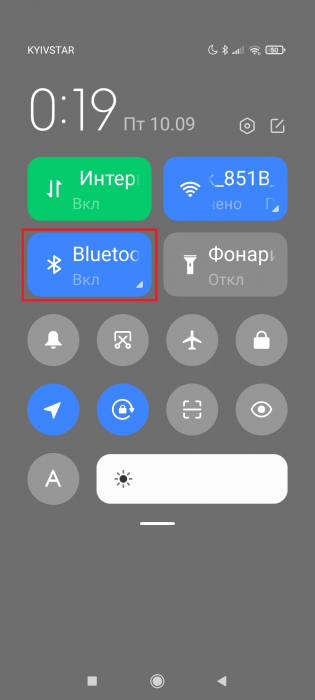
Для начала включаем смартфон. Открываем шторку с уведомлениями свайпом вниз. Слева, на втором ряду вы увидите кнопку со значком и надписью «Bluetooth«. Открываем его долгим нажатием пальца по месту значка. Открывается меню Bluetooth. После, находим свой гаджет в предложенном списке всех гаджетов поблизости. Нажимаем на подходящее устройство, после чего оно подключится к вашему Xiaomi.
Как часто сбиваются настройки
Также осведомляем вас, что перед всей процедурой нужно проверить и включить режим видимости устройства. У кого-то он стоит по умолчанию, у кого то данный режим сбивается. Не забудьте проверить. Услуга ремонт смартфона xiaomi note 9, с хорошим обслуживанием, оставьте заявку
Что происходит после подключения
После подключения устройства к телефону в строке состояния должен появиться значок сопряжения. А также, количество процентов заряда подключенного устройства, если в нем имеется зарядная система.
Итоги
В итоге вы научились подключать Bluetooth устройства к телефону. Количество которых с каждым днём растут у нас на глазах. В среднем, на каждого обладателя android приходится более одного гаджета. С каждым годом это число растет, и скоро достигнет более двух гаджетов на человека. Довольно большие цифры!
По теме Ремонт телефона
Xiaomi redmi 9 быстро садится батарея — Настройка автономности
Xiaomi redmi note 4 не работает Bluetooth — Что можно сделать
Xiaomi redmi 9 не работает Bluetooth — Восстановление телефона
Как подключить Bluetooth устройство к смартфону Xiaomi

Как в Xiaomi выключить видимость телефона в Bluetooth
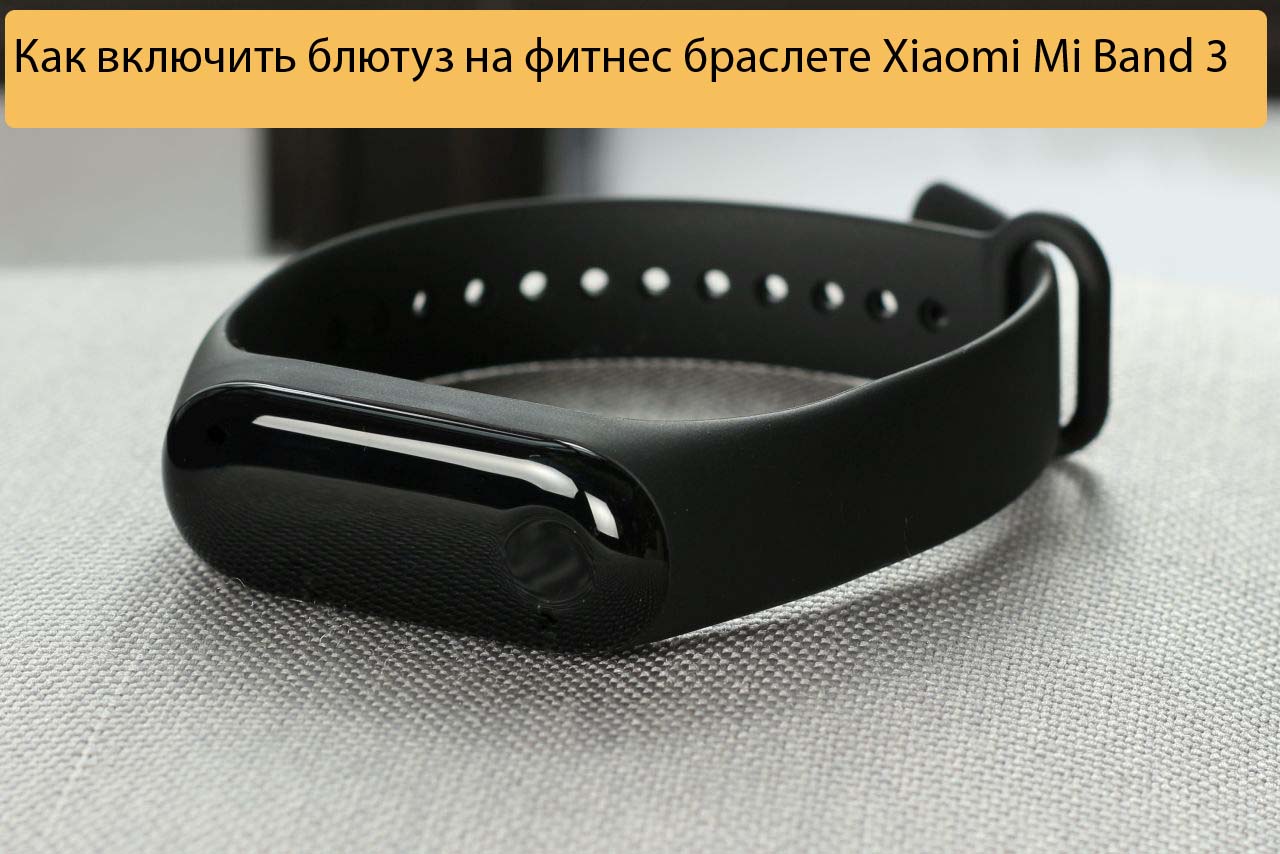
Как включить блютуз на фитнес браслете Xiaomi Mi Band 3
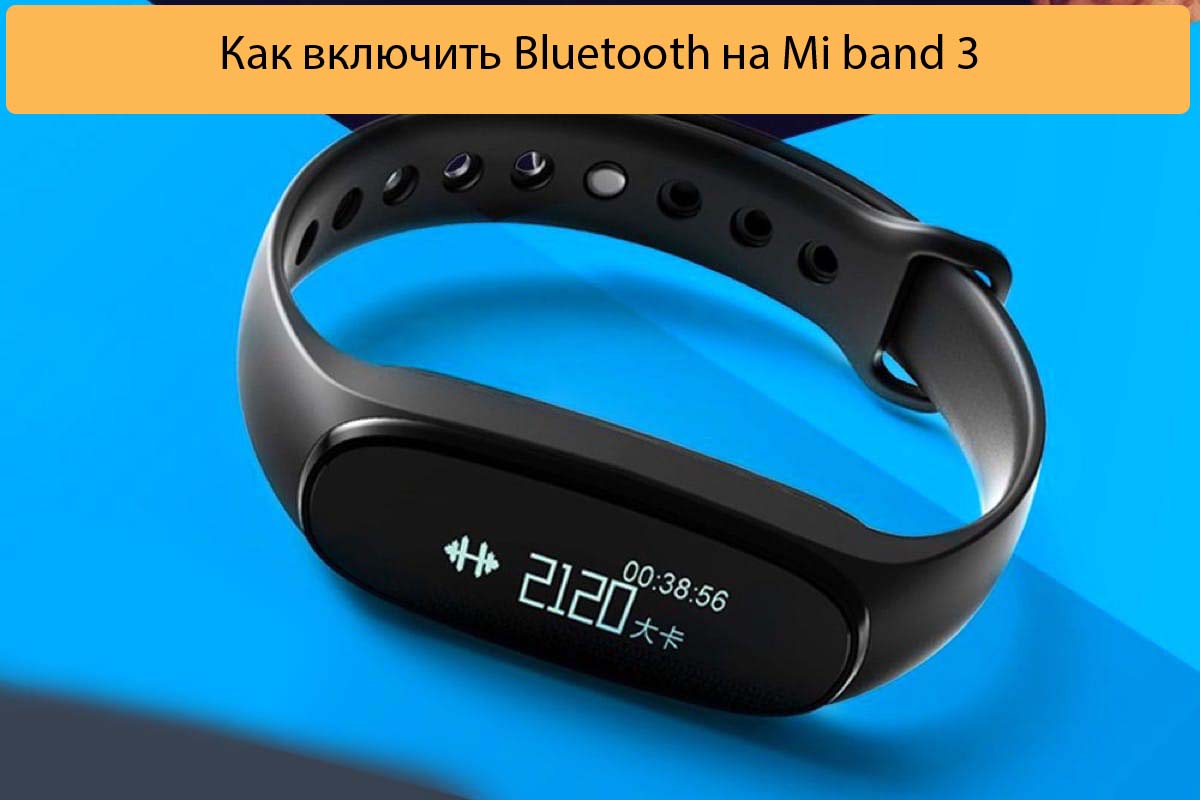
Как включить Bluetooth на Mi band 3 — способы которые помогут
Xiaomi redmi 8A не работает bluetooth — 5 способов решения
Xiaomi redmi 5 не работает bluetooth — Ремонт блютуз на Сиаоми

Xiaomi redmi note 5 не работает bluetooth — Ремонт блютуз на Сиаоми
РЕМОНТ ТЕЛЕФОНОВ
БЫСТРО * КАЧЕСТВЕННО НАДЁЖНО * НЕДОРОГО * ОТРЕМОНТИРУЕМ * ВАШ * ТЕЛЕФОН
Ремонт
ЗАПЧАСТИ
Ремонтируем
Гарантия
Внимание! Мы не несём ответственности, за все ваши манипуляции с телефоном, выполняемые по нашим инструкциям. Выполнять ремонт должен квалифицированный специалист. Обращайтесь в предложенный нами Сервис по ремонту.
© 2021 РЕМОНТ ТЕЛЕФОНОВ — Android-Shark.Ru
ЛЮБОЕ ИСПОЛЬЗОВАНИЕ, ЛИБО КОПИРОВАНИЕ МАТЕРИАЛОВ САЙТА БЕЗ РАЗРЕШЕНИЯ АДМИНИСТРАЦИИ НЕ ДОПУСКАЕТСЯ.
Когда качество пикселей определено, и среди них удалось обнаружить «выгоревшие», можно приступать к поиску приложений, которые исправят ситуацию:
При использовании приложений рекомендуется на время «лечения», устройства не отключать его от зарядных устройств. Во время обработки пикселей смартфон постоянно включен, поэтому зарядки может не хватить.
Микротрещины экрана, чреваты разрывом цепи питания. Если это случилось, то вам прийдется менять экран. Благо в Китае они стоят в несколько раз дешевле.
Бывает, и неисправности кроется в неправильной установке сим карты, либо флешки. Попробуйте их вынуть и проверить, что будет.
Карту с проблемами можно починить, восстановив битые кластеры, с помощью ПК.
При сотрясении, плохо выставленный штекер от дисплея может выпасть. Что повлечет за собой отключение модуля передачи изображения, либо частичное отключение.
Снимите крышку аппарата, и воткните шлейф в гнездо. Если он вставлен, то выньте его и вставьте. При этом не забудьте отключить шлейф питания, от аккумулятора.
Действия, как поступить в такой ситуации
Поможет смена графики на низкое разрешение. Требуется ограничить режим энергопотребления. Не продолжать играть при включенном зарядном устройстве телефона. Вынуть телефон из чехла, дать возможность общей вентиляции корпуса. Отключить телефон, снять аккумулятор.
Если смартфон, находился во влажном помещении, либо на него попадала влага. Особенно это касается USB входа, и затекания внутрь смартфона. Окислы могут приводить к утечке тока, а это способствует нагреву аппарата. Для устранения, вам необходимо почистить USB. Возьмите тонкую палочку и намотайте на неё ватку. Обмакните её в вайт спирит, либо спирт, и протрите контакты во входе.
Если вода попадала внутрь, то надо разбирать Мейзу. И, туже операцию проводить с контактами, которые присоединяются к плате. Но, прежде чем это делать, отключите шлейф аккумулятора во избежания замыкания.
Если у Meizu M8 не работает микрофон, для этого нужно проделать следующие действия.
Также, могут применяться программные методы. Но, они смогут помочь только при отсутствии неисправностей в самом устройстве. Этот способ один из самых простых, мы открываем на мобильнике настройки. И, выбираем команду « сбросить настройки ». Имейте в виду, что под этим понимается удаление со смартфона всех данных.
Чтобы полосы на экране Meizu M8 не беспокоили, нужно:
В первой ситуации мог быть просто нарушен контакт. Соединение отошло из-за удара, засорились контакты или на заводе дисплей не был до конца соединён.
Во втором случае рекомендуется обращаться к специалистам по гарантии или в независимую мастерскую. Третий вариант указывает на то, что вы купили телефон с устаревшей версией ПО. Которое имеет недостатки, исправленные в обновлениях.
Для осуществления данной процедуры нужно:
Появление полос во время пользования можно исключить сразу после покупки путём обновления. Это не аннулирует гарантию. В отличие от полной перепрошивки или самостоятельного ремонта в этот же период.
Банальный метод, это просто зайти на устройстве в аккаунт.
Нажать внизу на пункт « Удалить mi аккаунт ».
Если в Xiaomi пропал звук, сначала стоит проверить настройку аудиопараметров. Если стоит активный режим ( со звуком ), то продолжаем искать проблему.
Если на экране смартфона xiaomi горит значок гарнитуры, а наушники не подключены, значит, замкнуло контакты. Поэтому звук транслируется в наушники, хоть физически они и не подключены.
После чистки перезагрузите телефон.
Если во время звонка собеседник вас плохо слышит, то возможно отключена эта функция. Зайдите в настройки «звук и вибрация» и подвиньте бегунок « шумоподавление » на значение « вкл «.
Если она активирована, а треск и помехи при разговоре присутствуют, то попробуйте выключить функцию.
Встроенный мобильный помощник так же может мешать нормальной работе микрофона. Перейдите в меню « настройки «, найдите « Google «. Далее, отключите функцию « определитель голоса «.
Перезагрузите телефон xiaomi.
Сброс аккаунта можно произвести, с помощью службы поддержки Сяоми.
Как разговаривать с техподдержка Сяоми.
Зайдите на свой почтовый сервис типа mail.ru и авторизуйтесь.
Нажимаем создать сообщение. В первой строчке, пишем вот этот адрес: mishu@xiaomi.com Либо вот этот: service.us@xiaomi.com В теме можно написать ( Разблокировка ми account ). Писать необходимо по-английски. Воспользуйтесь, онлайн переводчиком.
Выбираем английский язык и любую страну;
Производим подключение к интернету при помощи Wi-Fi или сотовых данных;
Заходим в « Privacy Policy » (Политика безопасности) и выделяем любой фрагмент текста. Справа нажимаем на три точки, « Web Search » и « Google App ». Далее мы можем перейти в настройки, нажав на запись « Settings ». Ищем пункт « О телефоне (About Phone) » и кликаем на него.
После входа нажимаем на « Версия ПО (Miui version) » на которую нужны быстро нажать несколько ( около 5 ) раз, пока не появится уведомление о предоставлении « прав Developer ». Возвращаемся и переходим в «Second Space», а потом «Turn on second space».
Здесь создается второе пространство и устройство уже вполне готово к работе. Тем не менее после перезагрузки все сбросится и придется все делать заново, поэтому продолжаем. Заходим в настройки, потом «About Phone», «Additional Settings» и «Меню разработчика (Developer)». Передвигаем переключать USB Debugging на позицию включения.
Удаляем « Найти мой телефон (Find my phone) ».
Нюансы после такой отвязки.
После этого гаджет готов к полноценной эксплуатации: можно выходить в интернет, пользоваться различными программами и т. д.
Тем не менее, стоит обратить, что нельзя будет пользоваться сервисами Сяоми. Что объясняется отсутствием самой учетной записи. На учётную запись Xiaomi, много жалоб от пользователей, из-за некачественно выполненого по, и вполне логично, что её удаляют.
[Новости] Новая функция подключения устройства Bluetooth в MIUI 12
 |
Всякий раз, когда нужно воспроизвести какую-либо музыку с телефона на Bluetooth устройстве, происходит подключение телефона к динамику Bluetooth и если вдруг нужно конфиденциально позвонить или ответить на звонок, приходится отключать динамик, а затем после разговора снова подключаться.
avatar.png (201.32 KB, Downloads: 13)
2020-10-22 14:04:14 Upload
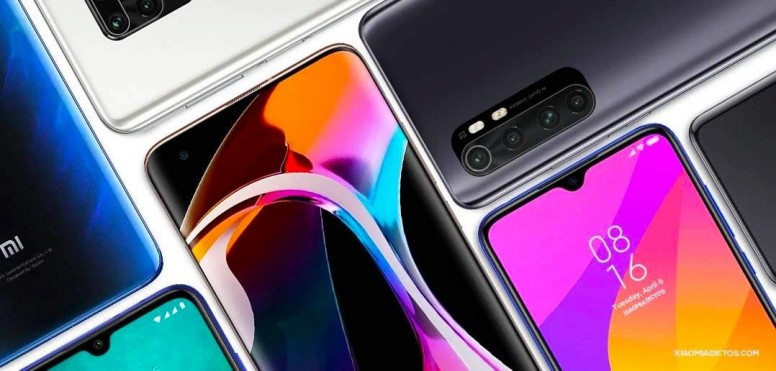
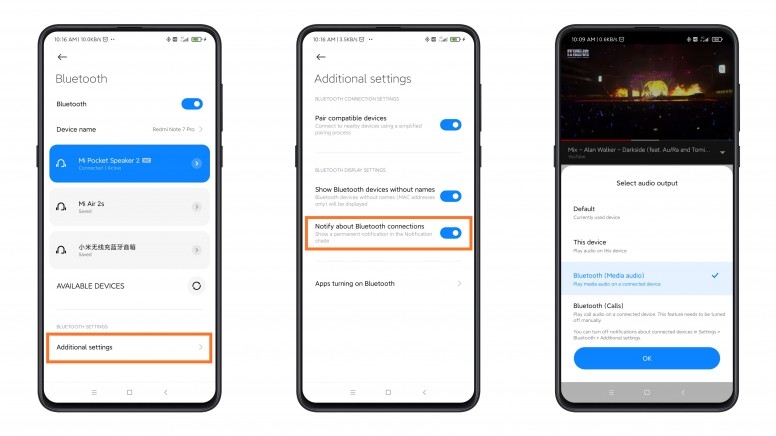
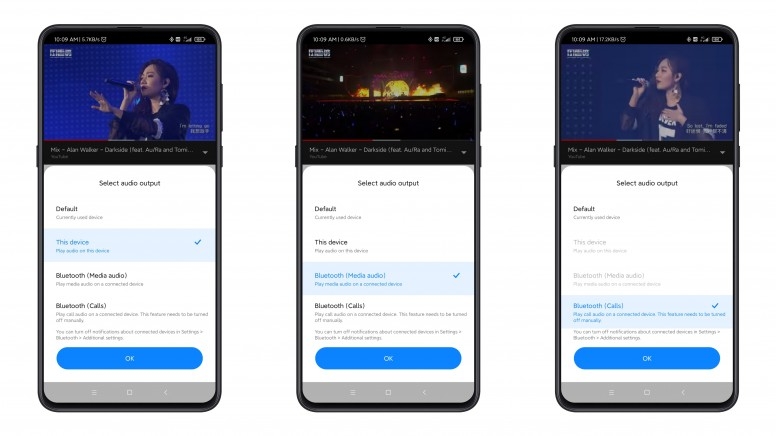
В недавнем обновлении MIUI12 интегрирована довольно удобная возможность под названием Функция подключения устройства Bluetooth. Она позволяет переключать звук между динамиком и телефоном, не отключая динамик и не разрывая Bluetooth соединение.
avatar.png (92.63 KB, Downloads: 19)
2020-10-22 14:04:45 Upload
Так что можно спокойно поговорить просто нажав на переключатель или установив правило выводить звук звонка только на телефон.
avatar.png (101.94 KB, Downloads: 15)
2020-10-22 14:04:54 Upload
В настоящее время эта функция доступна только в MIUI China ROM, если она запланирована для MIUI Global Rom, то она будет доступна в ближайшее время!
c.mi.com









| статья ни о чем. миюи11. слушаю музыку на колонке. во время входящего звонка не надо ничего отключать. просто надо выбрать на экране звонка куда будет выводится звук. после разговора колонка продолжает играть. вот так вот |



Xiaomi Comm APP
Получайте новости о Mi продукции и MIUI
Рекомендации
* Рекомендуется загружать изображения для обложки с разрешением 720*312
Изменения необратимы после отправки
Cookies Preference Center
We use cookies on this website. To learn in detail about how we use cookies, please read our full Cookies Notice. To reject all non-essential cookies simply click «Save and Close» below. To accept or reject cookies by category please simply click on the tabs to the left. You can revisit and change your settings at any time. read more
These cookies are necessary for the website to function and cannot be switched off in our systems. They are usually only set in response to actions made by you which amount to a request for services such as setting your privacy preferences, logging in or filling in formsYou can set your browser to block or alert you about these cookies, but some parts of thesite will not then work. These cookies do not store any personally identifiable information.
These cookies are necessary for the website to function and cannot be switched off in our systems. They are usually only set in response to actions made by you which amount to a request for services such as setting your privacy preferences, logging in or filling in formsYou can set your browser to block or alert you about these cookies, but some parts of thesite will not then work. These cookies do not store any personally identifiable information.
These cookies are necessary for the website to function and cannot be switched off in our systems. They are usually only set in response to actions made by you which amount to a request for services such as setting your privacy preferences, logging in or filling in formsYou can set your browser to block or alert you about these cookies, but some parts of thesite will not then work. These cookies do not store any personally identifiable information.
[Обсуждения] Все что Вы должны знать о Bluetooth 5.0

bluetooth-5-1024×576.jpg (105.9 KB, Downloads: 6)
2017-10-14 21:15:14 Upload
В этой теме мы поговорим о Bluetooth 5.0.
За последние несколько лет стандарты передачи данных развиваются в соответствии с требованиями отрасли и Bluetooth не является исключением в этом случае. Последняя крупная версия стандарта Bluetooth 4.0 была представлена в 2011 году, а последнее итеративное обновление bluetooth 4.2.2 в декабре 2014 года. Теперь пришло время bluetooth 5.0!

kr_obzor.png (155.7 KB, Downloads: 10)
2017-10-14 21:21:26 Upload
В двух словах: он быстрее, имеет больший диапазон, способен передавать больше информации.
Дальность работы bluetooth увеличилась в 4 раз по сравнению с предыдущими версиями, двойная полоса пропускания сказалась на увеличении скорости, а обладая при этом 8-ми кратной пропускной способностью усовершенствования bluetooth 5.0 фокусируются на увеличении функциональности для Internet of Things (lot). Расширение рекламы позволяет более эффективно использовать каналы вещания на все более переполненном диапазоне 2,4ГГц, что позволяет использовать более безопасное решения без установления соединения.

da71aee7-3155-43e3-8066-b5f654abb2dc.png (112.32 KB, Downloads: 6)
2017-10-14 21:15:15 Upload

osobennosti.png (155.73 KB, Downloads: 6)
2017-10-14 21:23:26 Upload
2. В 4 раза дальше
С повышением скорости Bluetooth 5.0 увеличили дальность в четыре раза (до 76 метров) по сравнению с Bluetooth 4.2. Это особенно полезно для таких вещей, как портативные колонки и другие Bluetooth-устройства. Это огромный прыжок в расстоянии, в сравнении с Bluetooth 4.2. Этот расширенный диапазон Bluetooth 5.0 также может оказать большое влияние на интеллектуальные домашние устройства, такие как интеллектуальные камеры безопасности и интеллектуальные лампы.
3. 8-ми кратно увеличена пропускная способность
Bluetooth 5.0 обеспечивает большую пропускную способность передачи данных (в 8 раз больше предыдущий версии) с поддержкой более крупных пакетов.
Bluetooth 5.0 имеет большую пропускную способность для поддержки двух наборов беспроводных устройств за раз. Это означает, что вам не нужно делиться своими наушниками с друзьями, вы и ваш друг можете одновременно использовать два разных беспроводных устройства.
4. Готовность к IoT
В предыдущей версии Bluetooth (Bluetooth 4.2), есть некоторые функции, чтобы заставить его работать с так называемым Интернетом Вещей (IoT). Но Bluetooth 5.0 обладает полным пакетом для IoT-устройств, и это поможет лучше управлять устройствами.
Кроме того, с увеличением мощности вещания новый стандарт будет легче общаться с устройствами IoT. Таким образом, вы можете управлять своими устройствами с большего расстояния, вероятно, вне вашего дома. И это мощь Bluetooth 5.0.
6. Низкое энергопотребление
Bluetooth имеет низкое энергопотребление, представленное в Bluetooth 4.0, является функцией в спецификации Bluetooth Core версии 5.0. Фактически, новые функции и преимущества Bluetooth 5.0 разработаны специально для Bluetooth с низким энергопотреблением..
Как подключить наушники Xiaomi Airdots к телефону
Что лучше купить: беспроводную гарнитуру или проводные наушники
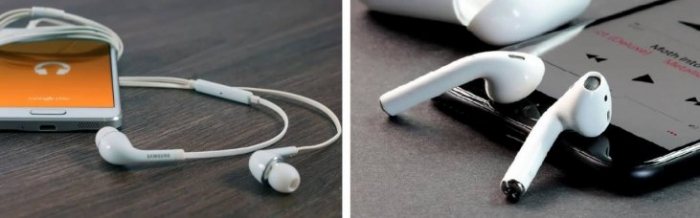
Прежде всего, необходимо определиться, какой тип наушников вам нужен. Все зависит от персональных предпочтений, занятий и рода деятельности. Активным пользователям, которые регулярно занимаются спортом, проводят деловые разговоры по телефону, путешествуют, часто ездят в общественном транспорте, однозначно подойдет Блютуз-гарнитура. Провода не будут мешать, и говорить по гарнитуре гораздо удобнее, чем по смартфону.
Если же основное требование к наушникам – прослушивание музыки, подкастов и аудиокниг в домашней обстановке, то лучше присмотреться к проводному типу без микрофона. Такой вид наушников обойдется дешевле. Нет смысла переплачивать за беспроводную конструкцию и микрофон, если эти параметры вам не нужны.
Плюсы и минусы беспроводных наушников
К преимуществам относится:
Недостатки тоже имеются:
Первое подключение после приобретения
Покупали наушники с интернет-магазина – тогда первым делом их необходимо зарядить. Особенно, если заказ делался с китайского сайта. После того, как гаджет будет полностью заряжен, можно приступать к сопряжению.
1.На телефоне активируем модуль Bluetooth через настройки или шторку уведомлений.
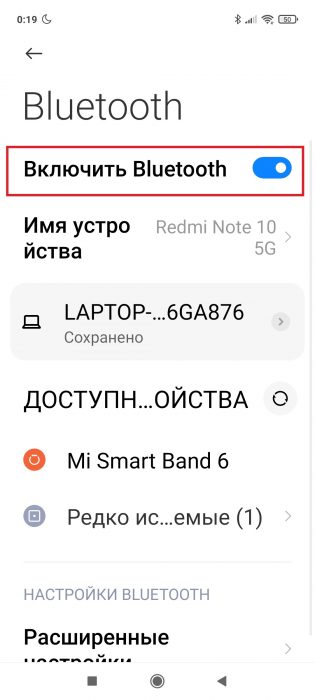
2.Включаем сами наушники. Для этого нужно зажать клавишу и удерживать ее несколько минут. Расположение кнопки питания отличается в зависимости от модели гарнитуры. На Mi AirDots за включение отвечает задняя сенсорная область. На аналогичном устройстве от Редми кнопка уже механическая.
3.Ждем, пока вкладыши синхронизируются друг с другом. Обычно это происходит автоматически. На двух наушниках должны замигать светодиодные индикаторы.
4.Теперь переходим к действиям с телефоном. Открываем «Настройки» и заходим в раздел « Bluetooth ».
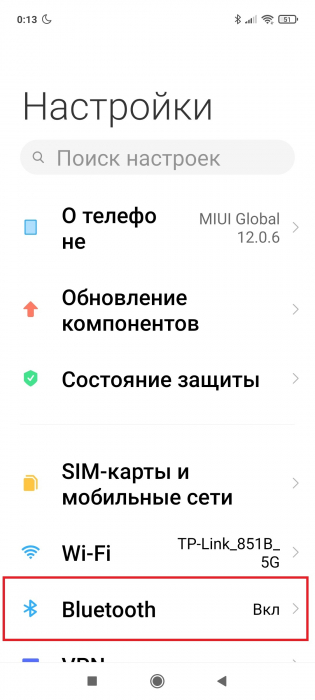
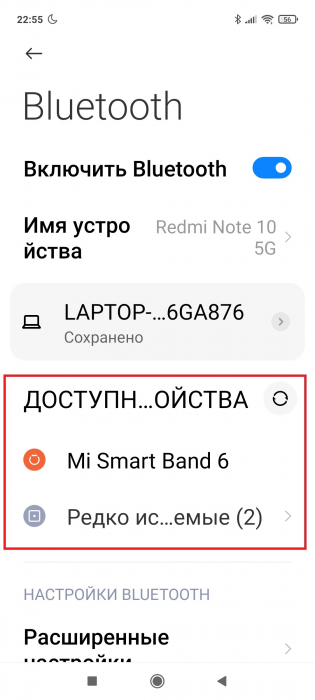
5.Обращаем внимание на вкладку «Доступные устройства». В ней отобразится название гарнитуры. Нажимаем по обозначению модели для сопряжения. Если наушники не отобразились в перечне доступных для подключения гаджетов, тапаем по значку «Обновить».
Последующие подключения
При повторном использовании гарнитуры проводить вышеописанную процедуру не нужно. После включения наушники в автоматическом режиме подключатся к смартфону, если на нем активирован Блютуз. Синхронизация не осуществляется автоматически – тогда зайдите в настройки смартфона и проверьте, отображается ли гарнитура в списке сопряженных устройств. Если нет – воспользуйтесь инструкцией из предыдущего пункта.
Что делать, если беспроводные наушники не подключаются
Выполните нижеуказанные действия при возникновении проблем с сопряжением:
1.Проверьте работоспособность наушников. Возможно, они просто не работают из-за физической или системной поломки.
2.Зарядите гаджет до 100%. Наушники могли полностью разрядиться. Также не забывайте периодически подпитывать кейс.
3.Отмените синхронизацию в настройках телефона, сбросьте гарнитуру до заводских настроек и повторите попытку подключения.
4.Убедитесь, что наушники не подключены к другим устройствам, например, к ноутбуку или планшету.
5.Попробуйте подключить к телефону другое беспроводное устройство – фитнес-браслет, колонку, клавиатуру и т. д. Если наблюдаются неполадки и с этими гаджетами, значит, причина в программном обеспечении или в неисправном Блютуз-модуле на смартфоне.
6.Во время синхронизации расположите вкладыши и телефон как можно ближе друг к другу.
7.Узнайте версию Блютуза на своем смартфоне. Если стоит спецификация ниже 4.2 – будут наблюдаться трудности с подключением и воспроизведением звука.
8.Наушники по-прежнему не сопрягаются со смартфоном – обратитесь в сервисный центр. Если устройство на гарантии, вам должны предоставить бесплатный ремонт или заменить устройство.