
Как воспроизводить диски Blu-ray на компьютере
Внутренний или внешний привод CD-ROM позволяет воспроизводить любой DVD-диск на вашем компьютере.Но это не относится к фильму Blu-ray.Даже если у вас есть внешний привод Blu-ray, вы по-прежнему не можете воспроизводить диски Blu-ray на компьютере из-за отсутствия программного обеспечения для проигрывателя Blu-ray для ПК.
Практически все известные медиаплееры не имеют возможности открывать диски Blu-ray из-за специального кодека Blu-ray.В таком случае, как решить проблему?
Сегодня мы подробно покажем вам решение, которое поможет вам наслаждаться просмотром фильмов Blu-ray более удобным.См.В следующей части.
[Внимание] Работоспособный проигрыватель Blu-ray для вашего компьютера
Одним из эффективных способов решения проблем является VideoSolo Blu-ray Player.Как профессиональный проигрыватель Blu-ray, программное обеспечение демонстрирует хорошие навыки в воспроизведении как коммерческих дисков Blu-ray, так и самодельных дисков Blu-ray, что дает вам хорошие новости о том, что любая форма защиты или ограничений больше не раздражает.Кроме того, этот проигрыватель Blu-ray может выполнять роль проигрывателя видео и DVD, экономя место для установки других медиаплееров на вашем компьютере.Теперь вы можете получить пробную версию, чтобы попробовать.
Шаг за шагом для успешного воспроизведения диска Blu-ray на компьютере
В этой части мы покажем вам весь процесс воспроизведения фильмов Blu-ray на компьютере с Windows с помощью VideoSolo Blu-ray Player.Пользователь Mac может следовать инструкциям по воспроизведению фильмов Blu-ray на MacBook Pro.
# Шаг 1.Запустите VideoSolo Blu-ray Player
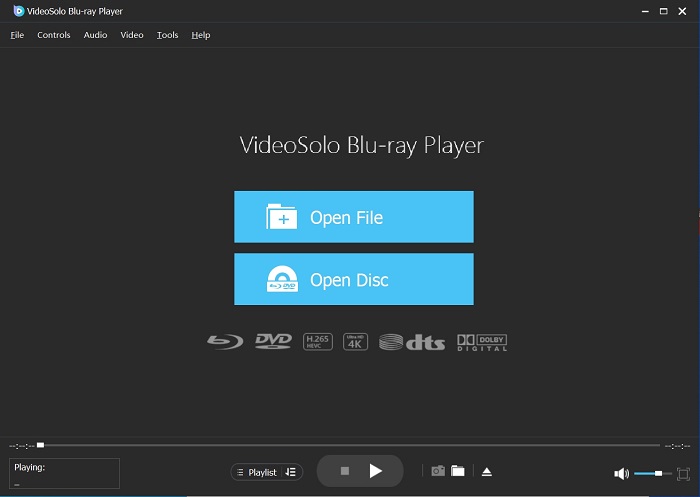
После установки дважды щелкните значок программного обеспечения, чтобы запустить его.Вы войдете на главную страницу, как показано ниже.Вы можете увидеть два замечательных варианта: «Открыть файл» и «Открыть диск».
# Шаг 2.Откройте диск Blu-ray
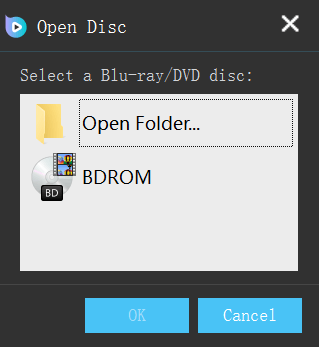
Сначала вставьте диск Blu-ray в поддерживаемый привод.Затем нажмите «Открыть диск» и дождитесь загрузки диска.
# Шаг 3.Воспроизвести диск Blu-ray на компьютере
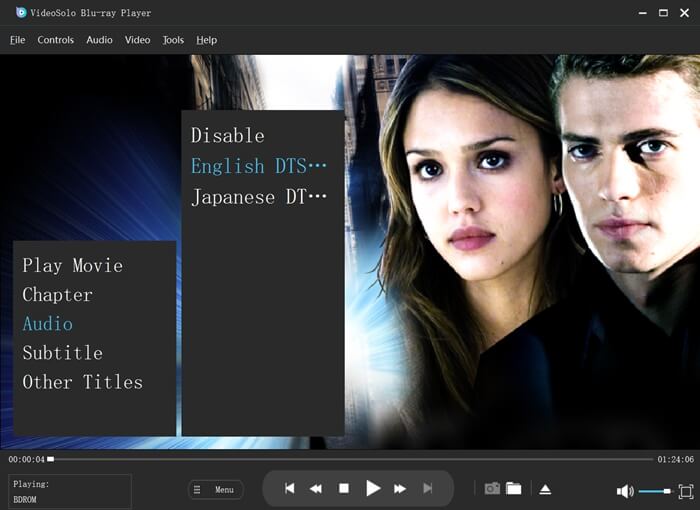
Нажмите «Воспроизвести фильм», и проигрыватель обычно будет воспроизводить видео Blu-ray на экране вашего компьютера.Вы можете выбрать «Глава», «Аудио», «Субтитры» и «Заголовок» по своему усмотрению.Возможно, вы заметили водяной знак на видеоизображении, потому что вы используете бесплатную пробную версию.
VideoSolo Blu-ray Player-действительно хороший выбор для воспроизведения дисков Blu-ray на вашем компьютере, будь то распространенный или ограниченный.Очень приятно, что он может вам помочь.
Второй способ: конвертировать фильм Blu-ray в общий видеоформат
Если два вышеуказанных способа по-прежнему не могут удовлетворить ваши потребности, вы можете выбрать следующий.В определенной степени копирование диска Blu-ray в цифровой формат является альтернативным способом воспроизведения диска Blu-ray.Вы можете воспользоваться следующими инструкциями.
2.Вставьте диск Blu-ray в дисковод Blu-ray и импортируйте содержимое в программу.
3.Выберите выходной формат и затем начните копировать Blu-ray в желаемый формат.
4.Найдите преобразованное видео Blu-ray и откройте его с помощью медиаплеера по умолчанию.
Подробнее Подробное руководство:
Теперь воспроизведение дисков Blu-ray взяло верх.Воспроизвести Blu-ray диск на компьютере не так уж и сложно, выход есть всегда.Просто попробуйте!
Рейтинг ТОП-5 лучших проигрывателей Blu-Ray в 2021 году и советы перед покупкой
Blu-ray player — это устройство, позволяющее смотреть фильмы в высоком разрешении. Все чаще такой плеер становится частью домашнего кинотеатра. И сейчас, когда цены на эти устройства не так высоки, все больше и больше пользователей задумываются о покупке такого устройства. Чтобы помочь вам сделать выбор, мы представляем руководство по выбору проигрывателя Blu-ray и расскажем, на что обращать внимание при выборе модели.
Типы проигрывателей Blu-Ray
Что касается конструкции, существует три типа проигрывателей Blu-ray. Это стационарные устройства, которые отличаются простотой управления и качественным воспроизведением. Стационарное воспроизведение может даже улучшить качество видео, записанного в более низком разрешении. Кроме того, у них есть разъемы HDMI для связи с телевизором. В последних моделях также есть система All Share, которая позволяет передавать файлы между разными устройствами.
Компьютерный проигрыватель Blu-ray заменяет привод CD / DVD. Он отличается тем, что может воспроизводить все форматы файлов. Кроме того, на двухслойный диск Blu-ray можно записать до 50 ГБ данных. Компьютерный проигрыватель может быть частью настольного компьютера или ноутбука, поскольку для таких устройств также доступны устройства чтения Blu-ray.

Третий по своей конструкции — портативный проигрыватель Blu-ray. Это, безусловно, самые дорогие устройства такого типа. Однако их мобильность делает их устройствами, востребованными пользователями, хотя экран такого портативного устройства еще не может воспроизводиться в разрешении Full HD.
Подключение к телевизору
Каждый проигрыватель Blu-ray должен быть подключен к ресиверу для просмотра фильмов. Поэтому, прежде чем решиться на покупку конкретной модели, проверьте, какие разъемы есть у вашего телевизора. Среди портов вы можете найти:
HDMI — на данный момент самый популярный, обеспечивает высокое качество изображения и звука. Последней версией в настоящее время является HDMI 1.3, включенный в большинство настольных и портативных плееров Blu-ray.
Оптические выходы — особенно рекомендуются, когда вы заботитесь о кристально чистом звуке.

Сетевой порт (порт Ethernet) — позволяет подключить устройство к роутеру, что упрощает обновление программного обеспечения устройства.
USB — полезный порт, когда мы воспроизводим фильмы из разных источников, не только с проигрывателя Blu-ray, но, например, с USB-накопителя.
Стандарты звука и изображения в проигрывателях Blu-ray
Однако основными аудиоформатами являются CD Audio, DVD Audio, MP3 и WMA. По сути, чем больше форматов поддерживает ваш Blu-ray, тем больше файлов может читать и воспроизводить ваше устройство.
Что касается звука, также стоит обратить внимание на то, какой объемный звук поддерживает устройство. В этом отношении было бы хорошо, если бы Blu-ray был совместим с уже имеющимся у вас оборудованием. Самыми популярными стандартами являются Dolby Digital (5.1), Dolby True HD (7.1), Dolby Digital Plus (5.1), DTS (5.1) и DTS-HD (5.1). Первая цифра в скобках указывает количество штатных динамиков, а цифра после точки — сабвуфер. Также стоит учесть, что многие фильмы Blu-ray не поддерживают стандарт 7.1, поэтому покупать колонку с такими параметрами будет необоснованно.
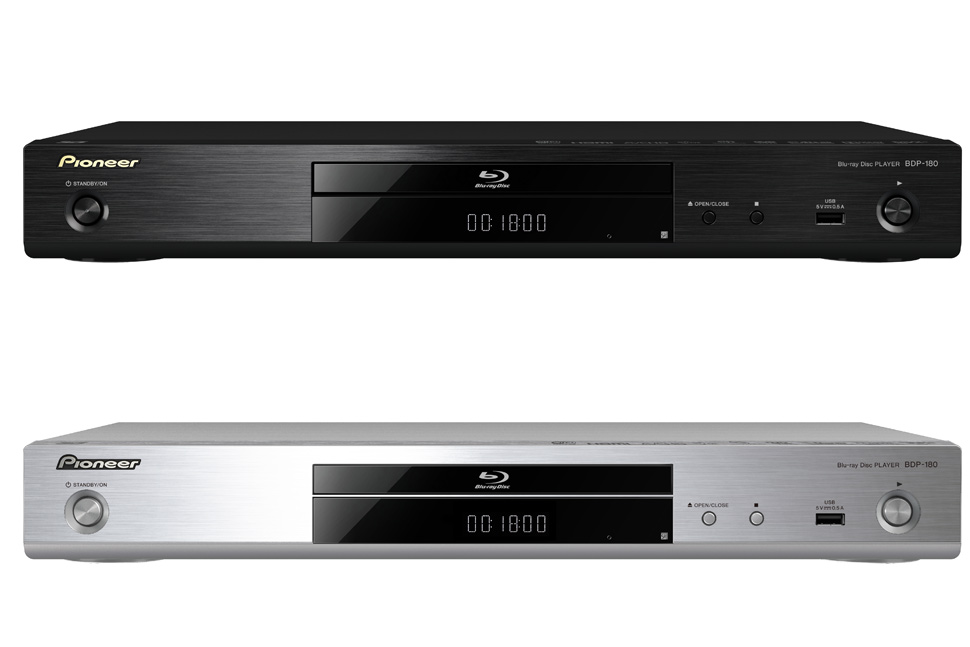
Дополнительные функции и оснащение
Плееры Blu-ray по хорошей цене также могут быть оснащены модулем Wi-Fi, благодаря которому пользователь может без проводов подключиться к домашней сети. Также удобно иметь стандарт DLNA. Он позволяет передавать мультимедийные файлы между разными устройствами. Конечно, условием передачи является совместимость устройств друг с другом.
У некоторых устройств Blu-ray есть собственный жесткий диск. Имея один в распоряжении, вы можете записывать фильмы, транслируемые по телевидению, на оборудование. Если вы хотите, чтобы такой диск можно было использовать, вы должны обратить внимание на его емкость, которая будет зависеть от того, просто ли мы записываете фильм и немедленно удаляете его, или вы рассматриваете этот диск как основу для хранения фильмов. В последнем случае вам понадобится действительно большой диск, размером в терабайт.

Размышляя о том, какой проигрыватель Blu-ray является лучшим, вы также должны проверить, какие дополнительные функции имеет выбранная вами модель. Когда в устройстве есть функция интеллектуального просмотра, это также позволит вам воспроизводить фильм на смартфоне. Благодаря этой функции вы также сможете управлять устройством с помощью смартфона. С другой стороны, Интернет-функции позволят вам получить доступ к сайтам социальных сетей, таким как YouTube или Flickr.
Для людей, которые чувствительны к качеству изображения, определенно будет важно преобразовать устройство в Full HD. Благодаря этой функции даже видео, записанные в более низком разрешении, можно просматривать в лучшем качестве. Это делается путем искусственного повышения разрешения проигрывателем Blu-ray. Конечно, если ваш телевизор не поддерживает качество Full HD, не стоит ожидать такого изображения, даже имея лучший Blu-ray.

Вам также может потребоваться дополнительное программное обеспечение, которое будет обрабатывать фильмы Blu-ray и которое не добавлено в набор. Стоит выбрать один из трех вариантов: AnyDVD HD, Power DVD 9 или Win DVD Pro 2010.
Техника продвигается вперед, поэтому изображение также можно рассматривать в трех измерениях. Отображение трехмерного изображения — функция, подготовленная как раз для таких фильмов. Однако эта функция — это еще не все, для достижения трехмерного эффекта вам также понадобится подходящий телевизор, а также очки для трехмерного изображения.
Хотя разрешение 4K пока не является самым популярным, в основном из-за цены новинки, технология быстро устаревает. Если вы рассчитываете, что ваш проигрыватель Blu-ray прослужит вам несколько лет, стоит рассмотреть этот вариант. Особенно, если вы также подумываете о покупке или уже имеете 4K-телевизор.
Цены

Немаловажный вопрос — это сумма, которую вы собираетесь потратить на проигрыватель Blu-ray. Стационарные плееры уже можно приобрести примерно за 6 000 — 8 000 рублей. Однако вы также найдете продвинутые модели плееров Blu-ray, которые стоят от нескольких десятков тысяч рублей и более.
Если говорить о компьютерном устройстве, то сам привод стоит около 3 500 рублей. Также следует отметить, что чистые диски Blu-ray также стоят несколько сотен рублей, что, к сожалению, делает такую покупку более дорогой.
Самыми популярными моделями у киноманов являются портативные плееры Blu-ray. Здесь цены начинаются от 8 000 рублей. Чтобы купить действительно хорошего плеера, нужно учесть стоимость от 15 000 рублей.
Blu-ray Player — руководство по покупке, рейтинг и тестирование

Какой проигрыватель Blu-ray был признан лучшим в 2021 году? Анализ отзывов потребителей показывает, что это модель Oppo UDP-203, которая воспроизводит не только диски Blu-Ray, но также CD и DVD. Устройство обеспечивает изображение в качестве 4K UHD и поддерживает технологию HDR. Это означает, что оборудование является идеальным дополнением к системе домашнего кинотеатра.
Плеер имеет необходимые выходы и порты (HDMI, LAN и USB), а также оснащен модулем Wi-Fi для беспроводного подключения к Интернету. Устройство устойчиво к повреждениям и отлично смотрится на полке. Все из-за металлического корпуса с лицевой панелью из матового алюминия.
Не менее популярен Blu-ray Player Sony UBP-X800. Также у него есть сетевая карта Wi-Fi. Плеер поддерживает такие технологии, как Dolby Atmos и DST: X, поэтому гарантирует не только отличное качество изображения (4K UHD), но и звук. Устройство можно использовать как для просмотра фильмов, так и для прослушивания музыки.
5 лучших проигрывателей Blu-ray. Рейтинг и отзывы в 2021 году
Если вы ищете подходящий проигрывателей Blu-ray для создания собственного домашнего кинотеатра, обязательно ознакомьтесь с нашим рейтингом Blu-ray плееров, которые являются его незаменимым элементом.
1. Проигрыватель Blu-ray Oppo UDP-203 4K UHD

Oppo UDP-203 — это проигрыватель Blu-ray, позволяющий смотреть фильмы в качестве 4K UHD. Это означает, что вы сможете увидеть все мельчайшие детали на экране. Оборудование позволяет воспроизводить диски Blu-ray, CD-R и DVD. Эта модель имеет несколько разъемов и портов, в том числе HDMI и USB.
Устройство обеспечивает не только отличное качество изображения, но и звука. Все потому, что он поддерживает такие технологии, как Dolby Atmos и DST: X. Корпус оборудования выполнен из металла, а передняя панель — из матового алюминия. Плеер выглядит привлекательно и устойчив к разного рода повреждениям.
Проанализировав отзывы потребителей, выяснилось, что хвалят технику в основном за возможность беспроводного подключения к Интернету (благодаря встроенному модулю Wi-Fi, поддерживающему стандарт 802.11ac). Кроме того, устройство оснащено бесшумным приводом. Модель, предлагаемая брендом Oppo, быстро считывает данные, хранящиеся на диске, а также отличается надежной коррекцией ошибок.
Устройство Oppo UDP-203 имеет размеры: 43 см x 31,1 см x 7,9 см. Оборудование воспроизводит диски Blu-ray, Blu-ray 3D, DVD и CD-R. Модель имеет металлический корпус.
Преимущества
Недостатки
2. Проигрыватель Blu-ray Sony UBP-X800 Ultra Hd 4K.
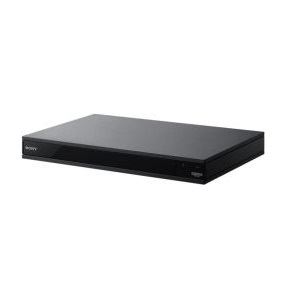
Оборудование Sony UBP-X800 делает просмотр фильмов дома таким же приятным, как и в кинотеатре. Устройство обеспечивает качество изображения 4K UHD и объемный звук, поскольку поддерживает новейшие технологии (DST: X и Dolby Atmos). Плеер имеет HDMI, LAN, порт USB и коаксиальный цифровой выход. Кроме того, модель оснащена модулем Wi-Fi.
Одним из преимуществ устройства является поддержка нового цветового пространства BT.2020. Цвета на экране хорошо подчеркнуты, а черный цвет достаточно глубокий. Оборудование воспроизводит не только диски Blu-ray, но также DVD и компакт-диски. Представленную модель также можно использовать для прослушивания музыки.
Потребители говорят, что плеером легко пользоваться, он работает быстро и надежно. Оборудование не глушит и воспроизводит файлы во всех самых популярных видео и аудио форматах. Устройство не занимает много места на полке. Это идеальная модель для всех, кто ищет хороший проигрыватель для своей системы домашнего кинотеатра.
Sony UBP-X800 — проигрыватель, обеспечивающий качество изображения 4K UHD. Устройство имеет размеры: 43 см х 4 см х 27 см. Оборудование воспроизводит Blu-ray, Blu-ray 3D, а также CD и DVD.
Преимущества
Недостатки
3. Проигрыватель Blu-ray Sony BDP-S6700.
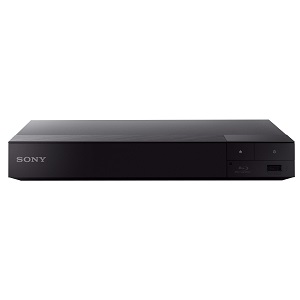
Sony BDP-S6700 — интересный проигрыватель Blu-ray. Оборудование позволяет беспроводное подключение к динамикам и наушникам, так что вы можете слушать музыку с компакт-дисков по всему дому. Это позволяет ограничить количество запутанных кабелей. Устройство воспроизводит множество аудио- и видеоформатов, благодаря чему у вас есть широкий выбор файлов для просмотра или прослушивания.
Изображение, воспроизводимое Sony BDP-S6700, очень четкое. Богатство цветов и воспроизведение деталей с высокой точностью положительно сказываются на визуальном восприятии. Благодаря специальному режиму есть возможность передавать изображения со смартфона на экран телевизора.
Потребители положительно оценивают представленный плеер. Они подчеркивают, что воспроизводимые им изображения очень четкие. Нельзя упускать из виду простоту использования устройства, а также возможность беспроводного соединения с другим оборудованием. Все функции и приложения в меню организованы четко и продуманно, поэтому поиск интересующих вас опций очень удобен.
Sony BDP-S6700 — это проигрыватель Blu-ray, обеспечивающий четкое изображение, а также быстрый и удобный просмотр видеофайлов из различных Интернет-сервисов. Кроме того, имеется возможность беспроводной передачи звука на наушники или динамики.
Преимущества
Недостатки
4. Проигрыватель Blu-Ray Denon DBT-1713UD.
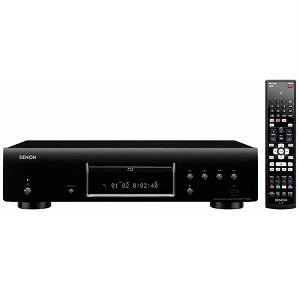
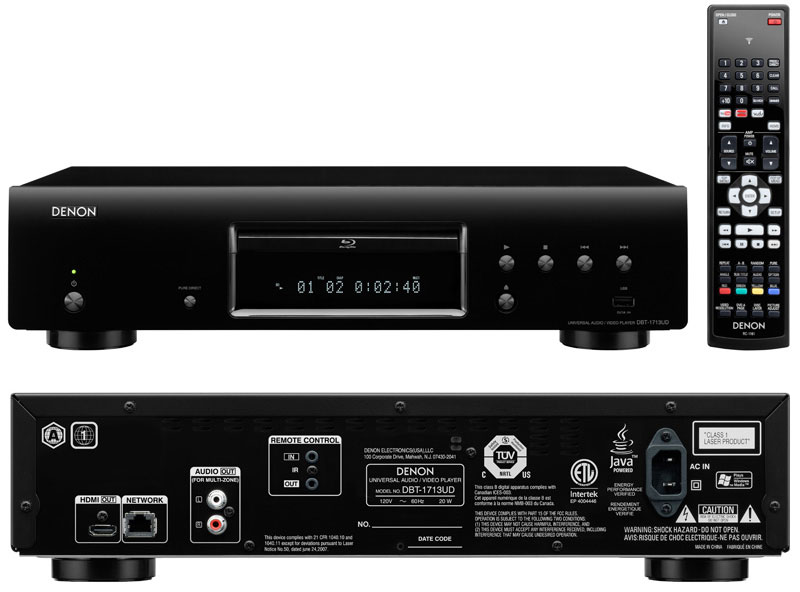
Первое предложение — это Denon DBT-1713UD. Этот проигрыватель blu-ray может открывать все самые популярные носители, такие как blu-ray, DVD, DVD-A, CD или SACD. Кроме того, оборудование будет обрабатывать фотографии в формате JPEG и фильмы в 3D-технологии. Эта модель позволит нам смотреть фильмы с разрешением до 1080p, то есть в формате Full HD.
Плеер имеет встроенный HDMI, USB, расположенный на передней панели устройства, и локальную сеть, так что эту модель можно подключить к Интернету. Производитель оснастил устройство программным обеспечением, которое позволит воспроизводить программы на Netflix или YouTube. Отсутствие вентилятора в плеере означает, что он работает тихо и не мешает просмотру фильма.
Дополнительный корпус приводного механизма сводит к минимуму вибрации при вращении диска, делая просмотр фильма еще более комфортным. Вы можете управлять плеером с помощью прилагаемого пульта дистанционного управления или вашего собственного смартфона. Интернет-порталы также управляются с помощью пульта дистанционного управления или смартфона.
При покупке этого проигрывателя Blu-ray, вы получаете плеер, пульт дистанционного управления с комплектом батареек и кабель HDMI. Покупатели очень довольны этим устройством, по их мнению, они указывают на то, что оборудование воспроизводит множество форматов. В качестве преимущества этой модели пользователи также отмечают очень хорошее качество звука, поскольку плеер поддерживает многоканальные звуковые системы, такие как Dolby True HD, DTS-HD или Master Audio.
Преимущества
Качество изображения: параметры устройства позволяют смотреть фильмы высокой четкости 1080p в формате Full HD. Потребители подтверждают, что качество отображаемого изображения очень хорошее.
5. Проигрыватель Blu-Ray Yamaha BDS 477.

Yamaha BD-S677 — предпоследнее предложение. Это лучший проигрыватель Blu-ray? Прочтите наше описание, чтобы узнать. Этот проигрыватель Blu-ray позволит открыть ряд форматов: Blu-ray 3D, DVD, CD, MP3 и SACD. Помимо просмотра фильмов, с помощью этого устройства вы можете слушать музыку или смотреть слайды с индивидуально подобранной фоновой музыкой.
Оборудование адаптировано для воспроизведения звука в системах Dolby TrueHD и DTS HD Master Audio. Этот проигрыватель адаптирован для работы с наиболее популярными форматами файлов, такими как DivX Plus HD, AVCHD, MP3, WMA, AAC, JPEG, GIF и PNG.
Эта модель позволяет подключаться к Интернету через Wi-Fi или LAN. Таким образом, мы сможем использовать такие сайты, как YouTube Leanback. Кроме того, вы найдете встроенные разъемы HDMI и USB-порты, которые расположены как на задней, так и на передней панели устройства.
В комплекте есть плеер и пульт на батарейках. Также этой моделью можно управлять с помощью смартфона или планшета. Покупатели, купившие данное устройство, довольны. Они хвалят плеер за быструю загрузку дисков, широкий набор воспроизводимых форматов и функциональный пульт дистанционного управления.
Покупатели ценят этот проигрыватель Blu-ray прежде всего за высокое качество звука. Также положительно воспринята возможность беспроводного подключения к Интернету.
Преимущества
Недостатки
Как играть в Blu-ray на ПК или Mac с 10 Best Free и профессиональным программным обеспечением Blu-ray Player

В качестве дисков Blu-ray можно хранить 25GB, 50GB, 100GB и даже 128GB, что является лучшим выбором для хранения видео высокого разрешения вплоть до 1080p и 4K. Нет сомнений в том, что диск Blu-ray предлагает намного больше места, чем диск DVD, и становится все более популярным для хранения видео Ultra HD и AVCHD на рынке. Если вы хотите воспроизвести фильм Blu-ray на компьютере под управлением Windows или Mac, вам необходим отличный проигрыватель Blu-ray для воспроизведения. Таким образом, диски и проигрыватели Blu-ray играют важную роль в домашнем кинотеатре и домашних развлечениях благодаря своей способности сохранять видео высокой четкости и просмотр домашнего кинотеатра. Вы можете выбрать лучшее бесплатное программное обеспечение 5 и лучшее профессиональное Blu-ray проигрыватель 5. Вы можете бесплатно загрузить лучшее программное обеспечение BD Player, чтобы получить опыт домашнего кинотеатра.

Часть 1. Лучшее бесплатное программное обеспечение Blu-ray Player для Windows и Mac
Топ 1. Blu-ray Master Бесплатный проигрыватель Blu-ray (Windows / Mac)
Blu-ray Master Бесплатный Blu-ray-плеер является 100% бесплатным и простым в использовании программным обеспечением BD / DVD / Media Player, которое имеет версию для Windows и Mac. Программное обеспечение Windows Free BD Player совместимо с Windows 10 / 8 / 7 / XP и ноутбуком, а Mac Free Blu-ray Player подходит для ПК Mac, а также MacBook / MacBook Air / MacBook Pro и других устройств. Он позволяет воспроизводить файлы изображений Blu-ray Disc / Folder / ISO и сохранять качество изображения HD.
Вы можете воспроизводить любые коммерческие диски Blu-ray и самодельные диски Blu-ray независимо от защиты и ограничений, установленных на диске, с полностью бесплатным проигрывателем Blu-ray для ПК и Mac. Кроме того, этот волшебный проигрыватель Blu-ray может воспроизводить любой DVD-диск и популярные видеофайлы, такие как MP4, MTS, TS, MXF, MOV, AVI, WMV, MKV, видео AVCHD и другие с отличным аудиовизуальным эффектом. Для пользователей Mac вы также можете перейти на веб-сайт Cnet, чтобы просмотреть бесплатный Mac Blu-ray Player.
Рейтинг: 4.9 / 5 (495 голосов)
Как играть в Blu-ray на ПК / Mac / MacBook с BD Master Free Blu-ray Player
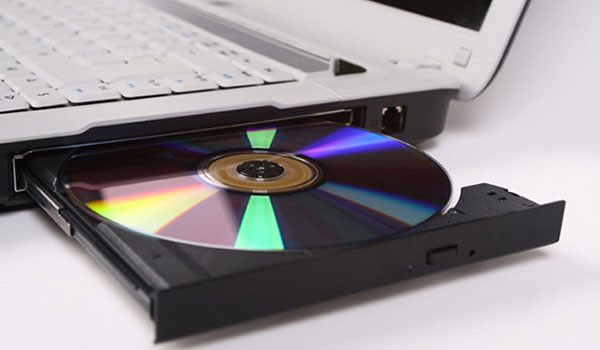
Вставьте диск Blu-ray в привод Blu-ray
Прежде всего, вам необходимо вставить диск Blu-ray во внутренний или внешний дисковод Blu-ray на ПК с Windows / Mac. Если вы хотите воспроизвести файл образа Blu-ray ISO, сначала загрузите и установите виртуальный диск.
Бесплатно скачайте и установите программу
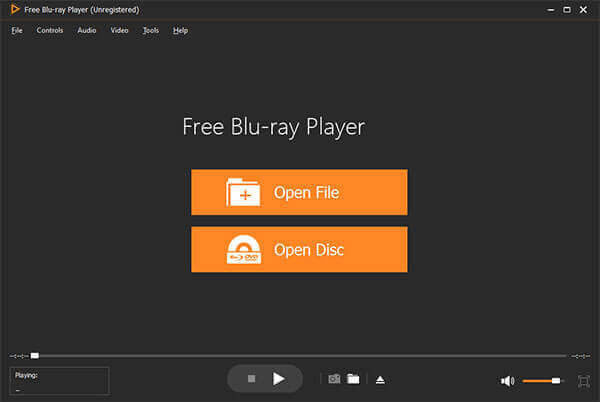
Вам следует скачать это замечательное программное обеспечение Blu-ray Player по указанной выше ссылке и установить его на свой компьютер, а затем запустить программу, чтобы открыть основной интерфейс, как показано ниже.
Загрузите Blu-ray диск / папку / файл образа ISO в программу
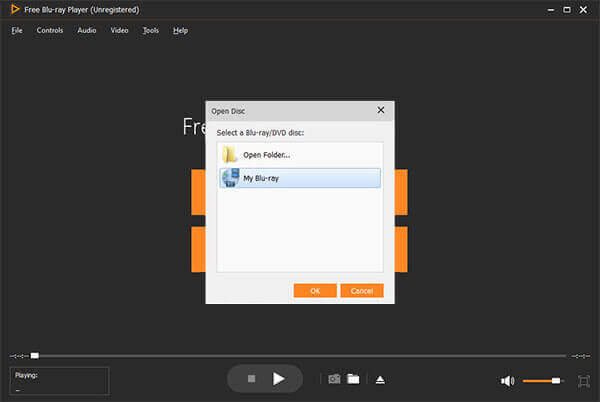
Вы можете нажать «Открыть диск», чтобы загрузить Blu-ray в программу, или вы можете нажать «Файл» в верхней части панели инструментов, а затем нажать «Открыть диск…», чтобы загрузить диск Blu-ray. После загрузки Blu-ray откроется окно меню Blu-ray, здесь вы можете выбрать воспроизведение основного фильма, нажав кнопку «Воспроизвести фильм», выбрать другой раздел / заголовок для воспроизведения, а также выбрать звуковую дорожку и субтитры. для основного фильма.
Начните играть Blu-Ray фильм
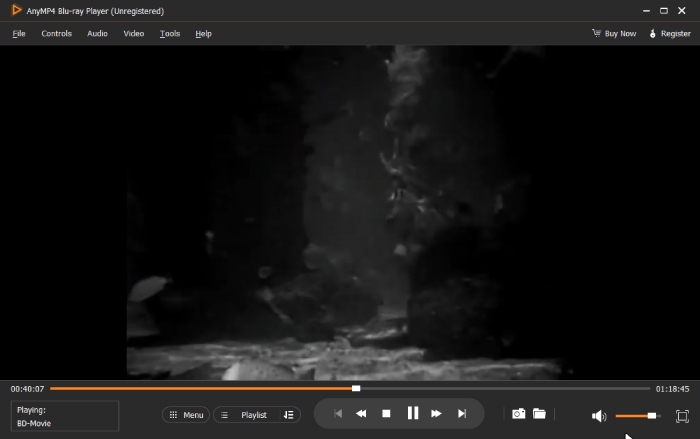
После загрузки диска Blu-ray он автоматически начинает воспроизведение фильма Blu-ray. Кнопки «Быстрая перемотка вперед» и «Быстрая перемотка назад» позволяют исключить ненужную часть фильма, а кнопка «Отображение списка меню» позволяет вернуться в окно меню Blu-ray.
Переключите размер экрана и настройте видео эффект
Если вы хотите отобразить в полноэкранном режиме, вы можете нажать кнопку «Полноэкранный режим» или выбрать пункт «Видео», чтобы выбрать размер экрана, который вы хотите переключить, например «Полный экран», «Половина размера», «Нормальный размер». «,» Двойной размер «и» По размеру экрана «. Кроме того, вы можете настроить видеоэффект, например, оттенок, яркость, контрастность, насыщенность и гамму, чтобы настроить фильм.
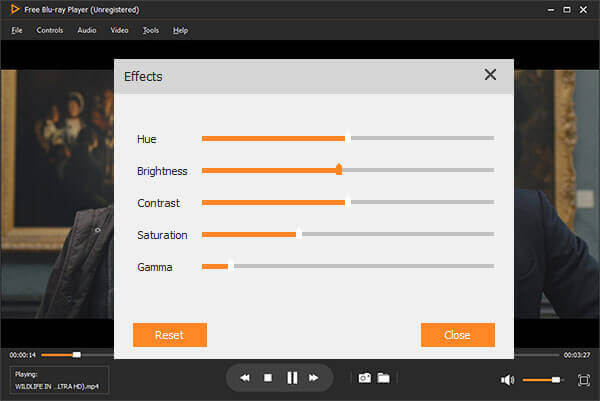
Топ 2. Leawo Бесплатный Blu-Ray Player (Windows / Mac)
Благодаря продвинутой технологии обработки изображений и аудио, бесплатное программное обеспечение Blu-ray Player Leawo обеспечивает превосходное качество просмотра фильмов, предлагая вам кинематографическое наслаждение от системы домашнего кинотеатра. Как воспроизвести BD диск на Windows и Mac? Вот пошаговое руководство, предоставленное вам.
Установите программу и загрузите диск Blu-ray
Скачайте и установите Leawo Blu-ray Player на ПК и запустите его, чтобы открыть интерфейс с несколькими опциями. Нажмите соответствующую кнопку, чтобы загрузить диск Blu-ray для воспроизведения.
Проигрывает ли проигрыватель Blu-ray DVD? Да. Этот проигрыватель Blu-ray также позволяет импортировать файлы DVD в эту программу для плавного воспроизведения.
Отрегулируйте настройки субтитров / видео / аудио
Во время воспроизведения откройте столбец меню в правой нижней части основного интерфейса. Нажав значок «Субтитры», вы можете выполнить настройки субтитров: включить (отключить) субтитры, смещение субтитров, выбрать субтитры, найти субтитры. Нажмите значок «Видео», чтобы выбрать параметр «Видео», и нажмите значок «Аудио», чтобы выбрать параметр «Аудио».
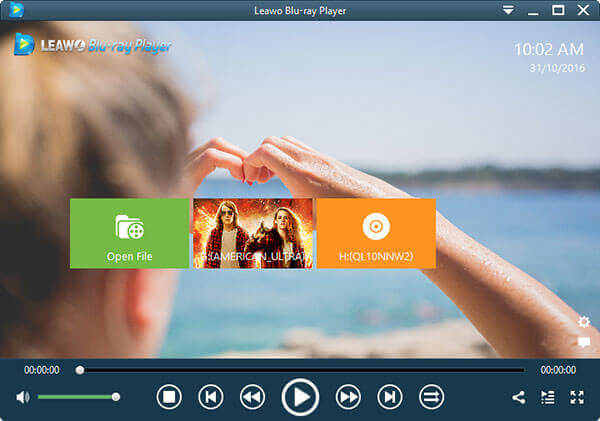
Топ 3. VLC Media Player (Windows / Mac)
VLC Media Player кроме проигрывания медиафайлов, также имеется бесплатная программа Blu-ray Player. Это приложение с открытым исходным кодом, которое дает вам возможность воспроизводить Blu-ray диск или мультимедийный файл с компьютера или передавать его из Интернета. Имейте свои любимые видео, играющие в мгновение ока через интуитивный интерфейс этого приложения. Он имеет наиболее полный набор функций для видео, синхронизации субтитров, видео и аудио фильтров.
Вставьте диск Blu-ray и откройте программное обеспечение Blu-ray Player
Вы можете вставить диск Blu-ray в дисковод Blu-ray, а затем установить программу, чтобы открыть основной интерфейс.
Откройте окно «Open Media», чтобы выбрать диск Blu-ray для воспроизведения.
Нажмите кнопку «Воспроизведение»> «Воспроизвести» в столбце меню, чтобы открыть окно «Открыть медиа», здесь вы можете нажать «Диск», чтобы выбрать диск Blu-ray, который вы хотите воспроизвести. Затем нажмите кнопку «Play», чтобы начать воспроизведение фильма Blu-ray.
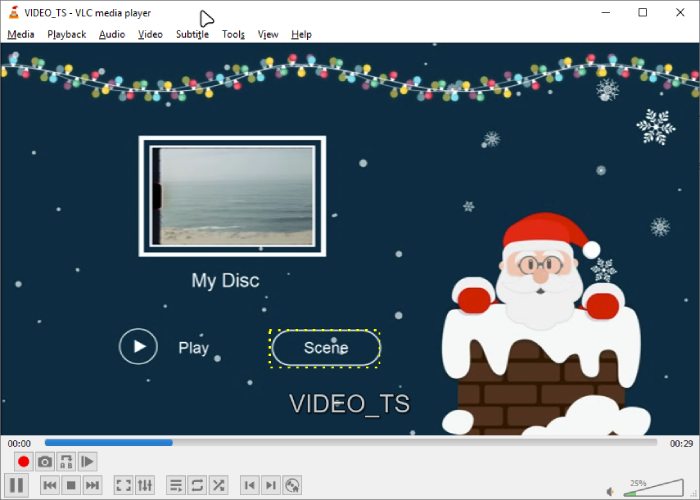
Топ 4. PotPlayer (Windows)
PotPlayer бесплатное программное обеспечение Blu-ray Player для Windows (8.1 / 8 / 7 / Vista / XP), которое позволяет воспроизводить Blu-ray, DVD, видео и аудио файлы с отличным качеством. Он имеет несколько интересных функций, таких как возможность делать снимки просматриваемого мультимедиа и сохранять их в виде файла JPEG, а также поддержку субтитров Blu-ray. Если вы ищете новый медиаплеер, который имеет поддержку стеков форматов, отличную поддержку кодеков и относительно легкий, то, возможно, PotPlayer именно то, что вы ищете.
Этот бесплатный проигрыватель Blu-ray для ПК также может воспроизводить аудиофайлы. Он включает в себя визуализации по умолчанию или вы можете скачать больше онлайн. Программа предоставляет много информации об аудиофайле, такую как битрейт, тип файла и количество каналов. Итак, как вы играете в Blu-ray с PotPlayer?
Запустите PotPlayer и загрузите Blu-ray
Скачайте программу с сайта potplayer.daum.net, установите и запустите основной интерфейс.
Перейти в раздел меню, чтобы выбрать воспроизведение Blu-Ray
«Область настроек» со всеми вкусностями можно открыть через раздел главного меню или контекстное меню. В правом нижнем углу пользовательского интерфейса также есть кнопка настроек. Если эта кнопка нажата, она вызывает настройки аудио, видео, субтитров и воспроизведения. Вы можете поиграть с эквалайзером, чтобы получить лучший звук, или изменить температуру видео в соответствии с вашими потребностями. Вы также можете использовать его для воспроизведения видео на нескольких мониторах.
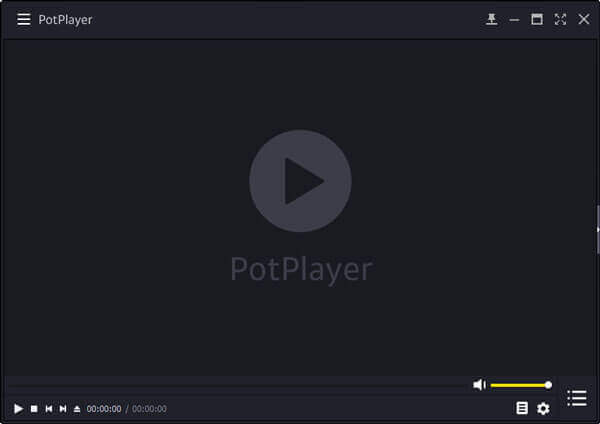
Топ 5. VSO Media Player (Windows)
VSO Media Player также бесплатное программное обеспечение Blu-ray Player для ПК с Windows. Он специально разработан для воспроизведения файлов и папок Blu-Ray. Этот Blu-ray Player бесплатно также воспроизводит файлы AVI, MPG и DVD, чтобы вы с легкостью могли смотреть свои любимые фильмы и другие медиафайлы.
Этот бесплатный медиаплеер имеет классную функцию, позволяющую очень быстро завершить процесс форматирования. Стиль этого медиаплеера очень плавный и приятный, и пользователи должны иметь возможность легко находить нужные им кнопки и инструменты. Как использовать VSO Media Player? Вот краткое руководство.
Запустите программу и загрузите Blu-ray
Загрузите и установите программу, затем запустите интерфейс, чтобы открыть ее. Вы можете нажать кнопку «Play» в центре интерфейса, чтобы открыть диск Blu-ray.
Отрегулируйте общие и видео / аудио настройки
В «Настройках» вы можете выбрать режим интерфейса (обычный или чистый), режим масштабирования и аудиоканалы, а также включить запуск плеера в полноэкранном режиме. Вы также можете приостановить и остановить воспроизведение, отрегулировать громкость, переключиться в полноэкранный режим и перемещаться вперед и назад по видео.
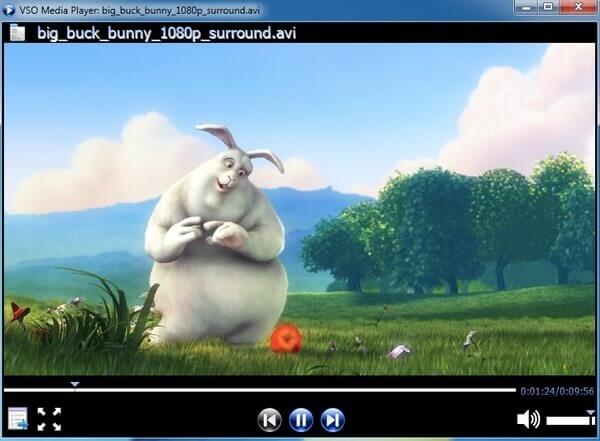
Еще Blu-ray проигрыватели для Windows пользователи, просто проверьте это здесь.
Часть 2. 5 Best Professional Проигрыватель Blu-ray для Windows и Mac Free Download
Топ 1. AnyMP4 Blu-ray Player (Windows / Mac)
AnyMP4 Blu-Ray PlayerЭто выдающееся и профессиональное программное обеспечение Blu-ray Player, позволяющее воспроизводить диски Blu-ray, папку Blu-ray и файлы изображений Blu-ray ISO. Кроме Blu-ray плеер имеет возможность проигрывать любые DVD диск / фильм, действующий как программное обеспечение DVD-плеера для Windows (10 / 8.1 / 8/7 / Vista / XP) и Mac (macOS Monterey). И это также отличное программное обеспечение Media Player и 4K Video Player.
С помощью этого универсального программного обеспечения Blu-ray Player вы с легкостью сможете просматривать фильмы Blu-ray / DVD, 4K, 1080p HD и любые популярные видео. Он поддерживает несколько форматов, таких как MP4, MKV, MOV, AVI, WMV, M4V, FLV, VOB, WebM, TS, MTS, MXF, RMVB и другие. Более того, этот Blu-ray Player для компьютера позволяет вам выбрать нужную звуковую дорожку и дорожку субтитров, как вам нравится.
Как играть в Blu-ray на Windows / Mac с AnyMP4 Blu-ray Player
Вставьте диск Blu-ray в привод Blu-ray
Во-первых, у вас должен быть привод Blu-ray, например, внутренний или внешний привод Blu-ray. Затем вам нужно вставить диск Blu-ray в дисковод Blu-ray.
Шаг 2. Скачайте и запустите программу
Затем вы должны загрузить программу и установить ее на свой компьютер, а затем запустить программу, чтобы открыть главный интерфейс.
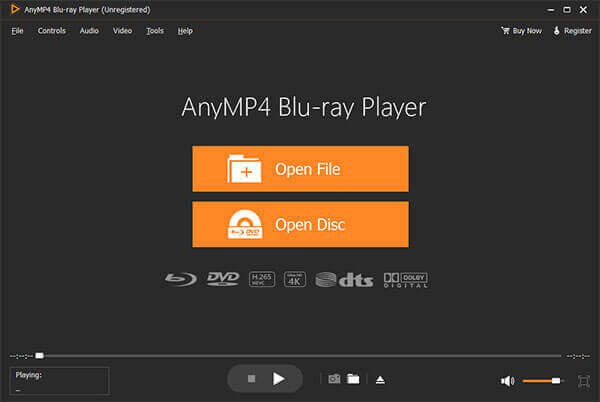
Откройте Blu-ray Disc по программе
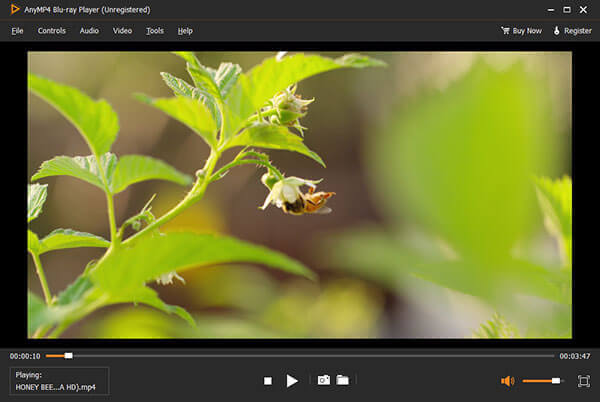
Нажмите кнопку «Открыть диск» и выберите дисковод Blu-ray, чтобы загрузить диск Blu-ray в программу. И программа автоматически воспроизведет фильм Blu-ray.
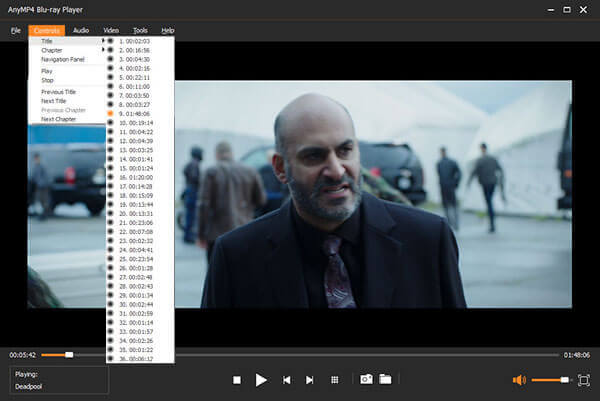
Выберите конкретный заголовок / главу для воспроизведения фильма BD
Щелкните по списку столбцов «Элементы управления» в верхнем левом углу основного интерфейса, а затем выберите предпочитаемый заголовок / главу, предыдущий или следующий заголовок / главу для воспроизведения. Кроме того, он позволяет вам захватить любимое изображение с помощью функции «Снимок».
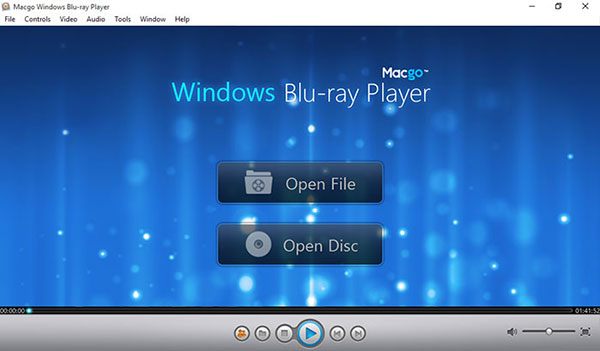
Топ 2. Macgo Blu-Ray Player (Windows / Mac)
Macgo Blu-Ray Player это универсальное и простое в использовании программное обеспечение Blu-ray Player, которое имеет версии для Windows и Mac. Он может воспроизводить Blu-ray Disc, файл Blu-ray ISO и папку BDMV. Помимо форматов Blu-ray, он также поддерживает воспроизведение DVD и любые видео или аудио, такие как MP4, MOV, RMVB и т. Д. Преимущество этого программного обеспечения BD Player заключается в том, что оно может воспроизводить множество типов файлов, физических или цифровых. Но это требует супер высокой загрузки процессора.
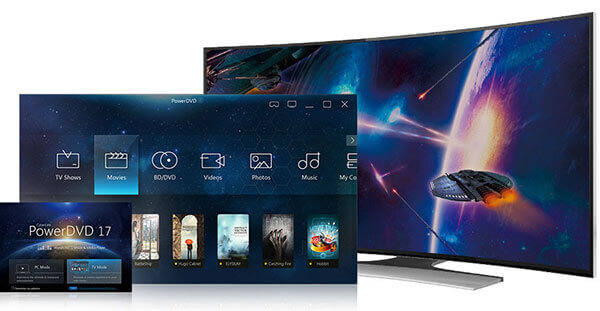
Топ 3. CyberLink PowerDVD (Windows)
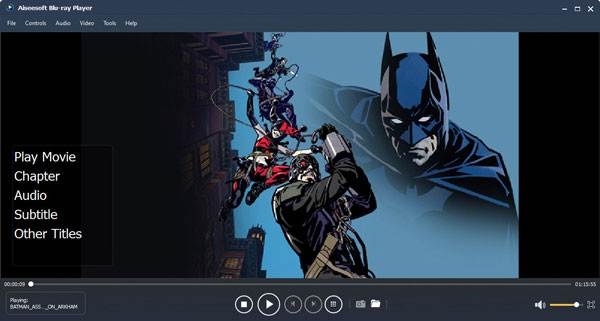
Топ 4. Проигрыватель Blu-ray Aiseesoft (Windows / Mac)
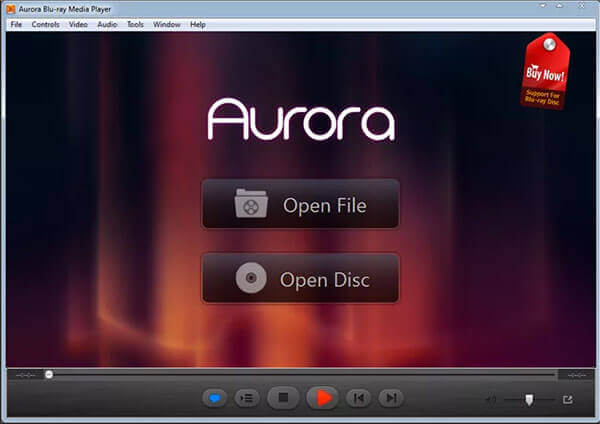
Топ 5. Проигрыватель Blu-ray Aurora (Windows 8 / Mac)
Часть 3. Часто задаваемые вопросы о проигрывании Blu-ray на ПК и Mac
1. Как я могу смотреть Blu-ray на моем ПК и Mac?
Вы можете обнаружить, что невозможно воспроизвести файлы Blu-ray на ПК или Mac после покупки диска Blu-ray. Возможно, на вашем компьютере нет поддерживаемого проигрывателя Blu-ray. По этой причине вы можете использовать Blu-ray Master Free Blu-ray Player для играть в Blu-ray на ПК и Mac.
2. Есть ли в Windows 10 проигрыватель Blu-ray?
В Windows 10 нет встроенного проигрывателя Blu-ray, поскольку Microsoft не поддерживает эту функцию. Если вы все еще хотите воспроизводить файлы Blu-ray в Windows 10, вы можете использовать вместо этого BD Master Free Blu-ray Player.
3. Может ли проигрыватель Windows Media воспроизводить Blu-ray?
Проигрыватель Windows Media не может воспроизводить диски Blu-ray, если нет дополнительного подключаемого модуля кодека.
4. Как играть в Blu-ray на VLC?
Как воспроизводить DVD-диск / фильм в Windows 10 / 8.1 / 8/7 или Mac, включая macOS Monterey? Вы можете выбрать один из 10 лучших бесплатных DVD-плееров, чтобы насладиться DVD-фильмом и поделиться им с семьей или друзьями.
Существуют лучшие 10 Free DVD Rippers для вас, чтобы копировать DVD на любое видео с отличным качеством. Как правильно выбрать диск для копирования DVD? Вы можете узнать больше деталей из этой статьи.
Может ли Xbox 360 воспроизводить Blu-ray? Этот вопрос часто задают пользователи Xbox 360. В статье приводится ответ и подробное решение, которое поможет вам бесплатно воспроизводить фильмы Blu-ray на Xbox 360.