
Как фотографировать с размытым фоном
Если вы задались вопросом, как же сделать задний фон на фотографии размытым, чтобы выделить с помощью правильной фокусировки только самый важный элемент на фотографии, значит Вам будет полезная информация из этой статьи :).
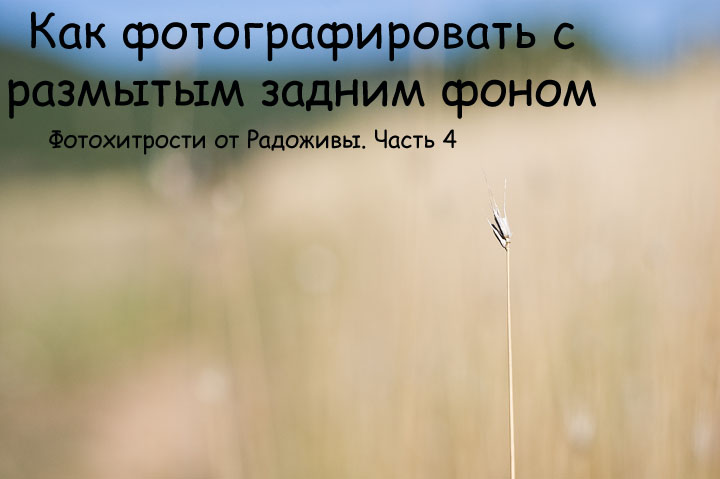
Размытый задний и передний фон. Мое фото. F2.0, 50mm, ISO 200, 4000′, Гелиос-81н, Nikon D40
Размытый задний фон на фотографии можно двумя основными способами:
1. С помощью настроек фотоаппарата
2. С помощью программного обеспечения
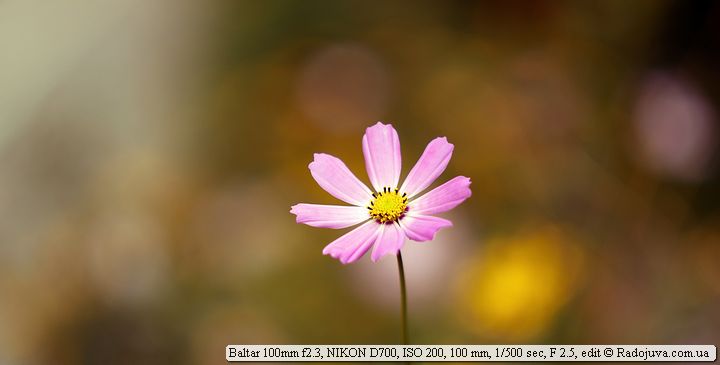
Фотография с размытым фоном
На силу размытия и создание боке сильней всего влияют такие физические параметры:
Можно еще размыть фон с помощью специальных графических редакторов. Но, конечно же, более натуральное и естественное размытие заднего фона происходит непосредственно при съемке. Для того, чтобы максимально размыть фон с помощью фотоаппарата, нужно его правильно настроить.
Как лучше всего настроить фотоаппарат
1. Нужно максимально открыть диафрагму. За диафрагму обычно отвечает число F. Очень удобно получать фотографии с размытым фоном в режиме приоритета диафрагмы, который на колесе режимов фотоаппарата обозначается буквами ‘A‘ или ‘Av‘. Открыть — значить уменьшить число F. Например значение диафрагмы F3.5 больше значения диафрагмы F5.6. Если, например, на фотоаппарате установлено F8.0, то для открытия диафрагмы нужно его понизить до минимально допустимого, обычно это F5.6, F3.5, F2.8. На светосильных объективах можно установить даже значения F1.8 и F1.4. Для примера, на листе бумаги я напечатал “Вот он задний фон” и чтобы его размыть снял сначала на диафрагме F/1.4, а чтобы его более проявить – снял на диафрагме 16.0
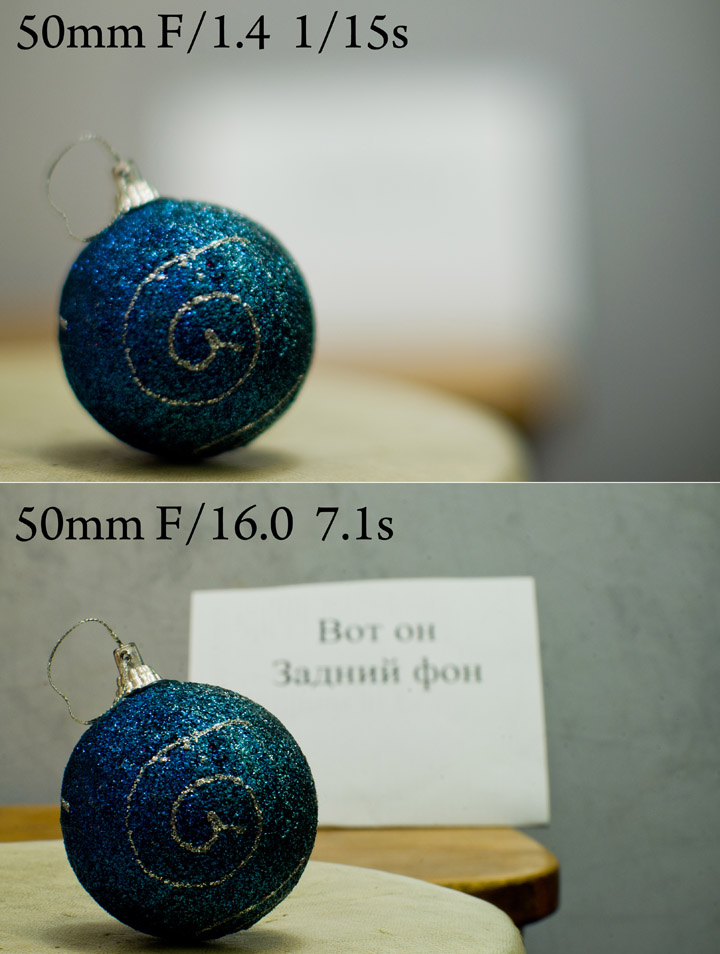
Влияние диафрагмы на глубину резкости и на размытость фона
2. Нужно максимальное фокусное расстояние на имеющемся объективе (т.е. выкрутить зум на максимум). Чем больше будет фокусное расстояние, тем легче можно будет добиться размытия заднего фона. Для этого следует на цифровой камере сделать максимальное приближение, а на зеркальной – просто перевести объектив в фокусное расстояние с максимальным числом. Например, если у Вас штатный объектив класса ’18-55 мм’, то лучше всего размыть задний фон можно будет на 55 мм (на максимально крайнем положении с наибольшим числом фокусного расстояния). На обычной цифровой камере (a.k.a. ‘мыльнице’), иногда, можно просто включить режим макро съемки, при этом объектив сам установится на максимальное фокусное расстояние.
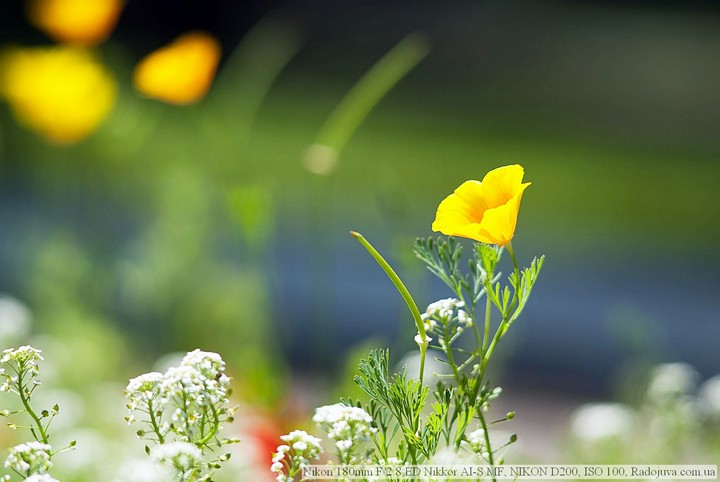
Пример фото с размытым фоном
3. Напоследок, максимально близко подойти к объекту, который снимаете. Чем ближе объект съемки будет к объективу, тем сильнее будет размытие. При этом объектив будет фокусироваться все ближе и ближе. Только смотрите, чтобы кадр был хорошо скомпонирован, а то можно снять совсем не то, что было запланировано.
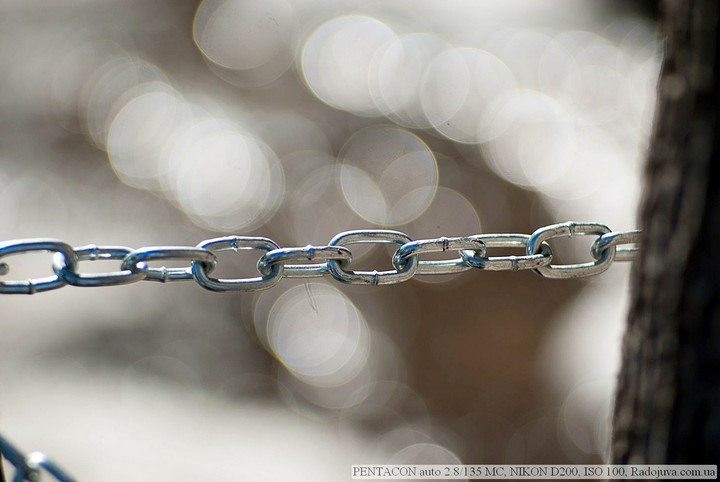
Пример фото с размытым фоном
Конечно, многие слышали про боке. Боке — это характер размытия заднего фона, в том числе и его интенсивность. Если объектив хорошо размывает задний фон, то говорят, что объектив обладает хорошим боке. По поводу красоты боке идут множество споров — какой объектив лучше или хуже. У боке есть своя пластика, искажения, кручение и т. д., чувство красоты боке приходит с опытом и у каждого оно свое.
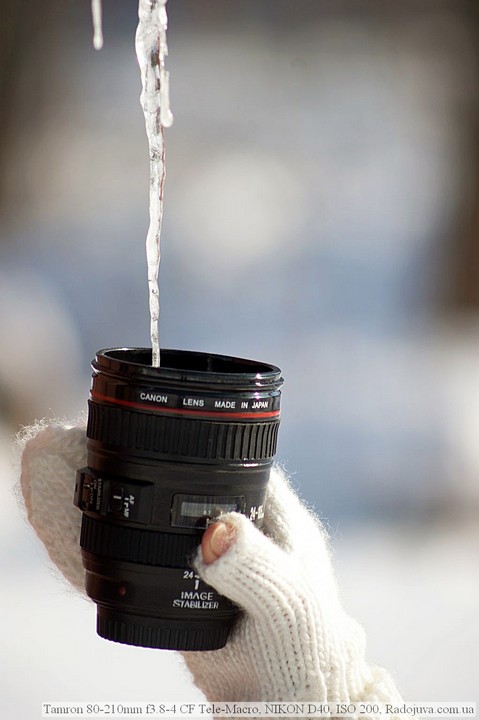
Пример фото с размытым фоном. Мягкое боке
В погоне за боке
Погоня за более качественным боке — это сравнения огромного количества снимков, разного рода доводы в пользу того или иного объектива, что приводит к погоне за светосильными и длиннофокусными объективами, которые стоят очень много денег.
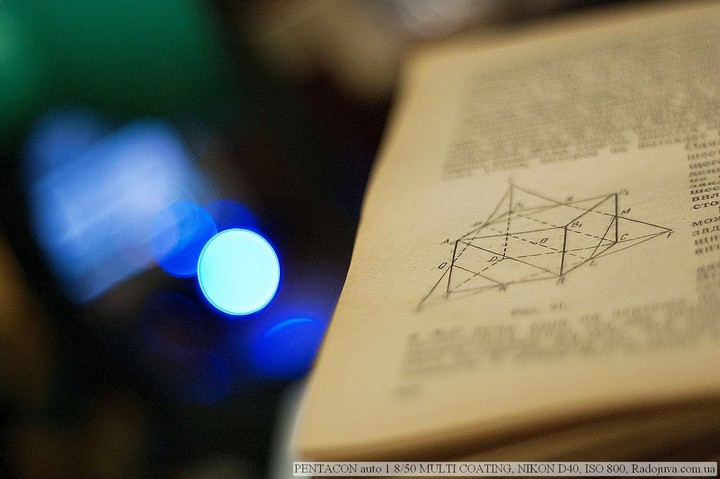
Пример фото с размытым задним планом
Какой объектив сильнее всего размывает фон
Выходя из предыдущих мыслей, сильнее всего будет размывать фон объектив с большим фокусным расстоянием и большой светосилой. Например, хорошо размывают фон полтинники – объективы с 50mm фокусного расстояния и большой светосилой F1.4, еще сильней размывают фон короткие телевики по типу 135mm F2.0, еще сильней телевики 200 mm F2.0 и так далее. Но чем длиннее фокусное расстояние и больше светосила, тем дороже объектив. Потому, обычно фотолюбители останавливаются на полтиннике по типу 50мм F1.4 либо на темном, но длиннофокусном телевике по типу 70-300мм F4.0-5.6. Какой объектив больше подойдет именно Вам – это зависит только от Ваших личных соображений.
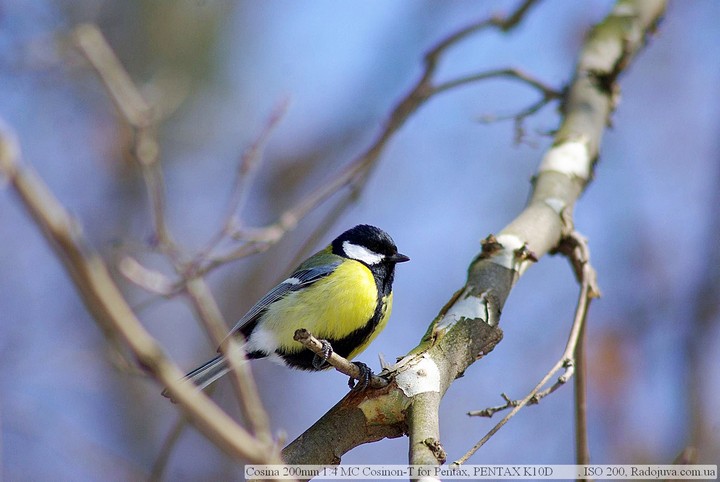
Пример фото с размытым задним планом
Еще мысли по поводу размытия
Если углубляться в тонкости что же больше влияет на боке, то единого мнения добиться сложно, но прошу обратить внимание, что иногда фокусное расстояние влияет больше, нежели светосила объектива. Также, на размытие заднего фона косвенно влияет величина сенсора для одного и того же объектива. Так на полнокадровых камерах говорят, что размытие сильней с одним и тем же объективом. ГРИП объектива не изменяется — это физическая величина. Так в чем же подвох? А подвох в том, что меняется дистанция фокусировки объектива для компоновки одного и того же кадра. И само собой, чем дальше находится задний фон от объекта съемки, тем сильнее его размоет. Кстати, у короткофокусных объективов с большой светосилой все же лучше получается размыть фон, который находится близко от объекта съемок.
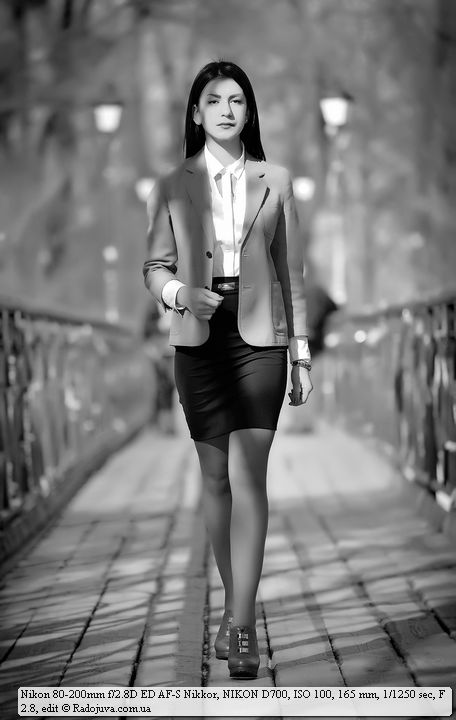
Размытие дальнего плана в ростовом портрете
Фотошоп также поможет
Если же снимок сделан и хочется размыть задний фон, то в помощь придет фотошоп или другая программа. Методов размытия большое множество и на них я не буду останавливаться.
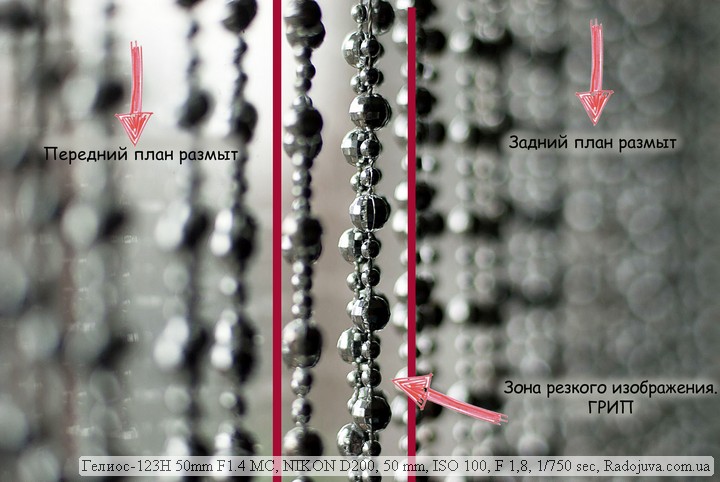
Что вообще такое размытие переднего и заднего (дальнего) плана
Выводы:
Для достижения максимального размытия следует снимать с максимально открытой диафрагмой и на максимальном фокусном расстоянии имеющегося объектива. При этом чем дальше будет расстояние между фоном и объектом съемки и чем ближе расстояние между камерой и объектом – тем сильнее будет размыт фон. Если камера не может обеспечить нормального размытия, можно его доделать в специальной программе, например Photoshop.
↓↓↓ Ставим лайк 🙂 ↓↓↓ Спасибо за внимание. Аркадий Шаповал.
Как сделать размытие в Photoshop: эффект профессионального фото
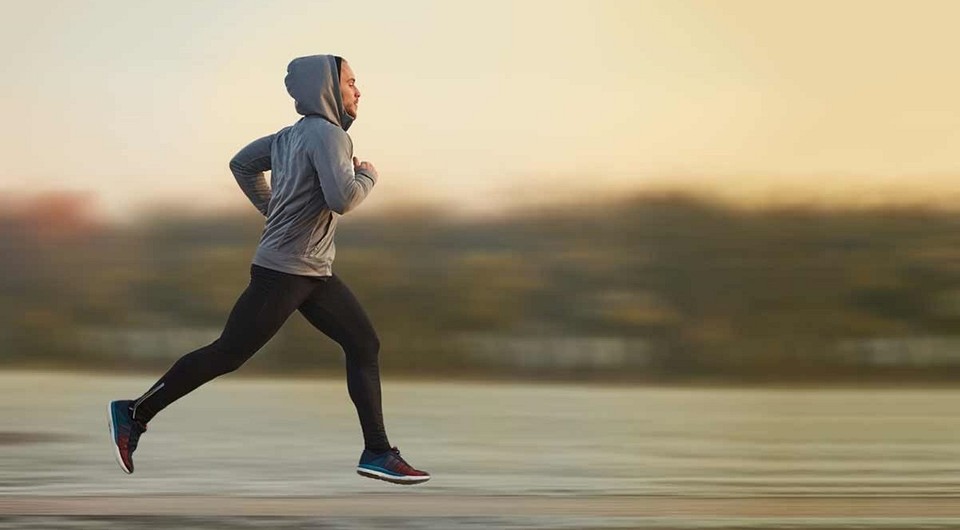
Если у профессиональной фотокамеры максимально открыть диафрагму, получается интересный эффект: задний план фотографии слегка «размывается». Такого эффекта можно добиться и в Photoshop, чтобы придать выразительности вашему фото, даже если оно снято на обычную «мыльницу». Расскажем, как сделать красивое размытие в Photoshop за пять простых шагов. Шаг 1. Разделим фото на передний и задний план. Откройте [. ]

Если у профессиональной фотокамеры максимально открыть диафрагму, получается интересный эффект: задний план фотографии слегка «размывается». Такого эффекта можно добиться и в Photoshop, чтобы придать выразительности вашему фото, даже если оно снято на обычную «мыльницу». Расскажем, как сделать красивое размытие в Photoshop за пять простых шагов.
Шаг 1. Разделим фото на передний и задний план. Откройте в Photoshop ваше фото, которое вы хотите отредактировать.
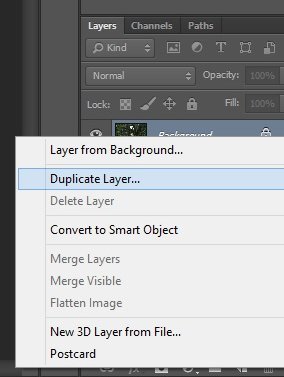
 На панели инструментов Слои (Layers) нажмите правой кнопкой мыши по слою с фотографией и выберите Создать дубликат слоя (Duplicate Layer). Это будет наш задний план.
 Шаг 2. Уберем объект переднего плана с заднего. Перейдите на новый созданный слой. В панели инструментов выберите Штамп (Clone Stamp). Зажмите Ctrl и кликните по области фона рядом с объектом. Затем отпустите Ctrl и кликните по самому объекту. Тем самым вы скопируете кусочек фона на объект. Повторяйте действие до тех пор, пока полностью не закроете объект фоном.
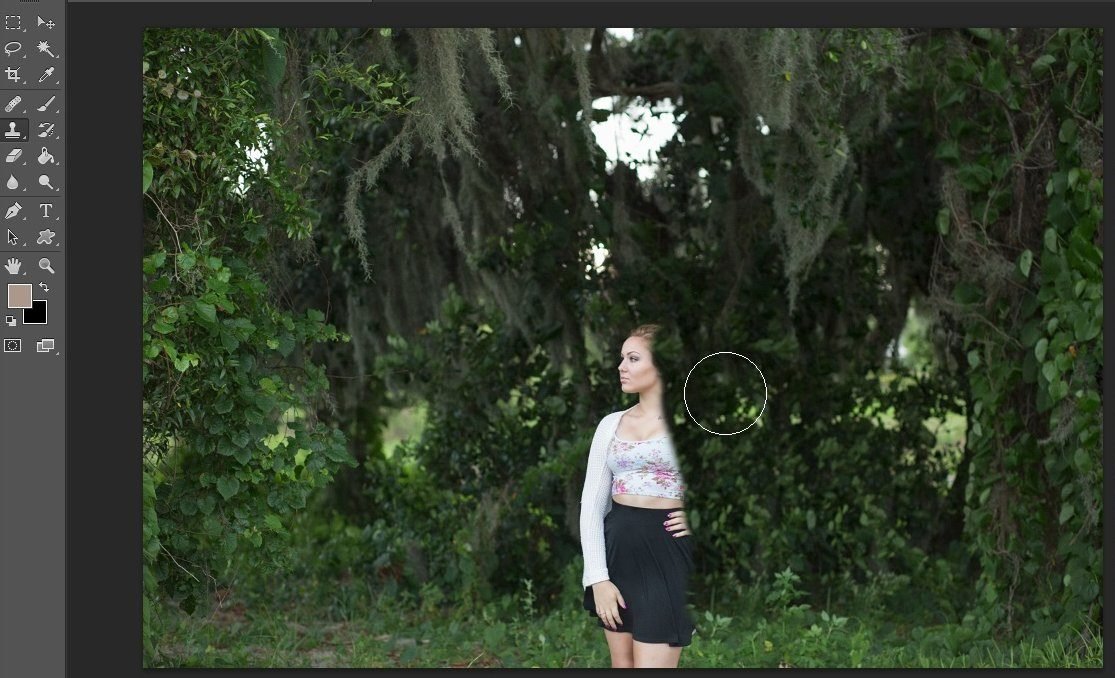
Шаг 3. Приступим, собственно, к размытию в Photoshop. В главном меню выберите Фильтр > Размытие (Filter > Blur). Откроется меню фильтров размытия; в нем можно выбрать тот, который лучше походит к ситуации вашего фото. Например, если объект на фото движется, можно выбрать Размытие в движении (Motion Blur), если неподвижен — Размытие поля (Field Blur). Для примера, воспользуемся вторым.
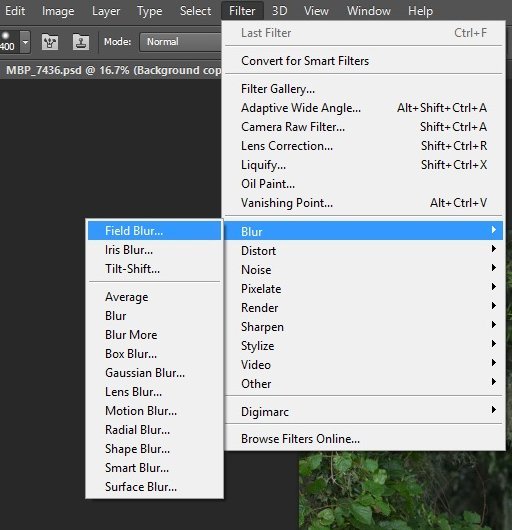 На панели настроек Размытие поля (Field Blur) передвигайте ползунок влево-вправо, чтобы задать интенсивность размытия в Photoshop. Так мы сделаем задний план размытым.

Шаг 4. Теперь нужно вернуть объект на фото! Для этого сделайте следующее:
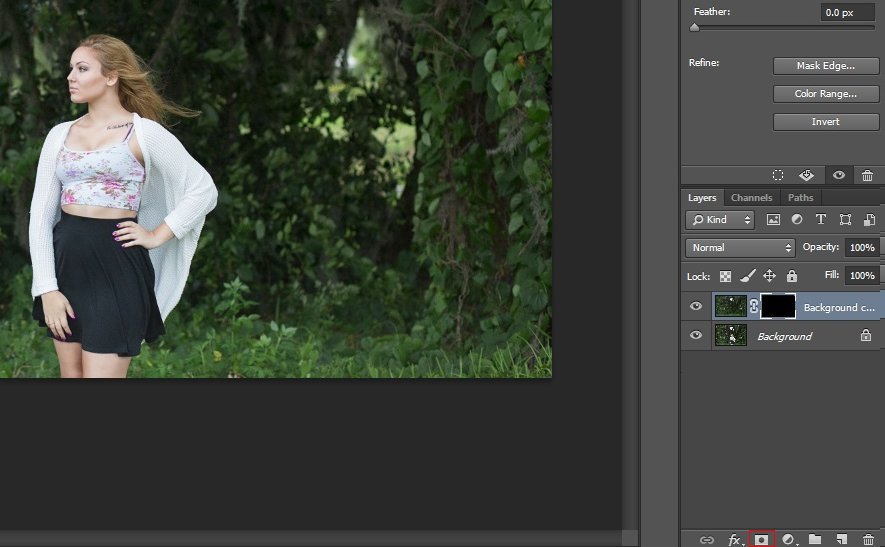
Шаг 5. Размытие пропадет с фотографии, но оно никуда не делось! Выберите на панели инструментов Кисть (Brush) и аккуратно двигайте ей по фотографии вокруг объекта. Там, где вы нажимаете кистью, размытие будет возвращаться. Используйте кисти разного размера, чтобы аккуратно обвести объект.
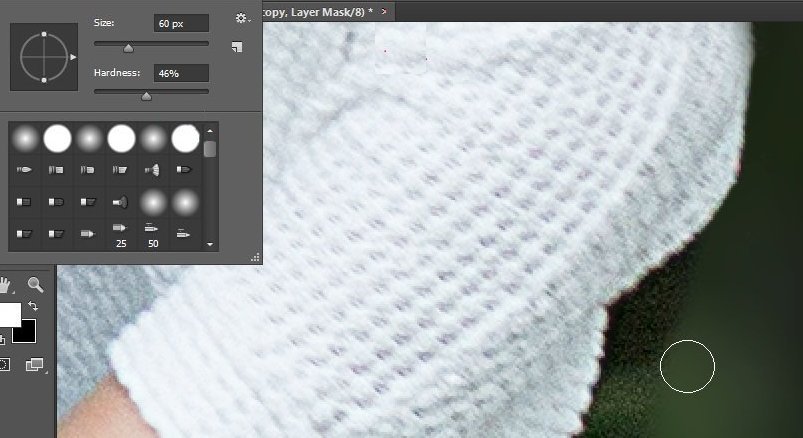
После этого сохраните готовое фото. Результат будет таким, как на картинке.
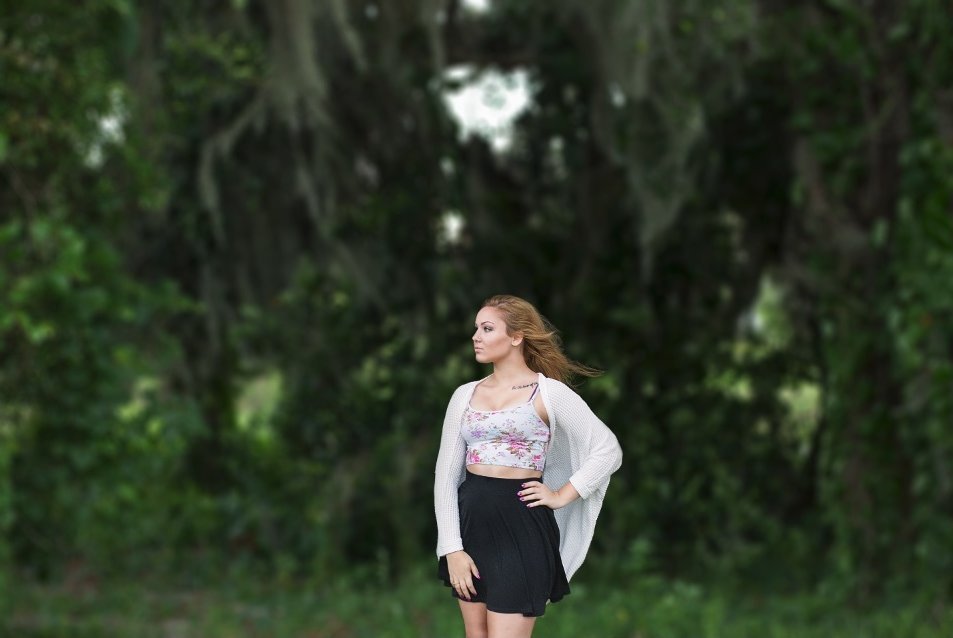
Таким образом можно красиво и правдоподобно сделать размытие в Photoshop. Объект (или объекты, если вы захотите обвести несколько) на переднем плане будет четким, края его — аккуратными, без перехода от размытого к резкому. Фон же будет мягким и не отвлекающим внимание от объекта — как на фотографии, сделанной профессиональной камерой.
Читайте также:
Фото: Morgan Burks, Vaibhav Sharan
Как размыть фон фотографии или фотографию с помощью лучших редакторов размытия фотографий для Windows / Mac / iOS / Android
Поскольку фотоэффекты широко используются, существует множество способов создания размытых изображений. Вы можете размыть картинку онлайн бесплатно, как Fotor, Canva, LunaPic и так далее. Или вы также можете загрузить приложение размытия изображения, чтобы добиться эффекта размытия.
На самом деле, это нормальный способ для людей, которые снимают изображения с помощью встроенных камер и просто хотят с легкостью добавить эффекты размытия. Существуют все распространенные решения для добавления эффекта размытия, независимо от того, используете ли вы онлайн-редакторы фотографий или загружаете автономные средства создания размытия. Из этой статьи можно получить что-нибудь необычное, для создания эффекта размытия.
Часть 1. Улучшение фотографий перед применением эффекта размытия
Это означает, что любой может получить фотографии, похожие на портретный режим на ПК. Собственно, секрет в размытии фото. Вы можете использовать некоторые фоторедакторы, чтобы размыть фотографию и выделить портрет на фотографии. Более того, размытие фотографий также может создавать некоторые специальные эффекты, такие как высокоскоростные движения и многое другое.
Сначала улучшайте фотографии
Фотография с шумом не является хорошей фотографией, хотя вы можете размыть фотографию, но портрет получится несовершенным. К счастью, WidsMob Retoucher может помочь вам убрать шум и отполировать ваши фотографии. Встроенный алгоритм может определять портрет на фотографиях и автоматически украшать ваше лицо.

WidsMob Retoucher
Как украсить фотографии с помощью Photo Denoise
1. Откройте Photo Denoise и загрузите изображения, которые хотите улучшить, нажав на Импортировать кнопка. Или вы можете перетащить изображения в этот редактор.
2. После загрузки изображения вы можете настроить ползунки, чтобы уменьшить оба Яркость шума и Цветовой шум.
3. Если вы хотите выделить некоторые детали, вы можете использовать Точить опцию.
4. Автоматически определять Функция может сканировать изображения и автоматически определять портрет на фотографиях. Тогда вы можете использовать Лицо смягчить инструмент для украсьте свой портрет.
5. Когда вы получите удовлетворительный результат, нажмите на Сохраните кнопку, чтобы сохранить результат для размытия фото.
Если вам нужно иметь дело с несколькими изображениями, функция пакетного редактирования Photo Denoise может помочь вам сэкономить много времени.

Часть 2: Как эффективно размыть фото
Раздел 1. Размытие фото на ПК с Windows и Mac
1. Как создать эффект размытия в Photoshop
На рынке существует множество программ для редактирования фотографий. Photoshop самый профессиональный. Если вы являетесь подписчиком Adobe, вы можете использовать этот лучший редактор фотографий, чтобы размыть фотографию и получить желаемый эффект.
1. Откройте изображение, которое хотите размыть, с помощью Откройте вариант в Файл меню. Если размытие изображения происходит впервые, вам следует сделать копию, а не изменять исходную.
2. Идти к Слой меню и выберите Дублирующий слой для создания копии слоя исходного изображения. Обязательно поместите копию слоя поверх исходного слоя.
3. Разверните Фильтр меню и выберите Размытие по Гауссу вариант в пятно раздел. Во всплывающем окне вы можете настроить радиус размытия, чтобы получить желаемый эффект размытия изображения. Вообще говоря, чем больше радиус, тем более размытым становится изображение.
5. Наконец, перейдите к Слой меню и выберите Свести изображение чтобы объединить два слоя в одно изображение.

2. Создавайте размытые изображения в InDesign.
Хотя вы не можете получить значок «Размытие» для размытия изображения в InDesign, вы все равно можете использовать Градиентное перо для создания эффектов размытия. Более того, Падающая тень Опция позволяет пользователям получить такой же результат, как размытие в Photoshop.
1. Выберите изображения, которые хотите размыть, и нажмите объект подобрать эффекты опцию.
2. Нажмите Градиентное перо значок, а затем отметьте предварительный просмотр выбор.
3. Перетащите ограничитель градиента для настройки, пока не закроете желаемую размытую область.
4. Уменьшить Непрозрачность уровень, чтобы установить степень прозрачности.
5. Вставьте еще один ограничитель градиента под ползунок градиента и повторите описанные выше шаги.
6. Нарисуйте место, которое хотите размыть, выберите эффекты от объект список, а затем выберите Падающая тень.
7. Сброс X смещение и Смещение по Y до «0», а затем выше Шум значения.
9. выберите эффекты in Windows для регулировки Заполнять от Обычный запуск в Размножаться.
Шаги по размытию изображения в InDesign кажутся сложными в использовании. Однако это похоже на размытие изображения в Photoshop. Хотя Adobe InDesign может не иметь большего количества стилей размытия, чем Photoshop, вы все равно можете добиться большинства эффектов размытия для размытия фотографий в InDesign.

3. Создавайте размытые фотографии в Illustrator.
Illustrator, как и Photoshop, также является продуктом Adobe. Если вы хотите размыть изображение в Illustrator, вы можете растушевать существующие цвета по краю без определения. Illustrator предлагает улучшенные функции для размытия фона.
1. выберите пятно от эффект раскрывающееся меню, а затем выберите Размытие по Гауссу выбор.
2. Отметьте «Предварительный просмотр» и переместите ползунок «Радиус», чтобы увидеть, насколько размытыми будут фотографии.
3. Выбрать эффект а затем найти Стилизовать, нажмите Перо.
4. Коснитесь стрелки «Радиус», чтобы просмотреть эффект размытия изображения внутрь в Illustrator.
5. Установите значение и просмотрите размытые изображения. Нажмите «ОК», если вас устраивают размытые изображения в Illustrator.
Это метод размытия края изображения. Вы также можете использовать Adobe Illustrator для размытия фона в Photoshop.

4. Настройте размытые фотографии в Publisher.
1. Импортируйте изображение и выберите его.
2. выберите Художественные эффекты в группе Adjust.
3. Выбрать пятно значок, чтобы размыть изображение в PowerPoint.
4. Если вы хотите усилить эффект размытия, вы можете выбрать «Художественные эффекты» повторять.
5. Установите параметр «Радиус», чтобы отрегулировать размытость.
6. Нажмите Удалить фон из группы Adjust. Используйте Mark Areas, чтобы различать передний план и задний план.
7. Нажмите Хранить изменения в группе «Закрыть», чтобы удалить фон в Publisher.
8. Скопируйте изображение переднего плана на размытое изображение в Publisher.
В результате вы можете легко размыть фон изображения в PowerPoint. Кроме того, в Publisher вы можете выбрать другие фоновые эффекты.

5. Персонализируйте размытые изображения в Microsoft Word
Также невероятно размыть картинку в Microsoft Word. Однако вещи всегда непредсказуемы, в Microsoft Word есть инструменты для редактирования изображений, которые в некоторых случаях могут превзойти онлайн-редактор размытия изображений без использования Интернета.
1. выберите Картинки от Вставить меню для импорта изображения в Microsoft Word.
3. Нажмите исправления для увеличения резкости, смягчения и регулировки яркости или контрастности.
4. Примените цветовые эффекты к размытому изображению в Word.
5. Выберите из Художественные эффекты выбрать подходящий эффект размытия.
Вы также можете использовать функцию сжатия для изменения размера размытых изображений в Microsoft Word. Выбрав «Применить только к этому изображению» или «Удалить обрезанные области изображений», чтобы удалить или изменить размытые фотографии.

6. Сделайте фото размытым с помощью GIMP.
1. Запустите GIMP и импортируйте изображение, которое хотите сделать размытым. Создайте копию изображения, нажав на Сохранить как вариант в Файл меню. Если вас не устраивает эффект, вы можете в любой момент выбросить копию в корзину.
2. Идти к Ящик для инструментов и нажмите Свободный выбор инструмент, чтобы заключить область, которую вы хотите размыть на изображении.
3. Найдите Фильтры меню на верхней ленте и выберите пятно возможность смягчить выделенную область. Вы можете применить фильтр размытия несколько раз, чтобы получить желаемый эффект размытия фотографии. Нажми на OK чтобы сохранить изменения.
4. Если есть несколько прерывистых областей, которые вы хотите размыть, вы можете повторить шаги 2 и 3, чтобы размыть другие части.
5. В конце экспортируйте изображение с новым именем.

Раздел 2. Создание размытой картинки онлайн
Есть много фоторедакторов, которыми вы можете управлять онлайн или офлайн. Но для большинства людей достаточно использовать онлайн-фоторедакторы для редактирования фотографий. Вам не нужно скачивать или регистрироваться только для редактирования одной размытой фотографии. И вы можете получить неплохие фильтры для редактирования фотографий через онлайн-фоторедакторы.
Топ 1: редактор фотографий BeFunky Blurry Photo Editor
BeFunky должен быть лучшим редактором фотографий, который позволяет пользователям легко редактировать эффект размытия фотографий. Вы можете редактировать фотографии, чтобы управлять инструментами размытия. Вы можете использовать множество фильтров размытия фотографий. Например, вы можете создать сказочный эффект с помощью инструмента размытия изображения профессионального качества. Позже вы можете размыть изображения и смягчить фотографии до художественных эффектов. Вы можете создать эффекты размытия фотографий, которые превратят ваши фотографии в идеальный холст.

Top 2: Фоторедактор LunaPic Blurry Photo
LunaPic может не иметь хорошо продуманного интерфейса, чем другие онлайн-фоторедакторы. Вы можете получить фильтры в стиле Photoshop с более простыми операциями. Хотя это выглядит проще, вы также можете получить множество фильтров для редактирования фотографий. Вы можете настраивать, редактировать, рисовать границы, фильтры, эффекты, искусство, анимацию и другие другие функции. Таким образом, это простой в использовании онлайн-редактор Blurry Photo Editor, с которым вы можете справиться. Если вы не знаете, как редактировать фотографию с помощью, вы можете использовать предоставленную модель от LunaPic.
Нажмите кнопку выбора файла, чтобы загрузить целевую фотографию со своего компьютера. Или вы можете ввести URL-адрес, чтобы открыть онлайн-фотографии. На самом деле существует множество источников фотографий, которые вы можете выбрать в меню «Файл», включая Instagram, Facebook, Dropbox и т. Д. Позже откройте раскрывающееся меню «Настроить», чтобы выбрать фильтр для редактирования фотографий размытия. Затем вы можете использовать другие фильтры для бесплатной настройки фотографий в Интернете.

Топ 3: Фоторедактор Fotor Blurry
Fotor позволяет пользователям легко размывать фон с помощью линейных и других фильтров. Вы можете выделить и сфокусировать изображение, чтобы размыть фон вручную. Есть обычный режим, который можно использовать для размытия эффекта. И вы можете управлять режимом кисти, чтобы закрасить любую часть фотографии, которую вы хотите размыть. Есть и другие аспекты, которые предлагает Fotor, включая наклейки, коллаж, текст и HDR. Вы можете использовать весь спектр стикеров, чтобы создавать невероятные коллажи онлайн бесплатно. Более того, вы можете добавить текст прямо на размытое фото. В Фотографии HDR позволяет создавать лучшие фотоэффекты.
Для редактирования с помощью редактора размытых фотографий Fotor вы можете открыть фотографию, которую хотите отредактировать, с помощью Fotor. Позже выберите нормальный режим или режим кисти, прежде чем начать размытие фотографии. Примените эффект размытия, искажайте и изменяйте изображение с максимальным эффектом. Наконец, сохраните размытое фото на свой компьютер или поделитесь им в Facebook.

Топ 4: фоторедактор Canva Blurry Photo Editor
Вы можете использовать Canva с легкостью размывайте и повышайте резкость любой фотографии в Интернете. Окно предварительного просмотра на правой панели позволяет пользователям более четко видеть размытый фотоэффект. Таким образом, вы можете использовать фильтры размытия для создания определенной атмосферы. Например, вы можете размыть изображение на лету с помощью ползунка размытия. Это позволяет вам легче регулировать эффект размытия фотографий. Если вы устали от обычного размытого фотоэффекта, вы можете слегка усилить размытие.
Кроме того, также поддерживается использование размытого изображения в качестве фоновой фотографии. Например, плоский цветной фон подходит для телефонных книг и документации DMV. Редактор размытых фотографий Canva также позволяет сохранить несфокусированный снимок с помощью инструмента повышения резкости. И вы можете комбинировать эффекты для бесконечных возможностей.

Топ 5: фоторедактор PicMonkey Blurry Photo
PicMonkey позволяет пользователям создавать размытые фотоэффекты в Интернете более профессиональным способом. Если вы новый пользователь, то вы можете получить бесплатный след. Или вам нужно заплатить определенную плату за управление всеми фильтрами, предоставляемыми PicMonkey Blurry Photo Editor. Вы можете получить множество фильтров для создания великолепных эффектов для размытия изображений. Просто совместите инструменты повышения резкости и смягчения, чтобы получить в Интернете идеальные размытые фотографии.
Вы можете использовать предоставленные фотоэффекты, чтобы получить эффект размытия фотографий. Или вы можете настроить эти фильтры, чтобы размыть фотографию в Интернете. Кроме того, предоставленные фильтры размытия фотографий позволяют создавать забавные фотоэффекты без особых усилий. В общем, PicMonkey предлагает профессиональные фильтры размытия фотографий и хорошо продуманный интерфейс. Вы можете создать любую размытую фотографию настраиваемым способом. Если у вас есть какие-либо вопросы о размытом редакторе фотографий, просто свяжитесь с нами.

Как создать эффект размытия фото онлайн
Упомянутые выше онлайн-фоторедакторы могут делать изображение размытым. Процесс создания эффекта размытия фотографий с помощью онлайн-фоторедакторов аналогичен. И мы используем iPiccy как пример в этой части.
1. Зайдите в iPiccy в любом браузере. Если у вас есть учетная запись, вы можете войти в нее. IPiccy также позволяет людям размывать фотографии без реестра.
2. Хит ОТКРЫТОЕ нажмите кнопку на верхней ленте и загрузите личную фотографию, которую хотите размыть, со своего компьютера.
4. Отрегулируйте значение Прочность возможность размыть всю фотографию.
5. Затем нажмите ручка значок, перейдите к Оригинал и установите флажок Обратный эффект. Используйте кисть, чтобы удалить размытие в области портрета.
6. Когда результат вас устроит, нажмите кнопку СОХРАНИТЬ, чтобы поделиться им в социальных сетях или загрузить на компьютер.

Раздел 3. Добавление эффекта размытия на iPhone и Android

1. Выберите фотографию, к которой вы хотите добавить эффект размытия.
2. Применять размытые инструменты чтобы аккуратно размыть изображение на iPhone.
Внимание: Вы можете получить более 10 премиальных эффектов размытия после эффектов, а также есть поле увеличения для точного результата редактирования. Отрегулируйте размер кисти размытия и интенсивность размытия для получения размытой фотографии. Если вы действуете неправильно, вы можете отменить и повторить, чтобы настроить скорость редактирования.
3. Нажмите Сохраните значок, чтобы сохранить размытое фото. Вы можете снова открыть размытое изображение, чтобы снова отредактировать его в приложении с эффектом размытия, бесплатно.

Заключение
Основываясь на приведенных выше уроках, вы можете понять различные способы размытия фотографий. Такое творческое фото может создать множество неожиданных эффектов, например выделить некоторые объекты на фотографии, создать эффекты высокоскоростного движения и многое другое. Если вы хотите сделать свои обычные фотографии уникальными и привлекательными, вы можете попробовать эффект размытия фотографий.
Часть 3: Как размыть фон на фотографиях
Размытие фона означает, что вы хотите выделить ведущие роли и сделать другие прозрачными. Это хороший способ акцентировать внимание. Иногда вы также можете создать живую или загадочную атмосферу после эффекта размытия фона.
Вы можете выбрать съемку с камерой с эффектом размытия фона, чтобы напрямую достичь этой цели. Или вы также можете использовать сторонние приложения для создания эффекта размытого фона. Конечно, использование приложения с эффектом размытия фона не может позволить вам получить нежные размытые фотографии. Таким образом, вам также следует изучить навыки размытия в Photoshop, который является универсальным редактором фотографий.
Раздел 1. Приложение с эффектом размытия фона
В большинстве случаев люди используют камеры на базе устройств iPhone или Android. Совершенно очевидно, что мобильными телефонами легко пользоваться. Хотя при съемке на iPhone или Android у вас есть определенные фильтры для улучшения фотографий, этого недостаточно для получения размытого эффекта.
Результат размытия фона на iPhone
Ключевые особенности AfterFocus
Pro-версия AfterFocus также предлагает функцию двойного фото, которая может автоматически рисовать область фокусировки, если сфотографировать один объект и немного сдвинуться вправо, чтобы сделать еще один снимок того же объекта, и он будет анализировать изображения и распознавать ближайший объект.
Плюсы:
Минусы:
Интеллектуальный выбор области фокусировки AfterFocus автоматически распознает область выделения. Вы можете легко нарисовать любое место, чтобы размыть фон на iPhone. Более того, приложение для размытия фотографий также имеет множество других эффектов фильтра. Таким образом, вы можете позже настроить фотографии с эффектом размытого фона.
2. выберите Вручную когда вы видите диалог «Какой метод вы предпочитаете…».
3. Нажмите Фокус а затем используйте маленькую кисть для рисования на переднем плане. (Вы можете использовать кисть маленького, среднего, большого и очень большого размера.) Выберите Панорамирование и масштабирование значок, чтобы стереть ошибочно нарисованное место.
4. Щелкните стрелку, чтобы продолжить. Выберите вариант «Размытие», а затем отрегулируйте интенсивность для размытия фона с помощью ползунка. (Вы можете выбрать, применять ли «Размытие линз» или «Размытие в движении».)

Конечно, приложение с эффектом размытия фона позволяет редактировать фотографии в большем количестве градусов. Вы можете просто поделиться или сохранить по электронной почте или в социальных сетях.
Последствия размытия фона на Android
1. Импортируйте изображения для размытия из галереи или с помощью камеры для съемки.
2. Щелкните значок «Размытие», чтобы добавить эффект размытия. Вам нужно настроить размер кисти и интенсивность размытия. При необходимости нажмите Отменить или сбросить параметры.
3. Сохраните или поделитесь эффектом размытого фона на Android в социальных сетях, таких как Facebook, Twitter, Flickr и т. Д.

Установку приложения для Android с эффектом размытия фона привлекло 50 миллионов пользователей. Вы также можете бесплатно использовать этот APK-файл с эффектом размытия фона с удобным интерфейсом.
Раздел 2: Создание эффекта размытия фона онлайн
1. Нажмите Начать начать. Из-за определенного требования к эффекту размытия вы будете перенесены в часть размытия напрямую в BeFunky.
2. Нажмите Регулировать Чтобы размыть все изображение, ползунок Amount позволяет пользователям плавно регулировать интенсивность размытия.
3. Или вы можете выбрать Рисовать установить размытый фокус вручную. Двигаться с Размер кисти, Жесткость кисти и Сила кисти ползунки для удобной настройки размытого фона.

Если вы размываете неправильные места, вы можете использовать инструмент «Ластик», чтобы отменить это. Щелкните значок галочки после того, как вы закончите эффект размытого бесплатного фона онлайн. Поскольку у BeFunky есть много других онлайн-фильтров, ожидающих вашей заявки.
Раздел 3: Настройка цели размытия фона с помощью Photoshop
Введение в инструменты размытия Adobe Photoshop
Прежде чем вы получите размытый фон в Photoshop, почему бы не познакомиться со стилями размытия. Вы можете выбрать 9 эффектов размытия. Средняя инструмент позволяет пользователям плавно переходить. Вы можете снимать нечеткие сцены с помощью «Среднее» в Photoshop. Размытие или размытие Больше позволяет пользователям увеличивать размытость исходных изображений. Размытие по рамке это инструмент для сглаживания размытых областей. Лучше установить большой радиус, чтобы получить более плавный размытый эффект. Размытие по Гауссу позволяет напрямую регулировать число размытия. А также Размытие движения это волшебный инструмент, который поможет вам привести неподвижные предметы в подвижное состояние.

Размытие портретного фона в Photoshop CC
Создание части фона в Photoshop CC
1. выберите Зона фокусировки от Выберите список в Photoshop CC. щелкнуть Режим просмотра после того, как вы увидите диалог. ТИК предварительный просмотр вариант, а затем вы можете выбрать определенный режим, который вам нравится, я предпочитаю использовать Марширующие муравьи.

2. Вы можете использовать автоматический выбор для размытия фона в элементах Photoshop. Использовать параметры а затем отрегулируйте Диапазон фокусировки слайдер, если вам нужно детально настроить.
3. Идти к Выберите список на выбор обратный инструмент, с помощью которого можно расфокусировать фон.
4. Обратитесь к пятно вариант из списка «Фильтр». А затем используйте Размытие линз от различных эффектов размытия фотографий. Вам нужно установить Радиус в бетоне или переместите ползунок Радиус.
Вы увидите естественный размытый фон в PS с размытием объектива. При необходимости можно попробовать Уточнить край чтобы сгладить жесткие края.

Создание фона определенной части с помощью Photoshop CC
В Photoshop CC есть еще один более простой способ размытия фона. вы можете использовать этот навык для обработки изображений, которые не имеют слишком высоких требований к эффекту размытия. В результате размытие фона в Photoshop CC в это время будет намного проще.
1. Откройте изображения и выберите Галерея размытия из раскрывающегося списка Фильтр.
2. выберите Ирис Размытие для определения определенной точки фокусировки, которая является единственным местом, где эффект размытия может быть резким.
3. Щелкните изображение, чтобы установить фокус, а затем увеличьте круг с помощью мыши.
4. Установите степень размытия на правой панели.
5. Отрегулируйте переход размытия, перемещая маленькие булавки в круге эффекта размытия.

После этого вы можете сравнить размытие фона в Photoshop до и после, чтобы получить конкретный эффект размытия. Этот способ подходит для ситуаций, требующих высоких эмоций.
Размытие фото фона в Photoshop CS6
Эффект размытия фона в Photoshop CS6 также несложно. На этот раз вам нужно объединить маскировку слоя и фильтр размытия. Или вы также можете увидеть это как размытие фона в Photoshop. Чтобы размыть в Photoshop, вам нужно прочитать следующие шаги в течение нескольких минут.
1. Дублируйте отдельный слой из исходного фонового слоя в Photoshop CS6.
2. Создайте маску. Вы можете использовать инструмент «Лассо», чтобы выбрать определенное место для добавления эффекта тумана. После этого используйте Feather для разглаживания.
3. Выберите новый слой, чтобы использовать кисть. Установите черный цвет переднего плана.
4. Выберите эффект размытия, который нужно применить, из галереи размытия.
5. Используйте большую мягкую кисть, чтобы улучшить маску слоя.

Заключение
Независимо от того, используете ли вы Adobe Photoshop или другие приложения для создания эффекта размытия фона, вы можете добиться аналогичного размытого фотоэффекта. Что касается тех, кто предпочитает создавать эффект размытого фона с помощью цифровых зеркальных камер, вам необходимо установить большую диафрагму, которая может напрямую предложить вам эффект размытия. Если вам просто нужно для развлечения размыть фон изображения, в большинстве случаев достаточно этого руководства по размытию фона.