
Разблокировка стиля рабочего экрана на Huawei и Honor
Способ 1: «Настройки экрана»
Наиболее часто рассматриваемая проблема возникает по причине простой невнимательности: вы случайно активировали блокировку и благополучно забыли об этом. Для решения достаточно всего лишь отключить одну опцию в настройках экрана.
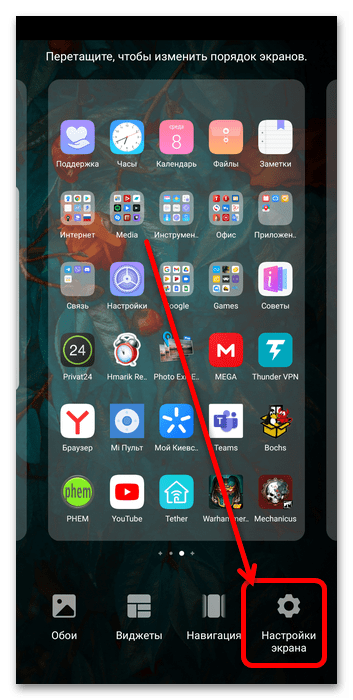
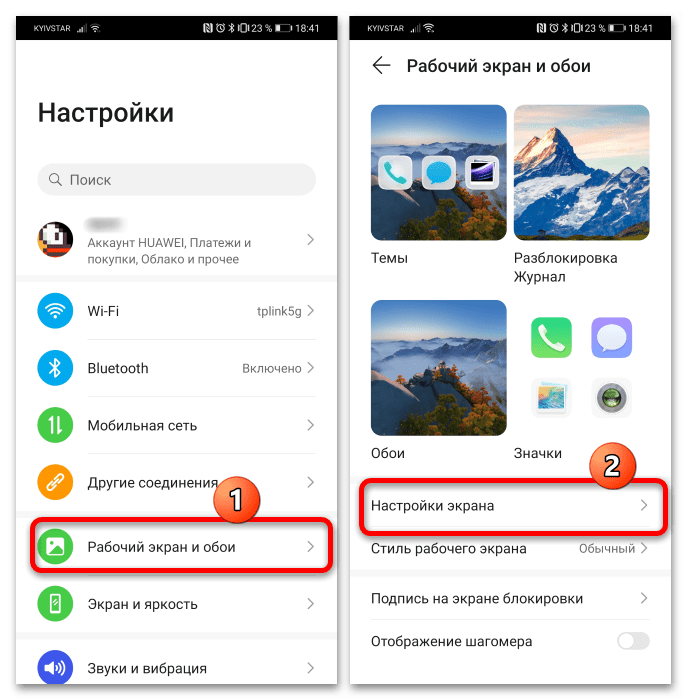
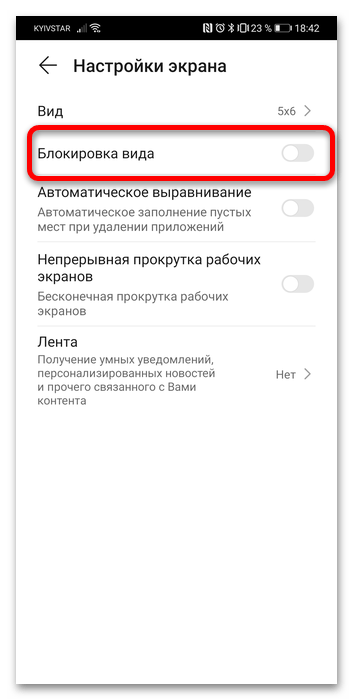
Теперь попробуйте переместить иконки – сообщение о блокировке больше не должно появляться.
Способ 2: Удаление сторонних лаунчеров
В некоторых случаях причиной рассматриваемой проблемы является установленный сторонний лаунчер, и для устранения сбоя его требуется удалить.
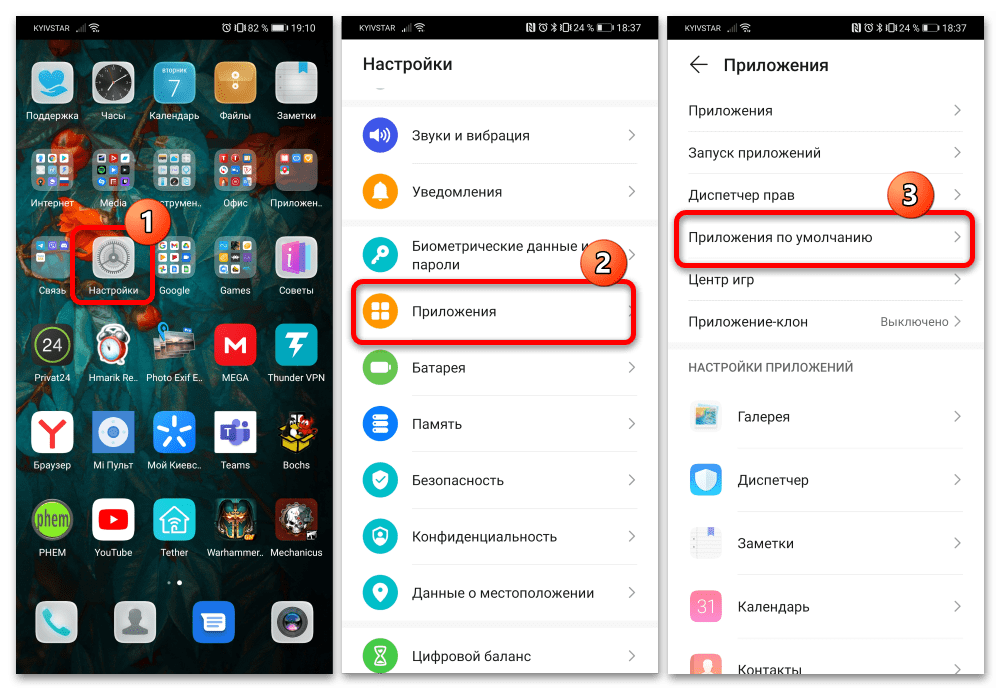
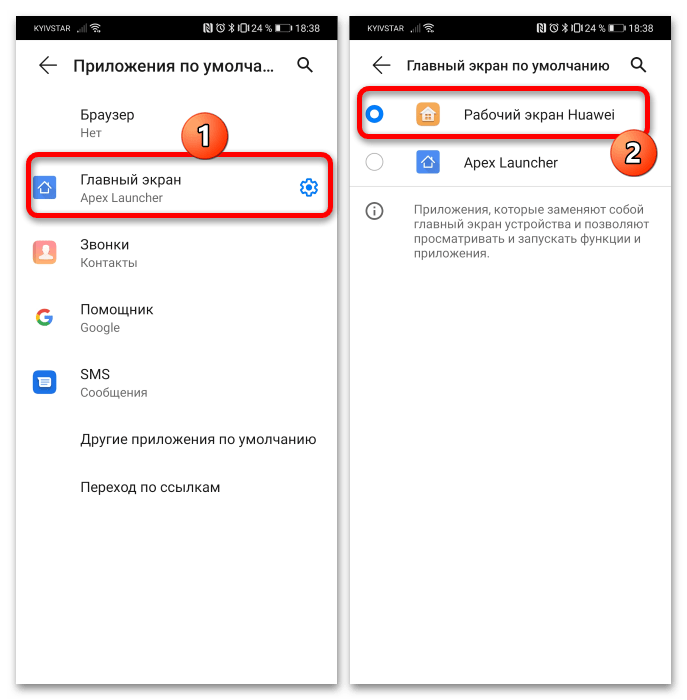
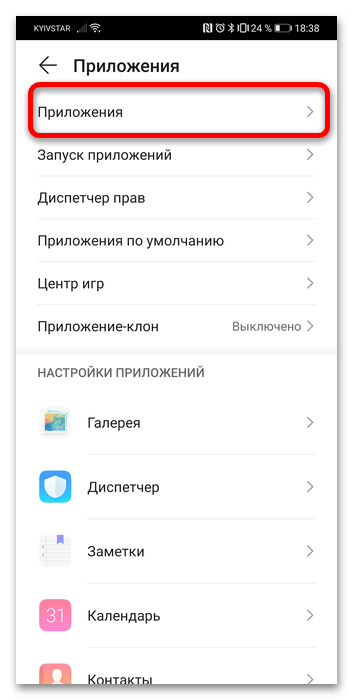
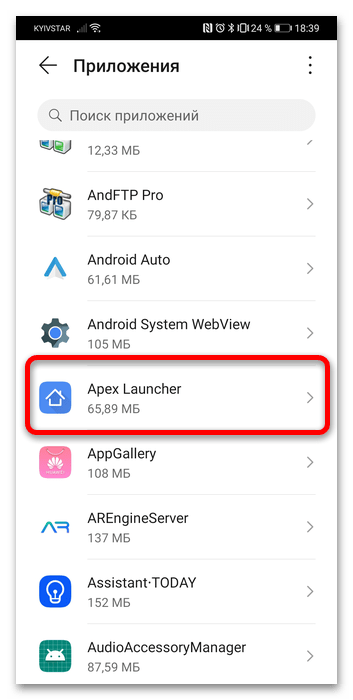
На странице свойств программы нажмите «Удалить» и подтвердите желание.
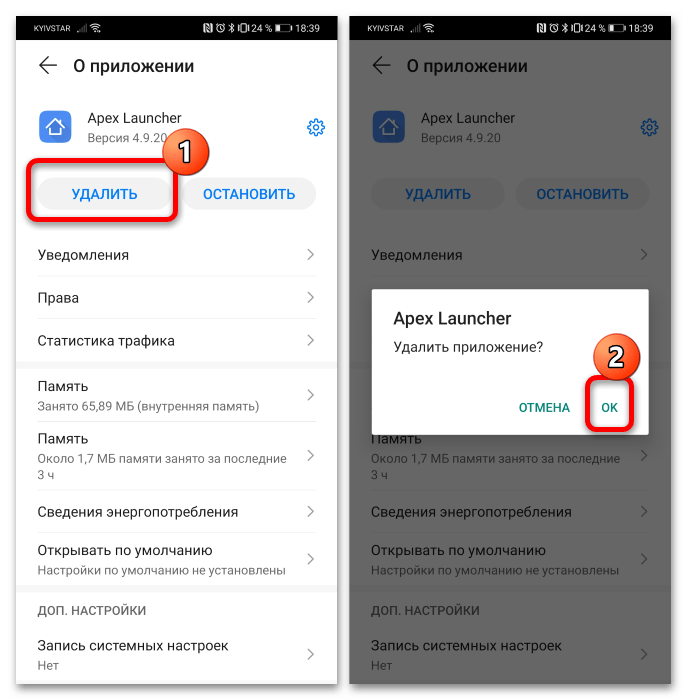
После выполнения этих действий ошибка с блокировкой стиля рабочего стола должна быть устранена.
Помимо этой статьи, на сайте еще 12513 инструкций.
Добавьте сайт Lumpics.ru в закладки (CTRL+D) и мы точно еще пригодимся вам.
Отблагодарите автора, поделитесь статьей в социальных сетях.
Как настроить экран блокировки на Хонор под себя


Как настроить экран блокировки на Хонор? Перейдите в Настройки и в пункт «Рабочий экран и обои». На Хонор можно выбрать одну из предложенных тем, а это полностью поменяет внешний вид экрана, его конфигурацию, функциональные иконки, расположение часов. Кроме смены темы, можно также настроить шагомер, надпись, смену изображений, включить или выключить пароль. Обо всех деталях, как настроить эти параметры – далее в статье.
Что такое экран блокировки
Если вы «погасили» телефон, или он сам ушёл в «спящее» состояние, а затем включаете его снова, то видите экран блокировки. Это состояние телефона, в котором он блокирует доступ к основным функциям девайса. Нужна данная опция по двум главным причинам:
Помимо главных функций есть и вспомогательные. В телефонах Хонор их особенно много, благодаря наличию «Тем». Некоторые из них расширяют функционал, некоторые его специально сужают. Вы сможете подобрать под себя наиболее удобный интерфейс. Но в максимальном варианте, при попытке установить экран блокировки на Хонор могут быть доступны такие дополнительные функции:

Как настроить экран
Чтобы настроить описанный функционал, перейдите в пункт меню телефона «Рабочий экран и обои». Название и порядок пунктов могут значительно отличаться в зависимости от версии прошивки. Но общий подход тот же у всех моделей Хонор. Так что это подходящий способ, как изменить экран блокировки на Хонор 7а, 8х, 10 или других смартфонах.
Кроме работы с темами, доступны также и другие опции. Каждая из них помогает сделать смартфон ещё более удобным, «заточенным» именно под вас. Вот что вы можете сделать:
В самом журнале активируйте его и добавьте изображения, которые вам нужны.
Как вернуть стандартные настройки
Чтобы вернуть настройку экрана блокировки Honor назад, к привычному вам виду, вам нужно запомнить, какой темой вы пользовались до этого. Если же вы поменяли другие параметры из предыдущего списка, то каждый из них придётся возвращать отдельно.
Самый большой риск, когда вы настраиваете телефон таким способом – то, что вам будет неудобно, а вернуть опции назад вы не сможете, потому то их не запомнили. Частично можно это компенсировать, найдя изображения в Журнале. Они хранятся там некоторое время, от 1 до 3 месяцев.
Если же вам очень нужно сменить экран блокировки на Хонор на первоначальный вид, то выполните сброс к заводским установкам:
Прибегайте к этому способу в крайнем случае. Чаще всего можно будет настроить тему, найти более красочные картинки и вернуть другие параметры вручную. Повторюсь, данное действие полностью очистит смартфон от всех данных, так что будьте с ним осторожны.
Итак, теперь вы знаете всё о том, как поменять экран блокировки на Хонор и настроить его под свои потребности. Хонор отличается исключительной гибкостью, когда речь идёт об этих настройках. Вы можете подобрать такую конфигурацию, которая полностью вас устроит. Надеюсь, что эта статья будет вам полезна, и вы решите все свои задачи по настройке Хонора.
Экран блокировки Huawei и Honor
На экране блокировки смартфонов Huawei и Honor помимо отображения часов и смены фона присутствуют иконки быстрого меню и журнала блокировки. Они обеспечивают быстрый доступ к некоторым функциям. В этой статье мы рассмотрим основные элементы управления экраном блокировки.
Вызов быстрого меню на экране блокировки
Быстрое меню вызывается на заблокированном экране. Для этого включаем экран кнопкой «Питание» и делаем свайп от нижней части экрана наверх. Быстрое меню состоит из двух строк:

После вызова быстрого меню, вы можете свайпом влево/вправо менять задний фон.
Иконки управления журналом блокировки
«Пауза». Каждый раз, когда вы открываете экран блокировки — фоновое изображение меняется. Нажав на паузу, вы остановите прокрутку изображений и они больше не будут меняться.
«Воспроизведение». Активация смены изображений при включении экрана блокировки.
«Удаление». Удаляет текущее фоновое изображение из журнала блокировки и памяти смартфона.
«Избранное». Добавляет текущее фоновое изображение в список избранных. Это нужно для того, чтобы при обновлении журнала изображений, понравившаяся картинка не удалялась.
«Поделиться». Отправка файлов с помощью почты или мессенджеров.
«Подписки». Открывает журнал подписок, где фоновые изображения отсортированы по категориям. Здесь можно добавить свои изображения в список, а также удалить ненужные категории, чтобы они более не отображались на экране блокировки. Через 3 месяца изображения, добавленные в список, будут удалены. Чтобы этого не произошло — добавляйте их в избранное.
Настройки экрана блокировки
Переходим в Настройки > Безопасность и конфиденциальность > Блокировка экрана и пароли.


Здесь есть несколько пунктов:
Уведомления на экране блокировки
При включении экрана — вы можете видеть уведомления в виде пропущенных звонков, сообщений из почты, мессенджеров и так далее. Для настройки уведомлений переходим в Настройки > Приложения и уведомления > Диспетчер уведомлений.

Жмем на иконку в виде трех точек и в открывшемся меню жмем Уведомления на экране блокировки.


Здесь всего 3 пункта:
Блокировка вида honor что это
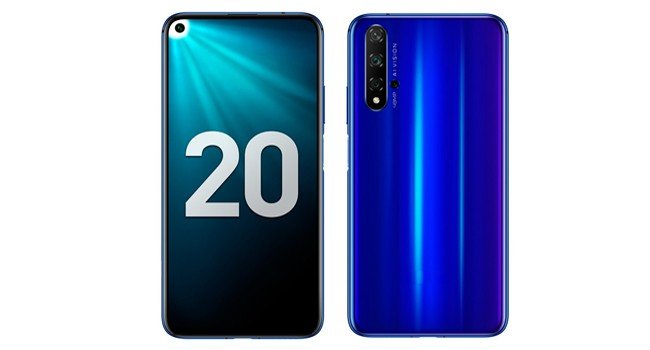
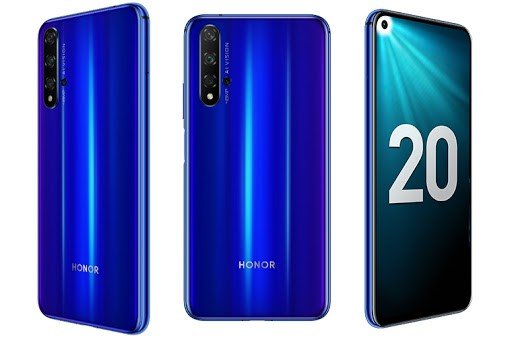
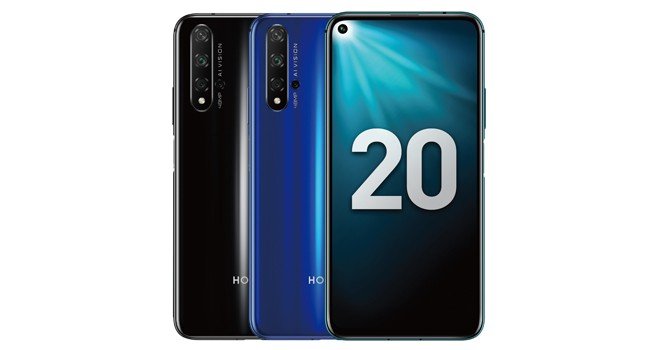
Huawei Honor 20 представленный в апреле 2019 года и на сегодняшний день остается одним из самых популярных смартфонов в России. Мобильный телефон оснащен мощным процессором Huawei HiSilicon Kirin 980, оперативной памятью 6 ГБ и внутренней памятью 128 ГБ. Honor 20 сочетает в себе производительность более дорогих флагманов и впечатляющие камеры. Honor 20 также имеет множество функций, поэтому мы предлагаем ознакомиться с хитростями и скрытыми возможностями данного мобильного устройства.
Как изменить стиль навигационных кнопок в Honor 20
Как отключить шагомер на экране блокировки в Honor 20
Как сделать скриншот тремя пальцами в Honor 20
Если вам неудобно делать снимки экрана с помощью клавиш питания и регулировки громкости, то этот быстрый трюк позволит вам делать снимки экрана в кратчайшие сроки, и вам не нужно нажимать какие-либо клавиши. Простой жест позволит вам делать скриншоты мгновенно, просто проведите тремя пальцами сверху вниз по экрану.
Как активировать управление жестами в Honor 20
Как включить приложение клон для WhatsApp, Facebook и Instagram в Honor 20
Honor 20 поставляется с функцией App Twin (приложение клон), которая удваивает приложения, так что вы можете запустить две учетные записи. Это одна из моих любимых функций в EMUI и Magic UI, запуск двух одинаковых приложений одновременно — отличная возможность для WhatsApp, Instagram, Facebook или любого другого поддерживаемого приложения, которое вы хотите клонировать.
Как показать процент батареи в Honor 20
Как завершить звонок кнопкой питания в Honor 20
Как показать скорость сети на дисплее в Honor 20
Как автоматически записывать звонки в Honor 20
Как сэкономить трафик в Honor 20
Как использовать запись экрана в Honor 20
На этом смартфоне вы можете записывать действия на экране, например игровой процесс. Эта функция позволит вам записывать любые действия на экране вашего телефона, для этого проведите сверху вниз пальцем по экрану, чтобы открылась панель уведомлений и нажмите на значок Запись с экрана. Затем следуйте инструкциям на экране и начните запись.
Если вы не можете найти этот значок, тогда в панели уведомлений коснитесь значка редактирования, который находится рядом со значком шестеренки. Далее найдите значок Запись с экрана, нажмите удерживая его и перетащите ярлык на верхнюю панель.
Как использовать режим Защита зрения в Honor 20
Как использовать плановое вкл / выкл в Honor 20
Как разблокировать Honor 20 с помощью распознавания лица
Как включить Управление одной рукой в Honor 20
Вы можете использовать Honor 20 одной рукой. Например, если одна из ваших рук занята, эта классная функция позволит вам пользоваться телефоном одной рукой. Попробуйте эту функцию, проведите пальцем по нижней части экранных кнопок навигации, чтобы активировать пользовательский интерфейс одной рукой.
Как использовать разделение экрана в Honor 20
Мы все были в ситуации, когда нам приходится совмещать несколько задач одновременно. Например вам нужно отправить электронное письмо, но не хочется прерывать интересное видео на YouTube. Именно из-за этих слишком распространенных ситуаций все больше и больше устройств поставляются с возможностью показывать два приложения на экране одновременно.
Чтобы активировать режим разделенного экрана на Honor 20, просто нажмите и удерживайте кнопку активных приложений в правом нижнем углу экрана (квадратная кнопка). Затем в выбранном приложении нажмите кнопку разделения экрана (она находится рядом с замочком) и ваш экран разделится на две части. В нижней части отобразится список приложений, которые вы можете запустить в другой половине экрана.
Как изменить плотность отображения в Honor 20
Смартфон поставляется с 6,26-дюймовым FHD + дисплеем. Если вы хотите максимально использовать возможности дисплея, вам следует изменить плотность экрана, чтобы отображать больше контента на нём. Изменение плотности отображения отличается от изменения размера текста. Это связано с тем, что в первом случае размер элементов пользовательского интерфейса также изменяется соответствующим образом.
Как настроить автоматическое изменение обоев на Honor 20
Многим довольно быстро надоедают обои на домашнем экране, и они регулярно их меняют. Тем не менее, постоянный поиск новых обоев утомительная задача сама по себе.
У Honor 20 есть отличная функция, которая поможет вам избежать этой головной боли. Пользовательский интерфейс Emotion будет просто менять обои для вас случайным образом из собственной галереи обоев.
Как изменить размер шрифта в Honor 20
На этом все, мы показали вам самые популярные советы и хитрости, которые имеются на смартфоне Honor 20.
Настройка экрана блокировки Honor или Huawei
Экран блокировки – это не просто красивое изображение с указанием даты, времени и некоторых сообщений. Это встроенная часть смартфона, которая дает возможность закрыть все сведения от посторонних глаз, или попросту ограничить доступ к данным гаджета. При выпуске современной модели телефона добавляются разнообразные, функциональные опции и способности. Поэтому нужно более детально рассмотреть правильность установок дисплея и новые возможности на Honor или Huawei.
 Настройки экрана блокировки
 Настройки экрана блокировки
Дисплеи устройств Honor и Huawei обладают не только функцией защиты, но и рядом множества значимых свойств. Возможности телефона создавались для удобства при работе, без введения пароля и сканирования отпечатка пальца. Экран блокировки можно настроить по своему желанию и требуемым опциям, что тоже является одной из способностей EMUI.
Перечень возможностей допускаемых в настройках:
При применении подробной инструкции, каждые параметры на смартфоне очень легко настроить. Если же не получается достигнуть нужного результата, и не удается восстановить изначальные данные, всегда можно возвратиться к параметрам по умолчанию. Все установки перейдут в первоначальный этап работы.
Изменение стиля экрана блокировки
Изменение внешнего дисплея отражается не только на экранной картинке устройства, но и на некоторые приложения смартфона. При смене некоторых обоев изменяются вспомогательные иконки, которыми можно воспользоваться без анлока. Способности некоторых тем в значительной степени не расширены, указывают только количество шагов, время и роспись.
Дисплеи телефонов Huawei на базе Android изменяется 2-мя методами:
Через настройки
Для того, чтобы изменить экран дисплея, в первую очередь, нужно выбрать наиболее подходящий для вас метод. В соответствии с выбранным методом действуйте согласно руководству. «Настройки» – это регулирование или установление параметров устройства, подходящих именно пользователю.
Для замены необходимо:
Через приложение «Темы»
 Через приложение «Темы»
Темы – дополнение, созданное фирмой Huawei для своих телефонов. Изготовитель не допускает применение установок с Coogle Play, так как, они могут повлиять на правильность функционирования EMUI. Изменить стиль на устройстве можно через официальное приложение «Магазин», встроенным во все телефоны.
 Для работы выбранного дизайна нужно:
Скрыть уведомления
Во-избежании распространения личных данных, пользователь может или полностью закрыть сообщения или частично не отображать конфиденциальные данные. Это можно выполнить по средствам меню «Настройки».
Для закрытия данных необходимо:
Настроить меняющиеся обои
 Настроить меняющиеся обои
При необходимости установки автоматической замены темы, можно перейти к «Настройкам»:

В случае если на дисплее не поменялась заставка, а в приложениях нет значения «Разблокировка журнал», то эту настройку можно запустить.
Для корректной работы «Разблокировка журнал» необходимо:
Изменить расположение часов
 Изменить расположение часов
Если есть необходимость в перемещение времени на смартфоне Huawei, это можно поменять только при замене общей темы или картинки. Функция доступна на всех смартфонах, включая Honor 10, старая и новейшая серия, Mate и гаджеты серии P. Сменить вид дисплея можно через «Темы».
Создать подпись на экране
Надпись на экране телефона открывается через «Настройки»:
Включить отображение пройденных шагов
 Включить отображение пройденных шагов
Сумма шагов на видеоэкране ставиться так же, как и роспись, в окончательном меню нужно установить знак воспроизведения шагомера. Если функция не запускается или нет подсчета шагов, то необходимо через «Huawei Здоровье» настроить данную опцию.
Какие ещё дополнительные возможности можно включить на экранах Honor и Huawei
 Какие ещё дополнительные возможности можно включить на экранах Honor и Huawei
Не считая изменяющихся обоев на заблокированном дисплее, имеются и другие возможности смартфона. Следует заметить, что работа каждой из опций может действовать или не функционировать. Это зависит от выбранной пользователем темы.
Заблокированный гаджет можно использовать с целью:
При необходимости можно включить будильник и автотаймер.
Заключение
Если в смартфоне Honor и Huawei заменить темы на яркие рисунки или фотографии с собственного архива, отрегулировать дополнительные возможности по своему усмотрению, то ваш гаджет станет индивидуальным.