Основные блоки и элементы сайта — для чего нужны и как правильно оформить
Вы решили создать свой сайт. Прежде чем планировать его дизайн, стоит подумать о типе сайта и расположении функциональных блоков: меню, контактов, условий доставки и остальных.
Если вы еще сомневаетесь, какой именно сайт вам нужен — сайт-визитка, корпоративный или лендинг, то сперва загляните в статью «Как понять, какой сайт вам нужен» или посмотрите видео на эту тему на нашем канале в «Ютубе».
Узнать подробнее о структуре сайта можно в этой статье: от иерархии страниц зависит успешное SEO-продвижение, удобство для посетителей и продажи.
Для тех, кто уже определился с типом сайта и его структурой, в этой статье мы расскажем про функциональные блоки и элементы сайта: как их обычно используют и на что обратить внимание, когда будете собирать контент для них.
Создать полноценный сайт без знания кода можно с помощью « Конструктора сайтов RU-CENTER ». Конструктор поддерживает готовые шаблоны, темы и шрифты — останется только придумать текст и подобрать фотографии.
Первый экран
Главная страница — это первое, что видит посетитель сайта. За несколько секунд он решает: остаться или уйти. Задача этого блока — сделать так, чтобы клиент остался и посмотрел, что еще есть на сайте, или сразу же перешел к целевому действию.
Основные элементы
Заголовок. Часто это название того, что продается на сайте, слоган или вдохновляющая цитата.
Что продается — одежда, бренд — «О, май». Источник: ohmy.ru
Фоновое изображение: фотография, видео, иллюстрация, цвет или градиент. Картинка может иллюстрировать то, что человек в итоге получит, или задавать атмосферу. Если у вас нет собственных фотографий, можно прочитать нашу статью «Как законно использовать чужие изображения на вашем сайте».
Кнопка. Можно добавить целевое действие сразу на обложку: те, кто искал именно вас или уже заходил к вам, смогут сразу оформить заказ или перейти к новинкам и акциям.
На что обратить внимание
Не обязательно использовать все и сразу: фоновое изображение, заголовок и кнопку. Часто на главном экране — только картинка.
Пример первого экрана: меню (о нем дальше будет отдельный блок), изображение кольца из последней коллекции, слоган в виде закольцованной бегущей строки и кнопка. Источник: jewelry-in-august.com
Как выглядит сайт на разных устройствах. Во многих конструкторах сайтов можно посмотреть, что увидят посетители, если зайдут с ноутбука, смартфона или компьютера с большим экраном. Либо можно воспользоваться для этого расширением Window Resizer. Фрилансеры и дизайн-студии обычно проверяют этот момент, но лучше прописать его в ТЗ.
Меню и навигация
Понятные меню и навигация помогут посетителю сайта легко найти нужную информацию.
Основные элементы
Кликабельный логотип. Нажав на него, посетитель перейдет в начало главной страницы. Блок «Главная» можно удалить из меню.
Хедер (шапка сайта). Можно добавить меню, контакты, поле для поиска, выбора языка или города. Стоит выносить сюда то, что важно для вашего бизнеса: например, разделы «Доставка» и «Возврат».
Из чего состоит сайт, или основные структурные блоки сайта
В разработку сайта входит процесс создания макета веб-страниц, на который впоследствии будут нанизываться все остальные элементы. При этом происходит формирование так называемых структурных блоков сайта — обособленных модулей, каждый из которых играет определенную роль и отвечает за определенный функционал ресурса.
Ниже мы рассмотрим, из чего состоит сайт, перечислим основные структурные блоки и кратко расскажем об особенностях каждого из них.
1 Шапка для сайта
Самый верхний блок часто называют шапкой сайта, либо заголовок сайта, либо хедер от англ. header. Место, в котором обычно располагается хедер — верхняя часть страницы. Ориентация хедера — альбомная.
Как правило, в данном блоке размещается
Меню сайта на рис. 1 выделено красной полоской. В меню сайта обычно входит:
В некоторых случаях хедером называют лишь графический файл (логотип сайта), размещаемый в верхней части страницы.
2 Основная область сайта (область основного контента)
Что такое контент сайта? Контент происходит от английского «content» — содержание.
Зачастую это самая большая по площади и наиболее важная для посетителей сайта часть страницы.
По названию не трудно догадаться, что в данном блоке размещается
То есть, контент сайта – это его информационное наполнение, а именно, статьи и обзоры, новости, картинки, галереи, аудио и видеоролики и т.д.
Также довольно часто в этой области размещают рекламу:
Данный факт обусловлен тем, что рекламные материалы выглядят более естественно в окружении текста (можно получить намного больше переходов по ссылке).
Ширина области основного контента может варьироваться в довольно широких пределах – тут все зависит от типа макета сайта (жесткий или резиновый). Резиновый макет позволяет менять ширину блока в зависимости от разрешения монитора, с которого пользователь просматривает сайт. Жесткий макет этого сделать не позволяет.
Если речь идет не о простом информационном, а о бизнес-сайте или об онлайн-сервисе, то в области основного контента могут быть размещены описания товаров и услуг, различные структурные модули, поля для ввода данных и т.д.
3 Сайдбар
Что такое сайдбар на сайте? Понятие «сайдбар» происходит от английского термина «sidebar», где «side» — сторона, «bar» — полоса. Обычно сайдбаром называют боковую колонку сайта, которая размещается справа или слева от области основного контента. В некоторых случаях на сайте могут располагаться сразу два сайдбара (первый — слева от основной области, а второй — справа).
Как правило, содержимое сайдбара не меняется от одной страницы сайта к другой, в отличие от содержимого области основного контента. Поэтому в сайдбаре обычно размешают блоки со ссылками, а также важную служебную информацию. Если говорить более конкретно, то в сайдбар часто вставляют
Ширина сайдбара, как правило, четко фиксирована и не зависит от типа макета сайта.
4 Футер сайта (или подвал)
Слово «Футер» (или подвал) произошло от англ. «Footer». Обычно футером называют область сайта, которая расположена в самом низу (под всеми остальными блоками). По аналогии с хедером (шапкой сайта), футер также имеет альбомную ориентацию, то есть, он продольно вытянут. Ширина футера также может меняться в зависимости от разрешения монитора пользователя (конечно, если макет является резиновым).
В подвале сайта могут быть размещены рекламные ссылки, копирайты (свидетельство авторства), ссылки на разработчиков движка или создателей шаблона сайта. Кроме того, довольно часто в футере сайта дублируют главное или второстепенное меню. Это делается для улучшения навигации (после прокрутки вниз пользователю не нужно будет возвращаться к верхней части страницы для того, чтобы воспользоваться меню). Правда, выше, на рис. 1 главное меню (в виде красной полосы) НЕ продублировано в подвале сайта.
5 Фон сайта (фоновая область)
Как правило, фоновая область сайта не занята никакими элементами (является полностью свободной). Размер фоновой области зависит от типа макета сайта. При использовании резинового макета фона может и не быть, ведь все доступное пространство страницы будет заполнено другими блоками (они будут растягиваться до самых границ). Если макет жесткий, то размеры фоновой области будут напрямую зависеть от разрешения монитора, с которого пользователь просматривает сайт.
Чем больше будет разрешение, тем больше места будет занимать фон для сайта. Фоновая область может заполняться определенным цветом (посредством CSS-атрибута background-color), а также одной большой или несколькими маленькими симметричными изображениями (которые будут равномерно заполнять собой все свободное пространство).
P.S. Интернет-грамотность по сайтам:
Блочная верстка или основы анатомии скелета сайтов
Сайты тоже имеют свой скелет. Но о его особенностях спрашивать врачей бесполезно. Да и ветеринары тоже не в курсе строения сайта. Об этом ведомо лишь верстальщикам. Именно от них зависит строение скелета будущего ресурса. А главным способом создания костей его скелета является блочная верстка.
Верстка сайта – ремесло для посвященных
Есть в верстке сайта что-то таинственное. Но это до тех пор, пока не познакомишься с этим ремеслом поближе. Начинаем наше посвящение:
Следующим этапом разработки сайта после создания его макета является верстка. Задача верстальщика перенести с помощью html кода и таблиц css скелет будущего сайта в виртуальный мир. Проще говоря, перенести размеры и пропорции ресурса в форму, понятную для браузера.
В процессе верстки кодом html происходит разбивка « скелета » сайта на части. А с помощью css ( каскадных таблиц стилей ) задаются размеры его « костей », цвет и расположение.
Различают несколько видов верстки:
I. Табличная – ранее была основным способом верстки. В табличной верстке для задания структуры сайта используется тег
и его дочерние теги. Верстка с помощью таблиц позволяет наиболее пропорционально расположить все элементы дизайна относительно друг друга. Но в тоже время такой код получается слишком объемным:
Также к основным недостаткам табличного кода относится его долгая загрузка и плохая индексация содержимого поисковыми системами.
Содержимое страницы, сверстанной на основе таблиц, не будет отображено до тех пор, пока не загрузятся все данные. Блочная верстка позволяет отображать каждый загруженный элемент отдельно.
Плохая индексация табличных страниц объясняется большими промежутками между блоками текста, расположенного в разных ячейках таблицы.
Теперь табличная верста редко используется в качестве основного метода создания сайтов. Сейчас ее применяют лишь для структурирования табличных данных и расположения графических изображений.
II. Блочная – в данный момент является основным способом верстки. В отличие от табличной блочная верстка обладает рядом преимуществ:
Основным недостатком блочной верстки является некая « двусмысленность » понимания ее кода различными браузерами. Поэтому часто html страницы приходится « доводить » путем использования специальных хаков.
С появлением блочной верстки родилось такое понятие, как «кроссбраузерность». Из-за различия отображения одного и того же элемента в разных браузерах верстальщикам приходится вставлять в основной html целые куски кода (хаки).
Действие хака является узкоспециализированным и решает проблему некорректного отображения лишь в одном браузере.
Основным элементом, применяемым в блочной верстке, является тег
Как происходит блочная верстка?
Перед началом верстки готовый psd макет сайта в графическом редакторе разрезают на блоки ( слои ). В отдельную папку помещают вырезанные фоновые картинки, которые будут прикрепляться отдельно к каждому слою:
Полный код примера index.html :
Содержимое файла style.css :
Вот так наш пример блочной верстки сайта выглядит в окне браузера:
Свое роднее!
С помощью рассмотренных здесь основ блочной верстки можно легко сверстать свой сайт самостоятельно. Тогда будущий ресурс будет более родным и знакомым. Ведь в его скелете все косточки вы « перемоете » собственными руками.
Свойства блочной модели CSS. Объяснение с примерами
Приветствую всех жителей хабравиля! Сегодня я подготовил для вас материал по основам по блочной модели CSS. Безусловно, многие из вас знают о чём идёт речь, но сегодня я постараюсь объяснить прописные истины более понятно и наглядно, что поможет вам создавать веб-сайты, с идеально подходящими друг другу элементами (с точностью до пикселя), и научит более точно использовать свойства размеров, полей, отступов и границ. Итак, всех приглашаю под кат и погнали!
Оглавление
Зачем изучать блочную модель CSS?
Блочная модель CSS состоит из свойств: box-sizing, padding и margin. Если их не использовать, то получим что-то похожее
Веб-сайт без полей и отступов
Но если вы будете правильно использовать свойства блочной модели, ваш сайт будет выглядеть так
Веб-сайт, использующий свойства блочной модели
В этой статье мы поговорим о том, как использовать эти свойства:
Как использовать свойства блочной модели CSS
Давайте посмотрим на несколько примеров, где мы можем использовать свойства блочной модели CSS. Мы собираемся проанализировать сайт, показанный выше.
Давайте внимательнее посмотрим на навигационную панель (navbar). Вы можете заметить разницу между примером, в котором используется свойство padding, и примером, в котором его нет:
Элементы навигационной панели, использующие свойство padding
Раздел содержимого, использующий свойство padding
Структура блочной модели CSS
Говоря о блочной модели, стоит воспринимать её как луковицу. И эта «луковица» имеет 4 слоя:
1 слой: Content
2 слой: Padding
3 слой: Border
4 слой: Margin
1 слой блочной модели: Content
В HTML все ведет себя как ящик с контентом. Давайте вставим контент с изображением котенка.
Первый слой
2 слой блочной модели: Padding
Второй слой
3 слой блочной модели: Border
4 слой блочной модели: Margin
Следующим и последним слоем блочной модели CSS является слой полей. Он обертывает наш контент + отступ + границу следующим образом
Четвёртый слой
Итак, давайте посмотрим, как эти свойства работают в проекте.
Как настроить проект
Это руководство подходит для всех, в том числе для новичков. Если вы хотите писать код, выполните следующие действия.
Откройте VS Code или Codepen.io и напишите этот код внутри тега body:
Очистите стили нашего браузера по умолчанию
Теперь давайте стилизуем наш блок
Все готово, приступим к программированию!
Свойство Padding
Но сначала давайте обсудим практическое использование свойства padding. Затем мы увидим, как использовать это свойство.
Обычно я использую отступы, чтобы оставить пространство между содержимым. Посмотрите на эту навигационную панель
Элементы навигационной панели, использующие свойство padding
раздел содержимого с использованием свойства заполнения
Как использовать свойство padding в CSS
Ниже представлены названия четырех свойств заполнения:
Свойства padding
Второй слой
Чтобы воссоздать результаты, указанные выше, напишите этот код в свой CSS:
Откроем консоль разработчика и перейдем в вычисляемый раздел:
Давайте попробуем добавить отступ только к одной стороне нашего контента (только с правой стороны):
свойство padding-right
Чтобы воссоздать результаты, указанные выше, напишите этот код в свой CSS:
Теперь откройте вычисляемый раздел в консоли разработчика
Свойство Border
Обычно вы будете использовать свойство border при создании кнопок. Вот демонстрация GIF
Кнопки, использующие свойство Border
Обратите внимание, как появляется белая рамка вокруг кнопки, когда наводится указатель мыши на кнопку.
Итак, в чем здесь главное отличие? Разница заметна, когда мы добавляем поля, границу или отступы к нашим блокам.
Когда мы используем box-sizing: content-box, который является значением по умолчанию, он добавит поля, отступы и границы за пределами поля, например:
Заполнение применяется стандартно
Вы также можете увидеть расчеты здесь:
Расчеты с content-box
Это означает, что все может выйти из-под контроля, и вы можете получить неожиданный результат. Это означает, что при таком подходе, будет сложно создавать адаптивные веб-сайты. Вместо этого всегда используйте свойство box-sizing: border-box.
Но когда мы используем свойство box-sizing: border-box, оно добавит поля, отступы и границы вовнутрь блока, например:
Применение вовнутрь блока
Заключение
Вот собственно и всё. Для желающих оставлю ссылку на видео-инструкцию к данному уроку от автора (Джоя Шахеба):
Блочная модель
Базовая компьютерная грамотность, установка базового ПО, базовые знания о работе с файлами, основы HTML (изучите Введение в HTML) и понимание работы CSS (изучите Введение в CSS.)
Узнать как работает блочная модель CSS, из чего она состоит и как переключиться на альтернативную модель.
Блочные и строчные элементы
В CSS мы, говоря упрощённо, имеем два типа элементов — блочные и строчные. Эти характеристики относятся к поведению блоков в контексте потока страницы и относительно других блоков на странице.
Если элемент определён как блочный, то он будет вести себя следующим образом:
Если не изменить намеренно тип отображения на строчный, то такие элементы, как заголовки (например,
, все используют block как свой внешний тип отображения по умолчанию.
Если элемент имеет тип отображения inline (строчный), то:
Экскурс: внутренний и внешний типы отображения
Здесь следует объяснить, что такое внутренние и внешние типы отображения. Как уже говорилось выше, каждый блок в CSS имеет внешний тип отображения, который определяет, блочный он или строчный.
Элементы также имеют внутренний тип отображения, который определяет расположение элементов внутри них. По умолчанию элементы внутри блока располагаются в нормальном потоке: они ведут себя так же, как и любые другие блочные или строчные элементы (как описано выше).
Примечание: Чтобы узнать больше о значениях display, и о том, как работают элементы при блочном или строчном расположении, посмотрите руководство MDN Блочное и срочное расположение (en-US).
Тем не менее, блочное и строчное расположение — это поведение web-элементов по умолчанию. Как было сказано выше, это иногда называют нормальным потоком (normal flow), потому что при отсутствии какой-либо другой инструкции элементы имеют блочное или строчное расположение.
Примеры разных типов отображения
Мы можем видеть, как строчные элементы ( inline ) ведут себя в следующем примере. Элементы в первом абзаце строчные по умолчанию и поэтому не приводят к переносу строки.
В примере вы можете заменить display: inline на display: block или display: inline-flex на display: flex для переключения между этими двумя режимами отображения.
Позже в этих уроках вы встретите такое понятие как flex-раскладка; главное, что нужно запомнить сейчас, это то, что изменение значения свойства display может изменить внешний тип отображения элемента на блочный или строчный, что меняет способ его отображения относительно других элементов в раскладке страницы.
В оставшейся части урока мы сосредоточимся на внешнем типе отображения.
Что такое блочная модель CSS?
Полностью блочная модель в CSS применяется к блочным элементам, строчные элементы используют не все свойства, определённые блочной моделью. Модель определяет, как разные части элемента — поля, рамки, отступы и содержимое — работают вместе, чтобы создать объект, который вы можете увидеть на странице. Дополнительная сложность заключается в том, что существуют стандартная и альтернативная блочные модели.
Составляющие элемента
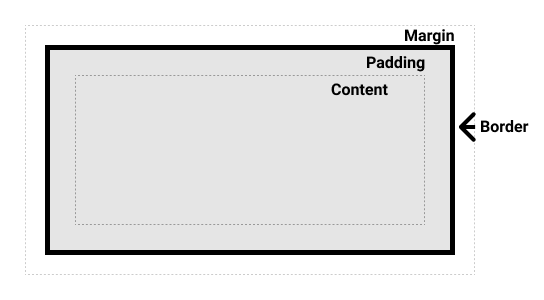
Составляя блочный элемент в CSS мы имеем:
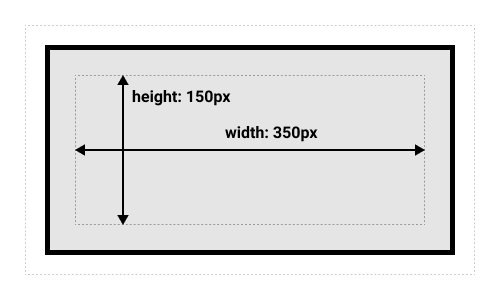
Рисунок ниже показывает эти слои:
Стандартная блочная модель CSS
Пространство, занимаемое нашим объектом с использованием стандартной блочной модели, на самом деле будет равно 410px в ширину (350 + 25 + 25 + 5 + 5) и 210px в высоту (150 + 25 + 25 + 5 + 5), поскольку отступы и рамки добавляются к размерам поля содержимого.
Примечание: Внешний отступ не считается в фактическом размере объекта. Конечно, он влияет на общее пространство, занимаемое объектом на странице, но только на внешнюю часть. Область элемента заканчивается на рамке — она не распространяется за нее.
Альтернативная блочная модель CSS
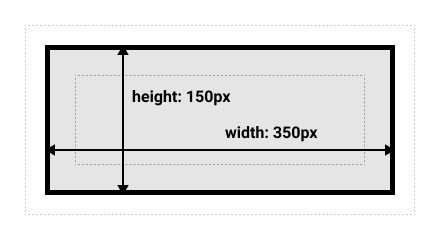
Вы можете подумать, что довольно неудобно добавлять рамки и отступы, чтобы получить реальный размер элемента, и окажетесь правы! По этой причине, спустя некоторое время после стандартной блочной модели, в CSS была введена альтернативная блочная модель. При использовании альтернативной модели любая ширина — это ширина видимой части элемента на странице, поэтому ширина области содержимого будет равна общей ширине минус ширина рамки и внутреннего отступа. Тот же CSS, который использовался выше, даст следующий результат (ширина = 350px, высота = 150px).
Примечание: Интересный факт — Internet Explorer по умолчанию использовал альтернативную блочную модель без доступного механизма для переключения.
Играем с блочными моделями
Примечание: вы можете найти решение этой задачи здесь.
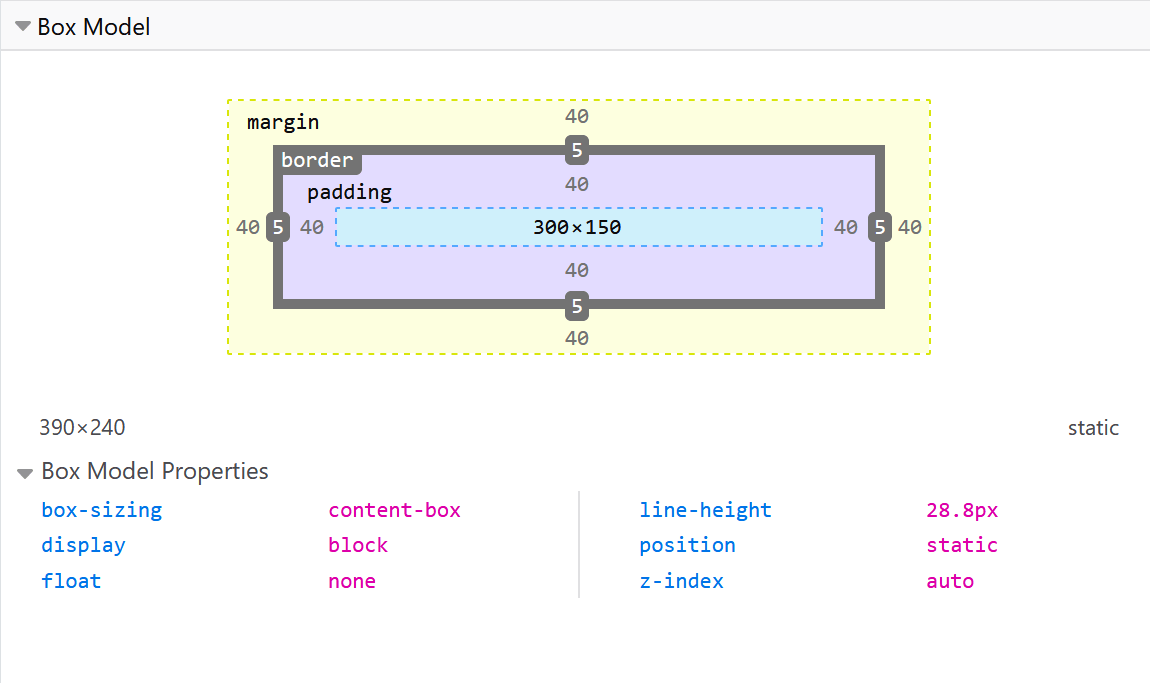
Использование инструментов разработчика в браузере для просмотра блочных моделей
Инструменты разработчика вашего браузера могут значительно облегчить понимание блочной модели. Если вы проверите элемент в инструментах разработчика Firefox, вы можете увидеть его размер, а также внешний и внутренний отступы и рамку. Проверка элемента таким способом — отличный способ выяснить, действительно ли размер вашего блока такой, какой вы думаете!
Внешние, внутренние отступы и рамки
Давайте рассмотрим эти свойства более подробно.
Внешний отступ (margin)
Внешний отступ — это невидимое пространство вокруг вашего элемента. Оно отталкивает другие элементы от него. Внешний отступ может быть как положительным, так и отрицательным. Негативное значение может привести к перекрытию некоторых элементов страницы. Независимо от того, используете ли вы стандартную или альтернативную блочную модель, внешний отступ всегда добавляется после расчёта размера видимого блока.
В примере ниже, попробуйте изменить значение margin чтобы увидеть как блок смещается, создавая или удаляя пространство (если вводить отрицательные значения margin) между этим элементом и элементом его содержащим.
Схлопывание внешних отступов
Ключевой момент, который нужно понимать в отношении внешних отступов (margin), это концепция схлопывания. Если у вас есть два элемента, внешние отступы которых соприкасаются, и оба значения margin положительные, то эти значения будут объединены в одно, равное большему из двух значений. А если одно или оба значения отрицательны, то сумма отрицательных значений будет вычтена из общей суммы.
В примере ниже есть два абзаца. Первому абзацу задан margin-bottom 50 пикселей. У второго абзаца margin-top 30 пикселей. Отступы схлопываются так, что в результате margin между двумя блоками составляет 50 пикселей, а не сумму отдельных значений margin.
Существует ряд правил, которые определяют, когда внешние отступы схлопываются, а когда нет. Для получения подробной информации см. margin collapsing. Главное, что нужно сейчас помнить, — это то, что схлопывание отступов существует. Если вы создаёте пространство с внешними отступами и не получаете ожидаемого результата, вероятно, именно это и происходит.
Рамка
Для стилизации рамок существует большое количество различных свойств: четыре рамки, и каждая из них имеет свой стиль, ширину и цвет, которыми мы можем манипулировать.
Чтобы установить индивидуальные свойства для каждой из четырёх сторон, вы можете использовать:
Для установки ширины, стиля или цвета всех рамок используйте:
Чтобы установить ширину, стиль или цвет для каждой рамки индивидуально, вы можете использовать следующие свойства:
В примере ниже мы использовали различные сокращённые и полные способы создания рамок. Поиграйте с различными свойствами, чтобы проверить, как вы поняли принципы их работы. Информацию о различных стилях, которые вы можете использовать, можно найти на страницах MDN о свойствах рамок.
Внутренний отступ (padding)
Внутренний отступ расположен между рамкой и областью контента блока. В отличии от внешних отступов (margin), вы не можете использовать отрицательные значения для padding: они должны быть положительными или равными 0. Любой применённый к вашим элементам фон будет отображаться под областью padding, поэтому внутренний отступ обычно используется, чтобы отодвинуть контент от рамок.
Блочная модель и строчные элементы
Использование display: inline-block
Элемент с display: inline-block применяет ряд свойств блочного элемента, о которых мы уже знаем:
Проверьте свои навыки!
В этой статье мы многое рассмотрели, но получится ли у вас вспомнить самую важную информацию? Вы можете пройти дополнительные тесты, чтобы убедиться, что вы всё усвоили, прежде чем двигаться дальше — см. Проверка своих навыков: блочная модель.
Заключение
Это большая часть того, что вам нужно знать о блочной модели. Возможно, вы захотите вернуться к этому уроку в будущем, если когда-нибудь обнаружите, что не понимаете, насколько велики блоки в вашей раскладке на странице.
В следующем уроке мы рассмотрим, как можно использовать фон и рамки, чтобы сделать ваши простые блоки более интересными.

 В разработку сайта входит процесс создания макета веб-страниц, на который впоследствии будут нанизываться все остальные элементы. При этом происходит формирование так называемых структурных блоков сайта — обособленных модулей, каждый из которых играет определенную роль и отвечает за определенный функционал ресурса.