
Работа с лидами в Битрикс24 и что это такое

Обработка лидов — этап работы с заявкой клиента и втягивания его в воронку продаж, необходимый для начала сделки. В этой статье вы узнаете, что такое лид, как обрабатывать клиентов в CRM и работать с аналитическими отчетами.
Лид — заявка от потенциального клиента, которая поступила в CRM из внешнего источника. Каждый лид содержит контактные данные клиента и отображает заинтересованность его в товарах или услугах компании. Заявки классифицируются на:
При создании новой заявки система проверяет наличие контактов в базе данных. Если данные уже известны, Битрикс отмечает обращение как повторное.
Для преобразования запроса в сделку необходимо его обработать: внести данные клиента в базу компании и предложить целевую услугу.
Обработка лидов в CRM
При поступлении первой заявки CRM предложит выбрать режим работы: упрощенный либо классический. Для валидации требуется выбрать классический вариант и нажать «Сохранить».

Заявки из CRM форм сайта, телефонии, почты и мессенджеров добавляются в единый раздел. Для начала работы требуется перейти в раздел «Лиды», где в главном меню будут отображаться все заявки и их статусы. Для удобства при работе все заявки могут отображаться через канбан, календарь или списком.
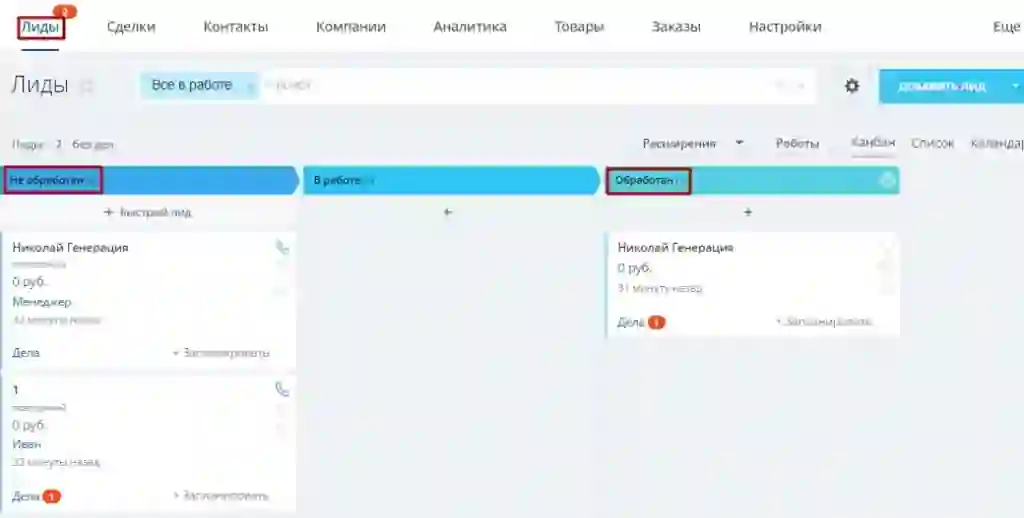
Создание лида в CRM Битрикс24 может производиться вручную или автоматически. Также можно провести импорт из ранее созданной базы данных. Для начала работы достаточно щелкнуть на него мышкой в браузере.

Добавление лидов вручную целесообразно для обработки офлайн-заявок, в остальных случаях есть смысл настроить авто генерацию. Битрикс автоматически собирает контакты из форм связи на сайте, почтовую службу или мессенджеры. Также возможна обработка заявок через входящие и исходящие вызовы, однако для этого потребуется интеграция Битрикс24 с телефонией.
Обработка лида
Для обработки переходим в соответствующий раздел Б24 к доступным заявкам в категории «Не обработано». Для начала работы щелкаем мышкой на требуемую заявку — в открывшемся окне можно будет назначить ответственных, поставить задачу или связаться с клиентом.
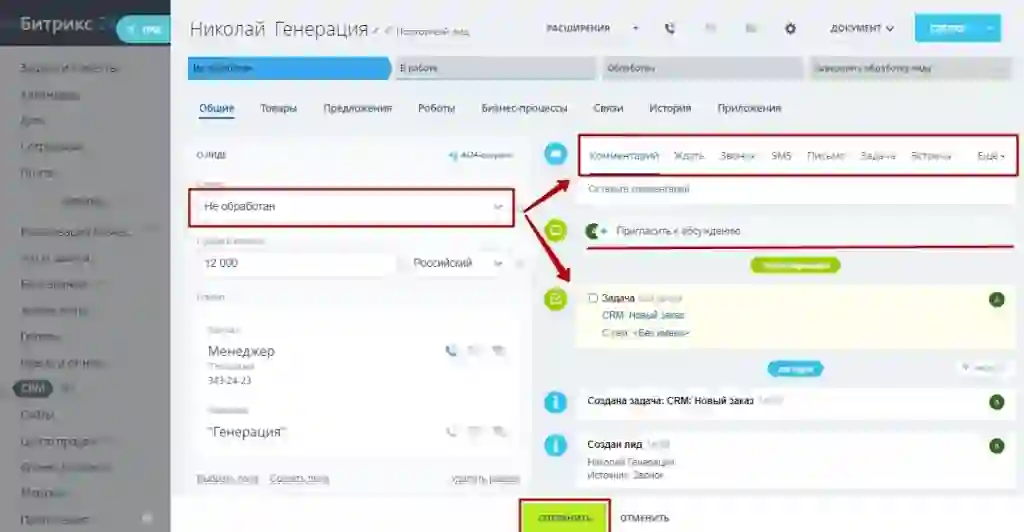
При переходе в карточку система отобразит всю собранную информацию, которую требуется обработать менеджеру. В карточке по мере заполнения отображаются:
Ответственный менеджер в CRM должен определить лид как спам или целевой, и утвердить решение.
Назначение статуса лида
По мере обработки лида указываются его статус — рабочая среда Битрикс позволяет классифицировать заявки следующим образом:
Помеченная заявка как некачественная удаляется, как целевая — автоматически генерируется в сделки или задачи. После перевода заявки Б24 создает рабочий чат, а сроки вносятся в календарь CRM. Разделение лидов и сделок позволяет не засорять последние спамом.
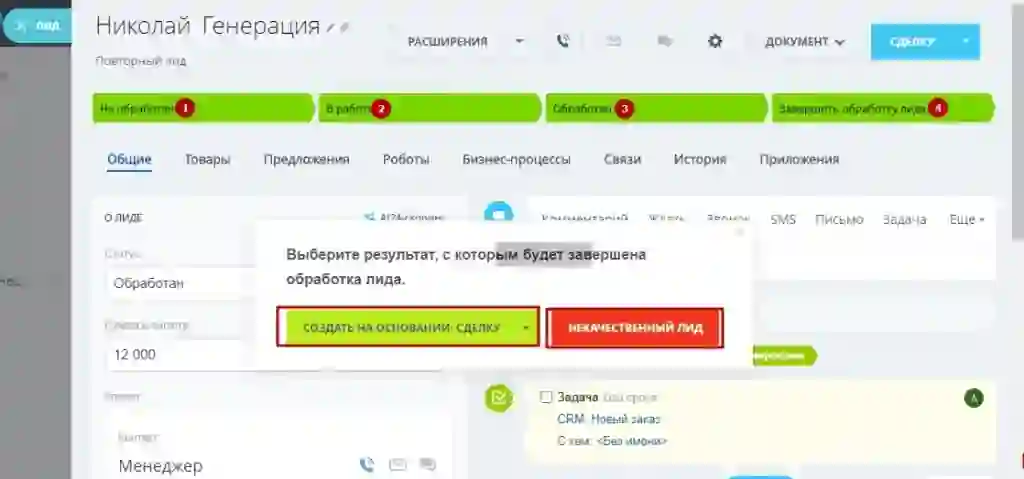
Конвертирование лида
После генерации заявки в сделку обработка лида считается завершенной. На данном этапе проводится подготовка документов, работа с товаром или услугой для клиента и приемом оплаты.
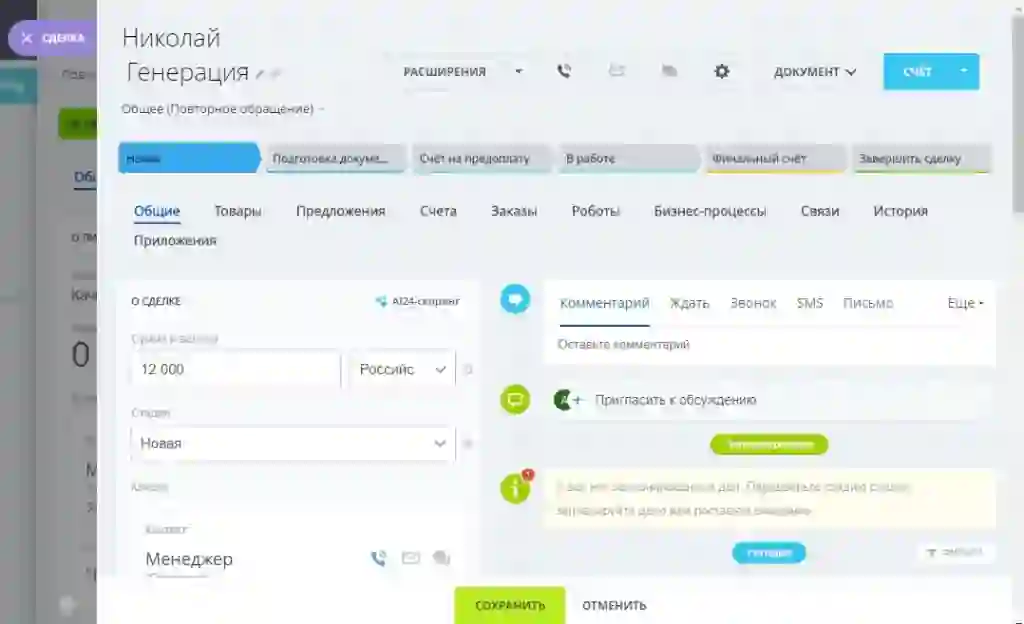
При определении заявок как потенциально осуществимая сделка, лиды в Битрикс24 также можно конвертировать в контакты или компанию.
Как работать с отчетами по лидам?
Оценить качество обработки лидов и эффективность работы менеджеров можно с помощью отчетов. Рабочая среда Битрикс24 предполагает ведение отчетов 3 типов — распределение заявок происходит по следующим параметрам:
Любой отчет можно копировать или экспортировать в Excel. Внутри аналитических отчетов Битрикс24 отслеживать данные можно через систему фильтров.
Если у вас остались вопросы, можете обратиться в службу поддержки компании Первый БИТ. Предоставляем услуги интеграции и настройки CRM Битрикс, а также проводим обучение сотрудников.
Битрикс24: Лиды. Что это и как с ними работать

Учет лидов в CRM позволяет анализировать качество рекламных каналов и эффективность работы менеджеров по продажам. Эта статья поможет разобраться с лидами в Битрикс24.
Что такое лиды в Битрикс24
Лид — это потенциальный клиент, который проявил интерес к вашим товарам или услугам. В CRM каждый лид отображается как набор данных, включающий имя человека и его контактную информацию вроде почтового адреса, ника в мессенджере или номера телефона. Также лид может содержать обращение по поводу товара или обслуживания.
К примеру, посетитель сайта заинтересовался рекламируемым товаром и написал в вашу компанию, чтобы уточнить характеристики. Менеджеры получили его сообщение с именем отправителя, контактной информацией и конкретным запросом. Таким образом этот посетитель стал лидом.
Лид может конвертироваться в клиента или уйти, так ничего и не заказав. Все зависит от реальной заинтересованности человека в товаре, действий менеджеров по продажам и прочих факторов.
Учет лидов в Битрикс24 позволяет отслеживать путь каждого потенциального клиента от рекламного канала, из которого тот пришел, до заключения сделки. Система показывает, какие шаги лид проходит успешно, а на каких останавливается. В результате вы можете выявлять проблемы на каждом этапе, будь то сайт, который приводит некачественный трафик, или неэффективная работа менеджера.
Работа с лидами в Битрикс24
При первом входе в аккаунт Битрикс (личный кабинет) система спрашивает, какой режим CRM ей включить: простой или классический. Если хотите отслеживать в Битрикс лиды, выбирайте второй вариант.
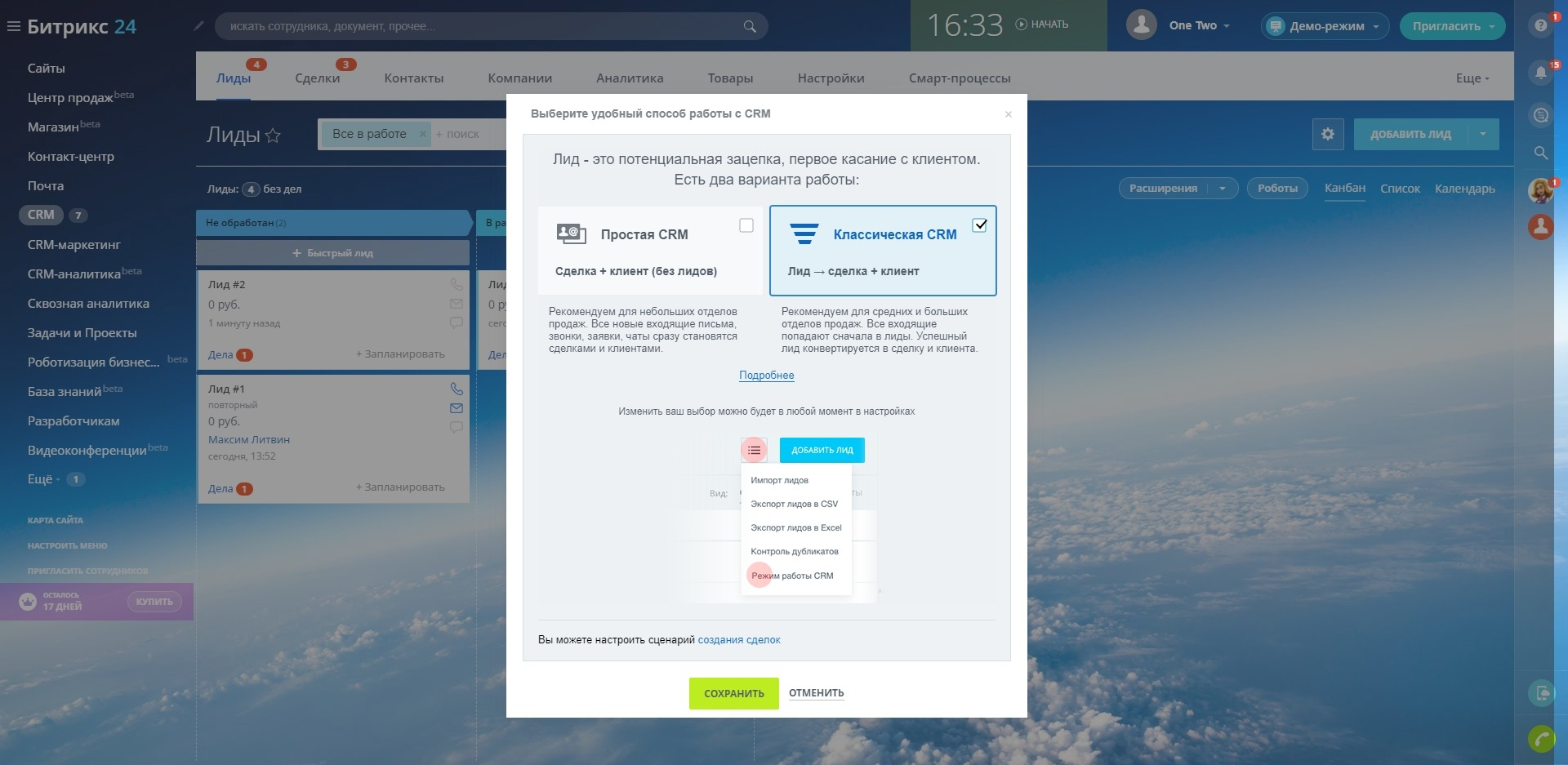
Если же вы выбрали простой режим, но потом передумали, это решение можно в любой момент изменить. Для этого откройте на панели слева раздел CRM, а затем кликните «Еще» — «Лиды» и отметьте тот вариант, который нужен.
После этого все добавленные лиды будут отображаться на одноименной вкладке в разделе CRM, где менеджерам и предстоит с ними работать.
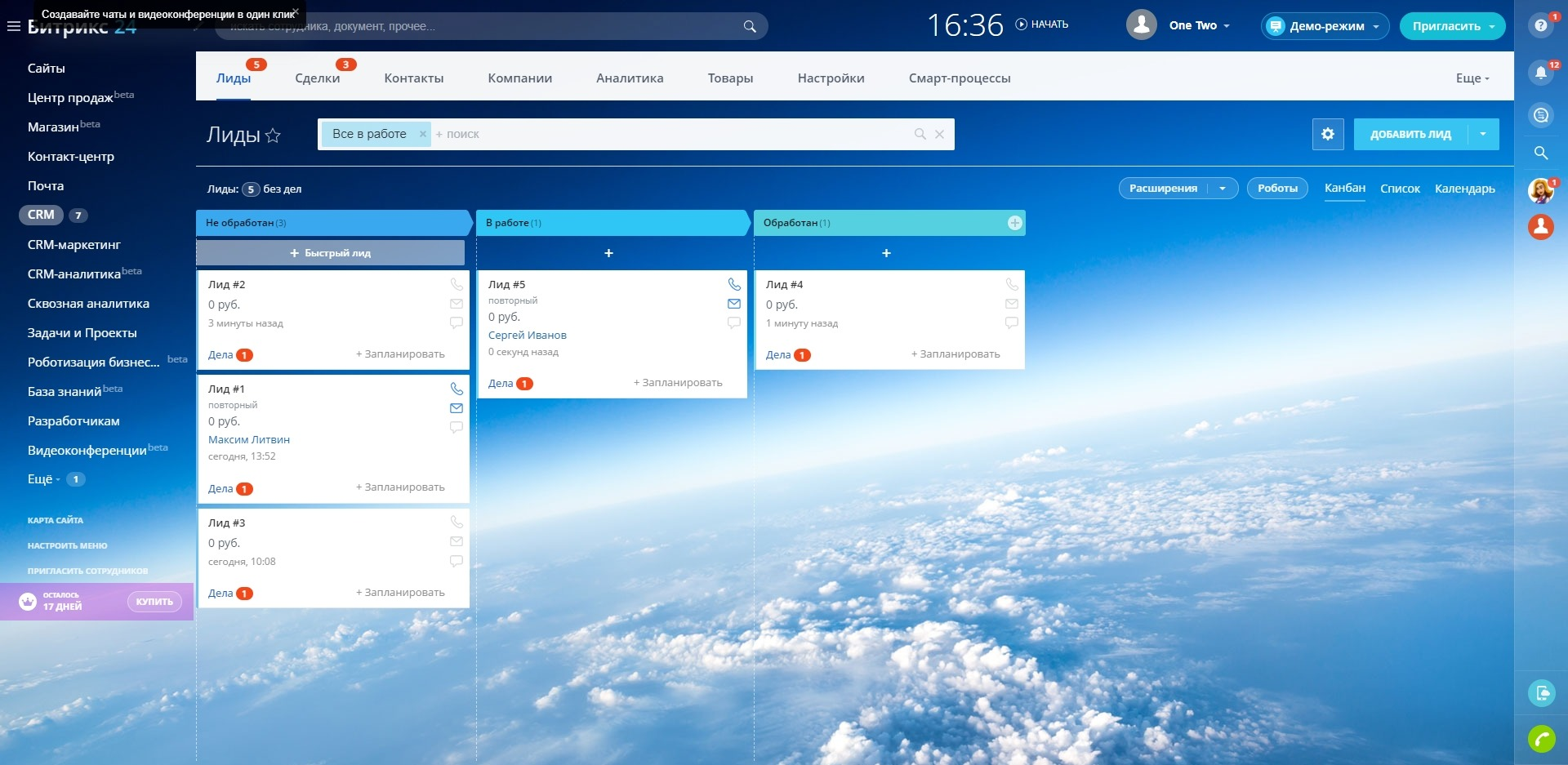
Теперь давайте рассмотрим основные операции, которые можно выполнять с лидами в Битрикс24.
Добавление
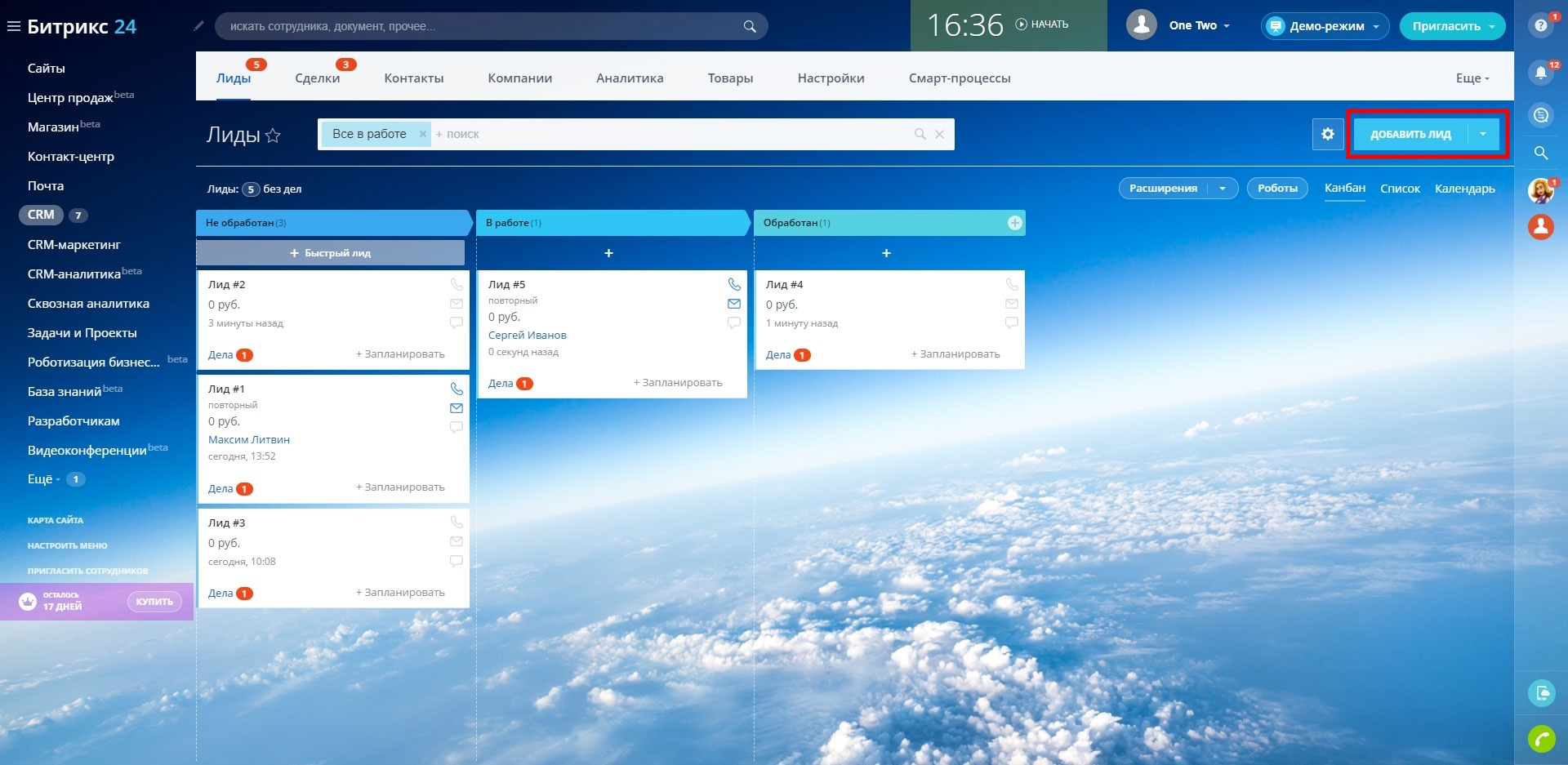
Если начальная настройка Битрикс для работы с лидами завершена, можно приступать к добавлению. Для этого предназначена кнопка «Добавить лид» в верхнем правом углу раздела CRM.
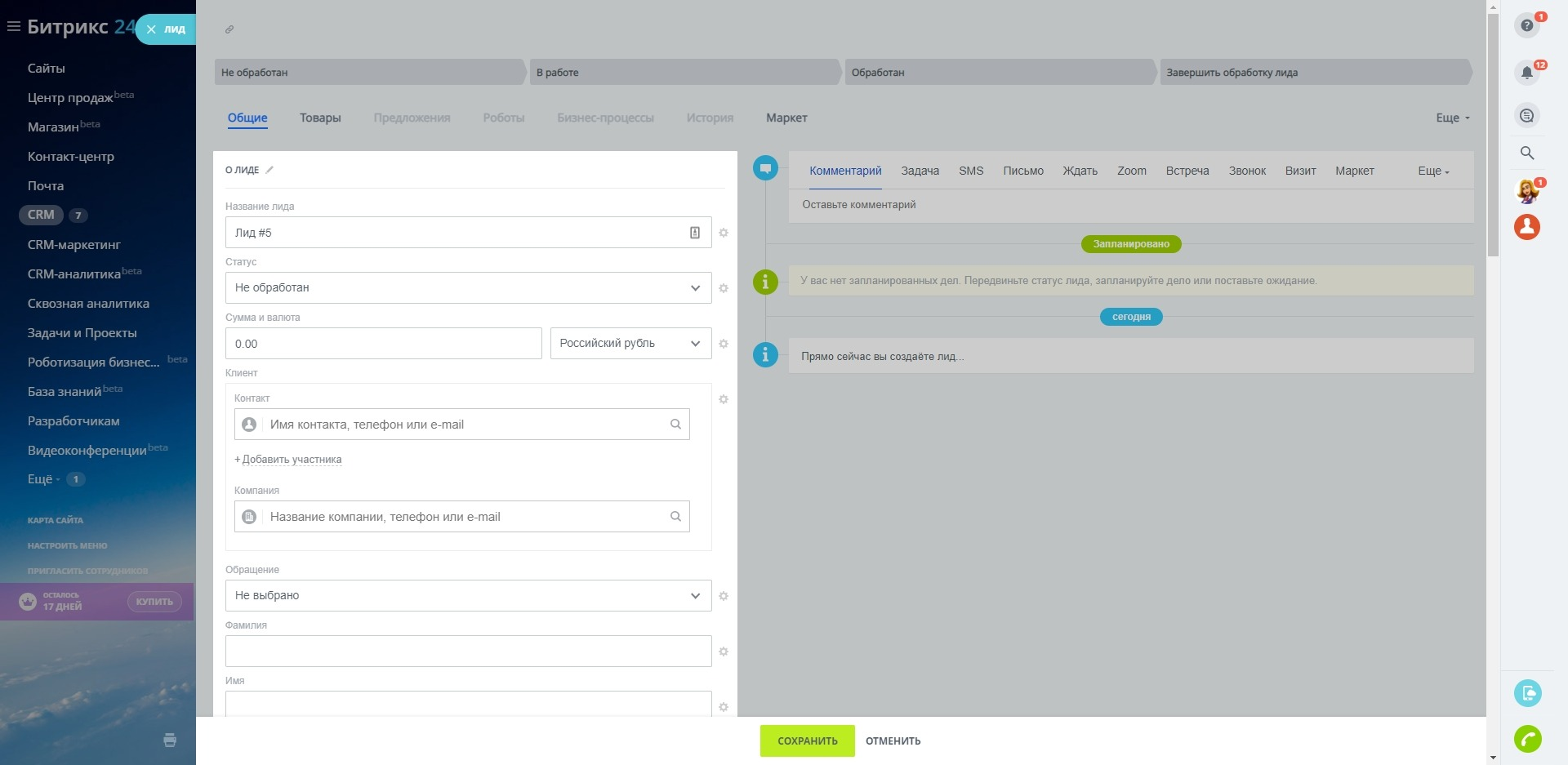
После нажатия на кнопку появляется развернутая карточка, в которой можно указать имя, фамилию, контактные данные, сообщение, источник и прочую информацию, связанную с лидом.
После заполнения карточка сворачивается и появляется в компактном виде в общем списке лидов.
Редактирование
Данные добавленного лида в любой момент можно дополнить или изменить. Для этого достаточно дважды щелкнуть по компактной карточке, внести правки и сохранить их.
Изменение статуса
В процессе обработки лид проходит несколько этапов, которые Битрикс24 фиксирует в виде статусов. По умолчанию их три: «Не обработан», «В работе» и «Обработан». Каждый статус представлен в виде отдельного списка. Вы можете редактировать название любого из них с помощью иконки карандаша и создавать новые статусы с помощью плюса.
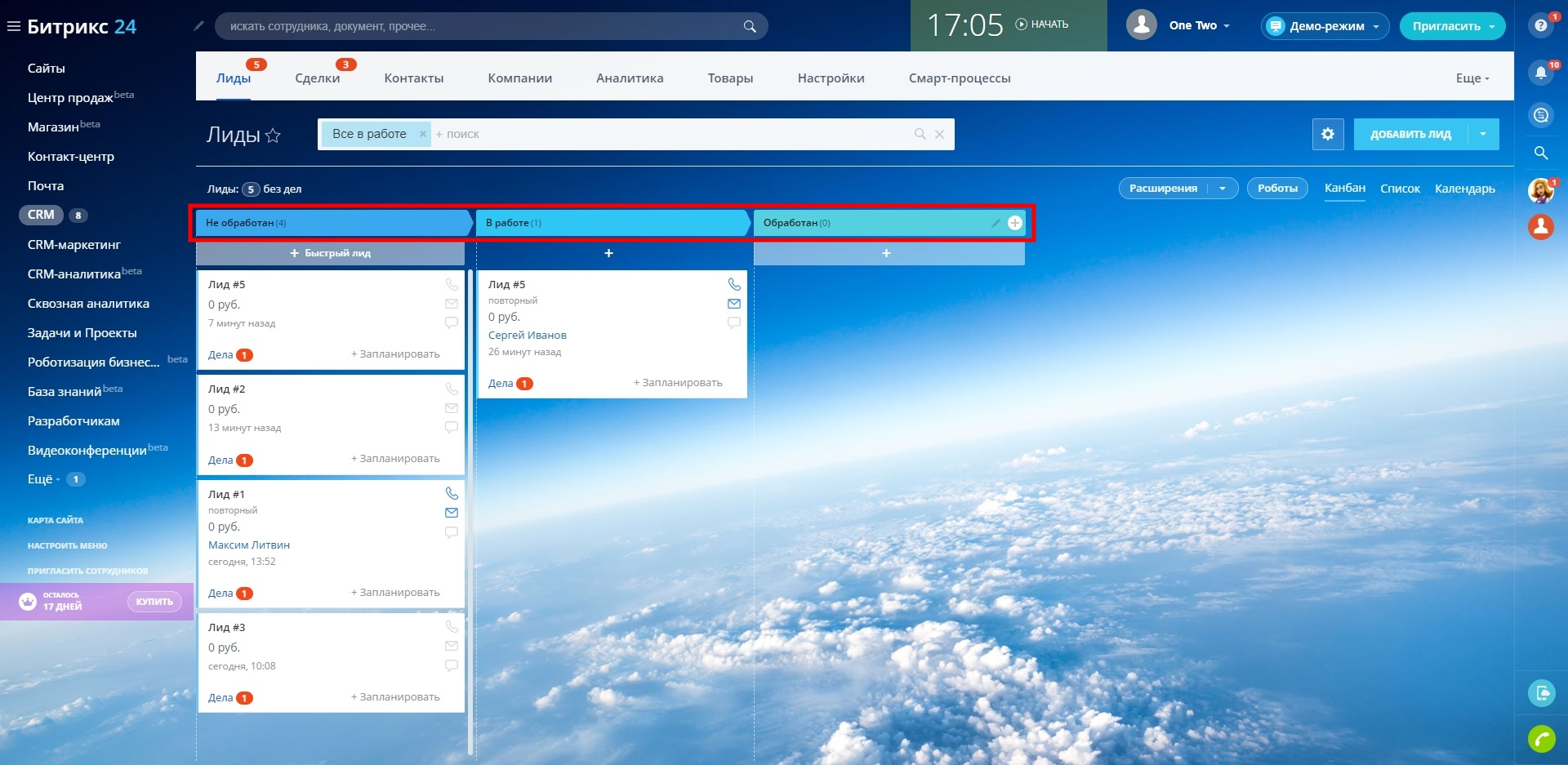
Работая с лидом, менеджер должен менять его статус в зависимости от текущего этапа. Такой подход позволяет с легкостью отслеживать состояние каждого лида в системе и общий прогресс отдела продаж. Чтобы изменить статус лида, достаточно переместить его карточку в соответствующий список.
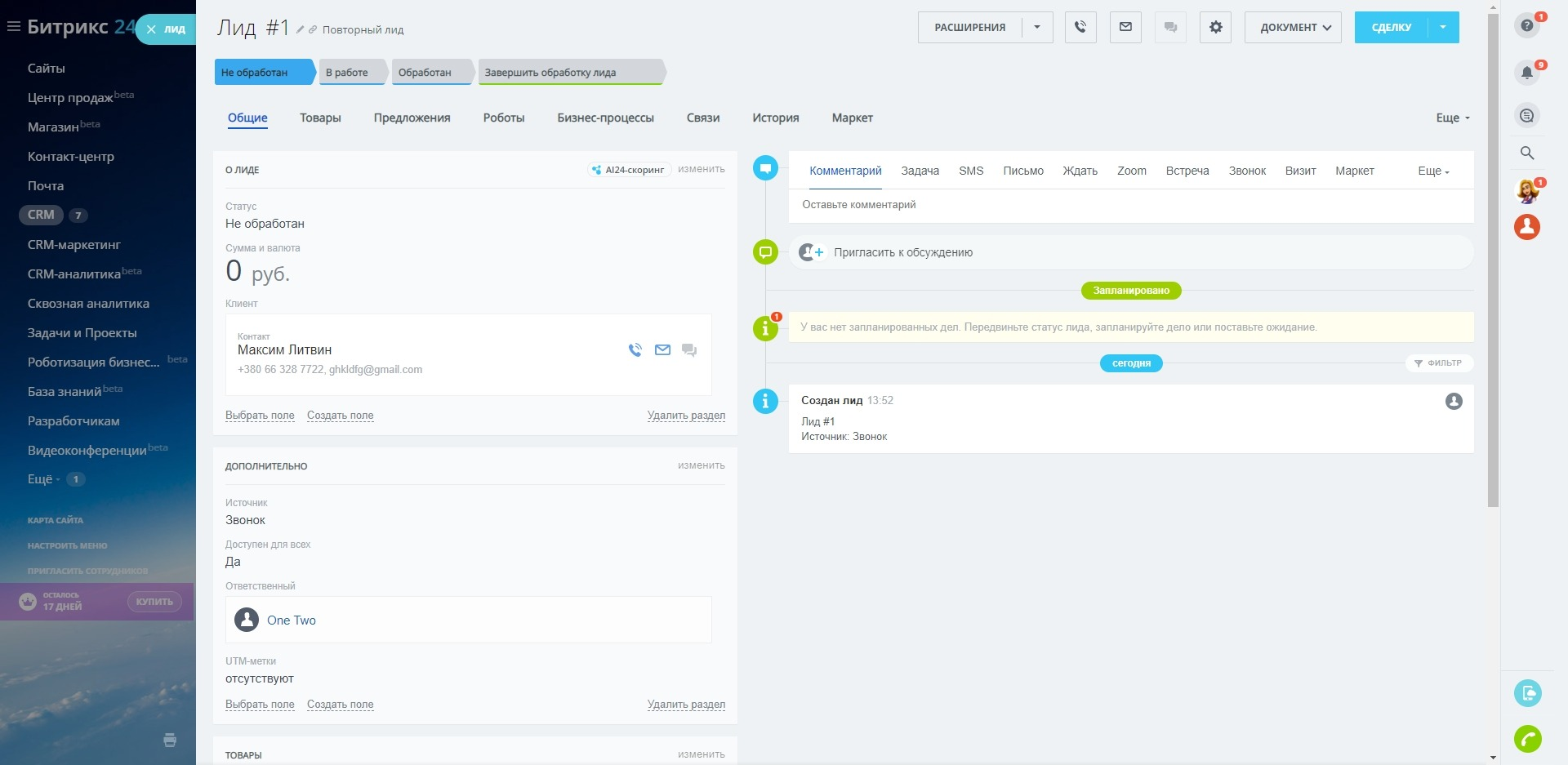
Статус отображается и в развернутой карточке лида. Здесь его также можно изменить на любой другой.
Конвертация
Как только менеджер убеждается, что лид качественный — то есть готовый стать клиентом, — обработка подходит к концу. Основанием для этого может быть, к примеру, совершение заказа или запрос помощи в выборе товара.
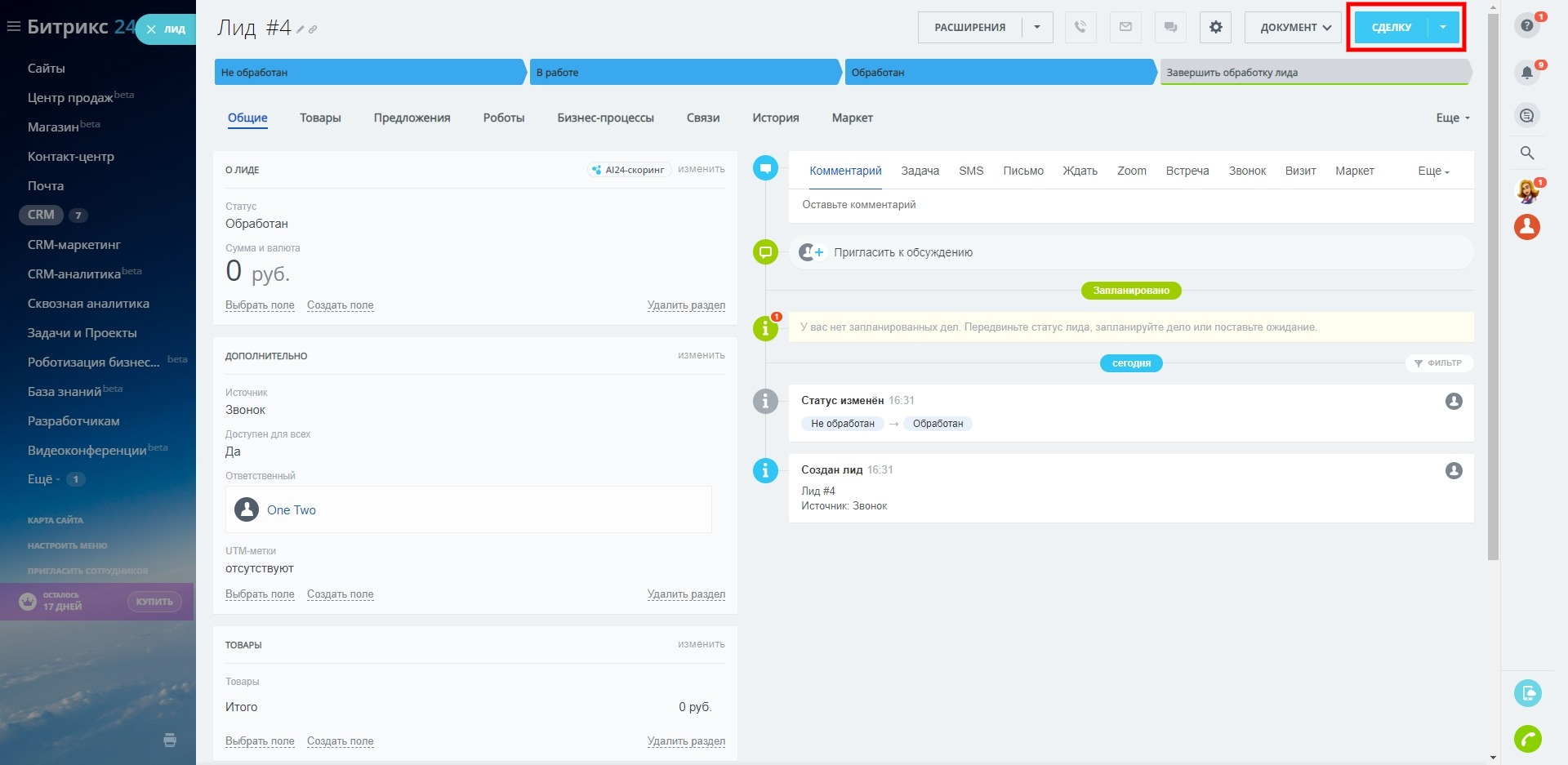
В результате менеджер присваивает лиду финальный статус и конвертирует лид в сделку — другую сущность Битрикс24, которая содержит информацию о конкретном заказе. Для конвертации нужно развернуть карточку лида и нажать «Сделку» в верхнем правом углу.
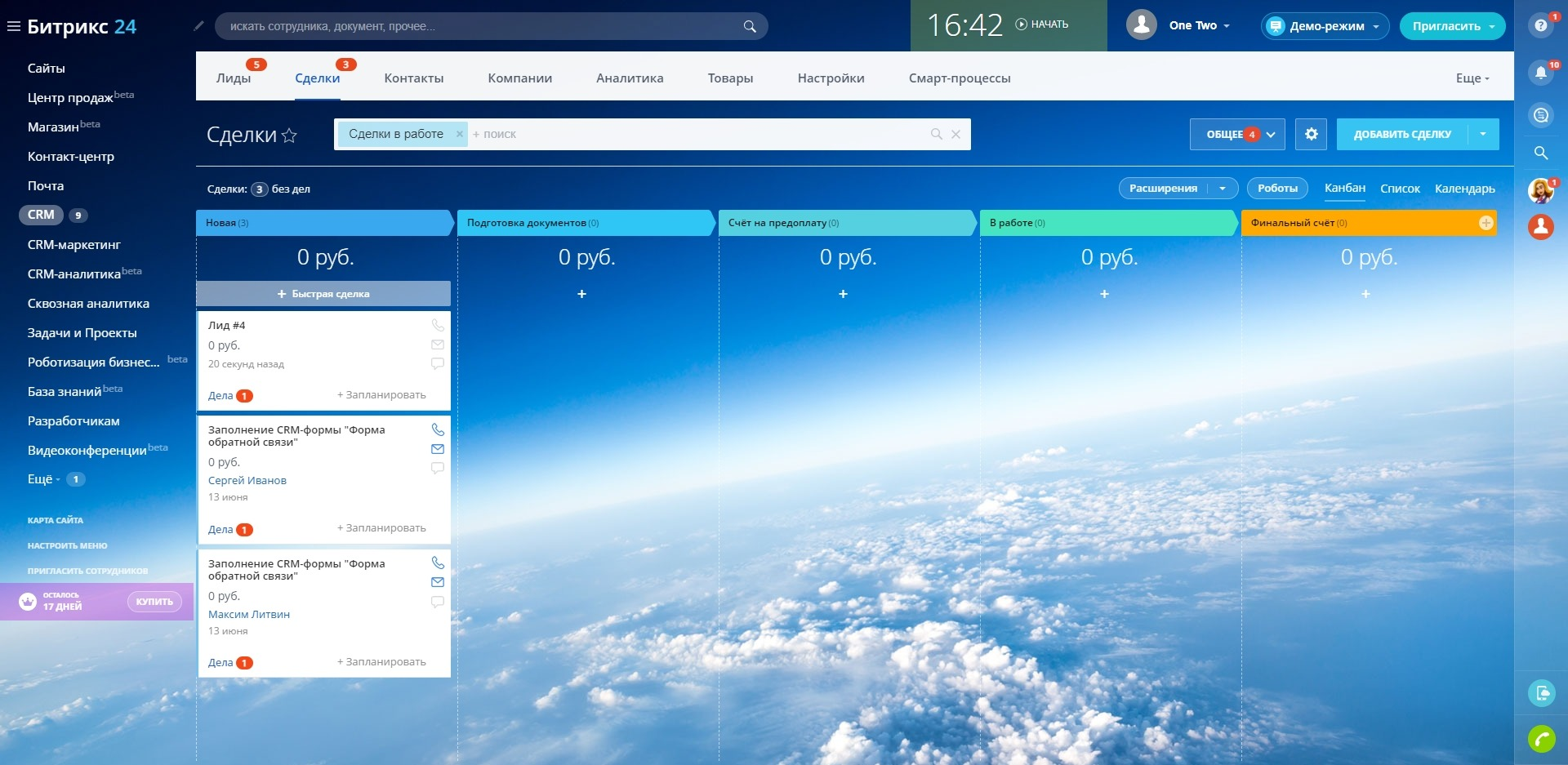
После этого менеджер завершает обработку лида, но продолжает работать со сделкой. Как и лиды, созданные сделки отображаются в виде карточек, отсортированных по спискам, но на отдельной вкладке. Она так и называется — «Сделки».
Анализ
Если вы захотите оптимизировать работу с лидами, вам пригодятся отчеты. Чтобы просмотреть их, нужно кликнуть «Аналитика» в разделе CRM.
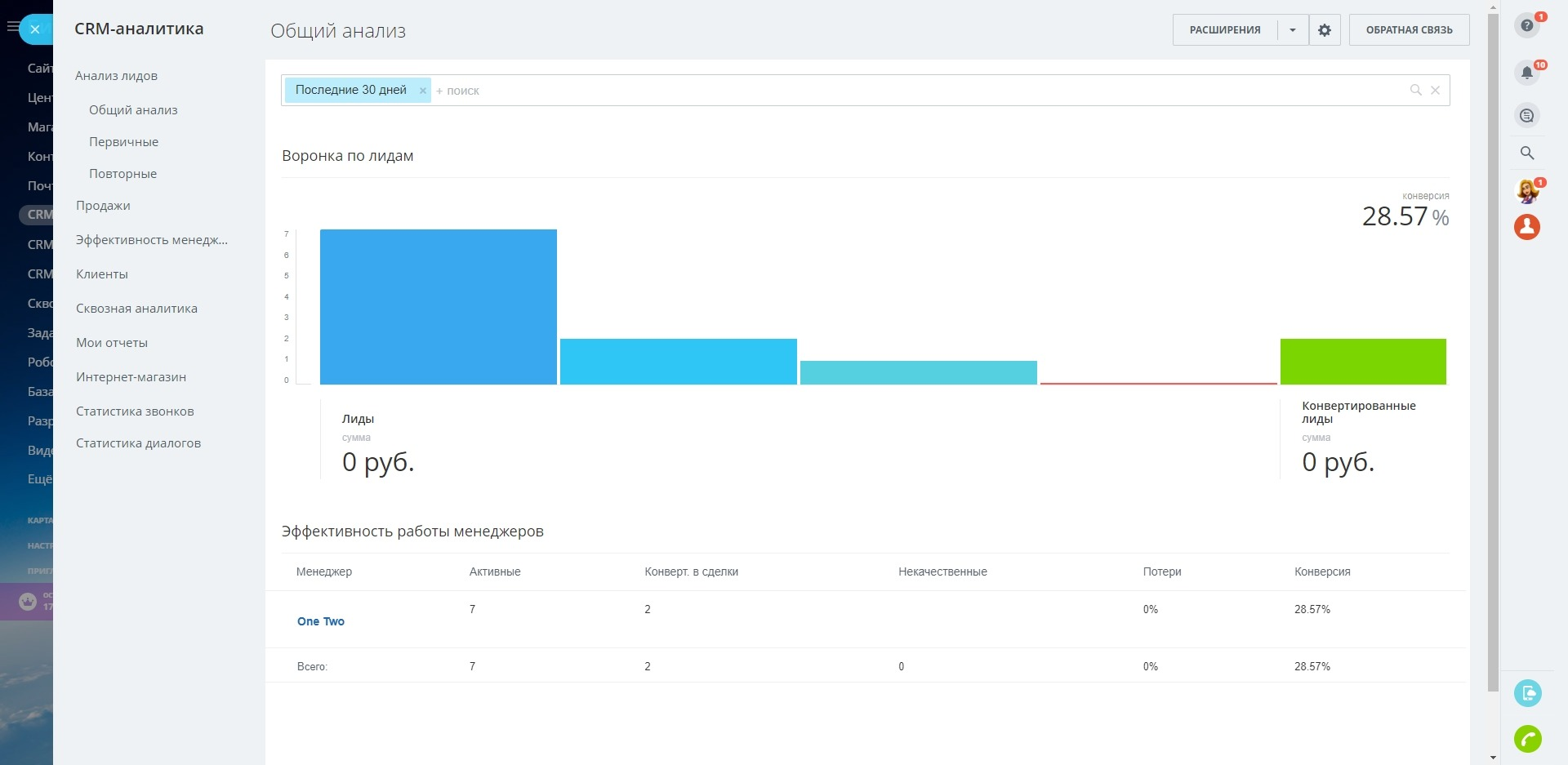
Здесь можно увидеть источники качественных лидов, конверсии для каждого этапа обработки, общую конверсию в сделки, эффективность работы каждого менеджера и другие данные. Отчеты формируются автоматически на основе добавленных в систему данных и действий с лидами. Параметры аналитики можно настраивать под свои нужды.
Импорт лидов в Битрикс24
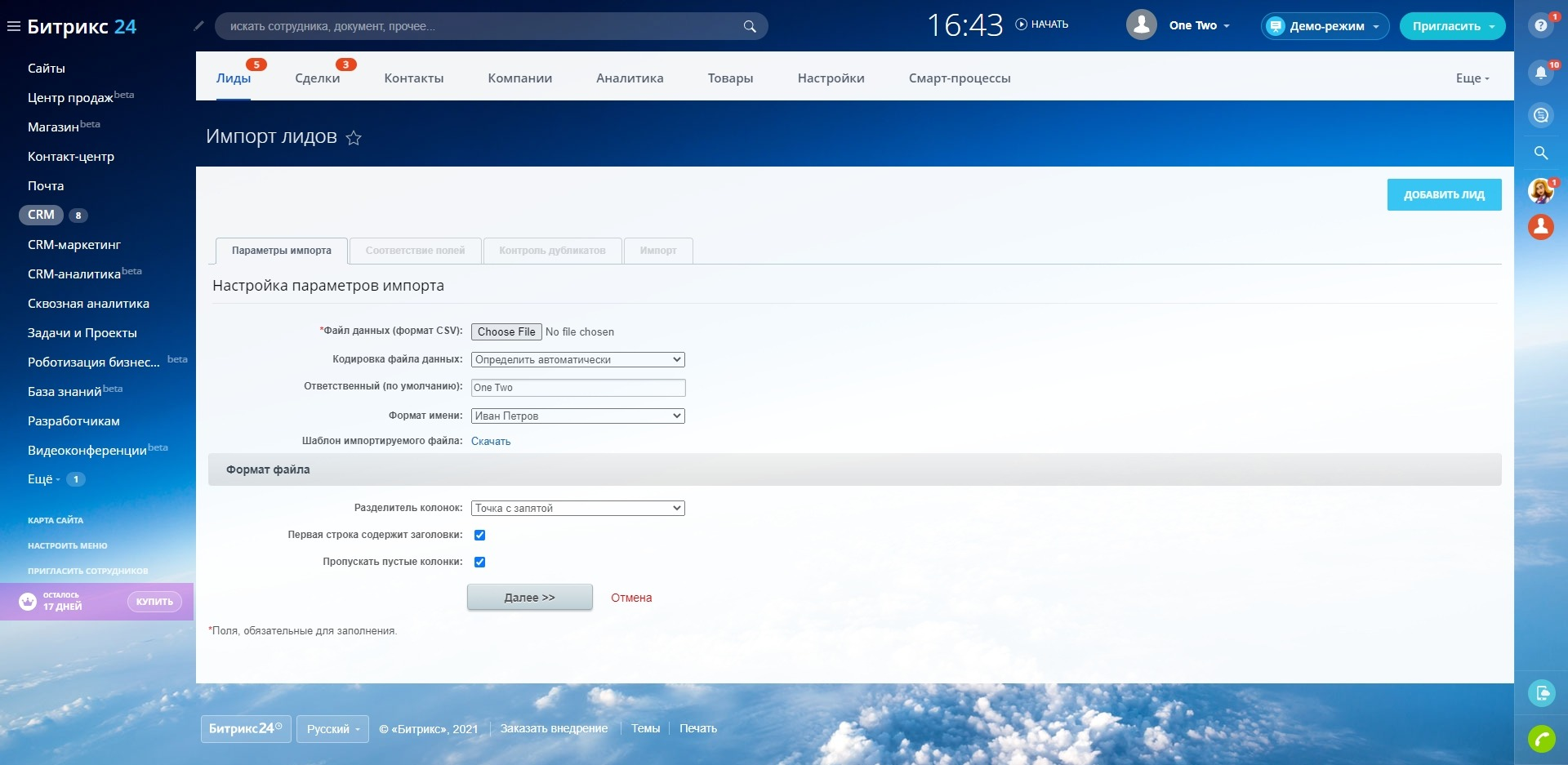
Как мы уже сказали, добавлять лиды можно с помощью соответствующей кнопки — «Добавить лид». Это хоть и простой, но не всегда самый удобный вариант. Особенно когда вы хотите добавить множество потенциальных клиентов сразу или привлекаете их с большой скоростью. В таких случаях гораздо эффективнее использовать импорт.
Ручной импорт
Автоматический импорт
Если вы собираете лиды с помощью систем телефонии, мессенджеров и прочих сторонних сервисов, то можете настроить автоматическое добавление данных из перечисленных систем в CRM. Для этого необходимо интегрировать эти сервисы с Битрикс24. Например, после подключения телефонии CRM будет автоматически создавать лиды из входящих звонков.
Для интеграции со сторонними сервисами можно использовать программы из «Маркета» — встроенного в Битрикс магазина приложений. Большинство из них предназначены для подключения к CRM одного конкретного сервиса. К примеру, приложение Itgrix подключает к Битриксу систему телефонии Asterisk. Достаточно найти эту программу в каталоге и установить. После этого вы сможете настроить импорт звонков в виде лидов в Битрикс.
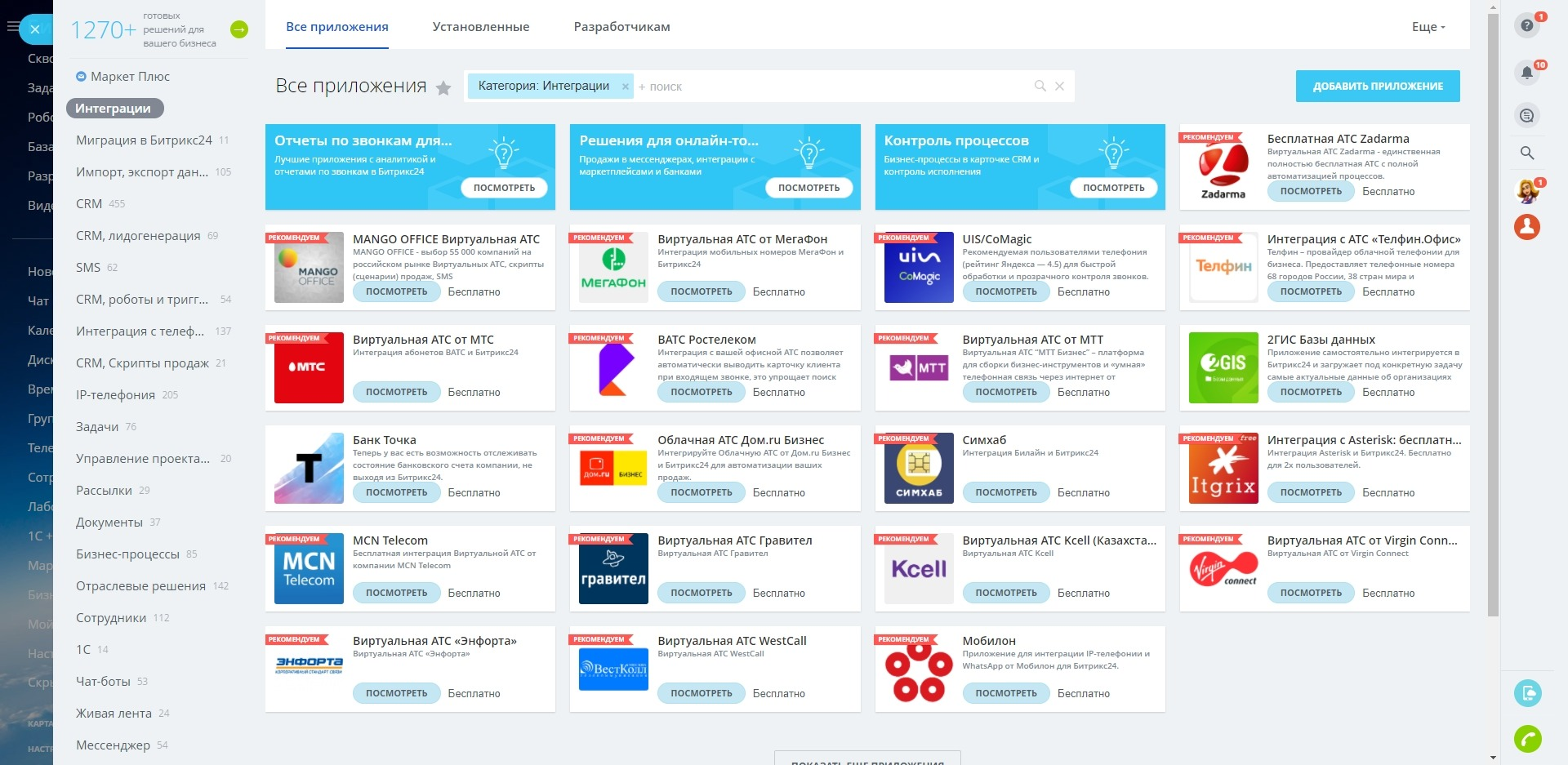
Но в «Маркете» может не оказаться официальной программы для интеграции с нужным вам сервисом. В таком случае поможет универсальное приложение платформы ApiX-Drive. Она позволяет подключать к Битрикс24 не один, а множество дополнительных сервисов и настраивать автоматический импорт лидов из них в CRM. Приведем несколько примеров.
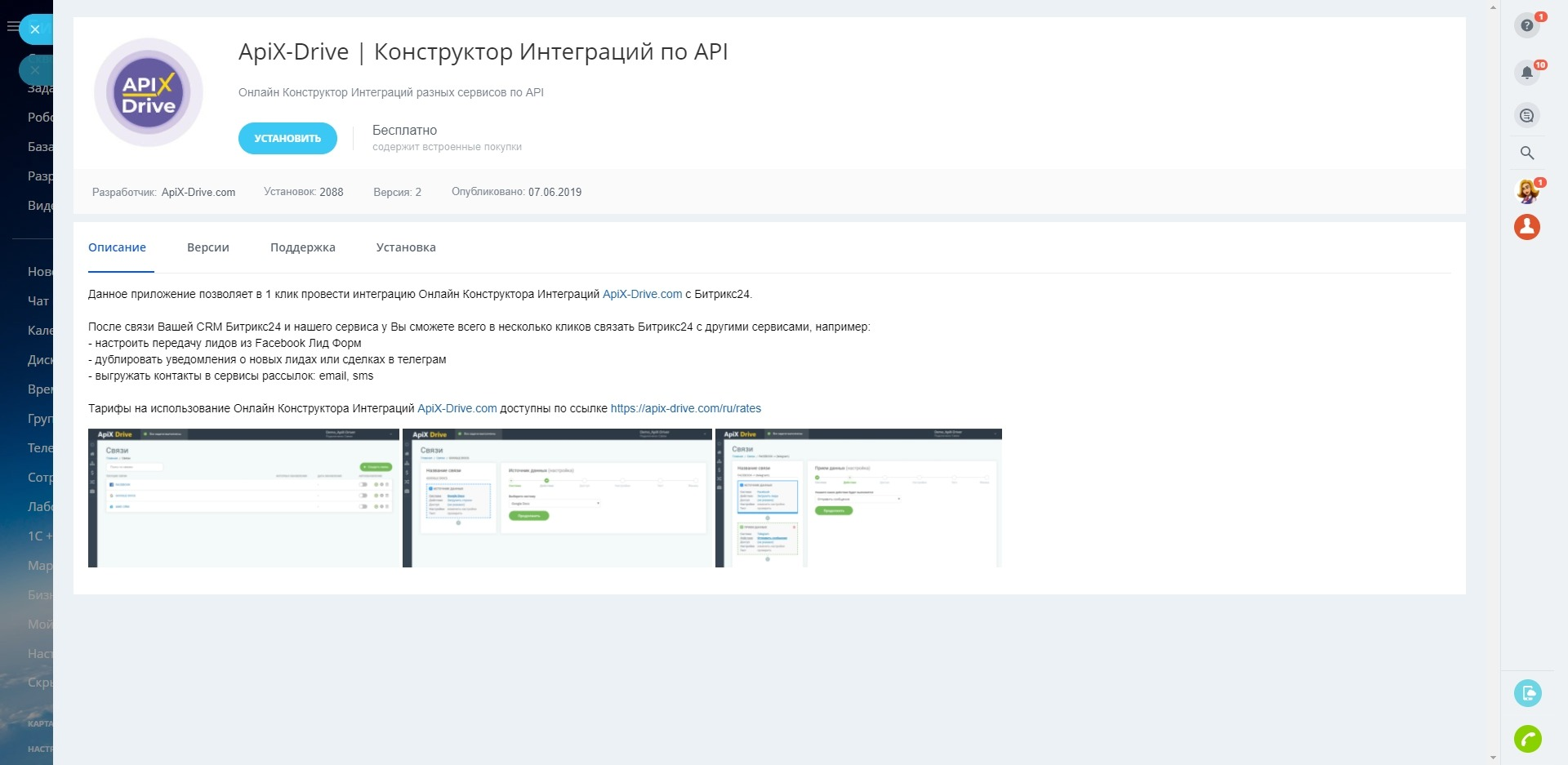
Для работы с ApiX-Drive не нужно уметь программировать. Первым делом надо установить одноименное приложение из «Маркета». После этого остается только зайти на сайт ApiX-Drive и подключить Битрикс24 к выбранному сервису с помощью подсказок системы.
Повторные лиды в Битрикс24
В карточках некоторых лидов вы можете увидеть отметку «Повторный лид». Она появляется автоматически и означает, что этот человек уже попадал в CRM. Система нашла его контакт, привязанный к уже обработанному лиду или сделке, и создала для этого человека новую карточку.
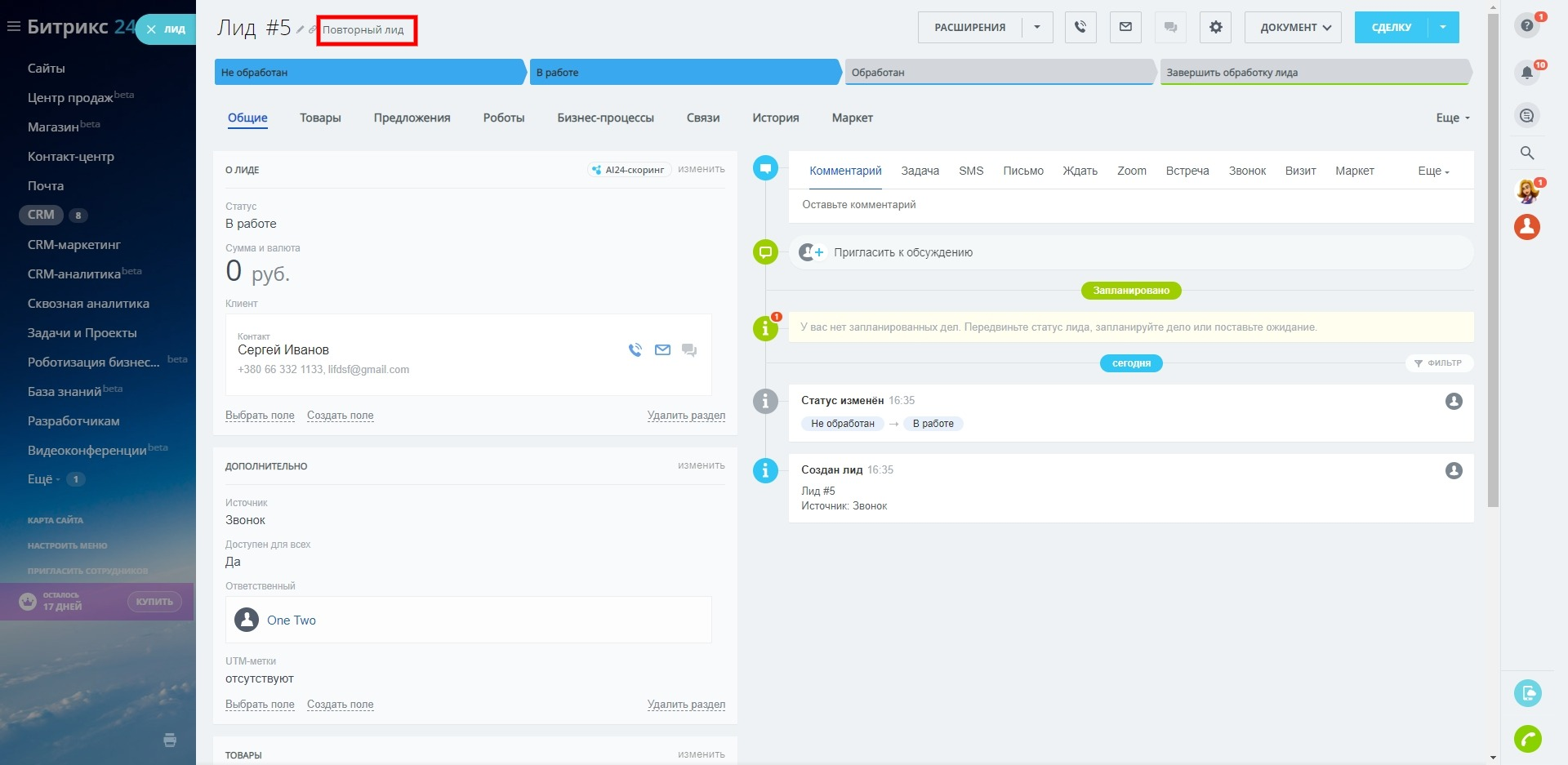
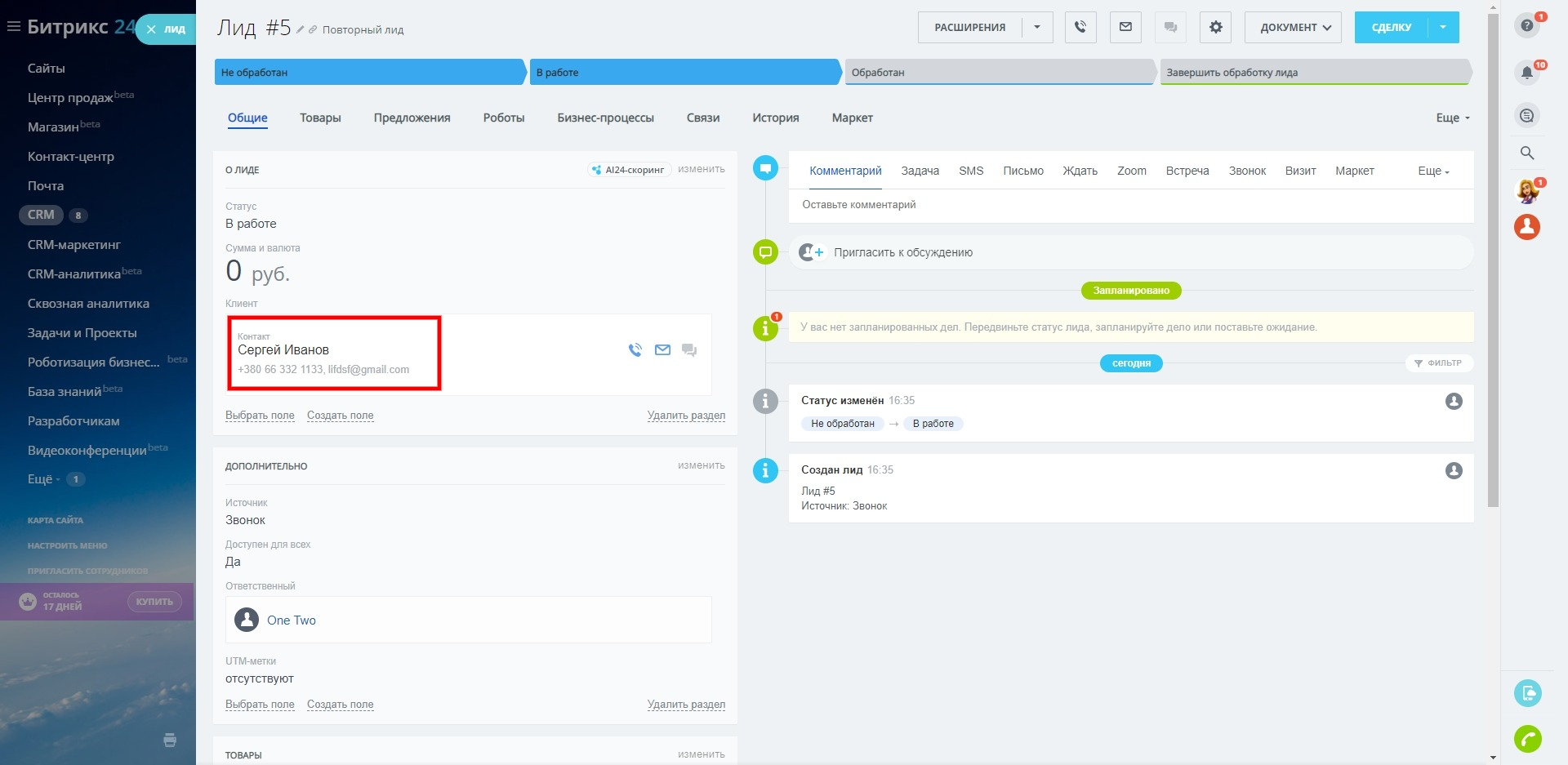
Чем полезна эта отметка? Она сигнализирует, что, вероятно, перед вами постоянный клиент. Вы можете предложить ему скидку или другие бонусы. Но сначала надо проверить, действительно ли этот человек за что-то платил или просто попал в систему и соскочил. Для этого достаточно кликнуть в карточке повторного лида по контакту и проверить в открывшемся меню связанные с ним действия и старые лиды.
Битрикс позволяет отключить автоматическое создание повторных лидов. Это можно сделать в разделе CRM — «Настройки» — «Другое» — «Прочие настройки». Нужно лишь снять галку «Включить автоматическую регистрацию повторных продаж».
Что такое лиды в продажах и как ими управлять в CRM Битрикс24
На примере это выглядит так: люди заполняют рекламные флаеры, форму обратной связи на сайте и оставляют контактные данные. Для компании каждый такой человек уже является лидом: он отреагировал на маркетинговую коммуникацию и может рассматриваться как потенциальный потребитель услуг и товаров. Данные таких клиентов сохраняются в базе данных, анализируются, сортируются и активно включаются в воронку продаж.
Лиды важны для продвижения товаров и услуг, ведь по сути они и являются будущими клиентами. Задача менеджеров – сделать потенциального покупателя реальным клиентом компании.

Лидогенерация, или поиск лидов: действенные способы
Лидогенерация – это поиск новых клиентов с учетом критериев и потребностей компании. Для этих целей применяются различные способы. Важно собрать и проанализировать все интересы потенциального лида, чтобы составить полную картину и выбрать правильное направление для работы с ним уже как с клиентом.
Лидогенерация предполагает получение необходимой информации разными способами. Рассмотрим самые эффективные.
Получение личных данных и правильная организация работы с лидами в конечном итоге обернутся ростом продаж. Главное – не потерять ни один контакт и бороться за клиента до самого конца.
Лиды в CRM Битрикс24. Добавление лидов
Учет лидов в CRM Битрикс24 крайне важен для анализа продаж. Это позволяет оценить эффективность работы отдела и каждого менеджера в частности: влекут ли их действия успешные продажи.
Если компания использует несколько способов лидогенерации и планирует отслеживать эффективность и вклад каждого из них в привлечение клиентов, в работе рекомендуется использовать лиды.
Добавить лид в CRM можно следующими способами.
CRM Битрикс24 – это удобный инструмент для работы с лидами, но, чтобы потенциальный клиент конвертировался в реального, нужно правильно выстроить работу с каждым из них, например: назначить личную встречу, отправить письмо, позвонить, поставить новую задачу себе или подчиненным и т.д.
Статус лида: что это и зачем нужен
CRM Битрикс24 присваивает определенный статус каждому лиду – параметр для удобства работы менеджеров и контроля эффективности работы с каждым перспективным клиентом. Открыв лид, можно сразу понять, на каком этапе переговоров он находится, продвинуть его по цепочке продаж, поставить задачу менеджеру и т.д. Статусы можно настраивать по своему усмотрению, например: «В обработке», «Информация уточняется» и т.д. Но создавать большое количество статусов не стоит – конечные этапы работы с клиентом, согласование договора, оплата, уже происходят в разделе сделок, а там – уже свои статусы, на которых и строится корректная аналитика.
Лиды в CRM Битрикс24 нужно использовать для фиксации всех входящих обращений и анализа источников, из которых они поступают, а далее подключать стратегию продаж, адаптированную к конкретному клиенту.
Однако не всегда лид становится клиентом – человек может обратиться в компанию по ошибке, контактная информация оказалась неверной и другое. В таком случае его можно перевести в статус «Некачественный лид». Для более точной оценки причин потери потенциальных клиентов можно настроить несколько подобных статусов.
По умолчанию конвертацию лида может производить менеджер, добавивший его в базу, а также руководитель либо сотрудник компании с правами администратора Битрикс24. Права можно настроить под интересы компании в разделах «Настройки» и «Права доступа».
Отчет по лидам в Битрикс 24
Это стандартные отчеты, которые находятся в главном меню CRM. Каждый отчет по лидам можно и нужно менять в зависимости от потребностей компании с помощью «Конструктора отчетов» Битрикс24.
Отчет по лидам в Битрикс24 позволяет проанализировать каждый этап взаимодействия с потенциальным клиентом, начиная от источника, из которого он пришел, оценить полноту работы менеджеров и сделать правильные выводы для построения дальнейшей стратегии продаж.
Зачем и когда нужны лиды?
В конечном итоге полученная информация позволяет снизить издержки на рекламу, решить кадровые вопросы, повысить качество обработки клиентов и оптимизировать конверсию на ранних этапах бизнес-процесса.
Битрикс24: Лиды. Что это и как с ними работать
Учет лидов в CRM позволяет анализировать качество рекламных каналов и эффективность работы менеджеров по продажам. Эта статья поможет разобраться с лидами в Битрикс24.
Что такое лиды в Битрикс24
Лид — это потенциальный клиент, который проявил интерес к вашим товарам или услугам. В CRM каждый лид отображается как набор данных, включающий имя человека и его контактную информацию вроде почтового адреса, ника в мессенджере или номера телефона. Также лид может содержать обращение по поводу товара или обслуживания.
К примеру, посетитель сайта заинтересовался рекламируемым товаром и написал в вашу компанию, чтобы уточнить характеристики. Менеджеры получили его сообщение с именем отправителя, контактной информацией и конкретным запросом. Таким образом этот посетитель стал лидом.
Лид может конвертироваться в клиента или уйти, так ничего и не заказав. Все зависит от реальной заинтересованности человека в товаре, действий менеджеров по продажам и прочих факторов.
Учет лидов в Битрикс24 позволяет отслеживать путь каждого потенциального клиента от рекламного канала, из которого тот пришел, до заключения сделки. Система показывает, какие шаги лид проходит успешно, а на каких останавливается. В результате вы можете выявлять проблемы на каждом этапе, будь то сайт, который приводит некачественный трафик, или неэффективная работа менеджера.
Работа с лидами в Битрикс24
При первом входе в аккаунт Битрикс (личный кабинет) система спрашивает, какой режим CRM ей включить: простой или классический. Если хотите отслеживать в Битрикс лиды, выбирайте второй вариант.
Если же вы выбрали простой режим, но потом передумали, это решение можно в любой момент изменить. Для этого откройте на панели слева раздел CRM, а затем кликните «Еще» — «Лиды» и отметьте тот вариант, который нужен.
После этого все добавленные лиды будут отображаться на одноименной вкладке в разделе CRM, где менеджерам и предстоит с ними работать.
Теперь давайте рассмотрим основные операции, которые можно выполнять с лидами в Битрикс24.
Добавление
Если начальная настройка Битрикс для работы с лидами завершена, можно приступать к добавлению. Для этого предназначена кнопка «Добавить лид» в верхнем правом углу раздела CRM.
После нажатия на кнопку появляется развернутая карточка, в которой можно указать имя, фамилию, контактные данные, сообщение, источник и прочую информацию, связанную с лидом.
После заполнения карточка сворачивается и появляется в компактном виде в общем списке лидов.
Редактирование
Данные добавленного лида в любой момент можно дополнить или изменить. Для этого достаточно дважды щелкнуть по компактной карточке, внести правки и сохранить их.
Изменение статуса
В процессе обработки лид проходит несколько этапов, которые Битрикс24 фиксирует в виде статусов. По умолчанию их три: «Не обработан», «В работе» и «Обработан». Каждый статус представлен в виде отдельного списка. Вы можете редактировать название любого из них с помощью иконки карандаша и создавать новые статусы с помощью плюса.
Работая с лидом, менеджер должен менять его статус в зависимости от текущего этапа. Такой подход позволяет с легкостью отслеживать состояние каждого лида в системе и общий прогресс отдела продаж. Чтобы изменить статус лида, достаточно переместить его карточку в соответствующий список.
Статус отображается и в развернутой карточке лида. Здесь его также можно изменить на любой другой.
Конвертация
Как только менеджер убеждается, что лид качественный — то есть готовый стать клиентом, — обработка подходит к концу. Основанием для этого может быть, к примеру, совершение заказа или запрос помощи в выборе товара.
В результате менеджер присваивает лиду финальный статус и конвертирует лид в сделку — другую сущность Битрикс24, которая содержит информацию о конкретном заказе. Для конвертации нужно развернуть карточку лида и нажать «Сделку» в верхнем правом углу.
После этого менеджер завершает обработку лида, но продолжает работать со сделкой. Как и лиды, созданные сделки отображаются в виде карточек, отсортированных по спискам, но на отдельной вкладке. Она так и называется — «Сделки».
Анализ
Если вы захотите оптимизировать работу с лидами, вам пригодятся отчеты. Чтобы просмотреть их, нужно кликнуть «Аналитика» в разделе CRM.
Здесь можно увидеть источники качественных лидов, конверсии для каждого этапа обработки, общую конверсию в сделки, эффективность работы каждого менеджера и другие данные. Отчеты формируются автоматически на основе добавленных в систему данных и действий с лидами. Параметры аналитики можно настраивать под свои нужды.
Импорт лидов в Битрикс24
Как мы уже сказали, добавлять лиды можно с помощью соответствующей кнопки — «Добавить лид». Это хоть и простой, но не всегда самый удобный вариант. Особенно когда вы хотите добавить множество потенциальных клиентов сразу или привлекаете их с большой скоростью. В таких случаях гораздо эффективнее использовать импорт.
Ручной импорт
Автоматический импорт
Если вы собираете лиды с помощью систем телефонии, мессенджеров и прочих сторонних сервисов, то можете настроить автоматическое добавление данных из перечисленных систем в CRM. Для этого необходимо интегрировать эти сервисы с Битрикс24. Например, после подключения телефонии CRM будет автоматически создавать лиды из входящих звонков.
Для интеграции со сторонними сервисами можно использовать программы из «Маркета» — встроенного в Битрикс магазина приложений. Большинство из них предназначены для подключения к CRM одного конкретного сервиса. К примеру, приложение Itgrix подключает к Битриксу систему телефонии Asterisk. Достаточно найти эту программу в каталоге и установить. После этого вы сможете настроить импорт звонков в виде лидов в Битрикс.
Но в «Маркете» может не оказаться официальной программы для интеграции с нужным вам сервисом. В таком случае поможет универсальное приложение платформы ApiX-Drive. Она позволяет подключать к Битрикс24 не один, а множество дополнительных сервисов и настраивать автоматический импорт лидов из них в CRM. Приведем несколько примеров.
Для работы с ApiX-Drive не нужно уметь программировать. Первым делом надо установить одноименное приложение из «Маркета». После этого остается только зайти на сайт ApiX-Drive и подключить Битрикс24 к выбранному сервису с помощью подсказок системы.
Повторные лиды в Битрикс24
В карточках некоторых лидов вы можете увидеть отметку «Повторный лид». Она появляется автоматически и означает, что этот человек уже попадал в CRM. Система нашла его контакт, привязанный к уже обработанному лиду или сделке, и создала для этого человека новую карточку.
Чем полезна эта отметка? Она сигнализирует, что, вероятно, перед вами постоянный клиент. Вы можете предложить ему скидку или другие бонусы. Но сначала надо проверить, действительно ли этот человек за что-то платил или просто попал в систему и соскочил. Для этого достаточно кликнуть в карточке повторного лида по контакту и проверить в открывшемся меню связанные с ним действия и старые лиды.
Битрикс позволяет отключить автоматическое создание повторных лидов. Это можно сделать в разделе CRM — «Настройки» — «Другое» — «Прочие настройки». Нужно лишь снять галку «Включить автоматическую регистрацию повторных продаж».