
Владельцы AirPods жалуются на треск в наушниках. Как исправить
Наушники AirPods по праву можно назвать лучшим аксессуаром в сегменте, однако и они не лишены недостатков. Так, в середине прошлого года у многих пользователей AirPods то начинали заикаться, то просто теряли соединение со смартфоном, заставляя владельца задумываться о поломке аксессуара, которому на самом деле просто мешал забитый десятками, если не сотнями аналогичных устройств канал. Вскоре после этого на Reddit и форуме поддержки Apple некоторые начали жаловаться на треск и посторонний шум в наушниках на среднем и высоком уровне громкости. И судя по новым сообщениям, проблема не решена до сих пор.
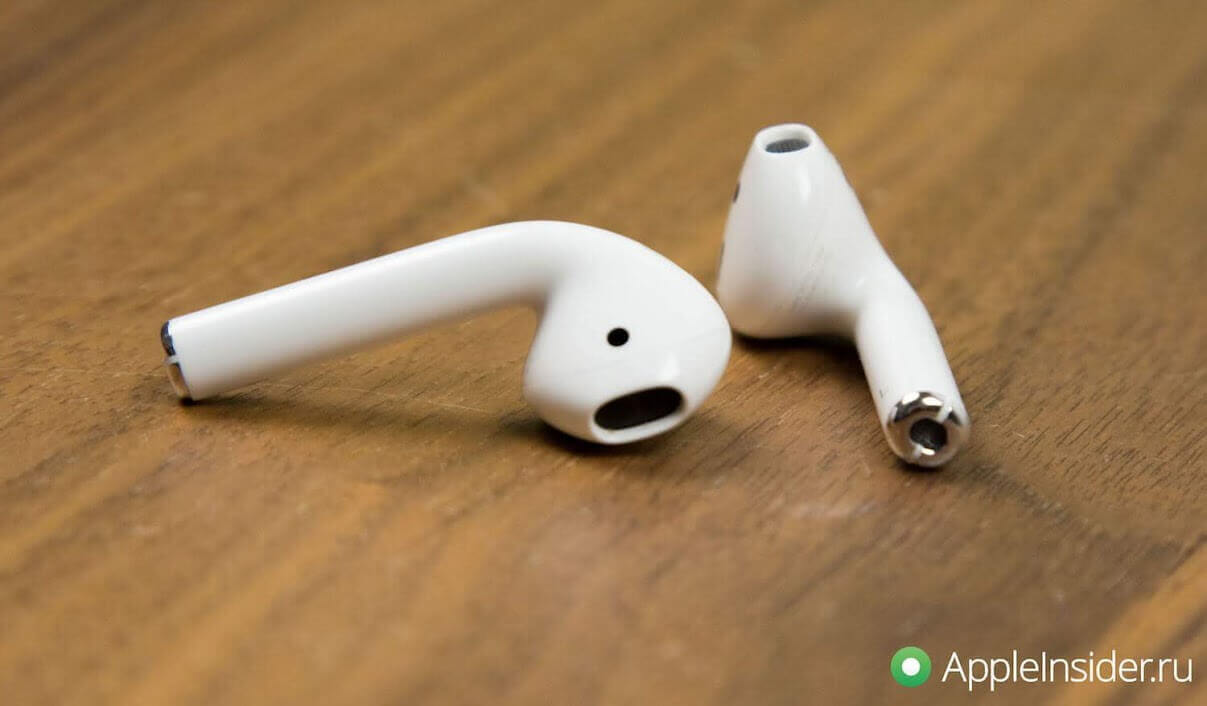
AirPods не лишены некоторых проблем
Я купил свои AirPods на днях и заметил треск в обоих наушниках в некоторых песнях на среднем уровне громкости, словно кто-то пытается сказать в громкоговоритель. Я не ронял наушники, не повреждал их, и проблема сохраняется на любой песне. Пока что я только сбросил их и полностью разрядил батарею. Если это аппаратная проблема, покрывается ли она гарантией?
Специалист Apple попробовал разобраться в проблеме и задать уточняющие вопросы, но пользователь вскоре сам сообщил, что проблема устранена, и заключалась она в неправильной настройке эквалайзера.
Тем не менее подобные сообщения периодически всплывают в Сети:
Только что получил мои AirPods Pro, и они звучат великолепно! Но сталкивался ли кто-то с потрескиванием при прослушивании треков на большой громкости? Я заметил это дважды. Впервые услышал трек при прослушивании Богемной Рапсодии в Apple Music, — пишет один из читателей Reddit.
Пока невозможно точно сказать, в чем заключается проблема в каждом конкретном случае некорректной работы наушников, но специалисты Apple часто советуют решение, характерное для помех при Bluetooth-соединении. Чаще всего они возникают в местах большого скопления людей. Все беспроводные наушники работают на частоте 2,4-2,8 ГГц. Таким образом, если в метро или торговом центре в одном месте встречаются десятки устройств, то они начинают мешать друг другу.
А какие наушники вы выбрали для себя: проводные или беспроводные? Поделитесь в Telegram-чате AppleInsider.ru.
В AirPods возникает треск
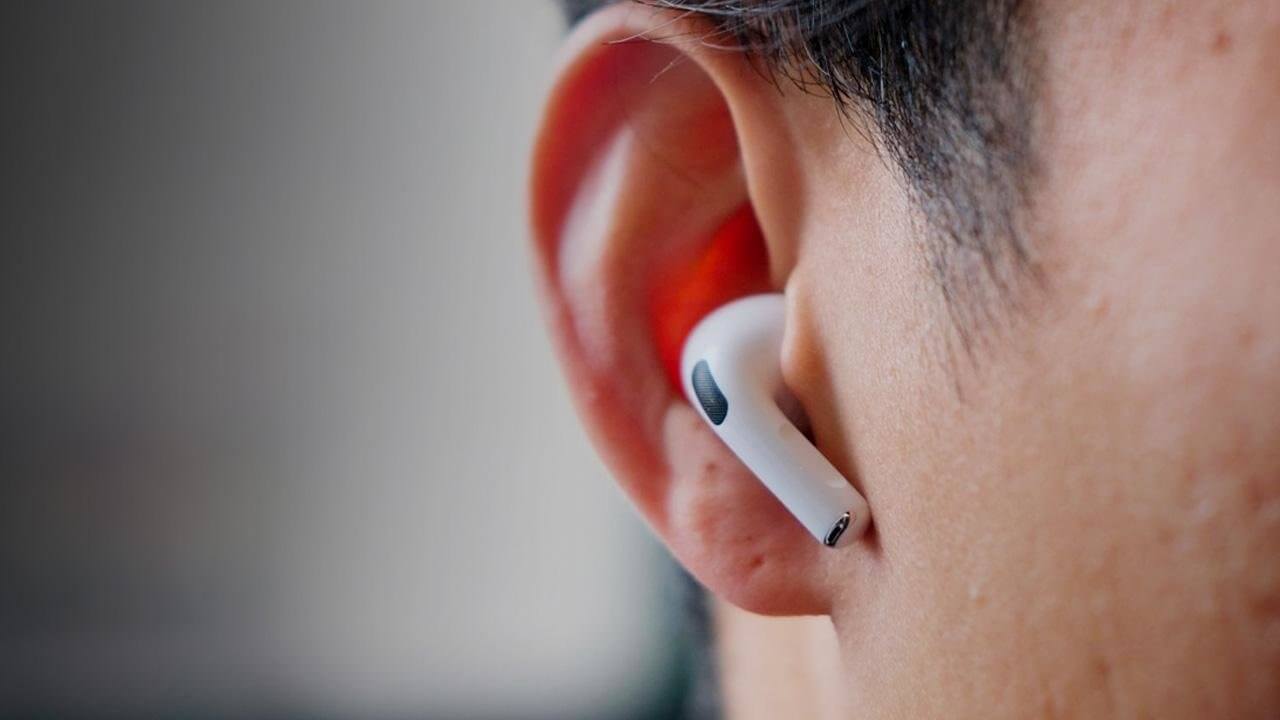
Найдёте более популярные наушники, чем AirPods? Вряд ли
Технология Bluetooth, как и любой радиосигнал, подвержена помехам, таким как статические шумы или потрескивания. Если столкнулись с ними, попробуйте сделать вот что:
Если ни один из этих простых способов устранения неполадок не работает, лучше обратиться непосредственно в сервисный центр Apple. Несмотря на то, что с Bluetooth иногда могут быть проблемы, это все-таки достаточно надёжная технология, чтобы большую часть времени работать бесперебойно. Сталкивались ли вы с подобными проблемами в процессе использования AirPods? Пройдите опрос ниже, а если у вас есть собственное рабочее решение, поделитесь им в комментариях.
Проблемы беспроводных наушников и их решение
2019 год уже уверенно можно назвать годом, когда беспроводные наушники доказали свою состоятельность на рынке. По данным компании «Связной-Евросеть», доля беспроводных наушников в общих продажах эти аксессуаров за январь-март 2019 года составила 22% в штучном и 58% в денежном выражении. Но, к сожалению, вместо проводов у этих устройств есть другие проблемы. Что с ними делать? Давайте разберёмся.

AirPods — мои любимые наушники. В основном, потому что описанные проблемы с ними происходят реже всего
Сразу оговорюсь, что в наушниках AirPods указанные проблемы встречаются значительно реже благодаря чипу H1 (W1 в первом поколении). Но всё-таки и они иногда дают сбои.
Телефон не находит беспроводные наушники
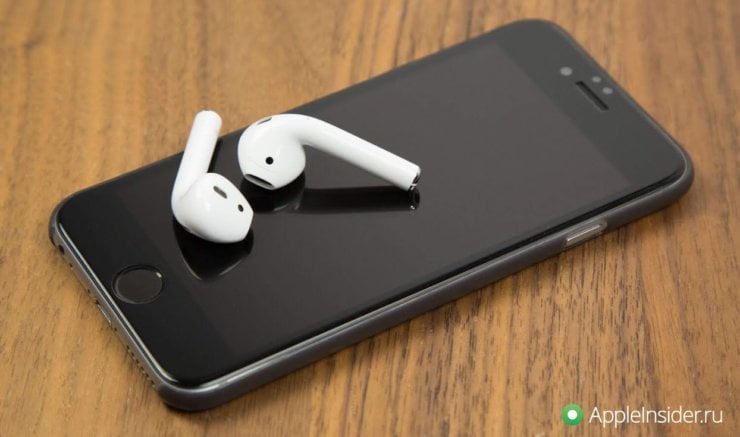
AirPods — самые стабильно работающие беспроводные наушники
Такой проблемы с AirPods я не припомню, но с другими наушниками и колонками бывает достаточно часто. Бывает, что желаемые наушники просто не отображаются в списке доступных устройств Bluetooth. Вот что можно попробовать сделать:
Беспроводные наушники иногда отсоединяются
Иногда проблемы с беспроводными наушниками могут раздражать. Но провода мешают постоянно
Больше всего раздражает, когда во время прослушивания музыки беспроводные наушники внезапно отключаются. Как назло, это может произойти на самом любимом месте. Иногда соединение Bluetooth полностью пропадает и заставляет вас подключаться заново, а бывает и так, что соединение пропадает на несколько секунд и снова появляется. Такие проблемы невероятно раздражают, но решение есть:
Наушники находятся, но не подключаются
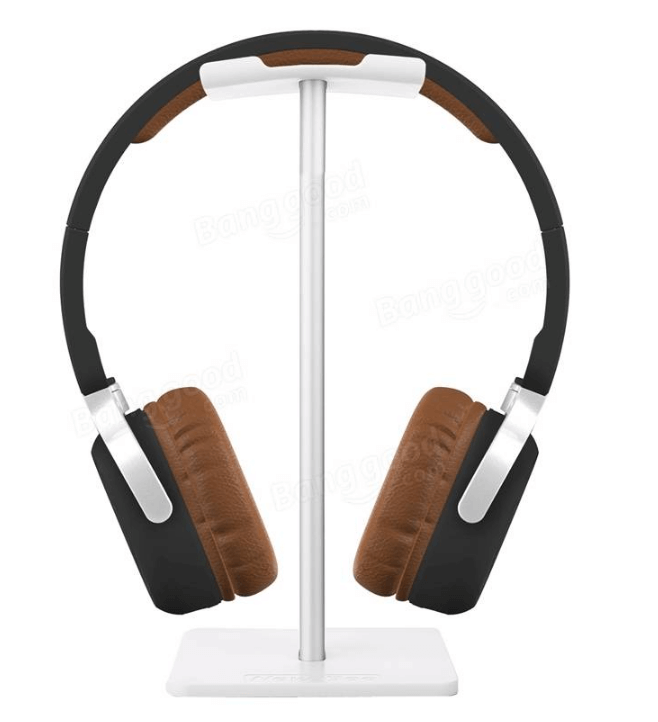
По моему мнению, за беспроводными наушникам будущее в портативной технике
Иногда случается так, что когда вы пытаетесь подключить ваши наушники к смартфону, то либо получаете сообщение об ошибке, либо процесс сопряжения идёт целую вечность – без фактического сопряжения двух устройств. Самые простые решения проблемы будут такими:
Читайте далее: Как iPad повлиял на музыкальную индустрию
В беспроводных наушниках идут помехи
Технология Bluetooth, как и любой радиосигнал, подвержена помехам, таким как статические шумы или потрескивания. Если столкнулись с ними, попробуйте сделать вот что:
Если ни один из этих простых способов устранения неполадок не работает, лучше обратиться непосредственно к производителю или продавцу. Несмотря на то, что с Bluetooth иногда могут быть проблемы, это всё-таки достаточно надёжная технология, чтобы большую часть времени работать бесперебойно.
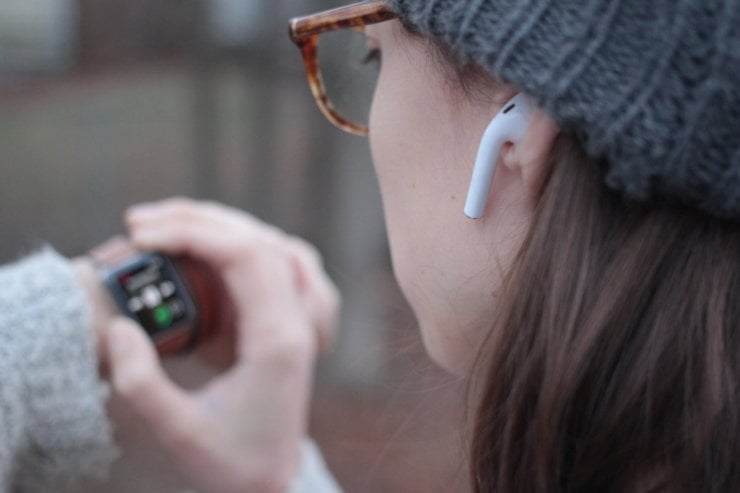
В публичном месте беспроводные наушники чаще всего могут давать сбой
Однако, помните, что все беспроводные наушники работают на частоте 2,4-2,8 ГГц. Таким образом, если в метро или торговом центре в одном месте встречаются десятки устройств, то они начинают мешать друг другу. В таком случае остаётся только убрать наушники и посмотреть на этот мир без музыки. Хорошо, что не долго.
А какие наушники вы выбрали для себе: проводные или беспроводные? Поделитесь в Telegram-чате AppleInsider.ru.

Новости, статьи и анонсы публикаций
Свободное общение и обсуждение материалов
Лонгриды для вас

Новые iPhone с помощью датчиков смогут определять, есть ли на экране трещины или сколы. И это хорошо, ведь многие пользователи, обнаружив дефект на дисплее, не придают ей никакого значения, в то время как последствия могут быть весьма серьезными.

Apple признаёт, что iPhone можно взломать, особенно, если это делают спецслужбы. Поэтому компания будет следить за подобными случаями и предупреждать пользователей, если они подвергнутся взлому и тайной слежке

Треск в AirPods Pro: кажется, я нашёл проблему и её можно решить без сервисного центра
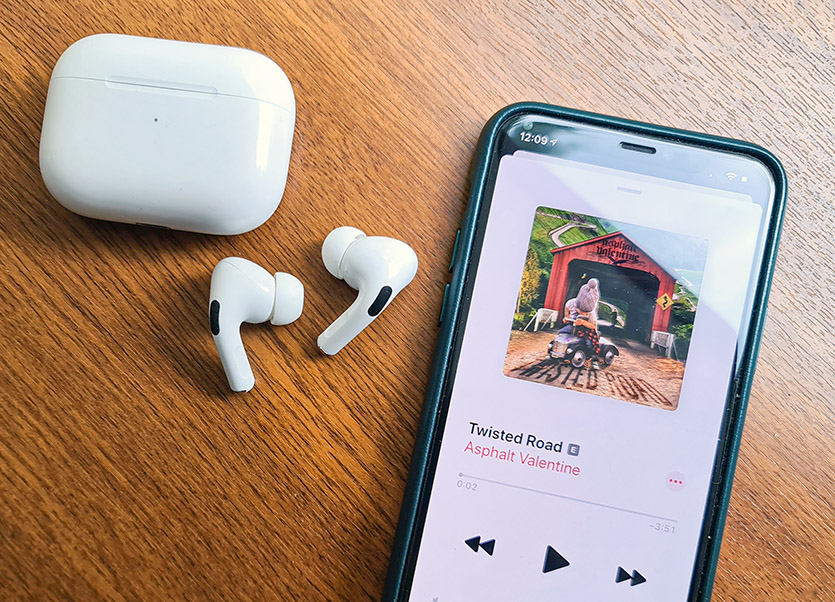
Я долго метался от одних наушников к другим, пока не остановил свой выбор на AirPods Pro. По совокупности характеристик и удобства – это лучшие наушники для всех владельцев iPhone, без вариантов.
С этим согласен и наш главред, который пользуется AirPods Pro гораздо дольше меня. Радость омрачают некоторые дефекты, с которыми он столкнулся буквально в последние месяцы.
И если нагрев наушника – это возможно действительно серьёзная проблема, связанная со встроенным аккумулятором, то появление странного треска объяснить гораздо труднее.
Планировал уже продать аирподс. И на днях и у меня появился точно такой же треск.
Таинственный треск в AirPods Pro: как это происходит?
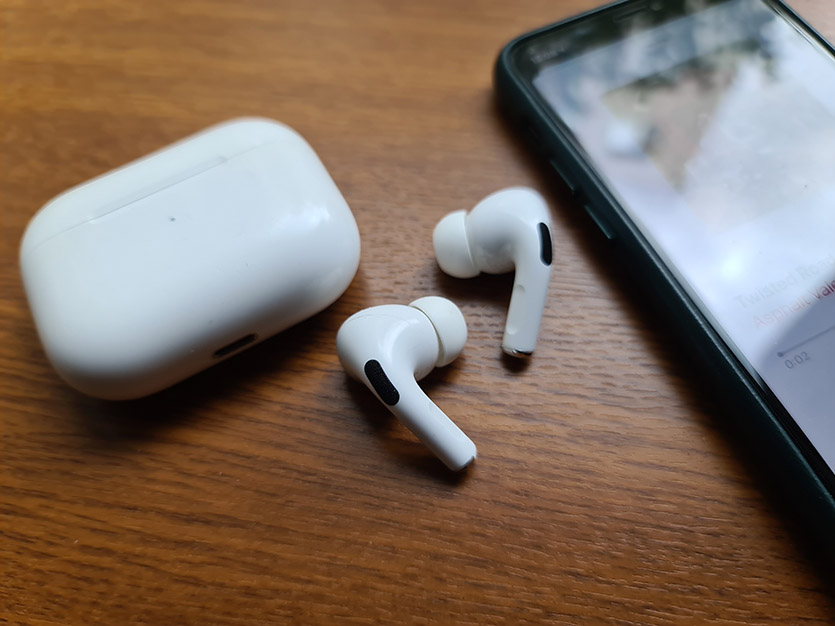
Симптомы в моём случае были точно такие же, как и с наушником у Никиты Горяинова: ни с того ни с сего появилось потрескивание в левом ухе. Наушники не ронялись, не заливались водой, использовались бережно.
Я обратил внимание на совокупность факторов, при которых эта проблема появлялась в моём случае:
▪︎ нужно было двигать головой или разговаривать с наушниками в ушах
▪︎ должен быть включён режим шумодава или прозрачности
Если хоть одно условие не соблюдено – треска нет.
Никита, столкнувшись с подобной проблемой при тех же симптомах, уже пытался чистить насадки и наушники целиком, и в итоге у него получилось.
Если вы посмотрите на свои наушники, то на ножке увидите чёрную сеточку внешнего микрофона.
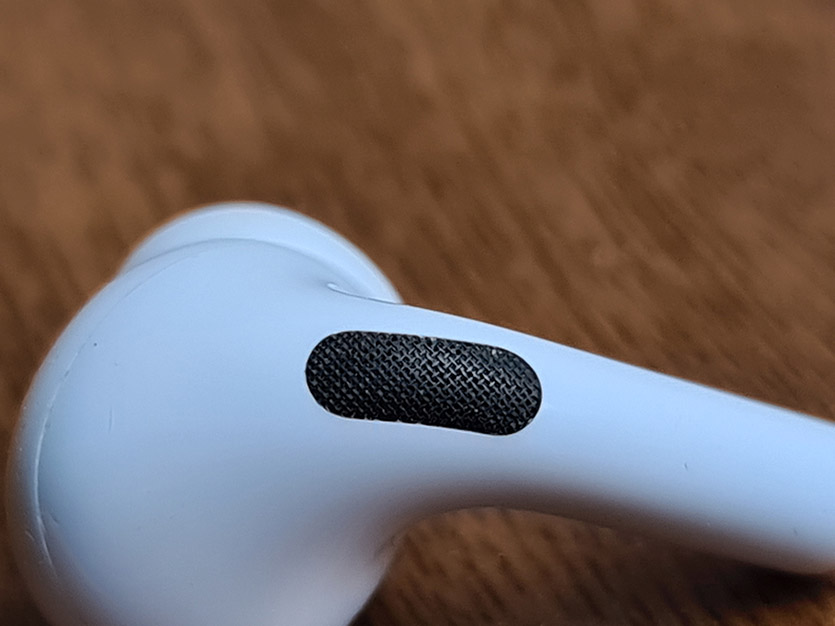
Если что, именно этот микрофон участвует в работе шумодава и режима прозрачности.
Давайте взглянем на эту важную часть наушника поближе.
Нашёл причину треска и устранил
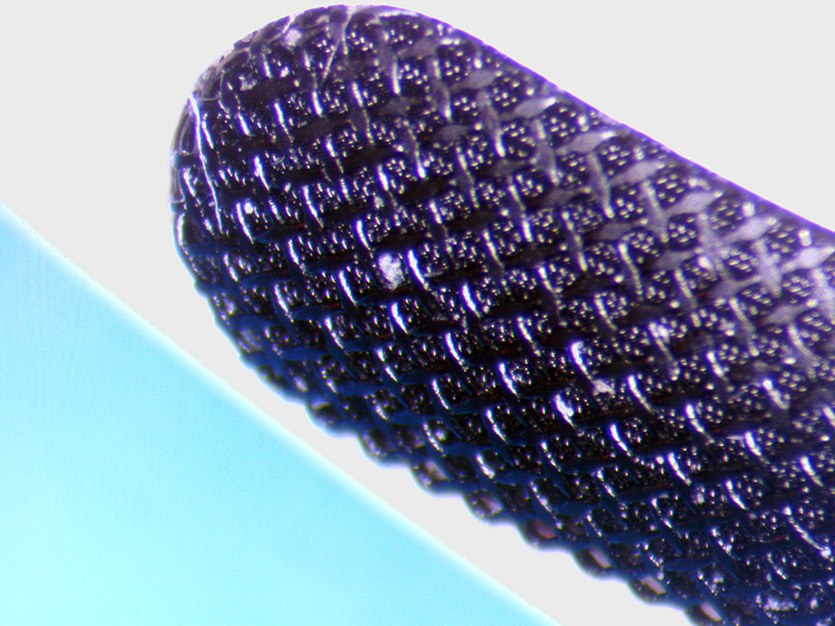
Если вы внимательно посмотрите на эту сеточку, закрывающую внешний микрофон, вы увидите, что она двухуровневая. Эта фотография сделана под микроскопом, и заметить невооружённым глазом крошечные частички, застрявшие между первым и вторым уровнем практически невозможно.
На фотографии выше такая частичка видна. Но это не моё фото, да и микроскопа у меня нет. Моё фото – вот:
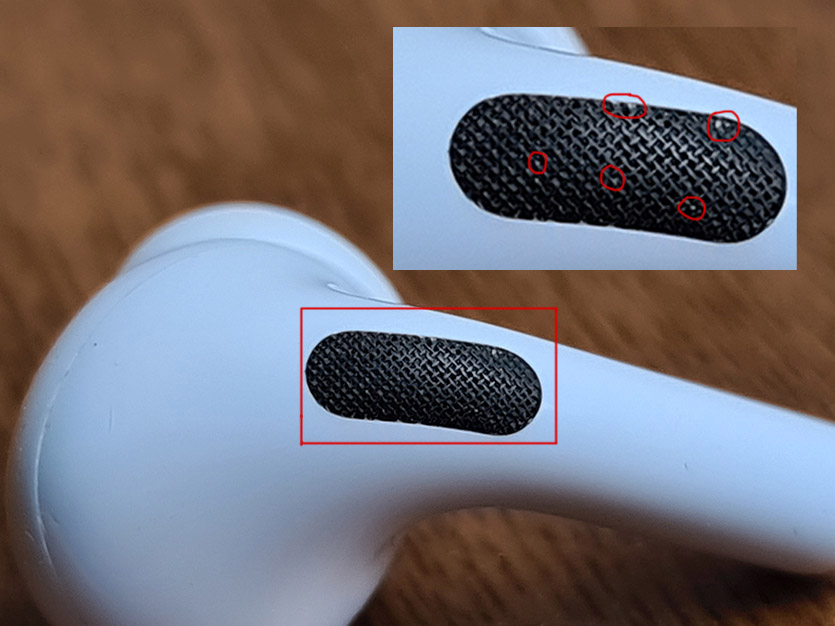
Я обвёл красным возможные источники хруста в наушнике: микроскопические частички кожи головы могут попасть между двумя решётками, а так как микрофон весьма чувствительный, именно они и могут стать источником треска. В пользу этой теории говорит тот факт, что если отключить режимы, в которых используется внешний микрофон, треск пропадает.
А главное доказательство моей теории в том, что я как следует продул решетку на своём наушнике и треск пропал.
Да, в домашних условиях эту процедуру можно сделать с помощью баллончика со сжатым воздухом. Не дуйте в решётку ртом, потому что вместе с воздухом вылетают мелкие частички слюны, которые гипотетически могут вывести электронику наушника из строя капитально.
В итоге: мои AirPods Pro больше не трещат, я избежал похода в сервис, а вы знайте, что если покупаете себе AirPods Pro, возьмите на сдачу еще и баллон со сжатым воздухом.
Как убрать фоновый шум в наушниках на телефоне (Андроид)

Фоновый шум в наушниках при подключении к телефону на Android может быть вызван старым расшатанным гнездом и плохой изоляцией контактов.
Убираем фоновый шум в наушниках на телефоне — инструкция:

2. Как убрать фоновый шум в беспроводных наушниках
Фоновый шум в беспроводных наушниках при тихой громкости или в паузах (при отсутствии музыки) может быть неизбежен и неизлечим. Особенно, если это полностью беспроводные наушники. Обычно он не особо слышен и не мешает, но бывают разные модели.
Стоит проверить, попробовав подключить наушники к другому телефону. Можно почитать отзывы (обзоры) об этой модели. Если фоновый шум есть у всех владельцев, то это такая «конструктивная особенность». Можно ждать новых прошивок или заменить наушники.

Также полезно проверить все нюансы по инструкции выше. Также, если есть возможность, стоит попробовать подключение по другому кодеку. Это можно сделать в фирменных приложениях или в свойствах подключённых Bluetooth устройств. То есть, если наушники подключаются, например, по aptX, выбираем подключение по SBC. Может помочь. 😉
Плохой звук в Bluetooth наушниках: он прерывается, есть задержки, легкое шипение и т.д.
 Доброго времени!
Беспроводные наушники существенно потеснили «классику» с Jack-штекерами, однако, в ряде случаев качество звука в них оставляет желать даже не лучшего, а наилучшайшего. 👌
Причем, что интересно: столкнуться с этим можно как на дешевых и бюджетных устройствах, так и на дорогих (чаще всего наблюдаются: «шипение», микро-фризы (задержки), заикания и т.д.).
И так, теперь к делу.
Как правильно подключить беспроводные наушники (по Bluetooth) — инструкция для начинающих
Что можно сделать, для улучшения звука в Bluetooth наушниках
Ниже на скриншоте показаны разделы настроек с данными опциями в Android 9.0 и Windows 10.
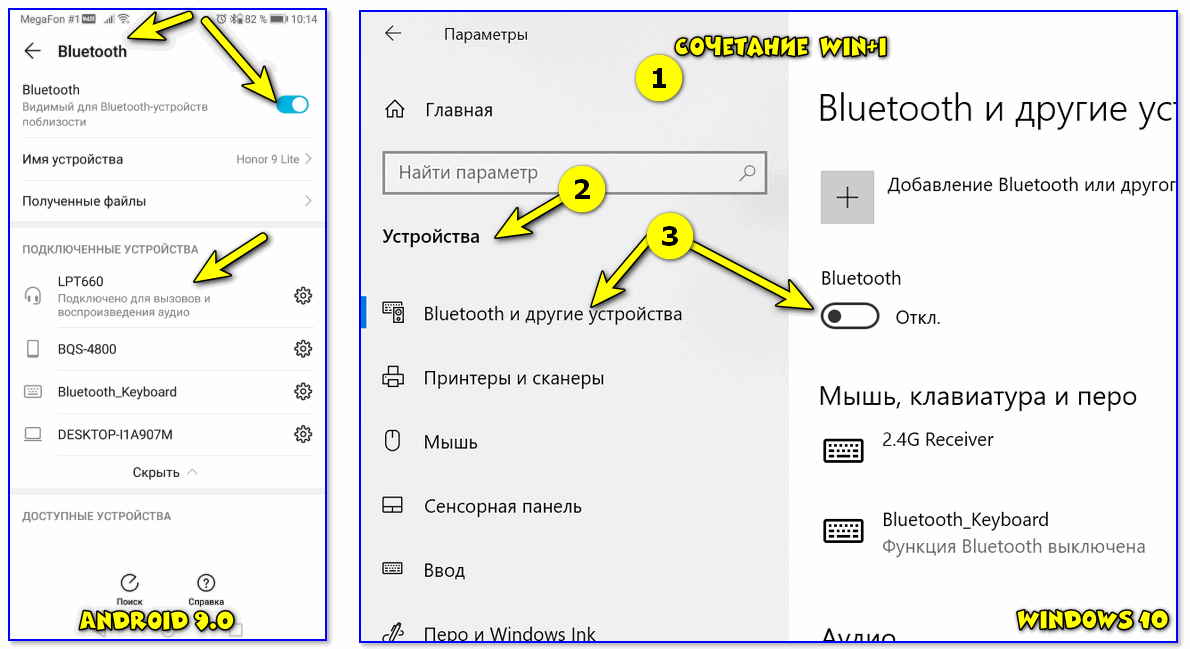
Android, Windows — переподключение наушников
👉 Расстояние между наушниками и устройством воспроизведения
Многие пользователи включают воспроизведение музыки на телефоне и кладут его куда-нибудь в рюкзак, карман, а то и вовсе уходят в другую комнату 👀 (Bluetooth, конечно, технология добротная — но это не Wi-Fi, и нередко такие, казалось бы, простые «препятствия» могут сказаться на качестве сигнала).
Рекомендация простая: попробуйте включить воспроизведение какой-нибудь музыки (например) находясь возле телефона/ПК, так, чтобы между ним и наушниками не было никаких препятствий.
👉 Версия Bluetooth
Bluetooth — как известно, это спец. протокол, который постоянно дорабатывается (и у него достаточно много версий). Разумеется, наушники и ноутбук (телефон) поддерживают какую-то конкретную версию Bluetooth (у современных устройств она, как правило, 4.0+).
К чему всё это я. Дело в том, что в версии протокола Bluetooth 4.2 была улучшена стабильность, скорость передачи данных и устранены «ошибки» (которые в некоторых случаях приводили к помехам).
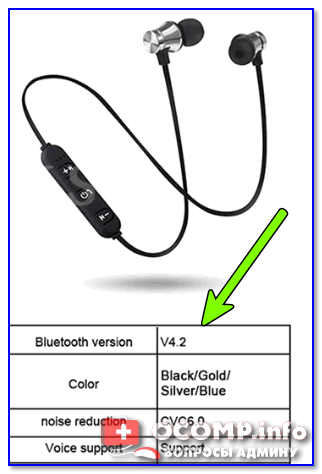
Характеристики беспроводных наушников
Так вот, обратите внимание какую версию протокола поддерживают ваши наушники и адаптер. Если ниже, чем Bluetooth 4.2 — есть смысл обновить их.
1) Как узнать версию Bluetooth. Какие Bluetooth адаптеры и наушники лучше, в чем отличие разных версий — см. инструкцию
2) Где купить Bluetooth адаптер и наушники по бросовым ценам — см. перечень онлайн-магазинов
👉 Проверьте MP3-треки
Чистота звука серьезно зависит от качества воспроизводимых вами файлов (чаще всего это MP3). Оценить качество композиции в MP3 — можно по битрейту (обычно, чем он выше — тем лучше и чище звук).
В этом плане порекомендую не загружать композиции битрейтом ниже 240 Кбит/с (еще лучше перейти на FLAC (спец. образы с меньшей степенью сжатия звука)). Попробуйте воспроизвести подобные композиции — улучшится ли звук.
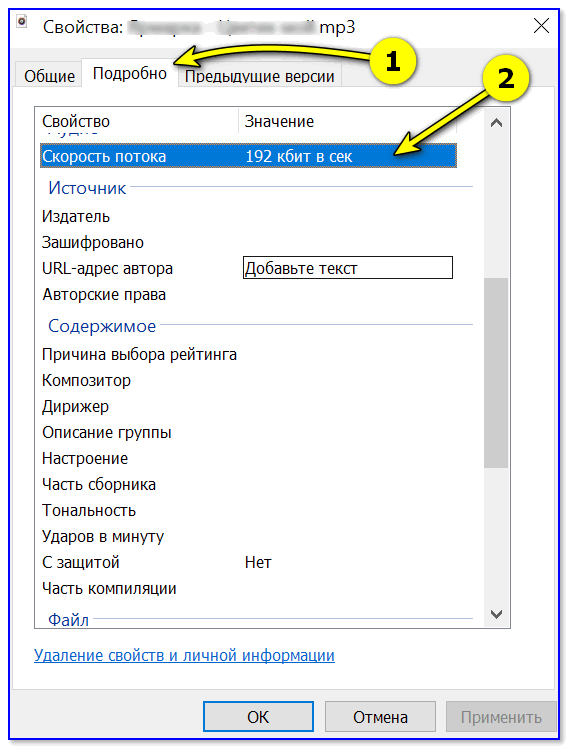
Свойства MP3 файла
👉 Для ПК/ноутбуков на Windows: п роверьте настройки звука в панели управления
Не всегда Windows автоматически может правильно определять «куда» подавать звук (и иногда из-за этого звук может либо вовсе пропадать, либо начать резонировать и появл. помехи).
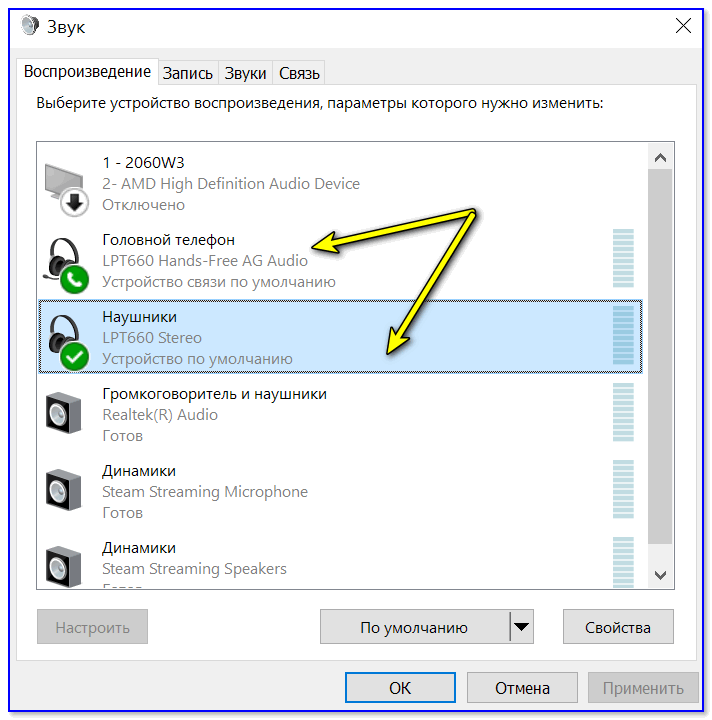
Подключенные наушники с зелеными галочками
После, советую открыть свойства наушников.
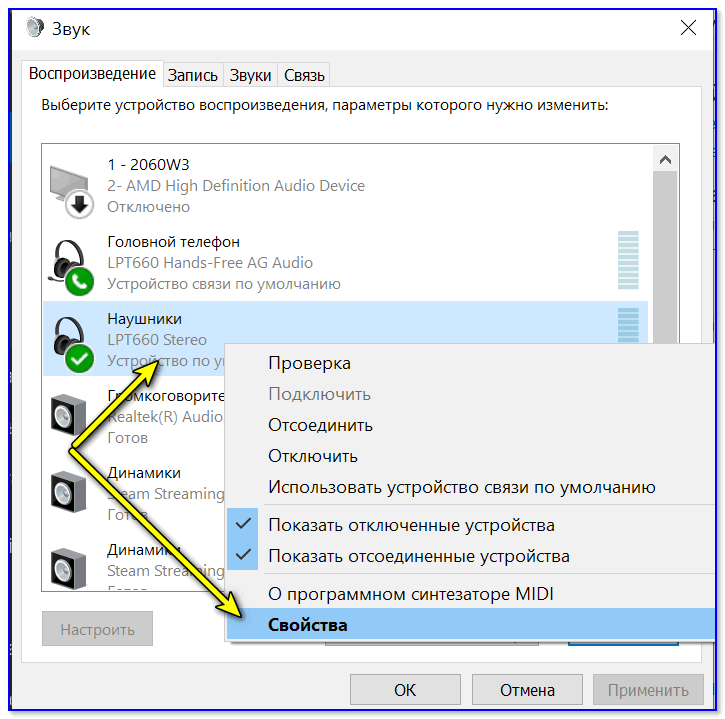
Затем перейти во вкладки «Пространственный звук» и «Улучшения» («Enchancements») и отключить все доп. эффекты (снять галочки со всех пунктов, как на скрине ниже 👇).
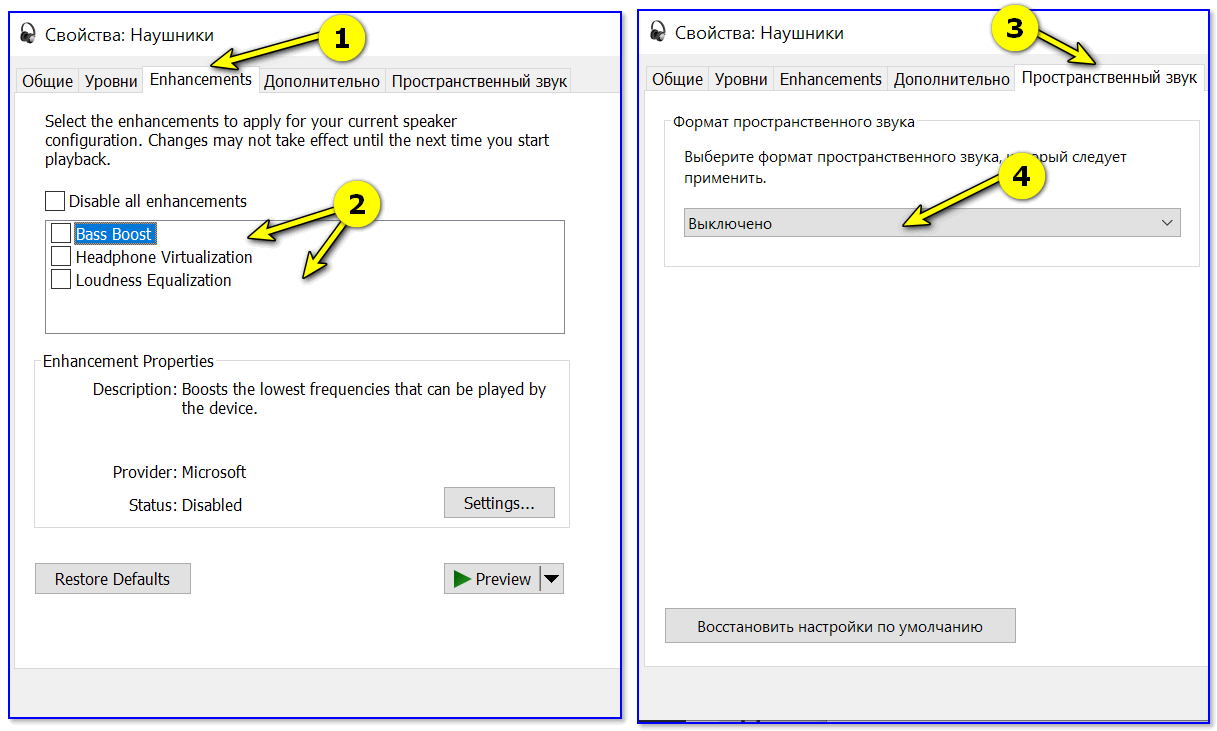
Отключаем пространственный звук и различные эффекты
Чтобы это сделать — нужно нажать сочетание Win+R, в окно «Выполнить» ввести команду control printers и нажать OK. Должно открыться окно с устройствами и принтерами — в нем откройте свойства своих наушников (см. пример ниже 👇).
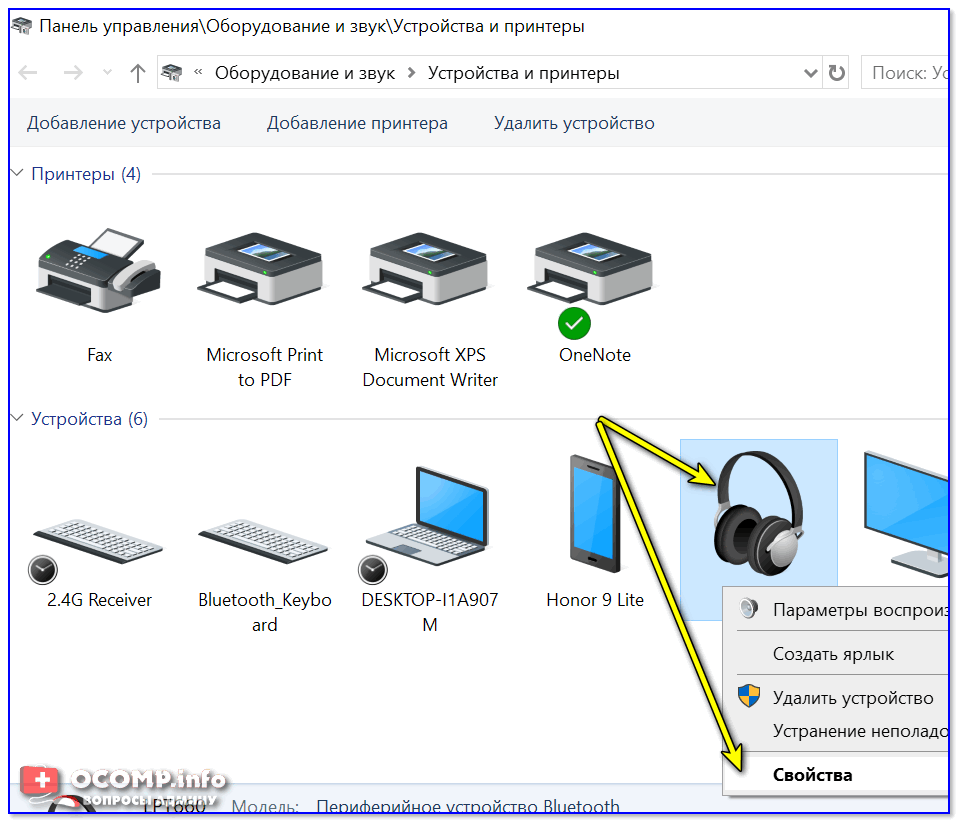
Свойства — устройства и принтеры
Во вкладке «Службы» снимите заветную галочку и сохраните настройки. 👇
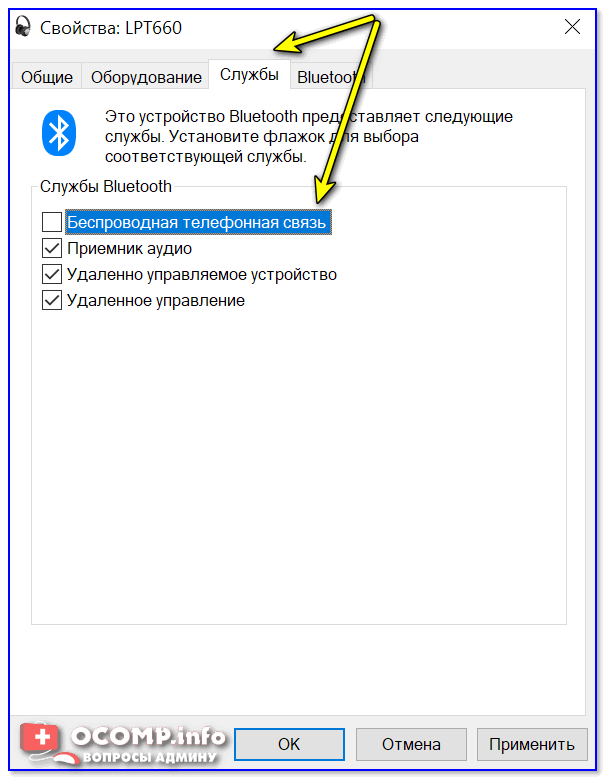
Беспроводная телефонная связь
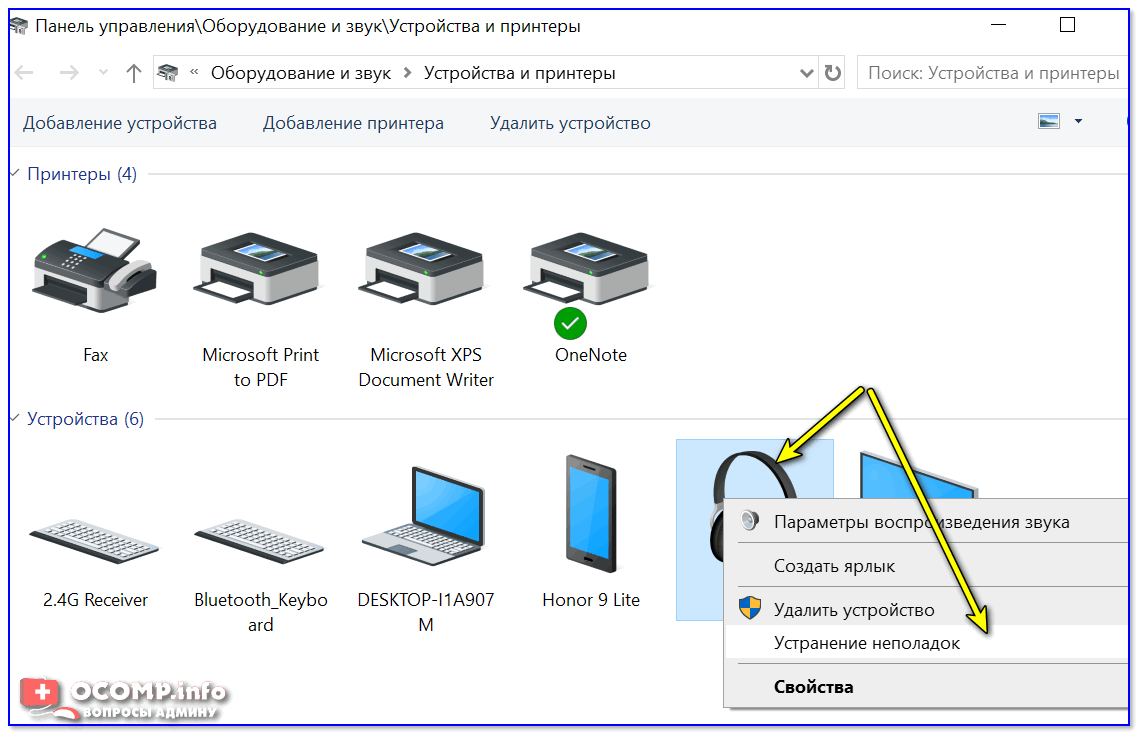
Мастер устранения неполадок
👉 Пару доп. советов для дополнительной диагностики
Кстати, у меня на блоге была уже как-то заметка об устранении различных шумов в наушниках и колонках (там, конечно, речь шла о проводных устройствах). На всякий случай привожу ссылку на нее ниже 👇 — вдруг после диагностики окажется, что у вас плохой звук не только в Bluetooth-гарнитуре, но и в обычных проводных наушниках.