
Беспроводная лвс что это
При грамотном развертывании и эксплуатации беспроводные ЛВС (Wi-Fi) способны повысить производительность и удобство труда ваших сотрудников, улучшить бизнес-процессы и имидж компании. Надо только четко понимать возможности и ограничения таких ЛВС.
Стимулом к построению корпоративных беспроводных ЛВС является не только привлекательность мобильных приложений, но и широкое распространение клиентских устройств Wi-Fi. Во многих компаниях настольные ПК заменяются ноутбуками, а большинство современных ноутбуков имеют встроенный интерфейс Wi-Fi. В результате сотрудники имеют возможность пользоваться одним и тем же компьютером и в офисе (через корпоративную сеть Wi-Fi), и в командировках (через хот-споты в аэропортах, гостиницах, кофейнях и других местах), и дома (недорогие точки доступа Wi-Fi активно приобретают для установки в домах и квартирах).
Дальнейшее повышение пропускной способности и дальности действия беспроводных ЛВС обещает разрабатываемый сейчас стандарт 802.11n. Он основан на технологии МIМO (Multiple Input, Multiple Output), которая предусматривает передачу радиосигнала по нескольким параллельным путям между точкой доступа и клиентским устройством. При этом для каждого передаваемого потока используется отдельная пара антенн, расположенных на обоих концах канала. Эксперты полагают, что благодаря технологии М1М0 пропускная способность беспроводных ЛВС достигнет отметки в 100 Мбит/с, что соответствует скорости наиболее распространенного сегодня проводного варианта Ethernet. Окончательное принятие стандарта 802.11n ожидается не ранее 2008 года, однако на рынке уже стали появляться продукты с предстандартными реализациями этой технологии.
Упомянем еще две активно «раскручиваемые» сегодня технологии: это «фиксированный» WiMAX, стандартизованный в документе IEEE 802.16-2004, и технология ячеистых (Mesh) беспроводных сетей. Они потребуются, если предприятию необходимо развернуть сеть, охватывающую, скажем, комплекс зданий, а также для таких специфических приложений, как организация локальной сети передачи данных между передвигающимися объектами любых масштабов: от судов в порту до курьеров в отделах доставки супермаркетов и любыми другими группами мобильных объектов. Ячеистые сети состоят из взаимодействующих друг с другом одноранговых беспроводных устройств (которые могут периодически появляться и исчезать) и самоорганизуются при их перемещении. Узел такой сети функционирует и как узел доступа беспроводной ЛВС, и как узел ячеистой транспортной сети. Он может содержать несколько радиомодулей: например, модуль 8o2.ng для клиентского доступа и модуль 8о2.иа для обмена трафиком с другими узлами. Стандарт на ячеистые сети разрабатывается рабочей группой IEEE 802.11s и должен быть принят в этом году.
При грамотном внедрении и конфигурировании беспроводной ЛВС стоимость ее взлома гораздо выше стоимости подкупа сотрудника. Другими словами, чтобы получить необходимую информацию, злоумышленнику дешевле договориться с кем-нибудь из сотрудников предприятия (например, с системным администратором) нежели заниматься прямым взломом сети.
Но даже хорошо защищенная от изощренных приемов хакеров, беспроводная ЛВС может оказаться беззащитной перед источниками сильных электромагнитных излучений. Об этом всегда необходимо помнить сетевым администраторам.
Еще один «проблемный вопрос», который всегда возникает при рассмотрении беспроводных технологий, связан с получением разрешения на использование частот. Однако в случае с беспроводными ЛВС, расположенными внутри помещения, такой проблемы практически нет. Согласно решению Государственной комиссии по радиочастотам (ГКРЧ), для внутриофисных сетей, работающих в частотном диапазоне 2,4 ГГц и использующих оборудование из утвержденного ГКРЧ перечня (а туда входят большинство популярных моделей), не требуется специального разрешения на использование радиочастот. Достаточно простого уведомления, что на таком-то объекте установлена радиосеть.
На что хватит скорости
Безусловно, достаточно указанной скорости и для голосовой связи. Но, как следует из рекомендаций ведущих производителей и как показали тесты, проведенные специалистами компании CompTek, желательно ограничивать число абонентов Wi-Fi-телефонии четырьмя-пятью пользователями на одну точку доступа. Да и их нормальная работа гарантируется только в том случае, если радиосегмент не загружен интенсивными потоками других типов трафика.
Наряду с непредсказуемым качеством Wi-Fi-телефонии дело усугубляется дороговизной соответствующих трубок. Поэтому на сегодняшний день для беспроводной телефонной связи мы рекомендуем применять проверенную технологию DECT, тем более что контролеры DECT могут подключаться к существующей проводной IP-сети. Системы DECT обеспечивают нормальную TDM-среду для передачи голоса с абсолютно детерминированным качеством.
Однако перспективы Wi-Fi-телефонии не так уж плохи. Она может оказаться «на коне», когда наступит эпоха всеобщей конвергенции, в том числе конвергенции фиксированной и мобильной связи. Тогда, при непротивлении сотовых операторов, можно будет использовать одни и те же трубки для связи и на улице (через сотовую сеть), и внутри офиса (через системы Wi-Fi-телефонии и IP-УАТС). Это откроет дорогу массовому внедрению Wi-Fi-телефонии.
Подводя итоги, отметим, что технологии беспроводных ЛВС уже достаточно отработаны, при правильном их проектировании, внедрении и настройке проблемы с безопасностью возникнуть не должны, поэтому с учетом указанных ограничений на скорость передачи и поддержку голосовых приложений эти технологии можно смело использовать для «мобилизации» ЛВС. И не забывайте: хорошая беспроводная сеть стоит недешево, но в ряде случаев без нее просто не обойтись.
Беспроводная лвс что это
 При грамотном развертывании и эксплуатации беспроводные ЛВС (Wi-Fi) способны повысить производительность и удобство труда ваших сотрудников, улучшить бизнес-процессы и имидж компании. Надо только четко понимать возможности и ограничения таких ЛВС.
Дальнейшее повышение пропускной способности и дальности действия беспроводных ЛВС обещает разрабатываемый сейчас стандарт 802.11n. Он основан на технологии MIMO (Multiple Input, Multiple Output), которая предусматривает передачу радиосигнала по нескольким параллельным путям между точкой доступа и клиентским устройством. При этом для каждого передаваемого потока используется отдельная пара антенн, расположенных на обоих концах канала. Эксперты полагают, что благодаря технологии MIMO пропускная способность беспроводных ЛВС достигнет отметки в 100 Мбит/с, что соответствует скорости наиболее распространенного сегодня проводного варианта Ethernet. Окончательное принятие стандарта 802.11n ожидается не ранее 2008 года, однако на рынке уже стали появляться продукты с предстандартными реализациями этой технологии.
Упомянем еще две активно «раскручиваемые» сегодня технологии: это «фиксированный» WiMAX, стандартизованный в документе IEEE 802.16-2004, и технология ячеистых (Mesh) беспроводных сетей. Они потребуются, если предприятию необходимо развернуть сеть, охватывающую, скажем, комплекс зданий, а также для таких специфических приложений, как организация локальной сети передачи данных между передвигающимися объектами любых масштабов: от судов в порту до курьеров в отделах доставки супермаркетов и любыми другими группами мобильных объектов. Ячеистые сети состоят из взаимодействующих друг с другом одноранговых беспроводных устройств (которые могут периодически появляться и исчезать) и самоорганизуются при их перемещении. Узел такой сети функционирует и как узел доступа беспроводной ЛВС, и как узел ячеистой транспортной сети. Он может содержать несколько радиомодулей: например, модуль 802.11g для клиентского доступа и модуль 802.11a для обмена трафиком с другими узлами. Стандарт на ячеистые сети разрабатывается рабочей группой IEEE 802.11s и должен быть принят в этом году.
При грамотном внедрении и конфигурировании беспроводной ЛВС стоимость ее взлома гораздо выше стоимости подкупа сотрудника. Другими словами, чтобы получить необходимую информацию, злоумышленнику дешевле договориться с кем-нибудь из сотрудников предприятия (например, с системным администратором) нежели заниматься прямым взломом сети.
Но даже хорошо защищенная от изощренных приемов хакеров, беспроводная ЛВС может оказаться беззащитной перед источниками сильных электромагнитных излучений. Об этом всегда необходимо помнить сетевым администраторам.
Еще один «проблемный вопрос», который всегда возникает при рассмотрении беспроводных технологий, связан с получением разрешения на использование частот. Однако в случае с беспроводными ЛВС, расположенными внутри помещения, такой проблемы практически нет. Согласно решению Государственной комиссии по радиочастотам (ГКРЧ), для внутриофисных сетей, работающих в частотном диапазоне 2,4 ГГц и использующих оборудование из утвержденного ГКРЧ перечня (а туда входят большинство популярных моделей), не требуется специального разрешения на использование радиочастот. Достаточно простого уведомления, что на таком-то объекте установлена радиосеть.
На что хватит скорости
Безусловно, достаточно указанной скорости и для голосовой связи. Но, как следует из рекомендаций ведущих производителей и как показали тесты, проведенные специалистами компании CompTek, желательно ограничивать число абонентов Wi-Fi-телефонии четырьмя-пятью пользователями на одну точку доступа. Да и их нормальная работа гарантируется только в том случае, если радиосегмент не загружен интенсивными потоками других типов трафика.
Наряду с непредсказуемым качеством Wi-Fi-телефонии дело усугубляется дороговизной соответствующих трубок. Поэтому на сегодняшний день для беспроводной телефонной связи мы рекомендуем применять проверенную технологию DECT, тем более что контролеры DECT могут подключаться к существующей проводной IP-сети. Системы DECT обеспечивают нормальную TDM-среду для передачи голоса с абсолютно детерминированным качеством.
Однако перспективы Wi-Fi-телефонии не так уж плохи. Она может оказаться «на коне», когда наступит эпоха всеобщей конвергенции, в том числе конвергенции фиксированной и мобильной связи. Тогда, при непротивлении сотовых операторов, можно будет использовать одни и те же трубки для связи и на улице (через сотовую сеть), и внутри офиса (через системы Wi-Fi-телефонии и IP-УАТС). Это откроет дорогу массовому внедрению Wi-Fi-телефонии.
Подводя итоги, отметим, что технологии беспроводных ЛВС уже достаточно отработаны, при правильном их проектировании, внедрении и настройке проблемы с безопасностью возникнуть не должны, поэтому с учетом указанных ограничений на скорость передачи и поддержку голосовых приложений эти технологии можно смело использовать для «мобилизации» ЛВС. И не забывайте: хорошая беспроводная сеть стоит недешево, но в ряде случаев без нее просто не обойтись.
Wireless Local Area Networks: construction principles and the sphere of application
Stanislav Rybalko, Head of Wireless Technologies Department, CompTek
Wireless Local Area Networks (Wi-Fi) if properly designed and maintained can raise efficiency of your work and improve your business processes. You should only be aware of their abilities and limitations.
The new standard 802.11n that is now under development is expected to bring further increase of capacity and coverage. It is based on the MIMO technology (Multiple Input, Multiple Output) that is based on the parallel signal transmission between the access point the client device.
Let us mention two more technologies that are actively promoted today: this is the «fixed» WiMAX, documented in IEEE 802.16-2004 and the technology of wireless mesh networks. Both can be used by a company that needs to create a network covering several buildings and also for such specific applications as a local data exchange network for groups of mobile objects. The standard for the mesh networks is being developed by IEEE802.11s Working Group and should be approved this year.
In their early days safety measures of the wireless LANs received much criticism. But their safety procedures have now been developed to the level that can easily meet the corporate standards.
Беспроводные локальные сети или как работает Wi-Fi по стандарту IEEE 802.11. Лабораторная работа в Packet Tracer
В данной статье в лабораторных работах изучается технология беспроводных локальных сетей по стандарту IEEE 802.11. Стандарт IEEE был разработан институтом инженеров по электротехнике и электронике (Institute of Electrical and Electronic Engineers). Отсюда он и получил своё название. Данный стандарт определяет локальные сети Ethernet; поэтому модель TCP/IP не определяет сети Ethernet в своих запросах на комментарии, а ссылается на документы IEEE Ethernet. Все работы будут выполняться в программе Cisco Packet Tracer.

Концепция беспроводных сетей
Многие пользователи регулярно пользуются услугами и устройствами беспроводных локальных сетей (Wireless LAN — WLAN). На текущий момент времени растёт тенденция использования портативных устройств, таких как ноутбуки, планшеты, смартфоны. Также сейчас активно развиваются концепции «умного дома», большинство устройств которого подключаются «по воздуху». В связи с этим возникла потребность беспроводного подключения во всех людных местах: на работе, дома, в гостинице, в кафе или книжном магазине. С ростом количества беспроводных устройств, которые подключаются через сеть WLAN, выросла популярность беспроводных сетей.
Ниже представлена упрощённая схема работы сети в «Доме книги» на Невском проспекте в Санкт-Петербурге.

Портативные компьютеры посетителей взаимодействуют с устройством WLAN, называемым беспроводной точкой доступа (Access Point). Точка доступа использует радиоканал для отправки и получения фреймов (отдельных, законченных HTML-документов, которые вместе с другими HTML-документами могут быть отображены в окне браузера) от клиентского устройства, например, компьютера. Кроме того, точка доступа подключена к той же сети Ethernet, что и устройства, обеспечивающие работу магазина, следовательно, и покупатели, и сотрудники могут искать информацию на дистанционных веб-сайтах.
Сравнение беспроводных локальных сетей с локальными сетями
Беспроводные локальные сети во многом похожи с локальными сетями, например, оба типа сетей позволяют устройствам взаимодействовать между собой. Для обеих разновидностей сетей работает стандарт IEEE (IEEE 802.3 для сетей Ethernet и 802.11 — для беспроводных сетей). В обоих стандартах описан формат фреймов сети (заголовок и концевик), указано, что заголовок должен иметь длину 6 байтов и содержать МАС-адреса отправителя и получателя. Оба стандарта указывают, как именно устройства в сети должны определять, когда можно передавать фрейм в среду, а когда нельзя.
Основное отличие двух типов сетей состоит в том, что для передачи данных в беспроводных сетях используется технология излучения энергии (или технология излучения радиоволн), а в сетях Ethernet используется передача электрических импульсов по медному кабелю (или импульсов света в оптическом волокне). Для передачи радиоволн не нужна специальная среда работы, обычно говорят, что «связь происходит по воздуху», чтобы подчеркнуть, что никакой физической сети не надо. В действительности любые физические объекты на пути радиосигнала (стены, металлические конструкции и т.п.) являются препятствием, ухудшающим качество радиосигнала.
Стандарты беспроводных локальных сетей
IEEE определяет четыре основных стандарта WLAN 802.11: 802.11a, 802.11b, 802.11g и 802.11n.
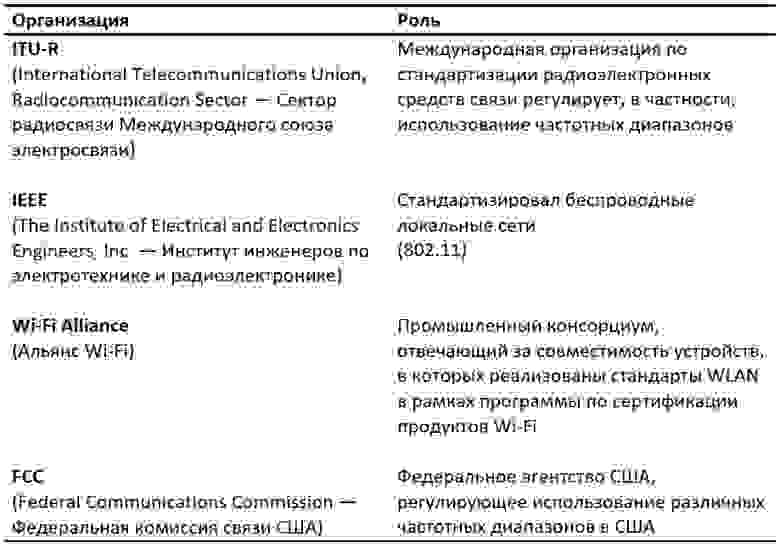
Наибольшее влияние на стандарты беспроводных сетей оказали следующие четыре организации (см. таблицу ниже)
Сравнение стандартов WLAN 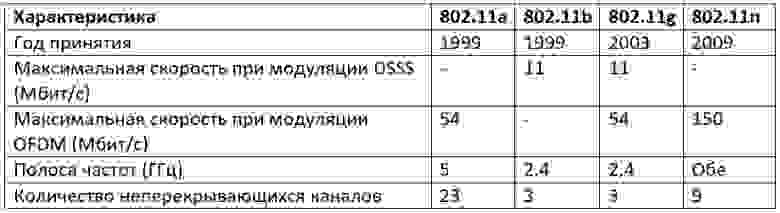
Помимо основных стандартов из таблицы существуют дополнительные стандарты, которые указаны ниже.
Также присутствуют две рекомендации. Буквы при них заглавные.
• 802.11F — Inter-Access Point Protocol (протокол обмена служебной информацией для передачи данных между точками доступа. Данный протокол является рекомендацией, которая описывает необязательное расширение IEEE 802.11, обеспечивающее беспроводную точку доступа для коммуникации между системами разных производителей).
• 802.11T — Wireless Performance Prediction (WPP, предсказание производительности беспроводного оборудования) — методы тестов и измерений (метод представляет собой набор методик, рекомендованных IEEE для тестирования сетей 802.11: способы измерений и обработки результатов, требования, предъявляемые к испытательному оборудованию).
Основные устройства и условные знаки в работе с Wi-Fi
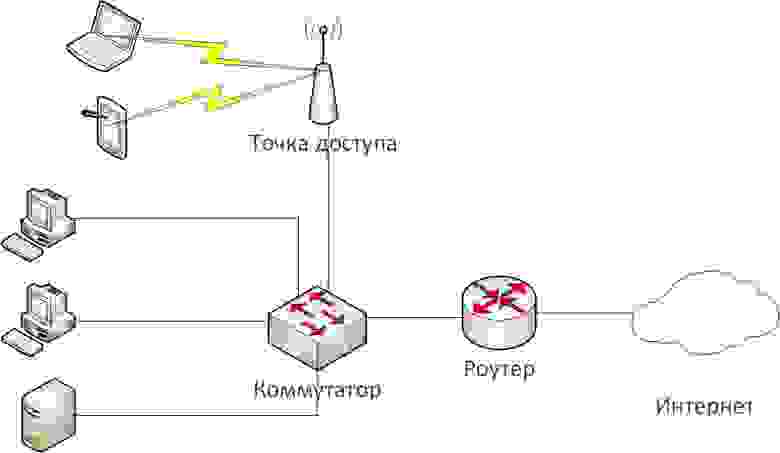
1. Точка доступа – это беспроводной «удлинитель» проводной сети

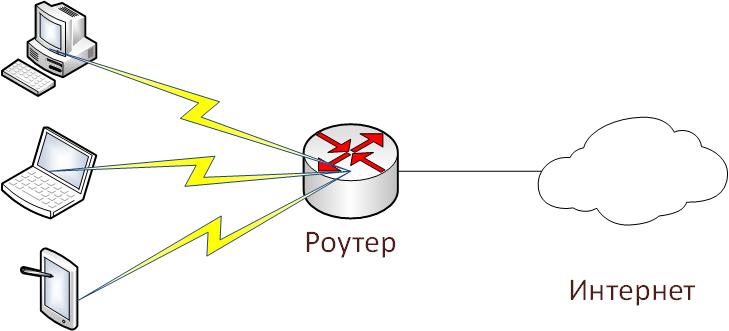
2. Роутер – это более «умное» устройство, которое не просто принимает и передает данные, но и перераспределяет их согласно различным установленным правилам и выполняет заданные команды.

3. Облако – настроенная часть сети


5. Прямая линия — кабель (витая пара)
Основные способы использования Wi-Fi
1. Wi-Fi мост – соединение двух точек доступа по Wi-Fi
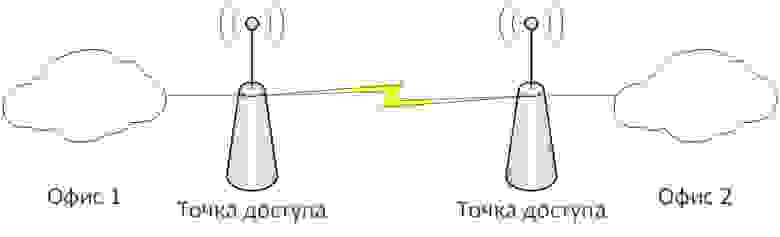
2. Wi-Fi роутер – подключение всех устройств к роутеру по Wi-Fi (вся сеть подключена беспроводным способом).
3. Wi-Fi точка доступа – подключение части сети для беспроводной работы
Задания лабораторной работы.
1. Создать и настроить второй и третий вариант использования Wi-Fi в Cisco Packet Tracer.
2. Настроить мост между двумя точками доступа (первый вариант использования Wi-Fi) на реальном оборудовании.
Выполнение лабораторной работы.
Задание №1 (вариант сети №2)
1. Создадим на рабочем поле Packet Tracer Wi-Fi маршрутизатор (он же Wi-Fi роутер)
2. Создадим маршрутизатор от провайдера (допустим, название провайдера – «Miry-Mir»). Я выбрал маршрутизатор Cisco 1841.
3. Соединяем их кросс-кабелем (пунктирная линия), так как устройства однотипные (роутеры). Соединяем так: один конец в Router1 в FastEthernet 0/0, а другой конец в Wireless Router0 в разъём Internet, так как Router1 раздаёт нам Интернет.
4. Настроим Интернет роутер (Router1) для работы с сетью. Для этого перейдём в настройки роутера дважды кликнув по нему и перейдём во вкладку CLI (Command Line Interface).
В диалоге «Would you like to enter the initial configuration dialog? [yes/no]:» (Вы хотите войти в начальное диалоговое окно конфигурации) пишем «no».
Пишем следующую последовательность команд:
Router>en
Router#conf t
Router(config)#int fa0/0
Router(config-if)#ip address 120.120.0.1 255.255.255.0
Router(config-if)#no shut
Router(config-if)#end
Router#wr mem
По традиции, рассмотрим их по порядку.
1) En – enable. Расширенный доступ к конфигурации
2) Conf t – Configuration terminal. Открывает терминал настройки
3) int fa0/0 – interface fastEthernet0/0. Переходим к настройки указанного порта (в нашем случае к fastEthernet0/0)
4) ip address 120.120.0.1 255.255.255.0 – задаётся IP адрес и его маска. Адрес – 120.120.0.1 (допустим, это адрес нам дал провайдер), маска – /24.
5) no shut – no shutdown. Включить, настроенный нами, интерфейс
6) End – завершения настройки.
7) wr mem – write memory. Сохранение конфигураций.
5. Настроим беспроводной роутер (Wireless Router0) для работы с сетью. Для этого, как и в случае с предыдущим роутером, перейдём в настройки роутера дважды кликнув по нему. Во вкладках выберем графический интерфейс пользователя (GUI — graphical user interface). Такой режим будет отображён при вводе в любом браузере адреса роутера.
Выставим следующие настройки:
Internet Connection Type – Static IP
Internet IP Address – 120.120.0.2
Subnet Mask – 255.255.255.0
Default Gateway – 120.120.0.1
Router IP – 192.168.0.1
Subnet Mask (Router IP) – 255.255.255.0
Start IP Address – 192.168.0.100
Maximum numbers of Users – 50
И внизу страницы нажимаем кнопку «Save settings»
Разбор настроек:
Мы выбрали статический IP, так как провайдер выдал нам белый IP адрес (120.120.0.1/24). Путь по умолчанию (Default Gateway) – это адрес роутера от провайдера. Адрес роутера со стороны беспроводных устройств – 192.168.0.1/24. Роутер будет раздавать IP с 100 по 150.
6. Переходим во вкладку Wireless, то есть беспроводное подключение.
Выставляем следующие настройки:
Network Mode – Mixed
Network Name (SSID) – Habr
Radio Band – Auto
Wide Channel – Auto
Standard Channel – 1 – 2.412GHz
SSID Broadcast – Disabled
И внизу страницы нажимаем кнопку «Save settings»
Режим работы роутера мы выбрали смешанный, то есть к нему может подключиться любое устройство, поддерживающее типы роутера (в эмуляторе Cisco Packer Tracer – это g, b и n). Имя сети мы выставили Habr. Ширину канала роутер выберет сам (есть возможность выбрать либо 20, либо 40 мегагерц). Частота в эмуляторе доступна только 2,4GHz её и оставим. Имя сети мы скрыли, то есть устройства не увидят нашей сети Wi-Fi, пока не введут её название.
7. Настроим защиту нашего роутера. Для этого перейдём во вкладку Security и в пункте «Security Mode» выберем WPA2 Personal, так как WPA – уязвимая защита. Выбирать WPA2 Enterprise, тоже, не стоит, так как для ей работы нам потребуется радиус сервер, которым мы не занимались. Алгоритм шифрования оставляем AES и вводим кодовое слово. Я выставил Habrahabr.
8. Добавим 3 устройства, как на схеме (смартфон, ноутбук и компьютер). Затем заменим разъёмы под rj-45 на Wi-Fi антенну (в смартфоне по умолчанию антенна).
9. Во вкладке Config выстави настройки, которые выставлялись на роутере. Данную операцию необходимо проделать на всех устройствах.
10. Переходим на рабочий стол любого компьютера и открываем командную строку.
11. Проверим какие адреса роутер выдал устройствам. Для этого введём команду ipconfig.
Как видно на скриншоте, роутер выдаёт адреса от 192.168.0.100 до 192.168.0.150.
12. Проверяем работоспособность сети из любого устройства командой ping. Пинговать будем 2 адреса – адрес роутера (192.168.0.1) и белый адрес (120.120.0.1), то есть проверим сможет ли устройство выйти в Интернет.
Снова, всё работает.
В итоге у нас получилась Wi-Fi сеть, которая изображена во втором варианте использования
Задание №1 (вариант сети №3)
2. Создадим точку доступа на рабочем поле программы и соединим её со свитчем. При желании точку доступа можно настроить (Port 0 – это физический порт, а Port 1 – беспроводной)
3. Создадим ещё один VLAN для беспроводной точки доступа.
4. Добавим в настройках роутера 0 VLAN 4, а также добавим его в access лист для выхода в интернет.
Так как это мы проделывали в предыдущих лабораторных работах (по VLAN и PAT), подробно останавливаться не буду, но пропишу все команды на устройствах
Switch>en
Switch#conf t
Switch(config)#vlan 4
Switch(config-vlan)#name Wi-Fi
Switch(config-vlan)#exit
Switch(config)#interface FastEthernet0/5
Switch(config-if)#switchport access vlan 4
Router>en
Router#conf t
Router(config)#int fa0/1.4
Router(config-subif)#encapsulation dot1Q 4
Router(config-subif)#ip address 192.168.4.1 255.255.255.0
Router(config-subif)#no shutdown
Router(config-subif)#end
Роутер (DHCP (Dynamic Host Configuration Protocol — протокол динамической настройки узла). Сетевой протокол, позволяющий компьютерам автоматически получать IP-адрес и другие параметры, необходимые для работы в сети TCP/IP)
Router#conf t
Router(config)#ip dhcp pool Wi-Fi-pool
Router(dhcp-config)#network 192.168.4.0 255.255.255.0
Router(dhcp-config)#default-router 192.168.4.1
Router(dhcp-config)#exit
Router(config)#ip dhcp excluded-address 192.168.4.1
Router(config)#end
Здесь остановлюсь поподробнее, так как ранее мы не встречались с данным параметром.
Router(config)#ip dhcp pool Wi-Fi-pool – создание пула (набора) dhcp адресов
Router(dhcp-config)#network 192.168.4.0 255.255.255.0 – сеть, в которой реализуется dhcp, и её маска
Router(dhcp-config)#default-router 192.168.4.1 – адрес по умолчанию (он же адрес роутера)
Router(config)#ip dhcp excluded-address 192.168.4.1 – исключение адреса роутера из раздачи по dhcp
Роутер (access лист)
Router(config)#ip access-list standard HABRAHABR
Router(config-std-nacl)#permit 192.168.4.0 0.0.0.255
Router(config-std-nacl)#exit
Router(config)#int fa0/1.4
Router(config-subif)#ip nat inside
Router(config-subif)#end
Добавим смартфон на рабочую область Packet Tracer и пропингуем ПК, сервер и Интернет, то есть 192.168.2.2, 192.168.3.2, 120.120.53.1.
Как видно, всё работает.
Задание №2 (вариант сети №1)
К сожалению, в Packet Tracer нет возможности создать Wi-Fi мост (он же репитер или повторитель), но мы сделаем это простое действие на реальном оборудовании в графической среде.
Оборудование, на котором будут проводиться настройки – роутер ASUS RT-N10 и, так называемый, репитер TP-LINK TL-WA850RE.
Перейдём к настройке роутера Asus. Для этого откроем браузер и введём адрес роутера (по умолчанию он сам откроется)
Переходим во вкладку «Беспроводная сеть» и выставим настройка как на скринжоте ниже.
Переходим во вкладку «ЛВС» (локальная вычислительная сеть) и выставляем следующие настройки.
Переходим в главную вкладку. Там мы можем посмотреть наш MAC-адрес
Переходим к настройке репитора TP-LINK
Нам автоматически устройство выдаст главное меню и режим быстрой настройки. Нажмём «Выход» и выполним настройку сами.
Переходим во вкладку «Сеть» и выставим следующие настройки.
Переходим во вкладку «Беспроводной режим» и настраиваем входной и выходной поток.
Во вкладке «Профиль» мы видим все созданные нами профили. Нажмём кнопку «Изменить»
Настроим безопасность выходной сети добавлением ключа WPA2.
Переходим в главное меню и выбираем пункт «Подключить» в «Беспроводном соединении». Далее последует настройка моста. Возможно потребуется ввод пароля от роутера Asus.
После нажатия кнопки будет загрузка конфигураций
И вуаля! Всё готово!
Для того, чтобы не путаться к какому устройству подключаться, можно скрыть SSID на роутере Asus
Проверяем подключение по кабелю
И просмотрим финальную конфигурацию, при подключении к ретранслятору.