
Не загружается ipad: горит яблоко и гаснет. Что делать

Ни один владелец планшетных компьютеров от Apple не защищен от различных неполадок и сбоев. Одна из наиболее встречающихся проблем — Айпад завис на яблоке и не включается.
Далеко не всегда это признак серьезной поломки, которую можно исправить лишь в сервисном центре. Зачастую есть простой способ решить проблему не выходя из дома.
Причины
Если устройство включается, но зависает в процессе загрузки, причин этому может быть несколько. От правильной диагностики корня неполадки зависит метод решения проблемы, поэтому важно хотя бы примерно установить причину.
Ошибка обновления операционной системы

Это основная причина, из-за которой не включается Айпад и горит яблоко. Сбои в обновлении операционной системы iOS могут произойти как по вине пользователя, так и из-за неудачно выпущенного апдейта.
Важно! Чтобы не сталкиваться с проблемой, при которой iPad не включается, необходимо устанавливать только актуальные обновления операционной системы. Также планшетник не должен выключаться во время обновления.
Полная разрядка

Ещё одна распространенная причина, когда логотип яблока на дисплее отображается, а затем устройство выключается — полная разрядка аккумуляторной батареи.
Большинство пользователей следят за зарядом планшета и ставят его заряжаться примерно раз в день, но если зарядное устройство вышло из строя, это можно не заметить.
Когда зарядка ломается, планшетник не получает энергии, и при включении горит яблоко и гаснет экран. В зарядном устройстве не работает либо USB-шнур, либо адаптер. Чаще из строя выходит USB-кабель, который перекручивается и получает внешние повреждения.
Адаптер может перегореть или буквально развалиться, если это некачественная техника.

Проверить, в чем именно проблема, можно подсоединив другой адаптер и/или кабель. Затем останется купить зарядное устройство. Оригинальный кабель от Apple стоит примерно 1800 рублей, а адаптер обойдется примерно в 2200 рублей.
Аппаратная проблема

Под аппаратной проблемой подразумеваются повреждения и выходы из строя компонентов мобильного устройства. Если Айпад уронили, сели на него, неаккуратно эксплуатировали и прочее, он может перестать корректно загружаться и работать.
Если что-то из вышеперечисленного или похожее было с Вашим девайсом, то в домашних условиях отремонтировать его не получится. Следует обратиться в сервисный центр, и желательно чтобы он был официальным от Apple или партнеров.
Попадание влаги

Внутренние элементы планшета могут сгореть из-за попадания влаги, так как она спровоцирует реакцию токопроводящих элементов. В таком случае аппарат вообще перестанет включаться, и придется заменять комплектующие и ремонтировать девайс.
Что делать с зависанием iPad при загрузке
Итак, что можно сделать, если планшетный компьютер не загружается, и продолжает гореть логотип Apple? Есть несколько эффективных методов для того, чтобы девайс включился и вновь исправно работал.
Принудительная перезагрузка
Если причина в программной ошибке или сбое из-за неправильного обновления операционной системы, должна помочь принудительная перезагрузка.
На моделях iPad Pro, которые выходили с 2018 году, принудительная перезагрузка выполняется так:
На планшетах серии Air, mini, обычных и Pro, вышедших до 2018 года, принудительная перезагрузка выполняется слегка иначе:
Дисплей выключится и начнется перезагрузка.
Обновление планшета через меню восстановления
Переключившись в режим восстановления, можно получить доступ к основным функциям Айпада, в том числе и обновить операционную систему.
Для перехода в данный режим необходим компьютер с установленной программой iTunes. Инструкция по обновлению зависит от модели iPad.
Пошаговые действия на моделях без физической кнопки “Домой”:
Время обновления зависит от скорости интернета. Обычно этот процесс занимает от 20 минут до одного часа. По окончании обновления девайс автоматически перезагрузится.
Поэтапная инструкция для моделей с физической кнопкой “Домой”:
Сброс планшета
Наиболее категоричный и самый действенный способ решения проблем, связанных с программным обеспечением и операционной системой — сброс до заводских настроек.
Важно! После сброса все пользовательские данные будут удалены. При создании резервной копии их можно восстановить
Если Айпад завис на яблоке и не включается, Вам наверняка поможет один из способов, указанных в этой статье.
iPad не включается дальше логотипа с яблоком
Если не включается Айпад, горит яблоко, то причиной этого могут быть серьезные аппаратные неполадки. Однако иногда проблема возникает из-за программных ошибок и других сбоев, которые можно устранить без обращения в сервисный центр.
Причины неполадки
Прежде чем приступать к самостоятельному ремонту, необходимо понять причину того, почему планшет не запускается. Среди наиболее распространенных причин:

Что делать, если Айпад не включился после механического воздействия, или экран постоянно тухнет после включения?Рекомендуется обратиться в сервисный центр. Аппаратные неполадки могут быть самыми разными:
Самостоятельный ремонт приведет к тому, что Айпад будет снят с гарантии, если она еще есть. Кроме того, вы можете повредить другие компоненты, добавив новые проблемы к имеющимся.
Устранение программных ошибок
Если планшет не загрузился из-за аппаратных неполадок, то велика вероятность, что пользователь сразу это поймет. Устройство будет полностью неработоспособным, так что даже до загрузки яблока дело не дойдет. Если же у вас не включается Айпад, а только горит яблоко, то попробуйте устранить неполадку самостоятельно. Что делать:
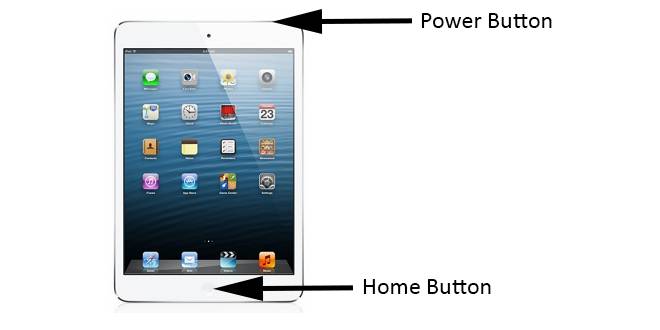
Чтобы принудительно перезагрузить устройство, нажмите кнопки Power и Home. Держите их зажатыми 8-10 секунд, пока планшет не отключится полностью. Затем отпустите клавиши и дождитесь загрузки системы. Этот способ помогает, даже если система зависла намертво, или при включении горит яблоко и гаснет экран.
Что делать, если после принудительного перезапуска система снова остановилась на этапе загрузки? Попробовать обновить систему через iTunes с сохранением данных:
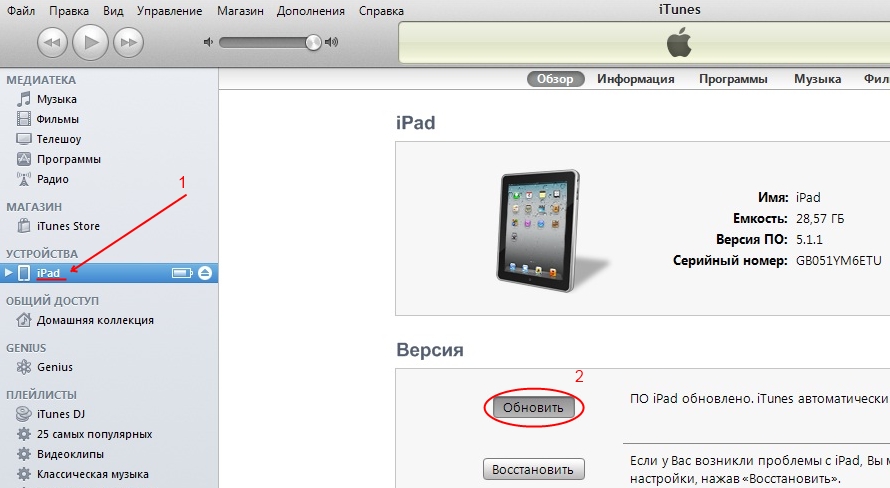
Программа самостоятельно скачает последнюю версию iOS и установите её на планшет, не трогая личные данные пользователя. Если по какой-то причине процесс обновления продлится больше 15 минут, планшет выйдет из режима восстановления. В таком случае следует повторить процедуру.
Смотрите также более раннюю публикацию о способах включения айпада, если он не реагирует на обычную загрузку. Вот тут.
Прошивка iPad
Если после обновления проблема не решена, остается вариант с перепрошивкой через iTunes. При выполнении этой операции с iPad будут удалены личные данные пользователя, так что убедитесь, что у вас есть резервная копия в iTunes или на iCloud.
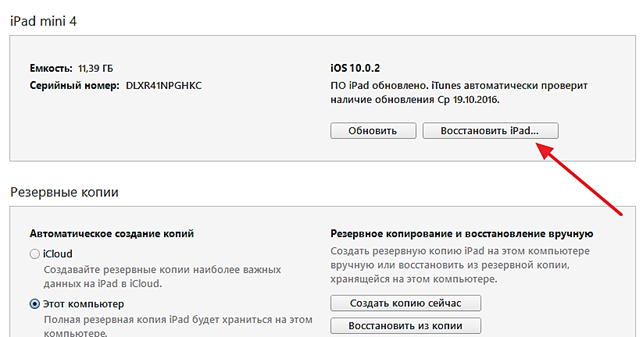
iTunes удалит контент, который хранится был на планшете, и загрузит на внутреннюю память новую прошивку. Настройки будут сброшены до заводского состояния, так что все неполадки, имеющие программные характер, перестанут мешать нормальной работе устройства.
Если в обычном режиме восстановить iPad не получается, можно попробовать выполнить те же действия в режиме DFU. Чтобы перевести планшет в DFU:
Необходимо держать Home, пока iTunes не сообщит о нахождении устройства в режиме восстановления. Затем можно приступать к перепрошивке iPad.
Другие публикации, которые Вам помогут перепрошить айпад:
Не загружается iPad и зависает на «яблоке». Как исправить
Если iPad «умер» и не включается или не загружается дальше экрана с «яблоком», это, безусловно, тревожный звоночек. Продвинутые пользователи пытаются решить проблему самостоятельно с помощью перепрошивки устройства. Кому-то даже это удается, но минута славы слишком коротка — iPad снова переходит в режим восстановления или DFU. А в iTunes показывается ошибка 4013 или (чуть реже) ошибка 9. Зачастую своими руками эту проблему не решить: здесь необходимо аппаратное вмешательство и серьезный ремонт.

iPad завис на таком экране? Не спешите паниковать
Почему iPad не загружается
Как правило, это сопровождается следующими ошибками:
Не удалось восстановить iPad [имя устройства]. Произошла неизвестная ошибка (9).
Не удалось восстановить iPad [имя устройства]. Произошла неизвестная ошибка (4013).
Это одни из симптомов того, что у iPad вышла из строя флэш-память NAND. Также об этой поломке свидетельствуют следующие признаки:
Как раз с такими симптомами пациент в виде iPad 9.7 2018 года поступил в СЦ Apple Pro. В этом случае выход только один — замена флэш-памяти NAND на iPad.
Как меняют флэш-память на iPad
Чтобы получить доступ к модулю памяти NAND, необходимо практически полностью разобрать устройство. В частности, отделить материнскую плату от корпуса.
Что делать, если iPhone или iPad не включается
Если ваше Apple-устройство зависает на этапе загрузке или постоянно выключается без вашей команды, то причины может быть две — техническая и программная. Далее, мы остановимся на каждом варианте более подробно, но сначала надо выяснить, подходит ли ваша проблема под случаи, которые будут разобраны в этой статье.
Суть проблемы: устройство не включается, горит яблоко и гаснет, чёрный экран
Итак, нижеприведенные инструкции по устранению ошибки будут действительны только для следующих случаев:
Почему айфон или айпад не включается
Если с вашим устройством происходит что-то из вышеперечисленного списка, то причин на это несколько:
Как исправить ситуацию
Итак, из вышеописанного материала вы должны были понять, почем же сломалось ваше устройство. Если вы так и не выяснили, в чем причина поломки, то сначала попробуйте избавиться от программной ошибки, и только потом от технической. Придерживаться такого порядка стоит из-за того, что чаще всего причина кроется в программной обеспеченье, а не во внутренностях, так как компании Apple позаботилась об их защите очень хорошо.
Устранение программной ошибки
Если ошибка возникает из-за неправильной работы операционной системы, то самый верный выход — восстановить прошивку устройства с нуля. Сделать это можно с помощью программы iTunes, установленной на вашем компьютере. Но сначала зарядите аккумулятор устройства, воткните его в розетку на час. Даже если устройство не включается, аккумулятор будет заряжаться, если, конечно, проблема плохой загрузки не в нем.
Если у вас получилось подзарядить устройство, то выполните следующие действия:
Устранение технической проблемы
Если вышеописанный способ вам не помог, или вы уверены, что он вам точно не поможет, то остается одно — разобрать устройство и почистить его внутренности, возможно, это поможет устранить ошибку. Внимание, не рекомендуется заниматься этим самостоятельно, так как очень легко сделать еще хуже, порвав провод или повредив микросхему. Лучший вариант — отнести устройство в официальный технический сервис Apple, где специалисты самостоятельно его прочистят и, если необходимо, заменят поврежденные детали.
Если по каким-то причинам вы не хотите нести ваш телефон или планшет в сервис, то придется делать всю самим. Главное, каждое ваше движение должно быть медленным и аккуратным, иначе дополнительных проблем не избежать.
Для очистки и разборки вам понадобятся следующие предметы:
После самостоятельного разбора устройства, с него снимается гарантия. Если вы готовы на такие жертвы, то приступим к разборке:
Видеоурок: «Как разобрать iPhone»
Если вы успешно закончили процесс разбора и сбора устройства, то остается два варианта — первый, телефон или планшет заработал, и на этом можно закончить весь процесс и приступить к использованию устройства. Второй вариант событий, устройство не заработало, и остается одно — нести его в сервис Apple, чтобы им занялись квалифицированные специалисты. Напомним, что гарантия на устройство теперь не действует, придется платить. Возможно, придется также оплатить замену поврежденных деталей.
Итак, устройство может перестать запускаться по двум причинам — технической и программной. Устранить программную ошибку можно при помощи восстановления прошивки через iTunes. Избавиться от технической сложней, так как нужно разобрать устройство и прочистить все контакты и платы. Если ни первый, ни второй вариант не помог запустить устройство, нужно обращаться в официальный сервис Apple.
iPad не включается, горит яблоко и гаснет
И получите лучшее предложения от проверенных мастеров.
Если вы столкнулись с ситуацией, когда ваш любимый Айпад не включается, горит «яблоко» и гаснет, не спешите нести устройство в сервисный центр. Есть несколько способов, при которых возможно восстановление работы планшета и в домашних условиях.
Проверка зарядки
Самое первое, что необходимо сделать, если не включается Айпад, загорается «яблоко», потом гаснет, – проверить степень зарядки устройства. Вполне возможно, что вы пропустили сигнал на экране Айпада о том, что его батарея находится в разряженном состоянии. При этом сам значок зарядки может и не мигать – Айпад отреагирует на полную разрядку абсолютно черным дисплеем, на котором только на секунду появится логотип яблока. Даже если планшет «висит на яблоке», причина неисправности может быть та же.
Ваши действия в этом случае:
Использование именно «родного» зарядного устройства крайне важно. Зарядки-аналоги способны перегревать iPad, пока он подключен к сети, что приводит к разным проблемам в его работе. Некорректно используемые Айпады зависают при включении и перестают заряжаться вообще. Таким же образом зависают Айфон и iPod.
Если после зарядки у вас все равно не включается iPad, проверьте также исправность зарядного кабеля и розетки – подключите к ним какой-нибудь другой телефон или смартфон и убедитесь, что они заряжаются. Если гаджеты работают с этим кабелем и розеткой, переходите к другим способам восстановления iPad.
Перезагрузка устройства
Еще одним способом восстановления любых смартфонов Apple, когда Айпад не включается, горит «яблоко» и гаснет», является перезагрузка устройства. Это выполняется в три шага:
Подобным методом перезагрузки восстанавливаются почти все гаджеты Apple при любых программных сбоях. Часто такой метод используется после установки твика из Cydia или джейлбрека, после которых iPad зависают довольно часто.
Перепрошивка гаджета через iTunes
Это довольно агрессивный способ борьбы с программными ошибками, но если iPad «висит на яблоке» и упорно не включается, то перепрошивка – последнее, что можно попробовать в домашних условиях. Метод плох тем, что вы рискуете стереть все или часть данных на своем устройстве после обновления Айпада. Произойдет это в том случае, если вы не сохраняли в недавнем прошлом резервную копию iPad в iTunes.
Перепрошивка в ситуациях, когда Айпады зависают при включении, выполняется в несколько этапов:
Программа предложит вам настроить iPad, который завис и не включается, как абсолютно новый (с возвратом к заводским настройкам и полной потерей всех данных) или восстановить последнюю резервную копию.
Ремонт при механических повреждениях
Все описанные методы подходят для домашнего самостоятельного ремонта iPad, который завис и не включается, при условии, что повреждение устройства было не механическим. Если ваш планшет выключился и больше не загружается после того, как упал, то причиной постоянной перезагрузки устройства может быть оборванный шлейф.
Дополнительными признаками этого служат следующие помехи:
Если у вас гаснет iPad по причине механического повреждения, не занимайтесь ремонтом с разбором устройства самостоятельно. Попробуйте перезагрузить планшет или зарядить его вышеописанным способом, после чего проведите перепрошивку устройства. Если ни один из способов не помог, и iPad перезагружается и тухнет, несите его в сервисный центр.
Самый выгодный вариант – поручить ремонт незагружающегося Айпада исполнителям Юду. Они восстановят планшет, который не включается и не заряжается, максимально быстро прямо у вас на дому: