
Как сканировать QR-код на Айфоне: обновленная инструкция


Знаете ли Вы, как сканировать QR код на Айфоне? Раз уж Вы здесь, значит, вопрос актуален. Я не буду долго писать, для чего нужны современные штрих-маркеры, облаченные в монохромный квадрат, но расскажу, как на различных версиях iOS оперативно узнавать информацию.
В зависимости от операционной системы QR код считать Айфоном можно двумя способами, о каждом подробнее.
Способ 1. Если версия iOS 11 и выше
Система сканирования встроена в устройство с ОС выше 11, что позволяет без использования дополнительных программных средств считывать QR-код. Для начала убедимся в актуальности ОС.
Сейчас узнаем, где в Айфоне QR код, проверим наличие возможности сканирования и включим её.
Теперь нужно проверить, как работает QR код-сканер онлайн с камеры Айфона. Для этого подготовьте любой чек, упаковку и т.д., на которых содержится искомый квадрат. После чего выполните следующее:
В зависимости от зашифрованной информации данные могут отобразиться сразу, либо потребуется переход в Интернет и Вам будет предложено открыть Safari.
Надеемся, что эта небольшая инструкция ответила на ваш вопрос о том, как отсканировать QR код iPhone онлайн, и теперь эта задача не вызовет у вас затруднений.
Способ 2. Если версия iOS ниже 11
Возник вопрос о том, как считать QR код на iPhone через камеру, если ваша версия iOS ниже 11? На самом деле, всё намного проще, чем кажется. В AppStore представлены приложения, которые помогут быстро и без сложностей отсканировать изображение.
Для начала стоит убедиться в том, что встроенной функции у вас действительно нет, для этого:
Если вы хотите скачать для QR код на Айфоне с IOS нужное приложение, но не знаете, какое выбрать, мы подготовили для вас небольшой список с наиболее популярными и проверенными программами. Советуем выбрать что-то из этого:
Чтобы сканировать QR код с iPhone онлайн, необходимо выполнить следующие действия:
Теперь вы сможете воспользоваться любым из вышеуказанных приложений для считывания QR кода для Apple iPhone и легко решить свою проблему!
Что делать, если сканирование не работает?
Выполнили все действия из описанных выше инструкций, но сканирование QR кода на iPhone по-прежнему не работает? Следует поэтапно разобраться с возможными причинами, порой проблема кроется в незначительных вещах и легко исправляется.
Вот и подошла к концу наша статья, надеемся, что она оказалась для вас полезной! Если у вас остались какие-либо вопросы, то вы можете задать их в комментариях.
Как сканировать QR-код на Айфоне : 5 комментариев
Подскажите, как мне можно пользоваться QR код на Айфоне 7?
Как известно, iOS для разных моделей iPhone бывает разной, точнее возможная финальная отличается. Вы можете самостоятельно проверить обновления и выяснить, какая именно версия подходит для Вашего устройства.
Для этого перейдите:
1. «Настройки» → «Основные».
2. Выберите «Обновление ПО» → и дождитесь загрузки актуальной версии.
Для моделей 7 серии, на сегодняшний день доступна версия 11.2.6. Поэтому, каждая из вышеописанных способов подходит для указанной модели iPhone. В случае, если нет желания и / или возможности обновлять iOS, воспользуйтесь приложением из App Store и сканируйте сколь угодно без обновления операционной системы. Кроме того, можно использовать приложение Яндекс браузер для считывания информации – скачивайте также из магазина приложений.
QR код на Айфон 6 будет работать? И как проверить?
Надо исходить также из проверки актуальной версии для 6 серии и следовать указанным инструкциям. Опять же, модели 6-ой серии также могут быть обновлены до версии 11.2.6.
Айфон 4. Какая установлена ios сейчас не знаю. По маршруту Настройки — Основные — Обновление ПО, предлагается загрузить ios 9.3.6. Достаточна-ли она для реализации возможностей Айфон 4? Если нет, то как установить более прогресивную? Спасибо.
Что делать, если телефон не читает QR-код
При чём тут статья на тему QR-кодов на сайте о компьютерных программах? В софте тоже очень часто применяется такой способ шифрования — например для встроенной в Windows 10 функции переноса фотографий с телефона на компьютер.
А ещё, таким образом быстрее и легче можно авторизоваться в официальных приложениях (сайтах) большинства банков и во множестве полезных сервисах сети Интернет.
Что такое QR-код
Для начала, кратко поясню, что вообще такое — QR-код. Википедия нам подсказывает, что это «оптическая метка, содержащая информацию об объекте, к которому она привязана». От себя добавлю — это такой удобный, очень распространённый в последнее время, способ хранения различной информации, зашифрованной в графической картинке.
Расшифровка данных из этого волшебного кода происходит, буквально моментально, с помощью любой фотокамеры и специальной программы (которых великое множество).
Кстати, многие производители цифровых устройств, оснащённых камерой, вшивают такую функцию прямо в свои прошивки. Но не будем забегать вперёд паровоза.
Можно сказать, что QR-код — это эволюция обычного штрих-кода…
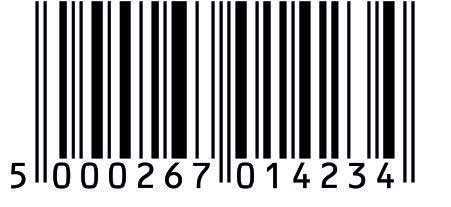
В новом формате можно хранить гораздо больший объём информации.
Придумали его маленькие, но мозговитые японцы, в далёком 1994 году. Изначально он применялся только в автомобильной промышленности, но быстро стал популярным и его взяли на вооружение буквально все производители (чего угодно) на свете.
Читайте также на сайте:
Хранить в таком зашифрованном виде можно много различной информации — ссылки на сайты, контактные данные и адреса, описание товара и его характеристики… в общем-то, любой текст.
Ещё с его помощью можно быстро проходить различную авторизацию и аутентификацию личности. Часто его применяют вместо надёжного пароля.
Почему телефон не читает QR-код
Так получилось, что практически любой современный телефон оснащён встроенной фотокамерой. Значит с его помощью можно легко прочитать QR-код (расшифровать его). Почему же иногда код не читается устройством?
Прежде, чем паниковать — нужно убедиться, что в телефоне установлена специальная программа для расшифровки (чтения) QR-кодов.
Если QR-сканера нет в смартфоне — просто запускаете Google Play Market (показываю на примере android-устройства) и начинаете вводить в поисковой строке запрос «qr»…
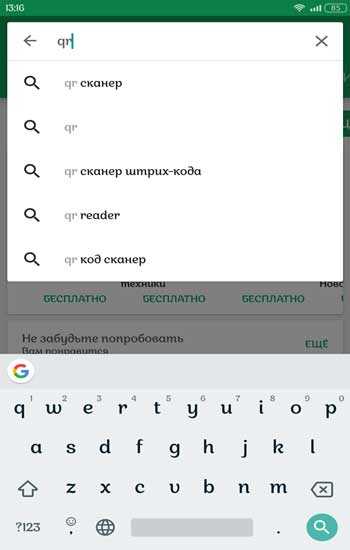
Вам тут же «насыпят» кучу предложений — выбирайте любой вариант.
Из личного опыта скажу, что любая программа для чтения QR-кодов работает отлично. Просто нужно выбрать бесплатную, простую и без встроенной рекламы…
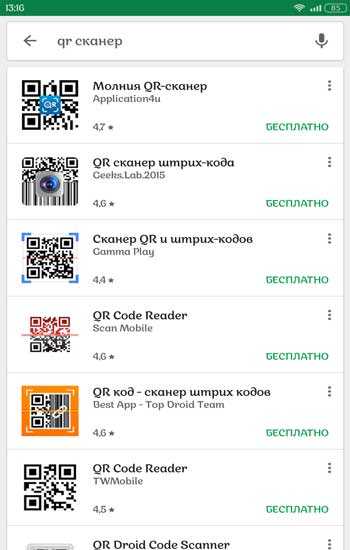
Желательно, чтоб она умела считывать и обычные штрих-коды (пригодится).
Как говорил выше — некоторые производители вшивают функцию чтения QR-кодов прямо в свои прошивки. Например, у меня телефон Mi Max 3 от фирмы Xiaomi и в настройках камеры…
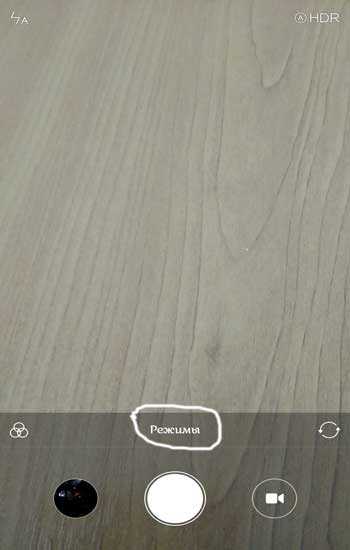
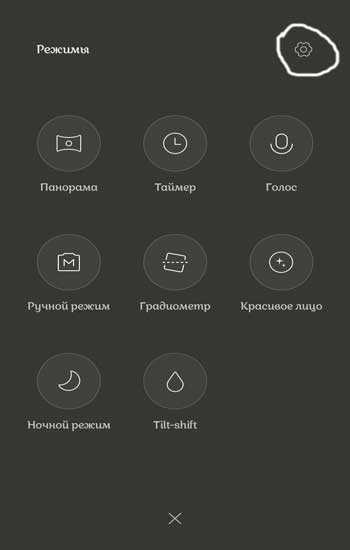
…есть ползунок для активации такой функции…
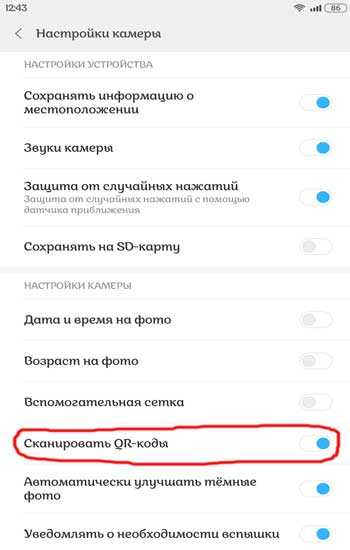
Подозреваю, что в любых смартфонах этого производителя алгоритм включения функции чтения QR-кода встроенной камерой одинаковый.
Если телефон не читает QR-код даже с помощью специальной программы — убедитесь, что камера сфокусировалась на изображении (оно не размыто).
Выберите оптимальное расстояние до кода и если в аппарате нет автофокусировки — помогите ему ручками. Также нужно следить, чтоб код попал в рамочку программы полностью, а не частично…
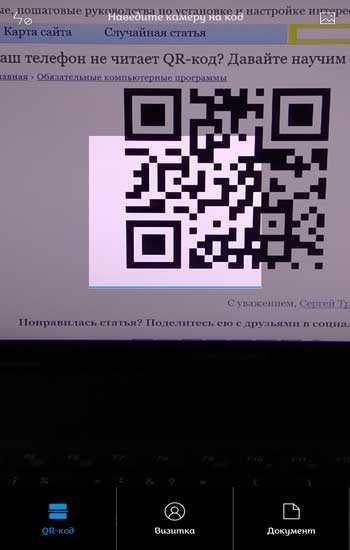
Про достаточное освещение кода нужно напоминать? А про чистую оптику камеры? Думаю, эти условия удачного считывания QR-кода и так понятны.
Кстати, в заглавной картинке к статье зашифрована ссылка на него же…
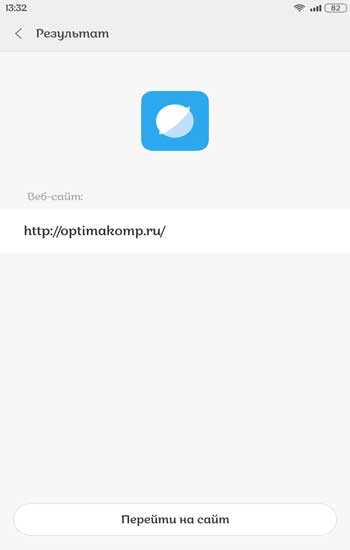
…можете протестировать своё устройство на чтение QR-кодов.
Телефон продолжает выделываться и не читает QR-код? Просто смените программу-сканер.
Теперь знаете, что нужно сделать, если телефон не читает QR-код, а я могу спокойно описывать компьютерные программы, в работе которых применяется данный вид шифрования информации.
P.S. Кстати, уже как-то рассказывал про то, как спрятать текст в обычное изображение или в музыкальный трек (файл).
ПОЛЕЗНОЕ ВИДЕО
Читайте также на сайте:
 Уверенный пользователь трех домашних ПК с многолетним опытом, «компьютерщик» для всех родственников, соседей и знакомых, в течении 11-ти лет автор более тысячи обзоров интересных и полезных программ для компьютера на собственном софтовом блоге OptimaKomp.RU
Почему не сканирует QR код на айфоне?
Это можно сделать в настройках. Откройте «Настройки» → «Пункт управления», а затем нажмите «Настроить элементы управления». Прокрутите вниз и коснитесь значка «+» рядом с пунктом «Сканировать QR-код», затем выйдите из приложения «Настройки».
Где находится QR код на айфоне?
Сканирование QR-кода с помощью iPhone, iPad или iPod touch
Как создать QR код на iPhone?
Как сделать ссылку QR-кодом
Перейдите в меню «Поделиться», пролистайте список доступных действий и запустите «Быстрые команды»; Здесь выберите «Ссылки» и нажмите «Создать QR-код»; После того как код будет создан, его можно сразу просмотреть, сохранить для дальнейшего использования или переслать.
Как сканировать QR код на айфоне 5?
Как сканировать QR-код с iPhone
Как настроить QR код?
Откройте встроенное приложение камеры на совместимом телефоне или планшете Android. Наведите камеру на QR-код. Нажмите на баннер, который появится на экране. Следуйте инструкциям.
Как найти QR код WhatsApp на телефоне?
Чтобы просмотреть свой QR-код WhatsApp:
Как включить сканер документов на айфоне?
Сканирование документов на iPhone, iPad или iPod touch
Что такое QR код и как им пользоваться?
То есть QR код можно назвать кодом быстрого реагирования (или моментального отклика). Сейчас это как никогда отражает суть, так как для сканирования не нужно никаких специальных приборов. Достаточно поднести к коду смартфон и можно получить всю необходимую информацию.
Как сохранить QR код на телефон?
Если вы заинтересованы в ручное сохранение QR-кодов, вы должны знать, что вы можете сделать это двумя разными способами: сделать снимок экрана того, что вы видите на экране своего мобильного телефона / планшета, или сохранить изображение, содержащее QR-код, через меню, которое появляется, когда вы нажимаете и …
Как сканировать QR код Макдональдс?
Нажмите в Едадиле круглую кнопку сканирования и наведите телефон на QR-код в чеке. Чек нужно отсканировать в течение 24 часов после оплаты покупки картой, или в течение 3 часов после покупки, оплаченной наличными.
Как работать с QR кодом?
Как пользоваться QR-кодом на Android
Как пользоваться QR кодом в магазине?
Как работает оплата по QR-коду?
Как открыть QR код на андроид?
Как сканировать QR-коды на Android
Как прочитать QR код на Андроиде?
Просто проведите пальцем по экрану и переместите QR в поле зрения камеры. Через несколько секунд он покажет Вам, что содержится в QR — просто нажмите на него, чтобы выполнить. Итак, в нашем тестовом примере, нажав QR, Вы перейдете на android-example.ru.
Для чего нужен сканер QR кодов?
QR-коды это 2D коды, которые могут быть сканируемые Вашим мобильным телефоном. Это такой тип бар кода, который позволяет передать некоторую полезную информацию, например интернет-ссылку, контактные данные и т.
Как сканировать (считывать) QR-коды на Айфоне с помощью камеры и приложения?
Теперь владельцы Айфон могут сканировать QR-коды без необходимости установки специального приложения. Все, что вам нужно сделать – навести камеру смартфона на изображение кода и немного подождать. Что может быть проще?
В прошлом главной проблемой QR-кодов была невозможность их непосредственного сканирования, в связи с чем нужно было устанавливать специальное приложение. Кто-нибудь пользовался этим?
QR-коды содержат различную информацию: ссылки на веб-сайты, адреса, номера телефонов, билеты, купоны и т.д. Они выполняют функцию ярлыков, избавляя вас от необходимости ввода информации вручную, а также позволяют скрыть данные при пересылке.
Теперь этот процесс стал элементарным.
Apple встроила функцию распознавания QR-кодов в приложение камеры. Это означает, что для считывания вам всего лишь нужно открыть камеру и навести ее на изображение кода.
После этого на экране появится уведомление, предлагающее перейти по ссылке, зашифрованной в QR-коде. При нажатии на нее в браузере (как правило, Safari) откроется соответствующая страница.
Как считать QR-код при помощи Камеры на Айфоне и Айпаде?
Функция включена по умолчанию, так что вам не нужно возиться в настройках.
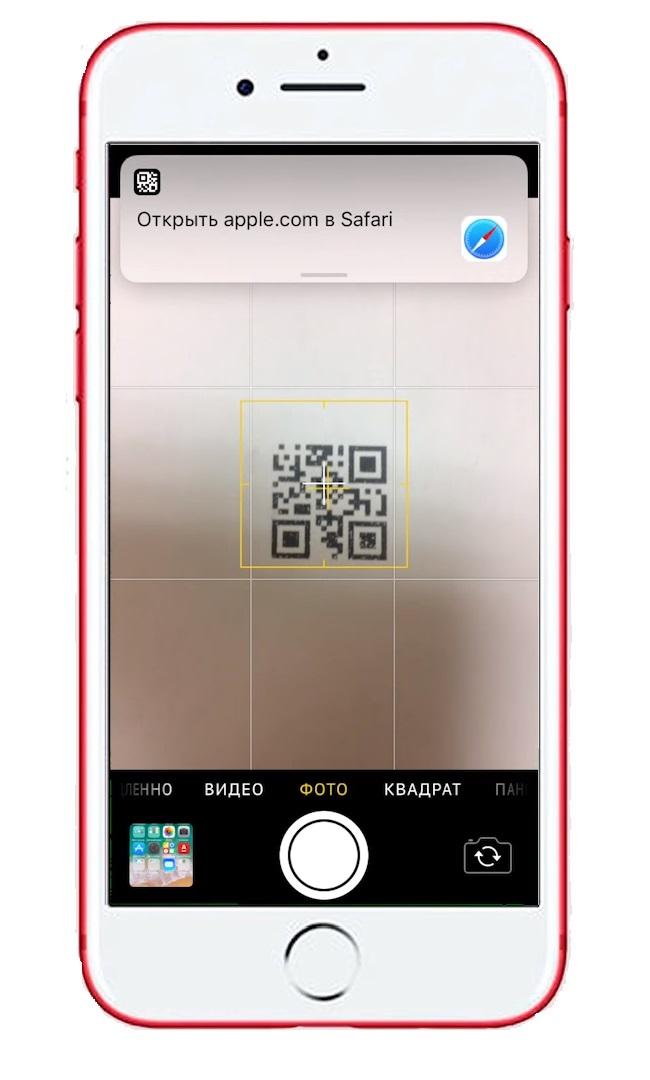
Как включить/отключить сканирование QR-кодов в iOS на Айфоне?
Если данная функция вам не нужна или мешает, ее можно легко отключить через настройки.
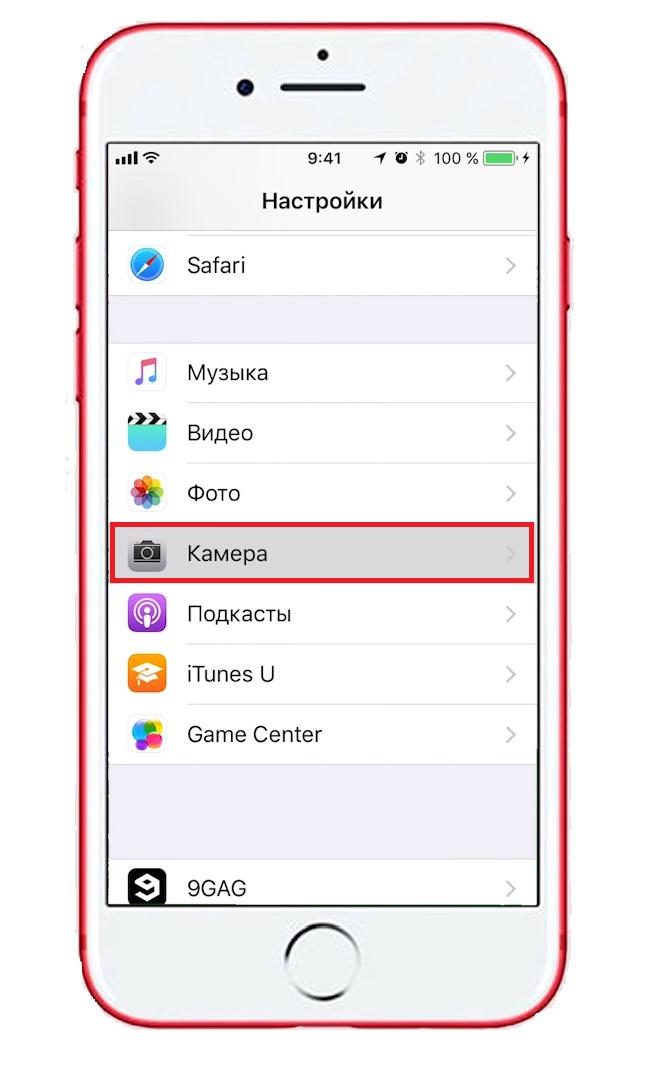
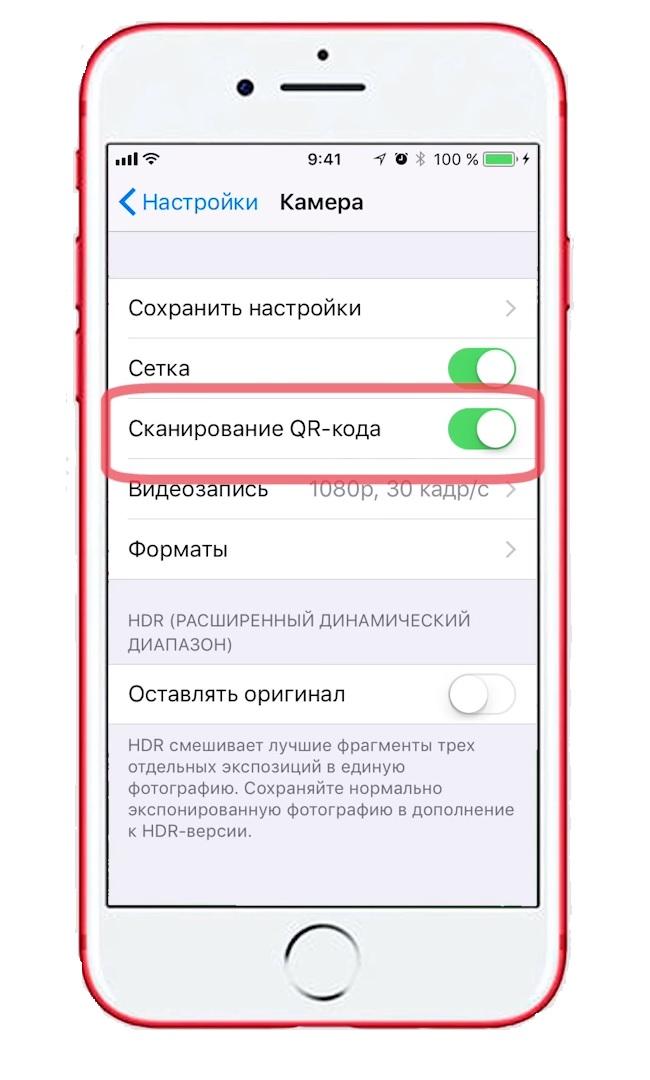
Приложения для iPhone, позволяющие сканировать QR-коды
В целом, все приложения для считывания QR-кодов работают хорошо. Это не тот случай, когда нужно искать, где можно скачать хорошую программу для работы. Можно использовать практически любое бесплатное приложение. Ниже мы расскажем, как им пользоваться.
Однако, ни одно из таких бесплатных приложений для iPhone нельзя назвать идеальным. В некоторых случаях возможны зависания, и вам может потребоваться перезапуск программы, в других же ситуациях все будет работать отлично. Лично я очень редко сканирую QR-коды при помощи iPhone, поэтому никогда не сталкивался со сбоями. Вы также можете скачать сканер QR-кодов для iPad, iPhone и iPod.
Список бесплатный приложений:
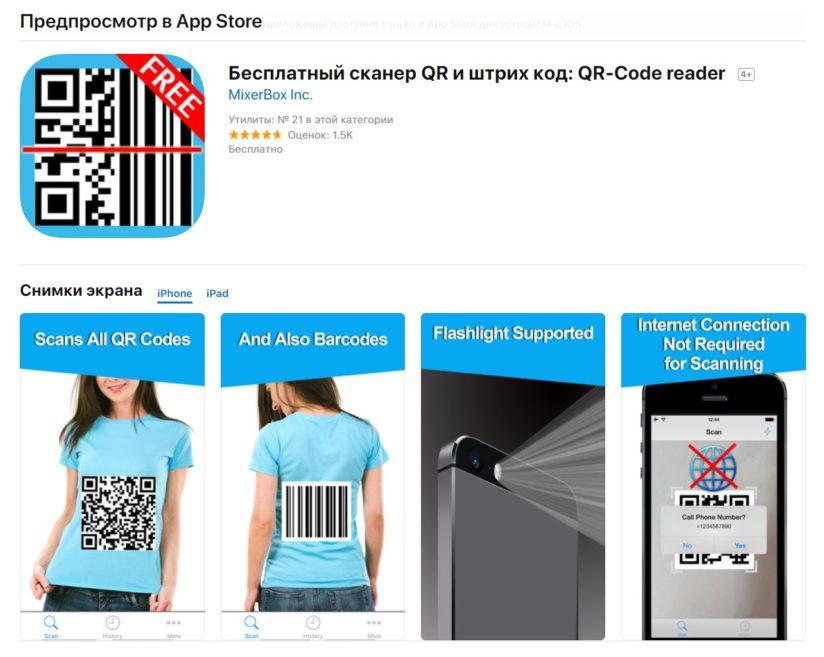
QR-Code reader
Удобный сканер штрих кодов и QR-кодов для Айфона, полностью на русском языке. Требуется iOS 7.0 или более поздняя версия. Совместим с Айфоном, Айпадам и Апод тач.
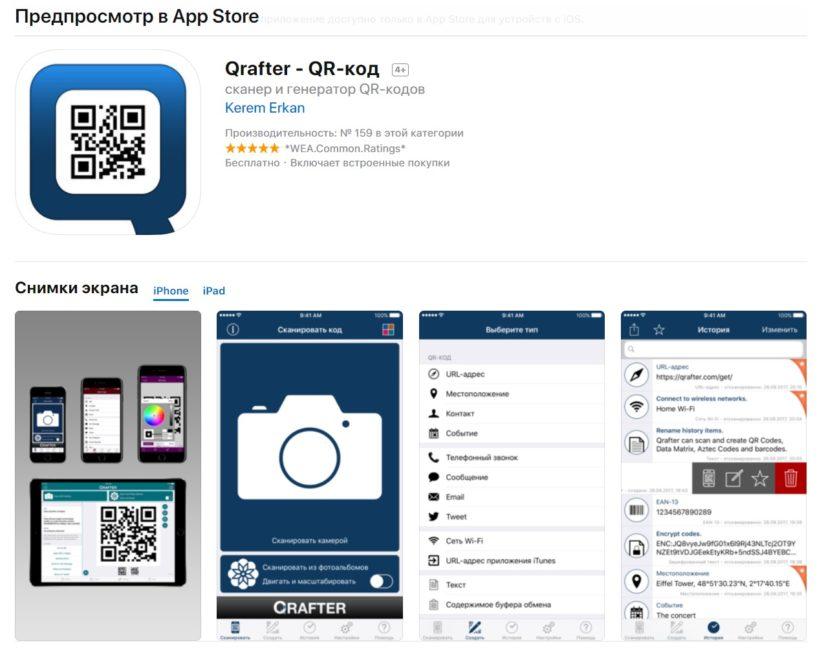
Qrafter – QR-код
Крафтер – это сканер двухмерных кодов для Айфоном, Айпадам и Апод тач. Его главная цель сканировать и распознавать содержимое QR-кодов. Он также может создавать новые QR-коды. Требуется iOS 9.0 или более поздняя версия.
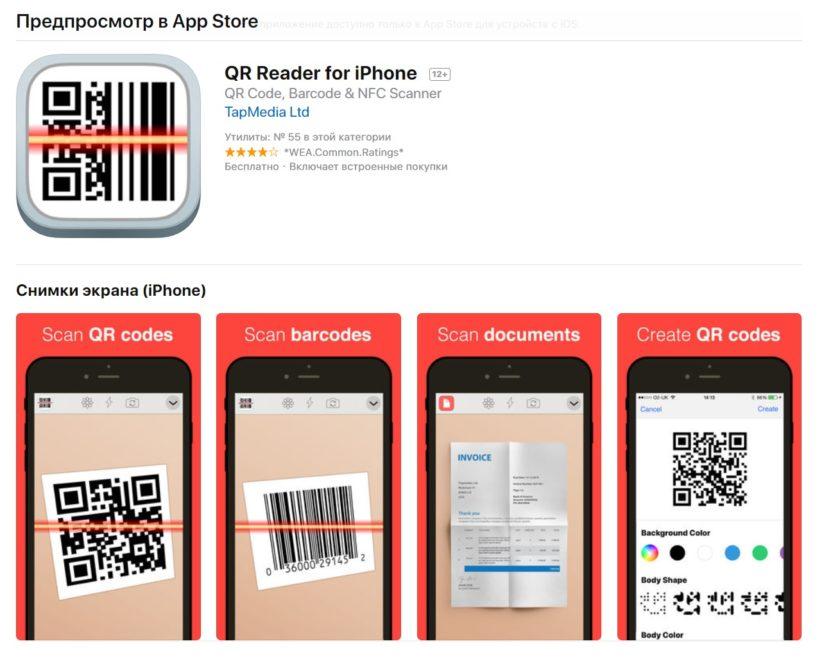
QR Reader for iPhone
И последнее приложения из списка для считывания QR кодов на Айфоне, Айпад и Апод. Сканирует мгновенно, также считывает из скринов галереи. Требуется iOS 8.0 или более поздняя версия. Можете попробовать каждое приложение, так вы найдете более подходящие для себя.
Как считать QR-код с помощью приложения на Айфоне?
Большинство приложений работают одинаково: после открытия они сразу же готовы к сканированию. Для примера опишу порядок работы с приложением, которое я использую.
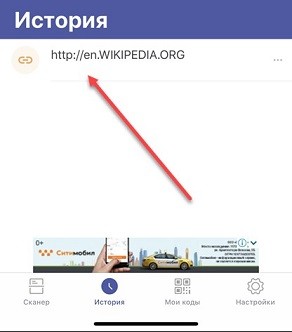
Вот, собственно, и все. Еще одной особенностью данного конкретного приложения является раздел «История», в котором сохраняются прошлые отсканированные QR-коды. Это позволяет вам снова получить доступ к зашифрованной информации без необходимости повторного считывания кода.
Кроме того, вы можете создавать собственные QR-коды различных типов, в том числе включающие ссылки на веб-страницы, а также содержащие фотографии, страницы в социальных сетях, тексты… Этот список можно продолжать практически бесконечно.
Поддерживаемые типы QR-кодов на Айфоне и Айпаде
iOS 11 поддерживает порядка 10 типов QR-кодов, в зависимости от устройства, которое вы используете.
Стандартные приложения Телефон, Контакты, Календарь, Сообщения, Карты, Почта и Safari позволяют сканировать QR-коды.
При этом, распознавая код, они запускают процессы, соответствующие каждому конкретному приложения, – например, добавить контакт, набрать номер, открыть веб-страницу, добавить событие в календарь, открыть местоположение на карте и т.д.
Последние модели HomeKit даже могут установить соединение между собой, используя QR-код (данная функция представляется очень полезной).
Также имеется поддержка функций обратного вызова (Callback URL), поэтому некоторые приложения будут работать с внешним связыванием ссылок, а QR-коды позволят открывать только определенные части программ.
Необходимо отметить, что в iOS посредством QR-кода можно только запустить приложение или совершить какое-либо действие. Процедуру идентификации при помощи QR-кода выполнить невозможно. Например, код может содержать в себе зашифрованный контакт, но он не будет автоматически добавлен в адресную книгу, пока вы не нажмете кнопку «Сохранить».
Как считать QR-код на iPhone: 3 способа сканирования кода от Хомяка
QR-код – зашифрованный матричный штрихкод, состоящий из черных квадратов, расположенных на белом фоне, и содержащий? текстовую информацию, географические координаты, ссылки и номера телефонов и другое.
Часто QR-код применяется в социальных сетях («ВКонтакте» уже давно предлагает добавлять друзей через специальный сканер), появляется на вывесках ресторанов и кафе и даже помогает считывать содержимое бонусных купонов на кассе. Столь широкое распространение технологии буквально вынуждает знать – как сканировать QR код айфоном и каким образом расшифровать послание, скрывающееся за черными квадратами.
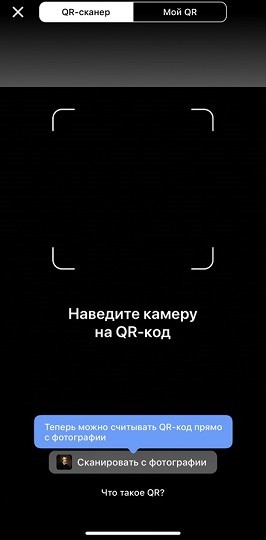
Как сканировать QR код на айфоне с iOS 11 и новее
Встроенный сканер QR-кодов появился в операционной системе от Apple в конце 2017 года, вместе с релизом 11 версии iOS. Разработчики постарались избавить владельцев iPhone, iPad и iPod Touch от необходимости загружать сторонний софт от неизвестных студий с кучей рекламы из App Store. А потому оснастили стандартную камеру новыми функциями. И разблокировать полученные преимущества можно двумя способами:
Настройки «Камеры»
Если для iPhone уже загружены обновления, но просканировать информацию, как обещали в Apple, до сих пор не получается, значит, пора заглянуть в раздел с параметрами «Камеры».
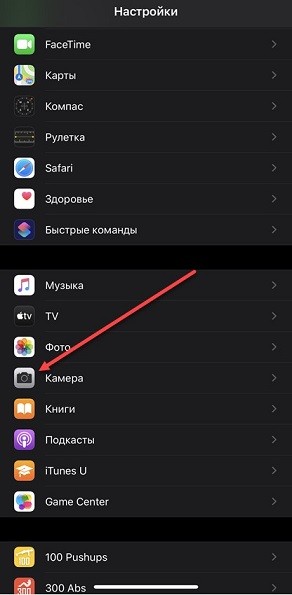
После перехода в верхней части интерфейса появится пункт «Сканирование QR-кодов». Ползунок придется перевести в активное-зеленое положение, а уже после – вернуться к стандартному интерфейсу камеры, которая начнет автоматически считывать информацию при наведении на подходящий «матричный штрих-код с черными квадратами».
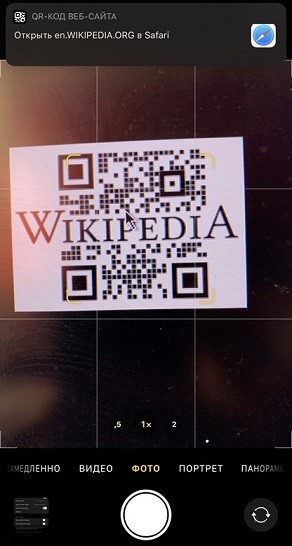
И о том, какая информация содержится внутри, расскажет специальное всплывающее сообщение в верхней части интерфейса.
Важно! Считанные данные никуда не сохраняются и не записываются, и с вероятностью в 99% ведут в браузер Safari, вне зависимости от зашифрованных данных. И в некоторых ситуациях распознать тот же текст становится проблематично. Лучшее решение – вооружиться еще и сторонним ПО (но только в том случае, если QR код iPhone, iPad или iPod Touch часто коверкает и преподносит в нечитабельном виде).
Панель управления
Альтернативный вариант действий – вывести кнопку со сканером в меню быстрого доступа, вызываемое на iPhone с «Face ID» из правого верхнего угла, а на iPhone с «Touch ID» – снизу. Вызывая «Панель управления» в iOS легко разблокировать молниеносный доступ к параметрам «Яркости» и «Громкости», музыкальному пульту и стандартным элементам с Wi-Fi, Bluetooth и мобильными сетями.
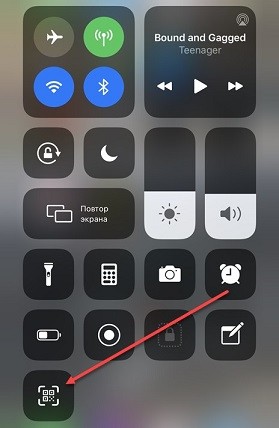
При желании стандартный список, генерируемый по умолчанию, можно разнообразить новыми кнопками. Для настройки придется заглянуть в раздел «Пункт управления».
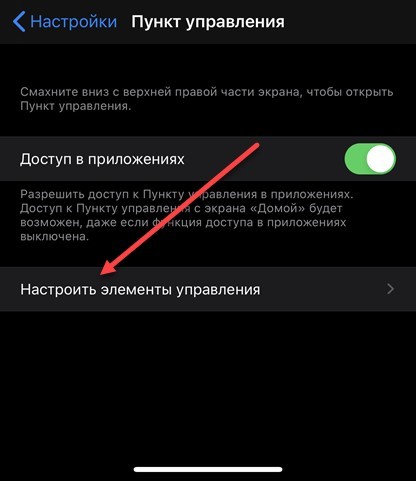
Уже после перехода на экране появится внушительный набор из доступных элементов. В нижней части списка станет доступен и «Сканер QR-кода». Для добавления в панель достаточно нажать на «плюсик». Изменения применяются автоматически.
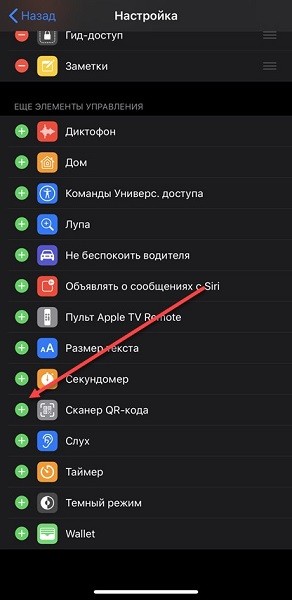
С технической точки зрения инструмент во многом напоминает стандартную камеру. Но с преимуществом в виде фонарика, активируемого в ручном режиме.
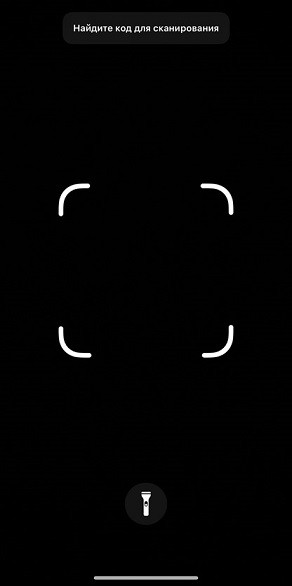
Если разглядеть изображение сложно, то с подсветкой под рукой проблем уже не возникнет.
Стороннее программное обеспечение для сканирования QR-кода
И, хотя обновление до 11 iOS уже давно добралось до большинства iPhone (включая 5s, SE, 6, 6s, 7 и 8), многих iPad и iPod Touch – далеко не все владельцы мобильной техники от Apple воспользовались случаем и перешли на новую версию. Как результат – пункт со сканированием не представлен в настройках камеры и не выводится в панель быстрого доступа. Обходить ограничения придется с помощью стороннего софта, загружаемого из App Store.
СОВЕТ! Если все же есть возможность, то обязательно обновите операционную систему.
Какой инструмент выбрать – зависит от желаемого результата: если нужна проверка содержимого и защита от мошеннических ресурсов, то без помощи «Kaspersky QR Scanner не обойтись». Ради скорости и точности лучше выбирать «Сканер QR от MediaSeek». А уж если появилась необходимость в генерации собственных штрихкодов, то почему бы не выбрать «QR Code от TinyLab».
К преимуществам последнего инструмента легко отнести и предсказуемый алгоритм действий с подробной навигацией. Результат выводится в отдельном сообщении, с которым легко взаимодействовать – копировать, выделять, стирать, редактировать. Также есть встроенная библиотека с недавними действиями.
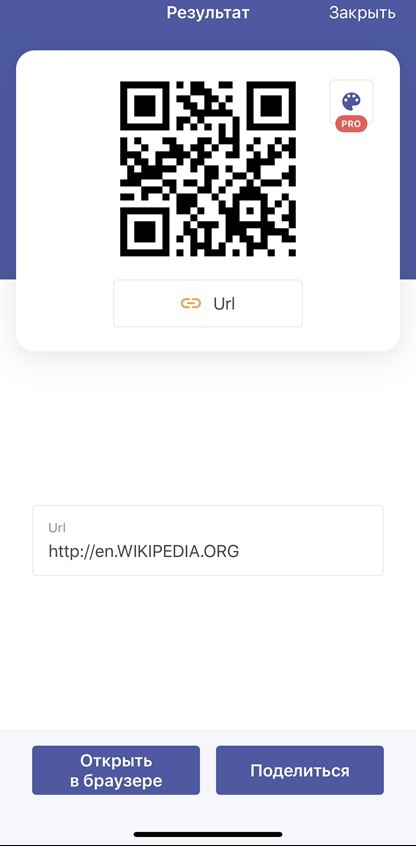
Каждый отсканированный код останется в системе и никуда не исчезнет даже полгода спустя.
С подготовкой собственного кода дела обстоят еще проще – после перехода на страницу «Мои QR» появится возможность выбрать шаблон (электронная почта, телефон, текстовое сообщение), а затем – добавить информацию.
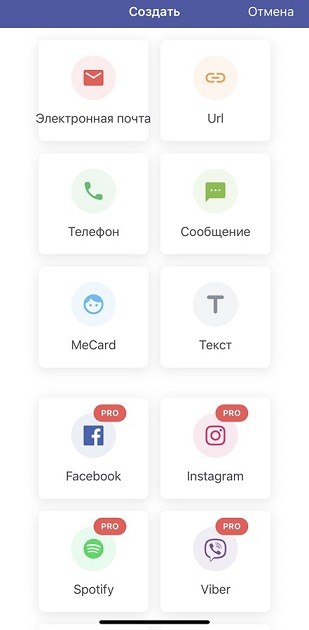
Не пройдет и секунды, как на экране появится уже знакомая сетка из черных квадратов на белом фоне, которую легко загрузить, передать через социальные сети или мессенджеры, или использовать в качестве визитки.