
Автояркость на андроид что это
Краткое описание:
Гибкая настройка автояркости экрана, использование разных датчиков.
Получите удовольствие от автоматической автоподсветки!
Возможности:
— Мастер настройки для быстого запуска после установки программы
— Возможность выбора сенсоров: light, proximity (камера планируется в будущем)
— Supports custom sensors on phones such as Sony Xperia
— Предустановки яркости для любых экранов и любого вкуса
— Профили (сохраняйте свои графики яркости под любым именем)
— Полностью настраиваемый график яркости для ваших нужд и возможность загладить ошибки родного сенсора
— Extensive sensitivity adjustments (light change threshold, smoothing times up / down, boost threshold)
— Superdimming to make those shades really dark
— Список исключений для программ (отключит Velis Auto Brightness если программа из списка в фокусе)
— Виджет для лончера с on/off кнопкой, кнопкой выбора профиля и графиком яркости
— Поддержка Tasker / Locale for many sensor readings and app settings
— Convenient in-app store for premium content (some tasker and widget functionality) and developer support
— Поддержка нескольких языков
— Дополнительная яркость при зарядке
— Only uses sensors when screen is on conserving battery
Tasker plug-in / Locale plug-in: Provides conditions for screen on, calculated light reading, proximity sensor reading, calculated brightness. Exposes many settings to locale / tasker for detailed adjustment from these managers. Some of this functionality is premium content available through in-app purchase.
Использование нескольких программ автояркости не принесет желаемого результата, так что удостоверьтесь что только Velis auto brightness активна в то время как вы ею пользуетесь.
REQUIRED PERMISSIONS
WRITE_SETTINGS: Required to turn off system auto-brightness.
RECEIVE_BOOT_COMPLETED: Required for starting the service at bootup so that auto brightness actually works without manual program start.
SYSTEM_ALERT_WINDOW: Required for auto brightness to actually operate
BILLING: Required for in-app store
GET_TASKS: Needed to detect current top activity for app exclusion list and proper screen filter operation
Зачем нужна автояркость на смартфоне и нужно ли ее включать
Автояркость — одна из самых противоречивых функций в современных смартфонах. Несмотря на рекомендации производителей, касающихся энергосбережения, пользователи отключают автояркость чаще всего, чтобы вручную контролировать уровень яркости дисплея. Самое интересное, что ее недолюбливают пользователи самых разных устройств. Но частая ручная регулировка яркости дисплея по-своему опасна для вашего телефона и может привести к неприятным последствиям. Почему производители устройств до сих пор не научились адекватно настраивать эту функцию автоматической регулировки? Как работает датчик освещенности? Как правильно откалибровать автояркость на смартфое? И нужно ли ей пользоваться?
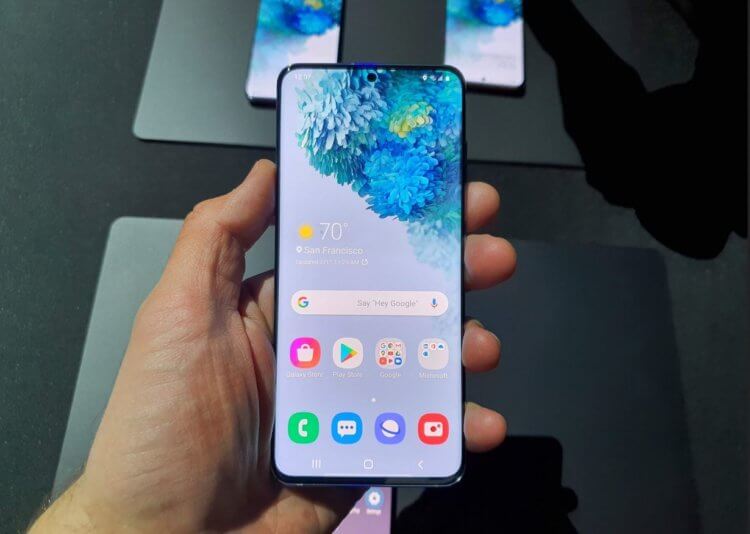
Разбираемся с автояркостью на смартфоне: чем хороша и какие у нее минусы
Что такое автояркость в смартфоне
Во всех телефонах есть функция «Автояркость экрана», которая автоматически настраивает яркость дисплея в зависимости от уровня освещенности. По идее, в солнечную погоду яркость должна увеличиться, а если вы находитесь в темноте, то уменьшиться. В большинстве случаев функция работает неправильно, чем вызывает гнев пользователей и дальнейшее отключение в настройках. Функция работает за счет сенсора освещенности, который расположен рядом с разговорным динамиком и фронтальной камерой. Самые топовые смартфоны оснащают более продвинутой версией этого датчика — RGB сенсором, который способен не только менять яркость, но и считывать интенсивность основных цветов, настраивая качество изображения и корректируя баланс цвета фотографий.
Автояркость: плюсы и минусы
Функция не всегда работает правильно, но в большинстве случаев очень полезно ей пользоваться. На это есть несколько весомых причин. Система автоматически выбирает оптимальный показатель яркости дисплея. Если сейчас солнечно, а через час появятся тучи, то датчик поймет, что необходимо уменьшить яркость дисплея. Благодаря автояркости и автоматической адаптации дисплея не меняется качество изображения на экране.
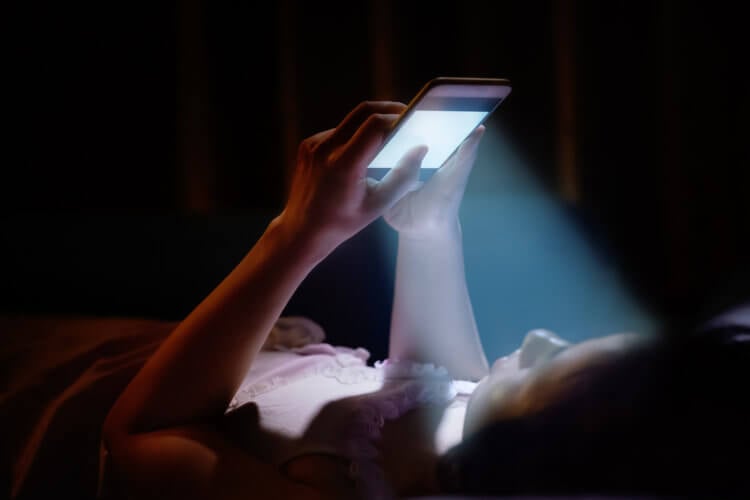
Без калибровки автояркость может ослепить вас в ночи
Автояркость положительно влияет на время автономной работы смартфона. Казалось бы, в чем отличие между ручной настройкой и автоматической? Эксперты из компании Battery Universe в своем исследовании пришли к выводу, что ручное регулирование уровня яркости снижает время работы. Все из-за того, что при солнечном свете пользователи увеличивают яркость до 100%, забывая вовремя его отключить, когда пропадает необходимость. В результате этого смартфон начинает нагреваться и разряжается гораздо быстрее. Функция автояркости также подбирает оптимальные параметры яркости дисплея для просмотра видео при минимальной нагрузке на батарею.
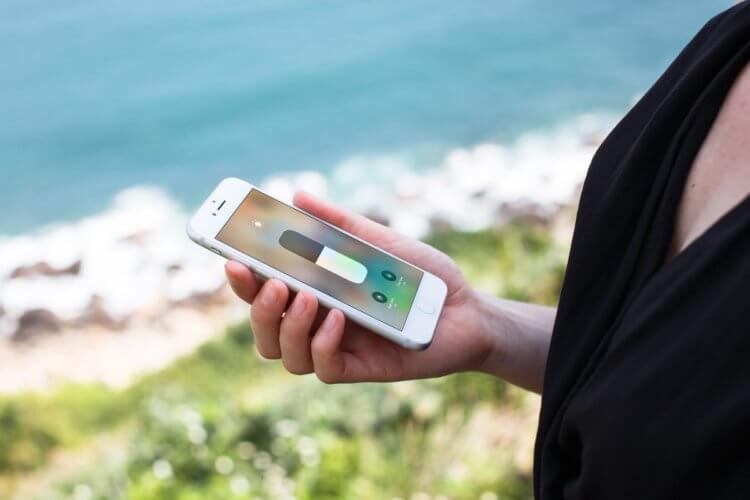
Включение автояркости — единственный способ адаптировать экран под текущее освещение
У функции есть и явные недостатки. Например, в солнечную погоду смартфон не дает достаточного уровня яркости дисплея, чтобы не убивать батарею. С одной стороны, это полезно для самого смартфона, с другой — начинаешь испытывать дискомфорт, потому что ничего не видишь на экране.
Автояркость сходит с ума по-разному: бывает, что просыпаешься ночью и не можешь уснуть. Начинаешь читать статью в интернете и глаза сильнее концентрируются на тексте и быстрее устают из-за того, что яркость на минимуме. Повышается нагрузка на зрение (и уровень ненависти к этой функции), в результате чего приходится вручную регулировать яркость экрана.
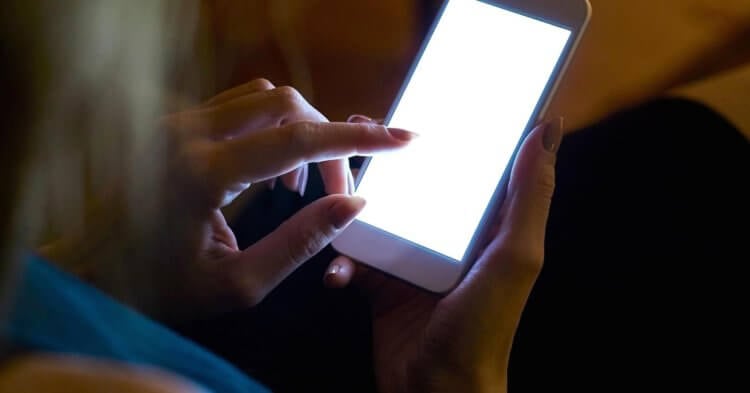
Яркий дисплей посреди ночи неприятно ослепляет
Несмотря на всеобщие рекомендации производителей, автояркость буквально выжигает экран смартфона. В теории эта функция может испортить дисплей: из-за того, что настройкой комфортной яркости занимается ПО и алгоритмы, может случиться сбой. Например, если вы без отрыва пользуетесь смартфоном со включенной автояркостью, а уровень освещения постоянно меняется, то эта функция начинает сходить с ума. Частая смена яркости дисплея неблагоприятно влияет на матрицу: экран становится тусклым, могут появиться различные пятна, желтизна по периметру экрана или неприятные засветы, на которые не раз жаловались пользователи нашего Telegram-чата.
Как откалибровать автояркость на Android
Не все знают, но эту функцию можно настроить, в результате чего она должна начать работать корректнее на любом Android-смартфоне. Рассказываем, как это сделать.
Датчик должен начать работать адекватно. Почитать о других полезных лайфхаках можно в нашем канале в Яндекс.Дзен — не забудьте подписаться!
Нужно ли пользоваться автояркостью
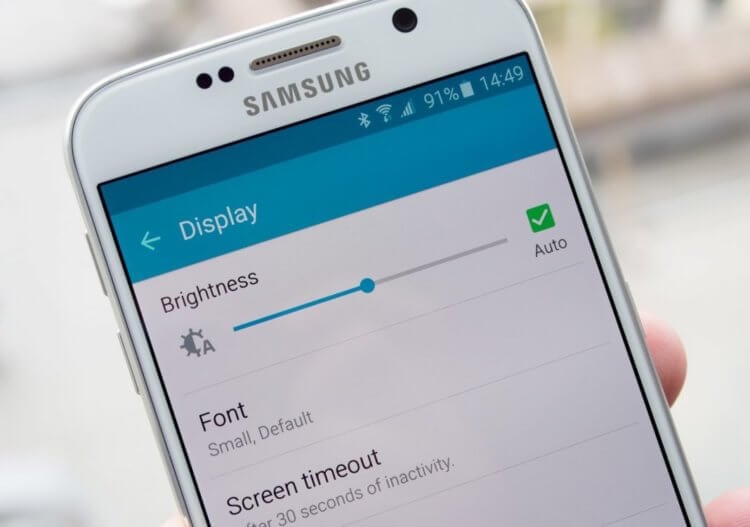
Регулировка яркости вручную может испортить дисплей. Так что, не увлекайтесь
Ручная регулировка зачастую удобна для нас, но вредит смартфону. По этой причине аккумулятор садится быстрее, а дисплей со временем начинает выцветать. С этой проблемой должен справиться датчик освещенности, который для этого и существует. К сожалению, он редко работает правильно, а производители не рассказывают о том, как его правильно откалибровать. В iPhone даже спрятали эту функцию подальше в «Универсальный доступ», чтобы пользователи ее подольше искали и не отключали лишний раз.
Стоит ли пользоваться этой функцией? Конечно, стоит. Почти всегда по умолчанию она работает некорректно, но попробуйте наш лайфхак, чтобы автояркость перестала трепать вам нервы.

Новости, статьи и анонсы публикаций
Свободное общение и обсуждение материалов

А вы на этой неделе не проспали? Если не понимаете о чем речь, то скажу, что многие пользователи Android жаловались на проблемы с будильниками в своих устройствах. Они были вызваны одним конкретным приложением, о котором мы сейчас расскажем. Заодно вспомним, как на этой неделе отличилась Xiaomi, пообещав обновлять свои телефоны по три года. Но не спешите радоваться, как обычно в этом есть одна загвоздка. Были в прошедшие семь дней и другие новости, которые нельзя не вспомнить, ведь именно они расскажут о том, чего нам ждать в будущем и ответят на многие другие вопросы. Одно только представление Huawei об автомобильной промышленности чего стоит.
Как на Андроиде включить или отключить авторегулировку яркости экрана. Почему не регулируется яркость экрана на телефоне
Адаптивная яркость экрана Андроид как включить или выключить. На этой странице вы найдете информацию как на Android телефоне включать или выключать авторегулировку яркости экрана и что делать если неправильно работает регулировка яркости.
На Андроид смартфонах и планшетах есть функция адаптивная яркость экрана, которая в зависимости от освещения автоматически настраивает яркость экрана. Авторегулировка яркости экрана позволяет не только экономить заряд батареи, но и более комфортно пользоваться своим телефоном. Например, при слабом освещении яркость экрана автоматически уменьшается, а при ярком солнечном свете яркость повышается, делая текст и другую информацию на дисплее комфортно читаемым. Есть и те, кто хотят отключить адаптивную яркость на Андроид из-за неправильной работы датчика отвечающего за эту функцию. Многие жалуются, что не регулируется яркость экрана хотя авторегулировка в настройках включена. Я и сам не раз видел как иногда не срабатывала авторегулировка яркости на телефоне, но все же не отключаю эту функцию считая ее более полезной чем бесполезной. Есть телефоны, в которых проблема с авторегулировкой яркости дисплея встречается достаточно часто и в таких устройствах есть смысл отключить ее. Тогда придется самому каждый день в ручную менять яркость экрана, если этого не делать, то при слабом освещении и яркой подсветке глаза могут уставать и батарея быстро садиться, а при ярком освещении и слабом подсветке вы не сможете нормально видеть картинку на экране.
Давайте посмотрим как включить или выключить адаптивную яркость на Андроиде:
— Открываем на телефоне «Настройки»  .
.
— В настойках переходим в пункт «Экран».
— В меню экрана заходим в пункт «Адаптивная яркость» и включаем его после чего яркость экрана будет меняться в зависимости от окружающего освещения.
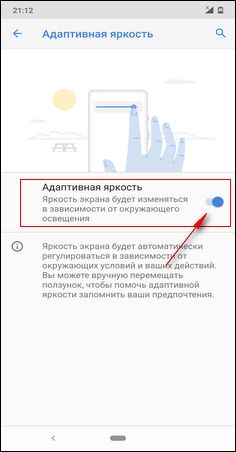
Что делать если на Андроиде неправильно работает авторегулировка яркости экрана. Вы может помочь адаптивной яркости запомнить ваши предпочтения. Для этого при включенном режиме адаптивная яркость сдвигайте ползунок, давая понять телефону, что при таком освещении вам комфортна именно такая яркость экрана.
Надеюсь, информация об адаптивной яркости экрана в Андроид оказалась полезной. Не забудьте оставить отзыв или поделиться полезной информацией, чтоб и другим осталась от вас полезная инфа. Спасибо за отзывчивость!
Автор статьи Иванов Максим. Размещена 20.06.2020г.
Отзывы об авторегулировке яркости экрана на Андроид
Добавить отзыв или поделиться полезной информацией по теме страницы.
Оставляя отзывы, Вы помогаете
другим сделать правильный выбор.
ВАШЕ МНЕНИЕ ИМЕЕТ ЗНАЧЕНИЕ.
Отключите немедленно. 5 функций смартфона, мешающих вам
iPhone любят за простоту в использовании — достаньте смартфон из коробки и пользуйтесь, разработчики всё настроили за вас. С Android сложнее: систему любят за широкий набор настроек, но ленивому пользователю она доставит неудобства. Чтобы устройством комфортно было пользоваться, ряд функций надо подстроить под себя. Лайф называет те возможности, которые не позволяют вам комфортно пользоваться мобильным устройством и создают проблемы.
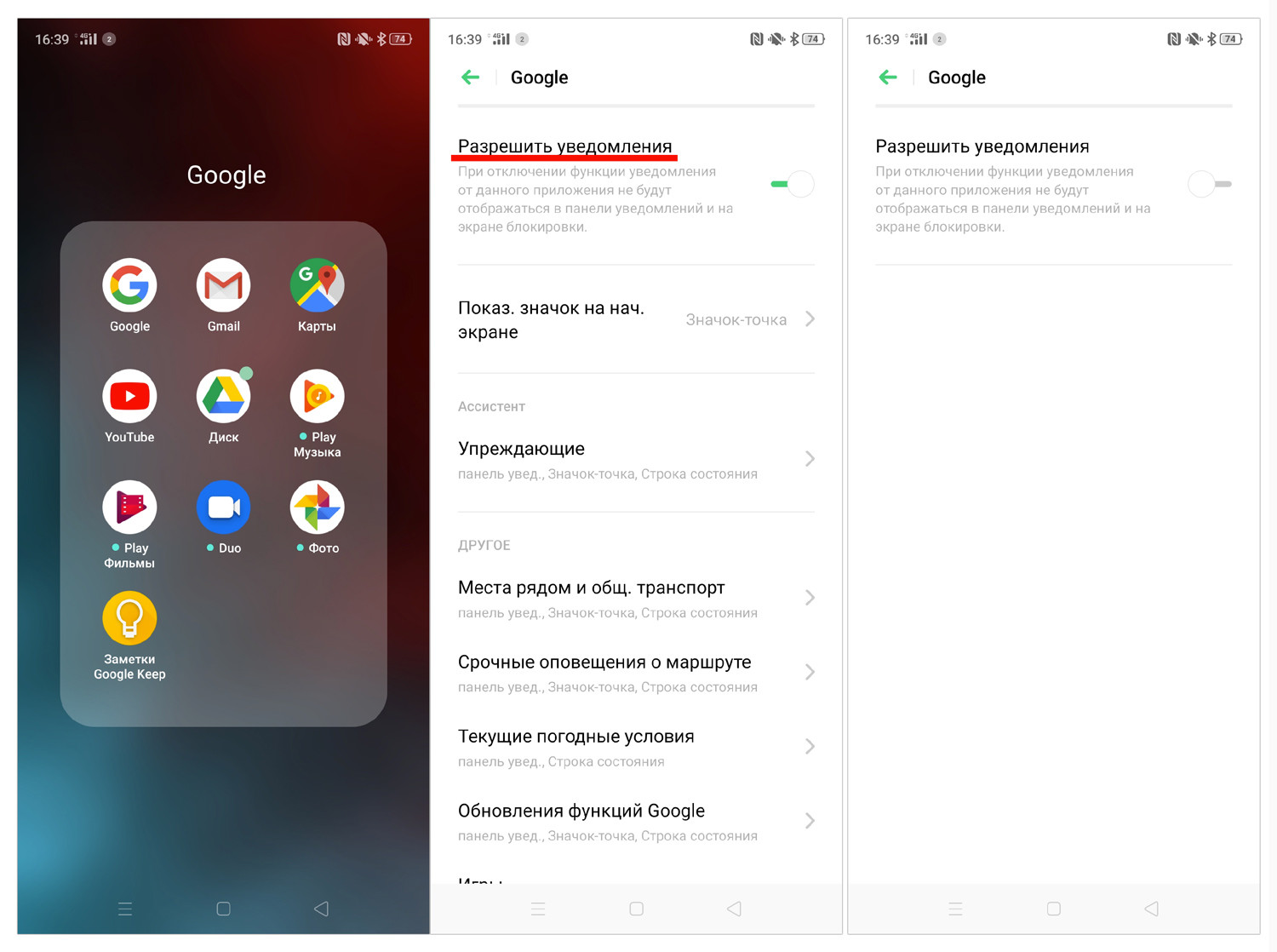
Как только вы авторизуетесь в сервисах Google и начнёте пользоваться новым смартфоном, шторка уведомлений окажется забита. Результаты футбольных матчей, места поблизости, погода, пробки, игры — главное приложение американской компании информирует вас о новых событиях по интересующим вас темам.
Справедливости ради, уведомления рассылаются на основе вашей истории браузера и действительно могут пригодиться, но в противовес вам придётся постоянно разгребать их в поисках нужного сообщения или уведомления от другой программы.
Решение простое: настройте оповещения под себя. В приложении Google пройдите в «Ещё» > «Настройки» > «Уведомления». Их можно отключить полностью, а можно оставить только интересующие вас темы. Всё же информация о местах поблизости в путешествии небесполезная. Но поток уведомлений желательно фильтровать.
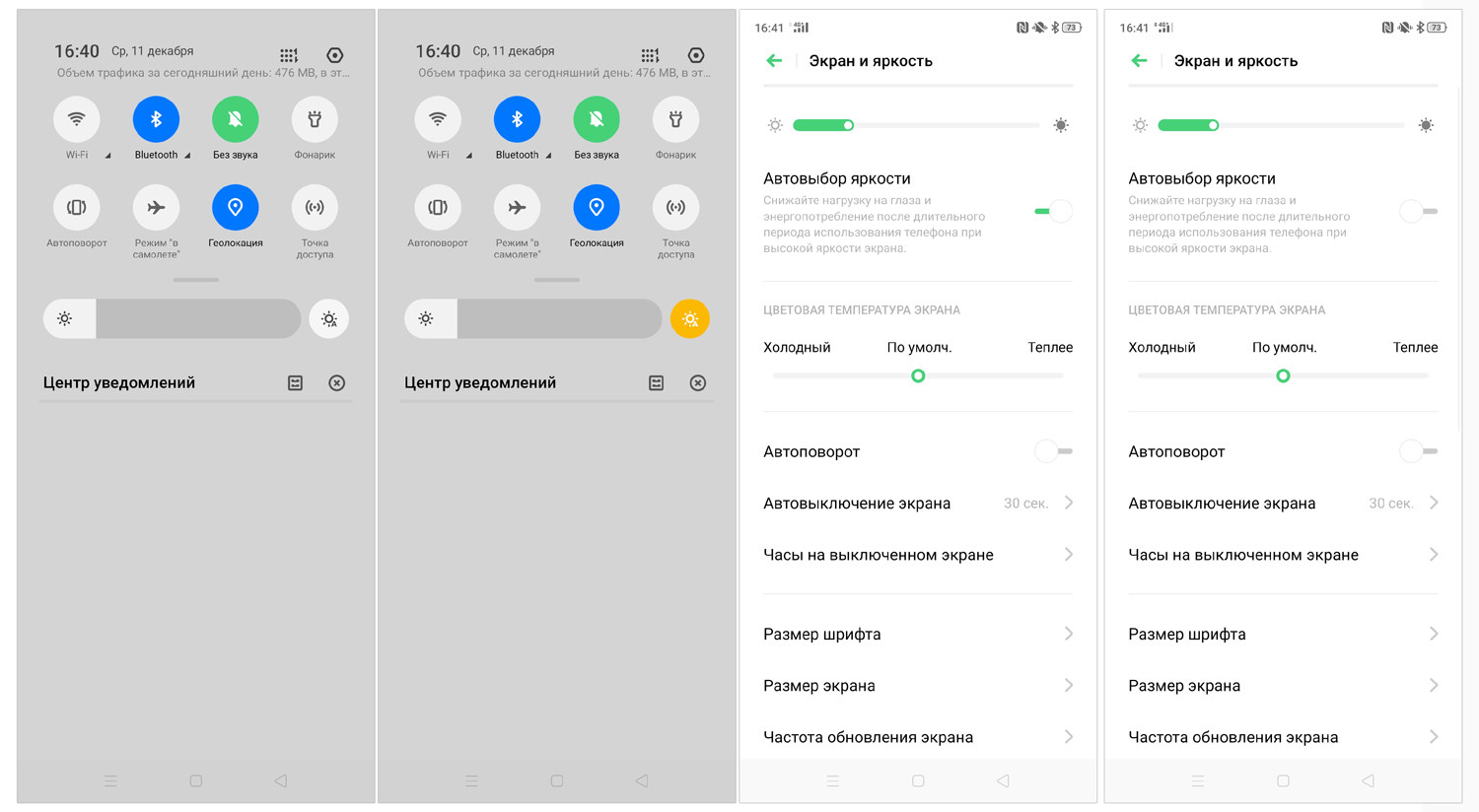
По умолчанию во всех Android-смартфонах включена адаптивная яркость экрана — система определяет степень освещённости окружающей среды и выставляет наиболее подходящее значение яркости дисплея. Показатель варьируется в зависимости от освещённости окружающей среды, кроме того, с активированной автояркостью максимальное значение этого показателя выше.
Правда, функция кажется полезной только на бумаге, в реальности она не настолько совершенна, чтобы выставлять максимально удобное для нас значение. Нет претензий только к работе ясным днём: показатель яркости выкручивается на максимум и пользователю комфортно пользоваться устройством, при других сценариях пользования возникает дискомфорт.
Зашёл в тёмное помещение — значение яркости снизилось до минимума и на экране почти ничего не видно. Вечером в тёмной комнате сел за стол со включённой настольной лампой — система распознала много света и выкрутила яркость на максимум, экран начал бить по глазам. В общем, значение яркости проще регулировать самому. Автоматическая настройка отключается в шторке или в разделе настроек экрана.
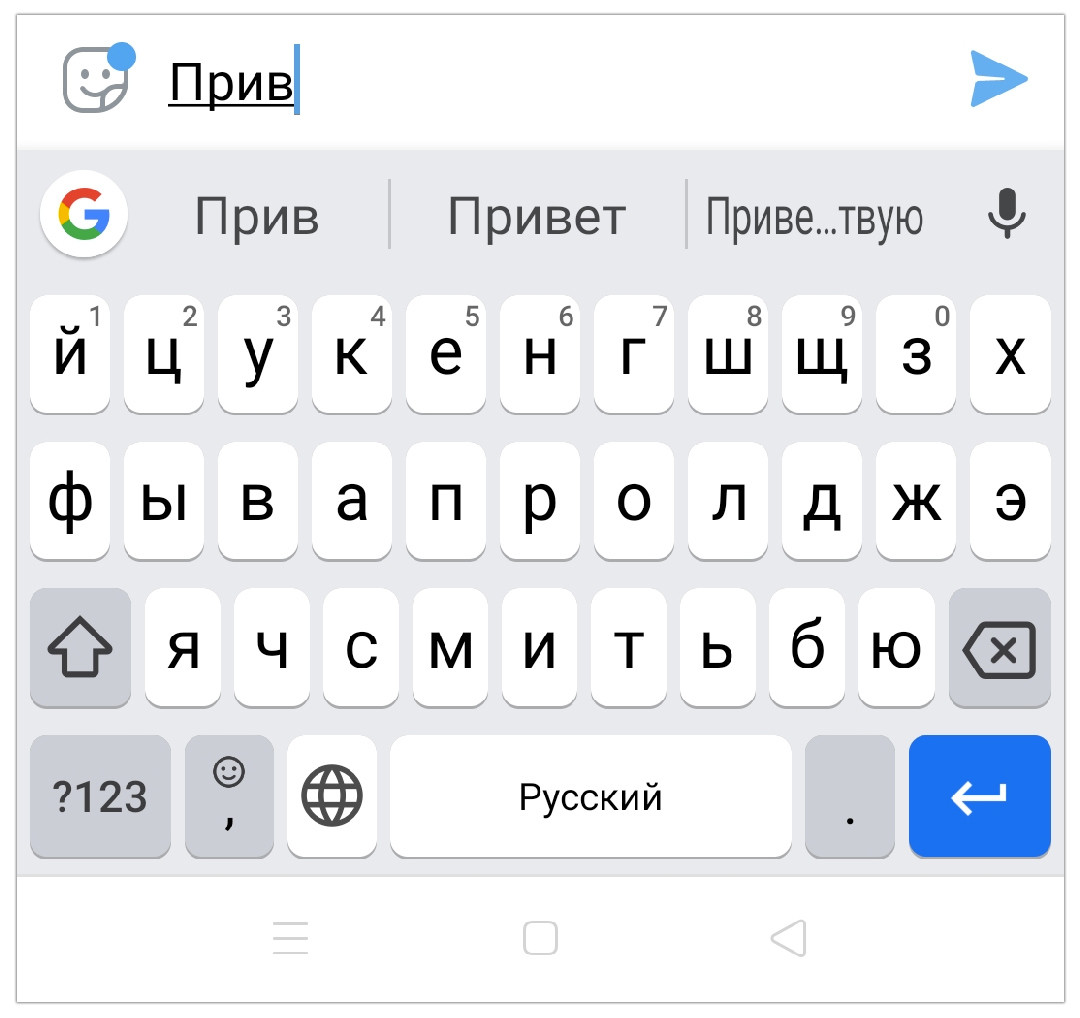
Попадали в неудобные ситуации из-за автокорректора и словаря T9? Скорее всего, да — система не настолько надежна, чтобы доверять ей правки сообщений. Более того, возможность редактирования сообщений начала появляться в мессенджерах и соцсетях только в последние два года, раньше избавиться от опечаток было невозможно. Тем не менее в Android-смартфонах функция по умолчанию включена.
Над клавишами нажмите на иконку настроек. Найдите раздел автоматического исправления текста и деактивируйте. Идеальный вариант: оставить включёнными рекомендации по исправлениям, но не пользоваться автоматическими изменениями. Вы ускорите написание текста, выбирая предложенные правки по усмотрению, и не будете волноваться, что система исправит слова не так, как надо.
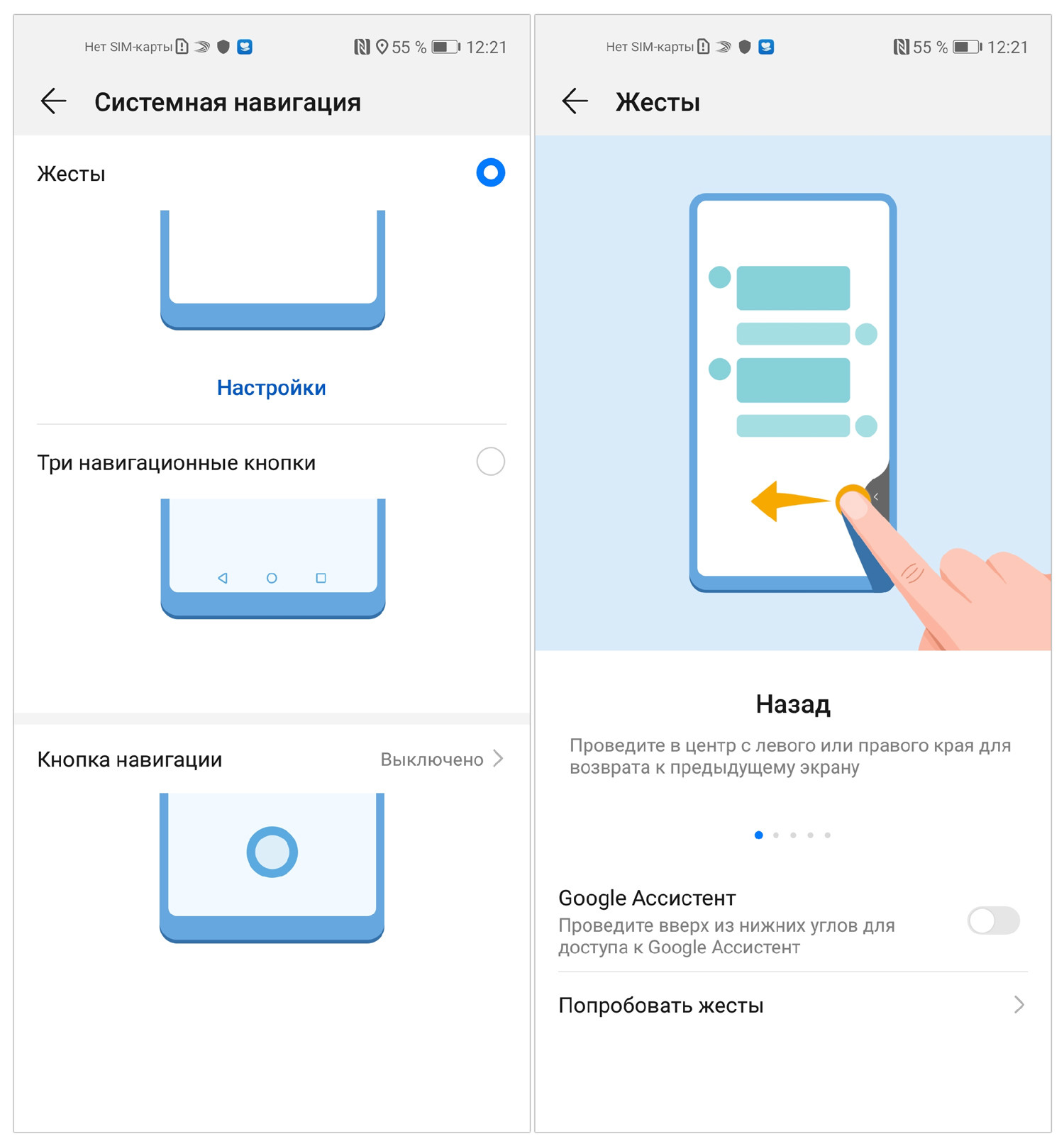
Главная проблема голосовых помощников — рандомные нажатия. Либо при случайном тапе кнопки ассистента, либо при навигации — он вызывается долгим нажатием на кнопку главного экрана на навигационной панели или долгим свайпом в системе жестов.
Компании осознают проблему. В первом случае кнопку можно отключить или переназначить, во втором — отключить в настройках. На Huawei и Honor это делается следующим образом: «Настройки» —> «Система» —> «Системная навигация». Выберите интересующий вас способ управления, откройте его и отключите голосового ассистента.
Толк от голосовых помощников минимальный: попросить показать погоду, расписание поездов или состояние заказа в интернет-магазине. В противовес вы получите рандомные вызовы и неуверенность, что всё пойдёт, как надо, при навигации. Стоит ли оно того? Вряд ли.
Спуск затвора камеры по отпечатку пальца
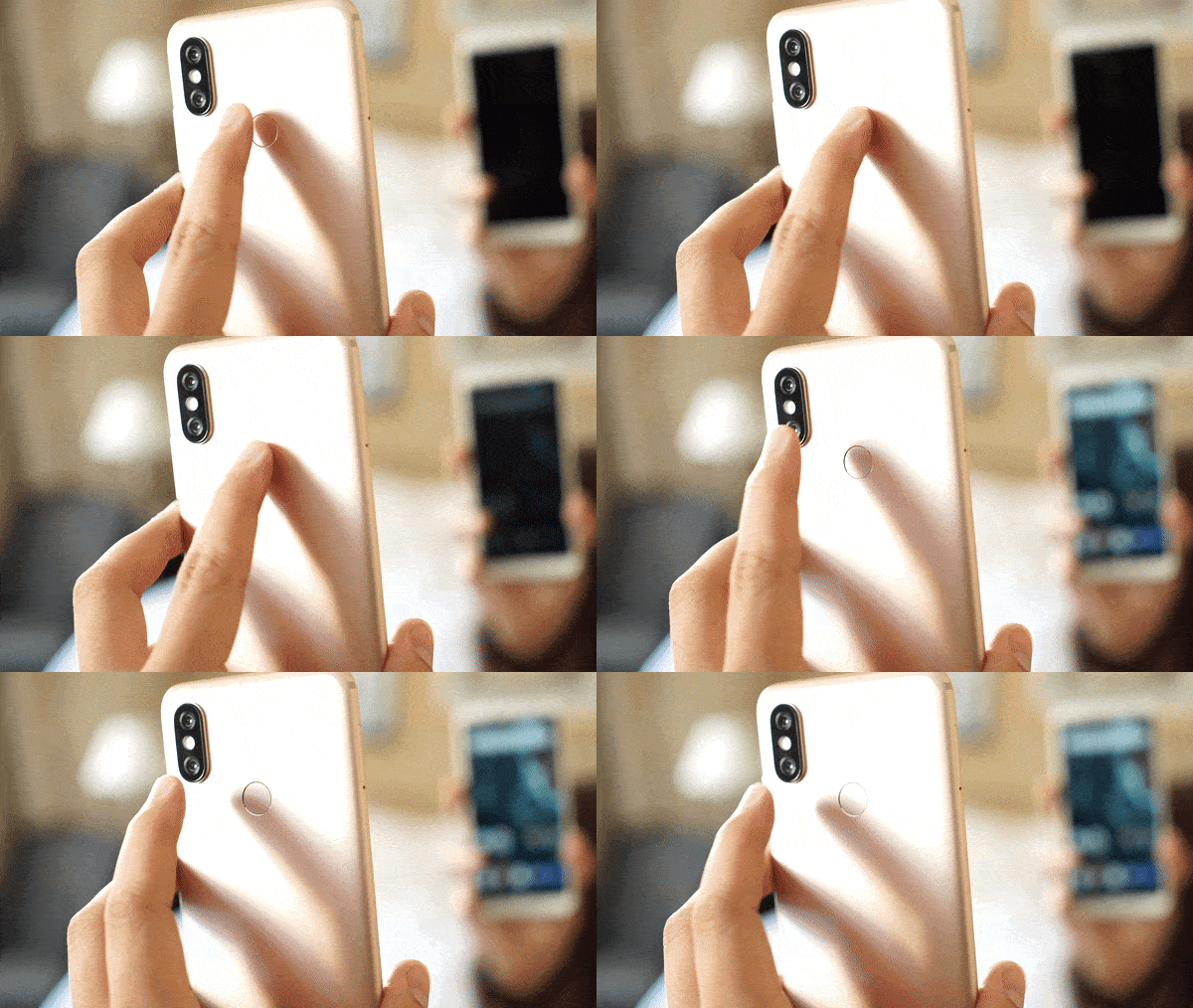
Возможность стабильно добавляется в смартфоны со сканером отпечатка пальца на задней панели. Так, например, реализовано у Motorola One Action. Достать до цифровой кнопки спуска затвора в нижней части экрана не всегда удобно. Например, в случае с большим смартфоном — на вытянутой руке сделать это нереально, поэтому производители предлагают альтернативы: спуск при нажатии на капельку регулировки громкости, кнопки питания на пульте управления или вот сканер отпечатка пальца, если он наружный.
Последний способ самый неудобный. Он вызывает рандомные нажатия: держа смартфон, вы невольно будете касаться датчика отпечатка пальца и устройство будет делать случайные фото. Тогда придётся чистить от них галерею. Кроме того, на вытянутой руке вы вряд ли дотянетесь до сканера отпечатка пальца, поэтому бесполезную и мешающую функцию лучше отключить.
Автояркость на андроид что это
Знаете ли вы, что длительное использование смартфонов может вызвать серьезные проблемы со здоровьем? Яркие экраны смартфонов напрямую влияют на здоровье глаз, поэтому при просмотре фильмов, особенно ночью, у нас часто возникают головные боли и боли в глазах. Однако для решения проблем со зрением в магазине Google Play доступно множество приложений с фильтрами синего света.
Итак, чтобы уменьшить яркость экрана Android до уровня ниже минимального предела, пользователям необходимо использовать стороннее приложение. В магазине Google Play доступно множество приложений для регулировки яркости экрана Android, но в данной статье мы перечислили только самые лучшие.
1. Screen Filter
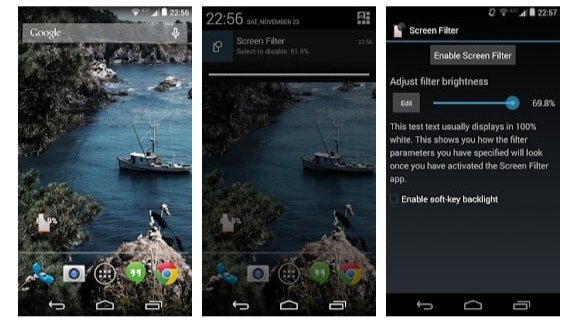
Ищете приложение для уменьшения яркости экрана Android ниже минимального предела? Тогда рекомендуем попробовать Screen Filter. Screen Filter – это простое приложение для Android, которое применяет оттенок, чтобы ваши глаза не болели. Приложение также предлагает виджет, который позволяет быстро получить доступ к настройкам яркости.
2. Dimglo
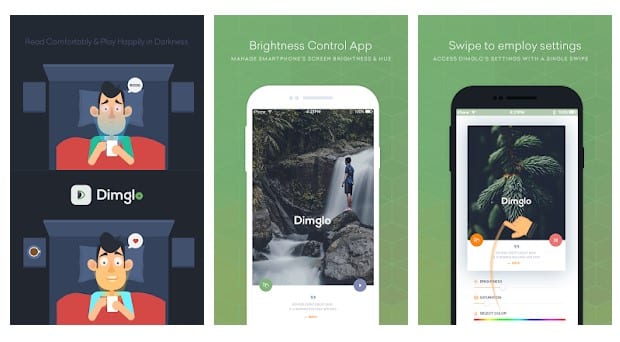
Dimglo предназначен для тех, кто искал простое приложение без рекламы для управления уровнем яркости своего телефона. Это не приложение с фильтром синего света, оно просто добавляет тень поверх экрана Android, которая действует как регулятор яркости. Также вы можете использовать приложение, чтобы уменьшить уровень яркости до уровня ниже минимального.
3. Dimmer
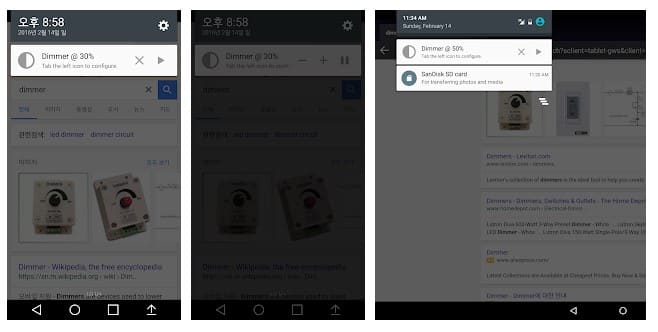
Dimmer – еще одно отличное приложение для Android в списке, которое может помочь вам защитить глаза в темноте. Приложение простое, интуитивно понятное, полезное и позволяет пользователям снизить яркость экрана ниже минимального предела. Что делает приложение более впечатляющим, так это его способность автоматически уменьшать и увеличивать яркость экрана в зависимости от окружающей среды.
4. Darker (Screen Filter)
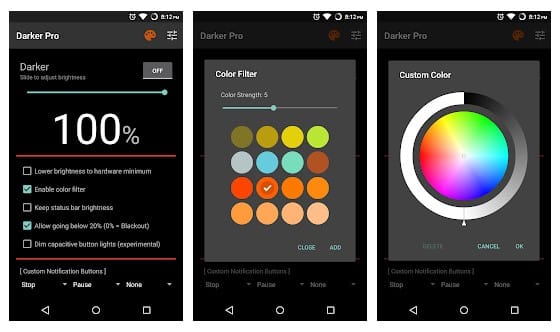
Darker (Screen Filter) немного отличается от других подобных приложений. Darker (Screen Filter) может снизить яркость экрана до минимального уровня, чтобы не утомлять глаза, особенно ночью. Кроме того, приложение имеет встроенный цветной фильтр для регулировки интенсивности цвета. Это означает, что вы также можете использовать приложение для фильтрации синего света.
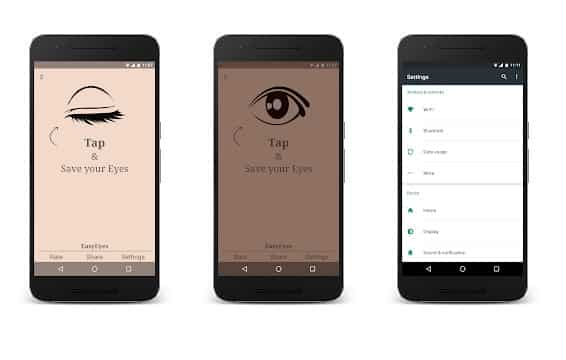
Если экран вашего телефона кажется ярким даже при самых низких настройках яркости, вам нужно попробовать EasyEyes. EasyEyes – одно из лучших и популярных приложений для регулировки яркости экрана, доступное для операционной системы Android. EasyEyes позволяет пользователям настраивать профили для автоматического включения и выключения приложения. Кроме того, приложение также позволяет пользователям настраивать цветовую температуру устройства.
6. Night Owl
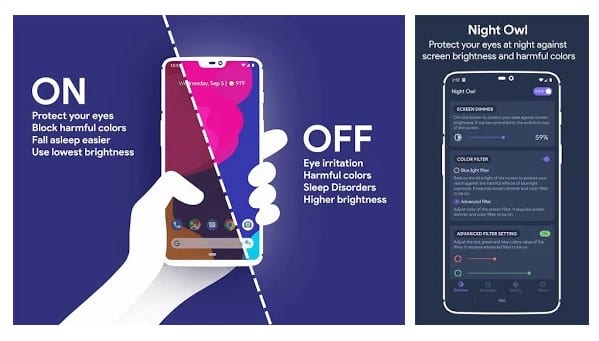
Night Owl, вероятно, лучшее Android-приложение для регулировки яркости экрана, которое вы можете использовать на своем устройстве. Приложение создано для тех, у кого проблемы со сном после долгого просмотра экрана телефона. Приложение эффективно фильтрует синий свет, излучаемый экраном смартфона. Кроме того, Night Owl позволяет снизить яркость экрана ниже, чем при настройках по умолчанию.
7. Brightness Control & Dimmer
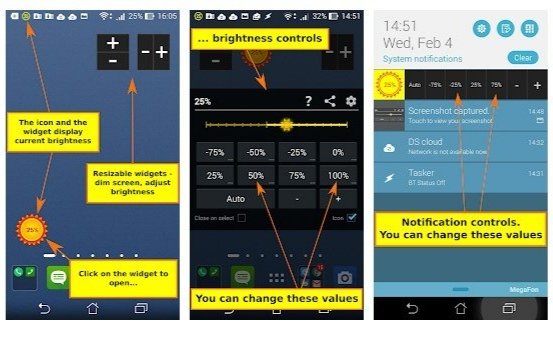
Brightness Control & Dimmer – это бесплатное приложение-виджет для Android, которое предоставляет пользователям настраиваемые уровни яркости. С помощью приложения вы можете уменьшить минимальный уровень яркости вашей системы. Что еще более полезно, так это то, что Brightness Control & Dimmer также добавляет элементы управления яркостью на панель уведомлений, позволяя пользователям быстро управлять яркостью, даже во время игры.
8. Фильтр синего света
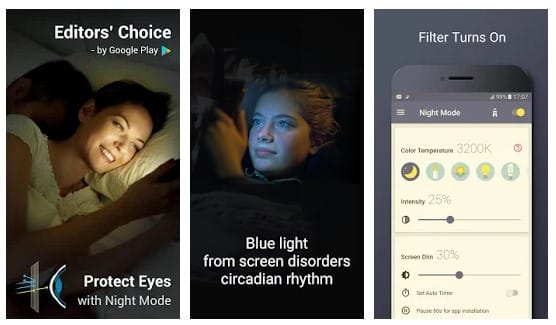
Android-приложение «Фильтр синего света» предназначено для тех, у кого проблемы со сном после вечернего просмотра экрана телефона. Хотя приложение предназначено для уменьшения синего света, излучаемого экраном вашего смартфона, оно может затемнять экран Android. Самое замечательное в приложении то, что оно позволяет пользователям регулировать интенсивность фильтра в соответствии с потребностями.
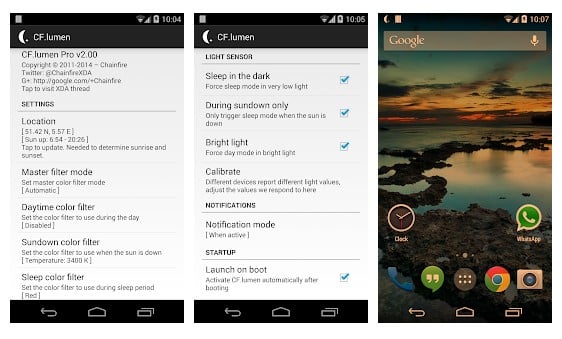
CF.lumen – одно из лучших и популярных приложений для ухода за глазами, которое вы можете использовать на своем смартфоне Android. Самое лучшее в CF.lumen – это то, что оно автоматически адаптируется к цветам на вашем Android-устройстве в зависимости от освещения. Пользователи также могут установить свою собственную конфигурацию. Таким образом, приложение автоматически затемняет экран смартфона ночью.
10. Lux Lite
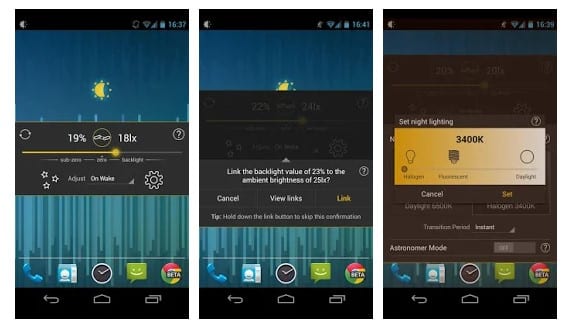
Если вы ищете приложение для Android, которое поможет вам регулировать температуру экрана, Lux Lite может быть лучшим выбором. Прямо как CF. Lumen, Lux Lite также адаптируется к цветам вашего устройства Android в зависимости от освещенности. Приложение также предлагает несколько готовых цветовых профилей. Ночью вы можете переключить Lux Lite на ночной профиль, чтобы не утомлять глаза.
Итак, это лучшие приложения для регулировки яркости экрана, которые вы можете использовать на устройствах Android. Если вам известны другие подобные приложения, напишите об этом в поле для комментариев.