
«Вторая жизнь» или реанимация автонавигатора на NAVITEL.

Автолюбители рано или поздно едут в другие города на отдых, экскурсию, в гости или в командировку по работе и им на помощь приходит автонавигатор. Возвратившись домой, в родной город многие закидывают его в дальний ящик и не достают до следующей поездки. А ведь за это время версия программы и карт порядком устареет. Вот такая история была и со мной. Откопав купленный в далеком 2010 году автонавигатор JJ-CONNECT 2100WIDE, я обнаружил, что версия софта и карт очень устарела. Сегодня я расскажу, как реанимировать старый автомобильный навигатор на NAVITEL до актуального состояния.
Предисловие.
Для чего это вообще нужно делать, спросите вы? Для того, что строительство дорог не стоит на месте, появляются новые и закрываются старые, устанавливают новые знаки и светофоры, в следствие чего обновляются и карты для автонавигаторов. Новые карты не совместимы со старыми версиями программного обеспечения навигатора. А также новые версии NAVITEL (5.5; 7.0; 7.5) работают намного быстрее старых (3.2 и т.д).
Порядок обновления.
Для начала заходим на сайт navitel.ru и регистрируемся в правом верхнем углу. Для этого придумываем уникальное Имя и Пароль, а также указывает действующий адрес электронной почты, который понадобится для подтверждения регистрации. Также заполняем поля Страна и Город, помеченные звездочкой, они тоже являются обязательными.

Далее заходим в личный кабинет и выбираем Мои устройства.


Выбираем в текущем списке вашу модель навигатора и версию ПО. В моем случае модель и ПО написаны на задней крышке навигатора JJ-Connect 2100Wide, Windows CE 6.0.

Скачиваем прошивку для вашего устройства на жесткий диск. У меня это версия Navitel-5.5.1.107, у вас может быть другая. А также скачиваем актуальные карты под эту версию прошивки.

С помощью дата-кабеля подключаем навигатор к компьютеру.
Находим на компьютере место куда скачали файлы и разархивируем их в какую-либо папку.

Находим на навигаторе файл Navitel.exe или MobileNavigator.exe, который находится либо в папке Navitel, либо в MobileNavigator соответственно. Далее удаляем из этой папки (а лучше на всякий случай делаем резервную копию) все файлы, кроме NavitelAuto Activation Key.txt

Копируем в данную папку содержимое с новой программой, скачанной с сайта Навител.

Далее удаляем (или опять сначала делаем резервную копию, а потом удаляем) все содержимое карт из папки NavitelContent/Maps.

Если встроенной памяти хватает, копируем сюда новые карты. У меня встроенной памяти не хватило, поэтому я создал на флеш-карте папку NavitelContent/Maps и закачал карты на флешку.

На этом копирование закончено. Отключаем навигатор от компьютера и запускаем. Первое включение проходит дольше обычного, происходит индексация карт и выбор диктора для голосовых подсказок. Лицензионный ключ повторно вводить не нужно, потому что мы не удалили текстовый файл NavitelAuto Activation Key.txt.
Вот и все, мы успешно обновили старую версию 3.2.6.4914 на более актуальную и быструю в работе 5.5.1.109.
Современные гаджеты от Navitel: осиливаем процесс настройки
Основные компоненты программной оболочки
Решая нелегкую задачу, как настроить навигатор Навител, следует ознакомиться с основными окнами, которых в программе несколько:
Клавиша основного меню, находящаяся в левом нижнем углу дисплея, демонстрирует такие основные пункты:
Практичность на первый план: как настроить навигатор от компании Навител максимально комфортно для восприятия
На основном окне «Карта» осуществляются манипуляции над траекторией маршрута. Также возможно осуществить быструю наладку под собственные нужды. Нажав в левом верхнем углу на пиктограмму «Компас», пользователю предоставляется возможность редактирования самых основных настроек:
Перед тем, как настроить необходимые параметры навигатора Навител, следует позаботиться о хорошем уровне сигнала. Стабилизировать связь со спутником поможет соответствующее окно, которое можно вызвать с помощью пиктограммы на основной панели. Для надежной передачи данных следует выбирать устройства, подсвеченные зеленым цветом.
Пункт «Настройки»: разбираемся по порядку
Вышеописанные способы позволяют произвести юстировку на скорую руку, прямо перед красным сигналом светофора. Еще один немаловажный для водителя раздел основного меню – это «Настройки».
Подкласс «Карта» предоставляет такие возможности:
Не менее важным подразделом является «Навигация». Этот пункт позволяет осуществлять такие манипуляции:
Дополнительные сервисы
Зная, как настроить появление дополнительных пиктограмм на дисплее навигатора от Навител, можно существенно улучшить восприятие транслируемой информации. В разделе «Фильтрация POI» можно регулировать величину zoom, при которой видны значки различных зданий инфраструктуры и сопровождающие их надписи.
Очень полезной функцией является сервис «Пробки». Переведя параметр учета «тесных» дорожных условий в положение «On», можно исключить вероятность появления пробок на проектируемом маршруте. Кроме того, следует включить возможность трансляции текущей загруженности дорог на основной карте.
Приложения «Навител. SMS» и «Навител-Друзья» помогут общаться между друзьями и обмениваться координатами в «глухой» пробке непосредственно через навигатор. Для быстрого доступа с верхней панели главного окна, необходимо предварительно активировать услуги через пункт в настройках «Онлайн сервисы».
Большое количество нюансов в настройках программы способны завести в заблуждение неопытного «юзера». Однако, вышеописанный процесс настройки способен прояснить последовательность наладки самых необходимых функций.
Автовозврат навител что это
Фиолетовые линии на карте — это отображение последних 10 000 точек трека.
Для отключения функции отображения на карте последних 10 000 точек трека выберите Меню > Настройки > Треки и установите переключатель функции Показывать последние 10 000 точек трека в положение «Off» (Выкл). Для того чтобы полностью удалить информацию об этих точках, необходимо удалить файл трека из папки «Tracks» каталога «NavitelContent» на смартфоне/планшете, либо из папки «Navitel» («Navi», «MobileNavigator» и т. д., в зависимости от модели) на автонавигаторе.
Убедитесь в том, что установлена актуальная версия программы.
Определите параметры функции Автовозврат, которая автоматически возвращает карту к отображению текущего местоположения. Для этого выберите Меню > Настройки > Карта > поле Автовозврат и с помощью ползунка задайте время (5 с, 10 с, 15 с, 20 с), через которое карта будет возвращаться к текущему местоположению.
Убедитесь в актуальности версий установленной программы и карт. При необходимости обновите программу и карты.
Выберите Меню > Настройки > Навигация и установите переключатель в положение Маршрут по дорогам.
Убедитесь в наличии карт всех территорий, по которым может быть проложен маршрут (например, при построении маршрута из одной страны в другую, убедитесь в наличии карт стран, расположенных между странами начальной и конечной точек маршрута).
В случае использования неофициальных карт поместите их в отдельный атлас — несогласованность с официальными картами может быть причиной данной проблемы.
Если проблема не разрешилась, отправьте письмо в службу технической поддержки по адресу support@navitel.ru с указанием лицензионного ключа, маршрута, версий программы и карт.
Убедитесь, что GPS включен: если индикатор серого цвета — приемник спутниковых сигналов отключен; красного цвета — приемник включен, но соединение со спутниками не установлено; желтый — плохое соединение; зеленый — соединение установлено.
Для первого соединения необходимо оставить устройство в состоянии покоя на открытой местности (подоконник, балкон, передняя панель автомобиля) на значительное время (обычно 20–30 минут).
Убедитесь в актуальности версии установленной программы, при необходимости обновите ее.
Если предыдущие рекомендации не помогли, обратитесь в сервисный центр производителя устройства для проверки работоспособности GPS-приемника.
Navitel что это за программа на Android?
 Приветствую всех любителей Андроида
  Поговорим о программе Navitel, вы знаете что это такое? Будем разбираться! Итак, скажу сразу то, что думаю я, скорее всего программа Navitel имеет отношение к навигации, наверно это навигатор, ибо часть слова nav как бы намекает. Такая программа спокойно может стоять на моделях смартфонов, где есть GPS-модуль, при помощи которого навигация и работает.
Я посмотрел в интернете и все стало на свои места, Navitel это действительно приложение для навигации и при этом еще вроде от отечественных разработчиков! Плюс этого приложения в том, что оно поддерживает навигацию даже в самых маленьких городах и поселках 
Navitel содержит детальные карты не только России, но и других СНГ стран, да и вроде вся Европа есть! Приложение поддерживает голосовые подсказки во время движения, при этом подсказки работают даже в мелких городишках. Есть функция оповещения о пробках, но работает функция при наличии интернета. Navitel также способен уведомлять при приближении к светофорам, пешеходным переходам, есть даже фишка, когда приложение будет вас предупреждать о превышении скоростного режима, во прикол!
Если я правильно понял, то в Navitel можно отдельно загружать карты стран, это наверно для того чтобы карты были полными, ну максимально городов чтобы поддерживалось.
Еще я узнал что карты бесплатные, а может быть есть и платные версии карт? Еще узнал что можно при помощи Navitel построить маршрут, ну вернее проложить его. Также на картах есть названия организаций, компаний.
Смотрите ребята, вот планшет вроде и тут запущенное приложение Navitel, вот как все выглядит:

Ну что я могу тут сказать? Неплохо, удобно показывается 3D модель здания, вот значки даже есть над какими-то организациями, есть значок даже над парковкой
Вот еще картинка, это уже иначе стоит карта, вертикально, и показана улица тоже под другим ракурсом, но все равно сделано удобно все:

На одном сайте написано что вот вроде Европа есть на картах. Но вот на другом сайте читаю, так там пишется что Navitel отлично поможет ориентироваться в картах России, Украины, Беларуси и Казахстана. Пока что я думаю что страны СНГ стоят в приоритете, особенно Россия, ну это мое мнение ребята..
А здесь, в правом верхнем углу есть уведомление о скоростном режиме:

Также Navitel сообщит вам такую инфу как ситуации на дорогах, может там где-то авария есть, так Navitel скажет ты туда не ходи, ты сюда ходи
И еще важное, но не очень приятное, это то, что Navitel является платной программой, ну а что поделать, за все нужно платить в этой жизни 
Все верно ребята, Navitel поддерживает Европу, многие страны поддерживает, это хорошо!
Давайте я коротко напишу вообще о всех возможностях приложения Navitel:
В общем ребята, вы поняли что это за программа Navitel на Андроид? Если сказать одним словом, то это карты. Блин, я так и не понял, нужен ли тут GPS-модуль? Если логически подумать, то думаю что нужен. Ну все, удачи вам ребятки, я пошел.. 
Автовозврат навител что это
Основные задачи, выполняемые программой: определение и отображение текущего местоположения на карте, автоматическое и ручное определение точек маршрута, построение маршрута, поиск объектов, расчет и отображение путевой информации, отображение и запись в виде трека траектории движения и многое другое.
1. Интерфейс программы.
На изображениях ниже отмечены основные элементы интерфейса. Их описание приведено в таблице ниже. Устройство, изображенное на рисунке, используется в качестве примера. Устройство пользователя и ориентация экрана могут отличаться от приведенных в примере.
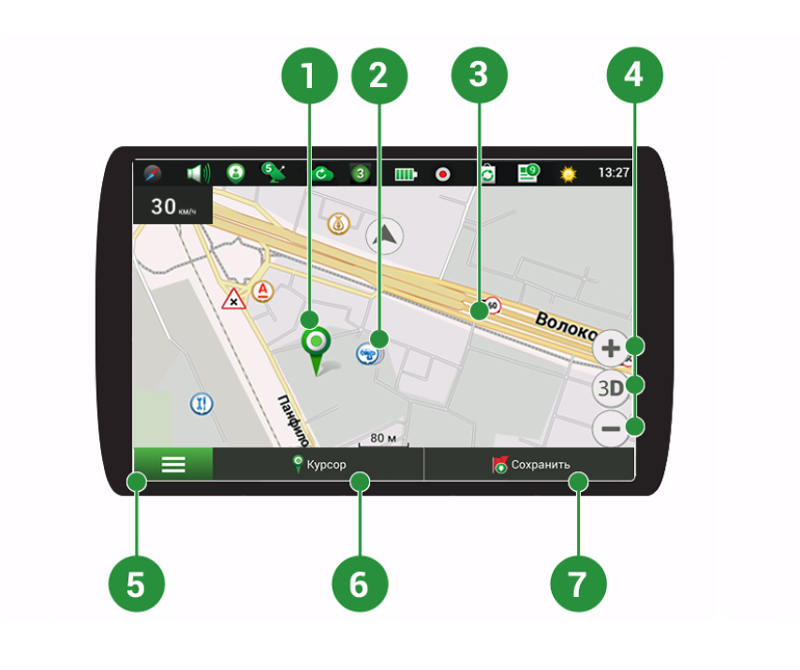
Такой значок появляется при нажатии на любую область на карте. Кроме того, внизу окна карты появляются кнопки Курсор и Сохранить, с помощью которых вы можете выполнять некоторые операции с выбранной точкой.
Отображение различных объектов инфраструктуры (POI) на карте. Разным категориям POI присвоены разные значки. Также в программе есть множество уникальных значков для различных брендов, шопинг центров, гипермаркетов, АЗС и т.д. В программе есть возможность настраивать отображение POI на карте: вы можете включать/выключать отображение как целых категорий объектов, так и их конкретных подкатегорий или отдельных элементов.
Датчики SPEEDCAM представляют собой значки на карте, предупреждающие о камерах контроля скорости, радарах, засадах, опасных перекрестках, лежачих полицейских и пешеходных переходах.
Эти кнопки предназначены для контроля вида карты (2D/3D) и масштаба.
При нажатии на кнопку открывается главное меню программы.
Кнопка Курсор появляется только при выборе точки на карте. При нажатии на кнопку открывается окно Мой маршрут, в котором вы можете выполнять с выбранной точкой различные операции.
Эта кнопка появляется только при выборе точки на карте. Кнопка Сохранить предназначена для сохранения выбранной точки в качестве путевой точки.

Знак предстоящего маневра
Показывает два следующих по ходу маршрута поворота, разворота, а также расстояние до каждого из них. Нажатие по знаку открывает контекстное меню, в котором можно остановить ведение по маршруту и управлять другими маршрутными опциями.
Прогресс-бар движения по маршруту
Отображает оставшуюся часть маршрута, промежуточные точки (если таковые имеются) на ней и загруженность дорог по маршруту (обозначается цветом).
Улица после маневра
Эта информационная панель отображает название улицы, следующей за предстоящим маневром. Если выполнены определенные условия, то вместо отображения улицы, информационная панель будет отображать полосы движения с допустимыми маневрами. Это происходит только перед перекрестком и только если проезд перекрестка в заданном направлении возможен не по любой полосе (при наличии информации в карте).
Активный маршрут. Если в программе используется информация о пробках, то линия маршрута может быть окрашена в разные цвета, соответствующие разным степеням загруженности дорог. Если информация о пробках не используется, то цвет линии маршрута синий.
По умолчанию отображает следующие индикаторы: общее предполагаемое время в пути, общая длина маршрута, время прибытия в конечную точку маршрута. Набор индикаторов может быть изменен пользователем.
Название улицы, по которой в данный момент времени происходит движение. Информационная панель активна только при установленном соединении со спутниками. Если на карте в данном месте нет ни улицы, ни дороги, то отображается направление (Север, Юг, Запад, Восток).
На дорогах с двумя и более полосами в попутном направлении отображается информация о разрешённом манёвре на ближайшем перекрёстке или месте для разворота; прогресс-бар под датчиком отображает оставшуюся часть пути до места описываемого манёвра.
Указывает настоящее местоположение устройства, когда GPS приемник включен.
Ограничение дорожного движения
При движении по маршруту в правой части экрана отображается перечень ближайших навигационно значимых объектов с указанием расстояния до них. По мере приближения программа выводит на экран оповещение с обратным отсчетом расстояния до камеры, дорожного знака или специальной разметки.
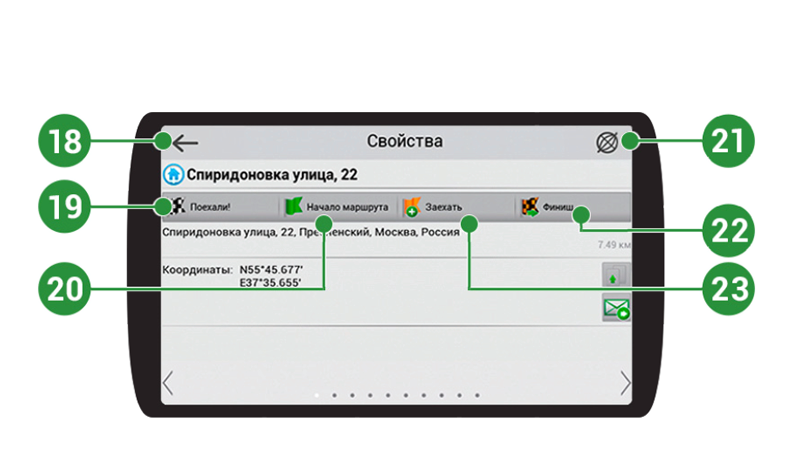
В зависимости от того, как Вы попали в данное меню, кнопка либо возвращает в адресный поиск, либо возвращает к обычному просмотру карты.
После нажатия на данную кнопку до выбранной точки будет проложен маршрут из текущего местоположения или заданной начальной точки.
Нажатие на данную кнопку определяет выбранную точку как начальную точку маршрута (GPS-приёмник при этом должен быть отключен).
Переход к просмотру карты.
Кнопка отображается только при проложенном маршруте. При нажатии на кнопку проложенный маршрут на карте продолжается до данной точки.
Кнопка отображается только при проложенном маршруте. Помечает текущую точку на карте как промежуточную точку маршрута. Каждая последующая добавленная точка становится первой промежуточной точкой маршрута.
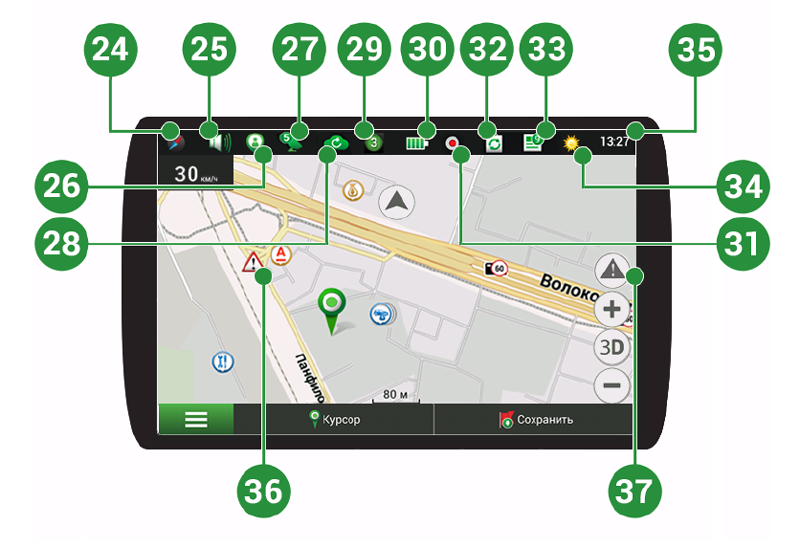
Нажатие на кнопку «Компас» открывает контекстное меню, в котором представлены опции ориентации карты («Север вверху» – север карты всегда расположен вверху экрана, «Вращать по движению» – поворот карты в соответствии с направлением движения), вида карты (Плоский вид «2D» и Панорамный вид «3D») и режима карты («Ночной», «Дневной», «Автоматически»).
Нажатие на данную кнопку открывает меню работы со звуком.
Кнопка для перехода в меню сервиса «Навител.Друзья», который предоставляет возможность добавлять друзей, видеть местоположение друзей на карте, а также общаться с ними.
Соединение со спутниками
Индикатор соединения со спутниками. Если индикатор серого цвета – GPS/ГЛОНАСС-приемник отключен; красного цвета – приемник включен, но соединение со спутниками не установлено; желтый – плохое соединение; зеленый – соединение установлено. На индикаторе отображается количество найденных спутников.
С помощью сервиса Навител.Облако вы можете сохранить на облачном сервере ваши путевые точки, историю поиска и профили настроек.
С помощью данного сервиса пользователям предоставляется информация о плотности движения на дорогах, которая в режиме реального времени отображается на карте цветом.
Кнопка, отображающая уровень заряда аккумулятора устройства. При нажатии на кнопку отображается количество свободной оперативной памяти устройства.
Кнопка записи трека: красный цвет точки внутри значка – запись трека производится, серый – не производится.
Открывает доступ к меню обновления программы и карт.
Через сервис Навител.Новости мы доносим до вас самые свежие новости, сообщаем об обновлениях и изменениях программы, а также информируем о появляющихся акциях и скидках.
Сервис Навител.Погода позволяет просматривать прогноз погоды в любой точке мира, информация о погоде доступна на четыре дня вперед.
Когда окно карты активно, на экране отображается панель значков. Значки на этой панели могут использоваться для быстрого перехода к определенным настройкам программы или некоторым программным функциям, а также для получения сведений о работе программы. Вы можете изменить набор значков на панели. Обратите внимание, что количество отображаемых значков на панели инструмента может меняться в зависимости от ориентации экрана.
Пример дорожного события, нанесенного на карту другими пользователями услуги Навител.События.
Кнопка управления сервисом дорожных происшествий.
2. Построение маршрута.
2.1. Маршрут до точки, выбранной на карте.
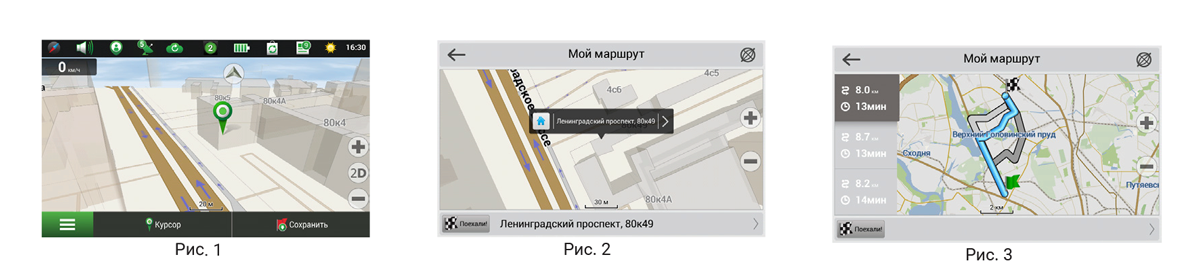
Программа предусматривает построение маршрута до точки, которую можно найти и отметить на карте, определив ее как конечную точку маршрута. При этом начальной точкой маршрута будет текущее местоположение устройства, определяемое системой GPS/ГЛОНАСС. Для построения маршрута нажмите на карте на место предполгаемого финиша, чтобы отметить на ней точку и выберите «Курсор» [1]. Далее нажмите «Поехали!» [2]. Программа предложит 3 альтернативных маршрута с примерным расстоянием и временем до финишной точки [3]. Выберите подходящий вариант и нажмите «Поехали!».
2.2. Поиск адреса и построение маршрута.
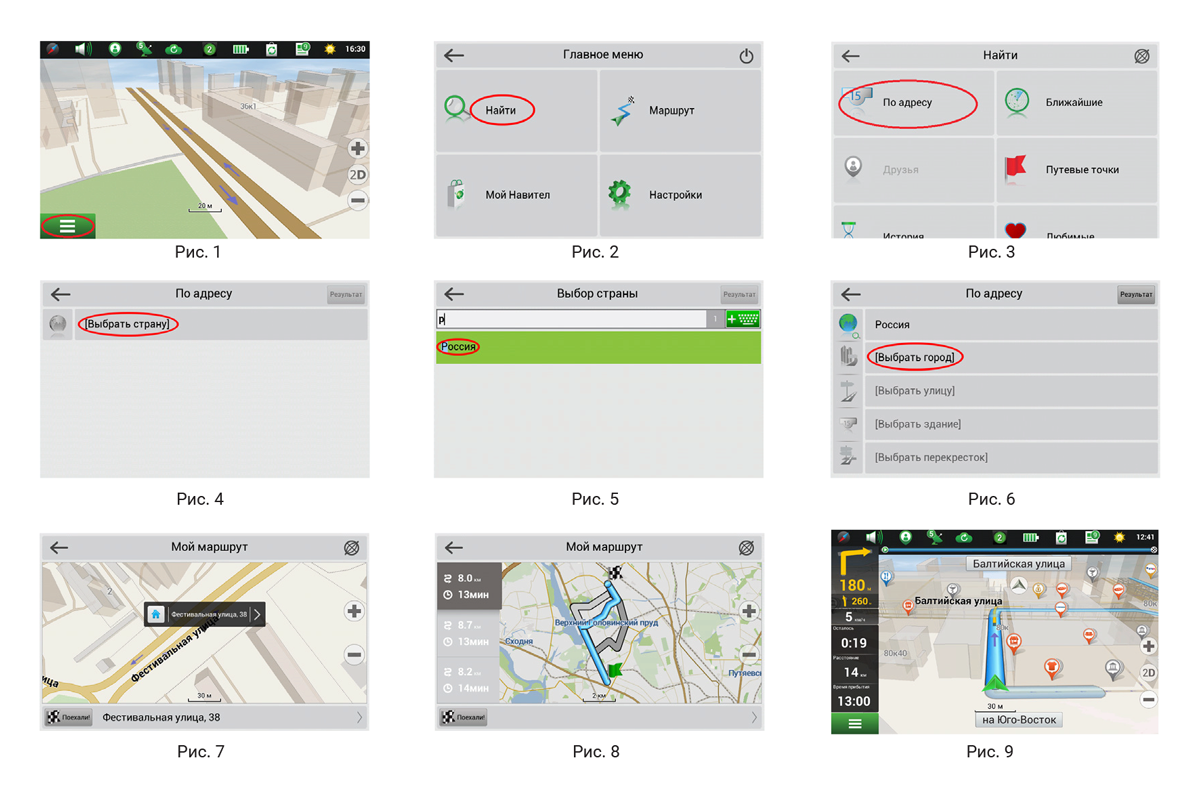
2.3. Ручной выбор всех точек маршрута.
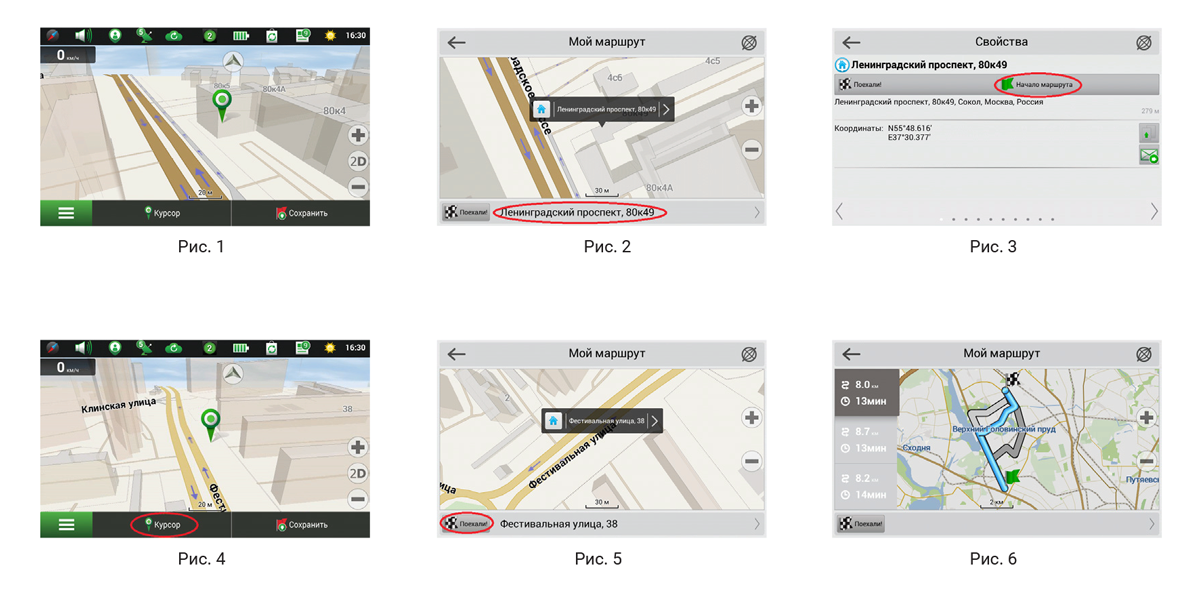
Для построения маршрута, начальная и конечная точка которого определяются вручную, отметьте на карте точку, откуда вы хотите начать движение и нажмите «Курсор» [1] для перехода к экрану «Мой маршрут». Далее нажмите на информационную панель внизу экрана [2]. В открывшемся экране «Свойства» выберите «Начало маршрута» [3]. GPS-приемник должен быть отключен. Точка будет отмечена на карте как начальная точка маршрута. Далее выберите на карте конечную точку маршрута. Для этого нажмите на соответствующую область карты, нажмите на кнопку «Курсор» [4] и затем «Поехали!» в разделе «Мой маршрут» [5]. Программа предлоижт 3 альтернативных маршрута. Выберите подходящий и нажмите «Поехали!» [6].
3. Некоторые дополнительные функции.
3.1. Навител.Пробки
С помощью данного сервиса пользователям предоставляется информация о плотности движения на дорогах, которая в режиме реального времени отображается на карте цветом. Если участок дороги на карте окрашен в зеленый цвет, это означает, что движение свободное, если в желтый – движение плотное, в оранжевый – движение затруднено, красный – пробка на дороге. Для настройки сервиса выберите «Меню» > «Настройки» > «Online сервисы».
3.2. Навител.Друзья
Интерактивный сервис «Навител.Друзья» позволяет в режиме реального времени видеть на карте местоположение друзей, строить маршруты с использованием координат их местоположения, обмениваться координатами других объектов и сообщениями. Для включения сервиса выберите «Меню» > «Настройки» > «Online сервисы» и переведите переключатель «Включить Навител.Друзья» в положение «On» («Вкл»).
3.3. Навител.События
Этот бесплатный интерактивный сервис позволяет пользователям отмечать и видеть на карте навигационного устройства отметки других пользователей о различных событиях.
3.4. Навител.Погода
Сервис Навител.Погода позволяет просматривать прогноз погоды в любой точке мира, информация о погоде доступна на четыре дня вперед.
3.5. Навител.Облако
С помощью сервиса Навител.Облако вы можете сохранить на облачном сервере ваши путевые точки, историю поиска и профили настроек. Сохраненные в облаке данные вы можете восстановить на устройстве в случае переустановки программы, а если вы используете для навигации несколько устройств с программой Навител, то путевые точки и история синхронизируются между всеми устройствами.
Для работы сервиса необходимо подключение к сети Интернет.
Чтобы синхронизироваться с другим устройством:
2. Если такого значка на панели инструментов нет, то, возможно, он не помещается из-за действующей ориентации экрана. Попробуйте изменить ориентацию экрана. Если значок не появился, выберите Меню > Настройки > Интерфейс > Кнопки на карте, затем включите отображение значка Навител.Облако.
3. В открывшемся диалоговом окне Навител.Облако нажмите Включить.
4. Введите логин и пароль от вашего личного кабинета на сайте Навител. Вы также можете войти в Навител.Облако через аккаунт VK, FB и Google Plus. Однако они должны быть предварительно синхронизированы с вашим профилем Навител.
5. Нажмите Настройки, затем выберите данные, которые вы хотите синхронизировать.
6. В диалоговом окне Навител.Облако нажмите Синхронизировать сейчас.
7. Используя такие же логин и пароль, повторите выполненные действия на устройстве, с которым вы хотите установить синхронизацию настроек и данных.
3.6. Навител.Новости
Через сервис Навител.Новости мы доносим до вас самые свежие новости, сообщаем об обновлениях и изменениях программы, а также информируем о появляющихся акциях и скидках.
Чтобы открыть страницу сервиса, выберите Меню > Мой Навител > Новости.
Чтобы включить или выключить получение уведомлений Навител.Новости, выберите Меню > Настройки > Online сервисы, найдите опцию «Показывать уведомления Навител.Новостей» и установите переключатель в соответствующее положение.
Вы можете поставить иконку сервиса на рабочую панель. Для этого выберите Меню > Настройки > Интерфейс > Кнопки на карте, затем включите отображение значка Навител.Новости.