
Samsung Cloud скоро удалит ваши данные. Как их скачать
Samsung Cloud не является самым популярным способом резервного хранения данных. Тем не менее, многие пользователи предпочитают выбрать именно его. Компания уже некоторое время свертывает свой облачный сервис хранения данных и уже лишила службу некоторых функций. Теперь она готовится к новому решительному шагу — в следующем месяце она прекратит поддержку резервной загрузки данных. Samsung уже предупредила пользователей Cloud в электронных письмах, что пользоваться продуктом осталось недолго. Вот, что надо знать об этой ситуации и о том, что как себя в ней вести. В частности, как скачать данные, чтобы они не потерялись.
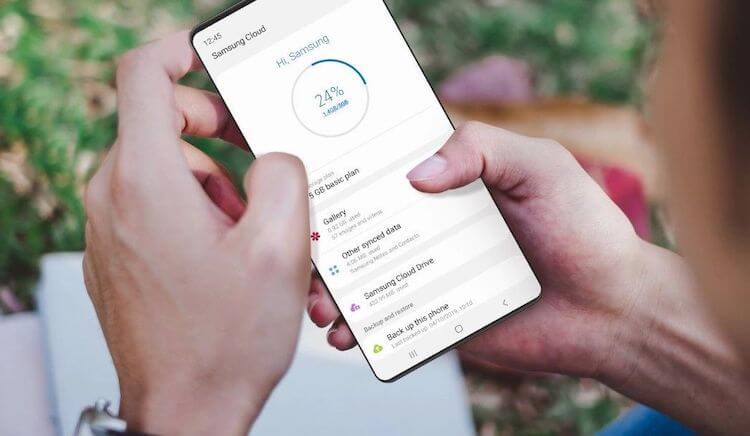
Любой уважающий себя производитель должен иметь возможность работы с облачным хранилищем.
Синхронихация с Samsung Cloud
Начиная с 30 сентября, ”Синхронизация галереи и хранилища на Диске для Моих файлов больше не будут поддерживаться Samsung Cloud, и ваши данные будут удалены”, — говорится в письме, которое Samsung разослала пользователям из разных стран. В нем так же содержится график прекращения поддержки службы. Он показывает, какие функции уже были отключены в течение прошлого года, а какие будут отключены в ближайшее время.
Дата, на которую сейчас стоит ориентироваться, это 30 сентября. В этот деть произойдет ”окончательное прекращение поддержки функций”.
Как превратить Telegram в безлимитное облачное хранилище.
Когда перестанет работать Samsung Cloud
Обратите внимание, что крайний срок может варьироваться в зависимости от региона или группы пользователей. Samsung ранее обозначила два отдельных крайних срока для двух групп: 30 сентября для группы 1 и 30 ноября для группы 2. Но, к сожалению, не ясно, какой регион или страна попадает в какую группу.
Вы можете увидеть, находитесь ли вы в группе 1 или 2 на веб-сайте Samsung Cloud. Но если у вас есть важные фотографии и видео, хранящиеся в Samsung Cloud, вам следует загрузить их на свое устройство как можно раньше. Если вы являетесь пользователем Samsung Cloud, но пока не получили никаких уведомлений, проверьте спам или немного подождите. Возможно, письмо придет чуть позже.
Пользователям Samsung станет немного сложнее хранить свои данные.
Как скачать данные из облачного хранилища Samsung Cloud
Когда Samsung впервые объявила о постепенном свертывании Samsung Cloud, она предложила пользователям возможность перенести свои данные в Microsoft OneDrive. Но теперь поддержка пользователей группы 1 закончилась, поэтому осталась единственная возможность — загрузить данные локально. К счастью, процесс не слишком сложный.
Самый простой способ загрузить ваши облачные данные Samsung — сделать это со смартфона Galaxy. Перейдите в ”Настройки”, далее откройте раздел ”Учетные записи и резервное копирование” и найдите Samsung Cloud. После того, как вы нажмете на этот пункт, кнопка ”Загрузить мои данные” вверху позволит вам осуществить загрузку. Конечно, этот вариант сработает только в том случае, если у вас достаточно места во встроенной памяти.
Если памяти недостаточно, надо будет пойти немного другим путем и скачать данные Samsung Cloud на компьютер. Для этого посетите официальный веб-сайт Samsung Cloud и перейдите в галерею, чтобы загрузить свои данные.
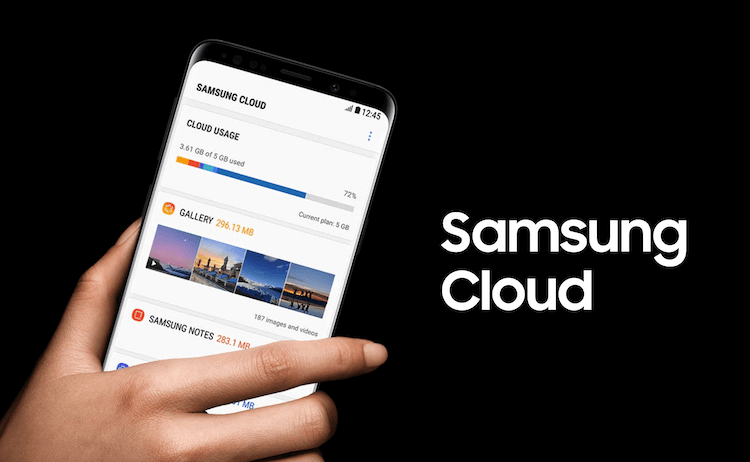
Samsung Cloud не закрывается полностью, но хранить там фотографии и видео больше будет нельзя.
Если вы пользуетесь сервисом для того, чтобы хранить в нем синхронизированные данные из контактов, календаря, заметок, документов и прочего, переживать вам особо не стоит. Компания пока не планирует полностью закрывать сервис. Это скорее большая оптимизация, чем ликвидация.
Samsung Cloud закрывается?
Вы по-прежнему сможете синхронизировать телефон с Samsung Cloud, но не сможете делать резервную копию данных. Для этого теперь придется пользоваться другими ресурсами. Например, Google Диском, который будет работать очень нативно, но будет платным, если у вас больше 15 ГБ данных. Если вы не хотите платить, есть так же Яндекс Диск, который позволяет хранить неограниченное количество данных. Раньше так же поступала Google, но несколько месяцев назад отменила бесплатное хранение даже оптимизированных фотографий и видео.
В любом случае, резервными хранилищами пользоваться надо. Только так можно обезопасить свои данные. Даже если они есть на компьютере, пусть они на всякий случай хранятся еще и в облаке.

Новости, статьи и анонсы публикаций
Свободное общение и обсуждение материалов
Как и любой другой производитель, Samsung выстраивает свой цикл обновления устройств с привязкой к конкретным датам. Так, в этом году мы уже получили серию Samsung Galaxy S21, потом Galaxy A52/72, а чуть меньше месяца назад нам показали два новых складных устройства. В ближайшее время мы еще ждем Galaxy S21FE, но это лишь дополнение линейки, а по-настоящему крупный анонс теперь ждет нас с выходом серии Samsung Galaxy S22. До него осталось еще несколько месяцев, но уже сейчас мы можем сказать, чем будут принципиально отличаться базовая версия смартфона и та, что получит приставку ”Ultra”. Дальше уже вам решать, копить на суперфлагман или ограничиться ”обычной” моделью серии.

Смартфоны Samsung уже давно заслужили внимание всех, кто неравнодушен к миру Android-устройств. Корейцы сумели доказать, что их смартфоны заслуживают внимание пользователя. Однако в последнее время с их линейками происходит что-то совсем непонятное. Топовый Galaxy Note, который многие так любили, исчезает с прилавков. Ему на замену приходит непонятный Galaxy Fold за 160 тысяч. Кажется, в компании сами запутались. Решить все проблемы должен будущий Galaxy S22. Телефон должен объединить все крутые фишки Samsung и cтать по-настоящему универсальным устройством. Сегодня предлагаю поговорить о том, что известно о гаджете на сегодняшний день, обсудить его главные фишки и решить, стоит ли обновляться владельцам предыдущих поколений.

Сегодня, 1 июня, Google официально отключила безлимитное хранилище в «Google Фото». Несмотря на то что компания предупредила об этом за полгода, многие продолжали надеяться, что она передумает. Но Google приняла твёрдое решение, которое на самом деле напрашивалось уже давно. Компания не рассчитала своих сил, предложив пользователям неограниченное пространство в облаке. В результате это привело к тому, что доходы от сервиса стали превышать расходы на его обслуживание, а значит, нужно было срочно что-то менять. Но что делать теперь таким, как мы?
Настройки Галереи
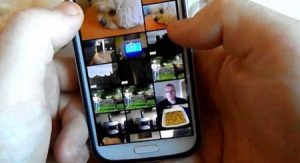 В приложении “Галерея” на телефоне собраны все ваши фотографии и картинки. На устройствах Самсунг все картинки могут лежать вместе, разбиты на альбомы или сгруппированы в истории.
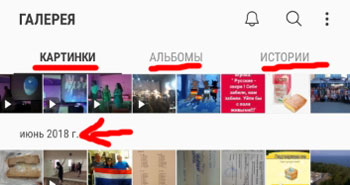
Альбомы
Все фотографии и картинки автоматически рассортированы по альбомам:
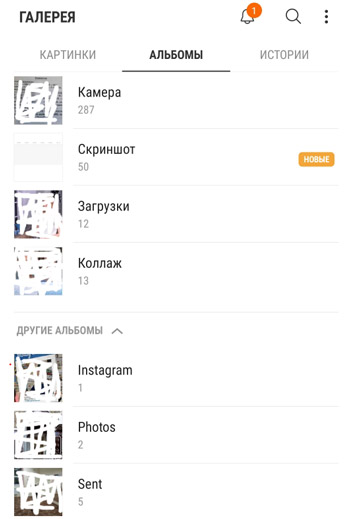
Через альбомы навигация по фото или поиск нужного снимка становится быстрее и удобнее.
Истории
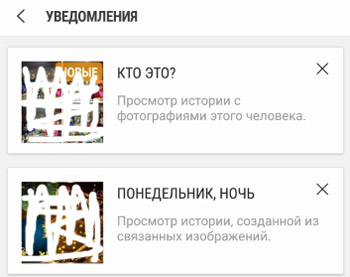
Вы можете составлять из картинок/фотографии свои истории и отправлять своим близким, друзьям. Аналог”stories” в Инстаграм. Вы также можете получить и просматривать чужие истории. Для этого нажмите на колокольчик вверху экрана – это оповещения. Если вам кто-то отправит свою историю, вы сможете ее просмотреть.
Чтобы создать историю, нажмите троеточие в верхнем правом углу и “создать историю”.
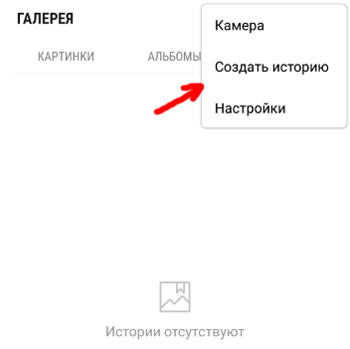
У меня нет своих созданных историй, но я могу просмотреть чужие.
Поделиться фотографией
Долгое нажатие по экрану вызовет функцию “поделиться”. Выберите нужные фото и затем “поделиться”. Откроется дополнительное окно, выберите программу, через которую хотите отправить фото. Я использую WhatsApp.
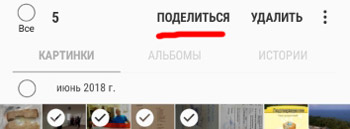
Таким же способом можно удалить старые ненужные фотографии.
Создать GIF-анимацию
GIF – это анимированная картинка, в которой изображения сменяют друг друга, как просмотр видео по кадрам.
Нажмите на троеточие наверху справа и выберите меню “Создать GIF-анимацию. Далее выбираем нужные картинки и жмем сверху “Создать GIF”.
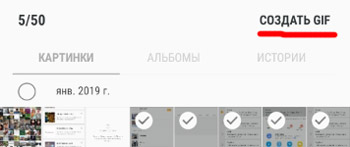
После создания можно отредактировать полученную картинку. Доступны следующие опции:
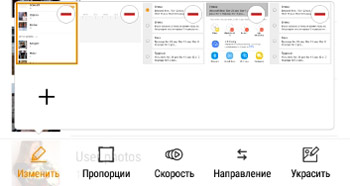
И в конце редактирования не забудьте сохранить вашу работу.
Создать коллаж
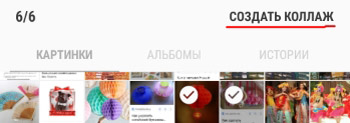
Нажмите на троеточие наверху справа и выберите меню “Создать GIF-анимацию. Далее выбираем нужные картинки и жмем сверху “Создать коллаж”.
Выбираем фотографии для нашего коллажа и нажимаем Создать коллаж вверху. Максимально можно выбрать 6 картинок.
Слайд-шоу
Запуск слайд-шоу из всех ваших картинок и фотографий. Возможно остановить и возобновить показ (просто тапните 1 раз по экрану).
Настройки
Основные настройки для Галереи следующие:
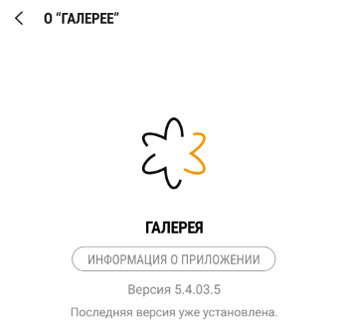
Итак, мы рассмотрели все возможности Галереи на устройствах Samsung. Если у вас телефон другого производителя, меню и опции могут отличаться.
Поделитесь материалом в соц сетях:


Наверно это превью-файлы. Их можете удалить.

После чистки телефона (на компьютере, причем перенесла на флешку файлы, не трогая папок) случилась неожиданность. В галерее нету группировки, все картинки вместе, некоторые повторяются много раз. Правда, телефон падал. Не знаю, что делать.
Не понял. Вы скопировали фотографии на флешку и у вас слетела группировка в телефоне по папкам? Или вы перенесли все фото с телефона?

Sdelala update na telefone Samsung galaxi S 10 plyus.pri ispolzovanii fotoreadaktora originali ne soxranyayutsya.kak izmenit’?
Сброс настроек в телефоне. А вообще перед редактирование просто делайте копию фото и ее редактируйте.

Здравствуйте.
Возникла непонятная проблема с Галереей. Фото в Галерее отображаются не на весь экран, а только часть фото и на четверть экрана – в нижнем правом углу. При этом если попытаться пальцами сжать/растняуть фото, то оно сжиаметсятся, т.е. видно что фото не обрезано так, а оно полное, но по каким то причинам ушло с экрана. Т.е. мой экран как бы стал играть роль 1/4 полного экрана, и если рядом добавить еще 3 экрана то фото будет по центру полное, но состоящее из четырёх кускоу, каждый из которых на одном экране. Не знаю поняли лы вы или нет. Еще раз – фото как будто сьехало в нижний правый угол жкрана и отображается только его четверть(как бы лкевая верхняя четверть фото в правом нижнем углу экрана), остальной экран просто серый. В других программах фото отображается нормально, проблема именно в Галереи. Пытался найти в настройках как восстановить нормальное отображение но ничего ненашел, пробовал там и Машьтабирование ит.д. и ничего не помогает. Не знаете в чём может быть проблема?
Как вариант, только установить стороннее приложение Галереи из Play Market. С такой проблемой раньше не сталкивался.

В галереи вижу все фото,но в мессенджере,ФБ,ОК и Инстаграме написано,что медиофайлы не найдены,синхронизация 9в галерее,но написано,что не выбраны папки, что делать?
Выполнить синхронизацию с облачным хранилищем

Разрешить доступ приложению Телеграм в Галерею. Обычно доступ настраивается через Настройки – Приложения – Разрешения. Зависит от модели вашего смартфона.

Камера, по умолчанию, делает фотографии больших размеров от 3 до 6 Мб. Мне не нужны снимки таких размеров. Уменьшить размер получается только при просмотре фотографии, это отнимает много времени. Можно ли, по умолчанию задать размер, чтобы снимок был не более 1Мб сразу при съемке.
В настройках камеры поставьте наихудшее качество снимка, будем вам минимальный размер фото. Хотя 3 Мб для фото – это мало по современным меркам.

Как удалить часть контактов из списка “Поделиться” Галерее? Спасибо.

Приветствую.
По работе делаю очень много фотографий и их нужно сортировать для отчета.
Мне из определенных фото нужно создать альбом:
-отмечаю эти фото, жму на плюсик > создать альбом, добавляю название >ок.
Затем эти же фото мне нужно удалить из “фото” что бы они не мешались т.к. создают путаницу.
Удаляю эти фото из основного окна т.е. из “фото” но они удаляются и из альбома.
Подскажите пожалуйста, как удалить эти фото из “фото” но что бы после удаления эти фотографии сохранились бы в альбоме?
Спасибо.
Никак, лучше сделайте эти фото скрытыми, если они вам мешают.
Этот сайт использует Akismet для борьбы со спамом. Узнайте, как обрабатываются ваши данные комментариев.
Добавьте функции в свою галерею Samsung с помощью секретного меню
Все мобильные устройства в настоящее время имеют большое количество функций, которые позволяют нам улучшить их использование. Самым поразительным является то, что компаниям нравится Samsung есть скрытые инструменты или меню чтобы иметь возможность настраивать различные функции или параметры, которые пользователи, возможно, никогда не обнаруживали.
Как обстоит дело сегодня, когда мы обнаруживаем, что у Samsung есть секретное меню для своей галереи. Кроме того, эта скрытая функция предлагает нам довольно интересные дополнительные опции. По этой причине мы собираемся показать вам, как вы можете включить это секретное меню и какие параметры в нем доступны.
Как включить инструмент галереи Samsung
Чтобы включить это меню приложения Samsung, также называемое Gallery Labs, нам необходимо выполнить следующие шаги:
Настроить предварительный просмотр фото на мобильном рулоне
Другие функции, доступные из скрытого меню
В дополнение к описанным ранее функциям, которые не будут зависеть от версии One UI, установленной на мобильном устройстве, мы также найдем другие функции, которые будут зависеть от операционной системы, установленной на нашем телефоне. Следует отметить, что эти скрытые функции доступны только в версии 2.1.
Секреты в One UI 3.0
Скрытые настройки в One UI 2.1
Следующие параметры могут быть применены, если в нашем терминале установлена версия 2.1 One UI, и они следующие:
Другие скрытые инструменты от Samsung
Разработчики приложений находят хороший баланс, чтобы приложения были простыми в использовании с несколькими кнопками, включающими использование секретных меню. Так обстоит дело с Samsung, поскольку программное обеспечение, поставляемое с его терминалами, полно различных функций и секретов, которые, конечно, вы еще не смогли открыть самостоятельно. Помимо предыдущих функций, мы покажем вам другие конфигурации, о которых не все знают:
Как снимать фотоистории на Samsung Galaxy S21
Запечатлите каждый момент в мельчайших деталях. Большой удобный дисплей с эффектом присутствия удивит Вас впечатлениями при просмотре.
Обзор камер
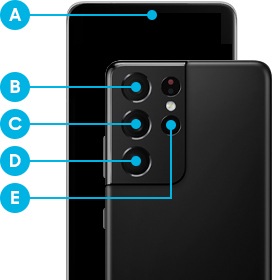
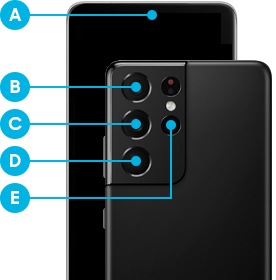
● S21 Ультра
ⓐ Фронтальная камера
ⓑ Ультра-широкий объектив
ⓒ Широкий объектив
ⓓ Телеобъектив 2
ⓔ Телеобъектив 1
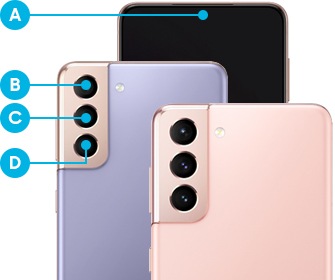
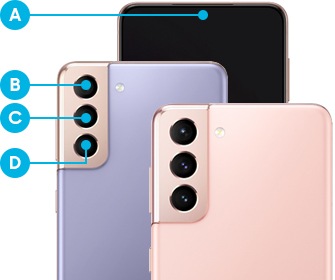
● S21+, S21
ⓐ Фронтальная камера
ⓑ Ультра-широкий объектив
ⓒ Широкий объектив
ⓓ Телеобъектив
Ультравысокое разрешение
Благодаря новому сенсору в 108 МП мощная камера высокого разрешения Galaxy S21 Ultra может кадрировать даже мельчайше области изображения. Технология Remosaic дает изображениям большую четкость и точность цветопередачи.
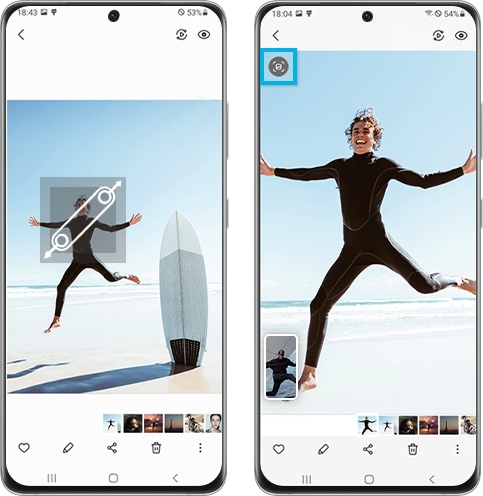
Сохраните каждую деталь с серией Galaxy S21 на невероятно четких фотографиях с разрешением 64 МП. Новая функция «Быстрое кадрирование» позволяет легко и быстро обрезать фотографии в высоком разрешении без потери деталей.
1. Откройте «Галерею» и выберите изображение
2. Увеличьте область, которую хотите кадрировать. В левом верхнем углу появится кнопка «Быстро обрезать». Нажмите на неё, и выбранная область сохранится как отдельное изображение в галерее.
Стократное увеличение
Новый объектив с двойным зумом работает быстрее и детальнее, чем любой другой зум-объектив на Galaxy.
Двойной телеобъектив Galaxy S21 Ultra выполняет переключение объектива в указанном диапазоне увеличения (3x и 10x) с новым сверхдетальным 100-кратным зумом.
Функция блокировки масштабирования помогает управлять масштабированием с большим увеличением.

Естественные селфи
Искусственный интеллект совершенствует селфи на Galaxy S21, сохраняет детали и придает освещению студийный уровень. Он не только восстанавливает размытые детали при слабом освещении, но и устраняет дефекты, сохраняя тон и текстуру кожи.
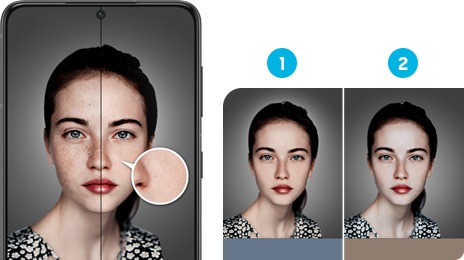
2. На экране предварительного просмотра проведите пальцем вверх или вниз или нажмите на значок фронтальной камеры.
3. В правом верхнем углу нажмите «Эффекты», выберите «Лицо», чтобы открыть настройки для селфи.
1. Откройте камеру и выберите «Настройки».
2. Выберите «Тон для селфи», чтобы установить естественный или яркий оттенок для селфи по умолчанию.
Ночной режим
В серии Galaxy S21 искусственный интеллект поможет детализировать кадр и сохранить его в ярких цветах при слабом освещении.
Расширенный «ночной» режим улучшает детализацию и снижает уровень шума с помощью процессора обработки сигналов изображения AI (ISP).
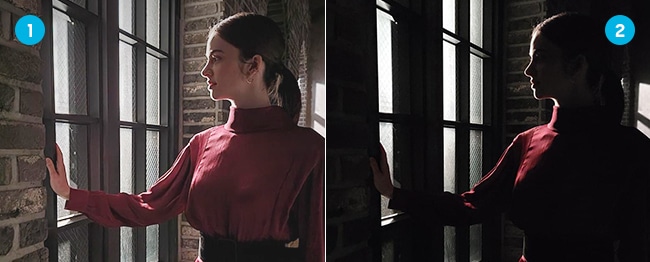
① Ночной режим активирован ② Ночной режим выключен
2. При выборе режима съемки нажмите «Еще» и выберите «Ночной режим».
Если Вы установите время, которое отображается в правом нижнем углу экрана, на максимальное, Вы получите более четкие изображения.
3. Нажмите кнопку съемки и удерживайте устройство, пока съемка не будет завершена.
Режим режиссера
Вы можете выбирать различные ракурсы и управлять снимками с помощью кмеры в серии Samsung Galaxy S21. Для видеоблогеров создан специальный режим: двойная запись обеспечит интересный видеоконтент для вашей аудитории.

2. В списке режимов съемки нажмите «Еще» и выберите «Кинорежим»
3. Выберите нужный вид камеры
4. Если Вы хотите изменить режим экрана, коснитесь значка «Изменить режим экрана» и выберите нужный режим экрана
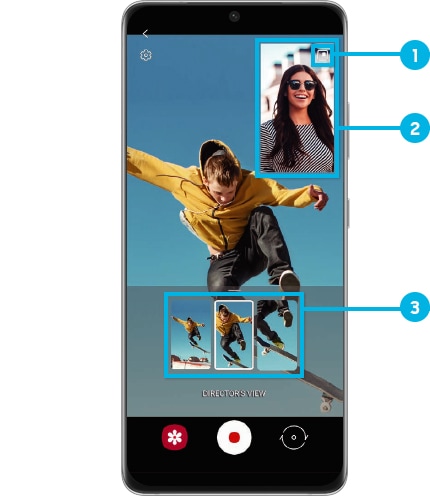
① Переключение экрана ② Вид с фронтальной камеры ③ Предпросмотр
5. Нажмите кнопку «Запись»
Вы можете менять камеру во время записи, коснувшись миниатюры. Если эскиз скрыт, нажмите кнопку «Показать», чтобы отобразить его
Найдите больше информации по режиму режиссера в данной статье
Съемка одним кадром
Получите больше фото и видео за один раз, запечатлейте важные моменты с помощью продвинутого искусственного интеллекта.
Искусственный интеллект снимает до 14 различных типов фотографий и видео. Функция «AI Best Moment» выбирает лучшие моменты из нескольких изображений на фотографии, в то время как Highlight Video и Dynamic slow-mo создает короткие динамичные видео.
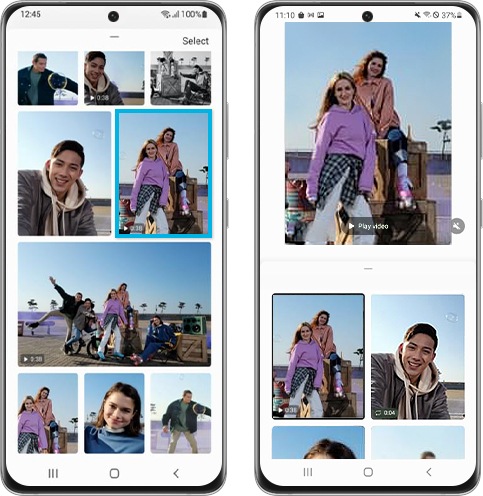
2. В списке режимов выберите «Одиночная запись»
3. Нажмите кнопку съемки и снимите нужную сцену
4. Когда закончите, коснитесь миниатюры предварительного просмотра
Чтобы просмотреть другие результаты, перетащите значок горизонтальной линии вверх. Чтобы сохранить результаты по отдельности, нажмите «Выбрать», отметьте нужные элементы и нажмите кнопку со стрелкой
Профессиональное видео
Видео в формате 8K кинематографического качества обеспечивают лучшее качество в движении. Естественное размытие при движении подчеркнёт кинематографическую красоту ваших видео. Вы сможете сохранить каждый кадр как фотографию в разрешении 33 МП.
Режим профессионального видео также предлагает различные варианты одновременной записи звука как со встроенного микрофона, так и с микрофона, подключенного по Bluetooth.

2. В списке режимов выберите «Ещё» и «Про»
3. Настройте параметры, а затем нажмите кнопку съемки, чтобы сделать снимок, или кнопку «Запись», чтобы записать видео.
Вы можете записывать профессиональные видео высокого разрешения с максимальным разрешением 8K.