
AutoCAD


Не удалось извлечь оглавление
Вкладка «Циклический выбор» (диалоговое окно «Режимы рисования»)
Изменение настроек отображения вариантов для выбора в перекрывающихся объектах.

Метод циклического перебора удобен для выделения перекрывающихся объектов с помощью комбинации клавиш SHIFT+ПРОБЕЛ. Можно настроить отображение синего значка курсора при наличии перекрывающихся объектов. Также можно менять настройки отображения в окне «Список выбора».
Список параметров
Разрешить циклический выбор
Управление включением элемента циклического перебора (системная переменная SELECTIONCYCLING).
Отображать поле списка циклического выбора
Отображение окна «Список выбора», в котором перечислены все перекрывающиеся объекты, которые могут быть выбраны в текущем местоположении курсора.
Связанная с курсором
Список перемещается с сохранением положения относительно курсора.
Задание квадранта относительно местоположения курсора для размещения списка.
Расстояние в пикселах
Задание расстояния между курсором и списком.
При перемещении курсора список не перемещается. Для изменения положения списка следует щелкнуть и перетащить его.
Показать строку заголовка
Для экономии места на экране можно отключить строку заголовка в окне «Список выбора».
AutoCAD
Не удалось извлечь оглавление
Вкладка «Циклический выбор» (диалоговое окно «Режимы рисования»)
Изменение настроек отображения вариантов для выбора в перекрывающихся объектах.

Метод циклического перебора удобен для выделения перекрывающихся объектов с помощью комбинации клавиш SHIFT+ПРОБЕЛ. Можно настроить отображение синего значка курсора при наличии перекрывающихся объектов. Также можно менять настройки отображения в окне «Список выбора».
Список параметров
Разрешить циклический выбор
Управление включением элемента циклического перебора (системная переменная SELECTIONCYCLING).
Отображать поле списка циклического выбора
Отображение окна «Список выбора», в котором перечислены все перекрывающиеся объекты, которые могут быть выбраны в текущем местоположении курсора.
Связанная с курсором
Список перемещается с сохранением положения относительно курсора.
Задание квадранта относительно местоположения курсора для размещения списка.
Расстояние в пикселах
Задание расстояния между курсором и списком.
При перемещении курсора список не перемещается. Для изменения положения списка следует щелкнуть и перетащить его.
Показать строку заголовка
Для экономии места на экране можно отключить строку заголовка в окне «Список выбора».
Уроки autocad. Выделение объектов в автокаде, циклический и быстрый выбор.
Уроки autocad. Выделение объектов в автокаде, циклический и быстрый выбор.
В этом уроке речь пойдет о том, как выделять нужные нам элементы в автокаде. Как пользоваться рамкой для выделения. Что такое циклический выбор в Autocad. Для чего нужна команда быстрый выбор объектов в автокаде.
Для того чтобы отредактировать объекты в автокаде, необходимо сначала их выделить(выбрать). После того как элемент выделен у него появляются синие ручки, с помощью которых мы можем изменять выбранный элемент. Также можно нажав правой кнопкой мыши на элементе, из появившегося контекстного меню вызвать свойства объекта.
Чтобы выделить один элемент(отрезок, дугу окружность и т.д. ) нужно просто кликнуть на него один раз. Двойной клик вызовет окно свойств элемента.
Выбор элементов с помощью рамки
Чтобы выбрать несколько элементов можно воспользоваться прямоугольной рамкой для выделения. Эта рамка появляется если кликнуть в пустое место на экране и потянуть по диагонали.
Обратите внимание на то что цвет рамки зависит от того в каком направлении мы двигаем наш курсор.
Если растягивать рамку из левого-верхнего угла в правый-нижний, то цвет рамки будет синий.


Если растягивать рамку наоборот из правого-нижнего в левый-верхний угол, то цвет рамки будет зеленый.

Это значит, что выбранными будут элементы, которые даже частично касаются рамки. В нашем примере будут выбраны все отрезки. Так как рамка задевает их всех.

Вот так выбирают элементы с помощью рамки.
Autocad циклический выбор.
Теперь обращу ваше внимание на то, если элементы наложены друг на друга. Вот например треугольник наложен на прямоугольник.
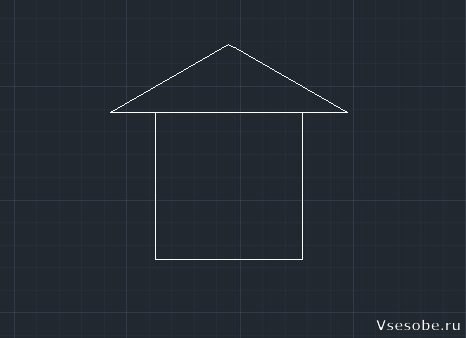
Если отрезки наложены друг на друга, а нам необходимо выбрать всего один из них, то в автокаде для этого предназначен циклический выбор объектов. Но однако его необходимо включить в нижней панели.

Если кликнем правой кнопкой мыши по этой иконке, то autocad позволяет настроить параметры для циклического выбора.
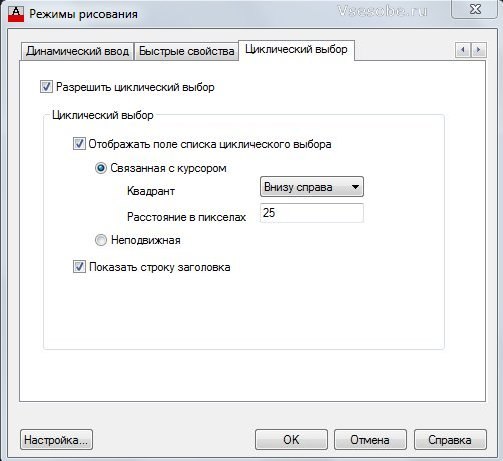
Теперь, когда циклический выбор включен, при клике на наложенные друг на друга элементы(линии, отрезки, дуги. ) всплывает окошко в котором можно выбрать конкретный элемент. 
Отмена выбора при нажатии клавиши shift
Выделим рамкой все объекты целиком.

Теперь, чтобы убрать из выбора какой-нибудь элемент, зажмем клавишу shift и кликнем на него. Например уберем из выбора отрезок.

Таким образом клавиша shift позволяет удалить необходимый элемент из группы выбранных. Это очень удобно, если вы случайно выбрали лишний элемент.
Быстрый выбор объектов в autocad
Дорисуем наш домик.

Чтобы выделить сразу и много(все) объектов в автокад объединенных каким-либо признаком необходимо воспользоваться командой быстрый выбор.
Вызовем контекстное меню(правой кнопкой мыши по экрану). Там ищем иконку быстрый выбор.

После клика на иконку в автокаде появляется следующее окно. В нем мы можем задать необходимые критерии выбора.
Например мы хотим выделить все отрезки на чертеже.

Выберем тип объектов: отрезок. (Также можно указать цвет отрезка, слой на котором он находится и другие параметры)

Нажимаем ОК и на нашем чертеже выделились все отрезки с указанными параметрами.(Прямоугольник является полилинией и поэтому не выделился)
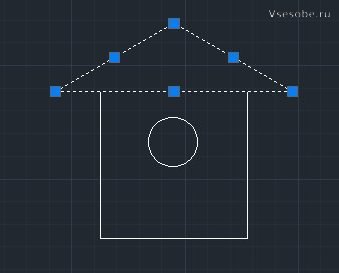
Применение команды быстрый выбор упрощает поиск и выделение нужных нам объектов. Так можно выделить все объекты принадлежащие одному слою или все объекты определенного цвета.
Команда выбрать подобные в автокаде
Команда выбрать подобные схожа с командой быстрый выбор. Она находится также в контекстном меню.

Если мы кликнем на иконку выбрать подобные, а затем на один из элементов, то будут выбраны все элементы со схожими свойствами.
На этом урок закончу.
Смотрите видео.
Уроки Autocad видео. Выбор объектов
AutoCAD
Не удалось извлечь оглавление
Вкладка «Циклический выбор» (диалоговое окно «Режимы рисования»)
Изменение настроек отображения вариантов для выбора в перекрывающихся объектах.
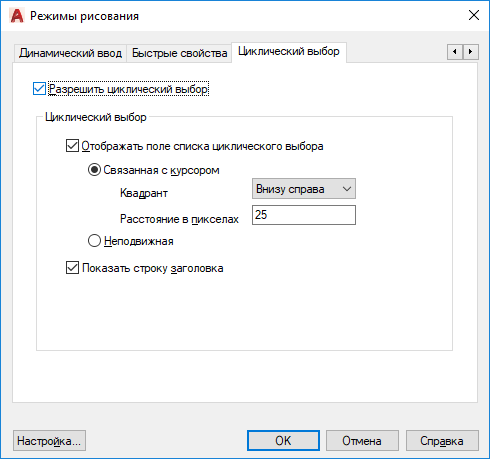
Метод циклического перебора удобен для выделения перекрывающихся объектов с помощью комбинации клавиш SHIFT+ПРОБЕЛ. Можно настроить отображение синего значка курсора при наличии перекрывающихся объектов. Также можно менять настройки отображения в окне «Список выбора».
Список параметров
Разрешить циклический выбор
Управление включением элемента циклического перебора (системная переменная SELECTIONCYCLING).
Отображать поле списка циклического выбора
Отображение окна «Список выбора», в котором перечислены все перекрывающиеся объекты, которые могут быть выбраны в текущем местоположении курсора.
Связанная с курсором
Список перемещается с сохранением положения относительно курсора.
Задание квадранта относительно местоположения курсора для размещения списка.
Расстояние в пикселах
Задание расстояния между курсором и списком.
При перемещении курсора список не перемещается. Для изменения положения списка следует щелкнуть и перетащить его.
Показать строку заголовка
Для экономии места на экране можно отключить строку заголовка в окне «Список выбора».
Выделение, выбор объектов в Автокад с помощью диалогового окна «Быстрый выбор»
Мы рассмотрели выделение (выбор) объектов в Автокад обычными способами, а также специальными. В этой статье мы рассмотрим выбор (выделение) объектов в Автокад по их свойствам, а также их исключение из текущего набора объектов по их свойствам при помощи диалогового окна «Быстрый выбор» (фильтрация текущего набора объектов в Автокад по их свойствам). К свойствам объектов можно отнести цвет, тип, вес линий, масштаб линий, печатаемые и непечатаемые объект и т.д. Свойствам объектов посвящен целый раздел видео курса Автокад.
Прежде чем приступить к изучению диалогового окна в Автокад «Быстрый выбор», вспомним, что такое новый набор объектов в Автокад, текущий набор и системная переменная «Pickadd»
Новый, текущий наборы объектов в Автокаде
Системная переменная Pickadd в Автокад или выделение нескольких объектов в Автокад поочередно
Значение системной переменной в Автока «Pickadd» = 0.
Отключает системную переменную Pickadd. Последние выбранные индивидуально или с помощью рамки объекты становятся новым набором. Ранее выбранные объекты исключаются из выбранного набора.
Значение системной переменной Pickadd = 1 в Автокад (значение по умолчанию).
Включает системную переменную Pickadd. Последние выбранные индивидуально или с помощью рамки объекты добавляются в текущий набор.
Значение системной переменной Pickadd = 2 в Автокад.
Включает системную переменную Pickadd. Последние выбранные индивидуально или с помощью рамки объекты добавляются в текущий набор. Если используется команда «Выбрать, сохраняет выбранные объекты после завершения команды.
Снимем выделение в Автокад всех объектов (2 отрезков) нажатием на клавишу «Esc».
Системная переменная Выборстиль в Автокаде (способы изменения значений системной переменной Pickadd)
Системная переменная «Выборстиль» в Автокад позволяет вызвать системную переменную «Pickadd» и изменить ее значения (это название самой системной переменной Pickadd в русском Автокад).
Пропишем наименование системной переменной «Выборстиль» в командной строке и нажмем «Enter».
В командной строке появится запрос на ввод нового значения системной переменной:
Новое значение Pickadd :
В треугольных скобках стоит значение переменной «Pickadd» в Автокад по умолчанию равное 1. Введем новое значение системной переменной в Автокад равное 0 и нажмем «Enter». Теперь она имеет значение 0.
Выделим объект (отрезок) в Автокад щелчком мыши по нему. Затем выберем следующий объект в Автокад, пусть будет тоже отрезок. Второй отрезок создал новый набор выделенных объектов в Автокад, а не добавился к текущему набору объектов, т.е. к первому отрезку. С первого отрезка снялось выделение.
В Автокад с системной переменной «Pickadd» мы сталкивались, когда изучали окно Свойства, поэтому изменить ее значения (0, 1) можно в этом окне. Откроем окно-панель «Свойства». Щелкните правой кнопкой мыши на свободном месте графической зоны чертежа Автокад, и в контекстном меню выберите строку «Свойства» (выделение со второго отрезка не должно быть снято).
В верхнем левом углу окна «Свойства» в Автокад прописано название выбранного объекта (Отрезок), а правее находится кнопка системной переменной Pickadd в Автокад.
Переключение системной переменной Автокад «Pickadd» со значения 0 на 1, а также обратно в окне Свойства, производится щелчком мыши.
Присвоение нового значения 2 системной переменной «Pickadd» возможно только при помощи системной переменной «Выборстиль» в Автокад.
Команда Выбрать в Автокад
Значение 2 для системной переменной Pickadd необходимо только для работы команды Выбрать. Так как выбор объектов в Автокад по умолчанию осуществим обычным щелчком прицела-курсора, то многие пользователи системы не знают, что существует специальная команда Выбрать в Автокад для выбора объектов.
Вызовем системную переменную Выборстиль в Автокад и изменим значение системной переменной Pickadd на 2.
Вызовем команду Выбрать в Автокад, прописав наименование команды в командной строке и нажав Enter. Появился отмечающий указатель в Автокад. С его помощью выберем несколько объектов секущей рамкой и нажмем Enter. Таким способом мы выделили несколько объектов в Автокад.
Диалоговое окно Быстрый выбор в Автокаде, команда БВыбор
Вызвать диалоговое окно «Быстрый выбор» в Автокад можно несколькими способами:


Рассмотрим диалоговое окно Быстрый выбор в Автокад.
1) Раскрывающийся список «Применить» окна «Быстрый выбор» содержит два параметра:
2) Справа от раскрывающегося списка «Применить» находится кнопка Автокад «Выбрать объекты» (не активна при установке флажка «Добавить в текущий набор»). Кнопка в Автокад «Выбрать объекты» позволяет временно закрыть диалоговое окно «Быстрый выбор» для выбора в текущем чертеже Автокад одного или группы (нескольких) объектов, к которым требуется применить критерии фильтрации. Таким образом, вы можете заранее не выделять объекты в Автокад для дальнейшей их фильтрации через диалоговое окно «Быстрый выбор».
4) Поле «Свойства» диалогового окна «Быстрый выбор» позволяет производить выбор объектов в Автокад или исключать (фильтровать) объекты в текущем наборе объектов по их свойствам. Набор свойств в данном поле зависит от выбранного типа (ов) объектов в поле «Тип объектов».
5) Раскрывающийся список «Оператор окна «Быстрый выбор» в Автокад придает значение выбранному ранее свойству, кроме оператора «Выбрать все». Доступны следующие операторы: «= Равно, <> Не равно, > Больше,