
Обзор менеджера паролей Avast Passwords

Хранение паролей в недрах операционной системы или браузере чревато их кражей. Уязвимость даже в одной из программ, установленных на компьютере или смартфоне, может дать злоумышленникам доступ к электронной почте, аккаунтам в социальных сетях и банковским счетам, а также незаметно превратить компьютер в скрытый майнер криптовалют. Avast Passwords решает проблему безопасного хранения всех паролей пользователя. В сочетании со встроенной функцией создания надежных комбинаций цифр, букв и служебных знаков он существенно повышает уровень защиты конфиденциальных данных.
О менеджере паролей
Менеджер является оптимальным решением для управления паролями и защищенными заметками на компьютерах и мобильных устройствах.
Avast Passwords способен синхронизировать все данные между несколькими устройствами, сохраняя их централизованно и безопасно. Для входа на любой сайт достаточно сделать единственный клик мышкой.
Хотя некоторые браузеры способны хранить подобную информацию, такой способ считается не слишком безопасным. Учетные записи сохраняются в браузере вместе с необходимыми данными, требуемыми для их расшифровки. Получение злоумышленником доступа к браузеру сводит все меры защиты к нулю.
Со своей стороны, Avast предлагает более высокий уровень шифрования информации. Также для повышения степени защиты можно создать мастер-пароль, который будет открывать доступ к хранилищу.
Функции и возможности
Менеджер паролей в стандартной версии обеспечивает пользователям ряд возможностей по защите их данных:
Платная версия Avast Passwords предлагает дополнительные функции своим пользователям:

Отображение устройств в Avast Passwords
Среди других возможностей программы стоит отметить поддержку браузеров Chrome и Firefox в версии для ОС Windows, дополнительную поддержку браузера Safari для ПК и Смартфонов Apple, а также поддержку браузера Opera для мобильных устройств на Android.
Как пользоваться
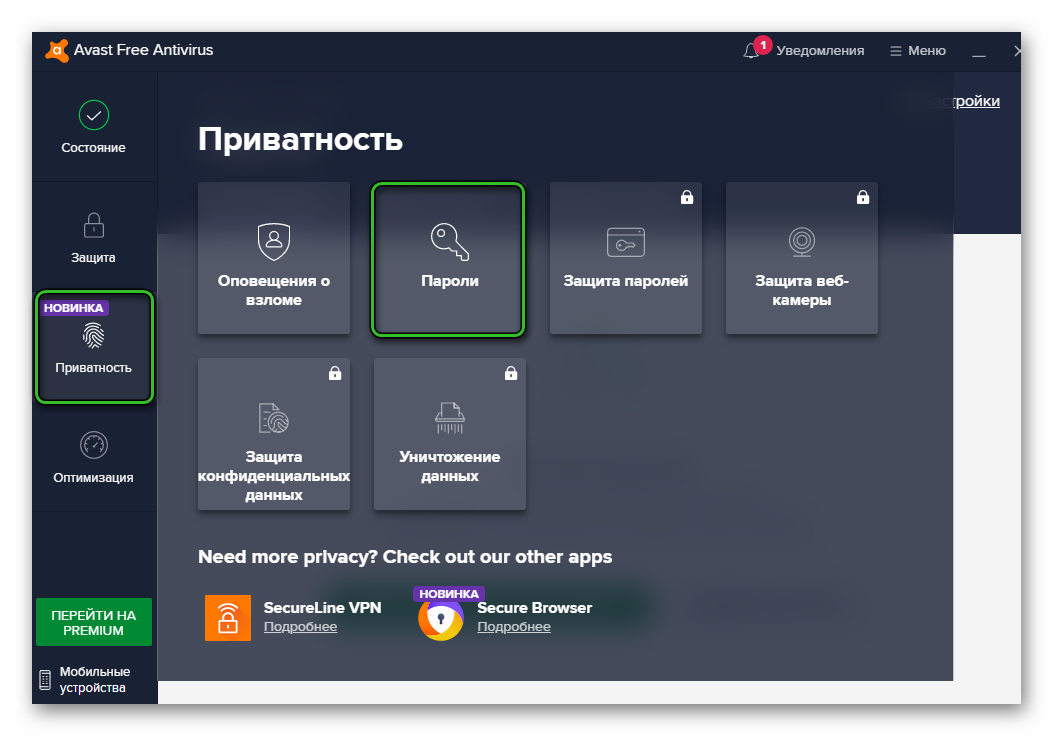
В первую очередь, в главном меню, расположенном в верхней правой части окна программы необходимо зайти в Настройки – Приватность и поставить галочку напротив пункта «Показывать менеджер паролей во вкладке Приватность». После этого меню можно закрывать и открывать Вкладку «Приватность» в левой части окна программы. Теперь там появится иконка менеджера.
Нажатие на зеленую кнопку «Начать использование» запускает процесс настройки, который заключается в установке отдельного приложения Аваст Пассвордс на каждый из поддерживаемых и используемых на компьютере браузеров:
Программа будет поочередно просить установить приложение на каждый из них. После установки одного или нескольких приложений каждый из браузеров напишет сообщение о том, что менеджер паролей установлен. В это момент все сохраненные в нем пароли автоматически копируются в Avast Passwords.
Важно! Сохраненные в браузерах данные автоматически не удаляются и остаются в памяти. Для большей безопасности рекомендуется удалить их вручную.
После установки расширения программа будет автоматически сохранять все новые логины и пароли, введенные на сайтах. Пользователь имеет возможность отредактировать их вручную на вкладке «Логины», добавив по необходимости адрес сайта, имя пользователя и примечания.
Подобным образом сохраняются данные банковских карт (вкладка «Кредитные карты» и другая важная информация, например, ПИН-коды на вкладке «Заметки»).
Важно! Данные аккаунта, банковских карт и заметки не могут быть восстановлены после удаления в менеджере паролей.
Поэтому к редактированию информации следует подходить со всей внимательностью.
Использование браузерного расширения предоставляет пользователю следующие возможности:
Иконка расширения браузера появляется на привычном месте: в верхнем правом углу.
Последним важным моментом использования программы является создание мастер-пароля, который будет защищать доступ ко всем сохраненным аккаунтам. Он создается на вкладке «Настройки» главного окна программы, где будет предложено дважды повторить выбранное сочетание. После создания, в главном окне менеджера появится изображение замка. После клика по нему все аккаунты будут мгновенно заблокированы. Для разблокировки придется ввести выбранный ранее мастер-пароль. Программа предусматривает настройку автоматического включения блокировки через определенный промежуток времени.

Настройка синхронизации данных в Хранение паролей в Avast Passwords
Восстановить его можно только из резервных копий (если они делались). В противном случае имеется возможность сбросить пароль к настройкам по умолчанию, но при этом данные для входа на сайты будут утеряны. К вопросу хранения мастер-пароля следует подойти очень ответственно!
Можно ли сейчас скачать Avast Passwords
В настоящей редакции Avast Free Antivirus и Avast Premium Security отдельное скачивание менеджера паролей недоступно. Он поставляется вместе с бесплатным или платным пакетом антивируса. Free-версия обеспечивает все основные возможности программы, за исключением функций защиты паролей и возможности доступа к компьютеру через мобильное устройство, имеющихся в платных версиях.
Аналогичные программы
Менеджеров паролей существует великое множество, но далеко не каждому из них стоит доверять пароли от электронной почты или онлайн-банкинга. Некоторые программы могут быть скомпрометированы, взломаны или давно не обновлялись. Основными качествами, которыми должна обладать подобная программа являются:
Безусловным лидером списка остается программа Dashlane. Кстати, это решение рекомендует в качестве альтернативы даже команда Аваст на своем официальном сайте. Dashlane характеризуют безопасность обмена файлами, всесторонняя оценка возможных угроз, наличие оповещений о проблемах с безопасностью.

Аналог Avast Passwords — Dashlane
Кроме нее стоит отметить:
Все вместе эти программы образуют топ-5 самых популярных, функциональных и надежных менеджеров паролей.
List of available regions
Main regions
АМЕРИКА
ЕВРОПА, БЛИЖНИЙ ВОСТОК и АФРИКА
АЗИАТСКО-ТИХООКЕАНСКИЙ РЕГИОН
Установка Avast Passwords
Avast Passwords — это менеджер паролей и данных, который позволяет безопасно и централизованно хранить конфиденциальную информацию, а также быстро заполнять веб-формы и получать доступ к своим учетным записям. Выполните соответствующие указания ниже, чтобы установить Avast Passwords на свое устройство.
Существующие пользователи Avast Passwords могу использовать продукт в качестве компонента программы Avast Antivirus. Приведенная ниже инструкция описывает установку программы Avast Passwords с помощью Avast Free Antivirus и Avast Premium Security.
Если на вашем компьютере Mac уже установлена программа Avast Security версии 13 или более ранней и при установке вы не снимали флажок загрузки Avast Passwords, значит, программа Avast Passwords уже установлена на вашем компьютере Mac. Проверьте папку «Приложения» на наличие значка Avast Passwords.
Если установлена версия Avast Security 14 или новее или вы не пользуетесь этой программой, можно установить Avast Passwords с помощью инструкции ниже.
Установка Avast Passwords
Программа Avast Passwords будет установлена. Если у вас есть подписка на платную версию Avast Passwords, ознакомьтесь с инструкциями по активации подписки в статье ниже.
Программа Avast Passwords будет установлена. Если у вас есть подписка на платную версию Avast Passwords, ознакомьтесь с инструкциями по активации подписки в статье ниже.
Программа Avast Passwords будет установлена.
Программа Avast Passwords будет установлена.
Устранение проблем
Что делать при возникновении проблем во время установки?
Если после установки компонента Avast Passwords обнаружится, что Avast Passwords не отображается в меню «Конфиденциальность» программы Avast Antivirus, для решения этой проблемы обратитесь к инструкциям в статье ниже.
Что делать при возникновении проблем во время установки?
Если проблема не будет устранена, обратитесь в службу поддержки Avast.
Если у вас возникли проблемы во время установки, убедитесь, что ваше устройство с ОС Android соответствует минимальным системным требованиям.
Если проблема не будет устранена, обратитесь в службу поддержки Avast.
Если у вас возникли проблемы во время установки, убедитесь, что ваше устройство с iOS соответствует минимальным системным требованиям.
Если проблема не будет устранена, обратитесь в службу поддержки Avast.
List of available regions
Main regions
АМЕРИКА
ЕВРОПА, БЛИЖНИЙ ВОСТОК и АФРИКА
АЗИАТСКО-ТИХООКЕАНСКИЙ РЕГИОН
Avast Passwords: часто задаваемые вопросы
Общие вопросы
Что такое Avast Passwords?
Avast Passwords — это менеджер паролей и данных, который позволяет централизованно и безопасно хранить конфиденциальные данные. Avast Passwords обеспечивает ряд возможностей.
Какие функции включены в платную версию Avast Passwords?
В платную версию Avast Passwords включены указанные ниже функции.
В платную версию Avast Passwords включена функция Охрана паролей. Функция «Охрана паролей» извещает пользователя о ненадежных, повторяющихся или скомпрометированных паролях.
Почему использовать Avast Passwords безопаснее, чем хранить пароли в браузере?
Многие браузеры могут хранить вашу идентификационную информацию и учетные данные. Однако это не очень безопасно, поскольку данные хранятся на вашем устройстве вместе с информацией, необходимой для их расшифровки. Это упрощает их взлом.
Avast Passwords хранит пароли с гораздо более надежным уровнем шифрования. Кроме того, для дополнительной защиты данных, которые хранятся в программе Avast Passwords, вы можете создать главный пароль.
Какие браузеры поддерживает Avast Passwords?
Программа Avast Passwords для ОС Windows совместима с Google Chrome и Mozilla Firefox. Она также входит в состав Avast Secure Browser по умолчанию.
Программа Avast Passwords для Mac совместима с Safari, Google Chrome и Mozilla Firefox.
Программа Avast Passwords для Android совместима с Opera и Google Chrome. Стандартные браузеры от Samsung и HTC, как правило, поддерживаются, но на некоторых устройствах могут возникать проблемы с совместимостью.
Программа Avast Passwords для iOS совместима с Safari.
Скачивание и установка
Каковы требования к системе для работы Avast Passwords?
Avast Passwords можно установить и запустить на любом устройстве с ОС Google Android 5.0 или более новой версией.
Кроме того, на некоторых устройствах на работу Avast Passwords могут влиять параметры системы. Если вы используете модифицированную прошивку, работа приложения может быть нарушена. Просим сообщать о таких проблемах в службу поддержки Avast.
Как скачать и установить Avast Passwords?
Программа Avast Passwords доступна как компонент приложения Avast Antivirus. Инструкции по установке Avast Passwords можно найти в статье ниже.
Если вы установили программу Avast Security 13 или более старую версию и при установке не снимали флажок Avast Passwords, программа Avast Passwords уже установлена на вашем Mac. Если вы установили Avast Security 14-й или более новой версии или вообще не используете эту программу, то программу Avast Passwords необходимо скачать и установить. Подробные инструкции можно найти в статье ниже.
Приложение Avast Passwords более не доступно в магазине Google Play. Если приложение ранее было установлено на вашем устройстве с ОС Android, вы можете снова установить Avast Passwords, следуя инструкциям в статье ниже.
Приложение Avast Passwords более не доступно в магазине App Store. Если приложение ранее было установлено на вашем устройстве с iOS, вы можете снова установить Avast Passwords, следуя инструкциям в статье ниже.
Avast Passwords входит во все версии Avast Antivirus?
Основные функции Avast Passwords доступны во всех версиях программы Avast Antivirus.
Подписка и активация
Как активировать оплаченную подписку?
Подробные инструкции по активации приведены в статье ниже.
Как узнать дату окончания действия подписки?
Откройте программу Avast Antivirus и перейдите в раздел ☰ Меню ▸ Мои подписки. Продолжительность вашей подписки указана под заголовком Подписки на этом ПК.
Как отменить подписку?
Подробные инструкции по отмене подписки можно найти в статье ниже.
Как перенести свою подписку на другое устройство?
Подробные инструкции по переносу подписки можно найти в статье ниже.
Что делать, если выполнить активацию не удалось?
Если выполнить активацию не удалось, обратитесь к инструкциям в статье ниже.
Настройки и использование
Как начать использовать Avast Passwords?
Подробные инструкции об использовании программы Avast Passwords можно найти в статье ниже.
Могу ли я хранить несколько учетных записей для одного сайта?
Да, вы можете хранить несколько учетных записей для одного сайта. Каждая сохраненная учетная запись отображается на странице учетных данных под названием сайта.
Как войти в учетную запись на сайте с помощью Avast Passwords?
При следующей загрузке сайта Avast Passwords автоматически введет имя пользователя и пароль в соответствующие поля.
Для использования наложения автозаполнения, сначала убедитесь, что вы предоставили разрешение на доступ к специальным возможностям.
Чтобы войти на сайт с помощью Avast Passwords, выполните действия, указанные ниже.
Для использования наложения автозаполнения, сначала убедитесь, что вы предоставили разрешение на доступ к специальным возможностям.
Чтобы войти на сайт с помощью Avast Passwords, выполните действия, указанные ниже.
Что такое «Вход одним нажатием»?
Функция Вход одним нажатием позволяет связать ваше устройство с ОС Android или iOS с программой Avast Passwords, установленной на ПК. Это значит, что вы можете разблокировать программу Avast Passwords на ПК простым касанием уведомления на связанном мобильном устройстве. Таким образом исчезает необходимость вводить пароль вручную, что особенно удобно, если он сложный.
Эта функция доступна, только если на вашем ПК установлена программа Avast Passwords Premium. Чтобы узнать больше о функции Вход одним нажатием, обратитесь к статье ниже.
Можно ли синхронизировать Avast Passwords на всех своих устройствах?
Да, вы можете синхронизировать данные, сохраненные в Avast Passwords, на всех своих Mac, устройствах с ОС Windows, Android и iOS. Управлять синхронизацией можно при помощи учетной записи Avast. Информацию о том, как включить синхронизацию, можно найти в статье ниже.
Как изменить настройки Avast Passwords?
Чтобы открыть настройки Avast Passwords, выполните следующие действия.
Более подробную информацию можно найти в статье ниже.
Чтобы открыть настройки Avast Passwords, выполните следующие действия.
Более подробную информацию можно найти в статье ниже.
Чтобы открыть настройки Avast Passwords, выполните следующие действия.
Более подробную информацию можно найти в статье ниже.
Чтобы открыть настройки Avast Passwords, выполните следующие действия.
Более подробную информацию можно найти в статье ниже.
Устранение неисправностей
Как удалить Avast Passwords?
Подробные инструкции по удалению программы Avast Passwords можно найти в статье ниже.
Что делать, если я забуду свой главный пароль?
Чтобы обеспечить конфиденциальность ваших данных, мы не храним ваш Главный пароль ни локально, ни на сервере. Можно удалить локальные данные о паролях и заново настроить Avast Passwords, однако восстановить предыдущие данные Avast Passwords невозможно.
Чтобы заново настроить Avast Passwords, выполните следующие действия.
Чтобы заново настроить Avast Passwords, выполните следующие действия.
Чтобы заново настроить Avast Passwords, выполните следующие действия.
Чтобы заново настроить Avast Passwords, выполните следующие действия.
Как изменить главный пароль, если я знаю текущий?
Ваш главный пароль будет изменен.
Почему Avast Passwords в моем браузере больше не вводит учетные данные автоматически?
Функцию автозаполнения необходимо включить вручную после перезагрузки Mac. Если значок расширения Avast Passwords на панели инструментов браузера отмечен замком, нажмите значок и выберите Разблокировать. Введите главный пароль и нажмите Разблокировать, чтобы разрешить расширению выполнять автозаполнение.
Что делать, если разрешение на доступ к специальным возможностям постоянно отключается?
Чтобы повысить производительность, некоторые устройства с ОС Android автоматически выполняют принудительное отключение приложений, когда гаснет экран устройства. Из-за проблем с системой Android отключаемые приложения с разрешением на доступ к специальным возможностям автоматически теряют это разрешение. Для решения этой проблемы снова активируйте разрешение вручную, чтобы сохранить работоспособность приложения.
Кроме того, на устройствах Huawei, Lenovo, Asus и Sony Xperia можно использовать стандартные системные функции, чтобы предотвратить потерю разрешения приложением. Выполните описанные ниже действия для вашего устройства.
Что делать, если расширение для браузера Avast Passwords сообщает об ошибке?
Если расширение для браузера Avast Passwords сообщает об ошибке, выполните указанные ниже действия.
Что делать, если я не могу подключить устройство к группе синхронизации?
После включения функции Синхронизация и резервное копирование на новом устройстве для его подключения к группе синхронизации необходимо выполнить его авторизацию одним из способов ниже.
Если вам не удается добавить устройство, использовав оба метода, выполните указанные ниже действия для устранения проблем.
Что делать, если нет устройства для авторизации доступа?
Если вы хотите добавить устройство к существующей группе синхронизации, но ни одного другого устройства, способного его авторизовать, нет под рукой, это можно сделать с помощью 6-значного кода, высылаемого на вашу электронную почту.
Что делать, если пароли, отображаемые в средстве импорта Google Chrome, кажутся поврежденными?
В некоторых случаях пароли, импортированные с помощью средства импорта Google Chrome, могут быть повреждены. Чтобы устранить эту проблему, следуйте инструкциям ниже.
Теперь ваши данные в средстве импорта Google Chrome должны отображаться правильно.
Что будет с паролями в случае утери или кражи устройства?
Главный пароль защищает ваши данные. Если у вас есть другие устройства, синхронизированные с утерянным или украденным, вы можете удалить утерянное или украденное устройство из группы.
Чтобы удалить устройство из группы синхронизации с помощью устройства с ОС Windows, выполните следующие действия.
Чтобы удалить устройство из группы синхронизации с помощью Mac, выполните следующие действия.
Чтобы удалить устройство из группы синхронизации с помощью устройства с ОС Android, выполните следующие действия.
Чтобы удалить устройство из группы синхронизации с помощью устройства с iOS, выполните следующие действия.
List of available regions
Main regions
АМЕРИКА
ЕВРОПА, БЛИЖНИЙ ВОСТОК и АФРИКА
АЗИАТСКО-ТИХООКЕАНСКИЙ РЕГИОН
Устранение распространенных проблем с Avast Passwords для Windows
В этой статье рассказано, как решить указанные ниже проблемы, которые могут возникнуть с программой Avast Passwords для Windows.
Проверьте версию Avast Antivirus, а затем ознакомьтесь с инструкциями в соответствующих разделах ниже, чтобы устранить проблему.
Программа Avast Passwords исчезла
Если Avast Passwords больше нет в меню Конфиденциальность программы Avast Antivirus, выполните шаги ниже, чтобы восстановить компонент Passwords.
Программа Avast Passwords будет восстановлена. С главного экрана Avast Antivirus перейдите в раздел Приватность ▸ Пароли, чтобы получить доступ к сохраненным данным.
Ошибка расширения браузера
Если ваше расширение браузера Avast Passwords отображает сообщение об ошибке с текстом Хм… Что-то не так!, между вашим браузером и Avast Passwords утрачено соединение. Чтобы это исправить, выполните действия ниже для повторного добавления расширения браузера Avast Passwords.
Вы увидите в браузере сообщение, подтверждающее установку расширения Avast Passwords. Расширение браузера больше не будет показывать сообщение об ошибке.
Avast Passwords не открывается
Если вы питаетесь открыть Avast Passwords в программе Avast Antivirus, выбрав Приватность ▸ Пароли, и видите сообщение Error 0x8009000BU, причиной может быть конфликт с вашей учетной записью Windows.
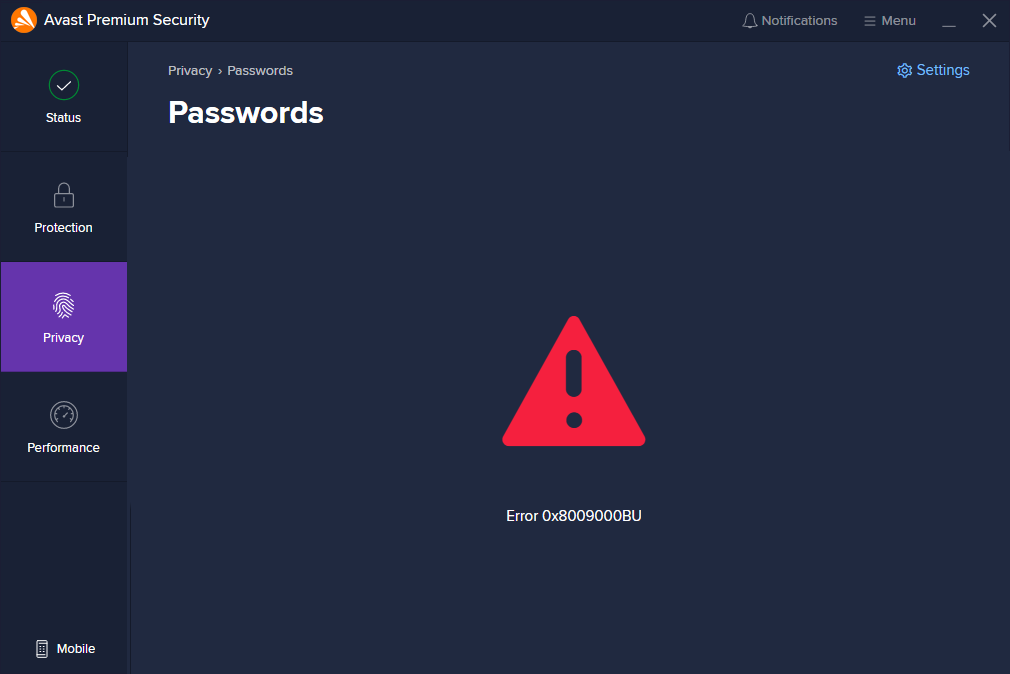
Если вы недавно меняли пароль для своей учетной записи Windows, попробуйте изменить его на старый. Если это не помогло решить проблему или вы в последнее время не меняли пароль своей учетной записи Windows, обратитесь в службу поддержки Avast.
Avast Passwords
В экосистеме Аваста много продуктов, достойных нашего внимания. Одни распространяются в качестве отдельных приложений, другие интегрированы в антивирус. И сегодня мы поговорим о том, что собой представляет Avast Passwords. Рассмотрим особенности установки приложения в разных операционных системах, какими функциями он обладает, варианты активации и возможные неполадки.
Скачивание и установка приложения
Avast Passwords уже не распространяется отдельно, он стал частью антивирусного ПО. Поэтому особенности установки менеджера паролей также изменились. Рассмотрим особенности для разных операционных систем.
Windows
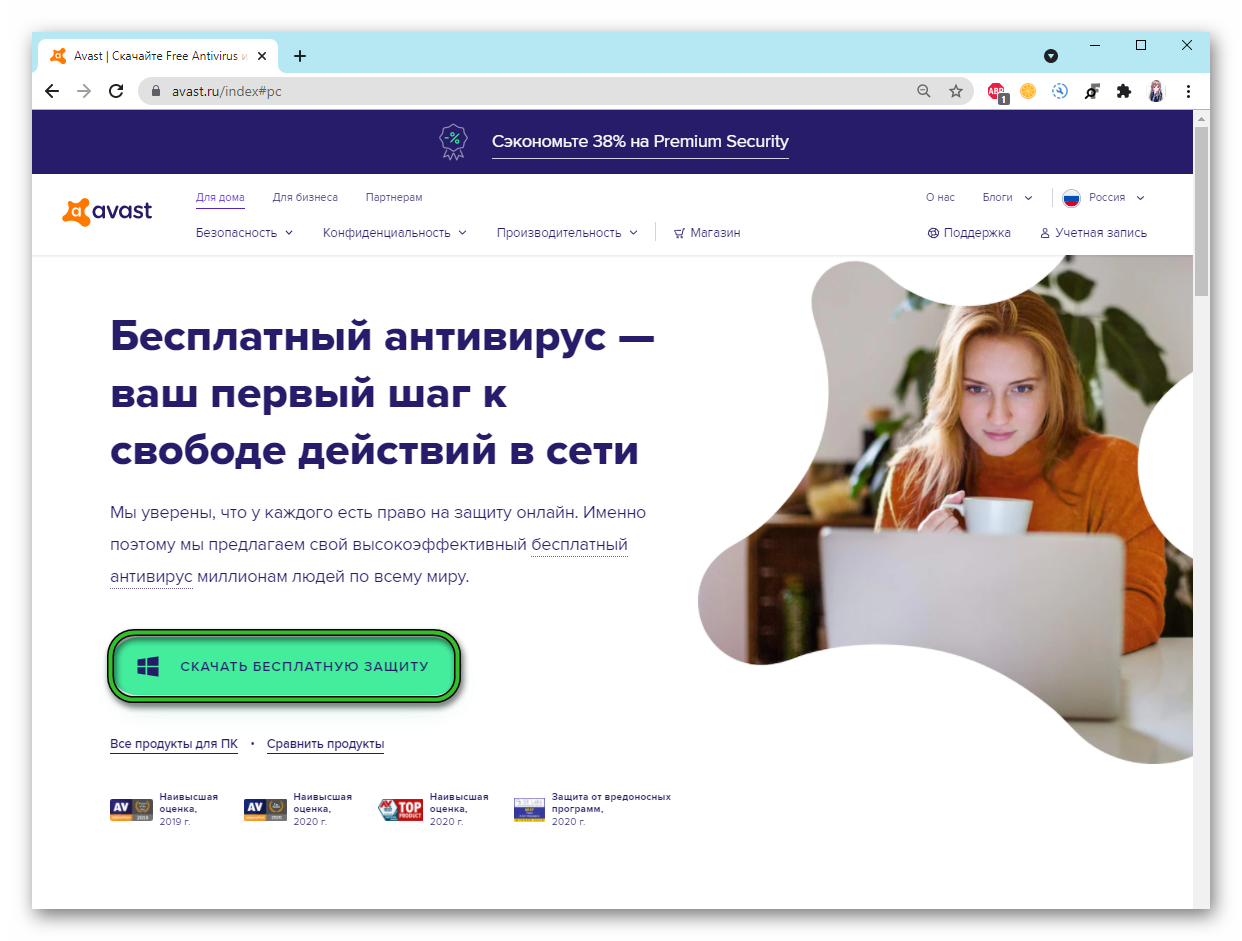
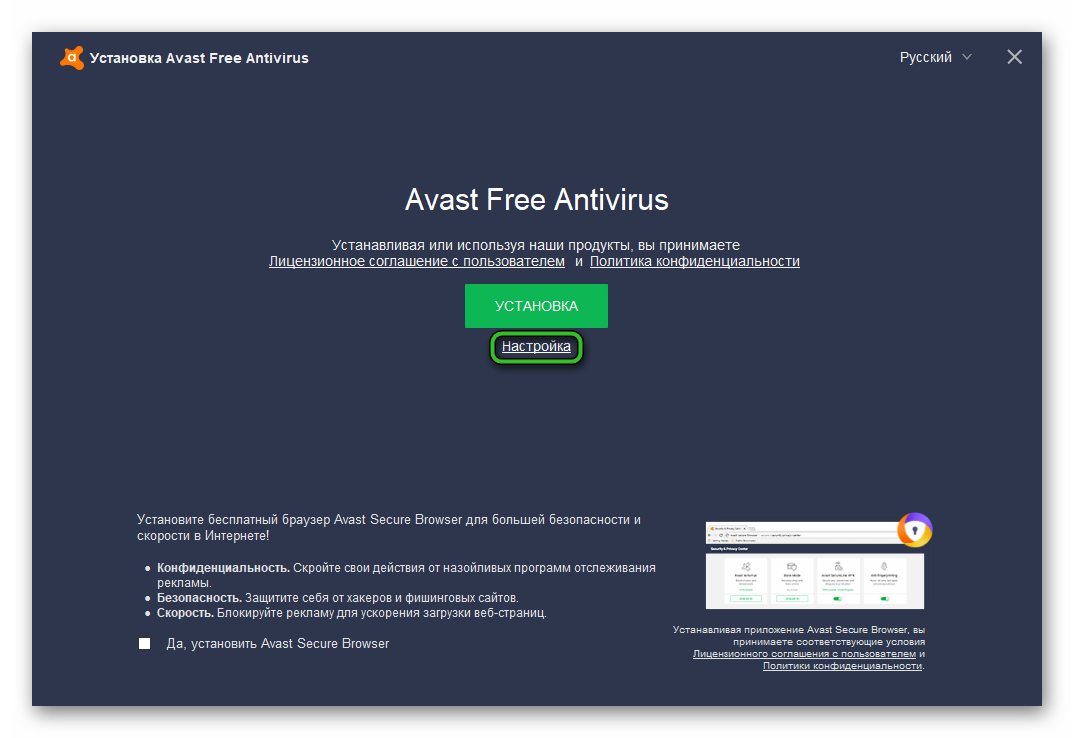
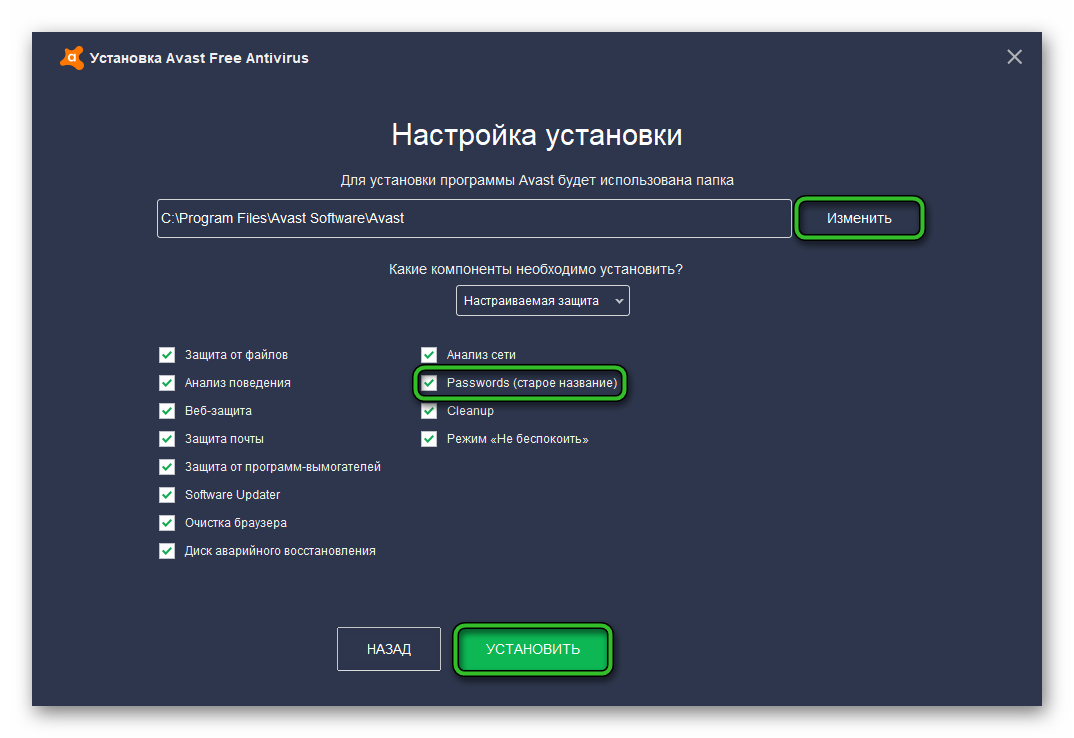
По завершению процедуры, на рабочем столе появится иконка антивируса с менеджером паролей и данных на борту.
Если у вас уже установлен Аваст, но вы не помните, активировали ли Avast Passwords, проверить это легко:
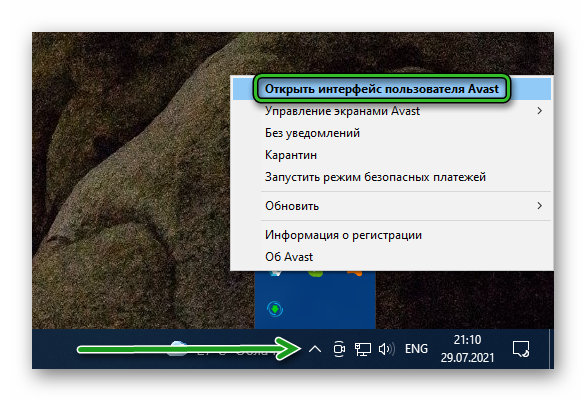
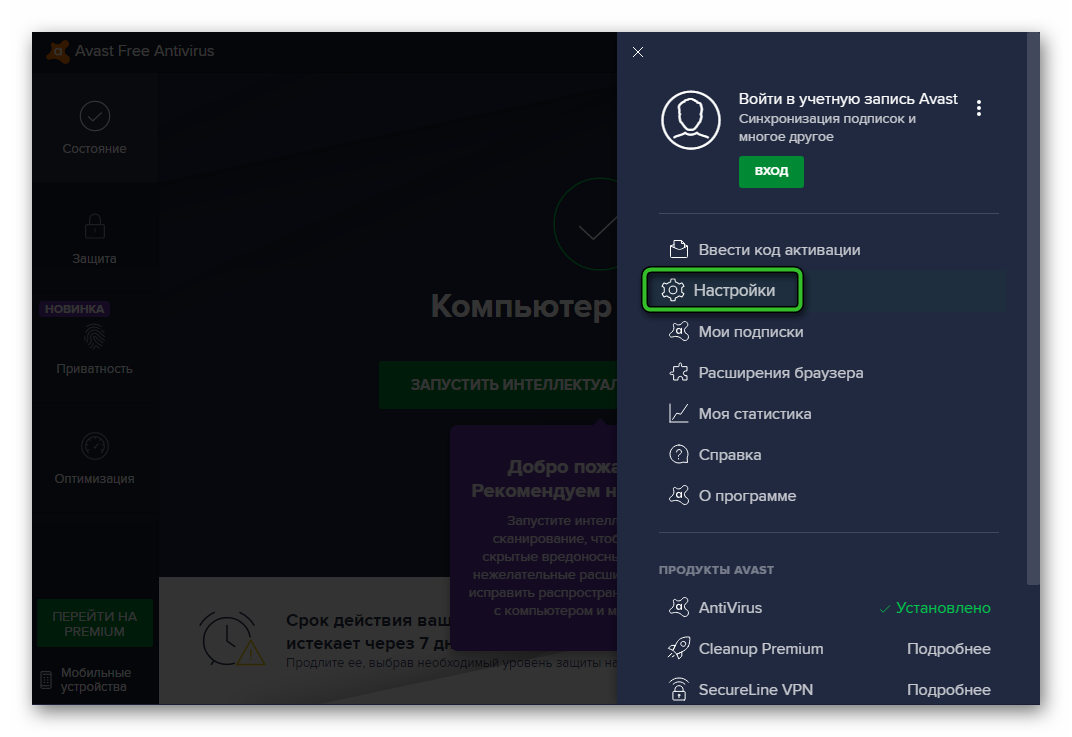
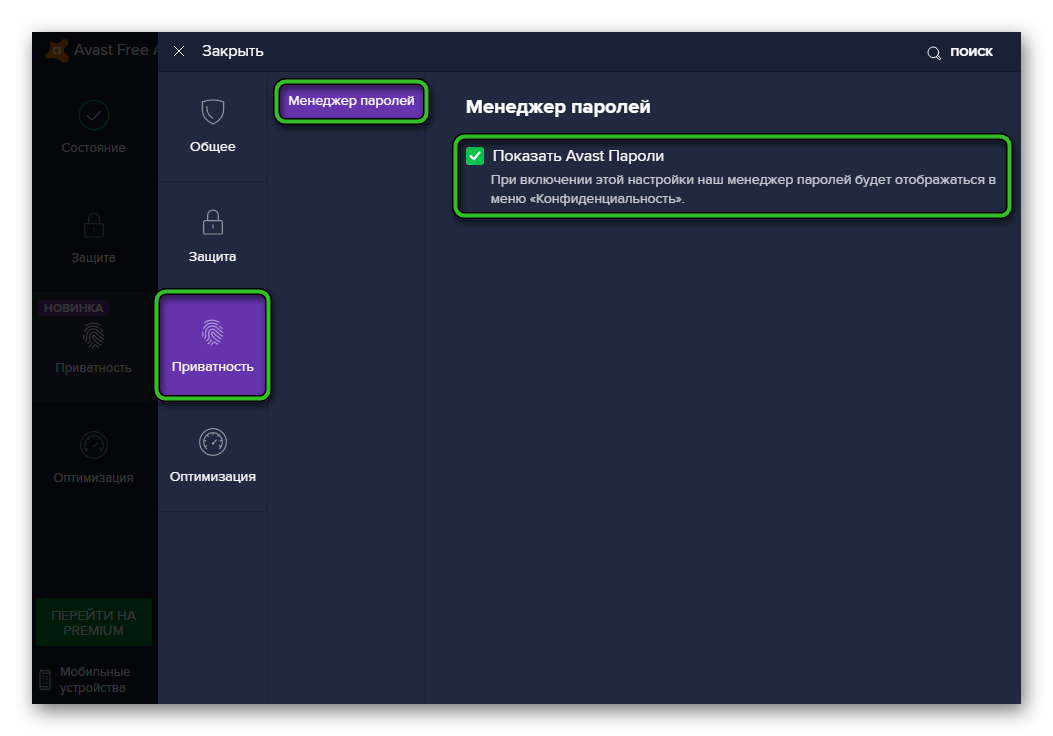
Таким образом мы проверили, активен ли менеджер паролей в уже установленном антивирусе.
Синхронизация и резервное копирование Avast Passwords
Вы можете импортировать все пароли из браузеров для хранения их в Аваст и защитить их главным паролем.
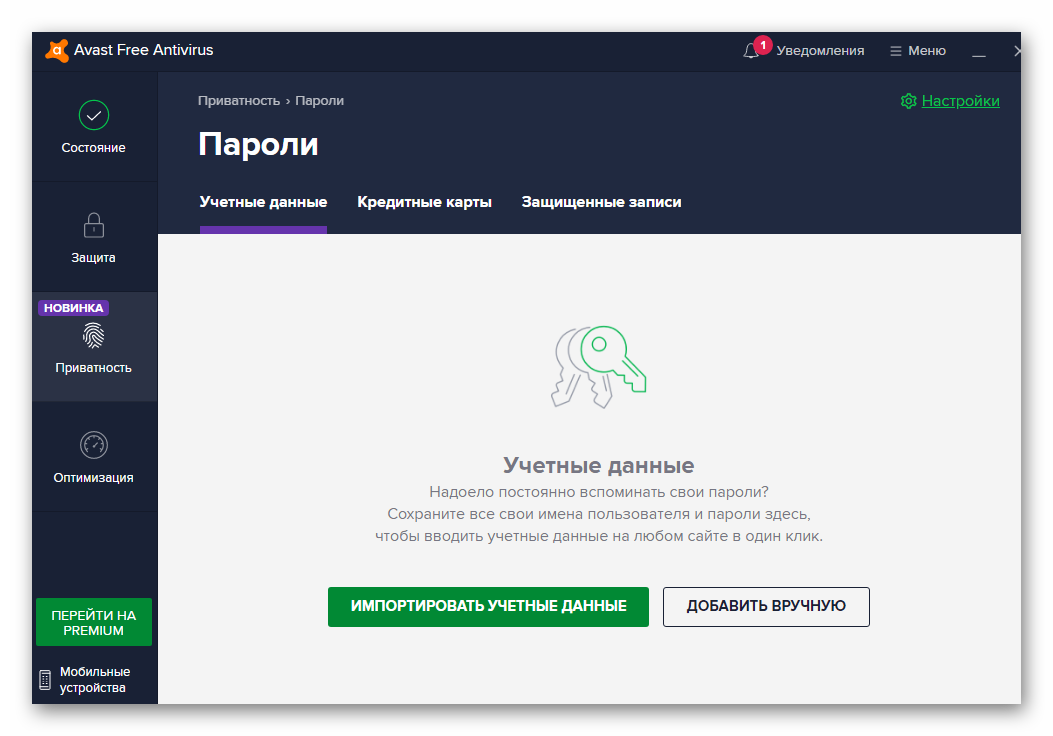
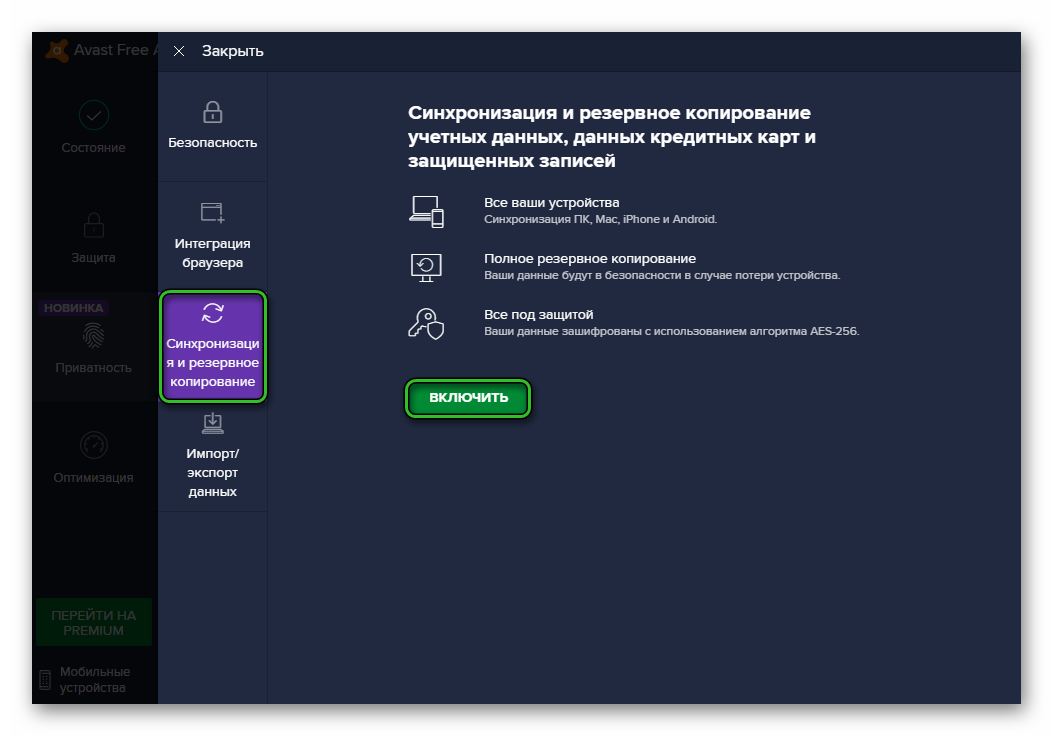
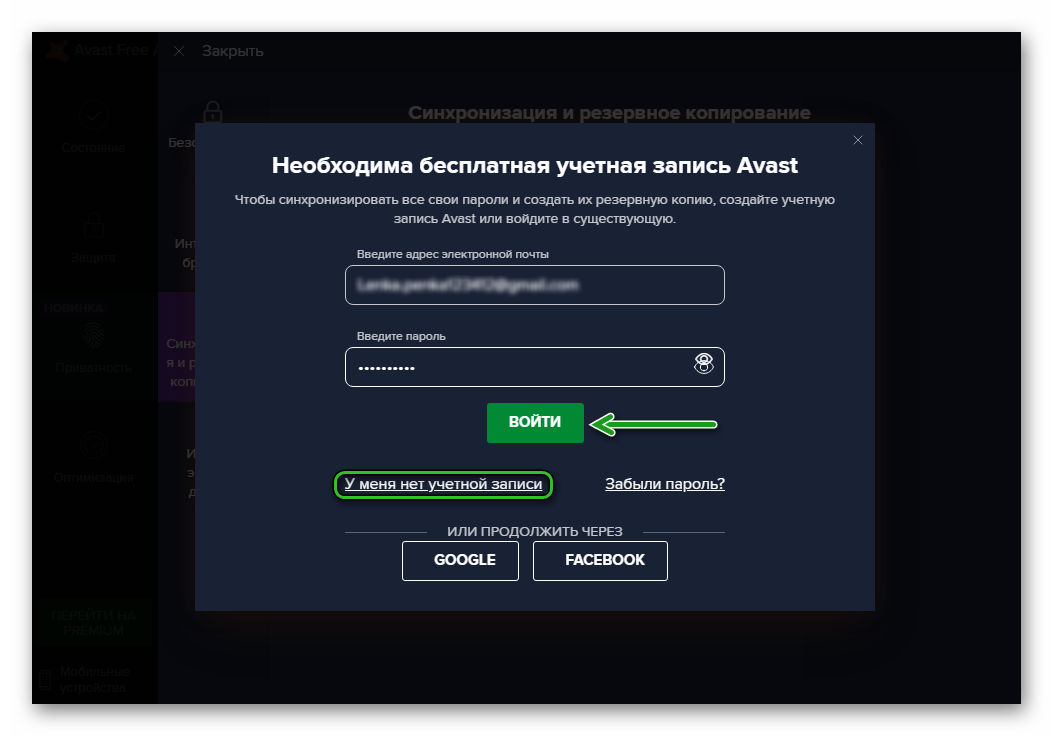
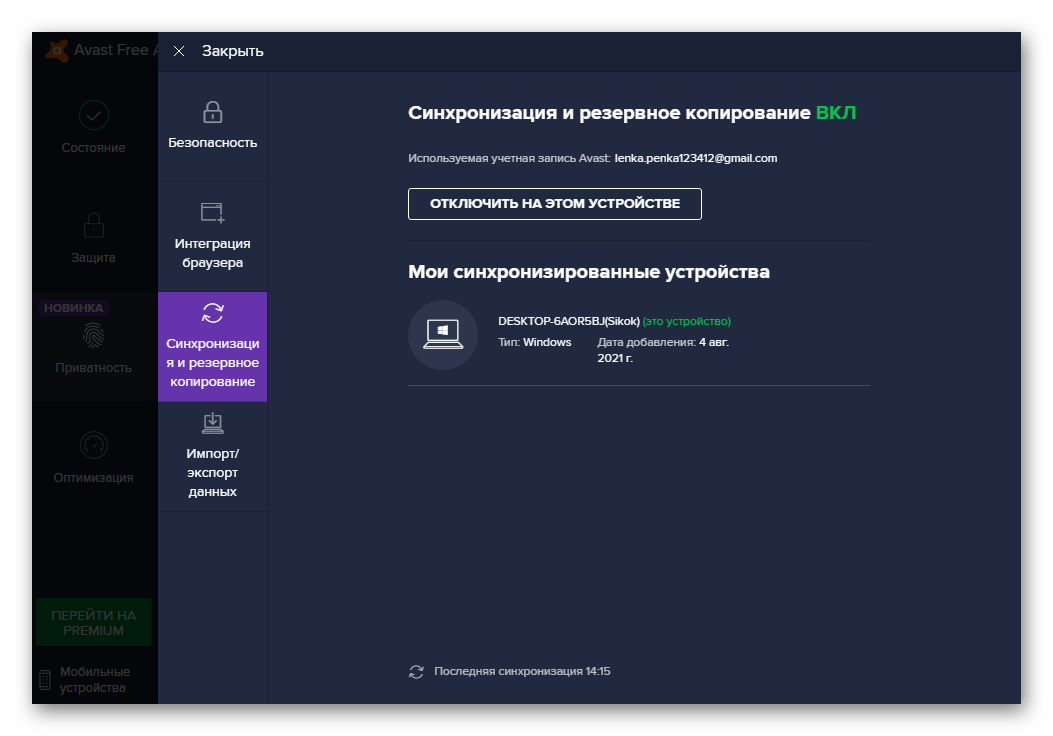
Активация функции «Главный пароль»
Интересный инструмент, доступный в программе:
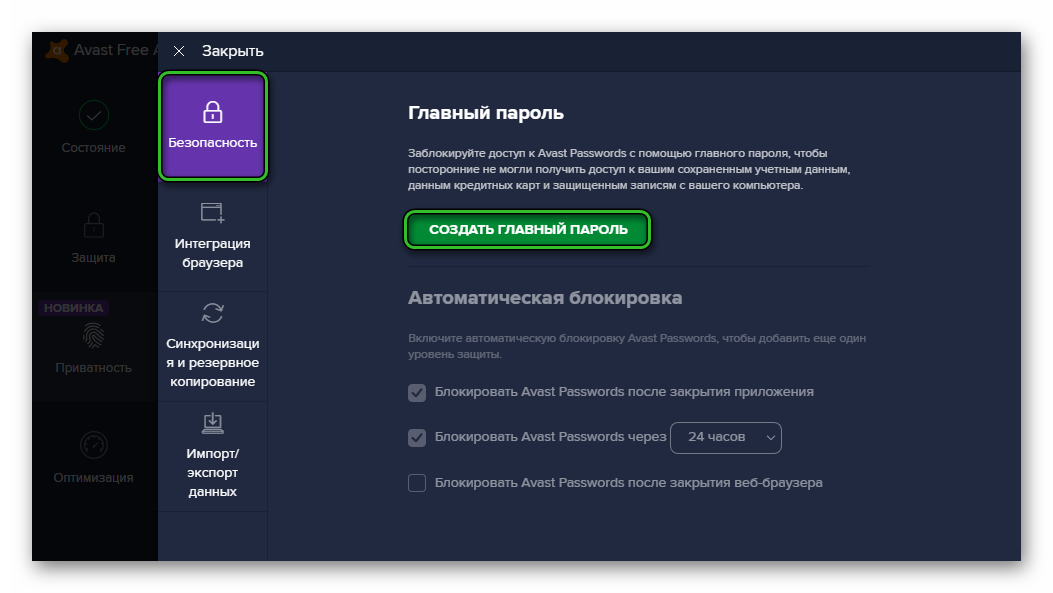
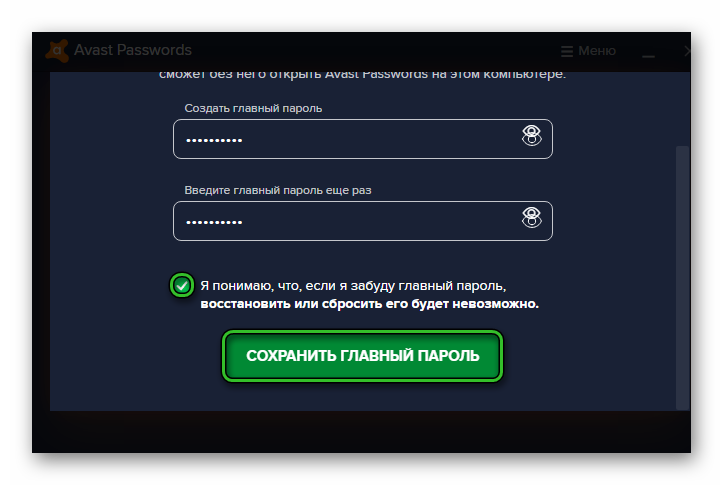
Экспорт данных программы Avast Passwords, и их импорт в браузер Google Chrome
Если вы используете версию поисковика 75.х и выше, то:
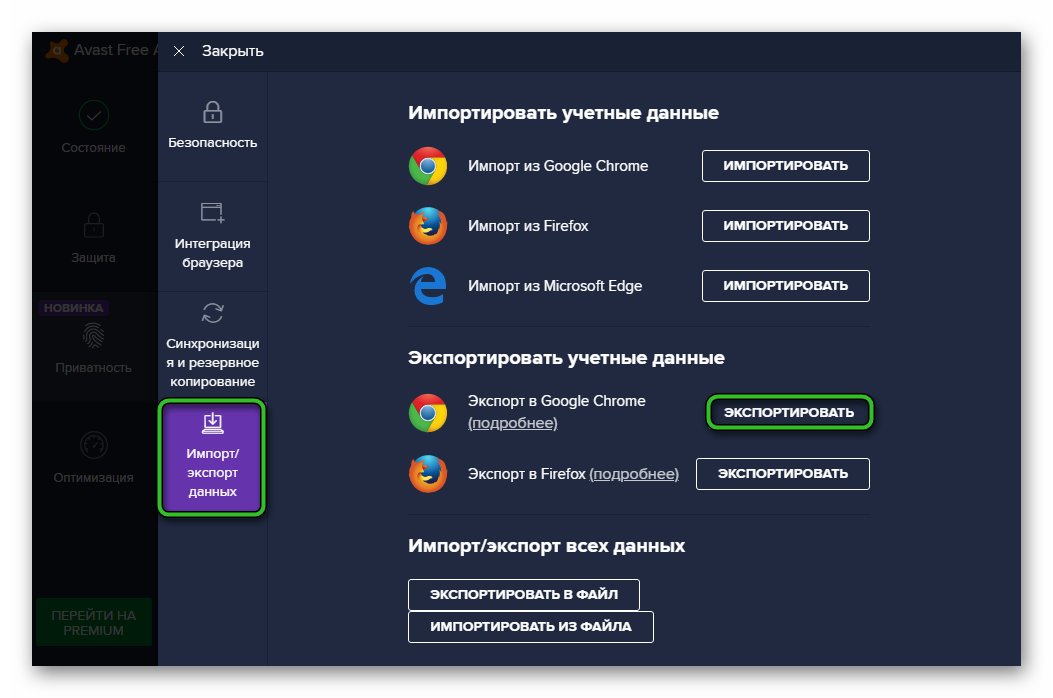
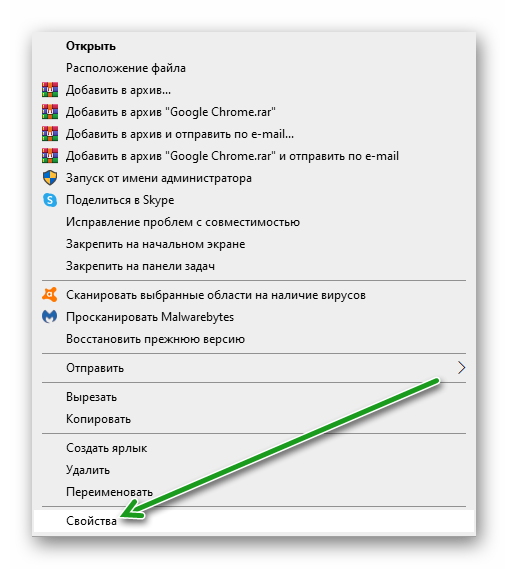
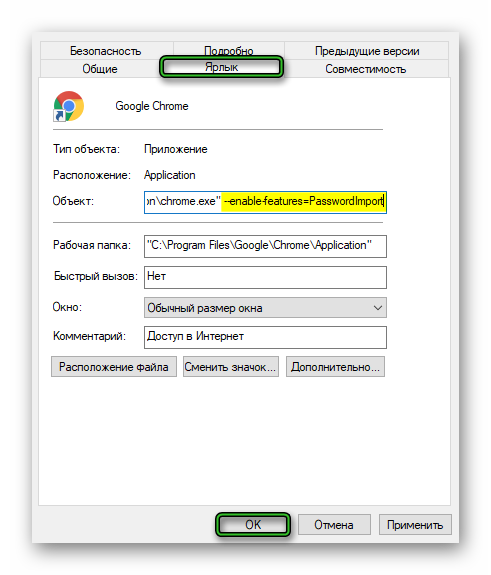
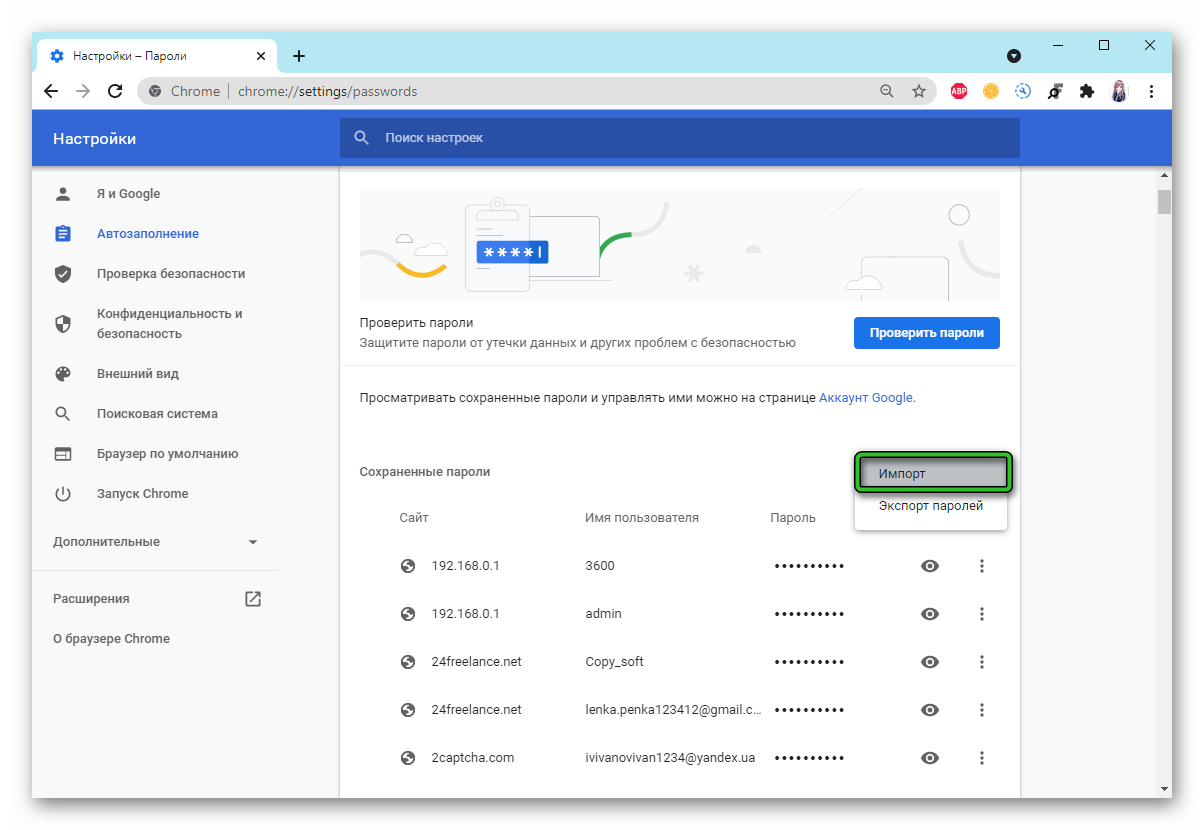
Теперь пароли будут импортированы в браузер и их можно использовать для получения доступа к сайтам.
Устранение неисправностей
Рассмотрим наиболее популярные ошибки, возникающие при использовании платных продуктов компании Аваст, в том числе, и Passwords.
«Почему приложение повторно запрашивает код активации»
Так как в Аваст пароли интегрированы в антивирусное ПО, решать проблему с подпиской придется через него. Для этого:
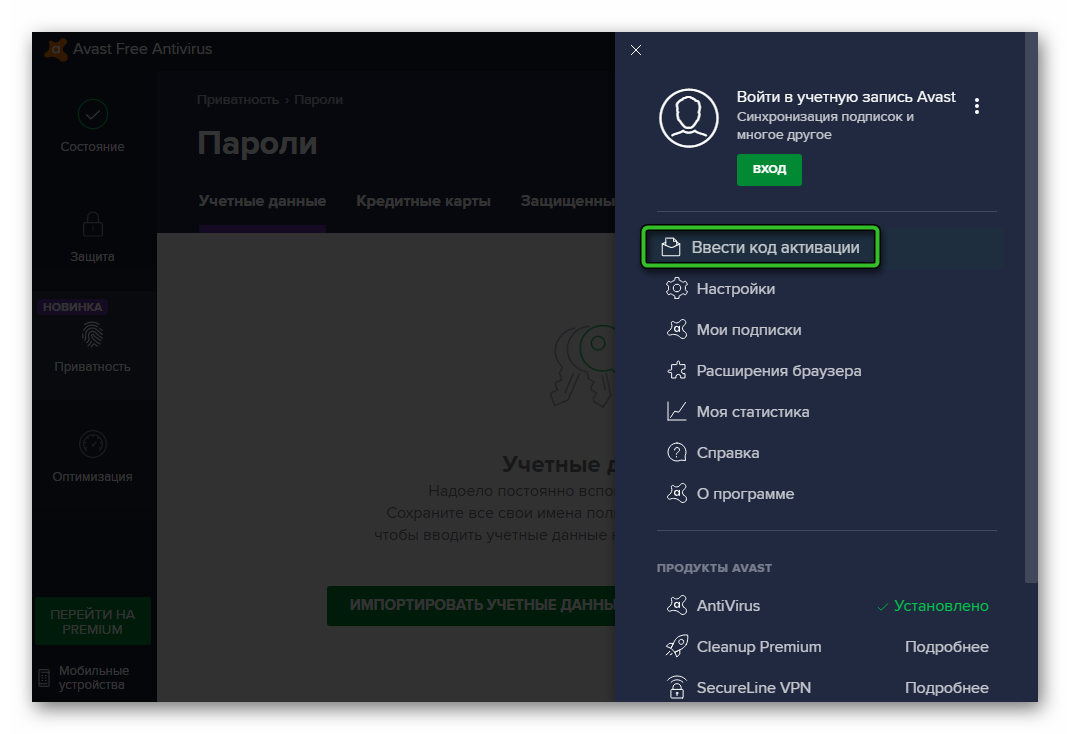
Теперь ваша учетная запись будет активирована. Рекомендуем также перезагрузить устройство, и проверить качество проделанной работы.
«Почему возникает сообщение об ошибке Что-то пошло не так?»
Как правило, такая проблема возникает из-за некорректных настроек DNS на вашем устройстве. Чтобы быстро решить вопрос:
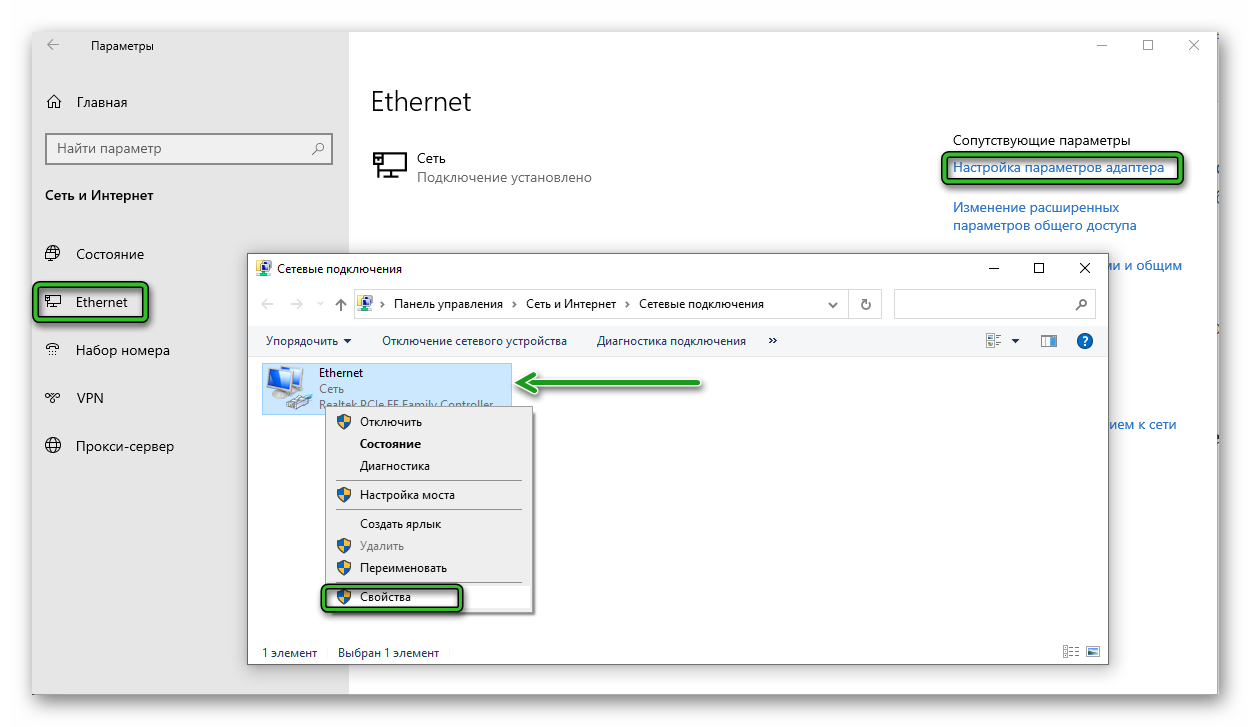
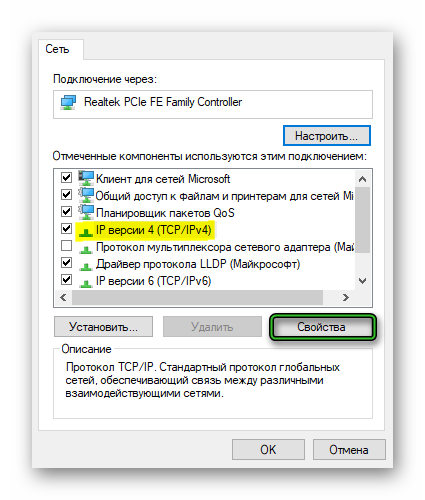
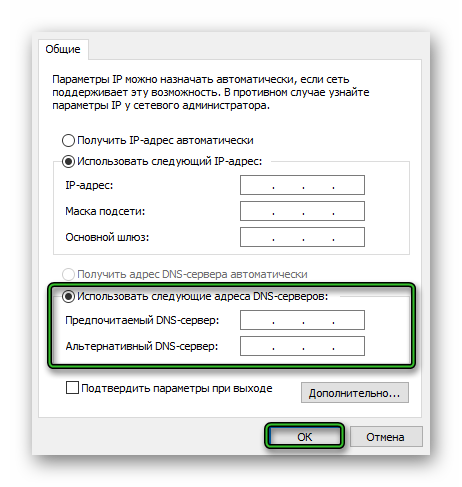
Если ваши действия не принесли положительного результата, напишите письмо с развернутым описанием проделанных манипуляций в техническую службу поддержки Avast.
«Почему у меня появляется ошибка Сервер SecureLine VPN отклонил ваш файл лицензии?»
Такое сообщение система генерирует в случаях, когда пользовательская учетная запись временно заблокирована из-за нарушений правил использования сервиса. Чтобы заново активировать аккаунт, вам нужно обратиться в службу техподдержки со скрином ранее подтвержденного заказа ПО.
«Почему у меня появляется сообщение об ошибке Вы использовали этот код слишком много раз?»
Как правило, такое уведомление появляется, когда вы подключили слишком много устройств на зарегистрированный в системе код активации. Рекомендуем отключить несколько ненужных платформ, чтобы освободить слоты для более важных устройств.
«Почему у меня появляется сообщение об ошибке В настоящий момент наши серверы не отвечают?»
Такую запись пользователи встречают довольно редко, так как она говорит о том, что на серверах проекта возникли временные трудности, и активный продукт экосистемы Avast пока не подключится к общей системе, используя ваш код активации.
Вам остается подождать определенное время и повторить попытку снова.
Заключение
Avast Passwords – это удобный сервис для хранения части пользовательских данных, паролей. В более новых версиях, приложение лишилось статуса «самостоятельного», и стал частью антивирусного ПО. За счет встроенного инструментария можно импортировать данные в браузеры для дальнейшего использования.