
Проверка наличия функций универсального доступа в приложении Apple TV для фильмов и телешоу
Фильмы и телешоу с функциями универсального доступа помечаются меткой AD для аудиодескрипции, меткой CC для скрытых субтитров и меткой SDH для субтитров, предназначенных для глухих и слабослышащих.
На устройстве iPhone, iPad и iPod touch
Чтобы узнать, какие языки доступны для каждой функции универсального доступа, прокрутите до раздела «Языки» в нижней части страницы описания.

На компьютере Mac
Чтобы узнать, какие языки доступны для каждой функции универсального доступа, прокрутите до раздела «Языки» в нижней части страницы описания.
На компьютере в магазине iTunes Store
Чтобы узнать, какие языки доступны для каждой функции универсального доступа, прокрутите до раздела «Языки» в нижней части страницы описания.
На Apple TV
Чтобы узнать, какие языки доступны для каждой функции универсального доступа, прокрутите до разделов «Языки» и «Универсальный доступ» в нижней части страницы описания.
На Smart TV или устройстве для потокового воспроизведения
Чтобы узнать, какие языки доступны для каждой функции универсального доступа, прокрутите до разделов «Языки» и «Универсальный доступ» в нижней части страницы описания.
Функции универсального доступа в приложении Apple TV и магазине iTunes Store
К функциям универсального доступа в магазине iTunes Store и приложении Apple TV относятся субтитры, скрытые субтитры и материалы с аудиодескрипцией. Доступность этих функций зависит от страны или региона.
Материалы со скрытыми субтитрами содержат визуальное транскрибирование диалога и любого невербального общения в видео. Благодаря материалам со скрытыми субтитрами можно также определить говорящего в видео.
Материалы с субтитрами для людей с полным или частичным отсутствием слуха аналогичны материалам со скрытыми субтитрами с той лишь разницей, что они могут быть доступны в случае отсутствия скрытых субтитров, а также доступны на дополнительных языках.
Материала с аудиодескрипцией содержат аудиодорожку с описанием происходящего на экране.
Дополнительная информация
Доступность функций универсального доступа зависит от страны и региона.
Информация о продуктах, произведенных не компанией Apple, или о независимых веб-сайтах, неподконтрольных и не тестируемых компанией Apple, не носит рекомендательного или одобрительного характера. Компания Apple не несет никакой ответственности за выбор, функциональность и использование веб-сайтов или продукции сторонних производителей. Компания Apple также не несет ответственности за точность или достоверность данных, размещенных на веб-сайтах сторонних производителей. Обратитесь к поставщику за дополнительной информацией.
Назначаемые звуки, Аудиодескрипция, Слуховые аппараты – Инструкция по эксплуатации Apple iPad iOS 8.1
Страница 160

Различным пользователям в списке контактов можно назначить разные рингтоны,
чтобы по звонку FaceTime различать, кто звонит. Также можно назначить разные звуки
уведомлениям о разных других событиях, в том числе новом сообщении на автоответчике,
новом сообщении электронной почты, отправке сообщения электронной почты,
публикациях в Twitter, Facebook и напоминаниях. См.
Рингтоны для iPad можно приобретать в iTunes Store. См. главу 22,
Аудиодескрипция — это озвученное описание сцен видеозаписи. Если в видеозаписи
предусмотрена аудиодескрипция, iPad позволяет ее воспроизвести.
Включение аудиодескрипции. Выберите «Настройки» > «Основные» > «Универсальный
доступ» > «Аудиодескрипция».
При наличии слухового аппарата «Made for iPhone» (доступны для iPad 4-го поколения
или новее и iPad mini) можно с помощью iPad изменять его настройки, передавать аудио
в потоковом режиме или использовать iPad в качестве дистанционного управления
и микрофона.
Создание пары слухового аппарата с iPad. Если Ваши слуховые аппараты не указаны
в списке в разделе «Настройки» > «Основные» > «Универсальный доступ» > «Слуховые
аппараты», нужно создать для них пару с iPad. Прежде всего откройте крышки отсеков для
элементов питания на каждом слуховом аппарате. Затем на iPad выберите «Настройки» >
«Bluetooth» и убедитесь, что Bluetooth включен. Затем перейдите в раздел «Настройки» >
«Основные» > «Универсальный доступ» > «Слуховые аппараты». Закройте крышки отсеков
для элементов питания на слуховом аппарате и дождитесь, когда имя аппарата появится
в списке устройств (для этого может потребоваться примерно минута). Когда имя появится
в списке, коснитесь его и ответьте на запрос о создании пары.
Когда пара будет создана, Вы услышите серию коротких и длинный звуковой сигнал, а рядом
с именем слухового аппарата в списке устройств появится галочка. Для создания пары
может потребоваться минута. Пока этот процесс не завершится, не пытайтесь передавать
аудио в потоковом режиме или еще каким-либо образом использовать слуховой аппарат.
Достаточно создать пару один раз (в этом Вам может помочь отоларинголог). После этого
слуховой аппарат будет подключаться к iPad при каждом включении.
Настройка параметров слухового аппарата и просмотр состояния. Выберите
«Настройки» > «Основные» > «Универсальный доступ» > «Слуховые аппараты» или выберите
параметр «Слуховые аппараты» в разделе сокращений для универсального доступа. См.
на стр. 143. Доступ к настройкам слухового
аппарата возможен только после создания пары iPad с аппаратом.
Чтобы сокращение для универсального доступа давало возможность доступа к управлению
слуховым аппаратом при заблокированном экране, выберите «Настройки» > «Основные» >
«Универсальный доступ» > «Слуховые аппараты» > «На заблокированном экране». Доступны
перечисленные ниже возможности.
Проверка состояния заряда слухового аппарата.
Настройка громкости и чувствительности внешнего микрофона.
Начальные сведения о приложении «Музыка»
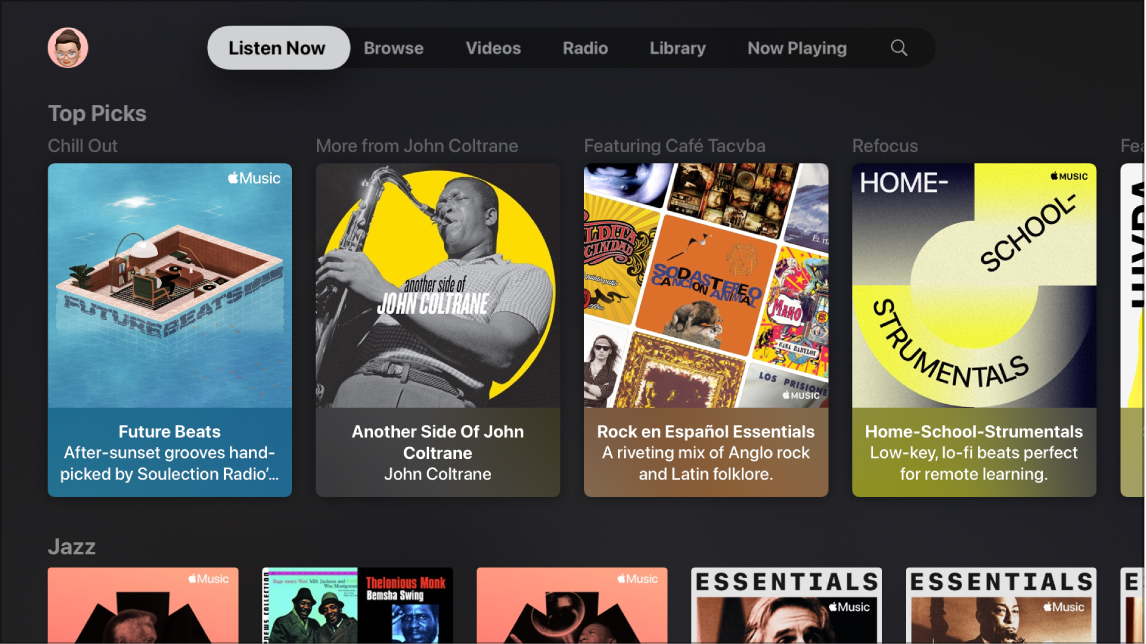
Приложение «Музыка»  на Apple TV предоставляет несколько способов прослушивания музыки.
Слушайте миллионы песен в Apple Music (требуется подписка) и используйте режим пространственного аудио (если доступен) на Apple TV 4K с подключенными наушниками AirPods (3-го поколения), AirPods Pro, AirPods Max, а также колонками и приемниками с поддержкой Dolby Atmos.
Изучайте рекомендации Apple Music, основанные на Ваших предпочтениях (см. раздел Экран «Слушать». Просмотр музыкальных рекомендаций на Apple TV ), просматривайте музыкальные новинки и подборки от экспертов (см. раздел Обзор: просмотр Apple Music на Apple TV).
Смотрите тысячи музыкальных клипов без рекламы в Apple Music, включая бесплатную круглосуточную трансляцию клипов на канале Apple Music TV (см. Видео. Просмотр видеоклипов на Apple TV ).
Примечание. В некоторых случаях требуется ввести Apple ID. Некоторые сервисы и функции доступны не во всех странах и регионах. Функции могут различаться в зависимости от региона или страны. Дорожки из Apple Music и радио Apple Music нельзя воспроизводить одновременно на нескольких устройствах. Такую возможность дает семейная подписка на Apple Music. Когда истечет срок действия семейной подписки на Apple Music, Вы больше не сможете выполнять потоковую передачу композиций Apple Music или воспроизводить дорожки Apple Music, сохраненные для прослушивания офлайн.
Некоторые функции и материалы могут быть доступны не во всех странах и регионах.
Зрение
Для всех точек восприятия.
VoiceOver
Слушайте, что происходит на экране.
Функция VoiceOver помогает понимать на слух, что происходит на экране iPhone, iPad, Mac, Apple Watch или Apple TV. Переключаться между часто используемыми действиями стало проще благодаря новому меню быстрых настроек на iPhone и iPad. Список действий VoiceOver синхронизируется между устройствами, а громкость автоматически настраивается, когда вы говорите. А если вы случайно включите фонарик, VoiceOver теперь предупредит вас об этом.
на следующих устройствах:
iPhone, iPad, Mac, Apple Watch, Apple TV, iPod touch
VoiceOver
Функция VoiceOver помогает понимать на слух, что происходит на экране iPhone, iPad, Mac, Apple Watch или Apple TV. Переключаться между часто используемыми действиями стало проще благодаря новому меню быстрых настроек на iPhone и iPad. Список действий VoiceOver синхронизируется между устройствами, а громкость автоматически настраивается, когда вы говорите. А если вы случайно включите фонарик, VoiceOver теперь предупредит вас об этом.
Как настроить функцию VoiceOver на вашем устройстве:
Ещё больше возможностей:
Быстрые настройки VoiceOver. С помощью нового меню «Быстрые настройки» в iOS и iPadOS такие обычные действия, как переключение режимов набора, выполняются ещё быстрее.
Синхронизация действий VoiceOver. В iOS и iPadOS действия VoiceOver синхронизируются на всех устройствах, а уровень громкости автоматически настраивается, когда вы говорите.
Уведомления о включённом фонарике. Если на iPhone или iPad включён фонарик, VoiceOver предупредит вас об этом.
VoiceOver и AssistiveTouch для Apple Watch. Пользователи VoiceOver могут управлять курсором и выполнять действия на экране своих Apple Watch при помощи определённых движений кистью руки — это удобно, если вы, например, передвигаетесь с тростью или в сопровождении собаки‑помощника.
VoiceOver
и шрифт Брайля
Шрифт Брайля подстроится под вас.
Для многих пользователей дисплей Брайля может быть удобнее и эффективнее, чем стандартная клавиатура, а людям с одновременным нарушением слуха и зрения без него не обойтись. Функция VoiceOver может давать описания того, что у вас на экране, с помощью шрифта Брайля. Вы можете подключить обновляемый дисплей Брайля к устройству Apple по Bluetooth или вводить текст прямо на сенсорном экране, включив специальный режим ввода. В панели субтитров на Mac отображается окно, в котором шрифт Брайля автоматически преобразуется в обычный текст, чтобы зрячие люди могли следить за контентом параллельно с описаниями VoiceOver. Обновляемый дисплей Брайля теперь можно использовать с watchOS. 1 Операционные системы iOS и iPadOS поддерживают более 70 моделей обновляемых дисплеев Брайля, а macOS — более 100, так что вы обязательно найдёте удобный для себя.
на следующих устройствах:
iPhone, iPad, Mac, Apple Watch, Apple TV, iPod touch
VoiceOver и шрифт Брайля
Для многих пользователей дисплей Брайля может быть удобнее и эффективнее, чем стандартная клавиатура, а людям с одновременным нарушением слуха и зрения без него не обойтись. Функция VoiceOver может давать описания того, что у вас на экране, с помощью шрифта Брайля. Вы можете подключить обновляемый дисплей Брайля к устройству Apple по Bluetooth или вводить текст прямо на сенсорном экране, включив специальный режим ввода. В панели субтитров на Mac отображается окно, в котором шрифт Брайля автоматически преобразуется в обычный текст, чтобы зрячие люди могли следить за контентом параллельно с описаниями VoiceOver. Обновляемый дисплей Брайля теперь можно использовать с watchOS. 1 Операционные системы iOS и iPadOS поддерживают более 70 моделей обновляемых дисплеев Брайля, а macOS — более 100, так что вы обязательно найдёте удобный для себя.
Как настроить VoiceOver в сочетании со шрифтом Брайля на вашем устройстве:
Ещё больше возможностей:
Шрифт Брайля в watchOS. Apple Watch поддерживают многие международные таблицы и обновляемые дисплеи Брайля. Подключите беспроводной дисплей Брайля через Bluetooth, чтобы читать сообщения VoiceOver при помощи системы Брайля (в том числе сокращённого Брайля). Во время редактирования текст будет выводиться на дисплее Брайля. Все изменения будут преобразовываться из шрифта Брайля в печатный текст и наоборот. А при включённой функции VoiceOver для управления Apple Watch также можно использовать дисплей Брайля с клавишами ввода.

Устный контент
Что написано, то сказано.
С помощью функции «Экран вслух» можно услышать, как система читает весь контент на экране, а функция «Проговаривание» позволяет выбрать и услышать чтение только определённого отрывка текста. Кроме того, с помощью Речевого контроллера можно ещё точнее управлять скоростью чтения. Активируйте функцию «Озвучивание при вводе», и каждый символ при наборе будет произноситься вслух. Языки определяются автоматически — устройство само переключится на нужный голос. Устный контент поддерживает более 35 языков и более 70 голосов с возможностью настройки произношения, так что вы обязательно подберёте вариант, приятный на слух.
на следующих устройствах:
iPhone, iPad, Mac, iPod touch
Устный контент
С помощью функции «Экран вслух» можно услышать, как система читает весь контент на экране, а функция «Проговаривание» позволяет выбрать и услышать чтение только определённого отрывка текста. Кроме того, с помощью Речевого контроллера можно ещё точнее управлять скоростью чтения. Активируйте функцию «Озвучивание при вводе», и каждый символ при наборе будет произноситься вслух. Языки определяются автоматически — устройство само переключится на нужный голос. Устный контент поддерживает более 35 языков и более 70 голосов с возможностью настройки произношения, так что вы обязательно подберёте вариант, приятный на слух.
Как настроить Устный контент на вашем устройстве:
Ещё больше возможностей:

Уменьшение движения
Меньше движений на экране.
Эта функция уменьшает количество перемещений объектов на экране. Для некоторых действий, например для переключения между приложениями, эффекты анимации упрощаются — это важно для людей с повышенной чувствительностью. А ещё таким образом снижается нагрузка на зрение. Теперь функцию «Уменьшение движения» можно использовать только для нужных вам приложений.
на следующих устройствах:
iPhone, iPad, Mac, Apple Watch, Apple TV, iPod touch
Уменьшение движения
Эта функция уменьшает количество перемещений объектов на экране. Для некоторых действий, например для переключения между приложениями, эффекты анимации упрощаются — это важно для людей с повышенной чувствительностью. А ещё таким образом снижается нагрузка на зрение. Теперь функцию «Уменьшение движения» можно использовать только для нужных вам приложений.
Как настроить функцию «Уменьшение движения» на вашем устройстве:
Ещё больше возможностей:
Отдельные настройки для разных приложений. Параметры функции «Уменьшение движения» теперь можно применить для отдельных приложений.

Быстрая команда универсального доступа
Приложения и настройки всегда под рукой.
Вы можете добавить команды для часто выполняемых действий в Пункт управления, а затем упорядочить и настроить их так, как вам удобно. Добавьте Лупу или кнопки для изменения размера текста, чтобы всё необходимое было под рукой. Или добавьте блок «Слух», чтобы быстро включить Live‑прослушивание или Адаптацию наушников, не закрывая приложение, которым вы пользуетесь в данный момент.
на следующих устройствах:
iPhone, iPad, Apple Watch, iPod touch
Быстрая команда универсального доступа
Вы можете добавить команды для часто выполняемых действий в Пункт управления, а затем упорядочить и настроить их так, как вам удобно. Добавьте Лупу или кнопки для изменения размера текста, чтобы всё необходимое было под рукой. Или добавьте блок «Слух», чтобы быстро включить Live‑прослушивание или Адаптацию наушников, не закрывая приложение, которым вы пользуетесь в данный момент.
Как настроить команды для универсального доступа на вашем устройстве:

iWork
Настройте удобный рабочий процесс.
В Pages, Numbers и Keynote есть функции, которые помогут вам создавать документы, таблицы и презентации, доступные для каждого. Добавляйте описания к изображениям, звуковым файлам и видео, чтобы люди, использующие технологии универсального доступа, смогли лучше понять ваши презентации. Или сделайте документы Pages удобнее для сканирования, добавляя заголовки, которые легко определить с помощью функций чтения экрана. Благодаря новому компоновочному ротору для VoiceOver выбранные элементы выравниваются автоматически, а документы выглядят в точности так, как вы хотите. Поддержка аудиографа для VoiceOver позволяет лучше сообщать данные, а новые инструменты для настройки интервалов между строками и символами упрощают чтение и редактирование текста.
на следующих устройствах:
iPhone, iPad, Mac, iPod touch
iWork
В Pages, Numbers и Keynote есть функции, которые помогут вам создавать документы, таблицы и презентации, доступные вам и всем пользователям. В iWork на iPad появился новый ассистент — он помогает создавать документы, таблицы и презентации, которыми удобно пользоваться всем. Ассистент универсального доступа поддерживает подписи к изображениям, альтернативный текст, заголовки и многое другое. Добавляйте описания к изображениям, звуковым файлам и видео, чтобы люди, использующие технологии универсального доступа, смогли лучше понять ваши презентации. Или сделайте документы Pages удобнее для сканирования, добавляя заголовки, которые легко определить с помощью функций чтения экрана. Благодаря новому компоновочному ротору для VoiceOver выбранные элементы выравниваются автоматически, а документы выглядят в точности такими, как вы хотите. Поддержка аудиографа для VoiceOver позволяет лучше сообщать данные, а новые инструменты для настройки интервалов между строками и символами упрощают чтение и редактирование текста.
Как настроить iWork:

Размер текста
Шрифт в приложениях можно регулировать.
Даже если просто поменять настройки шрифта, вам уже будет проще читать с экрана. Функция «Увеличенный текст» позволяет регулировать размер шрифта с помощью бегунка, совместимого со средствами универсального доступа. А функция «Жирный шрифт» — сделать слова на экране более заметными. Вы можете применить эти настройки не ко всей системе, а только к отдельным приложениям.
на следующих устройствах:
iPhone, iPad, Apple Watch, iPod touch
Размер текста
Даже если просто поменять настройки шрифта, вам уже будет проще читать с экрана. Функция «Увеличенный текст» позволяет регулировать размер шрифта с помощью бегунка, совместимого со средствами универсального доступа. А функция «Жирный шрифт» — сделать слова на экране более заметными. Вы можете применить эти настройки не ко всей системе, а только к отдельным приложениям.
Как настроить размер текста на вашем устройстве:
Ещё больше возможностей:
Отдельные настройки для разных приложений. Вы можете применить настройки размера текста не ко всей системе, а только к отдельным приложениям. 2
Дисплей
Выберите свой.
Адаптируйте дисплей под ваши особенности и применяйте эти настройки отдельно для каждого приложения в iOS и iPadOS. Для тех, кто не различает некоторые цвета, есть целый ряд различных цветовых фильтров. Инверсия цвета позволяет быстро изменить цвета и их контрастность в iOS, iPadOS и macOS. Также в macOS можно поменять размер курсора, чтобы его было проще находить и использовать. Теперь в macOS можно настроить курсор, чтобы лучше видеть его при перемещении или изменении. Выберите готовые варианты оформления, например формы кнопок в iOS, уровни прозрачности в watchOS и многие другие. Когда всё будет готово, включите функцию «Этикетки Вкл./Выкл.» на iPhone или Apple Watch — чтобы всегда видеть, какие параметры работают в данный момент.
на следующих устройствах:
iPhone, iPad, Mac, Apple Watch, Apple TV, iPod touch
Дисплей
Адаптируйте дисплей под ваши особенности и применяйте эти настройки отдельно для каждого приложения в iOS и iPadOS. Для тех, кто не различает некоторые цвета, есть целый ряд различных цветовых фильтров. Инверсия цвета позволяет быстро изменить цвета и их контрастность в iOS, iPadOS и macOS. Также в macOS можно поменять размер курсора, чтобы его было проще находить и использовать. Теперь в macOS можно настроить курсор, чтобы лучше видеть его при перемещении или изменении. Выберите готовые варианты оформления, например формы кнопок в iOS, уровни прозрачности в watchOS и многие другие. Когда всё будет готово, включите функцию «Этикетки Вкл./Выкл.» на iPhone или Apple Watch — чтобы всегда видеть, какие параметры работают в данный момент.
Как настроить дисплей на вашем устройстве:
Ещё больше возможностей:
Настраиваемые курсоры. В macOS можно настраивать цвет контура и заливки курсора, чтобы лучше видеть курсор при перемещении или превращении в точку вставки, перекрестье, ладонь или другую форму.
Отдельные настройки для разных приложений. Настройки дисплея могут применяться отдельно для каждого приложения.
Кто не ищет, тот всегда найдёт.
Siri помогает с повседневными делами. Вы можете попросить голосового ассистента найти нужный файл, настроить напоминание, включить ту или иную функцию, помогающую лучше видеть или читать с экрана. А если вы хотите упростить часто использующуюся последовательность действий, используйте быстрые команды Siri. Ваш любимый ассистент поддержит вас на любом устройстве Apple. 3
на следующих устройствах:
iPhone, iPad, Mac, Apple Watch, AirPods, iPod touch
Siri помогает с повседневными делами. Вы можете попросить голосового ассистента найти нужный файл, настроить напоминание, включить ту или иную функцию, помогающую лучше видеть или читать с экрана. А если вы хотите упростить часто использующуюся последовательность действий, используйте быстрые команды Siri. Ваш любимый ассистент поддержит вас на любом устройстве Apple. 3
Как настроить Siri на вашем устройстве:
Ещё больше возможностей:
Новые варианты голоса Siri на английском языке. Голосовой ассистент Siri получил два новых варианта голоса, чтобы отвечать на вопросы по‑английски, составляя грамматически правильные фразы.

Тёмный режим
Всё прекрасно смотрится.
В этом режиме цветовая гамма экрана меняется на тёмную, чтобы вам было легче читать текст. Весь важный контент находится в центре внимания, а панели инструментов и меню уходят в тень. В Почте, Safari, Календаре и других приложениях светлый шрифт отображается на тёмном фоне, поэтому при слабом освещении смотреть на экран гораздо комфортнее. 4
на следующих устройствах:
iPhone, iPad, Mac, Apple TV, iPod touch
Тёмный режим
В этом режиме цветовая гамма экрана меняется на тёмную, чтобы вам было легче читать текст. Весь важный контент находится в центре внимания, а панели инструментов и меню уходят в тень. В Почте, Safari, Календаре и других приложениях светлый шрифт отображается на тёмном фоне, поэтому при слабом освещении смотреть на экран гораздо комфортнее. 4
Как настроить Тёмный режим на вашем устройстве:

Увеличение текста под курсором
Присмотритесь получше.
Функция «Увеличение текста под курсором» упрощает чтение с экрана Mac. Если текст набран слишком мелким шрифтом, но вам важно его прочитать, наведите на него курсор и нажмите клавишу активации функции — выбранный фрагмент появится в увеличенном виде и в высоком разрешении. А ещё вы можете выбрать комфортные для себя шрифты и цвета.
на следующих устройствах:
Увеличение текста под курсором
Функция «Увеличение текста под курсором» упрощает чтение с экрана Mac. Если текст набран слишком мелким шрифтом, но вам важно его прочитать, наведите на него курсор и нажмите клавишу активации функции — выбранный фрагмент появится в увеличенном виде и в высоком разрешении. А ещё вы можете выбрать комфортные для себя шрифты и цвета.
Как настроить функцию «Увеличение текста под курсором» на вашем устройстве:
Увеличение
Меняйте масштаб экрана как хотите.
Функция «Увеличение» помогает лучше рассмотреть объекты на экране устройства. Вы можете увеличить экран целиком или использовать режим «картинка в картинке»: в нём увеличенные объекты отображаются в отдельном окне, а для остальной части экрана сохраняется исходный масштаб. 5 Функция «Увеличение» также работает с VoiceOver, поэтому вы будете не только лучше видеть, но и слышать, что происходит на экране. А если подключить к Mac второй монитор, то вы сможете увеличить изображение на одном экране, а на втором оставить стандартное разрешение.
на следующих устройствах:
iPhone, iPad, Mac, Apple Watch, iPod touch
Увеличение
Функция «Увеличение» помогает лучше рассмотреть объекты на экране устройства. Вы можете увеличить экран целиком или использовать режим «картинка в картинке»: в нём увеличенные объекты отображаются в отдельном окне, а для остальной части экрана сохраняется исходный масштаб. 5 Функция «Увеличение» также работает с VoiceOver, поэтому вы будете не только лучше видеть, но и слышать, что происходит на экране. А если подключить к Mac второй монитор, то вы сможете увеличить изображение на одном экране, а на втором оставить стандартное разрешение.
Как настроить функцию «Увеличение» на вашем устройстве:
Ещё больше возможностей:

Используйте камеру как лупу.
С помощью функции «Лупа» можно рассмотреть любой объект через виртуальное увеличительное стекло. Эта функция увеличивает все объекты, которые попадают в объектив iPhone, iPad или iPod touch: от меню до вывески. Вы сможете рассмотреть всё как следует с экрана своего устройства. Включите вспышку, чтобы подсветить объект, настройте фильтры, чтобы лучше различать цвета, или используйте стоп‑кадр, чтобы зафиксировать увеличенное изображение. С режимом Split View на iPad вы можете вывести увеличенное с помощью Лупы изображение на одну половину дисплея, а на второй писать заметку или электронное письмо. Новый сканер LiDAR на iPhone 13 Pro, iPhone 13 Pro Max, iPhone 12 Pro, iPhone 12 Pro Max, iPad Pro 12,9 дюйма (4‑го поколения или новее) и iPad Pro 11 дюймов (2‑го поколения или новее) определит, на каком расстоянии от вас находятся другие люди. Для этого функция «Обнаружение людей» измеряет время, за которое отражённый от объектов свет возвращается к вам. Так вы сможете, например, соблюдать безопасную дистанцию в очереди, лучше ориентироваться в шумной обстановке и легко находить свободное место среди большого скопления людей.
на следующих устройствах:
iPhone, iPad, iPod touch
С помощью функции «Лупа» можно рассмотреть любой объект через виртуальное увеличительное стекло. Эта функция увеличивает все объекты, которые попадают в объектив iPhone, iPad или iPod touch: от меню до вывески. Вы сможете рассмотреть всё как следует с экрана своего устройства. Включите вспышку, чтобы подсветить объект, настройте фильтры, чтобы лучше различать цвета, или используйте стоп‑кадр, чтобы зафиксировать увеличенное изображение. С режимом Split View на iPad вы можете вывести увеличенное с помощью Лупы изображение на одну половину дисплея, а на второй писать заметку или электронное письмо. Новый сканер LiDAR на iPhone 13 Pro, iPhone 13 Pro Max, iPhone 12 Pro, iPhone 12 Pro Max, iPad Pro 12,9 дюйма (4‑го поколения или новее) и iPad Pro 11 дюймов (2‑го поколения или новее) определит, на каком расстоянии от вас находятся другие люди. Для этого функция «Обнаружение людей» измеряет время, за которое отражённый от объектов свет возвращается к вам. Так вы сможете, например, соблюдать безопасную дистанцию в очереди, лучше ориентироваться в шумной обстановке и легко находить свободное место среди большого скопления людей.
Как настроить функцию «Лупа» на вашем устройстве:
Ещё больше возможностей:

Диктовка
Слово за вами.
Функция «Диктовка» позволяет произносить слова и знаки пунктуации вместо набора текста и поддерживает более 30 языков. Просто поместите курсор в нужное текстовое поле, коснитесь значка микрофона на клавиатуре и приступайте к диктовке.
на следующих устройствах:
iPhone, iPad, Mac, Apple Watch, Apple TV, iPod touch
Диктовка
Функция «Диктовка» позволяет произносить слова и знаки пунктуации вместо набора текста и поддерживает более 30 языков. Просто поместите курсор в нужное текстовое поле, коснитесь значка микрофона на клавиатуре и приступайте к диктовке.
Как настроить функцию «Диктовка» на вашем устройстве:

Аудиодескрипция
Слушайте кино во всех деталях.
Смотрите фильмы с подробным звуковым описанием того, что происходит на экране. Эта возможность доступна на iPhone, iPad, Mac, Apple TV и iPod touch. Фильмы с аудиодескрипцией отмечены значком «AD» в приложениях Apple TV и iTunes Store.
на следующих устройствах:
iPhone, iPad, Mac, Apple TV, iPod touch
Аудиодескрипция
Смотрите фильмы с подробным звуковым описанием того, что происходит на экране. Эта возможность доступна на iPhone, iPad, Mac, Apple TV и iPod touch. Фильмы с аудиодескрипцией отмечены значком «AD» в приложениях Apple TV и iTunes Store.
Как настроить функцию «Аудиодексрипция» на вашем устройстве: