
сетевой аудиоплеер Plinius Tiki
В полинезийской мифологии Тики — образ бога или духа, воплощённый в резном амулете, статуе из дерева или камня. Знаменитые идолы с острова Пасхи — это тоже тики. Можно догадаться, почему компания Plinius назвала так свой сетевой аудиоплеер. Способен ли он оправдать имя и служить настоящим образом духа, духа музыки?


Сам производитель позиционирует Tiki именно как сетевой аудиоплеер, хотя, строго говоря, он относится к несколько иному виду устройств, у которых пока нет общепринятого обозначения в русском языке. Это так называемый DMR (Digital Media Renderer, точнее, в случае с Tiki это DAR — Digital Audio Renderer) — устройство, получающее по протоколу DLNA информацию от DMS (Digital Media Server) и управляемое посредством DMC (Digital Media Controller). Принципиальная разница между сетевым плеером и рендерером заключается, на мой взгляд, в том, что первый — многофункциональное и относительно автономное устройство, а DMR или DAR — узко специализированное, это элемент сетевой системы, не предназначенный для автономной работы. Допустим, если у вас «упала» сеть (сломался Wi-Fi-роутер, собака перегрызла Ethernet-кабель и т.д.), можно записать файлы на флэшку, и плеер будет их замечательно воспроизводить. Или подключить внешний источник, ведь большинство сетевых плееров оснащены входными цифровыми интерфейсами и могут служить внешними ЦАПами. У плееров, как правило, собственные средства управления (у них есть экран и пульт ДУ) и возможность обходиться без дополнительных прибамбасов — смартфонов и планшетов со специальными программами. Есть аппараты, которые совмещают в одном корпусе и источник информации (сервер), и средство её воспроизведения (например, это техника Olive Audio).
Главная и единственная задача рендерера — получение цифрового потока по сети и преобразование его в аналог (а у некоторых моделей — и озвучивание с помощью встроенных усилителей и акустики). По сути, он даже не воспроизводит контент, поскольку функция проигрывания и управления передана отдельным DMC.
Замечу, что аппараты этого рода уже достаточно давно выпускаются, и некоторые из них у нас даже тестировались. Например, типичными рендерерами являются сетевые системы Denon Cocoon, Pioneer XW-SMA4-K, к ним с некоторыми оговорками можно отнести и сетевой ресивер Revox Joy. У них остались «рудименты» плееров — органы управления на корпусе, аналоговые или цифровые интерфейсы для подключения внешних источников, пульты ДУ, активная акустика или усилители, но это не меняет их сути. Plinius Tiki — это первый «чистый» рендерер со встроенным ЦАПом. Что подчёркивает его принадлежность к высшему классу техники и ориентированность на энтузиастов звука, которые ценят узкую специализацию и точно знают, что им нужно.

Должен заметить, что у Plinius есть ещё один рендерер — Toko, в нём DAR дополнен CD-плеером. Это «переходный» аппарат — для тех меломанов, которые уже приобщились к культуре музыкальных файлов, приобретаемых в онлайн-магазинах (или просто скачиваемых известным способом), но все ещё не пришли к идее расстаться с пыльными CD-коллекциями. Напротив, Tiki создан для тех решительных, кто нашёл в себе силы отказаться от вещественных носителей ради чистой файловой духовности (звучит вступление к 5-й симфонии Бетховена)…
АСКЕТИЗМ КАК ДУХОВНАЯ ПРАКТИКА
Единственным украшением солидного корпуса из фрезерованного алюминия (чёрного или серебристого) служит вырезанный в толще металла логотип Plinius, да ещё, пожалуй, маленький и не слишком яркий синий светодиод, индикатор питания. Клавиша включения — на задней панели. Там же расположены колодка силового кабеля, аналоговые стереовыходы (пара балансных XLR, продублированных RCA), селектор, позволяющий избежать земляной петли (нулевой провод на корпусе или «в воздухе»), и, наконец, интерфейс Ethernet, вот и всё.
Вскрывать аппарат я не стал (идолы не терпят фамильярности), но постарался проникнуть в его суть через вентиляционные прорези в верхней панели. Увидел внушительный по габаритам тороидальный трансформатор и на том успокоился. Думаю, такой транс мог бы составить честь интегральному усилителю, конечно, не самой высокой мощности. Сомневаюсь, что новозеландцы не умеют оптимизировать себестоимость. Вероятнее всего, выходные каскады Tiki работают в классе А, а потому такое усиленное питание им остро необходимо. Увы, приходится заниматься домыслами и предположениями, поскольку сам производитель не сообщает каких-либо подробностей о конструкции аппарата. Такой пиар (точнее, его отсутствие) могут себе позволить только очень уверенные в себе фирмы, имеющие устойчивую репутацию среди требовательных любителей музыки. Они разрабатывают и производят технику высшего качества и c фирменным звуком, а не некий набор из технологий и комплектующих. По большому счёту это правильно: если вам нравится девушка, вы не станете требовать от неё рентгеновских снимков или данных УЗИ и МРТ, если, конечно, не одержимы идеей узнать, что у неё внутри.
Итак, пульта ДУ в комплекте Tiki нет, отсутствуют и какие-либо кнопки (за исключением тумблера питания) на корпусе. Как же им управлять?
Руководство предлагает воспользоваться фирменной программой Arataki, предназначенной для iOS-устройств (в идеале — iPad), её следует скачать (за небольшую плату) в AppStore. Если же у кого-то аллергия на iTunes, документация предлагает воспользоваться «другими медиаконтроллерами, совместимыми с DLNA». Инструкция на русском языке раскрывает эту тему чуть более подробно, но конкретно называет только два альтернативных приложения, PlugPlayer и Songbook UPnP, оба — тоже под iOS. Правда, первое из них имеет версию и для Android. На самом деле для этой OS есть и другие программы, причём бесплатные. Самая популярная из них — Kinsky от LINN.
Есть возможность управлять Tiki и с компьютера-десктопа или ноутбука, но тоже с помощью стороннего софта, поскольку встроенный web-интерфейс только отображает состояние устройства и версию прошивки. Сам я пользовался бесплатной программой eLyric Music Manager (EMM) от PS Audio — она была разработана для ЦАПа PerfectWave и есть в версиях как для Windows PC, так и для портативных устройств Apple.
Само собой, в домашней сети должен работать и DLNA-сервер с музыкальными файлами, теоретически поддерживаются и UPnP-серверы, но первый вариант всё же предпочтительнее, поскольку обеспечивает полную совместимость. Подобных программ сейчас имеется множество, причём есть и бесплатные. В частности, это MinimServer, разработанный специально для качественного воспроизведения музыки по сети. Мне же дополнительный софт не понадобился, поскольку вся моя музыкальная коллекция хранится на сетевых накопителях (NAS) со встроенным DLNA-сервером.
Процесс воспроизведения музыки на сетевом рендерере может показаться не столь простым, как на CD-плеере, но это только поначалу. На самом деле всё ещё проще. Надо в управляющей программе «зайти» на сервер и выбрать файлы для воспроизведения — аналогично тому, как мы подходим к шкафу или стойке, где хранятся компакты, и вытаскиваем требуемый диск. С той разницей, что файлы значительно проще найти. Воспроизведение запускается одним нажатием — не требуется выдвигать и потом задвигать лоток. Не зря говорят, что сетевые технологии придуманы лентяями.
Чтобы программа отображала обложки дисков, в папке с файлами должна располагаться картинка с названием, определяемым управляющей программой (например, у Linn Kinsky это folder.jpg).
Согласно документации, на предварительный разогрев Tiki требуется порядка 24 часов. Честно говоря, у меня такой возможности не было, тем не менее аппарат почти сразу заиграл во всю свою силу — масштабно, монументально. Много воздуха, прекрасно выстраивается сцена, живой вокал. Музыкальные образы отчётливо сфокусированы и объёмны. Масса подробностей, и при этом совершенно не слышно ни цифрового «привкуса», ни синтетики. Аппарат явно не старается вытащить всю информацию, даже лишнюю, которая есть в записи, но адекватно передаёт её эмоциональную суть. Хотя басы, как мне показалось, суховаты. Но если включить в eLyrics (или другой программе) транскодер, преобразующий на лету FLAC в LPCM, то сухость уходит, а исполнение в целом становится более гармоничным. Должен заметить, что о том же самом пишут на форумах владельцы других аппаратов с функцией сетевого рендеринга, например, Linn DS или PS Audio PWD с картой Bridge. Вероятно, современные декодеры FLAC ещё далеки от совершенства. Думаю, со временем их доработают, хотя какое это имеет значение, если есть возможность транскодирования в LPCM?
Поначалу подумал, что Tiki не помешали бы цифровые входы, чтобы можно было использовать его в роли внешнего ЦАПа. Но потом понял: а что к нему подключать? Несмотря на внешний аскетизм, аппарат абсолютно самодостаточен в роли музыкального источника в сетевой системе.
Точный, информативный, выразительный и одновременно комфортный звук.
Неразвитый Web-интерфейс — в идеале он мог бы использоваться для управления.

Чтобы программа отображала обложки дисков, в папке с файлами должна располагаться картинка с названием, определяемым управляющей программой

Plinius Tiki
Производитель: PLINIUS Audio Limited
(Новая Зеландия)
Сетевой протокол: DLNA v1.0/1.5 || Поддерживаемый аудиосервер: DLNA DMS || Контроллеры: DLNA DMC, DLNA Mobile DMC, UPnP-приложения для смартфонов, приложения для iPad/iPod || ЦАП: 24 бита/192 кГц || Аудиокодеки: FLAC (до 24 бит/192 кГц), LPCM (до 24 бит/192 кГц), AIFF, mp3 || Сетевой интерфейс: 1 x RJ-45 (Ethernet 10/100) || Выходы: аналог стерео (RCA, XLR) || Диапазон частот (±0,2 дБ): 20 — 20000 Гц || THD: Tags: PliniusВыбор экспертаЛичный опыт
Как исправить ошибку Audio Renderer в Windows 10
Вы все время получаете сообщение об ошибке «Audio renderer». Пожалуйста, перезагрузите компьютер »во время просмотра или попытки просмотра YouTube в Windows 10? Если вы еще этого не сделали, сделайте то, что говорится в сообщении, и попробуйте перезагрузить компьютер. Затем следуйте очистка кеша браузера.
Если это не избавит вас от ошибки аудио-рендерера YouTube (или если она продолжает появляться через некоторое время), возможно, проблема связана с программным обеспечением ваших аудиоустройств. Приведенные ниже исправления должны помочь вам исправить это.

Отключите / снова подключите звуковое устройство
Есть ли у вас проводное устройство воспроизведения звука (например, наушники), подключенное к вашему компьютеру? Если да, отключите его и попробуйте воспроизвести видео на YouTube.
Если вы не столкнетесь с ошибкой звукового рендерера YouTube, вы можете снова подключить устройство. Это уже само по себе может решить проблему навсегда.

Наличие нескольких внешних устройств воспроизведения, подключенных к вашему компьютеру одновременно, также может привести к ошибке аудио-рендерера YouTube.
В этом случае оставьте устройство воспроизведения по умолчанию подключенным и отключите другое аудиоустройство. Затем проверьте, исправляет ли это ситуацию. Не повезло? Читать дальше.
Закройте программы микширования звука
Программы микширования звука, такие как Mixcraft, могут полностью контролировать аудиодрайверы, не позволяя вашему браузеру использовать их. Если у вас есть аналогичная программа, работающая в фоновом режиме, может помочь полный выход из нее перед просмотром YouTube.
Вы также можете запретить этим приложениям управлять вашими аудиоустройствами. В Mixcraft, например, зайдите в File> Preferences> Sound Device и выключите переключатель рядом с Exclusive Mode.
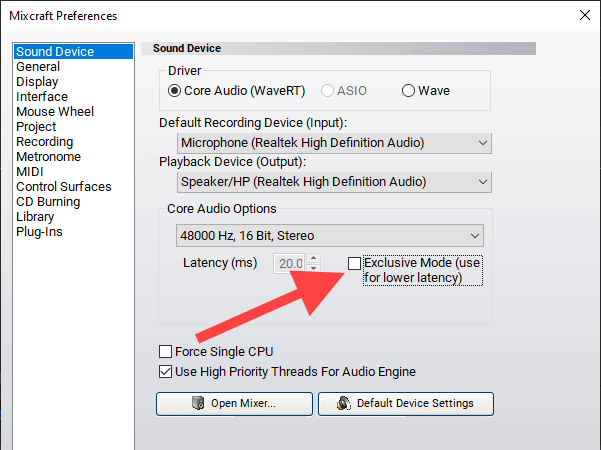
Это может привести к проблемам с задержкой при использовании программы, поэтому не забудьте включить эксклюзивный режим (или его эквивалент) при необходимости.
Отключить / включить звуковые устройства
Отключение и включение устройства воспроизведения звука по умолчанию на вашем компьютере — еще одно эффективное исправление, которое может устранить ошибку средства рендеринга звука в Windows 10.
Разверните Аудиовходы и выходы.
Щелкните правой кнопкой мыши аудиоустройство по умолчанию и выберите «Отключить устройство».
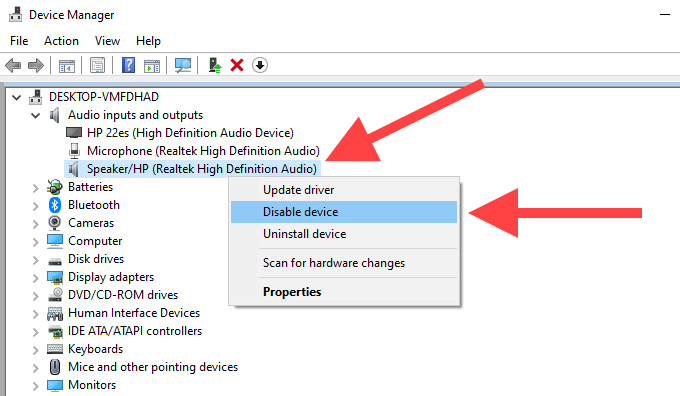
Примечание. Если указано несколько устройств, выберите значок «Громкость» на панели задач, чтобы определить устройство воспроизведения по умолчанию.
Снова щелкните аудиоустройство правой кнопкой мыши и выберите Включить устройство.
Запустите средство устранения неполадок со звуком
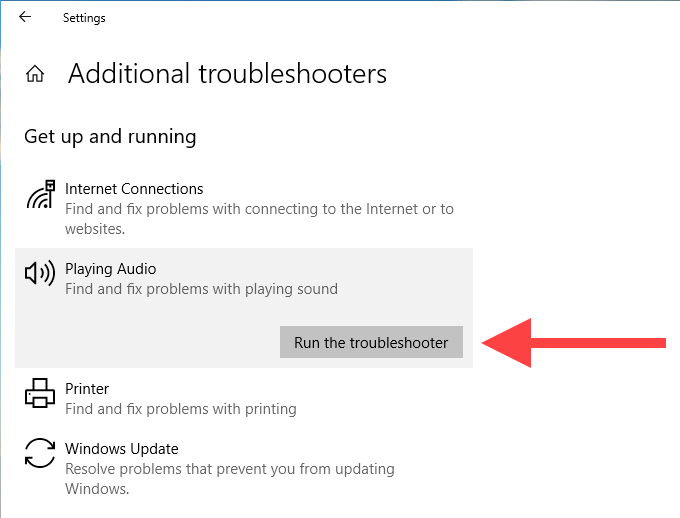
Если вы все еще видите ошибку звукового рендерера YouTube, пора использовать встроенное средство устранения неполадок со звуком в Windows 10. Оно может обнаружить и помочь вам исправить основные проблемы.
Выберите параметр «Дополнительные средства устранения неполадок».
Выберите «Воспроизведение звука», а затем выберите «Запустить средство устранения неполадок».
Откат аудио драйверов
Не стала ли ошибка средства визуализации звука YouTube появляться после обновления какого-либо устройства воспроизведения звука или драйверов звуковой карты? В этом случае попробуйте откатить их.
Примечание. Вы не можете использовать опцию «Откатить драйвер» в приведенных ниже инструкциях, если не обновили аудиодрайверы.
Устройство воспроизведения аудио
Разверните Аудиовходы и выходы.
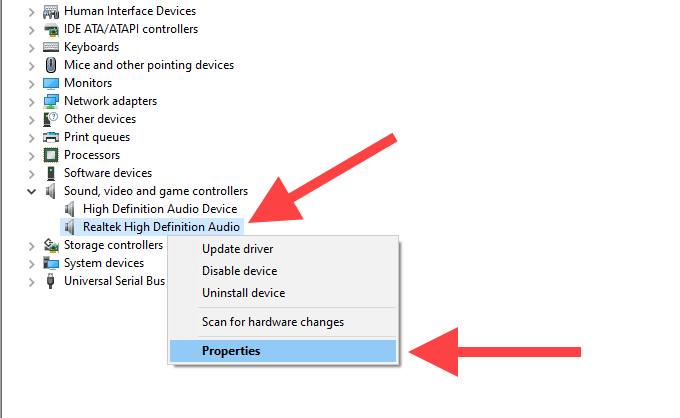
Щелкните правой кнопкой мыши аудиоустройство по умолчанию и выберите «Свойства».
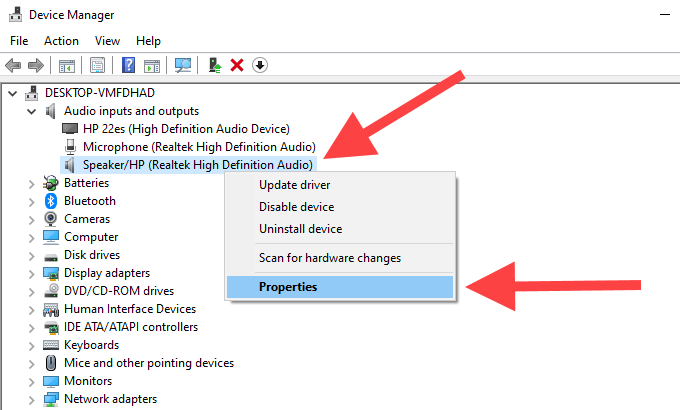
Выберите Откатить драйвер.
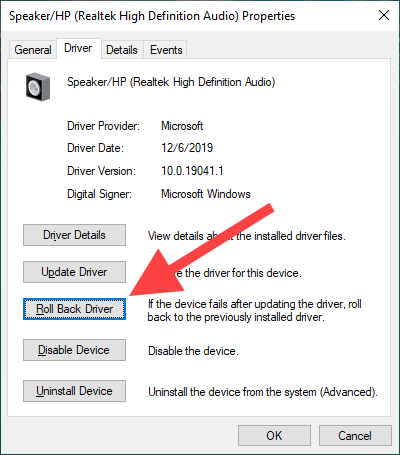
Щелкните правой кнопкой мыши драйвер звуковой карты и выберите «Свойства».
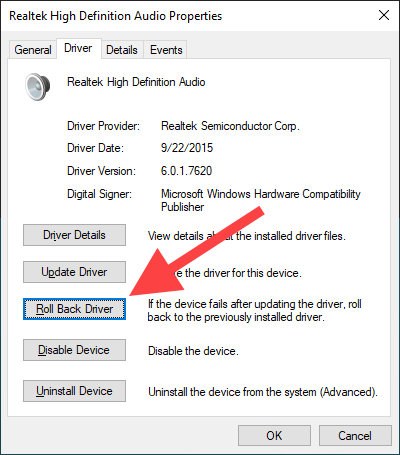
Выберите Откатить драйвер.
Обновите аудио драйверы
Если вы не можете откатить свои аудиодрайверы (или если это не устранило ошибку звукового рендерера YouTube), сделайте наоборот и обновите их.
Устройство воспроизведения аудио
Разверните Аудиовходы и выходы.
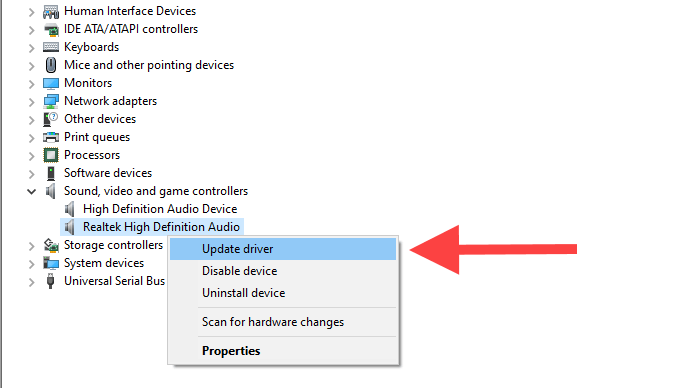
Щелкните правой кнопкой мыши устройство вывода по умолчанию и выберите «Обновить драйвер».
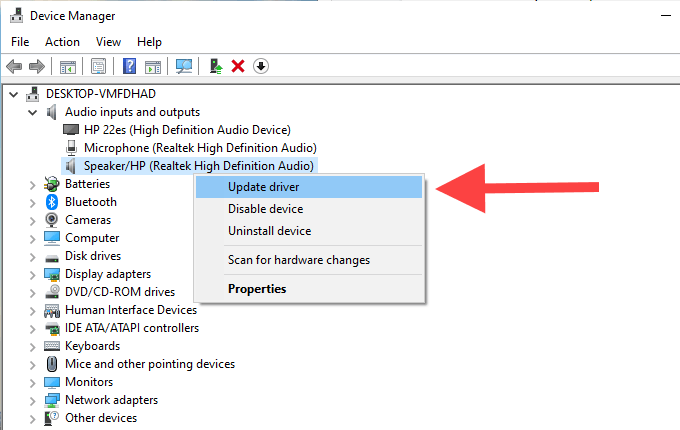
Щелкните правой кнопкой мыши драйвер звуковой карты и выберите «Обновить драйвер».
Обновите Windows 10
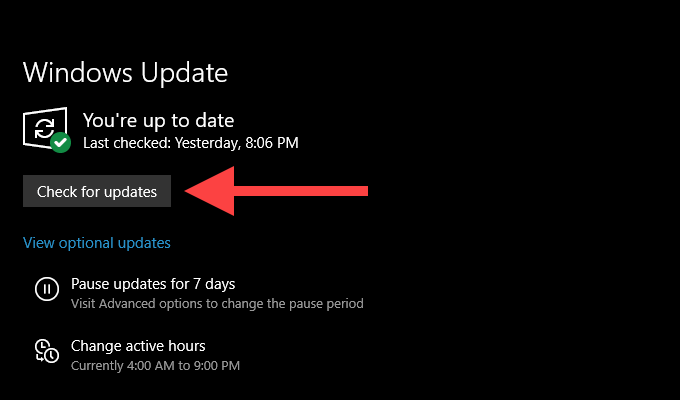
Вы недавно обновляли Windows 10? Устаревшая система может вызывать всевозможные технические сбои и аномалии. Если нет, сделайте это сейчас.
Выберите Проверить наличие обновлений и установите все обновления, если они есть.
Обновите веб-браузер
Устаревший веб-браузер также может вызывать проблемы в веб-приложениях, таких как YouTube. Хотя такие браузеры, как Chrome и Firefox, предназначены для автоматического обновления, всегда рекомендуется перепроверить.
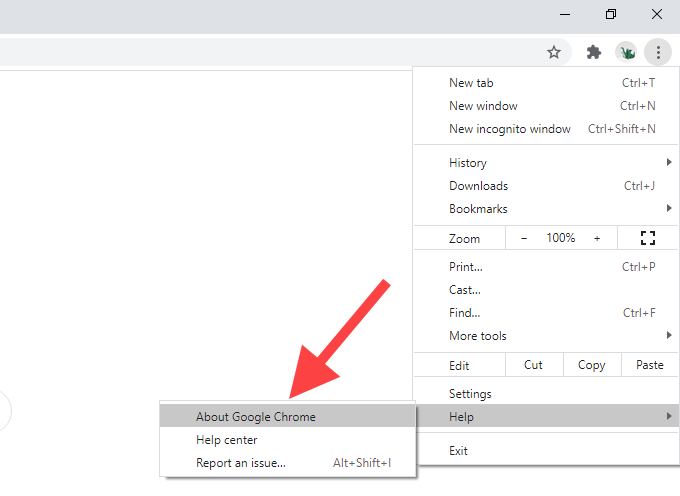
В Google Chrome откройте меню Chrome, наведите указатель на пункт «Справка» и выберите «О Google Chrome».
В Mozilla Firefox откройте меню Firefox, выберите «Справка» и выберите «О Firefox».
В Microsoft Edge откройте меню Edge, наведите указатель на пункт «Справка и отзывы», а затем выберите «О Microsoft Edge».
Отключить аппаратное ускорение
Ваш браузер использует аппаратное ускорение для ускорения работы. Однако известно, что эта функция случайным образом вызывает проблемы, связанные с YouTube. Отключите аппаратное ускорение и проверьте, устраняет ли это ошибку средства рендеринга звука в Windows 10.
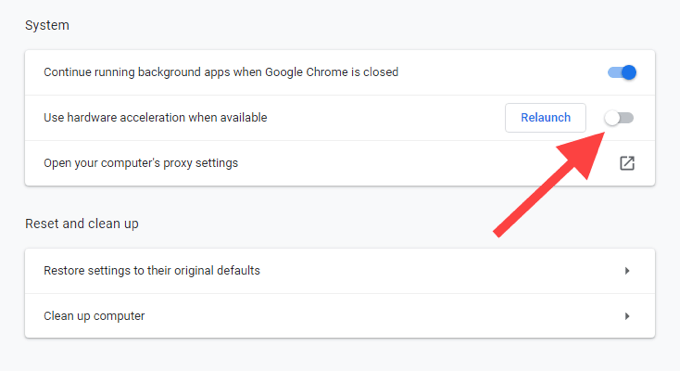
Разверните «Дополнительно» и выберите «Система».
Выключите переключатель рядом с параметром Использовать аппаратное ускорение, если доступно.
Прокрутите вкладку Общие до раздела «Производительность».
Снимите флажок «Использовать аппаратное ускорение, если доступно».
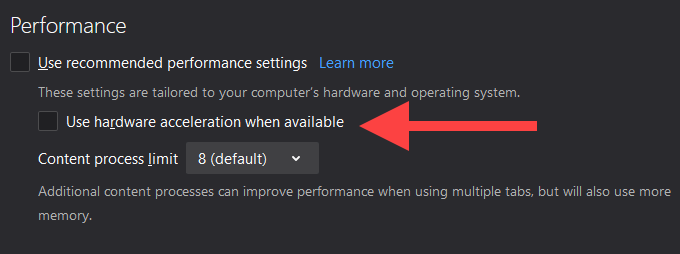
Разверните «Дополнительно» и выберите «Система».
Выключите переключатель рядом с параметром Использовать аппаратное ускорение, если доступно.
Сменить браузер
Иногда ошибка аудио-рендерера YouTube может быть специфичной для конкретного браузера. Если вы, например, используете Chrome, попробуйте перейти на Firefox или наоборот.
Обновите BIOS
Болтовня на форуме указывает на обновление системного BIOS (базовой системы ввода / вывода) как возможное решение ошибки звукового рендерера YouTube, особенно на портативных устройствах производства Dell. Однако это может поставить под угрозу весь ваш компьютер, если будет сделано неправильно.
Если вы хотите продолжить, мы настоятельно рекомендуем вам пройдите наше руководство по обновлению BIOS чтобы узнать все, что вам нужно знать о процедуре.
Начать просмотр
Надеюсь, приведенные выше советы по устранению неполадок помогли вам навсегда устранить ошибку звукового рендеринга YouTube в Windows 10. Если вам известны какие-либо другие исправления, которые сработали для вас, поделитесь с другими читателями в разделе комментариев ниже.
(Исправлено) Ошибка Youtube Audio Renderer в Windows 10
Youtube Audio Renderer Error Windows 10
Если вас беспокоит ошибка ‘Ошибка средства рендеринга. Пожалуйста, перезагрузите ваш компьютер. ‘ ошибка, вы можете попробовать эти методы, чтобы решить ее.
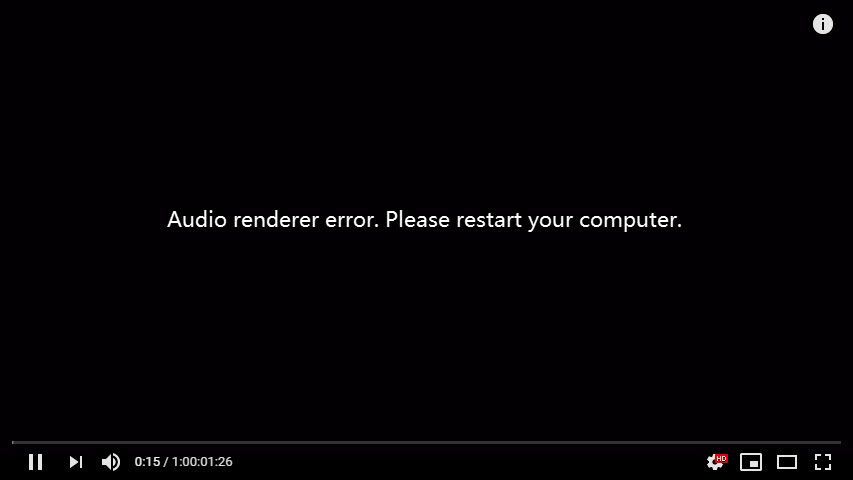
Исправления ошибки аудио рендерера:
Возможно, вам не придется пробовать их все; просто продвигайтесь вниз по списку, пока не найдете тот, который вам подходит.
Метод 1: повторно подключите устройства воспроизведения звука
Вы можете подключить свои аудиоустройства (например, наушники) к компьютеру и использовать их для просмотра видео на Youtube. Отключите устройства и подключите их снова, тогда проблема должна исчезнуть.
Но этот метод может сработать один раз, не может длиться долго. Чтобы решить проблему навсегда, вы можете перейти к другим методам.
Метод 2: перезагрузите компьютер
Перезагрузка компьютера в соответствии с рекомендациями может помочь вам устранить ошибку «Audio renderer. Пожалуйста, перезагрузите компьютер ». ошибка. Но это могло быть временным решением. Ошибка вернется через несколько минут.
Если вам нужно постоянное исправление, вы можете перейти к другим методам.
Метод 3: запустить поиск и устранение неисправностей со звуком
В Windows 10 есть встроенное средство устранения неполадок для диагностики и автоматического устранения распространенных проблем. Существует множество средств устранения различных проблем. В случае ошибки средства рендеринга звука вы можете запустить средство устранения неполадок со звуком, чтобы решить проблему.
Метод 4: перезапустите аудио драйверы
Иногда операционная система может занимать некоторые динамические системные файлы, которые могут повлиять на ваше аудиоустройство и вызвать ошибку. Перезапуск аудиодрайвера может помочь освободить занятые системные файлы и вернуть ваше аудиоустройство в нормальное состояние. Поэтому вы можете попробовать перезапустить аудиодрайвер, чтобы решить проблему.
Метод 5: обновите аудиодрайвер
Получить нужные драйверы можно двумя способами: вручную или автоматически.
Метод 6: откатите свой аудиодрайвер
При обнаружении ошибки вы проверяете свои драйверы и обнаруживаете, что они уже обновлены до последней версии. В этом случае вы должны убедиться, что они совместимы с вашей системой. Причина в том, что иногда последняя версия драйвера устройства не работает должным образом в вашей системе и начинает мешать нормальному процессу запуска компьютера.
Итак, откатите свой драйвер до предыдущей версии, чтобы решить проблему.
Метод 7: Установите одинаковую частоту дискретизации для аудиодрайвера и драйвера ASIO.
Если у вас установлена программа настройки аудиоустройства ASIO, и при открытии Cubase появляется ошибка, вы можете попробовать этот метод. Это может быть конфликт между звуковой системой Windows и настройками драйвера ASIO, вы можете использовать одинаковую частоту дискретизации в обеих системах для решения проблемы.
Мы надеемся, что эти методы будут вам полезны. Вы можете оставлять комментарии и вопросы ниже.
Рендер (Рендеринг) — что это такое, как работает и зачем нужен в 3D, видео и играх.
Рендер (Рендеринг) — это процесс создания финального изображения или последовательности из изображений на основе двухмерных или трехмерных данных. Данный процесс происходит с использованием компьютерных программ и зачастую сопровождается трудными техническими вычислениями, которые ложатся на вычислительные мощности компьютера или на отдельные его комплектующие части.
Процесс рендеринга так или иначе присутствует в разных сферах профессиональной деятельности, будь то киноиндустрия, индустрия видеоигр или же видеоблогинг. Зачастую, рендер является последним или предпоследним этапом в работе над проектом, после чего работа считается завершенной или же нуждается в небольшой постобработке. Также стоит отметить, что нередко рендером называют не сам процесс рендеринга, а скорее уже завершенный этап данного процесса или его итоговый результат.
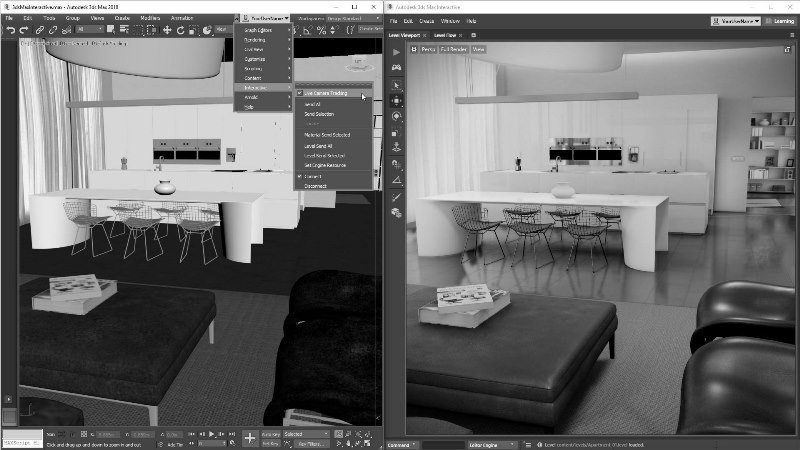
Этимология слова «Рендер».
Слово Рендер (Рендеринг) — это англицизм, который зачастую переводится на русский язык словом “Визуализация”.
Что такое Рендеринг в 3D?
Чаще всего, когда мы говорим о рендере, то имеем в виду рендеринг в 3D графике. Сразу стоит отметить, что на самом деле в 3D рендере нету трех измерений как таковых, которые мы зачастую можем увидеть в кинотеатре надев специальные очки. Приставка “3D” в название скорее говорит нам о способе создание рендера, который и использует 3-х мерные объекты, созданные в компьютерных программах для 3D моделирования. Проще говоря, в итоге мы все равно получаем 2D изображение или их последовательность (видео) которые создавались (рендерелись) на основе 3-х мерной модели или сцены.
Рендеринг — это один из самых сложных в техническом плане этапов в работе с 3D графикой. Чтоб объяснить эту операцию простым языком, можно привести аналогию с работами фотографов. Для того, чтоб фотография предстала во всей красе, фотографу нужно пройти через некоторые технические этапы, например, проявление пленки или печать на принтере. Примерно такими же техническими этапами и обременены 3d художники, которые для создания итогового изображения проходят этап настройки рендера и сам процесс рендеринга.
Построение изображения.
Как уже говорилось ранее, рендеринг — это один из самых сложных технических этапов, ведь во время рендеринга идут сложные математические вычисления, выполняемые движком рендера. На этом этапе, движок переводит математические данные о сцене в финальное 2D-изображение. Во время процесса идет преобразование 3d-геометрии, текстур и световых данных сцены в объединенную информацию о цветовом значение каждого пикселя в 2D изображение. Другими словами, движок на основе имеющихся у него данных, просчитывает то, каким цветом должен быть окрашено каждый пиксель изображения для получения комплексной, красивой и законченной картинки.
Основные типы рендеринга:
В глобальном плане, есть два основных типа рендеринга, главными отличиями которых является скорость, с которой просчитывается и финализируется изображение, а также качество картинки.
Что такое Рендеринг в реальном времени?
Рендеринг в реальном времени зачастую широко используется в игровой и интерактивной графике, где изображение должно просчитываться с максимально большой скоростью и выводиться в завершенном виде на дисплей монитора моментально.
Поскольку ключевым фактором в таком типе рендеринга есть интерактивность со стороны пользователя, то изображение приходится просчитывать без задержек и практически в реальном времени, так как невозможно точно предсказать поведение игрока и то, как он будет взаимодействовать с игровой или с интерактивной сценой. Для того, чтоб интерактивная сцена или игра работала плавно без рывков и медлительности, 3D движку приходится рендерить изображение со скоростью не менее 20-25 кадров в секунду. Если скорость рендера будет ниже 20 кадров, то пользователь будет чувствовать дискомфорт от сцены наблюдая рывки и замедленные движения.
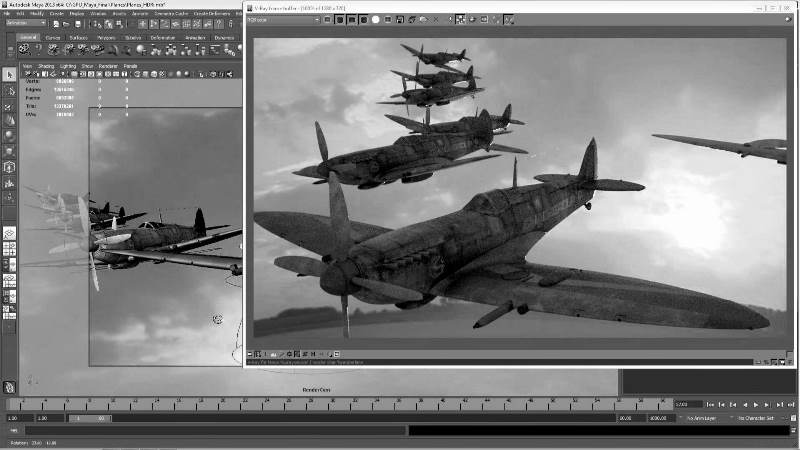
Что такое Предварительный рендер?
К предварительному рендеру прибегают тогда, когда скорость не стоит в приоритете, и нужды в интерактивности нет. Данный тип рендера используется чаще всего в киноиндустрии, в работе с анимацией и сложными визуальными эффектами, а также там, где нужен фотореализм и очень высокое качество картинки.
В отличие от Рендера в реальном времени, где основная нагрузка приходилась на графические карты(GPU) В предварительном рендере нагрузка ложится на центральный процессор(ЦП) а скорость рендера зависит от количества ядер, многопоточности и производительности процессора.
Нередко бывает, что время рендера одного кадра занимает несколько часов или даже несколько дней. В данном случаи 3D художникам практически не нужно прибегать к оптимизации, и они могут использовать 3D модели высочайшего качества, а также текстурные карты с очень большим разрешением. В итоге, картинка получается значительно лучше и фото-реалистичней по сравнению с рендером в реальном времени.

Программы для рендеринга.
Сейчас, на рынке присутствует большое количество рендеринг движков, которые отличаются между собой скоростью, качеством картинки и простотой использования.
Как правило, рендер движки являются встроенными в крупные 3D программы для работы с графикой и имеют огромный потенциал. Среди наиболее популярных 3D программ (пакетов) есть такой софт как:
Многие из этих 3D пакетов имеют уже идущие в комплекте рендер движки. К примеру, рендер-движок Mental Ray присутствует в пакете 3Ds Max. Также, практически любой популярный рендер-движок, можно подключить к большинству известных 3d пакетов. Среди популярных рендер движков есть такие как:
Хотелось бы отметить, что хоть и процесс рендеринга имеет очень сложные математические просчеты, разработчики программ для 3D-рендеринга всячески пытаются избавить 3D-художников от работы со сложной математикой лежащей в основе рендер-программы. Они пытаются предоставить условно-простые для понимания параметрические настройки рендера, также материальные и осветительные наборы и библиотеки.
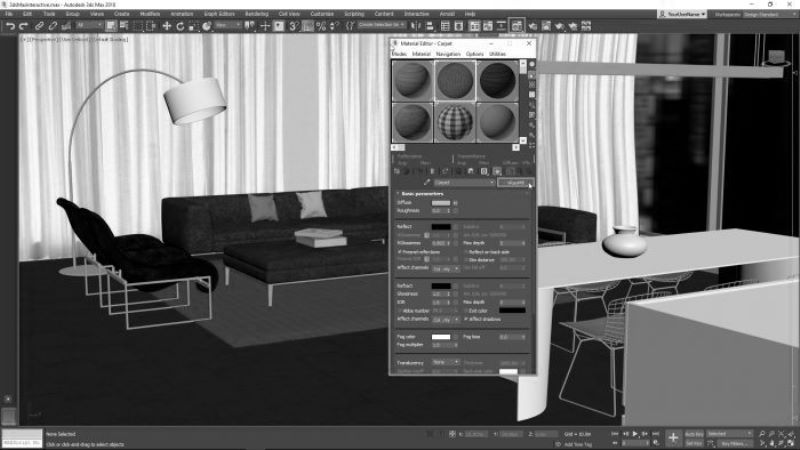
Многие рендер-движки сыскали славу в определенных сферах работы с 3д графикой. Так, например, “V-ray” имеет большую популярность у архитектурных визуализаторов, из-за наличия большого количества материалов для архитектурной визуализации и в целом, хорошего качества рендера.
Методы визуализации.
Большинство рендер движков использует три основных метода вычисления. Каждый из них имеет как свои преимущества, так и недостатки, но все три метода имеют право на своё применение в определенных ситуациях.
1. Scanline (сканлайн).
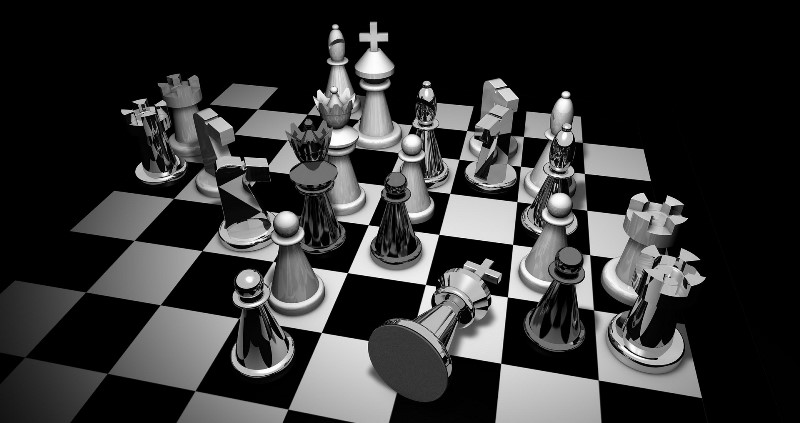
Сканлайн рендер — выбор тех, кто приоритет отдаст скорости, а не качеству. Именно за счет своей скорости, данный тип рендера зачастую используется в видеоиграх и интерактивных сценах, а также во вьюпортах различных 3D пакетов. При наличие современного видеоадаптера, данный тип рендера может выдавать стабильную и плавную картинку в реальном времени с частотой от 30 кадров в секунду и выше.
Алгоритм работы:
Вместо рендеринга «пикселя по пикселю», алгоритм функционирования «scanline» рендера заключается в том, что он определяет видимую поверхность в 3D графике, и работая по принципу «ряд за рядом», сперва сортирует нужные для рендера полигоны по высшей Y координате, что принадлежит данному полигону, после чего, каждый ряд изображения просчитывается за счет пересечения ряда с полигоном, который является ближайшим к камере. Полигоны, которые больше не являются видимыми, удаляются при переходе одного ряда к другому.
Преимущество данного алгоритма в том, что отсутствует необходимость передачи координат о каждой вершине с основной памяти в рабочую, а транслируются координаты только тех вершин, которые попадают в зону видимости и просчета.
2. Raytrace (рейтрейс).
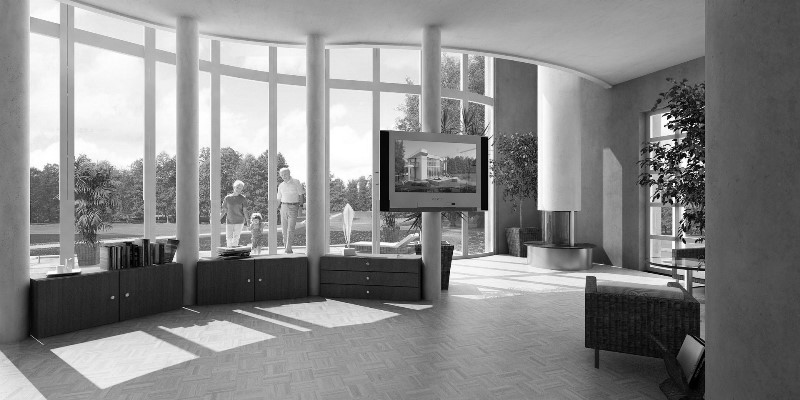
Этот тип рендера создан для тех, кто хочет получить картинку с максимально качественной и детализированной прорисовкой. Рендеринг именно этого типа, имеет очень большую популярность у любителей фотореализма, и стоит отметить что не спроста. Довольно часто с помощью рейтрейс-рендеринга мы можем увидеть потрясающе реалистичные кадры природы и архитектуры, которые отличить от фотографии удастся не каждому, к тому же, нередко именно рейтрейс метод используют в работе над графиков в CG трейлерах или кино.
К сожалению, в угоду качеству, данный алгоритм рендеринга является очень медлительным и пока что не может использоваться в риал-тайм графике.
Алгоритм работы:
Идея Raytrace алгоритма заключается в том, что для каждого пикселя на условном экране, от камеры прослеживается один или несколько лучей до ближайшего трехмерного объекта. Затем луч света проходит определенное количество отскоков, в которые может входить отражения или преломления в зависимости от материалов сцены. Цвет каждого пикселя вычисляется алгоритмически на основе взаимодействия светового луча с объектами в его трассируемом пути.
Метод Raycasting.
Алгоритм работает на основе «бросания» лучей как будто с глаз наблюдателя, сквозь каждый пиксель экрана и нахождения ближайшего объекта, который преграждает путь такого луча. Использовав свойства объекта, его материала и освещения сцены, мы получаем нужный цвет пикселя.
Нередко бывает, что «метод трассировки лучей» (raytrace) путают с методом «бросания лучей» (raycasting). Но на самом деле, «raycasting» (метод бросания луча) фактически является упрощенным «raytrace» методом, в котором отсутствует дальнейшая обработка отбившихся или заломленных лучей, а просчитывается только первая поверхность на пути луча.
3. Radiosity.
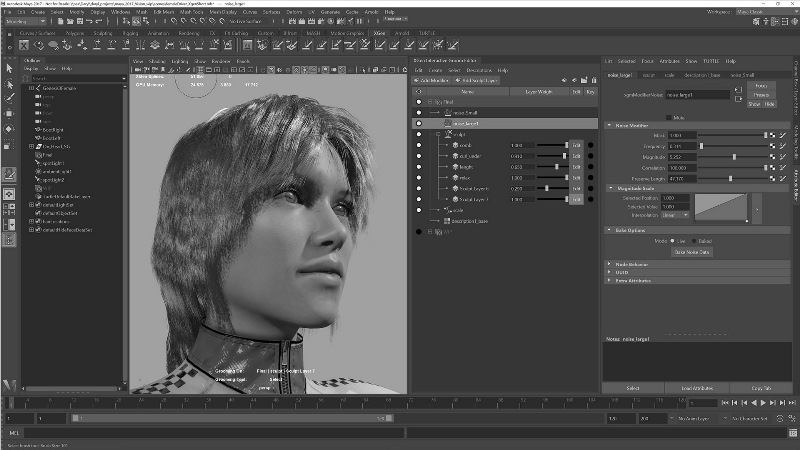
Вместо «метода трассировки лучей», в данном методе просчет работает независимо от камеры и является объектно-ориентированным в отличие от метода «пиксель по пикселю». Основная функция “radiosity” заключается в том, чтобы более точно имитировать цвет поверхности путем учета непрямого освещения (отскок рассеянного света).
Преимуществами «radiosity» являются мягкие градуированные тени и цветовые отражения на объекте, идущие от соседних объектов с ярким окрасом.
Достаточно популярна практика использования метода Radiosity и Raytrace вместе для достижения максимально впечатляющих и фотореалистичных рендеров.
Что такое Рендеринг видео?
Иногда, выражение «рендерить» используют не только в работе с компьютерной 3D графикой, но и при работе с видеофайлами. Процесс рендеринга видео начинается тогда, когда пользователь видеоредактора закончил работу над видеофайлом, выставил все нужные ему параметры, звуковые дорожки и визуальные эффекты. По сути, все что осталось, это соединить все проделанное в один видеофайл. Этот процесс можно сравнить с работой программиста, когда он написал код, после чего все что осталось, это скомпилировать весь код в работающую программу.
Как и у 3D дизайнера, так и у пользователя видеоредактора, процесс рендеринга идет автоматически и без участия пользователя. Все что требуется, это задать некоторые параметры перед стартом.
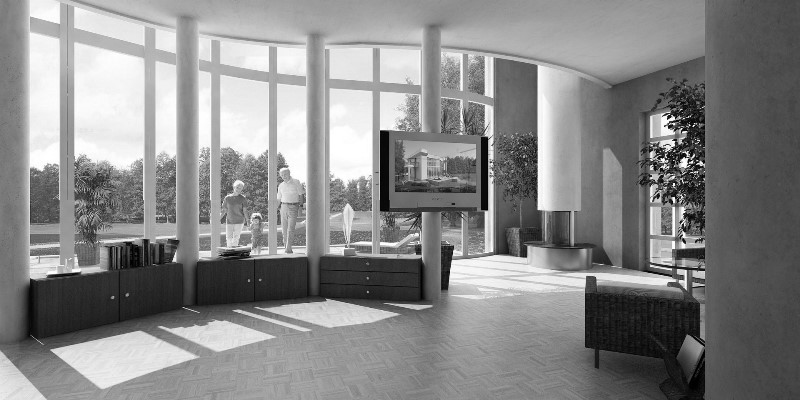
Скорость рендеринга видео зависит от продолжительности и качества, которое требуется на выходе. В основном, большая часть просчета ложиться на мощность центрального процессора, поэтому, от его производительности и зависит скорость видео-рендеринга.