

Безусловно, для получения максимально качественного звука, нет смысла устанавливать один и тот же динамик на все ноутбуки. Каждый ноутбук должен иметь свое «звуковое сердце». Поэтому, команда ASUS Golden Ear тщательно и скрупулёзно подбирает свой динамик для каждого устройства. Множество форм, размеров и спецификаций делают эту работу долгой и нудной, но в тоже время необходимой для звучания высокого качества.
Выбрав необходимый динамик, команда не бросает начатую работу и тесно сотрудничает с командой разработчиков устройства, для того, чтобы убедиться, что все необходимые элементы находятся в нужном месте. Благодаря слаженному сотрудничеству мы получаем максимально качественный звук из каждого устройства ASUS.
Но расположение динамика еще не гарантирует качественный звук. Команда ASUS Golden Ear – это группа профессиональных звуковых экспертов, отвечающих за всю звуковую подсистему каждого устройства. Поэтому они не только находят нужное расположение динамика, но и совместно с всемирно известными аудиотехнологическими компаниями разрабатывают собственное программное обеспечение, чтобы обеспечить захватывающий, захватывающий и незабываемый звук.
Для искушенных слушателей есть возможность взять полный контроль над настройками графического эквалайзера ICEPower и настроить баланс звуковых частот в соответствии со своими личными предпочтениями. (доступно только для определенных моделей)
Некоторые модели ноутбуков имеют технологию SonicMaster Premium. Ноутбуки с такой технологией имеют при себе уникальный внешний сабвуфер и профессиональные средства обработки звука Waves MaxxAudio.
Безусловно, для получения максимально качественного звука, нет смысла устанавливать один и тот же динамик на все ноутбуки. Каждый ноутбук должен иметь свое «звуковое сердце». Поэтому, команда ASUS Golden Ear тщательно и скрупулёзно подбирает свой динамик для каждого устройства. Множество форм, размеров и спецификаций делают эту работу долгой и нудной, но в тоже время необходимой для звучания высокого качества.
Выбрав необходимый динамик, команда не бросает начатую работу и тесно сотрудничает с командой разработчиков устройства, для того, чтобы убедиться, что все необходимые элементы находятся в нужном месте. Благодаря слаженному сотрудничеству мы получаем максимально качественный звук из каждого устройства ASUS.
Но расположение динамика еще не гарантирует качественный звук. Команда ASUS Golden Ear – это группа профессиональных звуковых экспертов, отвечающих за всю звуковую подсистему каждого устройства. Поэтому они не только находят нужное расположение динамика, но и совместно с всемирно известными аудиотехнологическими компаниями разрабатывают собственное программное обеспечение, чтобы обеспечить захватывающий, захватывающий и незабываемый звук.
Для искушенных слушателей есть возможность взять полный контроль над настройками графического эквалайзера ICEPower и настроить баланс звуковых частот в соответствии со своими личными предпочтениями. (доступно только для определенных моделей)
Некоторые модели ноутбуков имеют технологию SonicMaster Premium. Ноутбуки с такой технологией имеют при себе уникальный внешний сабвуфер и профессиональные средства обработки звука Waves MaxxAudio.
Sonic master asus как включить windows 10
Как включить, объёмный звук Sonic в Windows 10
Эта функция добавляет пространственный, объёмный звук и улучшит его, даже если вы используете не высококачественные наушники. Тем не менее, Windows 10 Пространственный Звук Sonic не активируется по умолчанию, и вам нужно самостоятельно изменить настройки для включения этой функции. Мы рассмотрим, как активировать объёмный звук с помощью данного руководства шаг за шагом,
Включение Пространственный звук Windows Sonic в Windows 10
На панели задач, есть маленький значок динамика, который помимо возможности регулировать громкость воспроизведения, позволяет быстро открыть – Микшер, устройства воспроизведения, записывающие устройства и конечно же функцию Пространственного звука.
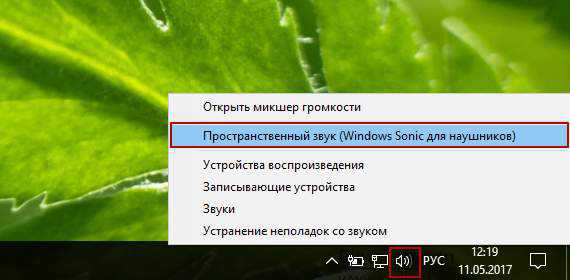
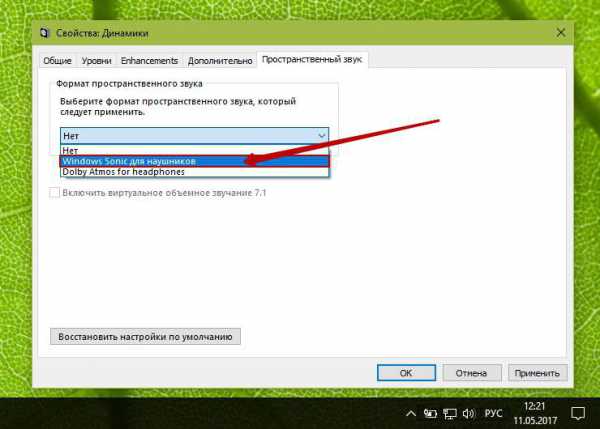
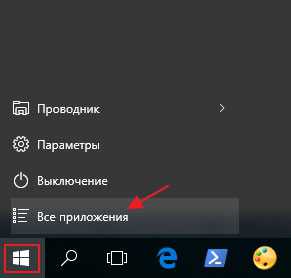
Все! Windows Sonic для наушников включен, и вы можете проверить разницу, слушая любимый трек или просматривая фильм.
ASUS Sonic Master
Уникальная технология Sonic Master, реализованная в новых мультимедийных ноутбуках ASUS, даст возможность любителям музыки насладиться превосходным звучанием. ASUS SonicMaster, сочетающая аппаратные и программные решения, полностью меняет представление о возможностях ноутбуков по воспроизведению аудио!
Для тех кто потерял родной диск от ноутбука Asus и не может найти ASUS Sonic Master и Sonic Focus, выкладываю файлы.
ASUS Sonic Master & Asus Sonic Focus 1.0.0.4 [Русский\Английский]
Скачал сам?! Дай скачать другим, не уходи с раздачи.
 Название программы: ASUS Sonic Master & Asus Sonic FocusВерсия программы: 1.0.0.4Последняя Версия программы: 1.0.0.4Адрес официального сайта: https://sonicmaster.asus.com/Язык интерфейса: Multi/RusЛечение: не требуетсяТип лекарства: не требуетсяСистемные требования:Windows 8/7Ноутбук ASUS с поддержкой данной технологии
Уникальная технология SonicMaster, реализованная в новых мультимедийных ноутбуках ASUS, даст возможность любителям музыки насладиться превосходным звучанием. ASUS SonicMaster, сочетающая аппаратные и программные решения, полностью меняет представление о возможностях ноутбуков по воспроизведению аудио!
1. Установить необходимый файл.2. Перезагрузиться. Поиск торрент раздач, пожалуйста подождите! Связанные раздачи
Не забудьте оставить комментарий!
Пространственный, объемный звук в Windows 10
Хотите получить качественный объемный звук в своих наушниках или на домашнем кинотеатре совершенно бесплатно? Читайте эту инструкцию.
С каждым новым выпуском (обновлением) операционной системы Windows 10, разработчики не перестают удивлять пользователей различными полезными мини-функциями. Стоит лишь перейти в какие-либо параметры системы, устройств, персонализации, конфиденциальности и т.д., непременно можно найти, на первый взгляд сразу не слишком заметные, но очень полезные настройки.
И кто бы не говорил, Майкрософт разрабатывает свою операционку, в первую очередь, для нас с вами. Все эти заявления о том, что они собирают конфиденциальные данные, следят за нами — ерунда!
Грамотный юзер настроит работу системы так, что передача секретной информации другой стороне будет сведена к минимуму. Не хотите сбора данных о ваших предпочтениях, отключите такую возможность. Надоела реклама — заблокируйте её отображение. Боитесь вирусов и других вредоносных приложений — пользуйтесь официальным, а не взломанным софтом!
И наконец, если не нравится сама Windows, найдите замену в виде Linux или MacOS. Но сейчас поговорим не об этом!
Последнее обновление системы поставляется с новой функцией «Пространственный звук». Если её активировать, то вы непременно получите ощущение, что звук играет вокруг вас, а не через наушники. Если сказать немного по-другому — он будет 3D или объемный.
Как вы можете убедиться, здесь Майкрософт никак не навязывает эту функцию пользователю, так как по умолчанию она отключена. А дальше мы узнаем, как её включить.
ОБЪЕМНЫЙ ЗВУК
Windows 10 умеет транслировать пространственный звук при помощи комбинации специального драйвера, приложения и наушников. Эта технология предназначена для улучшения качества звучания, в первую очередь, ваших наушников.
Для включения необходимо:

DOLBY ATMOS (предпочтительный)
Это технология объемного звука для создания в реальном времени динамически отображаемой звуковой среды. Для её работы требуется специальное приложение из магазина Store. Если вы выберете этот вариант и нажмете кнопку «Применить», он автоматически установит приложение Dolby Access.
Существенным плюсом приложения является поддержка улучшения звучания и для домашнего кинотеатра, в случае аппаратной поддержки им технологии Dolby.
Настройка не заставит пользователя вникать в дебри сложных параметров. Просто выберите соответствующий профиль на стартовом экране и приложение автоматически настроит оборудование.

WINDOWS SONIC
Включает интегрированный пространственный звук в Xbox и Windows, с поддержкой сигналов как для объемного звучания, так и для их высоты. Аудио сможет быть передано без необходимости изменения кода.
Теперь итог! В моем случае, даже самые простые и дешевые наушники при выборе формата Dolby Atmos изменили свое звучание, на порядок качественнее первоначального. Что получилось у вас? Жду ответа в комментариях.
P.S. Настоятельно прошу Вас заглянуть в Карту блога!
P.P.S. Наши группы VKontakte и Facebook ждут Вас!
Смотрите также


Copyright (c) HTFI. Копирование информации разрешено, при условии указания активных ссылок на источники.
Обзор необычного ноутбука ASUS с калькулятором в тачпаде. Память тоже интересная
В этому году ASUS решила немного переиграть наши представления о том, что должен уметь маленький ноутбук.
Когда изменения в толщине идут на десятые доли миллиметров, становится очевидной одна вещь: пора прилизывать не только внешние плюшки, но и браться за детали, несовершенство которых всем кажется привычным делом.
В компании уже пару лет экспериментируют с возможностями тачпада, но сейчас дизайнеры взялись за святое. Они добавили в раскладку ряд кнопок, которых никто не ждал.
Ниже разберёмся, что за скоростные технологии вшили в хранилище ASUS ZenBook 14 (2020) и каким способом инженеры завернули полноценную настольную клавиатуру в один из самых компактных ноутбуков, что можно найти.
SonicMaster
Новости и акции
SonicMaster — революция в мире лэптопов, новый стандарт звука для них. Это живой пример того, как инновации помогают преодолеть физические ограничения для получения звука нового качества
Пользователи долгое время обращали внимание производителей ноутбуков на недостатки, связанные с работой их аудиосистем: низкое качество звучание, плохая поддержка объемного звука, недостаточная динамика. Компания ASUS учла эти пожелания и предложила свое решение в виде технологии SonicMaster
Разработчики ASUS полностью переработали каждый программный и аппаратный компонент аудиосистемы — от источника звука до динамиков, — чтобы гарантировать высокое качество звука, которое слышит пользователь. Технология SonicMaster использует лучшие в своем классе аппаратные и программные средства повышения качества звука, среди которых кодек профессиоанльного класса, динамики и резонаторы увеличенного размера, а также усилитель повышенной мощности. эта технология меняет все представления о том, каким может быть звук портативных компьютеров!
Вся информация на сайте носит справочный характер и не является публичной офертой, определяемой положениями Статьи 437 Гражданского кодекса Российской Федерации. Для получения подробной информации о наличии и стоимости товаров и услуг, пожалуйста, обращайтесь по телефону
Разработчик и поставщик программных решений — ООО «Эрида», ОГРН 1097746796564
ASUS N55Sf – Мечта меломана из сплава классики и модерна
Сегодня многие люди стали все больше ценить мобильность и универсальность устройств. Многие отдают предпочтение играм и обращают внимание исключительно на мощные и дорогие машины, а кто-то ищет универсальный компьютер для музыки, фильмов и интернета, где мощность отходит на второй план, а внимание акцентируется на качестве звука и изображения. От таких устройств многие ждут привлекательного дизайна, т.к. наравне со спутником в мире мультимедиа и развлечений, ноутбук является отражением стиля и вкуса его пользователя.
READ Как подключить яву в мозиле
Нашим сегодняшним героем станет мультимедийный ноутбук – ASUS N55Sf.

Как активировать Windows Sonic в Windows 10
Как включить windows sandbox. встроенная песочница windows 10
Windows Sonic стала одной из полезных функций, которую Майкрософт представила в своей новой версии операционной системы “Creators Update”. Это решение послужило внедрению пространственной звуковой поддержки на всех устройствах, оснащенных десяткой. Функция уже доступна для системных приложений и настольных программ. Пользователи ОС, а также Xbox могут включить её на своих устройствах, при этом новое аудио-оборудование, например, звуковая карта может и не потребоваться. Платформа активирует функцию для наушников, а также может включить Dolby Atmos в режиме реального времени. Первый для стерео-наушников, второй для стерео-наушников и HDMI.
Пространственный звук может использоваться в телевизорах и домашних кинотеатрах, поддерживающих Dolby Atmos. Его также можно использовать с любой парой наушников, которые есть у пользователя.
В трекпад встроили цифровую панель. Вот так
ASUS NumberPad 2.0 – ещё одна функция, которая сделана для конкретного типа пользователей.
Тут есть две нестандартные функции.
Включить калькулятор можно по свайпу от левого угла в любую сторону.
Активировать цифровую раскладку, нужно на секунду зажав значок калькулятора в правом верхнем углу трекпада.
В таком режиме сам курсор будет реагировать на свайпы, а NumberPad 2.0 перестанет печатать цифры.
Вернуть функцию к работе можно, выключив и включив панель через тот же символ калькулятора.
Непрерывный ввод чисел можно обеспечить, если отбивать поля через Enter в таблицах или документах. Иногда жесты активации этих функций не работали на 100% гладко, так что тут нужна сноровка.
Получается, прямой заменой полноразмерной клавиатуры фича не выступает, но быстро посчитать цены в рублях или сделать бытовые расчёты будет однозначно удобнее, чем с верхнего блока.
Зато есть кое-что полезное всегда. Клавиши Home/End и PgUp/PgDown.
Технические характеристики
Настройка wi-fi роутера asus wl-520g и asus wl-520gu. dc через роутер
Что умеет ноутбук при таких размерах. Есть новый тип памяти
Выяснили, что здесь стоят навороченный трекпад и продвинутая клавиатура. Это внешние моменты, которые подходят для офисной рутины.
А сейчас разберёмся, как ZenBook 14 справится с задачами на уровне железа.
На выбор дают три варианта процессоров intel 10-го поколения от i3 до i7, и у каждого низкое потребление энергии в 15 Вт. Поэтому ноутбук живёт около 10 часов под нагрузкой браузером и видео.
Внутри i7 стоит мощная интегрированная графика Intel Iris Plus, даже Cities Skyline тянет. В i5 она тоже способная, но попроще – не поиграть, зато лёгкий монтаж или ретушь выдержит.
Мощностью ZenBook 14 не будет искриться в топе за счёт скромного аппетита в энергии, а вот скоростью SSD с ним вряд ли кто-то сравнится.
Одна из опций хранилища устроена по технологии скоростного чтения и записи данных, которая объединяет два вида памяти: традиционная флеш память и сделанная по секретной технологии Intel Optane.
Модуль работает со скоростью RAM, при этом может хранить данные даже после выключения компьютера.
Дополнительный чип Optane хранит в себе файлы, с которым вы работаете чаще всего. За счёт кэша получается прирост скорости хранилища на 35%.
Если есть желание, можно прокачать ZenBook 14 ещё сильнее. Для оперативной памяти есть конфигурации вплоть до 32 ГБ со скоростью 3200 МГц.
Для любителей хорошего звука тоже будет радость.
Как и многие свои премиальные ноутбуки, ASUS оснастила ZenBook 14 2021 динамиками от Harman/Kardon. Они расположены на скошенной грани внизу и акустически усиливаются через отражение волн от поверхности.
не запускается asus sonicmaster на вин7
Как включить права администратора в windows 7
Asus SonicMaster замена штекераЗдравствуйте, Имею ноутбук асус, в комплекте с котором шел сабвуфер SonicMaster. Так вышло, что.
ASUS SonicMaster но вылезает такая ошибка: «Нельзя включить средства обработки звука, поскольку Windows AudioКупил ноутбук ASUS X556UQ, поменял Windows, и решил поставить соникмасер, но вылезает такая ошибка.
Просмотрщик файлов не запускается на вин7 64Помогите пожалуйста есть просмотрщик файлов qdc,но не запускается под вин7 64 пишет непредвиденная.
Не запускается Вин7 после замены видеокартыУважаемые форумчане, очень нуждаюсь в Вашей помощи! Суть проблемы такая: накрылся кулер на.
сборка оригинальная!вместе с ноутом была! версия windows 7, home premium! asus s46c
я же гарантию потеряю. какая то урезанная винда по моему..у братишки максималка и все всегда у него с настройками без проблем..у моей винды некоторые функции выделены серым цветом(((
интересный факт!когда подбирал себе ноут мне нужно было между качеством,производительностью,мобильностью, и ценой! асус s46c подошел идеально, и на сайте указанно про функцию sonicmaster. прикол в том что на оф сайте эту прогу я не нашел, и с ноутом ее тоже не было..но эмблема соник мастер есть на ноутбуке. в разделе для драйверов этой проги тоже нет..пришлось искать в гугле..
У клавиатуры есть привычные функции из ПК
Когда мы покупаем миниатюрный ноутбук, то потенциально готовимся к тому, что какие-то кнопки будут ужаты, а других и вовсе не будет.
ZenBook 14 получил в наследство от миниатюрных компоновок только маленькую клавишу Delete.
Вся остальная раскладка с учётом альтернативного NumPad полноразмерная. Большую роль играет то, что в неё встроили дополнительный ряд кнопок навигации по документам. Их площадь даже слегка больше, чем у буквенных.
Предполагаю, момент продуман специально для писателей и тех, кто постоянно работает с документами.
Вторым аргументом выступает то, что клавиатуре выделили много места: занимает всю ширину верхней панели.
К тому же, на ней приятно печатать за счёт крупных кнопок с чётким кликом.
Внешний вид и конструкция
Для тестов нам досталась вариация VivoBook S533F с классической белой крышкой. Она металлическая, матовая и совсем не собирает следы от пальцев. Сбоку красуется серебристая глянцевая надпись ASUS VivoBook.
Общий дизайн модели схож чертами со всеми ультрабуками от ASUS: прямые линии без лишних деталей, слегка скруглённые углы, общая воздушность контуров. Ноутбук действительно смотрится стильно и утончённо.
Рамка по краю дисплея достаточно тонкая (6-11мм) и во всех вариантах цвета чёрная. Над дисплеем расположен объектив камеры HD-разрешения. Рабочая область – серебристая, отлично гармонирует с белой крышкой.
Максимальная толщина ноутбука – всего 16,1 мм. Грань корпуса со стороны крышки скошена, и по центру металл выбран ещё сильнее для удобства открывания одной рукой.
Снизу расположены всего лишь две узкие вентиляционные решётки. Ножки выполнены в виде круглых прорезиненных вставок шириной в пару сантиметров. Ближе к краям расположены решётки над диффузорами динамиков, которые здесь достаточно качественные – с поддержкой технологии пространственного звучания и сертификацией Harman Kardon.
Клавиатура полноразмерная, цифровой блок «склеен» с основной областью. Enter – однорядный, обе клавиши shift – длинные. Клавиатура почти бесшумная, чёткого клика клавиш нет, ход нажатия – 1,4 мм. Почти все функциональные клавиши «F» имеют вторую функцию – управление звуком, яркостью и т.п.
Тачпад расположен чуть левее центра, имеет сканер отпечатков пальцев и поддерживает управление жестами (до 4-х пальцев).
Конечно, у клавиатуры есть трёхуровневая подсветка. Клавиша Enter при подсветке особенно выделяется благодаря ярко-зелёной обводке. Подсветка показалась не совсем равномерной – некоторые символы подсвечены только частично.
Крышка ноутбука открывается максимально примерно на 120 градусов. Шарнир выполнен в виде единственной монолитной петли. Соединение не слишком тугое, так что ноутбук несложно открыть одной рукой
Индикаторы батареи и работы расположены с правого торца, так что видеть их пользователь, скорее всего, будет редко. Кроме них, справа расположен кардридер для microSD и два разъёма USB 2.0.
Слева набор поинтереснее: кроме разъёма питания, здесь находятся HDMI, комбинированный аудиовыход 3,5 мм, USB 3.2 Type-C и USB 3.2 Type-A.
Блок зарядки компактный, как и требуется для ультрабука. Мощность – 65 Вт, на выходе 19 В при 3,42 А. Длина кабеля зарядки более чем комфортная – около 220 см, что встречается нечасто.
Корпус
Ноутбук ASUS N55Sf можно назвать без какого-либо преувеличения произведением искусства.
Он имеет изысканный дизайн, который сможет составить серьезную конкуренцию таким конкурентам, как: Sony Vaio и Apple MacBook.
Сплав классики и модерна
Над созданием лаконичного и современного облика этого ноутбука работал известный дизайнер Дэвид Льюис. Его идеи были с безупречным мастерством реализованы в глянцевом пластике и блестящем металле.
Дизайн сочетает в себе эксклюзивность белого пластика и нотки, относящие этот ноутбук к технологичным устройствам в стиле Hi-tech, которые выполнены из алюминия.
Утонченный, изысканный и элегантный дизайн ноутбука так же запечатлен в фирменном видеоролике от компании ASUS:
Но каким бы красивым и совершенным не был его внешний вид мы все же оценим его с позиции практичности и удобства.
Какие параметры будут рассматриваться:
• прочность (оценка качества материалов из которых изготовлен ноутбук)
• расположение разъемов (количество разъемов и удобство их расположения)
• нагрев корпуса при работе
Внешний вид ноутбука имеет очень стильный внешний вид. Может я буду не прав, если назову ноутбук не только вычислительной машиной, но и аксессуаром, но ASUS N55Sf станет эксклюзивным и достойным дополнением для романтичных натур, которые ценят благородство белого цвета в сочетании с хромированными вставками.
Крышка ноутбука имеет алюминиевую рамку, которая не только добавит стильного блеска ноутбуку, но и увеличит его прочность. Алюминий используется под дисплеем, а так же закрывает нишу под которой расположились динамики ноутбука. Акустика ноутбука прикрыта алюминиевой прямоугольной полоской, которая имеет отверстия разного диаметра.
Не смотря на белизну ноутбука он немаркий. На корпусе и клавиатуре не остаются следы от рук.
Дисплей ноутбука матовый. Матовый дисплей на мой взгляд удобнее, чем глянцевый, так как он не будет выполнять функцию зеркала и отражать в себе ваше отражение и отражение от светящейся люстры к примеру.
Справа ноутбук имеет вход для подключения компактного сабвуфера, который идет в комплекте с ноутбуком, дисковод, входы для подключения наушников и микрофона.
Слева ноутбук имеет вход для подключения зарядки, решетку охлаждения, вход для подключения кабеля D-Sub, RJ-45 для подключения интернет кабеля, HDMI, два USB 3.0.
Снизу ноутбук имеет 4 резиновых ножки. Модель очень устойчиво и уверенно стоит на столе. Требуется усилие, чтобы сдвинуть ее.
Нагрев корпуса при работе практически не ощущается. Левая часть ноутбука греется чуть сильнее, но тепло фактически не ощущается.
Как включить, объёмный звук Sonic в Windows 10
Благодаря Windows 10 Creators Update, операционная система получила огромное количество улучшений большого количества функций. Игровой режим, Paint 3D и конфигурации в меню Запуск, составляют только маленькую часть журнальчика конфигураций. Сейчас мы хотим предложить для вас, ознакомится с новейшей функцией под заглавием Windows Sonic для наушников (Пространственный звук). Как вы уже додумались, что эта функция улучшения звука, и вы правы. Windows Sonic — эмулятор для увеличения свойства проигрывания звука в наушниках.
Эта функция добавляет пространственный, объёмный звук и сделает лучше его, даже если вы используете не качественные наушники. Все же, Windows 10 Пространственный Звук Sonic не активизируется по дефлоту, и для вас необходимо без помощи других поменять опции для включения этой функции. Мы разглядим, как активировать объёмный звук при помощи данного управления шаг за шагом,
Включение Пространственный звук Windows Sonic в Windows 10
На панели задач, есть небольшой значок динамика, который кроме способности регулировать громкость проигрывания, позволяет стремительно открыть – Микшер, устройства проигрывания, записывающие устройства и конечно функцию Пространственного звука.
Все! Windows Sonic для наушников включен, и вы сможете проверить разницу, слушая возлюбленный трек либо просматривая кинофильм.
Тачпад
Тачпад выполнен в стиле минимализма. Вполне стандартный функционал для тачпада. Четкое управление курсора, ясное нажатие кнопок, ничего лишнего. При первом включении ноутбука управление осуществлялось с тачпада. Последний дает возможность четко управлять курсором без какой-либо дополнительной настройки. Чувствительности хватило для комфортного управления курсором.
ASUS Sonic Master & Asus Sonic Focus 1.0.0.4 [РусскийАнглийский]
Скачал сам?! Дай скачать другим, не уходи с раздачи.
Заглавие программки: ASUS Sonic Master & Asus Sonic FocusВерсия программки: 1.0.0.4Последняя Версия программки: 1.0.0.4Адрес официального веб-сайта: https://sonicmaster.asus.com/Язык интерфейса: Multi/RusЛечение: не требуетсяТип лекарства: не требуетсяСистемные требования:Windows 8/7Ноутбук ASUS с поддержкой данной технологии
Уникальная разработка SonicMaster, реализованная в новых мультимедийных ноутбуках ASUS, даст возможность любителям музыки насладиться потрясающим звучанием. ASUS SonicMaster, сочетающая аппаратные и программные решения, в корне меняет представление о способностях ноутбуков по проигрыванию аудио!
I Этап. Измерение температуры в состоянии простоя
Температуру я буду замерять двумя программами, чтобы сравнить результаты и убедиться в их правдивости. Использую: CoreTemp и AIDA64 Exteme Edition.
Температура вполне нормальная для ноутбука в состоянии простоя.
Но нас так же интересует и температура графического чипа Nvidia, ее мы измеряем при помощи MSI Afterburner.
Дисплей
У модели ASUS VivoBook S15 S533F дисплей матовый, диагональю 15,6”. Используется матрица c широкими углами обзора разрешением FHD (1920x1080p). Плотность пикселей дисплея — около 142 ppi. Это — неплохой показатель: картинка не зернистая, но, если постараться, отдельные пиксели рассмотреть всё-таки можно.
При разных углах обзора цвета не искажаются, заметно теряется только яркость изображения.
Используя колориметр X-Rite i1Display, были получены следующие значения максимальной яркости дисплея при разных уровнях подсветки:
Эталонным 120 Кд/м2 соответствует уровень примерно 60% яркости подсветки. Максимальное значение достаточно велико – 277 Кд/м2, что теоретически позволит работать с дисплеем в условиях яркого освещения.
При помощи утилиты ColorHCFR был получен показатель контрастности ANSI – 1075:1.
Для оценки равномерности подсветки дисплея был проведён тест яркости по сетке 5х5 областей при помощи программы DisplayCal. Замеры проводились при максимальном уровне подсветки.
Полученные отклонения яркости вышли за пределы норм для критерия ISO 14861:2015, но для критерия ΔС*00 результаты более-менее приемлемые. По центру дисплея подсветка заметно ярче, чем по краям сбоку и сверху.
Охват цветовой палитры при первоначальных настройках дисплея – 56,2 % для sRGB, 39,1% — для Adobe RGB и 40,1% — для DCI P3. Результаты, конечно, очень средние, характерные скорее для недорогих матриц.
Треугольник цветового охвата достаточно сильно отличается от эталонного, захватывая в основном центральный диапазон палитры.
Гамма показала средние значения около 2-2.1, цветовая температура при этом достаточно равномерна – около 6800 К.
Стандартный тест цветопередачи DisplayCal показал небольшие отклонения — в среднем на 0,28 ΔE*00 при максимальном показателе 0,69 ΔE*00.
Изображение
Дисплей
Разрешение мне показалось идеальным для такой диагонали. Если играть в игры на этом ноутбуке, то относительно небольшое разрешение будет только на пользу. В играх удастся добиться более менее стабильного fps. Если бы разрешение было Full HD, то на мой взгляд, ноутбук годился бы только под просмотр фильмов, не более. Так как видеокарта ноутбука больше подойдет как раз для такого мультимедийного ноутбука, а не для игрового.
Матовый дисплей упрощает работу с ноутбуком. На нем вы не будите собирать блики от источников света, не будите видеть свое отражение. Вы полностью сконцентрируетесь на изображении дисплея, и ничто не будет вас отвлекать.
Ноутбук имеет LED подсветку и с яркостью уж точно проблем не будет. Картинка яркая, сочная, детализированная и глаза к счастью не устают.
Информация о дисплее:
При работе за ноутбуком экран полностью удовлетворил мои потребности. Я не захотел открывать настройки и менять яркость, уменьшать ее. Уже по дефолту яркость была оптимальна, не было рези в глазах из-за избыточной яркости. Кстати при просмотре фильма не было замечено засветов матрицы. Края дисплея были идеально черного цвета, без белых засветов. Дисплеем я остался доволен.
Пространственный, объемный звук в Windows 10
Хотите получить качественный объемный звук в своих наушниках или на домашнем кинотеатре совершенно бесплатно? Читайте эту инструкцию.
С каждым новым выпуском (обновлением) операционной системы Windows 10, разработчики не перестают удивлять пользователей различными полезными мини-функциями. Стоит лишь перейти в какие-либо параметры системы, устройств, персонализации, конфиденциальности и т.д., непременно можно найти, на первый взгляд сразу не слишком заметные, но очень полезные настройки.
И кто бы не говорил, Майкрософт разрабатывает свою операционку, в первую очередь, для нас с вами. Все эти заявления о том, что они собирают конфиденциальные данные, следят за нами — ерунда!
Грамотный юзер настроит работу системы так, что передача секретной информации другой стороне будет сведена к минимуму. Не хотите сбора данных о ваших предпочтениях, отключите такую возможность. Надоела реклама — заблокируйте её отображение. Боитесь вирусов и других вредоносных приложений — пользуйтесь официальным, а не взломанным софтом!
И наконец, если не нравится сама Windows, найдите замену в виде Linux или MacOS. Но сейчас поговорим не об этом!
Последнее обновление системы поставляется с новой функцией «Пространственный звук». Если её активировать, то вы непременно получите ощущение, что звук играет вокруг вас, а не через наушники. Если сказать немного по-другому — он будет 3D или объемный.
Как вы можете убедиться, здесь Майкрософт никак не навязывает эту функцию пользователю, так как по умолчанию она отключена. А дальше мы узнаем, как её включить.
ОБЪЕМНЫЙ ЗВУК
Windows 10 умеет транслировать пространственный звук при помощи комбинации специального драйвера, приложения и наушников. Эта технология предназначена для улучшения качества звучания, в первую очередь, ваших наушников.
Для включения необходимо:
DOLBY ATMOS (предпочтительный)
Это технология объемного звука для создания в реальном времени динамически отображаемой звуковой среды. Для её работы требуется специальное приложение из магазина Store. Если вы выберете этот вариант и нажмете кнопку «Применить», он автоматически установит приложение Dolby Access.
Существенным плюсом приложения является поддержка улучшения звучания и для домашнего кинотеатра, в случае аппаратной поддержки им технологии Dolby.
Настройка не заставит пользователя вникать в дебри сложных параметров. Просто выберите соответствующий профиль на стартовом экране и приложение автоматически настроит оборудование.
WINDOWS SONIC
Включает интегрированный пространственный звук в Xbox и Windows, с поддержкой сигналов как для объемного звучания, так и для их высоты. Аудио сможет быть передано без необходимости изменения кода.
P.S. Настоятельно прошу Вас заглянуть в Карту блога!
P.P.S. Наши группы VKontakte и Facebook ждут Вас!
Производительность
С трудом оторвавшись от притягательного внешнего вида ноутбука, я все же обратил внимание на его начинку=)
READ Как правильно подключить электронное зажигание на ваз 2106
Конфигурация ноутбука:
Поскольку наш ноутбук мультимедийный, то конфигурация у него вполне нормальная для ноутбука такого класса. Производительности должно хватить для выполнения всех повседневных задач, в том числе и для игр.
Все необходимые драйверы уже были установлены. При вашем желании их можно скачать так же с официального сайта ASUS. Рекомендую установить более свежие драйверы с сайта ASUS, ведь драйверы с диска были актуальны только на момент выпуска диска с драйверами, на момент обзора они уже немного устарели.
Теперь узнаем общую оценку производительности ноутбука, воспользовавшись «Оценкой Windows»:
Так же мы изучим подробную информацию о процессора ноутбука:
Тест кэша и памяти:
Тест с записью и чтением из кэша и памяти прошел отлично. По результатам бенчмарка можно судить о том, что стандартная частота процессора выросла до 2793 MHz. В данном приросте прослеживается действие технологии Intel Turbo Boost. Прирост мощности составил 16% (со стандартной частоты в 2400 MHz процессор поднял частоту до 2793 MHz).
Максимальная частота заявленная производителем составляет 3GHz.
Информация о процессоре с официального сайта:
Что такое пространственный звук
Как отмечается в документации разработчиков Microsoft, Windows Sonic является «платформенным решением для пространственной поддержки звука в Xbox и Windows». Разработчики приложений могут использовать API пространственных звуков для «создания аудио-объектов, которые испускают звук с позиций в трехмерном пространстве». Все приложения могут воспользоваться новыми приложениями UWP, традиционными настольными приложениями Windows, стандартными компьютерными играми и играми Xbox One.
Это такие же данные, которые получает Dolby Atmos, поэтому Windows Sonic обеспечивает полную поддержку Dolby Atmos в последних версиях Windows 10. В сочетании с приемником и акустической системой с поддержкой Dolby Atmos, Вы будете слышать звуки, словно они исходят из трехмерного пространства – как по вертикали, так и по горизонтали – для улучшения эффекта объемного звучания.
Так, например, если звук идет сверху и справа, относительно вашей позиции в кино, телешоу или видеоигре, потолочный динамик на правой стороне будет издавать этот звук громче и раньше.
Приложение Dolby Access из магазина Windows поможет вам настроить звук домашнего кинотеатра Dolby Atmos на ПК с Windows 10.
II Этап. Запуск бенчмарков
Запускаем программу OCCT. Она позволит нам нагрузить процессор под 100% и оценить повышение температуры под нагрузкой. Температуру так же измеряем AIDA64 Extreme Edition. После стресс теста процессора в программе OCCT мы получаем следующие результаты, для наглядности я представил их в виде скриншота:
Температура даже под 100% нагрузкой держится в пределах нормы. Во время 100% нагрузки не было неприятного свиста турбины или гудения. Для эффективного теплоотвода, ноутбук работал на повышенных оборотах турбины, но неприятного звука не было. Система охлаждения в целом работает тихо.
Во время 100% нагрузки корпус ноутбука не нагрелся до такого уровня, чтобы это могло ощущаться, корпус в нижней части был слегка теплым, что практически слабо ощущалось.
Запуск графических бенчмарков
По традиции я запущу два бенчмарка: Heaven DX11 Benchmark 2.5 и Tropics Demo v1.1. Поэкспериментирую с настройками и в итоге представлю вам на обозрение скриншоты, чтобы была видна разница. Заранее предупреждаю, что я не буду делать какие-то экстремальные тесты на графику с превосходным качеством графики и максимальными настройками, сами понимаете, что ноутбук мультимедийный, а не игровой. Требовать от него высокого фпс мы не будем, так как это просто не объективно по отношению к данной модели. Если вы хотите экстрима, то здесь его не будет.
Итак, запускаем Heaven DX11 Benchmark 2.5 со следующими настройками:
Теперь запускаем Heaven DX11 Benchmark 2.5 с другими настройками:
Итак, мы видим, что графическая составляющая ноутбука слабовата при тестировании в данном бенчмарке.
Запускаем с DirectX 10.1
Запускаем с DirectX 10
Запускаем с DirectX 9
Как включить, Пространственный звук Sonic в Windows 10
Благодаря Windows 10 Creators Update, операционная система получила множество улучшений большого количества функций. Игровой режим, Paint 3D и изменения в меню Пуск, составляют лишь небольшую часть журнала изменений. Сегодня мы предлагаем вам, ознакомится с новой функцией под названием Windows Sonic для наушников (Пространственный звук). Как вы уже догадались, что эта функция улучшения звука, и вы правы. Windows Sonic — эмулятор для повышения качества воспроизведения звука в наушниках.
Эта функция добавляет пространственный, объёмный звук и улучшит его, даже если вы используете не высококачественные наушники. Тем не менее, Windows 10 Пространственный Звук Sonic не активируется по умолчанию, и вам нужно самостоятельно изменить настройки для включения этой функции. Мы рассмотрим, как активировать объёмный звук с помощью данного руководства шаг за шагом,
Включенить Пространственный звук Windows Sonic в Windows 10
На панели задач, есть маленький значок динамика, который помимо возможности регулировать громкость воспроизведения, позволяет быстро открыть – Микшер, устройства воспроизведения, записывающие устройства и конечно же функцию Пространственного звука.
Все! Windows Sonic для наушников включен, и вы можете проверить разницу, играя в игры, слушая любимый трек или просматривая фильм. С пространственным звуком игры и фильмы звучат намного круче. Довольно высокий уровень погружения и точности дают фильмы, игры, со встроенной поддержкой новой технологии. Даже при ее отсутствии, любой контент, подходящий для систем объемного звучания, автоматически звучит намного эффектнее.
Тестирование производительности
Тестирование производительности будет включать в себя несколько этапов:
• Замер температуры в программе CoreTemp в состоянии простоя, без нагрузки.
• Прогон тестовых бенчмарков, которые покажут количество fps, а так же температуру графического ядра.
• Тестирование ноутбука в игровых приложениях (замер fps, комментирование настроек графики, ощущений от производительности ноутбука во время игры). Fps будет измерять при помощи Fraps. В итоге будет виден наглядный результат: фпс минимальный, максимальный и средний. Эти результаты будут представлены в виде таблицы.
DTS Headphone: X
Еще одна технология виртуального 3D-звука от компании DTS, которая, как и Dolby Digital, специализируется на многоканальном звуке для кино. В эпоху DVD фильмы нередко сопровождались звуковыми дорожками от обеих компаний.
DTS Headphone:X — функция программы DTS Sound Unbound, которую можно загрузить в Windows App Store и бесплатно тестировать 20 дней, само приложение стоит 20 долларов.
Технически оно также поддерживает любые наушники, плюс содержит базу из 500 моделей с заранее оптимизированными настройками. Доступно также для Xbox One X и S. Список поддерживаемых игр есть на сайте разработчика.
Автономность работы
В принципе это очень хороший результат для ноутбука такого класса. Так же хочу отметить, что при тестировании были выключены все программы, интернет, модуль Wi-Fi и Bluetooth.
Сейчас подробнее рассмотрим плюсы и минусы ASUS N55S.
Плюсы:
— На первое место я хотел бы возвести дизайн ноутбука и качество материалов. Тут претензий нет. Все материалы очень качественные, придраться не к чему. Сочетание белого пластика и алюминиевых вставок мне очень понравилось. Ноутбук выглядит очень стильно. Материалы корпуса практичны, на них не остаются следы от рук.
— Качество звука сильно порадовало. Наличие сабвуфера в комплекте позволит насладиться большей басовитостью любимых треков. Звук не нуждается в какой-либо настройке, я просто включил один из своих любимых треков и уже ощутил качество аудиосистемы ноутбука. Звук чистый, сбалансированный.
— Технологичность очень впечатлила. В ноутбуке собраны самые разные технологии в области: звука, изображения и энергосбережения. Все эти технологи успешно реализованы и вы сможете ими воспользоваться путем использования специальных фирменных утилит.
— Комплектация тоже довольно хороша. Помимо ноутбука, в комплекте вы найдете еще и компактный сабвуфер, и даже чехол с ремешком к нему, что позволит защитить его пыли и царапин. Так же в комплекте вы найдете и достаточное количество брошюр. Вам будет, что почитать) Наибольший интерес лично у меня вызвала рекламная брошюра с описанием использованных технологий. Она очень качественно и достойно выполнена, я ее изучил с большим удовольствием.
— Во время работы вы практически не услышите ноутбук. Он очень тихий, что так же радует.
Минусы:
— Для меня лично их нет.
Dolby Atmos for Headphones
Второй самой популярной программой для таких фокусов является Dolby Atmos for Headphones. Она предустановлена на многих смартфонах и планшетах, а также поставляется в виде отдельного приложения Dolby Access, которое можно скачать через магазин Microsoft Store. Разработчик дает бесплатную неделю на тест, сама программа стоит 15 долларов.
После установки Dolby Atmos появится в разделе «Пространственный звук» в свойствах аудиоустройства.
По звуку Dolby Atmos for Headphones заметно отличается от дефолтного приложения Windows. Сама обработка меньше режет ухо, при этом эффект объема более выражен. Звуковой ландшафт кардинально отличается от обычного стерео, особенно это заметно при прямом сравнении:
Музыка в стерео звучит привычно. И это станет плюсом для тех, кто не любит слушать альбомы с призвуком обработки от подобных эффектов — не придется каждый раз выключать ее в параметрах звука после выхода из игры.
Atmos также позволяет смотреть в наушниках фильмы и слушать музыку с многоканальным звуком. В интерфейсе есть соответствующие пресеты и настройки, а также несколько пользовательских пресетов.
Присутствует десятиполосный эквалайзер и нормализатор громкости для выравнивания перепадов звука в фильмах. Также разработчик уверяет, что приложение усиливает эффект объема в традиционных аудиосистемах формата 5.1 и 7.1.
Классику смешали с неоном. Получился S14
Пару лет назад бренд VivoBook с моделью S530 взял курс на аудиторию, которой нравится выделяться. Появились варианты в пёстрых оттенках, позиционирование сместилось на активную аудиторию.
В этом году ноутбуки приглушили: расцветки сделали сбалансированными, а с краёв убрали акценты, которые могли отвлекать от контента на границах экрана.
ASUS VivoBook S15 S530, вышедший в 2021 году
Теперь VivоBook S14 больше похож на бизнес-лэптоп, который можно спокойно достать на серьёзной встрече.
Например, крышка в четырёх цветах: белом, малиновом, изумрудном и чёрном. Они яркие, но всё внимание на себя не хватают.
При этом даже классические цвета непростые. Белый отдаёт перламутровым, а чёрный уходит в глубокий фиолетовый. Но ноты эти настолько аккуратные, что получится выделиться и не смутить окружающих.
Расцветки ASUS VivoBook S14 2021 года
На идею лёгкого флирта работает и весь остальной дизайн. Нижняя часть сделана из алюминия, за счёт чего корпус выглядит аккуратно. И только иногда отражает блики своими скошенными гранями.
При этом важно помнить, что аудитория здесь всё ещё ближе к молодёжной. На спокойной чёрной клавиатуре кнопку Enter обвели неоново-жёлтым цветом. Это решение вам либо дико понравится, либо будет забирать внимание во время работы.
Получилась такая игра, где под одним углом видно строгий монолит, а под другим дерзкий гаджет.
Вывод
ASUS N55Sf станет для вас отличным спутником по жизни, отражением вашего утонченного вкуса, отражением вашего стиля. Во время тестирования, я ни разу не почувствовал каких-то ярких и мешающих недостатков, недоработок. Если вы хотите от ноутбука: мобильность, качество и стиль, то этот ноутбук станет для вас отличным выбором. Кто-то поспешит сделать вывод и скажет, что белый цвет корпуса не практичный, но это не так. Ведь на выбор есть еще и черное исполнение данной модели.
Во время тестирования я настолько был доволен ноутбуком, что возможно даже его куплю, если мне понадобится мобильный, стильный и технологичный ноутбук на каждый день.
Для того, чтобы вы могли визуально оценить дизайн ноутбука и мультимедийные качества, делюсь ссылкой на свое видео.
Особенности
Есть у ноутбука и свои интересные особенности, о которых стоит сказать пару-тройку слов.
Первое — это фирменная технология SonicMaster и эквалайзер для тонкой настройки звука AudioWiazrd. SonicMaster — это технология, которая позволяет делать звук кристально чистым и чётким. Есть несколько предустановок, а также возможность настраивать все необходимы параметры вручную.
Второе, что хочется отметить, — технология для экрана Splendid. Данная функция позволяет выбрать один из четырёх режимов экрана в зависимости от обстановки. Допустим, для просмотра фильма отлично подойдёт режим Vivid, а для офисной работы лучше использовать Eye Care.
Ну и последняя интересная особенность ноутбука — IceCool. Основная суть заключается в том, чтобы разместить все наиболее «горячие» элементы ноутбука подальше от рук и тем самым избавить от нагрева верхнюю часть над клавиатурой.
IV Этап. Тестирование производительности в играх.
В играх пришлось пойти на снижение общего качества графики с целью достижения большего количества fps.
Хоть ноутбук и мультимедийный, а не игровой, но вам все же удастся поиграть в игры, пусть и не на максимальных настройках. Конфигурация ноутбука как раз больше мультимедийная, а не игровая. Так что насладиться новинками игровой индустрии все же можно, но снизив общее качество картинки. Все же большинство людей, которые приобретут N55Sf, будут использовать его для тех целей, для которых он разработан, то есть для мультимедиа.
В эти рамки уместился сканер лица
В любой опции VivoBook S14 будет стоять IPS-матрица с разрешением 1920 × 1080. Яркость и цветопередачу не могу назвать топовой – они на уровне среднего сегмента. Зато есть высокая контрастность.
Рекомендую такую панель для создания презентаций, работы с документами и запойного просмотра сериалов, где вам будет важнее сюжет, чем идеальная картинка.
Узкие рамки не отвлекают от контента, и в общей сложности благодаря ним экран занимает 85% всей передней панели.
Смотрите также
Copyright (c) 2021 HTFI. Копирование информации разрешено, при условии указания активных ссылок на источники.
Sonic master asus как включить windows 10
Бонус: управление шумом и щадящий режим батареи
Из других опциональных вещей можно выбрать датчик отпечатка, если IR‑камеры мало, и подсветку клавиатуры. Функции идут в комплекте более дорогих моделей, куда входит и хранилище Optane от Intel.
А вот что будет в любом ноутбуке VivoBook, так это центр управления MyASUS.
Внутри него можно, к примеру, задать режим работы батареи для её большего срока службы, включить тихий режим кулера, полезный ночью дома и всегда в библиотеке, или подцепить свой смартфон.
Последняя функция называется Link to MyASUS.
После установки приложения на Android или iOS нужно будет зарегистрироваться в аккаунте ASUS для всех синхронизаций.
Так сможете быстро перебрасывать файлы и ссылки в связке ноутбук-смартфон, брать трубку c VivoBook и иметь удалённый доступ к своим папкам.