
Автоматизированная система управления планированием финансово-хозяйственной деятельности. Руководство пользователя «Администрирование»

«___» _____________ 20__ г.
Автоматизированная система управления планированием
Руководство пользователя «Администрирование»
«___» __________20__ г.
Автоматизированная система управления планированием
Руководство пользователя «Администрирование»
1.1. Условные сокращения и обозначения. 5
1.2. Область применения. 5
1.3. Уровень подготовки пользователя. 5
2. Назначение и условия применения. 6
2.1. Условия применения. 6
3. Общие сведения по работе с ППО.. 7
3.1. Вход в систему. 7
3.2. Функциональные кнопки. 7
3.2.1. Работа со списочными формами. 7
3.2.2. Действие над документом. 8
3.2.3. Закрытие боковой панели. 9
3.2.4. Выбор даты с помощью календаря. 9
4. Создание Организации. 11
5. Создание «Владельца данных». 18
6. Создание «Роли пользователей». 20
6.1. Назначение роли пользователю.. 23
6.2. Настройка доступа. 24
7. Создание «Пользователя». 28
ЛИСТ РЕГИСТРАЦИИ ИЗМЕНЕНИЙ.. 32
Данное руководство администратора предназначено для описания порядка работы в АСУ ПФХД в части создания и настройки «Организаций», «Пользователей», «Ролей пользователей», настройки доступа.
Документ подготовлен для описания порядка работы с АСУ ПФХД в части администрирования.
1.1. Условные сокращения и обозначения
Автоматизированная система управления планированием
Прикладное программное обеспечение АСУ ПФХД
Таблица 1. Условные сокращения и обозначения
1.2. Область применения
АСУ ПФХД обеспечивает автоматизацию процессов управления планированием финансово-хозяйственной деятельности вузов, находящихся в ведении Министерства образования и науки.
1.3. Уровень подготовки пользователя
Пользователи программного обеспечения должны иметь опыт работы с персональным компьютером на базе операционных систем Microsoft Windows, на уровне квалифицированного пользователя и свободно осуществлять базовые операции в стандартных Windows приложениях.
Для работы с АСУ ПФХД в роли Администрирования, пользователю необходимо ознакомиться с настоящим руководством.
2. Назначение и условия применения
2.1. Условия применения
Для применения АСУ ПФХД необходимо обеспечить приведенные ниже требования.
2.1.1. Требования к программному обеспечению
• программное обеспечение клиентского приложения:
o операционная система Microsoft «Windows XP SP3» или выше;
o web-браузер «Internet Explorer» версии 8 или выше, «Chrome» версии 20 или выше, «Firefox» версии 15 или выше;
o средство для просмотра и печати электронных публикаций в формате PDF «Adobe Reader»;
o офисный пакет приложений Microsoft «Office 2007» или выше.
3. Общие сведения по работе с ППО
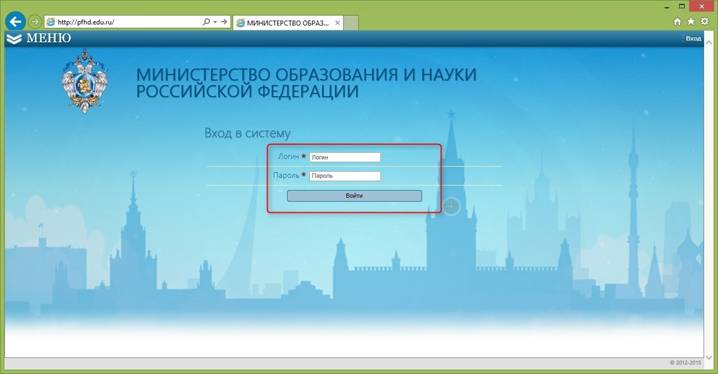
Запустить web-браузер и в его адресной строке указать: http://pfhd. edu. ru/.
В открывшейся странице заполнить поля «Логин» и «Пароль». Нажать на кнопку «Войти» (Рисунок 1).
3.2. Функциональные кнопки
3.2.1. Работа со списочными формами.
При работе со списочными формами (например, со списочной формой «Реестр заявок») осуществляется группировка, сортировка и поиск по тем полям, где имеются специальные значки, а также выбор количества записей, выводимых на странице.
Для группировки по необходимым элементам используется поле со специальным значком « », для сортировки необходимо нажать левой кнопкой мыши на специальный значок «
 », а для поиска на специальный значок фильтра «
 » (Рисунок 2).

При перетаскивании заголовка колонки в панель группировки, списочная форма будет сгруппирована по значениям данной колонки (Рисунок 3).

При нажатии на специальный значок фильтра «», например, в столбце «Единица измерения» открывается фильтр, в котором необходимо ввести параметр для фильтрации в текстовое поле и нажать на кнопку «Применить» (Рисунок 4).
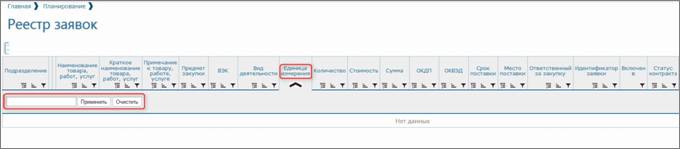
Для того чтобы совершить поиск по другому параметру или убрать параметры предыдущего поиска (фильтрации) необходимо очистить фильтр путем нажатия на кнопку «Очистить» (Рисунок 4).
3.2.2. Действие над документом
Кнопка «Действие над документом» располагается в поле записи с правой стороны и применяется, например, для внесения изменений в запись или создания копий документа « » (Рисунок 5).

3.2.3. Закрытие боковой панели
Кнопка «Закрыть» « » располагается в верхнем правом углу формы, открывающейся в результате нажатия на кнопку «Действия над документом» и используется при необходимости отказа от создания или сохранения открытой формы, в любой момент её заполнения (Рисунок 6).

3.2.4. Выбор даты с помощью календаря
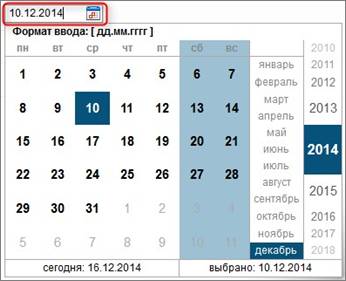
Поля с типом «Дата» (например, «День рождения», «Дата начала», «Дата увольнения» и проч.) заполняются с помощью календаря (с помощью мыши) или вводятся вручную (с клавиатуры).
Для выбора даты с помощью календаря используется кнопка «Календарь» « » располагается справой стороны заполняемого поля и используется для выбора даты (Рисунок 7).

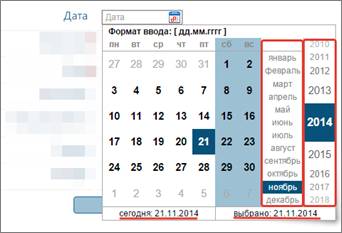
Для навигации по годам, необходимо нажать выше или ниже актуального года (Рисунок 9). По умолчанию курсор в календаре установлен на актуальной дате.
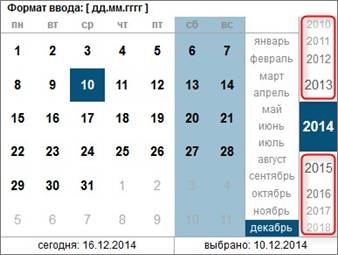
Для ручного ввода значения даты, необходимо воспользоваться одним из следующих вариантов:
1) Ввод значения по маске: ДД. ММ. ГГГГ (Рисунок 10)
4. Создание Организации
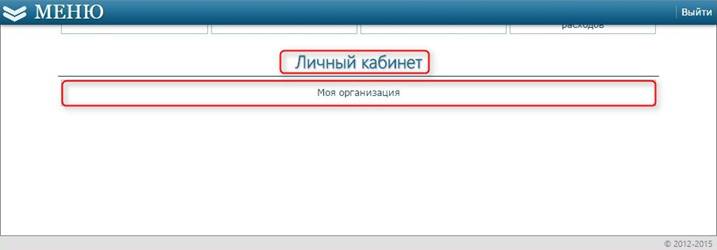
Для создания новой Организации необходимо в разделе «Личный кабинет» выбрать п. м. «Моя организация» (Рисунок 11).
В открывшемся окне «Организация» нажать на кнопку «Добавить» (Рисунок 12).

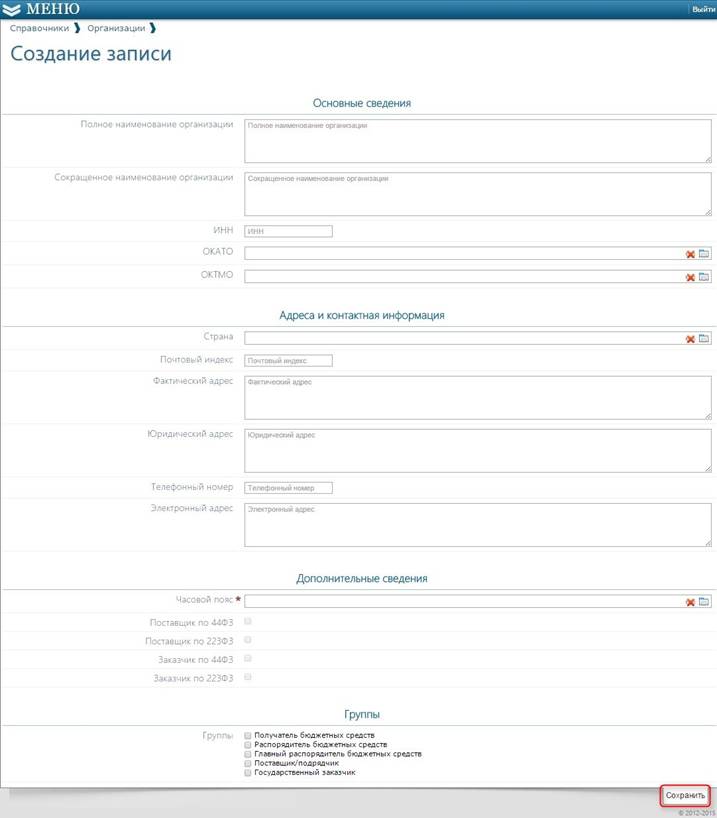
В окне «Создание записи» заполнить требуемые поля (Рисунок 13). Поля помеченные звездочкой « » обязательны для заполнения. По окончании заполнения в правой нижней части окна нажать на кнопку «Сохранить» (Рисунок 13).
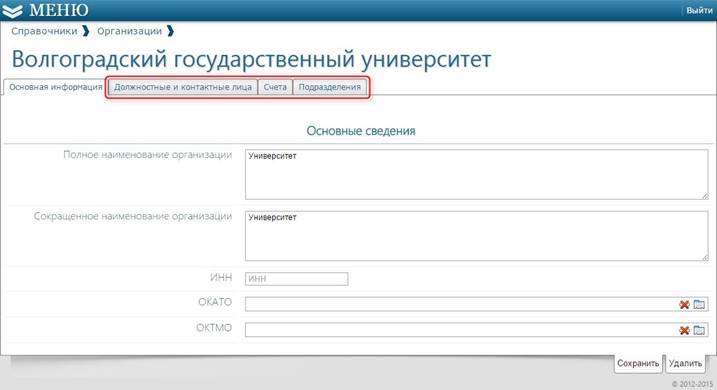
После сохранения «Основных сведений» становятся доступными для заполнения вкладки (Рисунок 14):
— Должностные и контактные лица
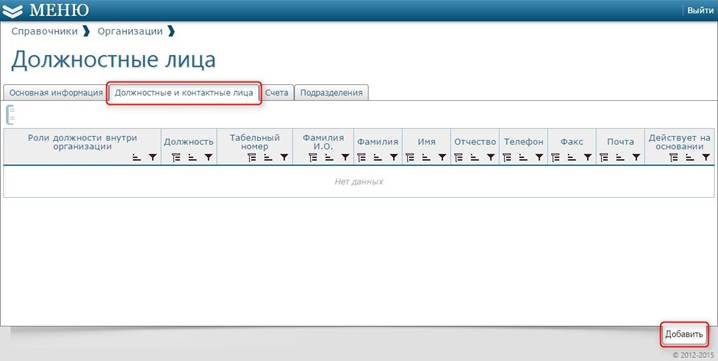
Для заполнения вкладки «Должностные и контактные лица» необходимо перейти в нее и нажать на кнопку «Добавить» (Рисунок 15).
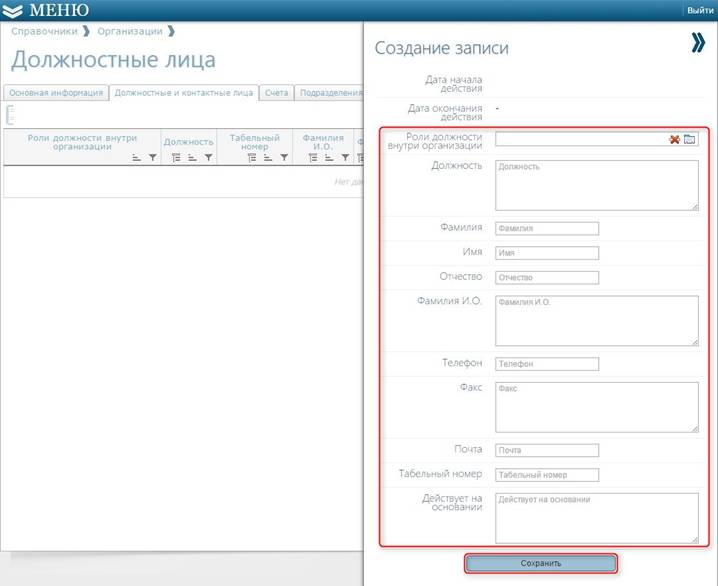
В открывшемся окне «Создание записи» заполнить требуемые поля и нажать на кнопку «Сохранить» (Рисунок 16).
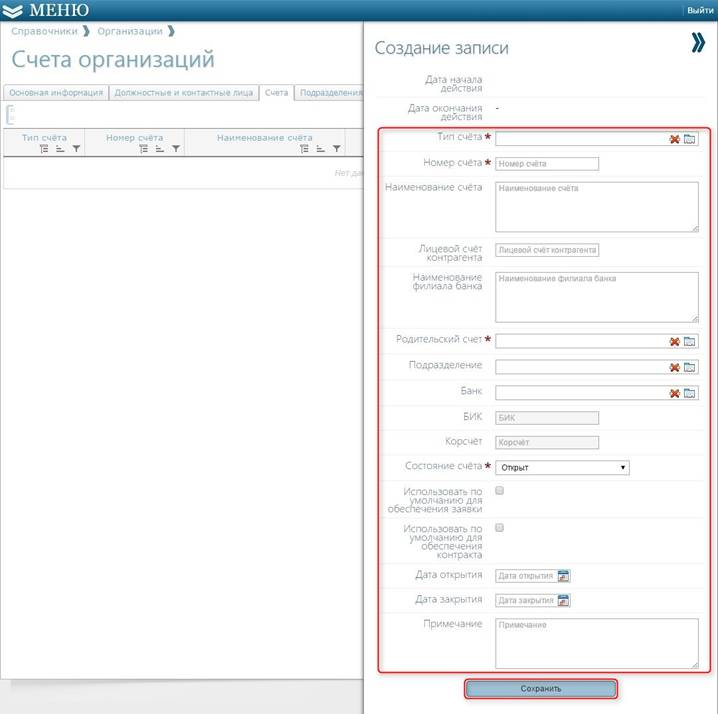
Для заполнения вкладки «Счета» необходимо перейти в нее и нажать на кнопку «Добавить» (Рисунок 17).

В открывшемся окне «Создание записи» заполнить требуемые поля и нажать на кнопку «Сохранить» (Рисунок 18).
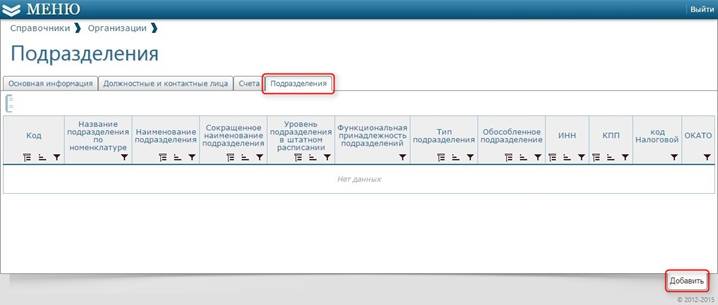
Для заполнения вкладки «Подразделения» необходимо перейти в нее и нажать на кнопку «Добавить» (Рисунок 19).
В открывшемся окне «Создание записи» заполнить требуемые поля. По окончании заполнения в правой нижней части окна нажать на кнопку «Сохранить» (Рисунок 20).
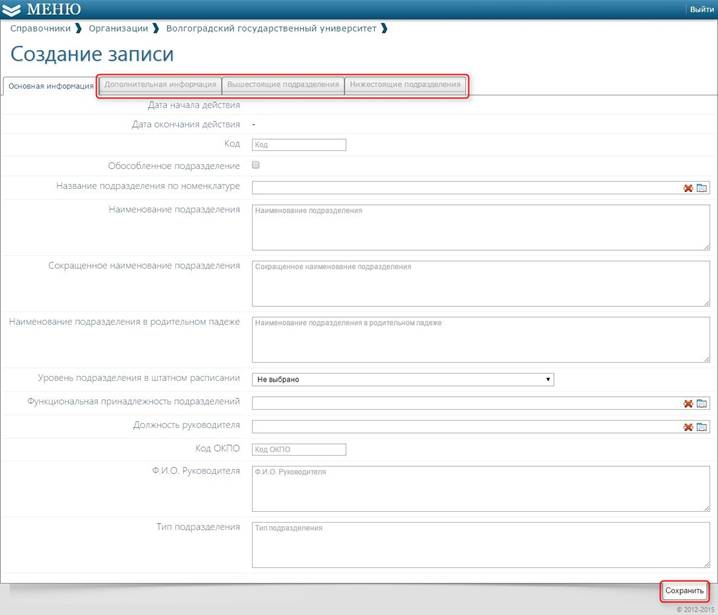
После того как сохранена основная информация, становятся доступными для заполнения следующие вкладки, которые заполняются по необходимости (Рисунок 20):
5. Создание «Владельца данных»
В настройке «Владелец данных» осуществляется добавление нового Владельца данных, который является объектом системы; в рамках которого отображаются документы, созданные роли, настройки доступа, а также ранее созданные учетные записи пользователей.
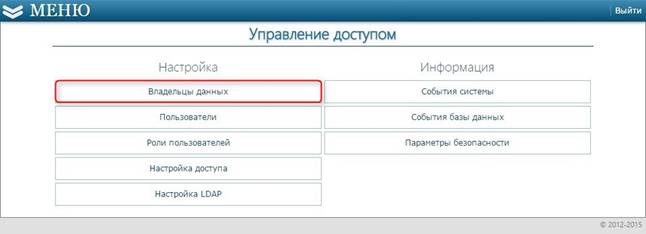
Для добавления владельца данных необходимо перейти в п. м. «Управление доступом» – «Владельцы данных». (Рисунок 21).
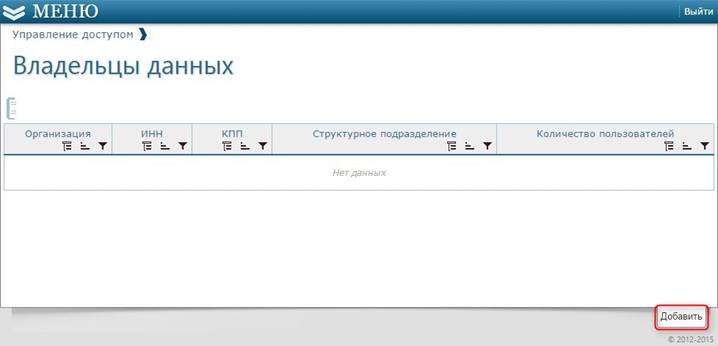
В открывшемся окне «Владельцы данных» нажать на кнопку «Добавить» (Рисунок 22).
В окне «Владелец данных» заполнить требуемые поля и нажать на кнопку «Сохранить» (Рисунок 23).
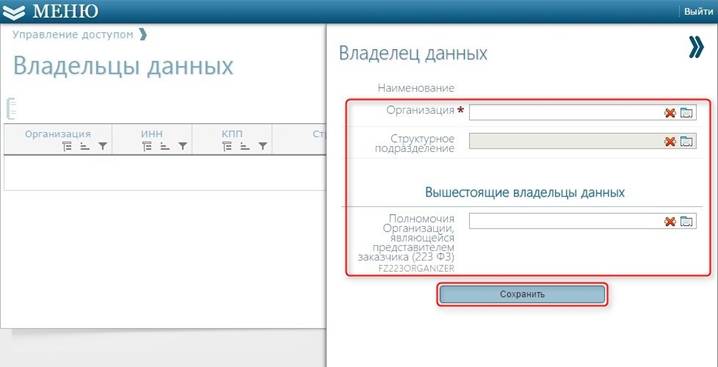
После сохранения, в окне «Владельцы данных» появится сохраненная запись.
6. Создание «Роли пользователей»
«Роли пользователей» предназначены для предоставления доступа к объектам и их методам.
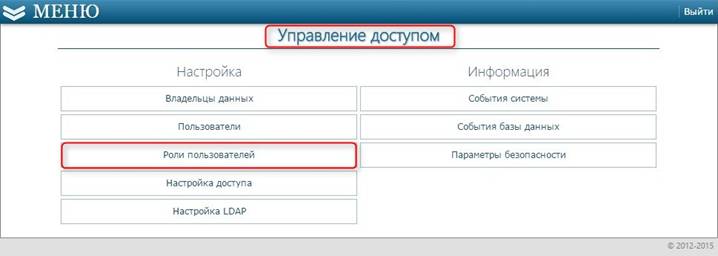
Для добавления новой роли необходимо в разделе «Управление доступом» выбрать п. м. «Роли пользователей» (Рисунок 24).
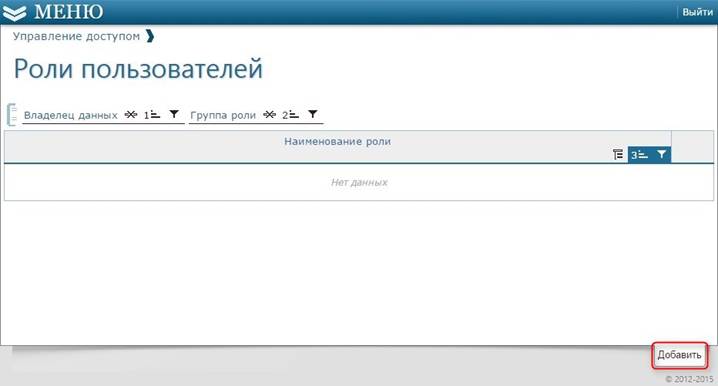
В открывшемся окне «Роли пользователей» нажать на кнопку «Добавить» (Рисунок 25).
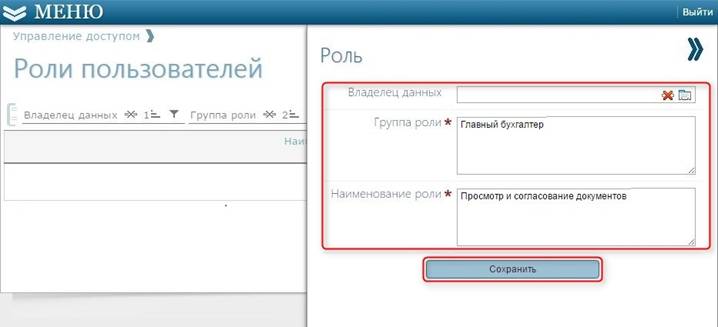
В окне «Роль» заполнить требуемые поля и нажать на кнопку «Сохранить» (Рисунок 26).
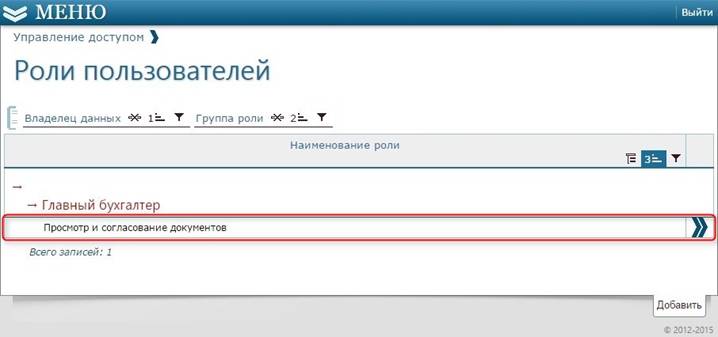
После сохранения, в окне «Роли пользователей» появится сохраненная запись (Рисунок 27).
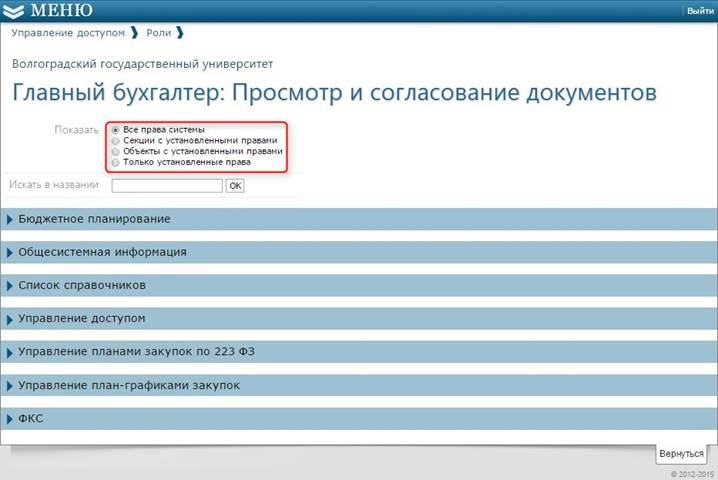
Далее, добавленную новую роль следует привязать к объектам с отмеченными методами. Для этого, открываем строку с названием роли и ставим отметку показать «Все права системы» (Рисунок 28).
Например, чтобы добавить методы для объектов в разделе «Бюджетное планирование» следует его развернуть и для необходимых объектов проставить метод(ы) (Рисунок 29).
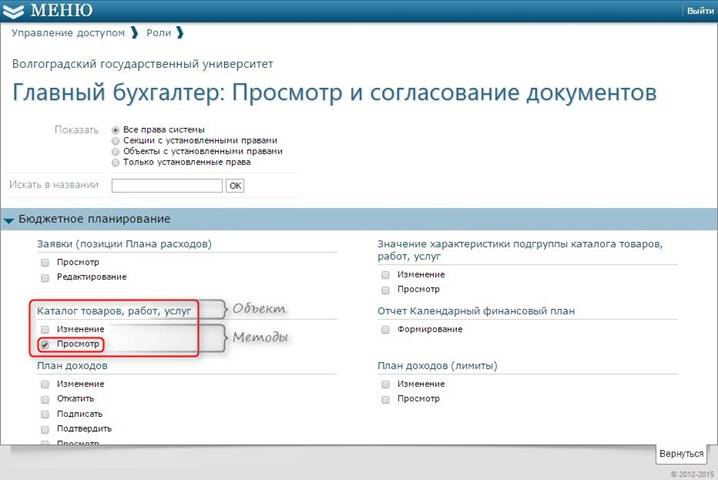
Тем самым к роле привязываются объекты и их методы.
6.1. Назначение роли пользователю
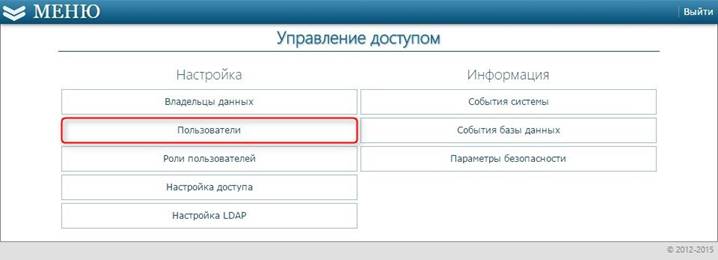
Для назначения роли пользователю следует в разделе «Управление доступом» выбрать п. м. «Пользователи» (Рисунок 30).
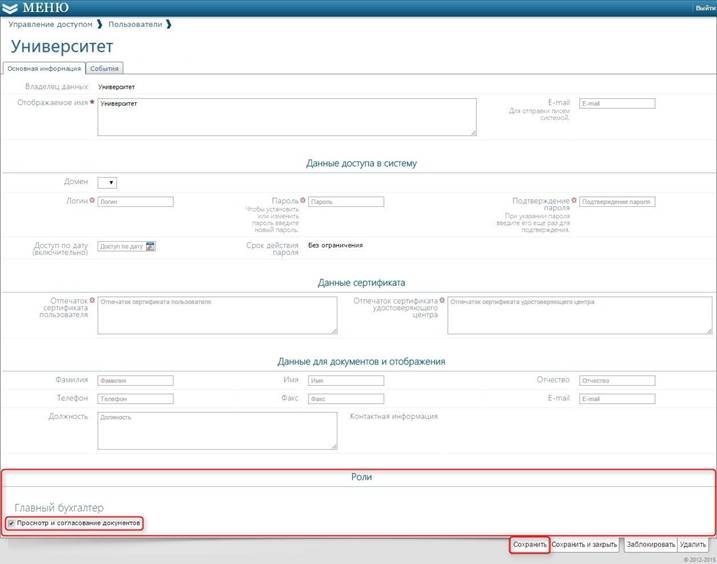
В окне «Пользователи» выбрать необходимого пользователя и в открывшемся окне в разделе «Роли» отметить необходимую роль (Рисунок 31).
После того как отмечены необходимые роли, внизу справа нажать на кнопку «Сохранить» (Рисунок 31).
6.2. Настройка доступа
Настройка доступа фактически повторяет действия установление прав на объекты и их методы описанные в п. м. Создание «Роли пользователей».
Отличие от п. м. «Создание «Роли пользователей»» заключается в том, что в «Настройке доступа» реализовано отображение в разрезе объектов и методов. Тем самым изменение можно применить для множества ролей.
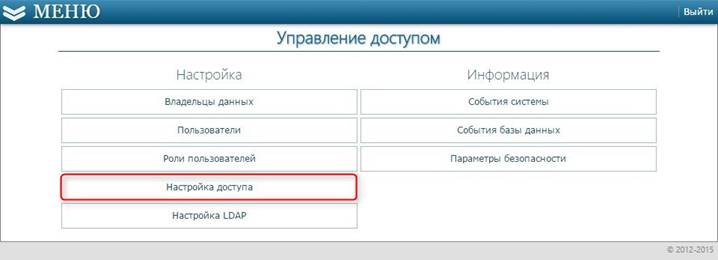
Для настройки доступа необходимо в разделе «Управление доступом» выбрать п. м. «Настройка доступа» (Рисунок 32).
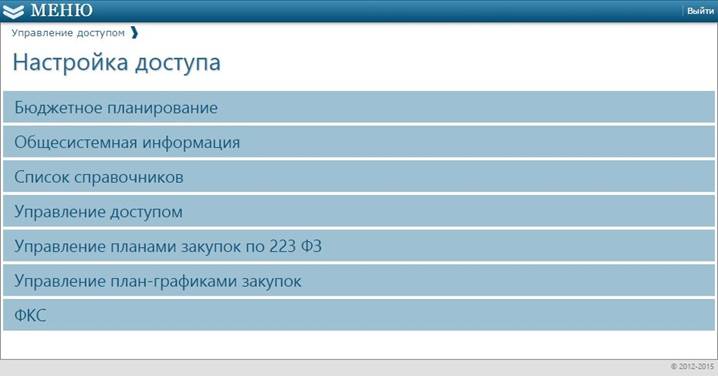
В открывшемся окне «Настройка доступа» отображается список объектов, который содержит в себе методы (Рисунок 33).
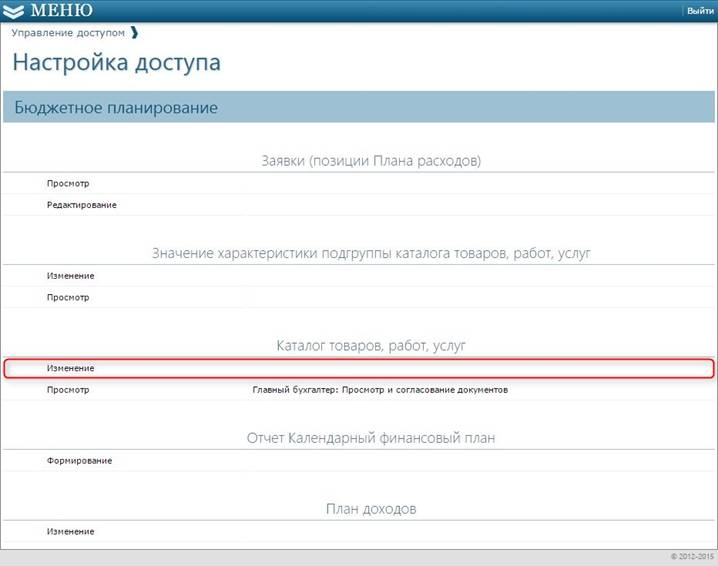
Например, чтобы для объекта «Каталог товаров, работ, услуг» добавить метод «Изменение» и применить для роли, следует его развернуть нажать на строку «Подтвердить» (Рисунок 34).
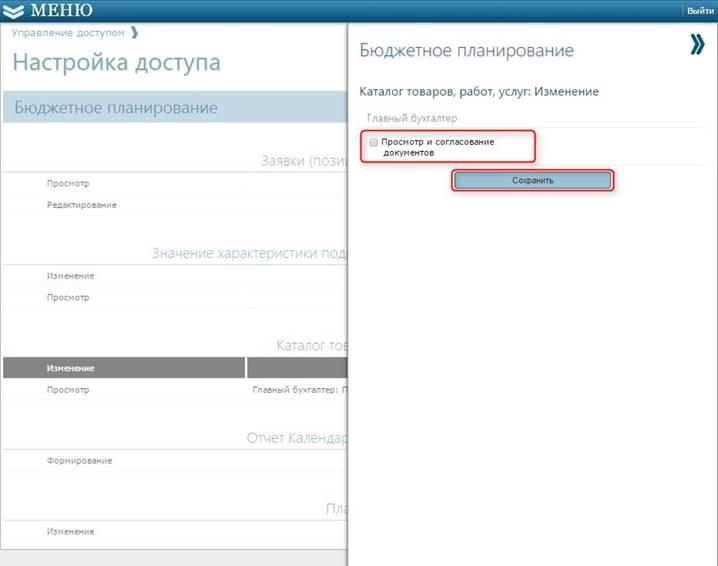
В открывшемся окне «Бюджетное планирование» необходимо отметить роль, к которой необходимо добавить данный метод и нажать на кнопку «Сохранить» (Рисунок 35).
7. Создание «Пользователя»
Настройка «Пользователи» предназначена для регистрации пользователей в АСУ ПФХД. В п. м. «Пользователи» осуществляется добавление новых пользователей, а также редактирование уже имеющихся записей.
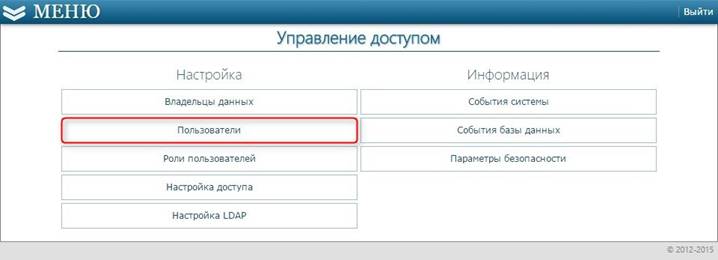
Для создания нового пользователя необходимо в разделе «Управление доступом» выбрать п. м. «Пользователи» (Рисунок 36).
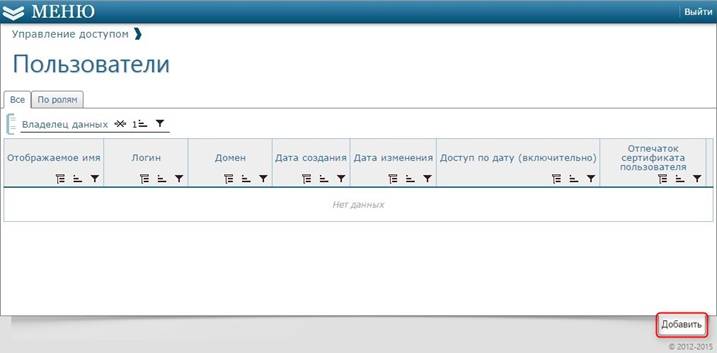
В окне «Пользователи» нажать на кнопку «Добавить» (Рисунок 37).
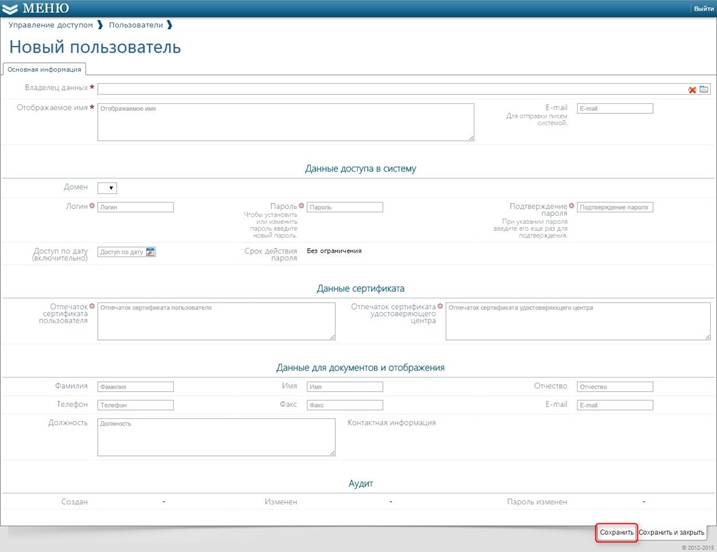
В окне «Новый пользователь» заполнить требуемые поля (Рисунок 38). Поля помеченные звездочкой «» обязательны для заполнения. Поле «Пароль» должен содержать Буквенно-цифровую логику с учетом букв в верхнем и нижнем регистрах.
По окончании заполнения в правой нижней части окна нажать на кнопку «Сохранить» (Рисунок 38).
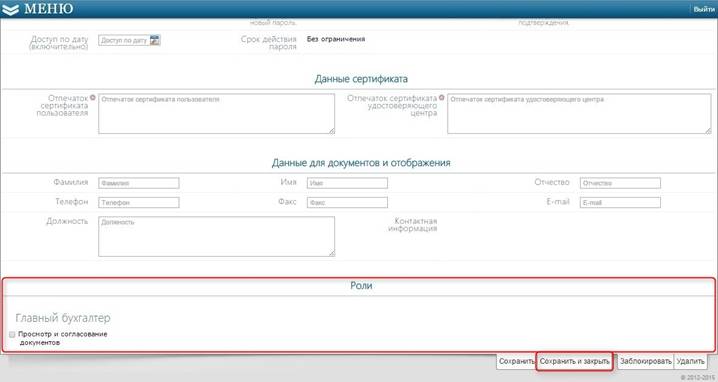
После того как документ сохранен, в нижней части появляется раздел «Роли», которые необходимы для работы пользователя (Рисунок 39). Отметить необходимые.
После того, как отмечены необходимые роли, в правой нижней части окна нажать на кнопку «Сохранить и закрыть» (Рисунок 39). Будет произведен переход в окно «Пользователи», в котором отобразится сохраненная запись.
Наименование организации, предприятия
Решаем проблемы формирования ПФХД средствами автоматизации
Составление плана ФХД — это задача, с которой бюджетники сталкиваются каждый год. Не будет ПФХД — не будет и денег на нужды учреждения. Но при заполнении бланка возникает масса трудностей и вопросов. Одно из решений — специальные программы.
Статья подготовлена экспертом компании «ФИНАТЕК»
Проблемы с формированием ПФХД
Большинство пользователей при формировании ПФХД сталкиваются с трудностями. У одних совсем нет инструментов для формирования плана (отсутствуют какие-либо автоматизированные помощники), у других, наоборот, есть государственные и ведомственные системы, но они лишь позволяют внести уже готовые цифры. А откуда эти цифры взять? И как потом обосновать эти цифры при проверке контрольных и надзорных органов?
В новом приказе Министерства финансов № 186н от 31.08.2018 появилась обязанность формировать ПФХД с учетом взаиморасчетов между головным учреждениями и филиалами. Это значит, что если учреждение имеет филиалы, то планов ФХД составляет несколько в рамках одного юридического лица. Все эти планы нужно сформировать, проверить, утвердить. И важно не забыть про взаиморасчеты между головными учреждениями и филиалами.
Размещение ПФХД на портале открытых данных bus.gov.ru прописано в приказе. Как же решить эти проблемы?
Нормативно-правовые акты
Новый приказ Министерства финансов № 186н от 31.08.2018 «О требованиях к составлению и утверждению плана финансово-хозяйственной деятельности государственного (муниципального) учреждения» с учетом изменений, внесенных приказом Минфина России 17н от 07.02.2020, является основным документом, регламентирующим требования к составлению ПФХД, порядок его утверждения, особенности формирования расчетов обоснований с учетом взаиморасчетов между головным учреждением и филиалами.
Каждый учредитель в отдельном внутреннем приказе определяет особенности формирования, сроки предоставления и утверждения плана финансово-хозяйственной деятельности для подведомственных бюджетных и автономных учреждений.
При составлении плана ФХД устанавливается плановый объем поступлений и выплат денежных средств. План финансово-хозяйственной деятельности должен составляться на основании обоснований (расчетов) плановых показателей поступлений и выплат.
Показатели плана и обоснования (расчеты) плановых показателей должны формироваться по соответствующим кодам (составным частям кода) бюджетной классификации РФ в части:
Обоснования доходов
Обоснования (расчеты) плановых показателей поступлений формируются на основании расчетов соответствующих доходов с учетом возникшей на начало финансового года задолженности перед учреждением по доходам и полученных на начало текущего финансового года предварительных платежей по договорам, что предопределяет необходимость формирования системы таблиц расчета доходов. Обоснования доходов формируют в разрезе видов доходов, в том числе:
Обоснования расходов
Обоснования плановых показателей выплат формируются на основании расчетов соответствующих расходов с учетом произведенных на начало финансового года:
Это предопределяет необходимость формирования системы таблиц расчета расходов. Расчеты сформированы в разрезе видов расходов, в том числе на:
Расчет расходов осуществляется по видам расходов с учетом норм трудовых, материальных, технических ресурсов, используемых для оказания учреждением услуг (выполнения работ) и требований, установленных нормативными правовыми актами, в том числе ГОСТами, СНиПами, СанПиНами, стандартами, порядками и регламентами (паспортами) оказания государственных (муниципальных) услуг (выполнения работ). Для сферы в области культуры таких документов нет. В рамках обеспечения образовательной деятельности разработан массив федеральных государственных образовательных стандартов, которые частично могут быть использованы как документы, определяющие нормы трудовых, материальных, технических ресурсов.
Автоматизация ПФХД
Для автоматизации формирования, согласования и утверждения процессов планирования финансово-хозяйственной деятельности в бюджетных и автономных государственных (муниципальных) учреждениях используется ЭС «РАМЗЭС 2.0». Использование автоматизированной системы, в отличие от любых инструментов ручного ввода или общедоступных программных продуктов, позволяет учредителю, подведомственным учреждениям и филиалам:
Вот так выглядит интерфейс специализированной системы для обоснования расходов в разрезе КОСГУ, КВР, виду ФО:

Загрузка ПФХД на порталы размещения информации
По своей структуре ПФХД (подлежит размещению на bus.gov.ru) содержит информацию в табличном виде о плановых объемах доходов и расходов учреждения по видам финансового обеспечения (госзадание, иные цели, платные услуги, ОМС) и кодам бюджетной классификации (КФО, КВР, КОСГУ и др.), включая детализированные обоснования запланированных поступлений и выплат. Вот как выглядит интерфейс интерактивного отчета ПФХД:

Сервис «РАМЗЭС 2.0» имеет возможность интеграции с действующими информационными системами федерального (bus.gov.ru, Электронный бюджет) и регионального (КейСистемс, 1С, БФТ, Парус, Криста и др.) уровней, что обеспечивает оперативность внедрения веб-сервиса и исключает «двойное» заполнение данных. Например, типовое бюджетное учреждение регионального Минздрава тратит на внесение данных ПФХД на bus.gov.ru 3-4 человеко-часа. Пользователь ЭС РАМЗЭС вносит эти данные за 30-40 секунд за счет интеграции с помощью файла XML-формата. Мы считаем, что интеграция должна быть у всех систем автоматизации плана ФХД для максимального упрощения работы, предотвращения ошибок и двойного ввода данных.
Пользователями веб-сервиса «РАМЗЭС 2.0» являются бюджетные и автономные учреждения таких органов исполнительной власти:
Система используется и во многих муниципальных учреждениях разных регионов нашей страны.
О государственном задании
Приказ Министерства финансов № 132н от 08.06.2018 определяет порядок формирования и применения кодов бюджетной классификации РФ, их структуру и принципы назначения» в части формирования планов финансово-хозяйственной деятельности государственных (муниципальных) учреждений. По положениям приказа Минфина № 186н, показатели плана и обоснования (расчеты) плановых показателей должны формироваться по соответствующим кодам (составным частям кода) бюджетной классификации.
По статье 69.2 БК РФ показатели государственного задания используются при составлении проектов бюджетов для планирования бюджетных ассигнований на оказание государственных услуг (выполнение работ) и для определения объема субсидий на выполнение государственного задания бюджетным или автономным учреждением.
Объем финансового обеспечения выполнения государственного задания рассчитывается на основании нормативных затрат на оказание государственных услуг, утверждаемых с соблюдением общих требований, определенных федеральными органами исполнительной власти, осуществляющими функции по выработке государственной политики и нормативно-правовому регулированию в установленных сферах деятельности. Подробно о расчете нормативных затрат мы рассказывали в статье «Как планировать бюджет сети подведомственных учреждений с помощью веб-системы».