
Ассоциативный чертеж детали
Многие трехмерные модели деталей создаются с целью получения конструкторской документации, в том числе чертежей деталей.
В системе KOMПAC имеется возможность создания ассоциативных чертежей трехмерных деталей. В таких чертежах все виды связаны с моделью так, что изменения в модели приводят к изменению изображения в каждом ассоциативном виде.
Ассоциативное изображение формируется в обычном чертеже. В нем создаются выбранные пользователем ассоциативные виды и разрезы (сечения) трехмерной детали.
Виды автоматически располагаются в проекционной связи. При необходимости связь можно отключить – это дает возможность произвольного размещения видов в чертеже.
Для удобства управления видами можно использовать Дерево построения чертежа – это представленная в графическом виде (рис. 10.29) последовательность создания видов чертежа.
Дерево построения отображается в отдельном окне, которое всегда находится внутри окна чертежа. При открытии чертежа, содержащего ассоциативные виды детали, система проверяет соответствие формы и размеров детали изображению, имеющемуся в видах.
Если это соответствие нарушено, выдается диалог (рис. 10.30) с запросом: «Изменена модель, отображаемая в чертеже. Перестроить чертеж?». Можно немедленно перестроить чертеж, нажав кнопку Да диалога. Изображение детали будет перерисовано в соответствии с ее текущей конфигурацией Нажав кнопку Нет, можно отложить перестроение.
Стандартные виды. Для создания в текущем чертеже стандартных видов детали вызовите команду Вставка | Вид с модели | Стандартные (рис. 10.31) или нажмите кнопку Стандартные виды на панели Ассоциативные виды.
После вызова команды на экране появится стандартный диалог выбора файла для открытия. Выберите деталь для создания видов и откройте файл. В окне чертежа появится фантом изображения в виде габаритных прямоугольников видов.
На Панели свойств появятся элементы управления (рис. 10.32), которые позволяют задать параметры создаваемых видов.
Чтобы изменить набор стандартных видов выбранной модели, активизируйте переключатель Схема видов.
После выбора нужных стандартных видов и настройки их параметров укажите положение точки привязки изображения – начала координат главного вида. В чертеж будут вставлены выбранные виды детали, в основную надпись чертежа передадутся следующие сведения из документа–детали:
В дереве построения чертежа появятся пиктограммы (рис. 10.33) созданных видов и их названия.
Чертеж модели, полученный с помощью команды Стандартные виды, нуждается в некоторой доработке: например, добавлении осевых линий, обозначений центра и т. п. Кроме того, он не содержит объектов оформления: размеров, технических требований и др.
Разрез/сечение. Для создания в текущем чертеже вида, содержащего изображение разреза или сечения модели, вызовите команду Вставка / Вид с модели / Разрез/сечение или нажмите кнопку Разрез/сечение на панели Ассоциативные виды.
Укажите в окне чертежа обозначение секущей плоскости. На экране появится фантом изображения в виде габаритного прямоугольника.
На Панели свойств появятся элементы управления, которые позволяют задать параметры создаваемых объектов.
Для настройки параметров штриховки, которая будет использована в создаваемом разрезе (сечении), используйте элементы управления (рис 10.34) на вкладке Штриховка.
После настройки всех параметров укажите положение точки привязки изображения. В чертеж будет вставлен новый разрез или сечение, в Дереве построения чертежа появится пиктограмма созданного вида и его название.
Настройка отображения объектов детали в ассоциативных видах. Можно Указать, какие из объектов детали должны отображаться в ассоциативных видах, содержащих эту деталь.
Для этого вызывается команда Сервис / Параметры / Текущий документ / Параметры листа / Вид (рис. 10.35).
В группе Передаваемые объекты появившегося диалога необходимо включить опции, соответствующие объектам, которые требуется отображать в ассоциативных видах
Активизация опции Тела означает, что в видах будут изображаться все формообразующие и конструктивные элементы деталей.
Активизация опции Поверхности означает, что в видах будут изображаться все имеющиеся в деталях поверхности:
□ импортированные с помощью команды Файл / Открыть;
□ импортированные с помощью команды Импортированная поверхность;
□ поверхности выдавливания, вращения, кинематические и по сечениям (при создании ассоциативных видов деталей, созданных в профессиональной версии системы KOMПAC).
Активизация опции Обозначения резьбы означает, что в видах будут изображаться все имеющиеся в деталях обозначения резьбы. Создание деталей с обозначениями резьбы возможно только в профессиональной версии системы КОМПАС.
Настройку отображения объектов деталей в текущем чертеже рекомендуется проводить до создания в нем ассоциативных видов. Это связано с тем, что изменение настройки распространяется только на вновь создаваемые ассоциативные виды.
Если в большинстве создаваемых вами ассоциативных видов отображается один и тот же набор объектов, выполнение описанной настройки для каждого вида нерационально В этом случае можно настроить все будущие документы таким образом, чтобы в их ассоциативных видах по умолчанию отображались нужные объекты. Для этого вызовите команду Сервис / Параметры / Новые документы / Графический документ / Параметры листа / Вид.
В появившемся на экране диалоге необходимо включить опции, соответствующие нужным объектам.
Отключение проекционной связи между видами. Проекционные виды чертежа, созданные с помощью команды Стандартные виды, находятся в проекционной связи со своим главным видом; виды, созданные с помощью команды Разрез/сечение, – с базовыми видами.
Наличие проекционных связей между видами ограничивает их взаимное перемещение. Например, разрез или сечение может перемещаться в поле чертежа только в направлении, указанном стрелками взгляда.
Если возникает необходимость произвольного расположения какого–либо из видов, вызовите из контекстного меню вида в Дереве построения команду Параметры вида (рис 10 36).
На Панели свойств появятся элементы управления, которые позволяют настроить вид. Активизируйте переключатель Проекционная связь на вкладке Параметры (рис. 10.37). После этого становится возможным произвольное Перемещение вида.
Чтобы изменить положение вида, не выходя из режима его редактирования, расфиксируйте координаты его базовой точки (рис. 10.38). Для этого щелкните кнопкой мыши на переключателе с перекрестием, справа от названия параметра Точка привязки на вкладке Параметры.
Перекрестие сменится «галочкой» Перемещайте курсор в поле чертежа. Вы увидите, что габаритная рамка вида будет следовать за курсором, а в полях Точка привязки будут отображаться текущие координаты базовой точки вида. Когда вид окажется в нужном месте, щелкните левой кнопкой мыши для фиксации положения вида.
Если требуемые координаты базовой точки вида известны, можно сразу ввести их в соответствующие поля Если необходимо, задайте угол поворота вида в поле Угол.
Нажмите кнопку Создать объект на Панели специального управления для подтверждения внесенных изменений (рис 10.39).
Можно задать положение вида и после завершения его редактирования. Для этого выделите необходимый вид, указав его в Дереве построения чертежа (рис 10.40).
Признаком выделения вида является наличие вокруг него подсвеченной габаритной рамки (рис 10 41) Поместите курсор внутрь рамки, нажмите левую кнопку мыши и, не отпуская кнопку, перемещайте курсор.
Когда нужное положение вида будет достигнуто, отпустите кнопку мыши. При перемещении вида мышью невозможно задать угол его поворота. Это можно сделать только при настройке параметров вида.
Чтобы включить проекционную связь, снова вызовите команду настройки вида и отключите переключатель Проекционная связь. Положение вида изменится таким образом, чтобы его проекционная связь с базовым видом не нарушалась.
Дата добавления: 2015-06-17 ; просмотров: 1137 ; ЗАКАЗАТЬ НАПИСАНИЕ РАБОТЫ
Создание ассоциативных видов


Лабораторная работа №1
Получение видов. Создание ассоциативных чертежей по 3D моделям
Ø освоить приемы получения ассоциативных чертежей с 3D–моделей.
Ø освоить приемы построения видов, разрезов, сечений на ассоциативном чертеже.
Графические задания к лабораторной работе:
Ø по предложенным вариантам (стр. 7–10) создать твердотельную модель изделия;
Ø на листе формата А3 с 3D–модели изделия построить три вида (спереди, сверху, слева) и дополнительный вид;
Основные понятия и определения ассоциативного чертежа
Согласно ГОСТ 2.101–68* за основные конструкторские документы (КД) изделия, в зависимости от формы выполнения, принимают чертеж изделия или электронную модель изделия (ЭМИ). Документы одного вида и наименования, независимо от формы выполнения, являются равноправными и взаимозаменяемыми. Получение КД изделия в виде ЭМИ и документации на основе этой модели является самым перспективным. Ассоциативная связь, устанавливаемая между моделью изделия и документацией на него, позволяет, при внесении изменений в ЭМИ, автоматически отобразить их в других документах, связанных с моделью.
Ассоциативный чертеж – чертеж, выполненный в CAD–системе, содержит изображение модели, сформированное в соответствии с требованиями стандартов ЕСКД. При изменении формы или размеров модели изменяется изображение на всех связанных с ней ассоциативных видах.
В системе КОМПАС поддерживается создание следующих ассоциативных изображений по ГОСТ 2.305–2008: стандартных видов – спереди, сверху, слева, справа, снизу, сзади; проекционного вида; вида по стрелке;– дополнительного и местного, вспомогательных видов; разрезов – простого, сложного, местного; сечений – вынесенного, в разрыве; выносного элемента.
Создание ассоциативных видов
Для создания ассоциативных видов на чертеже надо:
1. Создать чертеж, выбрать нужный формат листа.
2. Для вставки стандартных видов выполнить команду Вставка/Вид с модели/Стандартные… или нажать кнопку  Стандартные виды на панели Ассоциативные виды.
При создании сборочных чертежей и чертежей сложных деталей рекомендуется использовать команду построения  Произвольный вид.
3. При необходимости выполнить построения дополнительных и (или) местных видов, разрезов, местных разрезов, сечений и т.д..
4. Отредактировать изображения в ассоциативных видах, проставить необходимые размеры, обозначения, надписи, оси и т.д.
6. Скомпоновать виды на листе чертежа. Если необходимо, отключить проекционные связи между видами (для расположения вида по стрелке в произвольном месте листа).
Стандартные виды автоматически располагаются в проекционной связи с главным видом. При необходимости связь можно отключить. Это дает возможность произвольного размещения видов на листе чертежа.
Пример 1.Создать 3D–модель изделия (рис. 1). Получить с 3D–модели изделия стандартные виды (спереди, сверху, слева) и дополнительный вид.
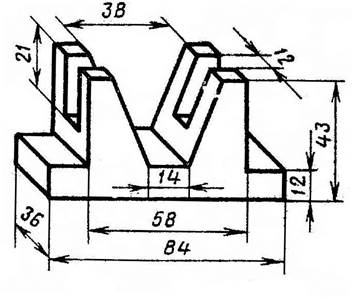
Последовательность выполнения примера:
| Требуемые действия и комментарии | Иллюстрации |
| Создание 3D–модели изделия | |
| Запустите КОМПАС–3D V14 | |
На панели Стандартная щелкните мышьюна кнопке  Создать и выберите из меню команду Создать и выберите из меню команду  Деталь Деталь | 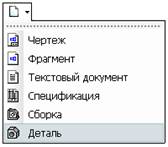 |
| Для создания эскиза в Дереве модели щелчком мышью выберите проекционную Плоскость XY | 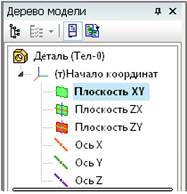 |
Для перехода в режим построения эскиза нажмите кнопку  Эскиз на Панели текущее состояние Эскиз на Панели текущее состояние | 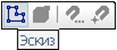 |
На панели Геометрия нажмите кнопку  Отрезок и выполните эскиз. Для получения точной геометрии эскиза проставьте размеры в соответствии с образцом эскиза. Для перехода на панель Размеры нажмите на Компактной панели кнопку Отрезок и выполните эскиз. Для получения точной геометрии эскиза проставьте размеры в соответствии с образцом эскиза. Для перехода на панель Размеры нажмите на Компактной панели кнопку  Размеры, и выполните команду Размеры, и выполните команду  Линейный размер. Проставьте размеры в соответствии с образцом эскиза. Для завершения построения эскиза и перехода в режим создания модели нажмите кнопку Эскиз на Панели текущее состояние. В Дереве модели отобразится эскиз с порядковым номером Линейный размер. Проставьте размеры в соответствии с образцом эскиза. Для завершения построения эскиза и перехода в режим создания модели нажмите кнопку Эскиз на Панели текущее состояние. В Дереве модели отобразится эскиз с порядковым номером |   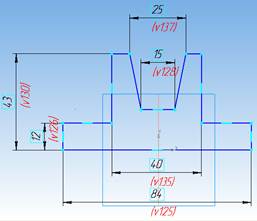 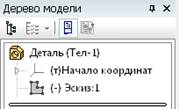 |
Нажмите кнопку  Операция выдавливанияна панели Редактирование модели. На вкладке Параметры установите направление выдавливания Прямое, в поле ввода Расстояние введите значение 40. Для выполнения вырезания нажмите кнопку Операция выдавливанияна панели Редактирование модели. На вкладке Параметры установите направление выдавливания Прямое, в поле ввода Расстояние введите значение 40. Для выполнения вырезания нажмите кнопку  Создать объект. Система создаст модель изделия Создать объект. Система создаст модель изделия | 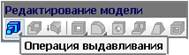 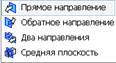 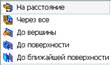 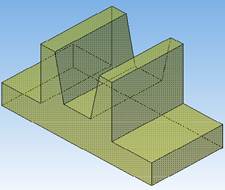 |
| Создание ассоциативного чертежа с 3D модели изделия | |
Выберите из меню кнопки  Создать пункт Создать пункт  Чертеж Чертеж | 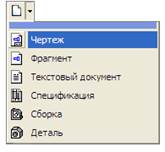 |
Для создания стандартных видов модели на чертеже выполните команду Вставка/Вид с модели/Стандартные… из меню Вставка или нажмите кнопку  Стандартные виды на панели Ассоциативные виды. В окне диалога выберите нужный файл модели После выполнения команды в окне чертежа появляется фантом изображения видов в виде габаритных прямоугольников Стандартные виды на панели Ассоциативные виды. В окне диалога выберите нужный файл модели После выполнения команды в окне чертежа появляется фантом изображения видов в виде габаритных прямоугольников | 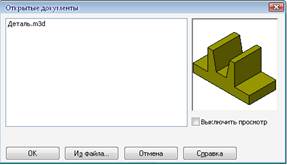 |
На вкладке Параметры выполните команду  Схема видов. В окне диалога Выберите схему видов примите по умолчанию установленные виды спереди, сверху, слева, нажмите кнопку ОК. Для автоматического подбора стандартного масштаба на вкладке Параметры нажмите кнопку Схема видов. В окне диалога Выберите схему видов примите по умолчанию установленные виды спереди, сверху, слева, нажмите кнопку ОК. Для автоматического подбора стандартного масштаба на вкладке Параметры нажмите кнопку  . Система выполнит подбор нужного для размещения стандартных видов масштаба. На Панели свойств на вкладке Линии установите видимость невидимых линий . Система выполнит подбор нужного для размещения стандартных видов масштаба. На Панели свойств на вкладке Линии установите видимость невидимых линий  и линий перехода и линий перехода  . Укажите положение точки привязки изображения – начала координат главного вида. В чертеж будут вставлены выбранные виды модели, в основную надпись чертежа – обозначения, присвоенные 3D–модели . Укажите положение точки привязки изображения – начала координат главного вида. В чертеж будут вставлены выбранные виды модели, в основную надпись чертежа – обозначения, присвоенные 3D–модели |  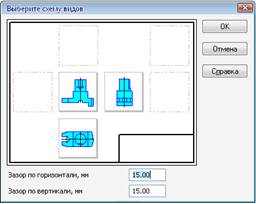 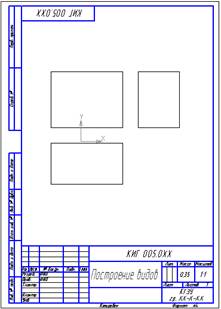 |
Оформите полученный чертеж. Для создания дополнительного вида укажите направление взгляда, используя команду  Стрелка взгляда на панели Обозначения. Система создаст дополнительный вид. Для расположения вида в любом свободном поле чертежа можно прервать проекционную связь. Введите необходимые обозначения дополнительного вида Стрелка взгляда на панели Обозначения. Система создаст дополнительный вид. Для расположения вида в любом свободном поле чертежа можно прервать проекционную связь. Введите необходимые обозначения дополнительного вида | 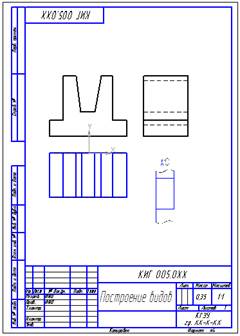 |

По предложенным вариантам построить 3D–модель изделия.
На листе формата А3 получить с модели изделия стандартные виды (спереди, сверху и слева) и дополнительный вид.
5.2.2. Ассоциативный чертеж
5.2.2. Ассоциативный чертеж
На рис. 5.22 показан ассоциативный чертеж втулки.
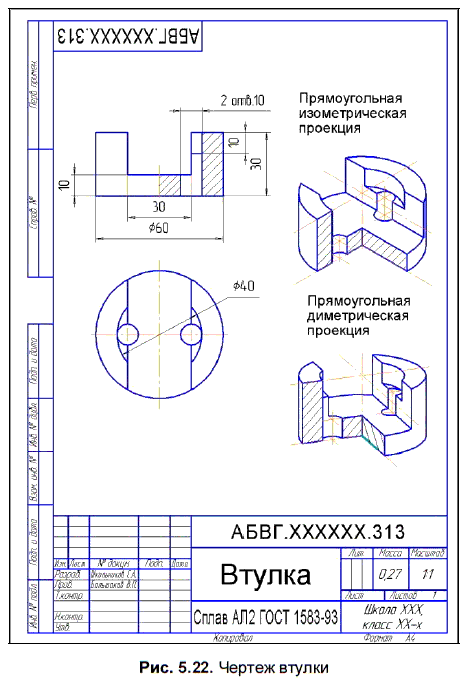
Рассмотрим этапы выполнения чертежа.
Выберите команду Файл | Создать | Чертеж.
Создание стандартных видов
1. Выполните команду Вставка | Вид с модели | Стандартные.
2. Откройте документ Втулка.
3. На вкладке Параметры Панели свойств в поле Ориентация главного вида задайте Снизу. На вкладке Линии Панели свойств в поле Невидимые линии нажмите кнопку Показывать.
4. Нажмите кнопку Схема видов. В поле Зазор по вертикали введите расстояние между видами в вертикальном направлении 40 мм.
5. Нажмите кнопку OK и расположите фантом стандартных видов в поле чертежа.
6. Удалите Проекционный вид 3.
Создание произвольных видов
1. Выполните команду Вставка | Вид с модели | Произвольный.
2. Откройте документ Втулка_1.
3. На вкладке Параметры Панели свойств в поле Ориентация главного вида задайте Изометрия XYZ.
4. Расположите фантом в поле чертежа.
5. Повторив указанные действия, можно вставить в чертеж еще один произвольный вид — Диметрия.
Оформление чертежа производится поочередно в отдельных видах и включает проведение осевых линий и линий штриховки, нанесение размеров. На заключительном этапе заполняются графы основной надписи.
Данный текст является ознакомительным фрагментом.
Продолжение на ЛитРес
Читайте также
Работа с документом КОМПАС-Чертеж
Работа с документом КОМПАС-Чертеж Все, что мы делали в КОМПАС до сих пор, не имело большого практического значения, а описанные команды касались только создания изображений на чертеже.Из вышеизложенного вы могли только узнать о возможностях рассматриваемого
5.2.2. Ассоциативный чертеж
5.2.2. Ассоциативный чертеж На рис. 5.22 показан ассоциативный чертеж втулки. Рассмотрим этапы выполнения чертежа.Создание чертежаВыберите команду Файл | Создать | Чертеж.Создание стандартных видов1. Выполните команду Вставка | Вид с модели | Стандартные.2. Откройте документ
Создание чертежа по модели. Ассоциативные виды
Рассмотрим создание чертежа по модели на примере уже готовой сборки.
Видеокурс по этой теме

Видеокурс «Основы конструирования в КОМПАС-3D v19»
Видеокурс направлен на освоение основ конструирования в САПР КОМПАС-3D. Обучение проводится на примере создания моделей узлов и сборки из них промышленного прибора, разбор особенностей моделирования и визуализации результатов в…
Для того, чтобы создать чертеж по модели, необходимо перейти во вкладку Управление, и выбрать Создать чертеж по модели.

Открывается окно с автоматически уже созданным листом, который установлен по умолчанию. В левой части экрана появляются настройки, которые можно начально задать для проектируемого вида. Здесь можно установить ориентацию модели, по умолчанию стоит вид спереди. Можно задать угол для вида, его номер, имя, цвет и масштаб.
Выберем масштаб 1 к 5, и создадим проекцию вида спереди.
Итак, вид спереди по модели создан. Создадим проекционный вид от вида справа. Для этого, во вкладке Виды выбираем инструмент Проекционный вид. После этого нажимаем на Вид справа и далее уже автоматически можно отталкиваться, меняя ориентацию, для которой необходимо создать проекционный вид. Создадим Вид сверху отталкиваясь от Вида справа и произвольно выбираем местоположение нажимаем левой кнопкой мыши и проекционный Вид сверху создан. Закрываем окно.
Создадим ещё один Вид справа, отталкиваясь от Главного вида выбираем Проекционный вид. Далее нажимаем на Главный вид и выбираем место положение для Вида справа. Закрываем окно параметров, и Вид справа создан.
Вид можно также перемещать. Для этого достаточно нажатием левой кнопки мыши потянуть в необходимом направлении.
Если заметить, то виды имеют привязки. Таким образом, Вид справа привязан и напрямую зависит от вида, который является главным.
Если перемещать Главный вид, то он за собой тянет все последующие виды.
Если есть необходимость переместить вид вне зависимости от других видов, необходимо нажать правой кнопкой мыши на вид, выбрать Разрушить и подтвердить разрушение.

После этого, если потянуть за вид, то его уже можно перемещать вне зависимости от других видов. Вернем настройки по умолчанию. Для этого нужно выбрать Правка и нажать Отменить. И еще раз Отменить.
Для того, чтобы редактировать основную надпись чертежа, необходимо нажать двойным щелчком левой кнопки мыши по элементу и перейти к редактированию.
Также, в окне параметров можно изменять настройки для надписей. Можно изменять шрифт начертания, цвет, высоту и ширину и прочее.
При внесении изменений в сборку или деталь модели, все изменения будут также перестроены на чертеже автоматически.
Для примера перейдем в окно сборки модели. Далее выберем правой кнопкой мыши деталь и выберем Редактировать компонент на месте.
Выберем инструмент для твердотельного моделирования и далее выберем Придать толщину. Придадим толщину для данной грани одной из балок.
И увеличим высоту, задав симметрично толщину 150 мм. Далее нажимаем ОК, закрываем окно параметров.
Как можно увидеть, одна из балок значительно длиннее других.
Выходим из редактирования компонентов, нажимаем Сохранить изменения в документе. Сохраняем сборку, нажимаем Перестроить сборку и после этого, если перейти в чертеж, КОМПАС предложит внести изменения и перестроить чертеж.
Нажимаем Да и, как можно увидеть, все изменения были сразу же перестроены в чертеже.