
Что такое ACM в мониторе и зачем нужна эта опция
ACM (Adaptive Contrast Management) – адаптивная система управления контрастностью. Опция в динамическом режиме подстраивает контрастность для текущего изображения. Улучшает качество картинки, снижает нагрузку на глаза при длительном пребывании у монитора.
В каких мониторах есть ACM
Программная настройка ACM – фирменная технология компании Acer. Разработана для достижения максимально возможной контрастности изображения и, соответственно, высокого качества.
Справка! Первый в мире ЖК-монитор Acer G24 c невероятными показателями контрастности 50000:1 появился 6 июля 2008 года.
Опция ACM позволяет получить:
Режим универсален, но все же, в большей степени предназначен для геймеров, поскольку поддерживает графику высокой четкости.
Как работает режим ACM в мониторе
Принцип работы системы заключается в динамической регулировке уровня контрастности. ACM выполняет ее таким образом:
Параметры корректируются в реальном времени, индивидуально для каждой текущей сцены.
Как настроить ACM в мониторе
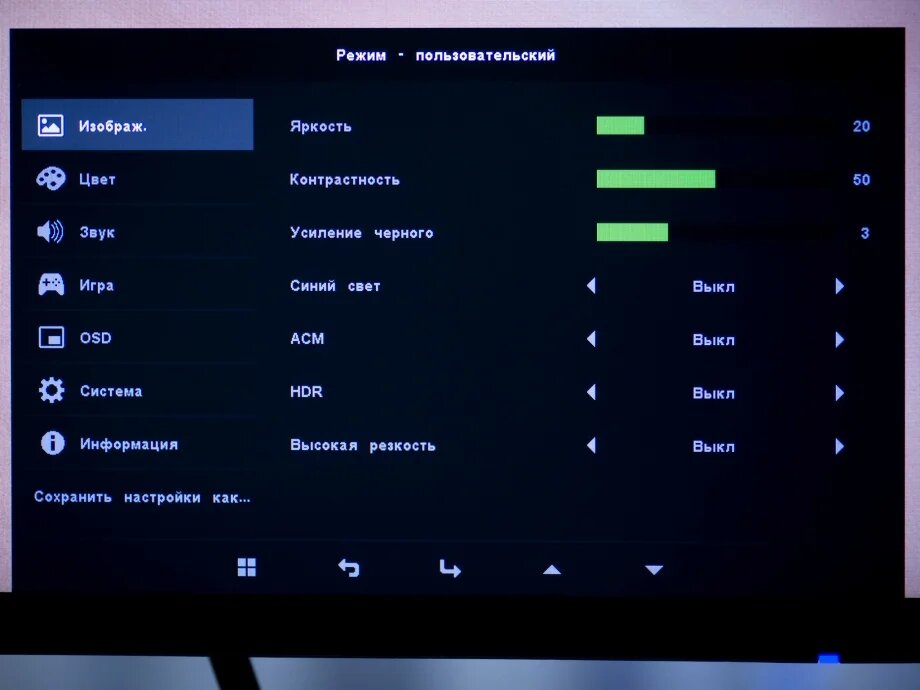
Чтобы настроить опцию ACM на мониторе Acer, следует:
У функции только два положения: включение или выключение. По умолчанию она отключена, что указано в руководстве пользователя.
Подводим итоги
Технологии все больше ориентируются на комфорт пользователя. Фирма Acer в этом отношении преуспела – заботясь о качестве изображения, инженеры компании разработали для своих мониторов режим ACM. «Умная» опция в реальном времени регулирует контрастность изображения, улучшая показатели четкости, детализации и цветопередачи.
ACM в мониторе — что это?
У вас тоже устают глаза после дня сидения перед монитором? Почему перед одним можно не напрягаясь сидеть сутками, а от другого через полчаса появляется ощущения «песка» в глазах? Ответим на эти вопросы, разберем что в мониторе так влияет на наши глаза.
Немного физиологии
Как диафрагма в фототехнике, отверстие зрачка изменяется в зависимости от степени освещённости. Это делают две группы мышц, отвечающие за расширение, расположенные радиально, сужающие, располагающиеся по окружности. Осуществляется это без нашего участия, на уровне рефлекса.
Напряжённые долгое время мышечные волокна быстро утомляются. Особенно это происходит при сильном свете, когда зрачок сужен. В темноте человек отдыхает, расслабляются глазные волокна. Но не стоит заставлять их работать в таких условиях – произойдёт быстрое утомление. При излишке или недостатке света рефлекторно происходит выделение слезы, учащается или замедляется частота моргания, напрягаются веки – это тоже влияет на быструю утомляемость.
Причины
Первая причина дискомфорта глаз зависит от неправильной организации рабочего места. Помните, как в школе, свет должен падать слева. Но реальные условия отличаются – так уж спланированы офисы.
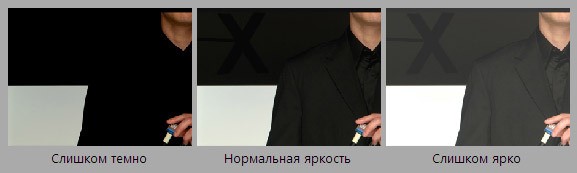
Чтобы комфортно проводить время за компьютером, беречь глаза от излишних нагрузок, необходимо правильно настроить монитор. При производстве сильно завышаются параметры яркости и контраста, а пользователи, как правило, сразу кидаются в бой, не настраивают под себя. А настроить монитор просто.
Аппаратная настройка
ВАЖНО. Изучите рабочие кнопки. Не используйте метод «научного тыка», возьмите инструкцию. Это быстрее и эффективнее.
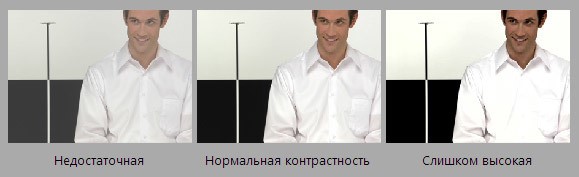
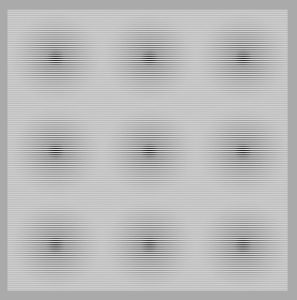

Программная настройка
Особо выделяется пункт меню — ACM (Адаптивная система управления контрастностью). «Фишка» компании Acer. С помощью неё улучшается детализация изображения. Происходит динамическая регулировка контрастности – для ярких объектов он темнее, чем тёмные – ярче. Изображение в любом случае получается наиболее чётким. Происходит анализ каждого кадра и настройка чёткости картинки. За счёт этого обеспечивается высокий уровень белого / чёрного. С помощью системы происходит экономия энергии, т. к. снижается потребление энергии самим монитором.
Итак, программная калибровка. Нажимаем кнопку «Пуск», в поиске забиваем «калибровка». Ищем, запускаем. Проходим ряд тестов по настройке.
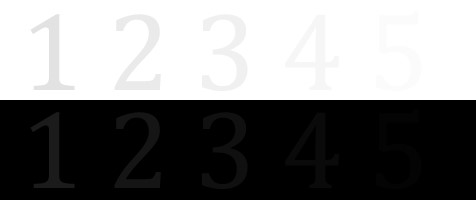
РЕЗУЛЬТАТ. Возвращаемся к изображению с цифрами. После всех действий вы должны видеть, как минимум, на одну больше.
Acm в мониторе что это
У вас тоже устают глаза после дня сидения перед монитором? Почему перед одним можно не напрягаясь сидеть сутками, а от другого через полчаса появляется ощущения «песка» в глазах? Ответим на эти вопросы, разберем что в мониторе так влияет на наши глаза.

Немного физиологии
Как диафрагма в фототехнике, отверстие зрачка изменяется в зависимости от степени освещённости. Это делают две группы мышц, отвечающие за расширение, расположенные радиально, сужающие, располагающиеся по окружности. Осуществляется это без нашего участия, на уровне рефлекса.
Напряжённые долгое время мышечные волокна быстро утомляются. Особенно это происходит при сильном свете, когда зрачок сужен. В темноте человек отдыхает, расслабляются глазные волокна. Но не стоит заставлять их работать в таких условиях – произойдёт быстрое утомление. При излишке или недостатке света рефлекторно происходит выделение слезы, учащается или замедляется частота моргания, напрягаются веки – это тоже влияет на быструю утомляемость.
Причины
Первая причина дискомфорта глаз зависит от неправильной организации рабочего места. Помните, как в школе, свет должен падать слева. Но реальные условия отличаются – так уж спланированы офисы.
Чтобы комфортно проводить время за компьютером, беречь глаза от излишних нагрузок, необходимо правильно настроить монитор. При производстве сильно завышаются параметры яркости и контраста, а пользователи, как правило, сразу кидаются в бой, не настраивают под себя. А настроить монитор просто.
Аппаратная настройка
ВАЖНО. Изучите рабочие кнопки. Не используйте метод «научного тыка», возьмите инструкцию. Это быстрее и эффективнее.


Программная настройка
Особо выделяется пункт меню — ACM (Адаптивная система управления контрастностью). «Фишка» компании Acer. С помощью неё улучшается детализация изображения. Происходит динамическая регулировка контрастности – для ярких объектов он темнее, чем тёмные – ярче. Изображение в любом случае получается наиболее чётким. Происходит анализ каждого кадра и настройка чёткости картинки. За счёт этого обеспечивается высокий уровень белого / чёрного. С помощью системы происходит экономия энергии, т. к. снижается потребление энергии самим монитором.
Итак, программная калибровка. Нажимаем кнопку «Пуск», в поиске забиваем «калибровка». Ищем, запускаем. Проходим ряд тестов по настройке.
РЕЗУЛЬТАТ. Возвращаемся к изображению с цифрами. После всех действий вы должны видеть, как минимум, на одну больше.
Несмотря на обилие доступной информации, не всегда легко определиться в выборе необходимого товара. Часто сложно вникнуть в суть множества терминов, технологий и сокращений, разобраться что действительно важно в том или ином продукте, а что нет, в зависимости от сферы применения, использования.
Есть ряд вопросов, касающихся не только мониторов Acer, которые задаются покупателями с завидной регулярность. На пример: «Для чего нужен HDMI?» или «Что такое НDCP?». В большинстве случаев для покупателя достаточно получить общее представление о той или иной технологии, не углубляясь в технические детали в общих чертах понять суть термина.
Для продавца же важно владеть подобной информацией, чтобы помочь покупателю понять какой именно товар ему нужен. Ниже приведены наиболее часто встречающиеся термины,которые вызывают затруднения в понимании :
• Acer Adaptive Contrast Management (ACM) — Адаптивная система управления контрастностью. Это фирменная технология Acer, которая улучшает качество детализации картинки, особенно при отображении ярких сцен и объектов, обеспечивает динамическое регулирование уровня контрастности для получения исключительно четкого изображения. Каждая сцена анализируется для покадровой настройки изображения и улучшения качества цвета, обеспечивая самый высокий уровень белого и черного. Адаптивная система управления контрастностью позволяет экономить электроэнергию за счет ее пониженного потребления ЖК-монитором. Именно благодаря применению ACM в мониторах Acer появились заоблачные показатели контрастности 50 000:1.
• Acer eColor Management — это технология, с помощью которой ЖК-панель Acer адаптируется к различным средам, условиям освещения и вариантам просмотра. Решение Acer eColor Management оптимизирует изображение на экране с помощью целого ряда сценариев, выбираемых пользователем: стандартный режим (обычные настройки для среднего качества изображения), текстовый режим (для просмотра на экране документов, электронных таблиц и т.д.), графический режим (для цветных неподвижных изображений) и пользовательские режимы (точная настройка основных параметров и персональные настройки).
• Acer eDisplay Management – это приложение, позволяющее через интерфейс операционной системы удобно и быстро выполнять точную настройку всех функций, управление которыми обычно осуществляется с помощью кнопок на передней панели. Acer eDisplay Management позволяет регулировать яркость, контрастность, фокус (при выборе исходного разрешения), цветовой баланс и температуру. Приложение обеспечивает возможность сохранения и быстрого поиска персональных настроек в соответствии с различными способами применения и условиями освещения.
• Acer Zero Bright Dot (ZBD) — гарантия отсутствия ярких точек. По условиям гарантии Zero Bright Dot при обнаружении подобных дефектов на матрицах мониторов Acer, на которые распространяется гарантия ZBD, в течении 60 дней от даты приобретения — монитор подлежит замене через авторизированный Сервисный Цент Acer.
• HDMI (High Definition Multimedia Interface) — Мультимедийный интерфейс с возможностью передачи цифрового видео и звука высокого разрешения по одному кабелю.
• HDCP (High-bandwidth Digital Content Protection) — стандарт защиты широкополосного цифрового контента. Это система шифрования данных, разработанная специально для цифровых интерфейсов DVI и HDMI, предназначенная для предотвращения незаконного копирования высококачественного видеосигнала, передаваемого через интерфейсы DVI и HDMI. Защищённый видеосигнал будет воспроизведён лишь на оборудовании, поддерживающем HDCP.
• ISO 13406-2. Особенностью ЖК-технологии является допустимость наличия дефектных пикселов на ЖК-панели.
Стандарт ISO 13406-2 определяет предельные значения количества дефектных пикселов на миллион. В соответствии с таблицей ЖК-панели делятся на 4 класса.
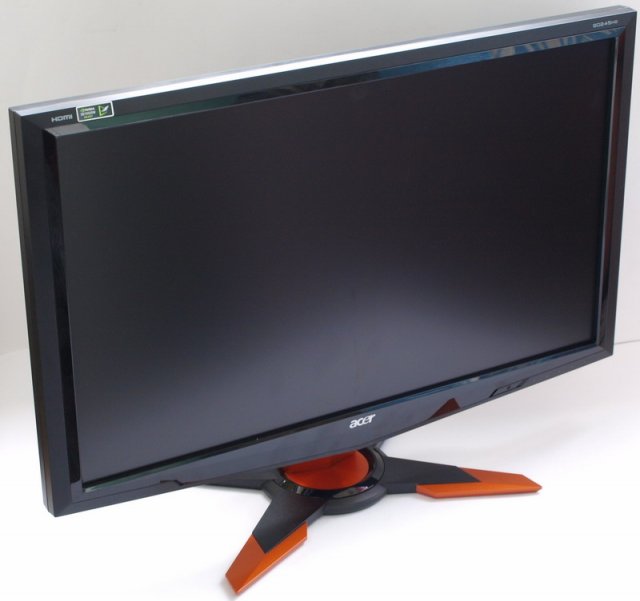
120 Гц? Когда-то эти цифры характеризовали дорогой и качественный монитор с электронно-лучевой трубкой. Сегодня обычным мониторам на основе жидких кристаллов такая частота обновления просто не требуется, ведь обновления картинки, влияющего на зрение, у таких мониторов просто нет. Однако появляются новые технологии, заставляющее вернуться к привычному состоянию веще: знаете, говорят, что новое – это хорошо забытое старое. Зачем же 120 Гц может понадобиться ЖК-монитору? Ответ – технология 3D. Компания NVIDIA продвигает фирменную возможность получения стереоизображения 3D Vision, основа которой – затворные стереоочки. Именно для работы всей системы с достаточной частотой смены кадров требуется дисплей с возможностью обновления картинки на частоте 120 Гц. Таким монитором является Acer GD245HQс диагональю 23.6 дюйма. Рассмотрим?
Монитор упакован в плотную коробку на удивление небольшого размера. В комплекте присутствует:
— Подставка
— Кабель Dual-Link DVI
— Кабель VGA
— Кабель для передачи звука
— Кабель питания
— Диск с ПО
— Инструкция по подключению и настройке
— Брошюра о возможностях 3D
— Гарантийный талон
— Список сервисных центров и условия гарантии в мире
Довольно неплохой комплект. Все, что нужно для подключения к любому компьютеру есть, а кабель HDMI не прилагает, наверное, никто.
Дизайнеры Acer решили выполнить монитор в стиле фэнтези – это неудивительно, ведь основное предназначение дисплея игры и просмотр фильмов. Впору приходится и широкий экран с пропорциями 16 к 9.
Дизайнерская находка выражается, в основном, в форме корпуса и подставки, а оранжевые вставки лишь подчеркивают изящность всей конструкции. При этом, в отличие от игровых корпусов, инженерам удалось придать монитору немного строгости, благодаря отсутствию лишних и отвлекающих взгляд элементов. Монитор получился прямоугольный, с вытянутой вниз треугольной «бородкой», на которой крупно просматривается логотип Acer.
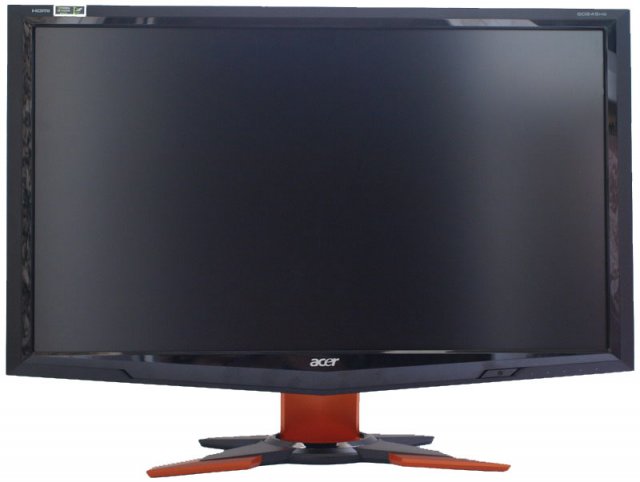
Впрочем, при всем при этом, конструкторы не удержались от применения глянца – тонкая глянцевая полоса находится у самого края экрана, однако в условиях комнаты она нисколько не мешает. Еще немного глянца присутствует чуть ниже, но это уже дань моде – на наш взгляд, глянца вокруг экрана быть все же не должно. Подставка Acer GD245HQ довольно изящна. Она легко крепится к ножке и столь же легко снимается при необходимости (крепление на защелке). В собранном состоянии это монолитная конструкция без люфтов.
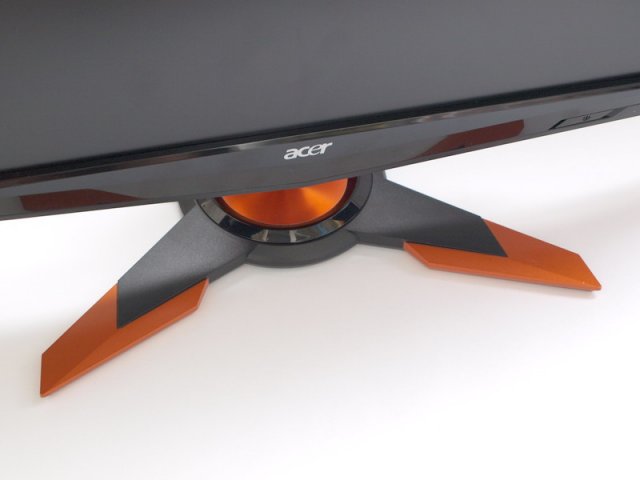
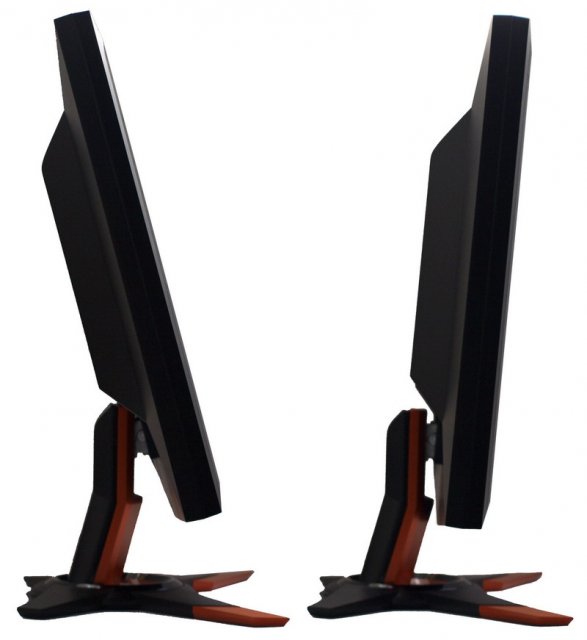
К тому, же ножки логически завершают строгий вид корпуса экрана. Настройка положения экрана по отношению к пользователю сводится к регулировке угла наклона относительно подставки. Ни регулировки высоты, ни поворота в портретный режим не предусмотрено.
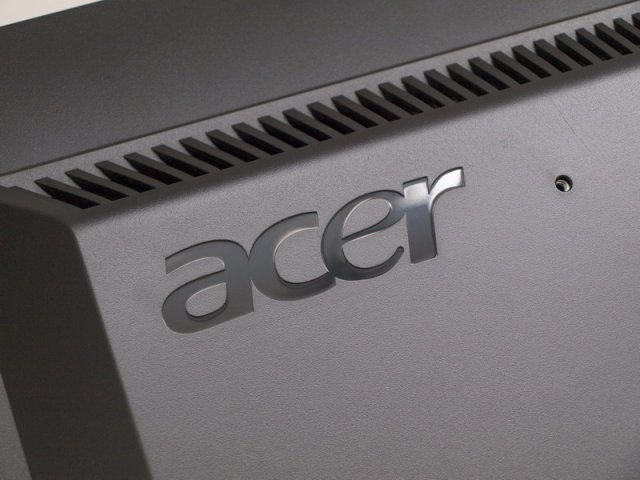
На задней панели глянцевый только логотип производителя.
К тому е тут предусмотрены отверстия для крепления монитора к стене.
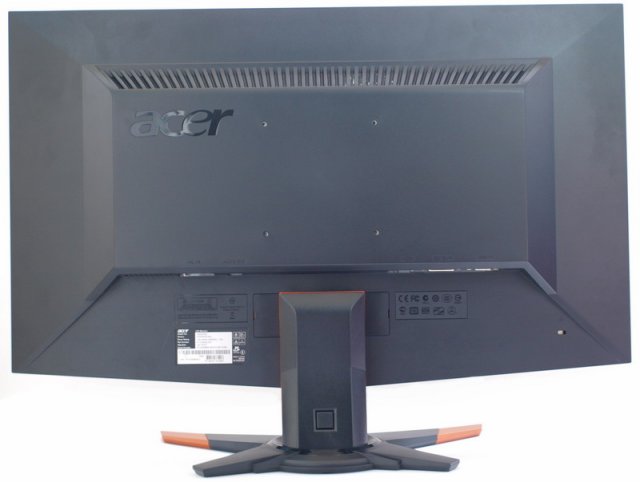
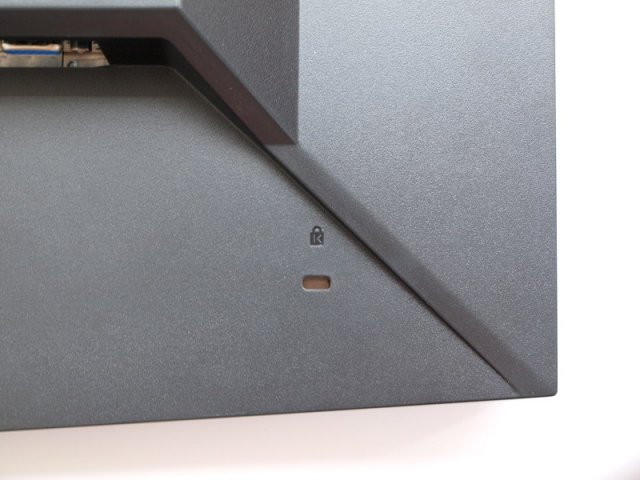
Есть даже отверстие для замка от воров.
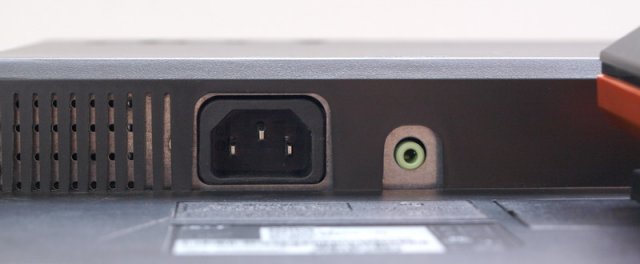
Весь набор интерфейсов располагается здесь же, причем для удобства подключения отверстия разъемов «смотрят» вниз. Слева можно отметить разъем подключения питания и вход для подключения встроенной акустики к звуковой карте.
Справа от подставки расположены разъемы для ввода видеосигнала: HDMI, Dual-Link DVI и VGA.
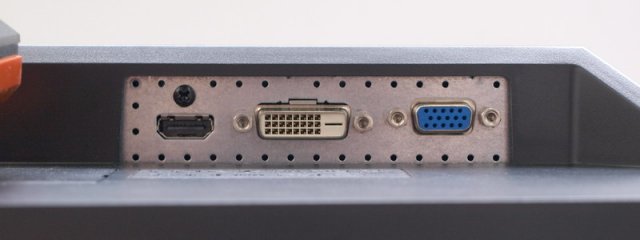
Следует отметить, что технология 3D Vision работает только при подключении Dual-Link DVI комплектным кабелем или другим кабелем с поддержкой Dual-Link. При подключении по HDMI или VGA, перевод монитора в режим 120 Гц ни к чему не приведет. В данном случае следует быть внимательнее при покупке. Кроме того, NVIDIA 3D Vision работает только с видеокартами NVIDIA GeForce, начиная с серии 8800. Ни на видеокартах других марок, ни на более старых моделях NVIDIA 3D Vision работать не будет.
Экран монитора выполнен по технологии TN, потому обладает всеми присущими ей характеристиками: малым временем отклика (2 мс GTG), большой яркостью, глубоким уровнем черного цвета, малыми углами обзора и приближенной цветопередачей. Разрешение панели составляет 1920х1080 точек, а её поверхность матовая, поэтому никаких бликов не наблюдается.
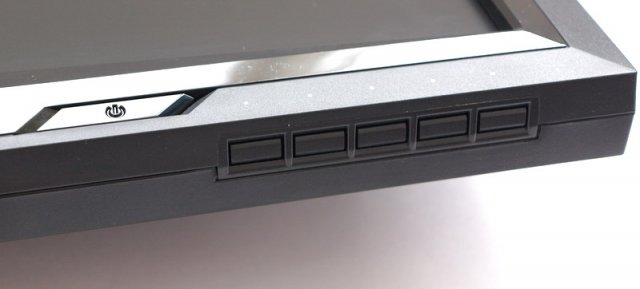
Управление монитором реализовано при помощи пяти клавиш, расположенных на нижней грани корпуса экрана. Кнопки не видны при обычном расположении пользователя и монитора, при этом тактильно кнопки не выделены: понять, где точно расположена кнопки «вниз» или «вверх», да и любая другая – сложно, поэтому случаются ошибочные нажатия. Радует то, что монитор можно настроить один раз и забыть.
Настроек у монитора немного, но они достаточны для мультимедийного экрана: напомним, монитор не предназначен для профессионального применения. Именно поэтому здесь вы не найдете ни регулировок цветовой температуры, ни функций калибровки. Впрочем, регулировка цветовой температуры возможна.
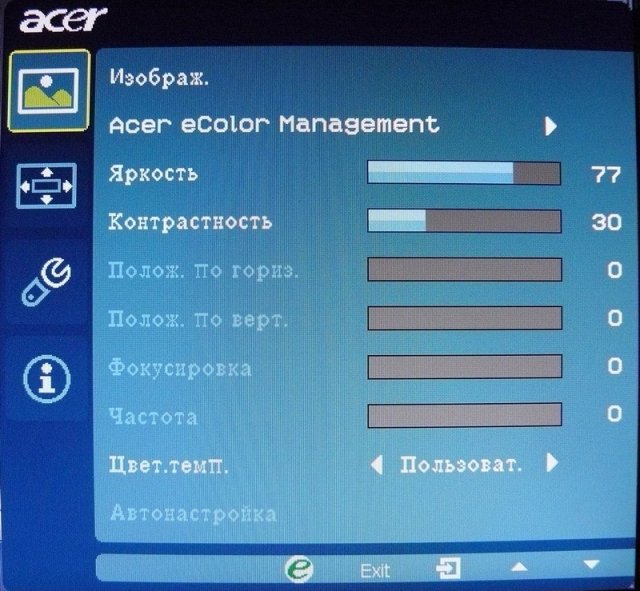
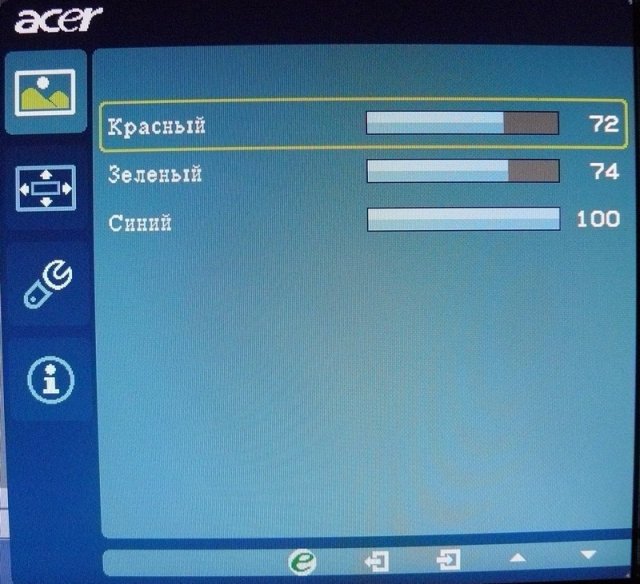
Как видите, предусмотрены настройки для аналогового входа – положение картинки, фокусировка, частота. Кроме того, есть возможность настройки времени отображения меню (от 10 до 120 секунд), причем вынесена настройка на отдельную страницу меню. Странное решение. Монитор также поддерживает DDC-протокол управления – то есть яркость и другие параметры можно регулировать прямо и операционной системы. Для этого на диске предусмотрена программа Acer eDisplay Manager.
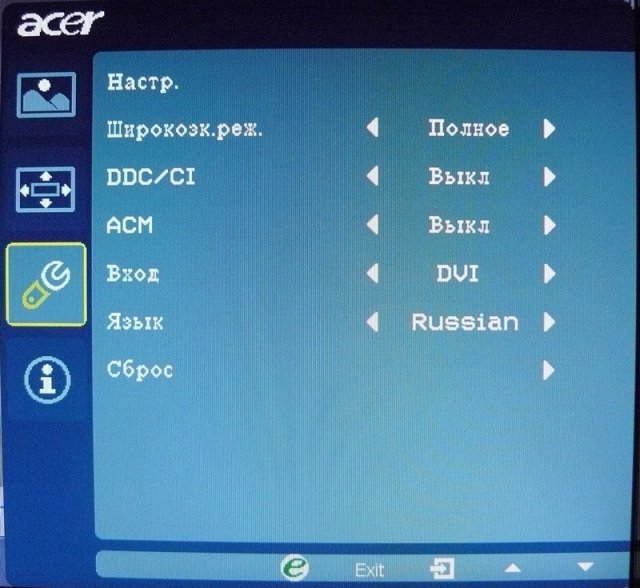
Тут же есть настройки отображения картинки: её можно растянуть на весь экран, вписать по высоте или оставить как есть – для меньших разрешений, чем 1920×1080. Это бывает удобно для игр, не поддерживающих широкие экраны. Не все же играют только в современные игры, правильно? Функция ACM – это автоматическое управление контрастностью, благодаря которому монитор обладает заявленной динамической контрастностью до 80000:1, реальная же контрастность – около 250:1, что тоже неплохо.
Общие впечатления от использования монитора в обычном режиме положительные. Экран в меру яркий, достаточно контрастный и большой! Отличное разрешение Full HD позволяет разместить на его поверхности любые документы, фотографии и наслаждаться просмотром даже без увеличения и лишней прокрутки. Однако некоторые сайты отображаются слева – сказываются старые нормы 1024 точки по горизонтали, но это не проблема монитора. В играх дисплей проявляет себя потрясающе, картинка динамичная и не запаздывает. То есть проблем во всенародно любимом сетевом шутере Counter Strike отмечено не было. Многие спорят о широких экранах – удобно это, или нет. В действительности, немалую роль играет разрешение экрана. Для комфортной работы необходимо хотя бы 1600х900 точек, а для просмотра фильмов в высоком качестве – 1920х1080 точек. Последнее разрешение называется Full HD. Все, что меньше, не так удобно в работе с документами, трехмерной графикой, фото и видеоредактирования, однако с лихвой хватает для игр и фильмов невысокого разрешения (DVD, например). Поэтому можно с уверенностью констатировать, что мониторы Full HD весьма комфортны для большинства задач, но требуют мощной видеокарты для игр в высоком разрешении.
Для работы в 3D необходимо:
Мощная видеокарта NVIDIA GeForce
Подключение по DVI
Комплект NVIDIA 3D Vision
Специальный драйвер ForceWare с поддержкой 3D Vision
Драйвер для USB-передатчика (есть на диске 3D Vision)
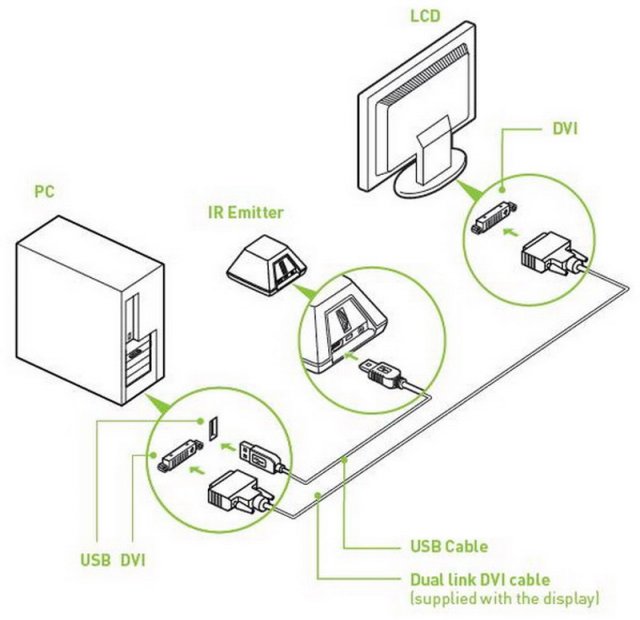
Комплект NVIDIA 3D Vision приобретается отдельно и состоит из затворных очков с набором регулирующих накладок для переносицы, ИК-передатчика (IR Transmitter на рисунке), кабеля USB, чехла и протирочной салфетки для очков, а также диска с ПО и драйвером 3D.
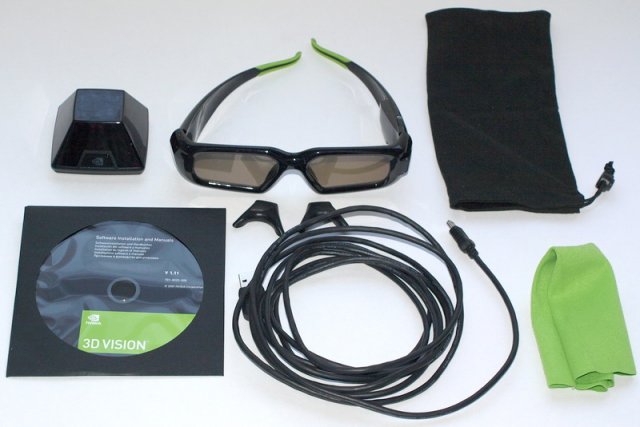
После установки и подключения всего комплекта 3D Vision запускается специальный мастер настройки, где можно провести активацию режима стереоскопического изображения. Мастер пошаговый, состоит из четырех шагов: активация подключения монитора, подключения передатчика, проверка работы 3D и влияния на ваше зрение. Мастер абсолютно понятен, на русском языке. Однако проблемы могут возникнуть: например, монитор может не определиться – тогда будет предложено использовать анаглифные очки (которых, понятное дело, нет). Тут важно проявить терпение и перезапустить Мастер, либо перезагрузить компьютер, а также поиграть с настройками монитора (кнопками на его панели – функциями DDC, ACM). В какой-то момент все заработает. Вероятно, проблема состоит в недостаточной оптимизации драйверов.
Качество изображения у Acer GD245HQ находится на хорошем уровне. Матрица в силу своей конструкции быстрая, при этом равномерность подсветки находится на высоком уровне: на глаз незаметно никаких пятен и прочих недостатков, хотя видно, что лампа находится внизу экрана.
Качество отображения градиентов отличное, полосы немного заметны лишь на серо-белом и желто-черном.
А вот про 3D можно говорить долго. Начнем с того, что качество изображения в стерео-режиме не падает. Однако технологии еще есть куда развиваться. Дело в том, что абсолютное большинство игр основаны на трехмерном виртуальном мире изначально. Поэтому не составляет большого труда запустить игру в режиме 3D Vision. Тем не менее, не все игры поддерживаются драйвером, хотя их список весьма объемен. В нашем случае большинство игр воспроизводилось нормально в 3D, однако во многих играх мы наблюдали артефакты: например, странные тени, прозрачные заборы или «дырки» в текстурах, либо наложение моделей друг на друга. Очевидно, что эти недостатки связаны конкретно с драйвером 3D Vision. Кроме того, необходимо также учесть, что производительность видеокарты падает в два раза (примерно) после включения режима NVIDIA 3D Vision.
Просмотр фильмов не вызывает нареканий, ведь видео уже адаптировано для просмотра в 3D: для этого необходимы специальные стереоверсии фильмов. Качество выше всяких похвал – порой кажется, что картинка выходит из экрана. Не советуем смотреть ужасы, в общем. После просмотра фильмов становится понятно, почему NVIDIA выбрала дорогую технологию, содержащую очки с активным затвором: только эта технология обеспечивает правильную цветопередачу с высоким разрешением.
Современное состояние дел в просмотре стереоконтента дома находится на стадии становления. Основная проблема сейчас заключается лишь в оптимизации драйверов для работы с видеоиграми, поскольку качество их отображения зачастую не соответствует идеалу. Определенно лишь одно – будущее 3D за технологиями, подобными NVIDIA 3D Vision, потому что именно она обеспечивает высокое качество изображения. Монитор Acer GD245HQ имеет прекрасное будущее благодаря полной поддержке 3D Vision, поэтому если вы хотите сейчас или в будущем насладиться 3D-контентом, то данный монитор является весьма неплохим выбором, тем более, что он отлично подходит для большинства домашних и мультимедийных задач. Конечно, заниматься на нем фото или видео-монтажом не имеет большого смысла (из-за примененной TN-матрицы), но для домашней правки фотографий он вполне сгодится. Стоимость монитора составляет около 14000 рублей, что вполне адекватно его возможностям.
Асм монитор что это
Технологии шагнули очень далеко вперед
Встроенные ас в мониторе
Встроенные ас в мониторе
Философия Звукаили как создать свою студию звукозаписи с нуля
Обычно музыку прослушивают через обычную акустическую систему (колонки). Иногда – через наушники. Но в любом случае эта музыка звучит более менее красиво и вкусно. Потому что звучит через обычную бытовую акустику (наушники). Если ещё к этому добавить разные «улучшатели звука» типа: расширители стереобазы, преобразователи обычного стерео в объёмный формат Dolby Surraund 5,1, добавлятели «атмосферы» в запись (а по сути, обычной реверберации), набор готовых пресетов эквалайзера для разных стилей и жанров… то в результате получится вкусная и приятная картинка для нашего слуха. Но правильная ли она? Показывает ли она то, что действительно хотел передать нам автор, музыкант и звукорежиссёр?
Именно поэтому с такой бытовой акустикой сложно работать – она в любом случае будет стараться улучшить звук настолько, насколько способна это делать, чтобы нашим ушам было комфортно слушать Любая бытовая акустика специально разрабатывается для красивого звучания. Чтобы даже самая, извините, хреновая запись звучала более менее приемлемо. Такая акустика сглаживает/приглушает шипящие высокие и смягчает бУхающие низкие частоты (путём простого ограничения пропускного диапазона частот), подчёркивает средние частоты для улучшения разборчивости текста в песнях.
Хороший результат работы в студии во многом зависит от того, на чём вы слушаете аудиоматериал. Если слушаете на обычной бытовой акустике – будьте готовы к сюрпризам при прослушивании этой записи у друга дома, на его акустике. У которой могут оказаться другие планы насчёт передачи и окраски вашего аудиоматериала.
Если хотите получить действительно студийный результат — работайте на студийных мониторах.
Что такое «студийный монитор»?
Студийный монитор по своей сути и архитектуре — та же акустическая система: коробка со встроенными динамиками. Чаще всего двухполосная, с динамиками НЧ (низкие частоты, бас) и ВЧ (верхние частоты). Реже трёх- и более-полосная. Отличия начинаются внутри и разница становится слышна при первом же сравнительном прослушивании любого материала (если рядом стоит обычная акустика).
Студийный монитор — это специализированная акустическая система с правильной звукопередачей для слухового контроля над аудиоматериалом в студиях звукозаписи и других сферах, критичных к качеству звука. А «монитором» называется потому, что позволяет действительно мониторить звучание исходного аудиоматериала, безо всяких улучшений и сглаживаний. Как и в случае с видеомонитором (дисплеем): если он достаточно хороший и правильный, вы видите только картинку (фильм) и не замечаете искажений. Конечно, дисплей может окрашивать цветовую гамму, но если вы с самого начала установили правильный цветовой баланс, проблем с цветопередачей у вас не будет. Задача студийного монитора – так же правильно передать звуковой баланс, без искажений и окраски.
Обычно в производстве студийных мониторов применяются специализированные звукоизоляционные и звукопоглощающие акустические материалы, используются точные прецизионные динамики с правильно вычисленной АЧХ без провалов и завалов, схемотехника класса А, корпус и дизайн мониторов так же математически вычислен и выверен в соответствии со всеми законами физики и акустики. НЧ-динамики делают из армированной стеклоткани, полипропилена, кевлара, специально пропитанной бумаги, целлюлозы. ВЧ-динамик бывает из алюминиевой фольги, шёлка, бумаги, титана и даже бериллия (кстати, самые дорогие)…
Всё это делается только для того, чтобы передать звуковой материал как можно менее искажённым и окрашенным. Чтобы звукорежиссёр услышал именно тот звук, который он только что создал. И который до него ещё никто не слышал.
Правильные мониторы при правильном расположении звучат так, что музыка не привязана к конкретным источникам (мониторам) а как бы сама создаётся прямо тут, в пространстве между мониторами. Когда это слышишь впервые, часто бывает шок: настолько мы привыкли, что звук должен выходить из конкретного места, называемого динамиком…
Именно поэтому настоящие студийные мониторы такие дорогие.
Вообще, идеальный монитор это один динамик, передающий весь спектр частот, от баса до верха (стандарт от 20 Гц до 40000 Гц). Но такого идеального динамика не существует в природе в силу своей физической невозможности: волны низких и высоких частот по-разному передаются в пространстве. Тут чисто физически неразрешимая проблема. Максимально близко к частичному решению этой проблемы приблизились мониторы Equator Audio Research. Но они и стоят как автомобиль…
Какие бывают мониторы?
Мониторы бывают двух типов: активные и пассивные.
Активные мониторы имеют свой встроенный усилитель, кроссовер и всю схемотехнику для работы монитора. Иногда мониторы имеют два раздельных усилителя (bi-amp) для каждого динамика, НЧ и ВЧ. У активных мониторов чаще всего есть в наличии все доступные разъёмы и входы: кэнон, джек, тюльпан (XLR, TRS, RCA). Так же активные мониторы бывают с цифровыми входами (коаксиальный или оптический S/PDIF и AES/EBU)
Пассивные мониторы не имеют на борту усилительной части и для них всегда требуется отдельный усилитель. Вход у пассивного монитора всегда только аналоговый: либо акустический Speakon либо линейный mono-TRS (джек). Редко – разъём Banana (вилка)
Плюсы активных мониторов
Минусы активных мониторов
Плюсы пассивных мониторов
Минусы пассивных мониторов
У активных и пассивных мониторов есть свои армии поклонников и фанатов. Многие «зубры» и профессионалы студийного дела советуют только пассивные мониторы, да и вообще проповедуют ставить только отдельно обособленные аппараты на всём протяжении звукового тракта. И абсолютно против любой гибридности и совмещения функционала. Например, они против микрофонного предусилителя и AD-DA конвертера в одном флаконе. Только отдельно. И в принципе, по большому счёту, они правы: когда каждый аппарат занят только своим делом, качество получается очень высокое. Но оно же и очень дорогое.
С другой стороны, благодаря прогрессу и развитию технологий, сейчас качество многих комбинированных аппаратов приблизилось к качеству топовых студий звукозаписи 10 летней давности, и позволяют даже в домашних условиях создавать приемлемый студийный уровень работы за вполне вменяемые деньги.
У практически всех мониторов имеется фазоинвертор: специальное отверстие с трубой в корпусе монитора для усиления низкочастотной составляющей:
Если не вдаваться в технические подробности, нч-динамик создаёт движение воздуха в ограниченном пространстве корпуса монитора, а фазоинвертор помогает вывести это избыточное давление через специальную трубу с отверстием. Естественно, всё это математически вычислено и не просто так. Фазоинверторы бывают разной формы и размеров, но в основном различаются по своему расположению на корпусе монитора:
либо на передней панели (KRK):
либо на задней (Yamaha):
У каждого расположения есть свои поклонники и противники: некоторые считают, что фазоинвертор обязательно должен быть сзади и не должен отвлекать от прослушивания материала. Другие считают, что переднее расположение фазоинвертора даёт больше свободы для размещения монитора и большее звуковое давление по низам, что в ближних мониторах всегда считалось и считается больным местом.
Три линии мониторов
Обычно в настоящих студиях бывает не одна мониторная линия, а целых три: мониторы ближнего, среднего и дальнего поля. Соответственно, предназначение тех или иных мониторов диктуется их расположением.
Мониторы ближнего поля (полочные мониторы) это самый распространённый тип мониторов. Обычно располагаются на столе или на специальных стойках перед звукорежиссёром, предназначены для сведения треков и монтажа рабочей фонограммы, поскольку в основном хорошо передают середину (средние частоты) и верхний диапазон частот.
Мониторы среднего поля позволяют выстроить панораму и пространственные эффекты, которые не очень хорошо слышно на ближних мониторах. Также можно прослушать выстроенное сведение вместе с низкими частотами, которых практически нет в ближних мониторах. Некоторые экземпляры (обычно трёхполосные) могут использоваться и для мастеринга аудиоматериала.
Мониторы дальнего поля позволяют прослушать общую картину сведённой композиции и всего альбома, на всех уровнях громкости и во всём диапазоне частот. В основном используются в больших аппаратных, для танцевальной музыки и на мастеринге аудиоматериала.
В домашних студиях, в связи с нехваткой места на столе и количества банкнот в бумажнике, обычно используется связка: мониторы ближнего поля + сабвуфер для низких частот. И в магазинах в основном продаются мониторы именно ближнего поля. Многие покупатели их ставят сразу на стол, что в принципе не совсем правильно. Потому что любые аудиомониторы надо ставить на специальные демпфирующие стойки, предотвращающие нежелательные вибрации и резонансы при прослушивании материала. Но на практике до стоек мало у кого доходят руки. В качестве альтернативы (если нет места для стоек), сейчас предлагаются специальные вибро-и звуко-изолирующие демпферы, размещаемые между монитором и столом.
Какие мониторы лучше?
«Лучше» и «хуже» – понятия растяжимые. Гораздо корректнее говорить про конкретный стиль музыки, которую вы собираетесь слушать на этих мониторах. Потому что от стиля зависит очень многое. Электронная и танцевальная (клубная, поп, хип-хоп) музыка в большинстве случаев хорошо звучит на мониторах KRK, Roland. Живая музыка (рок, барды, фолк, этно) – на Dynaudio, Yamaha и Mackie (Tapco). Джаз и классика – Adam, JBL, Tannoy и подобные.
Чем больше динамик НЧ, тем лучше отдача по низам – это элементарная физика. Именно с 8-и более-дюймов общая звуковая картина становится более честной.
Ленточный твиттер ВЧ (например у мониторов Adam) лучше передаёт высокие частоты и позволяет долгое время работать с мониторами без переутомления слуха. Но стоит он дороже обычного купольного твиттера. Хотя есть и исключения: дорогущий бериллиевый твиттер у мониторов Focal считается самым лучшим в мире: высочайшая равномерность АЧХ и рабочий диапазон частот покрывает более пяти октав (от 1кГц до 40кГц).
Вообще, студийные мониторы честно отрабатывают свою цену, т.е. сколько стоят, на столько и играют. Т.е. идёт практически параллельное увеличение цены и качества. Самое интересное, что к цене можно присматриваться очень долго и практически на каждой добавленной к бюджету тысяче можно найти что-то новое и привлекательное для ушей…
Как выбирать студийные мониторы
Для начала нужно отобрать несколько музыкальных композиций, которые вы знаете вдоль и поперёк: что, где, на какой секунде, и как произошло в музыкальной картине композиции. Желательно, чтобы это были композиции в том же стиле и жанре, в котором вы собираетесь работать в студии. Т.е. нет смысла выбирать для тестов тяжелый рок или классику, если работать предполагается в этно-фолке или технотрансе. Также желательно, чтобы композиции эти были в максимально возможном качестве, в котором планируется работа в студии: например в CD-audio формате, если планируется выпуск аудиоматериала именно на аудио-CD дисках. Если эти композиции находятся у вас на фирменных оригинальных дисках – замечательно: их и берите с собой в салон. Остальные композиции запишите на отдельный диск в формате CD-аудио. Также запаситесь парой специальных тестовых дисков: они помогут лучше выявить нюансы, не слышимые обычным ухом.
Перед посещением салона, накануне вечером, прослушайте ещё раз все эти выбранные композиции на комфортной громкости и желательно больше ничего не слушать (должна остаться память о композициях). Тестовые диски – не слушать! Отметьте себе, какой именно тип мониторов вам нужен (полочные настольные, напольные, среднего или дальнего плана), и как и где вы их будете размещать. Отмерьте и запишите расстояния между местами, где планируется установить мониторы и местом, где будет располагаться ваше рабочее место. Потом, в салоне, благодаря этим цифрам, вы сможете максимально смоделировать то расположение, какое нужно именно вам, а не продавцу мониторов. Самое лучшее расположение для мониторов ближнего поля — равнобедренный треугольник:
Если у вас не получается сделать такой треугольник в силу дефицита помещения – ничего страшного. Главное, чтобы динамики мониторов были направлены на вас (на ваши уши). Возможно, для этого вам придётся приобрести специальные демпферы для мониторов.
Ещё один момент: если планируется установка мониторов вплотную к стене – вам нужны мониторы с фазоинвертором на передней панели. Если у вас будет расстояние от задней панели мониторов до стены не менее 30-40 см, то фазоинвертор может быть и сзади. Лично я предпочитаю передний фазоинвертор: так лучше ощущается драйв музыки и компенсируется недостаток низких частот.
Придя в салон, начните выбирать мониторы сначала просто по характеристикам, дизайну, функционалу, не слушая их. Не обращайте особого внимания на выходную мощность монитора. Дело в том, что если у вас дома вам приходилось выкручивать громкость до упора, чтобы услышать нужные вам нюансы, то с мониторами такой номер не пройдёт: вполне может оказаться, что уже на 30-50 ваттах вы спокойно услышите те самые нюансы, которые с трудом вам выдавала домашняя акустика на пределе своих возможностей.
Помните, что чем больше размер НЧ-динамика, тем лучше отдача по низам. Но также помните, что полочные мониторы не обязаны вам выдавать весь низкочастотный спектр. Для этого присмотрите себе потом отдельный сабвуфер. Если планируете работать с мониторами по 10 часов в день, можете подобрать пару мониторов с ленточным твиттером: ваши уши скажут вам спасибо.
Чем тяжелее монитор, тем плотнее звук, им издаваемый, меньше резонансов и обратное движение монитора от воздействия нч-частот. И меньше шансов, что такой монитор упадёт со своего места после очередного басового пика в музыке: монитор весом в 12 кг гораздо устойчивее в этом плане, чем монитор под 4 кг весом. Больший вес ещё говорит о более качественных материалах, использованных в производстве монитора (металл и дерево вместо пластика).
Если выбирать по брендам и чисто логически (из практики): в студиях намного чаще встречаются KRK, Adam, Alesis, Yamaha, JBL, Mackie, Event, Genelec и реже встречаются M-Audio, Behringer, ESI, Axelvox, E-MU, Infrasonic, Samson, Alto. Иногда в студиях можно увидеть брэндовые мониторы (например, от Neumann) но это уже чисто понты, чем реальная необходимость.
Наличие различных регулировок на задней панели говорит о практически 100% возможности подстройки мониторов под конкретное помещение (например, Tannoy серии Reveal, Behringer серии TRUTH). Чем больше регулировок, тем лучше для акустически неподготовленного помещения. Наличие встроенного DSP-процессора с возможностью программной подстройки мониторов под конкретное помещение (например, у Dynaudio и JBL) — это конечно круто, но такое удовольствие и стоит нехило.
Оптимальная мощность для мониторов ближнего поля — 100 Ватт на монитор. Диапазон — 50 — 20000 Гц. Размер Нч-динамика 6-8 дюймов. Этого более чем достаточно.
После отбора хотя бы 4 пар мониторов, разместите их так, как они будут стоять у вас. Обычно продавцы предлагают подключить мониторы через ту звуковую карту, какая есть у вас. Не соглашайтесь на это и требуйте cd-проигрыватель максимально прецизионный и референсный (по отношению к выбранным мониторам), Начните прослушивание со знакомых композиций и на нормальной громкости. Сразу предупреждаю: звучание многих мониторов вам может не понравиться, настолько оно будет резким, сухим и непривычным. Возможно, звучание будет вам казаться излишне ярким и нарочито подчёркнутым. Это не значит, что мониторы плохие. Это нормально. Мониторы не должны нравиться, они должны говорить правду о звуке. Когда я впервые услышал музыку из студийных мониторов, у меня вообще был шок: я услышал сразу столько нюансов, что мои уши устали и заболели буквально через минут 10. Я не понимал, как я до этого слушал музыку и что-то там ещё пытался сводить на обычной акустике. Возможно, у вас будет всё по-другому. Но моё дело предупредить.
Если при прослушивании композиции вы услышите нюансы, которые были вам неизвестны до этого: отмечайте себе эти мониторы для последующего выбора. Если не услышите ничего нового, возможно вам нужны мониторы более чувствительные, чем те, которые вы выбрали.
После прослушивания своих знакомых композиций, переходите к более тщательному тестированию мониторов тестовыми дисками. Для точного определения частотного диапазона есть специальные треки со скользящей частотой, обычно с низких частот до верхних. При этом помните, что ухо человеческое не способно услышать частоты ниже 14-16 Гц и выше 16-20 кГц (даже если сами мониторы честно их играют). Часто бывает так, что на треках с низкой частотой глаз прекрасно видит, как ходит диффузор НЧ-динамика, но ухо уже не слышит звук. Это и есть наглядный пример работы монитора на тех частотах, которые неподвластны нашему слуху.
Так же на мониторах можно проверить точность позиционирования инструментов на виртуальной сцене. Но тут тоже есть нюанс: многое тут зависит не от мониторов, а от самого cd-проигрывателя, от качества его тракта и от уровня взаимопроникновения каналов.
Вообще мониторы всегда советуют выбирать лично вам или тому, кто будет потом на них работать, прослушивая их в салоне. Но, если у вас нет такой возможности, можно выбрать по характеристикам и функционалу. Брак среди мониторов встречается редко: их производство контролируется больше обычной акустики.
Как настраивать студийные мониторы
После покупки и установки мониторов на их места, не пытайтесь сразу переслушать всю свою музыкальную коллекцию, иначе уши загнутся в первый же день активного мониторинга.
При обнаружении подобного резонанса, если у ваших мониторов есть регуляторы частот, уменьшите влияние этой частоты. Если регуляторов на мониторах нет, тогда оперируйте программным выходным эквалайзером микшера в вашем аудиоредакторе. Наша задача сейчас – смоделировать реальную работу редактора и мониторов через вашу звуковую карту.
2. Следующий пункт: настройка оптимальной громкости. Для этого включите любой ваш проект в вашем аудиоредакторе и выровняйте громкость общего микса так, как вам комфортно. Не обращайте пока внимания на то, что ваш проект звучит сейчас как-то по-другому и не так, как хотелось бы: это результат работы мониторов. Просто вы сейчас услышали те нюансы проекта, ради выявления которых и были куплены эти мониторы. Пока просто выровняйте громкость.
3. В любом случае, после всего сделанного, звучание мониторов всё равно может вам не нравиться. Поэтому сейчас вам нужно подстроить мониторы под ваши предпочтения. Для этого включите в вашем аудиоредакторе фирменный трек (не ваш проект). Если вам мало баса – добавьте его (включите отдельный сабвуфер, либо эквалайзером в вашем аудиоредакторе). Если мало верхних частот – добавьте их. Естественно, добавляйте в разумных пределах.
4. После того, как звучание стало более-менее приемлемым для вашего слуха, включите негромко, фоном ваши выбранные композиции + те треки тестовых дисков, которые несут в себе разные музыкальные композиции (т.е. не технический характер треков). И просто занимайтесь своими делами, не прислушиваясь особо к мониторам и что они там играют. Наша цель сейчас – просто привыкнуть к звучанию этих мониторов и к тому, как действительно должна звучать грамотно сделанная музыка и именно на этих мониторах.
Вот, в принципе, и все настройки мониторов. В идеале вы, конечно же, должны провести замеры комнаты специальным измерительным микрофоном (пригласить специалиста) и выявить проблемные зоны комнаты. Потом скорректировать эти проблемные зоны специальными звукопоглощающими материалами. Но на практике там мало кто делает: проблема акустического оформления комнаты — это другая, не менее объёмная и интересная задача.
Как работать со студийными мониторами.
В первую очередь не пытайтесь сразу работать на большой громкости. Начните с малой: большинство мониторов уже при громкости в 10-20 ватт могут дать то, ради чего их покупали. В мониторах важнее плотное звуковое давление, чем уровень громкости. Помните. что динамики мониторов должны быть повёрнуты не только в вашу сторону, но и наклонены так, чтобы ось нч-динамика целилась на ваши уши. От точного позиционирования мониторов во многом зависит общее восприятие звуковой картины.
Не работайте с мониторами без перерыва в течение 1-2 часов, это чревато ослаблением чувствительности ваших ушей: зачем им напрягаться, чтобы что-то услышать, если мониторы и так всё прекрасно выдают… Уши должны отдыхать регулярно.
Перед работой с проектом прослушайте пару фирменных или тестовых композиций, чтобы «вспомнить», как должен звучать правильно сведённый материал и к чему вы должны придти сейчас при сведении вашего проекта. И вообще, возьмите себе за правило регулярно (ежедневно), до начала работ над вашим проектом, слушать одну-две фирменные композиции в этом же стиле и жанре, к звучанию которых вы хотите придти (память о звучании этих композиций всегда должна быть актуальной).
При работе с низкими частотами помните, что мониторы не всегда способны дать правильную картину. Даже если вам кажется, что вы там всё сделали правильно, не лишним будет прослушать получившийся результат в наушниках, либо на второй мониторной линии, состоящей из обычной домашней бытовой акустики.
Не касайтесь пальцами рабочих поверхностей динамиков монитора: жир и пыль с ваших пальцев могут вносить свои искажения. К тому же, большинство динамиков мониторов – не моющиеся, и их лучше беречь от пыли, грязи и любых жидкостей. Если у вас есть защитные решётки для мониторов – используйте их. Если их нет, смахивайте пыль с динамиков мягкой беличьей кисточкой.
Не закрывайте доступ воздуха к охлаждающему радиатору сзади монитора: многие мониторы достаточно нехило греются во время работы и охлаждающая система должна работать.
Не пересекайте сетевой кабель монитора с сигнальным, это может нехорошо сказаться на звучании + возможные помехи от сети.
Не роняйте монитор и не ставьте на монитор ничего постороннего, что может упасть из-за активной работы монитора и повредить его. Не опирайтесь на мониторы и не давайте этого делать никому другому.
Не включайте мониторы УЖЕ во время воспроизведения аудиоматериала: резкая подача тока на динамик может его повредить. Соблюдайте порядок: сначала включите мониторы в сеть, потом через секунд 10 можете включать звук. При выключении, наоборот, сначала выключите звук, и только потом – питание мониторов.
Если вы не планируете мониторить ваш материал на большой громкости, подстройку под помещение можете не делать: влияние комнаты в этом случае будет минимальным. Лучше подстройте уровень низких и высоких частот под ваши предпочтения.
История к размышлению
Самая главная особенность мониторов: чем они дороже, тем более детальнее и разборчивее звучат. И тем больше они покажут всяких косяков и нехорошестей, которые вы допустили либо при записи либо при сведении треков. Т.е. очень хорошие мониторы покажут вам очень много работы, которую ещё предстоит сделать. И тем меньше шансов, что эта выполненная работа будет хоть кем-то оценена, поскольку далеко не все эти косяки будут слышны на акустике клиента. Если вы выбираете себе мониторы не только для работы, но и для жизни, подумайте – оно вам действительно надо? Вы же не сможете на них слушать ваши любимые mp3 треки: настолько много будет слышно косяков сжатия mp3 кодека…
Представьте себя на месте человека, купившего хорошую и дорогую 50” плазму себе домой. Ведь он теперь будет вынужден смотреть видео и ТВ только HD качества и искать фильмы только на Blue-Ray дисках. Огромное количество фильмов на DVD ему теперь нет смысла смотреть, ибо качество их картинки лишит всякой радости простого просмотра…
Расскажу одну историю: у меня есть знакомые, которые очень хотели купить хорошие дорогие мониторы. При всём том, что они имели нормальный поток клиентов и жалоб не было в принципе. Да и время, затрачиваемое на каждого клиента было оптимальным. И вот кто-то им сказал, что на хороших мониторах они это время ещё более сократят и тем самым увеличат поток клиентов. Ну и купили они хорошие и дорогие мониторы. И услышали в них столько недоделанной работы, что время на каждого клиента стало далеко не оптимальным и сроки увеличились втрое. Да, конечное качество стало немного получше, но их клиентам оно и не было особо нужно. Клиентам была важна скорость работы и то качество, которое мои знакомые выдавали и без этих мониторов. В конце концов это им надоело и они продали эти хорошие дорогие мониторы. И купили другие, чуть получше того уровня, который был у клиентов…
Именно для подобных ситуаций многие студии имеют несколько мониторов: отличные дорогие и референсные мониторы для вип-клиентов и мастеринга и просто хорошие мониторы для остальной коммерческой работы на поток. Другие идут ещё дальше: покупают мониторы под работу с разными стилями и жанрами. Поэтому, когда будете выбирать мониторы, вспомните об этой истории и не окажите себе медвежью услугу.
Особенно, если у вас остальной тракт не особо совершенен.
to be continued…
подписаться на обновления
Обзор монитора — Acer GD245HQ
Хитом месяца стала презентация компании Acer 3D-монитора диагональю экрана 23,6′ — Acer GD245HQ. На момент презентации нам было известно лишь то, что монитор имеет разрешение Full HD 1920×1080 с соотношением сторон экрана 16:9, а также поддержку комплекта NVIDIA 3D Vision, предоставляющего пользователю возможность просмотра стереоскопического изображения при помощи затворных очков. Основное внимание в разработке монитора было направлено на геймеров, пользующихся технологией трехмерного изображения NVIDIA 3D Vision. Неотъемлемой частью комплектации станут 3D-очки с парой линз, синхронизируемых с процессором. 
Данная технология зарекомендовала себя на рынке IT-индустрии как наиболее продуманная реализация работы с 3D-изображениями. Картинка отображается дважды, поочередно для каждого глаза. В результате передачи нечетных кадров для левого глаза, а четных – правому создается совершенная иллюзия стереоскопического изображения. Это все, что было известно нам о ЖК-мониторе Acer GD245HQ на время официальной презентации. Сейчас, когда лот гордо расположился на прилавках магазинов Alser, мы не могли упустить шанса лично познакомиться с первенцем 3D-линейки мониторов производства компании Acer.
КОМПЛЕКТАЦИЯ И ОФОРМЛЕНИЕ. Под стать традициям Acer продукции компании приходится поддерживать марку и выглядеть стильно и солидно, даже если основной упор был сделан на геймеров любых возрастов. Итак, перейдем к лоту. Комплектация поставки является расширенной и поддерживает работу со всеми необходимыми элементами в эксплуатационный период. В коробке монитора расположился кабель питания 1,8 м, видеокабели DVI-D на DVI-D (Dual link), 1,8 м и VGA (mini D-sub 15 pin на mini D-sub 15 pin), 1,9 м, программное обеспечение eDisplay Management, а также руководство пользователя на разных языках, в том числе и на русском.
Говоря о солидности дисплея, я имел в виду его исполнение в оригинальном стиле с использованием темных тонов с оранжевыми вставками, указывающими на то, что даже с деловым костюмом узел галстука можно слегка ослабить. Скошенные плоскости и отсутствие прямых углов выделяют монитор из общей скучной массы офисных «клерков». Корпус монитора, как и его подставка, выполнен из черного пластика. Исполнение внешней поверхности матрицы матовое и черное. К стандартным нюансам исполнения следует отнести зеркально-гладкую, плохо устойчивую к царапинам поверхность рамки экрана (…мода), дополнительная (внешняя) составляющая рамки матовая. К счастью, площадь глянца небольшая, окружена матовым пластиком и не требует постоянного прикосновения пальцев. Поэтому монитор смело можно назвать «немарким».
Передняя панель оснащена кнопкой питания, а также цветным индикатором состояния монитора (синий – работа, оранжевый – ожидание, не активен в выключенном состоянии). Белые точки, расположенные в той же области, отмечают положение кнопок управления. Сами же кнопки локализировались на нижней грани устройства. Вечный вопрос о «правильном» расположении разъемов питания находит свое решение с монитором Acer GD245HQ. Питание и интерфейсные порты расположены в тыльной, нижней части монитора ориентированно вниз. Угол задней панели также оснащен разъемом для замка Кенсингтона. Цветовое комбинирование коснулось конца передних стоек, основание которых покрыто серебристо-оранжевым покрытием. «Урна под флеш-карты» и прочая канцелярская мелочь находится в центре основания подставки, однако предполагалось, что отклонение от шаблонного дизайна лишит нас этой небольшой «радости». Основание подставки Acer предпочли усилить стальной площадкой для хорошей устойчивости устройства, по краям которой крепятся резиновые ножки, защищающие монитор и поверхность, на которой он базируется от скольжения. Таким образом, мы получаем жесткую конструкцию подставки, благодаря которой монитор легко наклоняется как вперед, так и назад от вертикального положения.
 СИСТЕМА КОММУТАЦИИ. Помимо стандартного аналогового входа VGA, ЖК-монитор Acer GD245HQ оснащен парой цифровых входов HDMI и DVI-D. Наличие автоматического поиска активного входа сигнализирует о пропадании сигнала на текущем входе или вовсе производит перебор входов при ручном переключении до точки, когда активный будет найден. Вход HDMI демонстрирует нам возможность приема цифрового аудиосигнала (стерео PCM), вывод которого производится посредством внешней аудиосистемы в аналоговом виде – эта операция производится путем использования гнезда мини-джек. В качестве опции к нему можно подключить наушники, однако, вам придется смириться с невысокой громкостью без возможности ее регулирования.
КАРТИНКА. Настройка изображения ЖК-монитор Acer GD245HQ является отдельной песней грандиозного выступления. К счастью, доступных пользователю настроек всего три: Яркость/Контрастность и Цвет. темп (регулировка: теплый, холодный, пользовательский). В случае установки пользовательских настроек, вам станет доступна регулировка интенсивности RGB. Всего юзеру будет доступно до четырех профилей настройки изображения, где лишь один из них является пользовательским. Наличие режима ACM отлично сказывается на просмотре видео, где активированная функция динамического управления справляется со своей задачей просто великолепно. Светлые сцены сопровождаются повышением яркости, темным сопутствует понижение.
Также монитором предусмотрено до трех уровней геометрической трансформации: Aspect – отвечает за увеличение до ближайших границ экрана с сохранением соотношения сторон, Full – растягивает изображение на весь экран и, конечно же, 1:1 – вывод пиксель в пиксель в центре экрана. В конце хотелось бы отметить пару строк о разрешении и кадровой частоте ЖК-монитора Acer GD245HQ. Устройство поддерживает разрешение до 1 920×1 080 пикселей при использовании DVI-D до 120 Гц кадровой частоты и соответственно по HDMI и VGA до 60 Гц. Вы останетесь довольны не только насыщенными цветами монитора GD245HQ и 2-миллисекундным временем отклика, но и весомым рядом функциональных особенностей вида подключаемых модулей продукции Acer. Производитель: Acer Модель: GD245HQ bid цветовое исполнение: черный, оранжевый диагональ: 23.6″ (59.9 см) Точка LCD-матрицы: 0.2715 мм Яркость LCD-матрицы: 300 кд/м2 Поверхность экрана монитора: матовая время отклика: 2 мс формат LCD-матрицы: 16:9 Разрешение LCD-матрицы: 1920 x 1080