
Архив Вконтакте. Разбираемся с архивированием данных в социальной сети
Архивация используется для хранения информации, и последующего восстановления. В социальной сети Вконтакте, этот механизм тоже реализован.
Мы разберемся, для каких данных можно использовать архивацию, как с ними правильно работать.
Архив записей Вконтакте
Как Вы уже знаете, на своей стене Вконтакте можно создавать посты. В том случае, если запись перестанет быть актуальной, всегда можно ее удалить.
А если она понадобится вновь? К ней уже не удастся получить доступ. Как быть в таком случае?
Если Вы считаете, что некоторые материалы могут понадобиться в будущем, можно воспользоваться функцией архивирования. Так Вы уберете данные со страницы, но они не удалятся полностью, а будут храниться в архиве.
Как архивировать запись?
Перейдите к себе на страницу, и найдите нужный материал. Теперь откройте меню в правом верхнем углу этого блока. И здесь выберите пункт » Архивировать «.
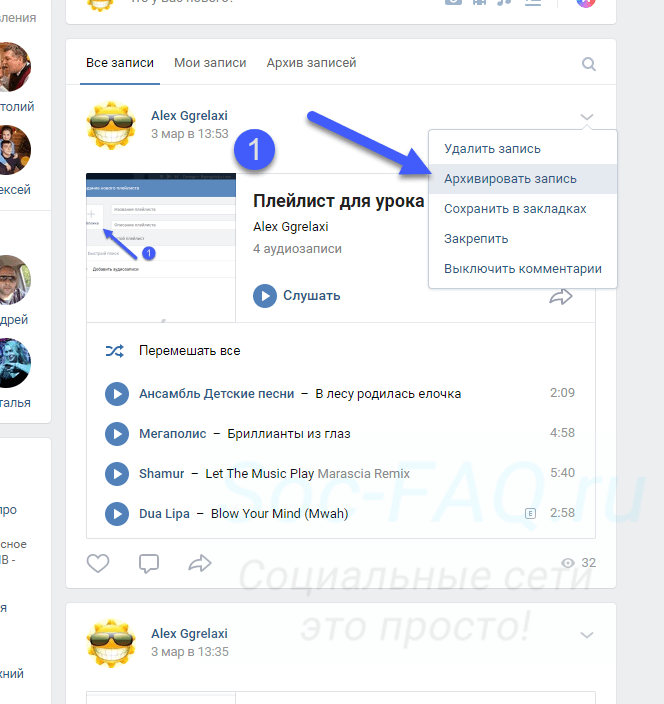 Архивируем запись в ВК
Проделайте эту операцию с нужными записями.
Просмотр архива записей
После выполнения предыдущего шага, у вас появится вкладка » Архив записей «. Откройте ее и нажмите на кнопку » Управление архивом «.
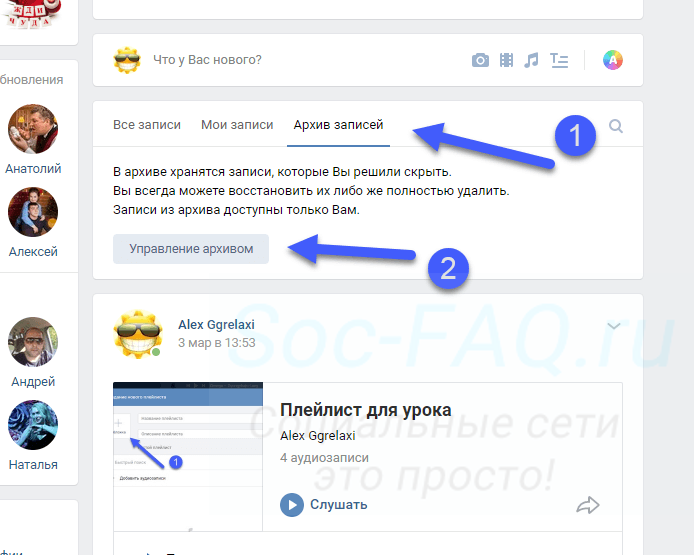 Переходим к просмотру архива
Откроется окно, где будет показан весь список архивированных записей. Здесь можно фильтровать материалы по годам, либо по отдельным месяцам, переходя к соответствующему блоку в списке.
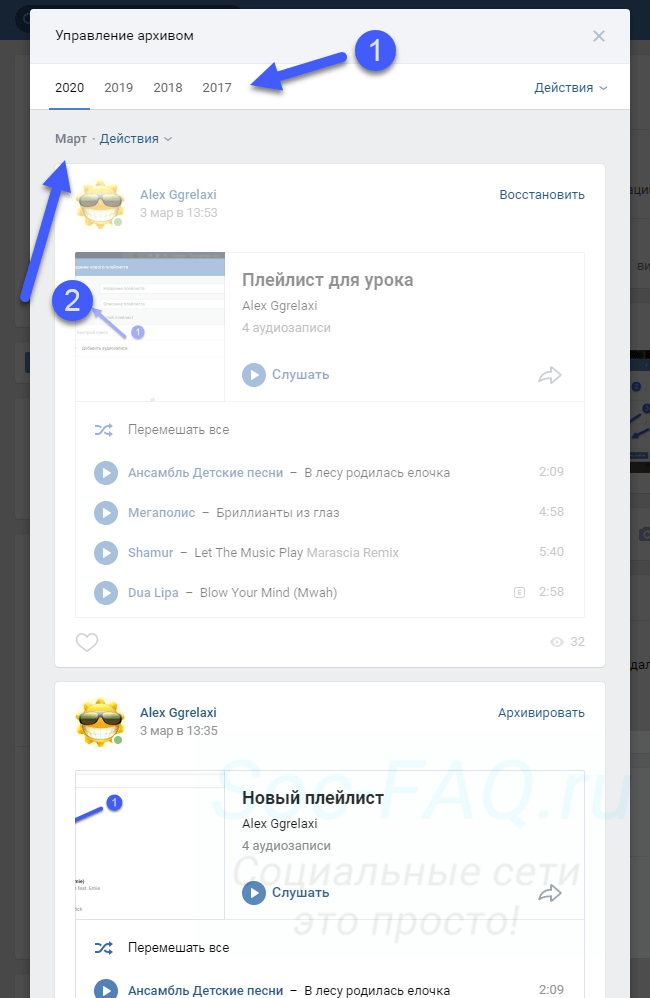 Архив материалов
Как восстановить запись из архива?
Моделируя ситуацию, когда появилась необходимость вернуть старый материал, который был помещен в архив. Достаточно найти его в окне просмотра архивированным записей, и нажать на ссылку » Восстановить «, в блоке с нужным постом.
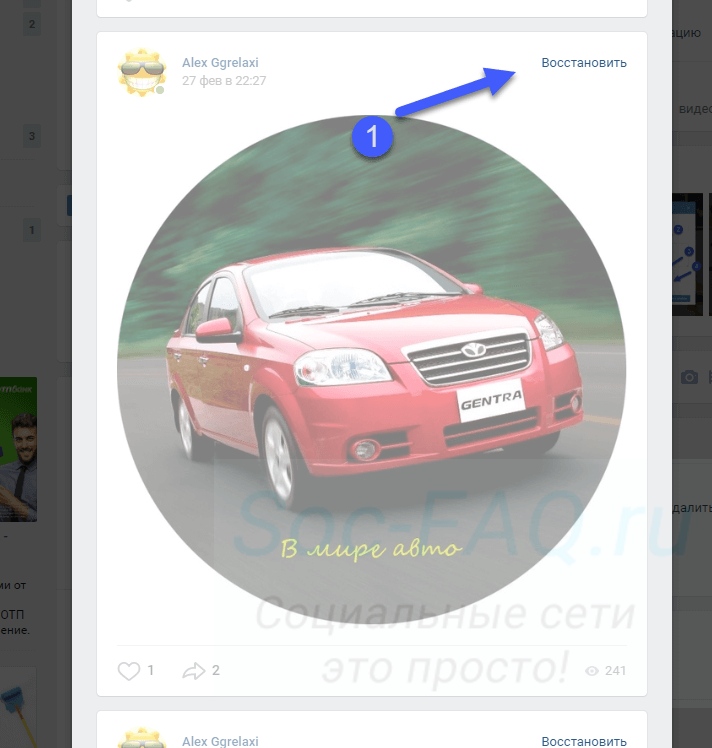 Восстанавливаем материал из архива
Материал снова появится на вашей стене. Причем он будет отображен в том логическом месте, где он был изначально.
Можно ли получить доступ к архиву сообщений Вконтакте?
Очень многие пользователи опрометчиво удаляют сообщения. И когда оказывается, что к ним необходимо срочно вернутся, пытаются найти архив.
Но если Вы делали полный архив своей переписки, можете попытаться найти в ней нужную информацию. Об этом ниже.
Полный архив всех данных
Недавно разработчиками была запущена новая функция, с помощью которой Вы можете выгрузить все данные о своем профиле. Работает она в тестовом режиме.
Перейдите по ссылке ниже.
Прокрутите страницу в самый низ, и нажмите здесь на кнопку » Запросить архив «.
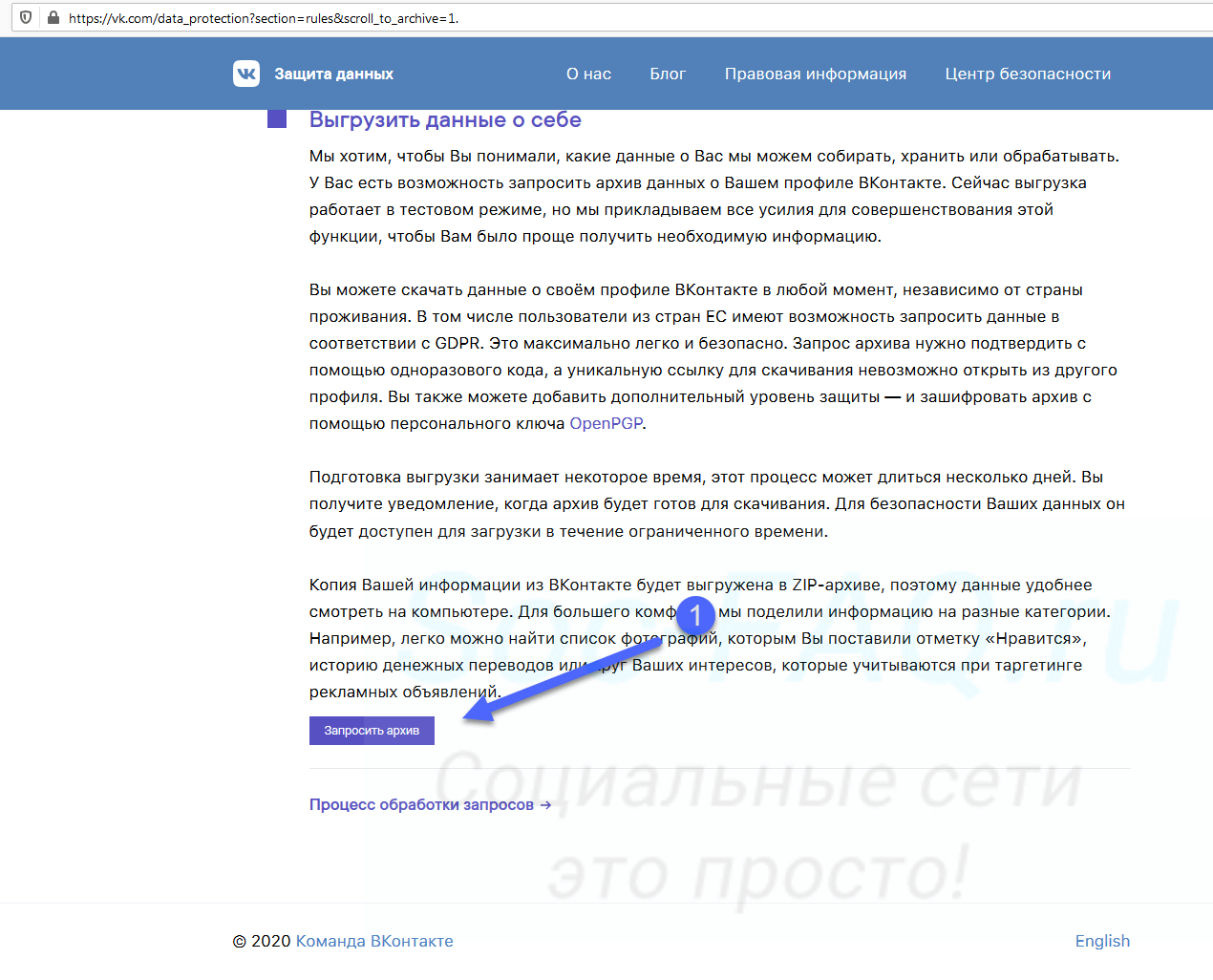 Запрос архива с данными о вашей странице Вконтакте
В открывшемся окне Вы можете гибко выбирать, какие именно данные Вам нужны. Отмечайте нужные пункты. Когда все будет готово, нажмите на кнопку » Отправить данные «.
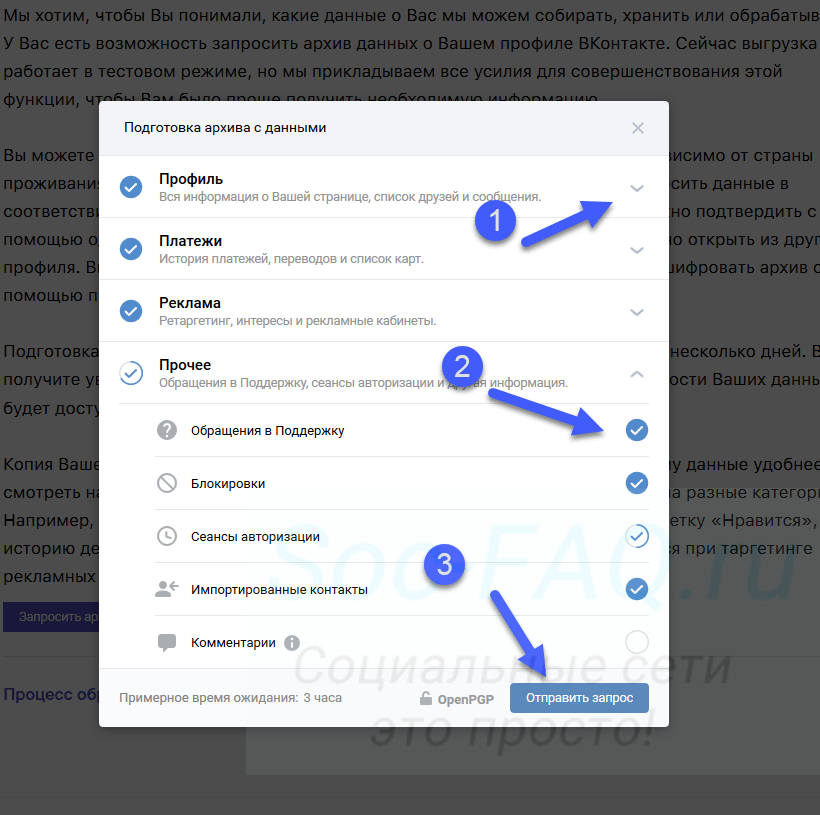 Отмечаем данные для выгрузки
Вас попросят подтвердить операцию вводом пароля от страницы. Сделайте это.
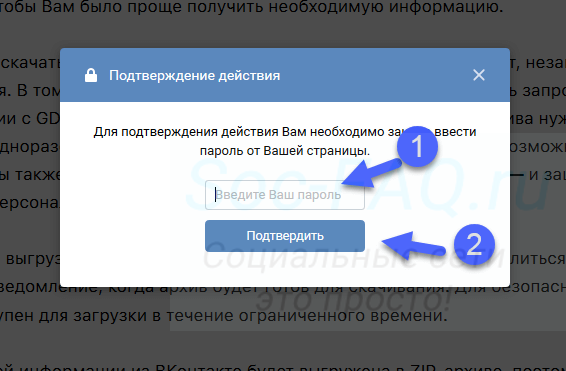 Подтверждение операции выгрузки
После этого Вас уведомят о том, что данные готовятся. Когда архив будет сформирован, Вы получите соответствующее уведомление.
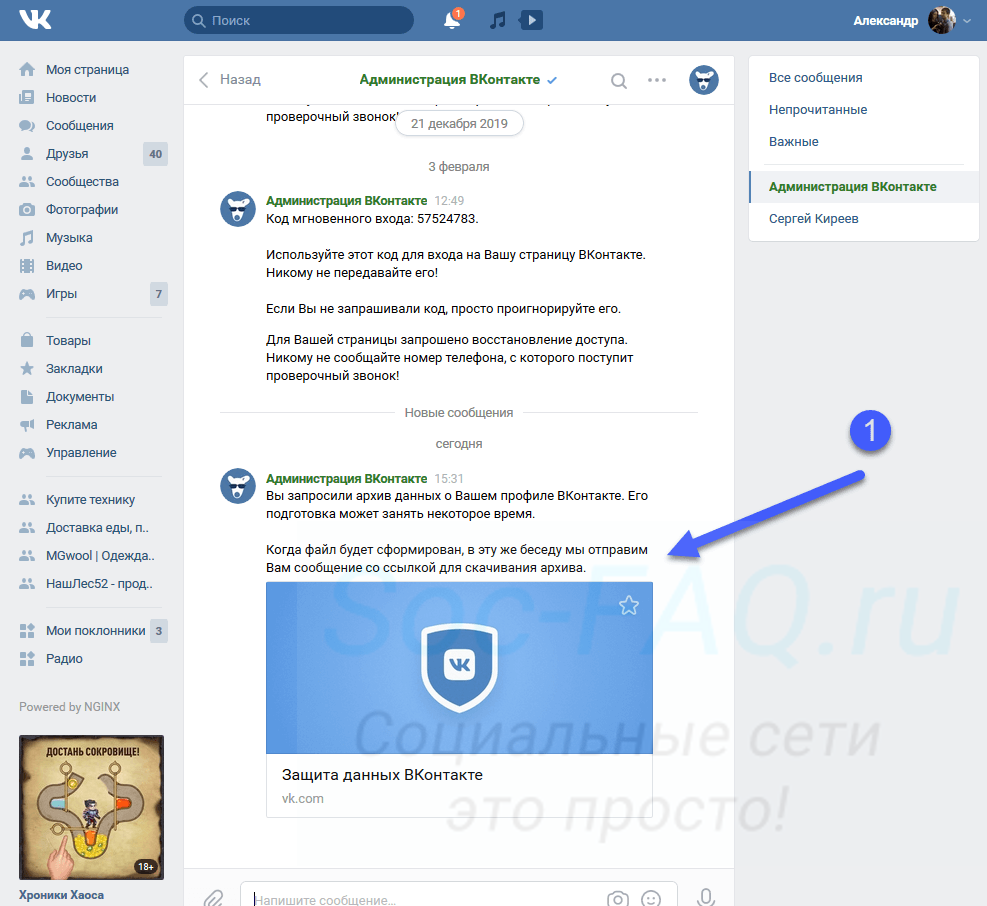 Уведомление о запросе данных
Останется скачать архив, и работать с данными, представленными в нем.
А что с историями?
Многие пользователи обращаются к нам с вопросом, можно ли получить доступ к архиву историй?
Если Вы не знаете, они автоматически удаляются через сутки после публикации. На самом деле, они помещаются в архив, где Вы можете просмотреть их. Мы разбирали этот момент, когда учились выкладывать истории в ВК.
Как отправить запись со стены в архив «ВКонтакте»?

На своих стенах пользователи «ВКонтакте» выкладывают различные записи, фотографии, видео, музыку, либо делают репосты. При этом некоторые посты иногда хочется просто скрыть ото всех остальных людей, но таким образом, чтобы они не удалялись, то есть чтобы их можно было восстановить. Специально для этого разработчики социальной сети добавили функцию архивирования своих записей.
Архив записей «ВКонтакте» позволяет:
Архив постов «ВКонтакте» на компьютере
Далее мы рассмотрим, как в полной компьютерной версии сайта сначала заархивировать запись со своей стены, после чего покажем, как восстановить ее обратно из архива.
Как отправить запись в архив?
Для начала нужно найти требуемую запись и раскрыть меню дополнительных функций, нажав на кнопку со стрелкой рядом с постом. В появившемся списке следует выбрать пункт «Архивировать запись». Сразу же после этого пост будет перемещен в архив.

Как восстановить запись из архива?
Для восстановления помещен в архив постов, сначала нужно перейти в него. Для этого над своей стеной нужно перейти на вкладку «Архив записей». Далее требуется нажать на кнопку со стрелкой рядом с постом и выбрать из выпадающего списка пункт «Восстановить запись».

Архив постов «ВКонтакте» в приложении
Принцип работы архива в официальном мобильном приложении такой же, и далее мы подробно его рассмотрим с примерами.
Как отправить запись в архив?
Для начала нужно найти требуемый пост, после чего нажать рядом с ним на кнопку с тремя точками. В появившемся контекстном меню нужно просто выбрать пункт «Архивировать запись».
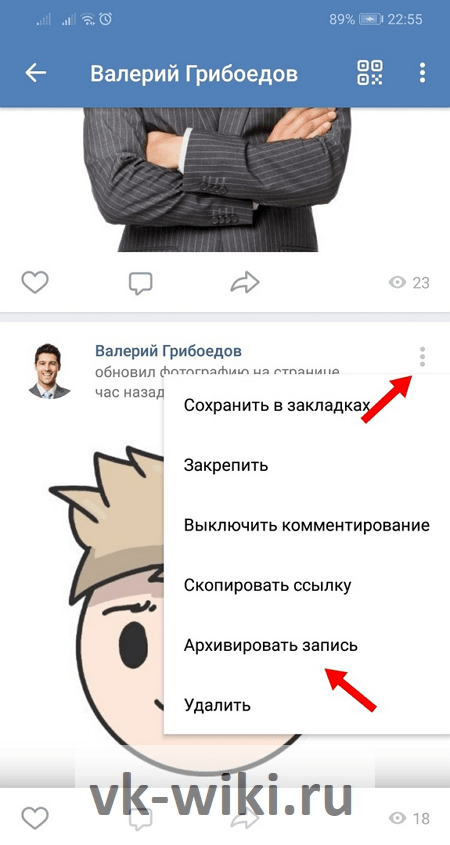
Как восстановить запись из архива?
Переключившись на вкладку «Архив» в верхней части своей стены, можно найти добавленную сюда запись и нажать рядом с нею на кнопку с тремя точками. Дальше в контекстном меню нужно выбрать пункт «Восстановить запись». Сразу же после этого пост появится снова на стене в том же месте, где он был до этого.

Архив постов «ВКонтакте» в мобильной версии
Пользователи мобильной версии сайта m.vk.com тоже могут архивировать записи и восстанавливать их обратно следующим образом.
Как отправить запись в архив?
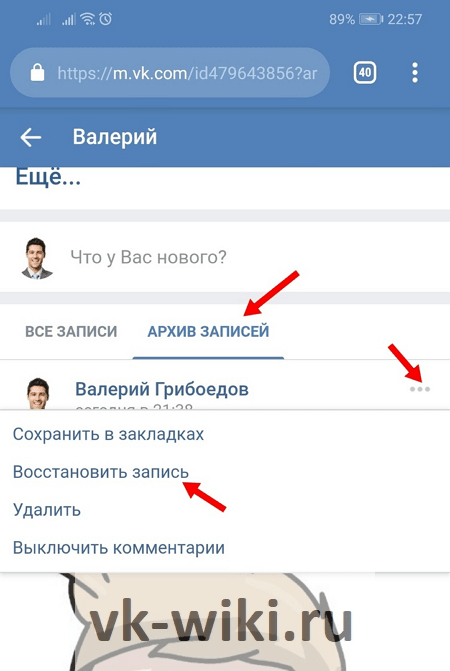
Для начала нужно выбрать пост, который надо поместить в архив, и рядом с ним нажать на кнопку с тремя точками. Далее остается только нажать на пункт «Архивировать запись».

Как восстановить запись из архива?
Чтобы вернуть этот пост обратно, сначала нужно переключиться на вкладку с «Архивом записей» в верхней части стены, после чего нажать на кнопку с тремя точками над нужным постом и выбрать во всплывающем меню пункт «Восстановить запись».
Заключение
Как можно заметить, пользоваться этим архивом «ВКонтакте» очень просто и удобно. При этом архивировать свои посты и возвращать их обратно можно как с компьютера, так и с мобильных устройств через приложение или мобильную версию сайта.
Как работает архивирование записей ВКонтакте

Доброго дня, читатель или гость! буквально пару – минут назад Социальная сеть ВКонтакте – добавила на личные страницы пользователей новую функцию:
ОБНОВЛЕНИЕ ОТ: 2019
Архивирования: Это способ скрыть запись ото всех, при этом не удаляя её. Вы можете архивировать не только свои записи, но и записи друзей на Вашей стене. Для этого нажмите на значок стрелки вниз, что справа от публикации, и выберите нужный пункт. После запись окажется в подразделе «Архив записей». Чтобы перейти в него, нажмите над стеной «Ещё» и там кликните по выпадающему списку.
 Архив
Архив
Теперь необязательно удалять “Уже ставшими неактуальными посты” теперь их можно просто добавить в архив записей.
Все записи, которые лежат в архиве видны только вам: Любую запись из архива можно восстановить без потери лайков/репостов/комментариев и т.д
 Архивная запись
Данная обнова пока – доступна только на личных страницах пользователей, в пабликах и группах – функции архива – пока что нету.
В мобильных клиентах мы – пока не проверили. 🙂
Где находится архив записей ВКонтакте
Далеко не каждый пользователь социальной сети ВКонтакте знает, что любую запись со стены разрешается перенести в архив. Однако такая функция на интернет-платформе присутствует, и сегодня в инструкции мы поговорим о том, где располагается место с архивированными публикациями в ВК.
Помимо этого, далее в статье рассмотрим несколько важных моментов, связанных с этой темой. Читайте внимательно, и тогда вам все станет понятно.
Как долго хранятся записи в архиве

Кто видит архив записей

Как посмотреть архив записей
После небольшого разъяснения некоторых моментов, можем переходить к главной части сегодняшней инструкции. Далее вы узнаете о том, как можно ознакомиться с содержимым вышеупомянутого подраздела с публикациями через стационарный компьютер, а так же через мобильное устройство.
На компьютере
Начнём с десктопной вариации официального сайта ВКонтакте. Для неё будет актуален следующий набор несложных операций:
На телефоне
Важно понимать, что в зависимости от операционной системы смартфона алгоритм действий по переадресации сведений в интересующий раздел будет немного различаться. Поэтому, немного ниже разберём последовательность манипуляций на двух разновидностях мобильных устройств.
Android
Если вы привыкли использовать технику на базе Android, то для архивации интернет-поста вам потребуется проделать такие шаги:
iPhone
Чтобы «скрыть» запись от посторонних глаз в соответствующем подразделе через айфон, придётся выполнить такую последовательность операций:
В заключение сегодняшней инструкции стоит сказать, что найти графу с архивированными постами в ВК достаточно просто. Для этого необходимо лишь знать правильный набор манипуляций. Поэтому, если вы хотите ознакомиться с содержимым вышеупомянутого раздела в социальной сети, то просто проследуйте всем шагам, что были отмечены в статье выше.
Архив ВК — это хранилище информации обо всех пользователях этой социальной сети. В прошлом году администрация сайта предоставила нам возможность запросить и просмотреть данные о своем аккаунте. Что это за сведения? Кому еще они доступны? Для чего хранятся? Ответы на все эти вопросы вы найдете в этой статье.
Что хранит архив ВКонтакте
Для каждого пользователя ВК существует свой личный архив. Создается он одновременно со страничкой и пополняется ежедневно. Все что вы делаете, пишете, размещаете в своем аккаунте отправляется в это вечное хранилище.

Внушительный список, правда? Но это касается автоматического сохранения данных системой.
Вы можете лично архивировать записи на своей стене в ВК — что это значит и как это сделать? Читайте далее.
Как архивировать данные
Для начала выясним что такое архивировать запись в ВК? Это возможность скрыть любую информацию со своей страницы и сделать ее недоступной для других. Зачем это делать:
Так где же найти функцию архива записей в ВК на ПК и телефоне и как ею пользоваться?
С компьютера
Архивирование записей в ВК с компьютера выглядит следующим образом:
Теперь эту запись будете видеть только вы в специальном разделе.
С телефона
С телефона последовательность действий очень похожа:
После этого пост так же будет отправлен в специальный раздел, доступный только вам.
Как вернуть запись из архива ВК
Предположим вы «почистили» свою стену и скрыли все посты, которые посчитали нужным. Но может случиться и такое, что вы передумаете и захотите их вернуть. Где же найти архивированные записи ВК в таком случае?
С компьютера
Чтобы найти спрятанные посты и восстановить их в полной версии ВК, сделайте так:
После этого можете вернуться на главную вкладку, где и обнаружите восстановленную информацию.
С телефона
Как разархивировать запись в ВК с телефона? А вот как:
Если вы спрятали пост, но тут же передумали, то исправить ситуацию проще простого. Просто нажмите синюю надпись «Восстановить», чтобы вернуть архивированную запись в ВК. Эта надпись появляется сразу же, на месте поста и остается там до перезагрузки страницы или перехода в другие разделы.
Как заархивировать все сразу
Вы действительно можете заархивировать все записи в ВК сразу (но только за определенный период). Эта функция доступна только в полной версии этой социальной сети, то есть с компьютера. Давайте разберемся как это сделать.
Достать любую запись из архива в ВК можно здесь же. В правом углу каждой из них есть кнопочка «Восстановить».
Теперь вы знаете куда деваются архивированные записи в ВК и как их посмотреть, а также где искать кнопочку восстановления. Но давайте вернемся к системному архиву — тому, который создает сама социальная сеть.
Архив данных
К сожалению, мы не можем запретить администрации сайта хранить всю информацию о нас. Это связано с законом РФ и различными потенциальными угрозами (вроде терроризма и отслеживания опасных преступников). Но мы можем получить все данные о себе, отправив соответствующий запрос.
Если вас интересует как зайти в архив записей ВК и где он находится, то вынуждены вас огорчить. Доступ к этой базе есть только у разработчиков. И вы можете получить только свой архив. Данные других пользователей скрыты.
Получить информацию о себе можно следующим образом:
Сколько готовится архив ВК
Через сколько приходит архив данных ВК? Примерное время ожидания будет обозначено в этом же окошке. Но будьте готовы к тому что придется подождать и дольше (до нескольких дней). Все зависит от количества информации, пунктов, которые вы выберете для отчета и давности создания аккаунта.
Имей в виду, что такая функция как скачать архив данных ВК с телефона сейчас не доступна. Если вы перейдете по вышеуказанной ссылке в мобильной версии, то кнопочка «Запросить архив» будет не доступна. А вам будет предложено перейти в полную версию сайта.
Кому еще доступна эта информация
В любом случае, как бы мы не относились к архиву ВК, эта функция существует и будет существовать. Если вы против потенциального использования информации о себе, то можете просто:
Мы рассказали вам все, что нужно знать об архиве ВК. Теперь вы знаете как создать личное хранилище данных, которые будут доступны только вам и управлять ими. А при желании сможете получить всю информацию о собственном аккаунте, начиная с самого момента его регистрации.