
Что такое аппаратное ускорение на Android и зачем оно нужно
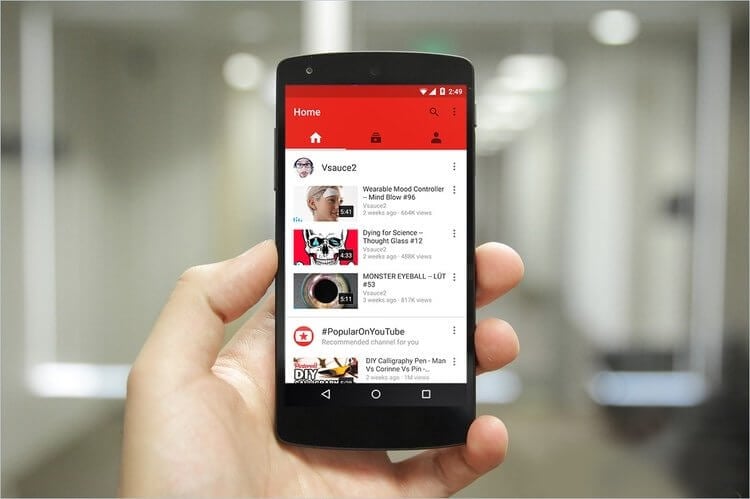
Аппаратное ускорение — это специальная опция, которую вы, возможно, замечали в меню различных приложений на многих своих устройствах, включая смартфон на Android. Хотя оно и не всегда доступно в большинстве мобильных приложений, аппаратное ускорение используется в ряде популярных Android-приложений, включая YouTube, Chrome, Facebook и других.
Варианты использования для аппаратного ускорения варьируются от более эффективного рендеринга видео и обработки звука до сглаживания текста и ускорения 2D-графики, а также анимации пользовательского интерфейса. Короче говоря, если у вас есть такая возможность, лучше использовать аппаратное ускорение, если только оно не вызывает какие-либо проблемы или ошибки.
Что такое аппаратное ускорение
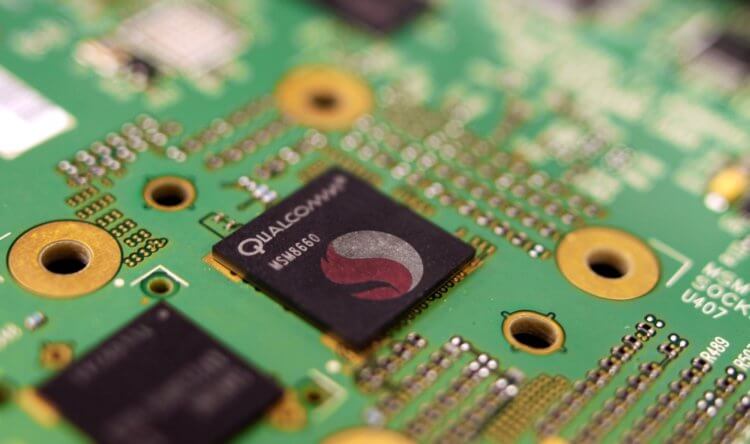
Название говорит само за себя — аппаратное ускорение использует специальное аппаратное обеспечение для ускорения определенной задачи, чтобы она выполнялась быстрее и/или более эффективно, чем это происходит при использовании одного лишь центрального процессора (CPU). Чаще всего в игру при таком сценарии вступает графический процессор (GPU), цифровой сигнальный процессор (DSP), или какой-либо другой аппаратный блок, который специализируется на выполнении какой-то конкретной задачи.
Все это очень сильно напоминает гетерогенные вычисления. Однако широко используемые типы ускорения часто предоставляются через операционную систему разработчикам приложений, а не полагаются на выделенную платформу SDK для доступа к различным вычислительным компонентам. При отключенном ускорении процессоры все еще могут запускать необходимую функцию в конкретном приложении, хотя и медленнее, чем на выделенном оборудовании.
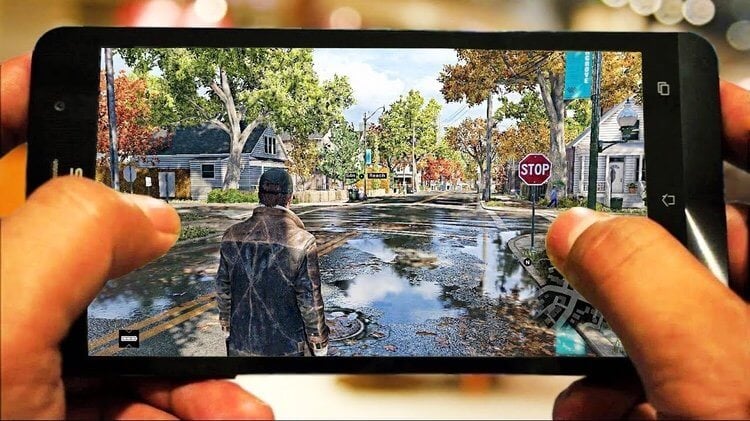
Одним из наиболее распространенных вариантов использования аппаратного ускорения является кодирование и декодирование видео. Например, вместо того, чтобы декодировать видеопоток на центральном процессоре (ЦП), который не очень эффективен, видеокарты или другое оборудование часто содержат выделенные блоки кодирования/декодирования видео, которые могут выполнять задачу намного более эффективно. Аналогично, распаковка аудиофайла часто может выполняться быстрее на DSP или звуковой карте, чем на процессоре.
Другое очень распространенное использование для аппаратного ускорения — ускорение 2D-графики. Например, пользовательские интерфейсы часто содержат много графики, текста и анимации для рендеринга. Все это может быть выполнено центральным процессором, но графический процессор (GPU) или дисплейный процессор намного быстрее справятся с таким типом операции. Задачи могут включать применение фильтра сглаживания к тексту, чтобы он выглядел более плавным, или наложение полупрозрачного слоя поверх другого элемента, такого как видео. Другие примеры продвинутой графики включают оптимизацию физики и трассировку световых лучей.
Почему аппаратное ускорение важно
Процессор является главной рабочей лошадкой любой компьютерной системы. Он разработан для решения практически любых задач, которые могут быть ему поставлены, но эта гибкость означает, что зачастую это не самый эффективный способ выполнения конкретных задач, особенно тех, которые требуют много повторяющихся сложных вычислений, таких как декодирование видео или рендеринг графики.
Аппаратное ускорение переносит обычные задачи с ЦП на специализированное оборудование, которое может не только выполнять задачу быстрее, но и гораздо более эффективно. Это означает, что устройства нагреваются меньше, а батареи работают дольше. Таким образом, при использовании выделенного блока видеодекодера вы сможете смотреть гораздо больше видео в высоком качестве на одной зарядке по сравнению с запуском того же алгоритма на процессоре. Держим в голове ещё то, что это также освобождает ваш процессор для выполнения других задач, делая приложения более отзывчивыми.
Компромисс состоит в том, что включение дополнительного оборудования для обработки для определенных функций имеет свою стоимость, как с точки зрения затрат на разработку, так и с точки зрения высокой стоимости самого кремния, из которого изготавливаются процессоры. Необходимо принять решение о том, какие функции стоит поддерживать с помощью аппаратного обеспечения, например, очень популярных видеокодеков, а какие не вполне соответствуют желаемому соотношению цена/качество.
Аппаратное ускорение стало важным инструментом в компьютерных системах — от высокопроизводительных ПК до смартфонов. Ведь последние, ввиду своей компактности, требуют низкого энергопотребления. Варианты использования выделенного оборудования только растут с появлением приложений, задействующий технологию машинного обучения. Тем не менее, большую часть времени аппаратное ускорение используется только для экономии заряда аккумулятора, например, при воспроизведении видео с YouTube.
Делитесь своим мнением в комментариях под этим материалом и в нашем Telegram-чате.
Оптимальные настройки для лучшего качества стрима
Для начала, прежде чем мы перейдём непосредственно к тестированию, поговорим о тестовой платформе.
В последние несколько месяцев кодирование с помощью видеокарты вышло на новый уровень за счёт того, что Nvidia обновили движок аппаратного кодирования на видеокартах с новой архитектурой Turing.
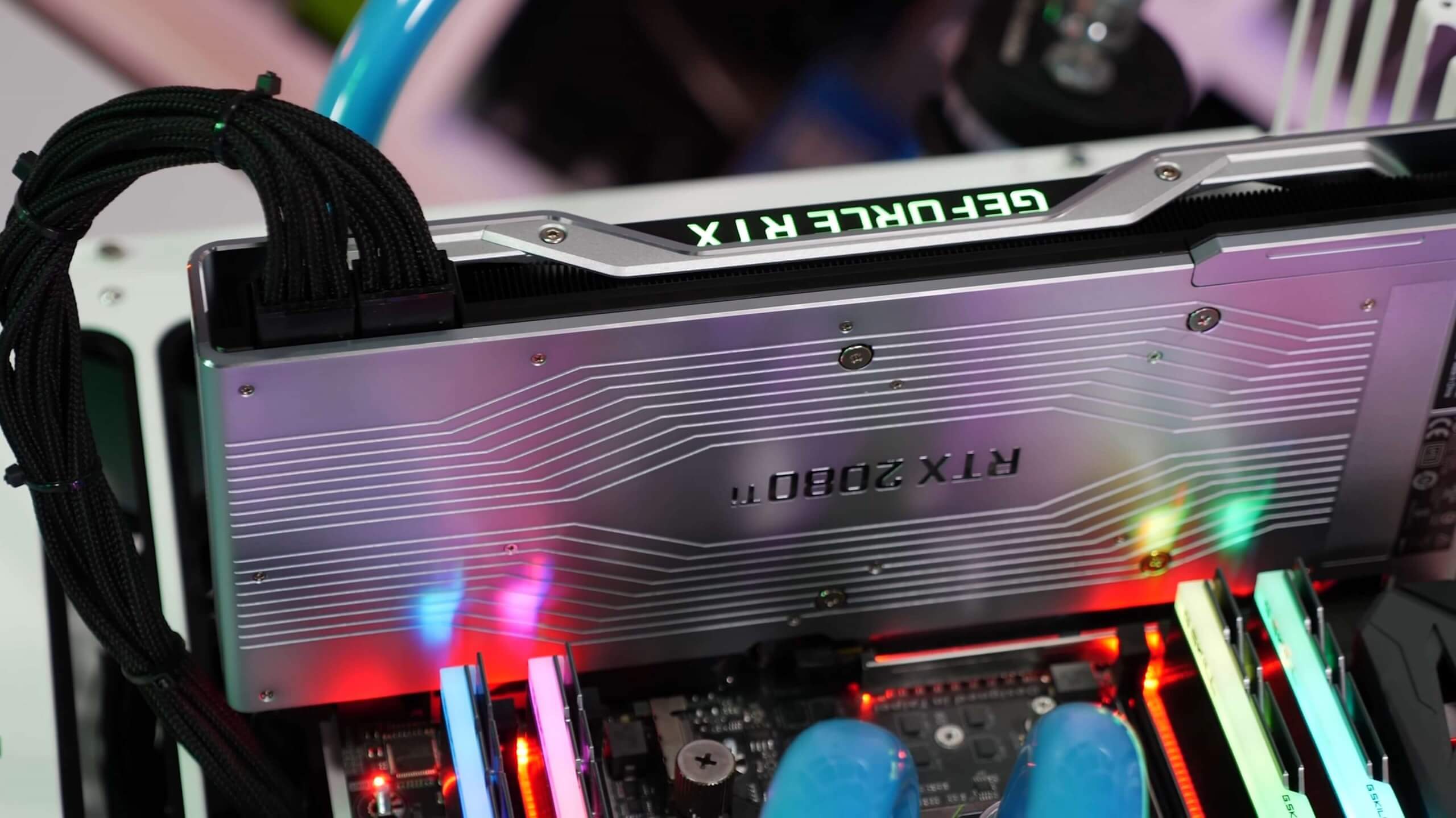
Фото с Techspot.com
На новых видеокартах много внимания было уделено повышению производительности и улучшению совместимости с HEVC, что не особо важно для стриминга. Новый движок архитектуры Turing предполагает 15% улучшение качества видео стандарта H.264, в сравнении с прошлым поколением видеокарт на Pascal (серия GTX 10xx). Мы определённо обратим на это внимание, а заодно посмотрим, как Turing работает с программным кодированием x264. Итак, в тестах мы будем использовать видеокарту RTX 2080, чтобы посмотреть на работу с кодированием Turing, Titan X Pascal для тестов видеокарты на Pascal, и Vega 64, чтобы увидеть, как пойдут дела у AMD.
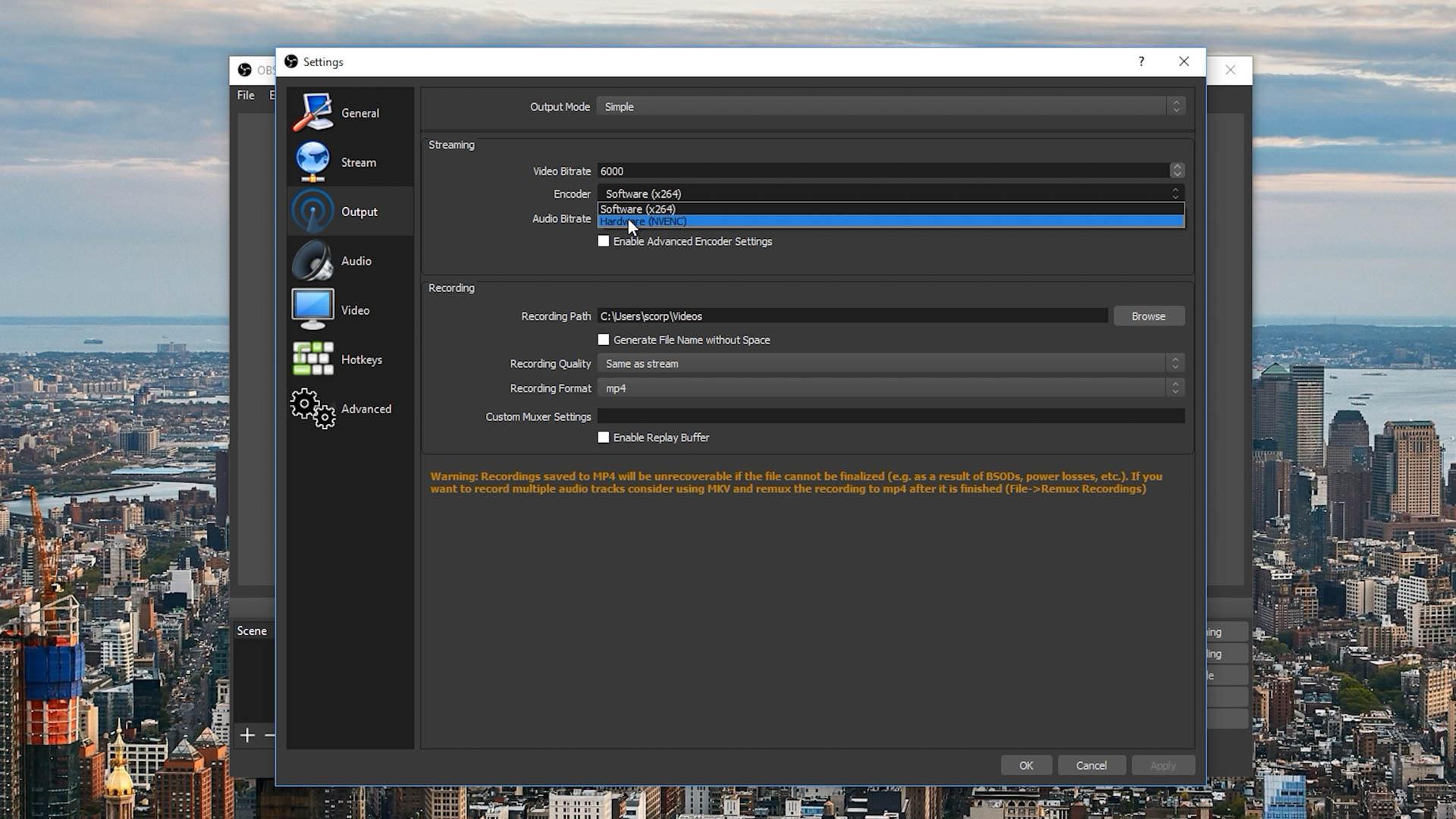
Фото с Techspot.com
Все тесты проводились на разогнанном до 4.9 GHz Core i7-8700k и 16 ГБ оперативной памяти DDR4-3000. Именно такую платформу мы рекомендуем для игр на максимуме. В будущем мы также планируем разобраться, насколько хорош 9900K в сравнении с процессорами Ryzen от AMD.
Для захвата мы используем последнюю версию OBS, настроенную на запись в 1080p при 60 кадрах в секунду с постоянным битрейтом 6000 кбит/с. Это максимальные настройки качества, рекомендованные Twitch. Если вы собираетесь сделать запись игрового процесса для иных целей, то мы рекомендуем вам поднять битрейт, но для ведения трансляции на Twitch, вам нужно иметь 6 Мб/с или ниже, если ваш канал не подключен к партнёрской программе.
Начнём с кодирования при помощи видеокарт, ведь долгие годы с ним были огромные проблемы. Больше всего нам интересно, получилось ли у Turing исправить ошибки своих предшественников, с которыми использовать кодирование было практически невозможно.
На видеокартах от Nvidia мы использовали NVENC в OBS и выбрали “Высокое Качество” при битрейте 6 Мбит/c. Разумеется есть и другие надстройки, но “Высокое Качество” выдаёт, как вы могли догадаться, самое высокое качество. На видеокартах Vega 64 от AMD мы опробовали множество разных настроек (как качества в целом, так и битрейта), но без особых успехов, как вы сами вскоре увидите.
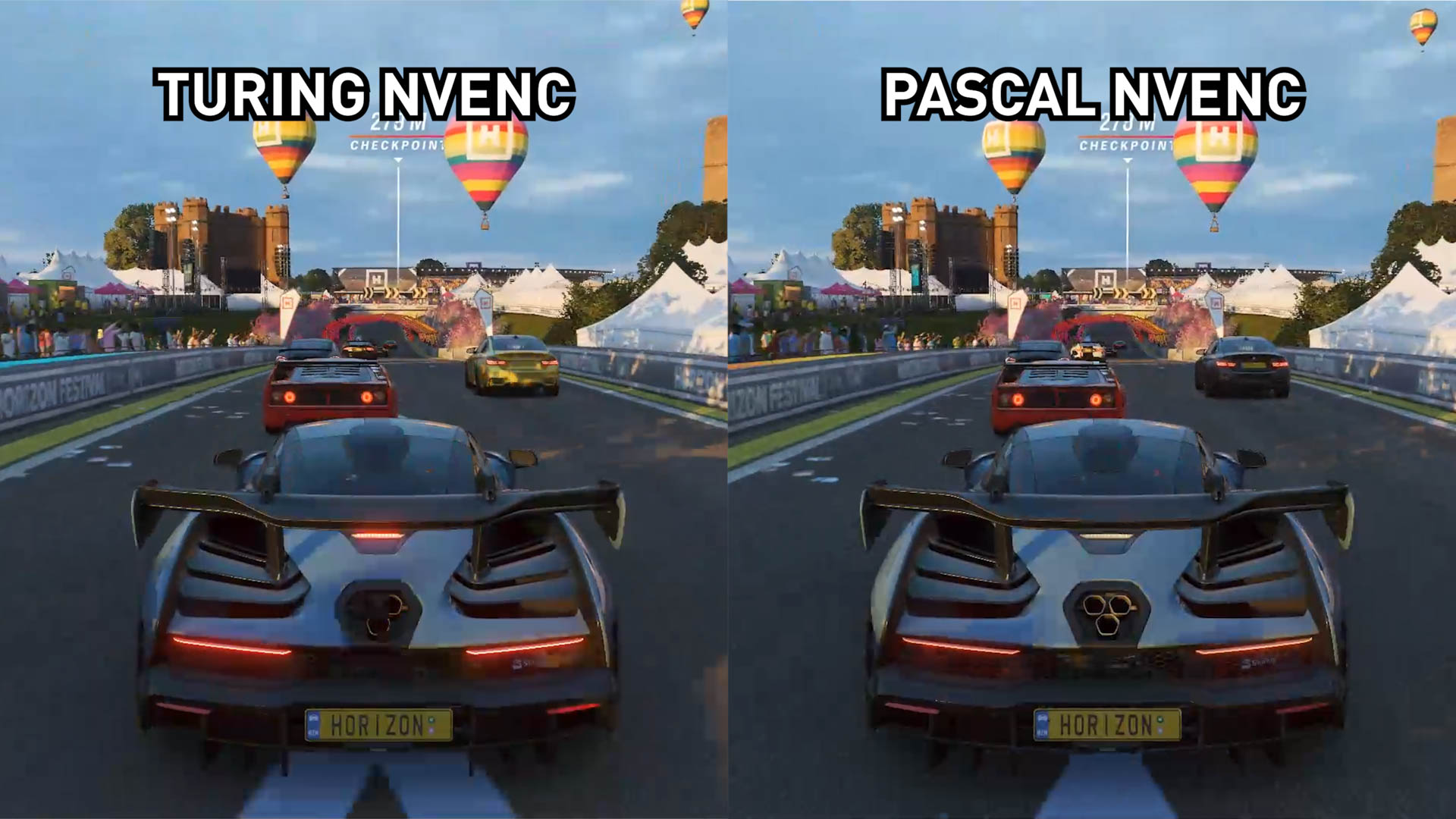
Фото с Techspot.com
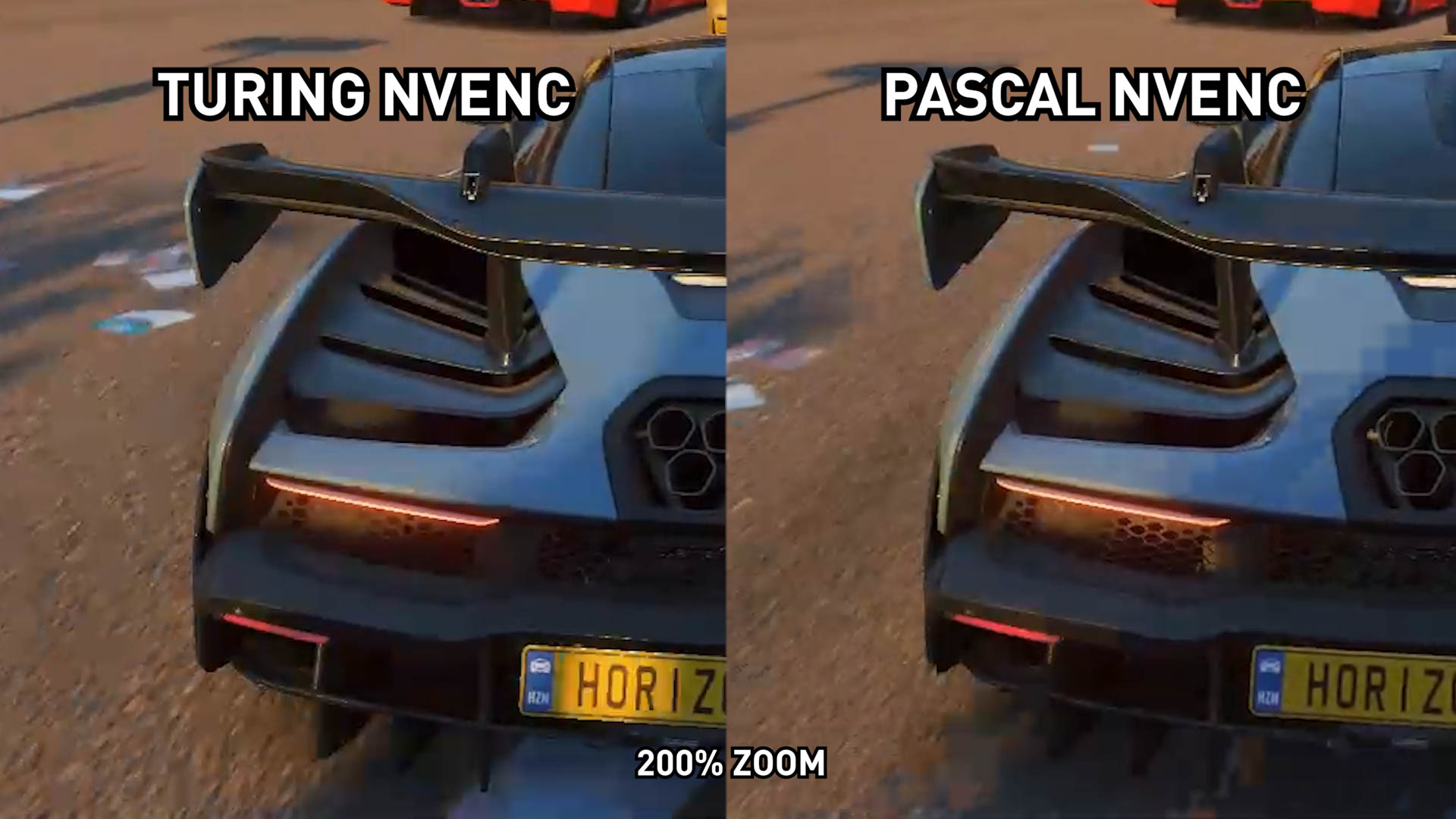
Фото с Techspot.com

Фото с Techspot.com
С тем, что энкодер от AMD “отвалился” еще в самом начале, давайте рассмотрим противостояние NVENC от Nvidia с процессорным программным кодингом x264. В более медленном тесте производительности Assassin’s Creed Odyssey, NVENC даже на “Высоком Качестве” заметно хуже, чем x264 с надстройками “Veryfast”, особенно при сравнении мелких деталей, хотя в обоих случаях используется битрейт 6 Мб/с. Veryfast x264 не идеален, но на фоне NVENC видеокарт Turing с огромным количеством макроблокинга и нечёткими деталями, он выглядит явным лидером.
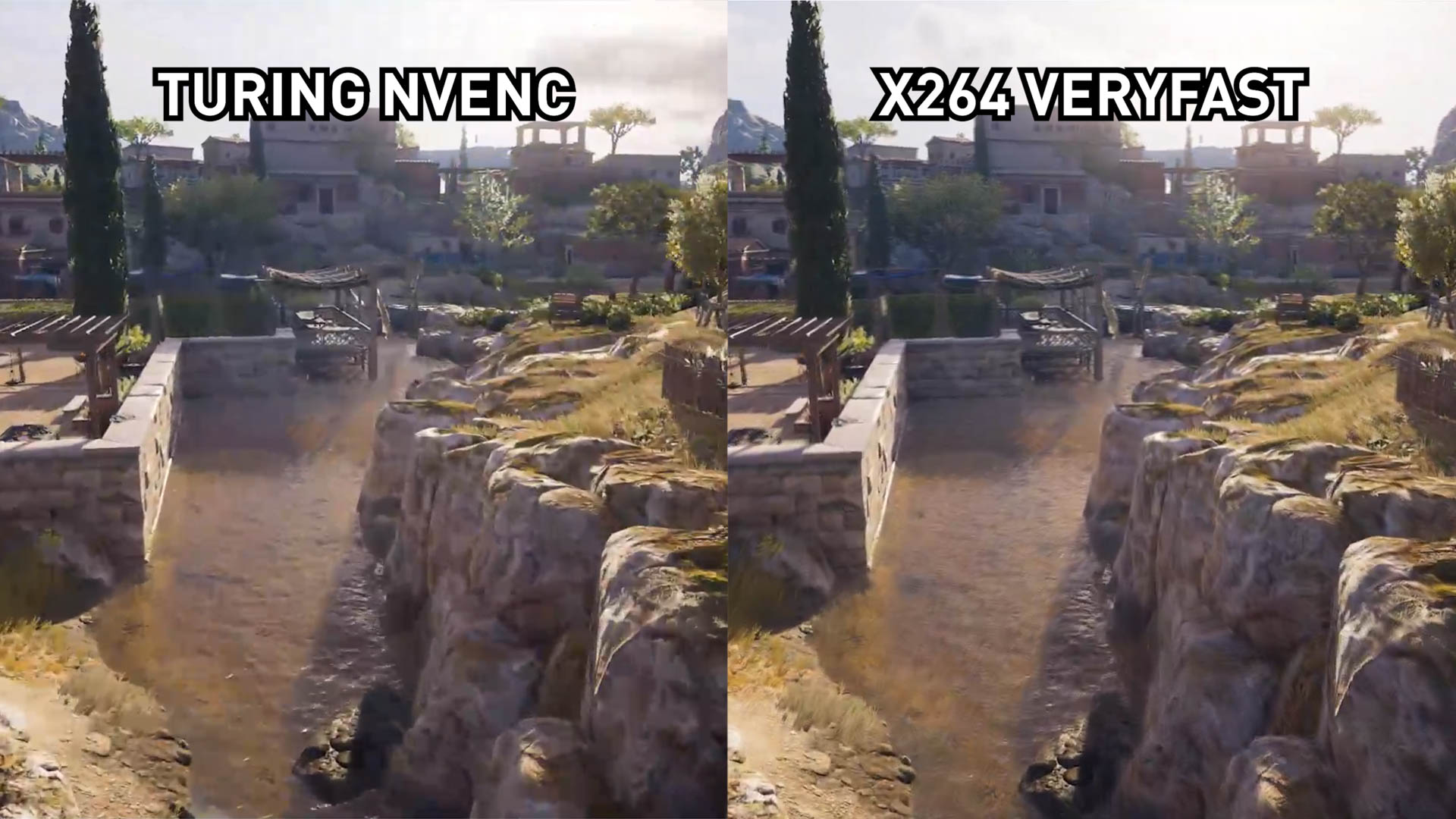
Фото с Techspot.com
В более быстром тесте производительности Forza Horizon 4, NVENC видеокарт Turing местами уделывает надстройку veryfast x264. Вариант от Nvidia всё ещё страдает от макроблокинга, но у veryfast огромные проблемы с качеством деталей в движении. В игре с таким количеством движения, NVENC по качеству надстройки примерно равен “faster” x264. Тем не менее, надстройка “fast” x264 работает с движущимися объектами намного лучше, чем NVENC и даже полностью уделывает её, в случаях, когда движение на экране минимально, либо отсутствует вовсе.
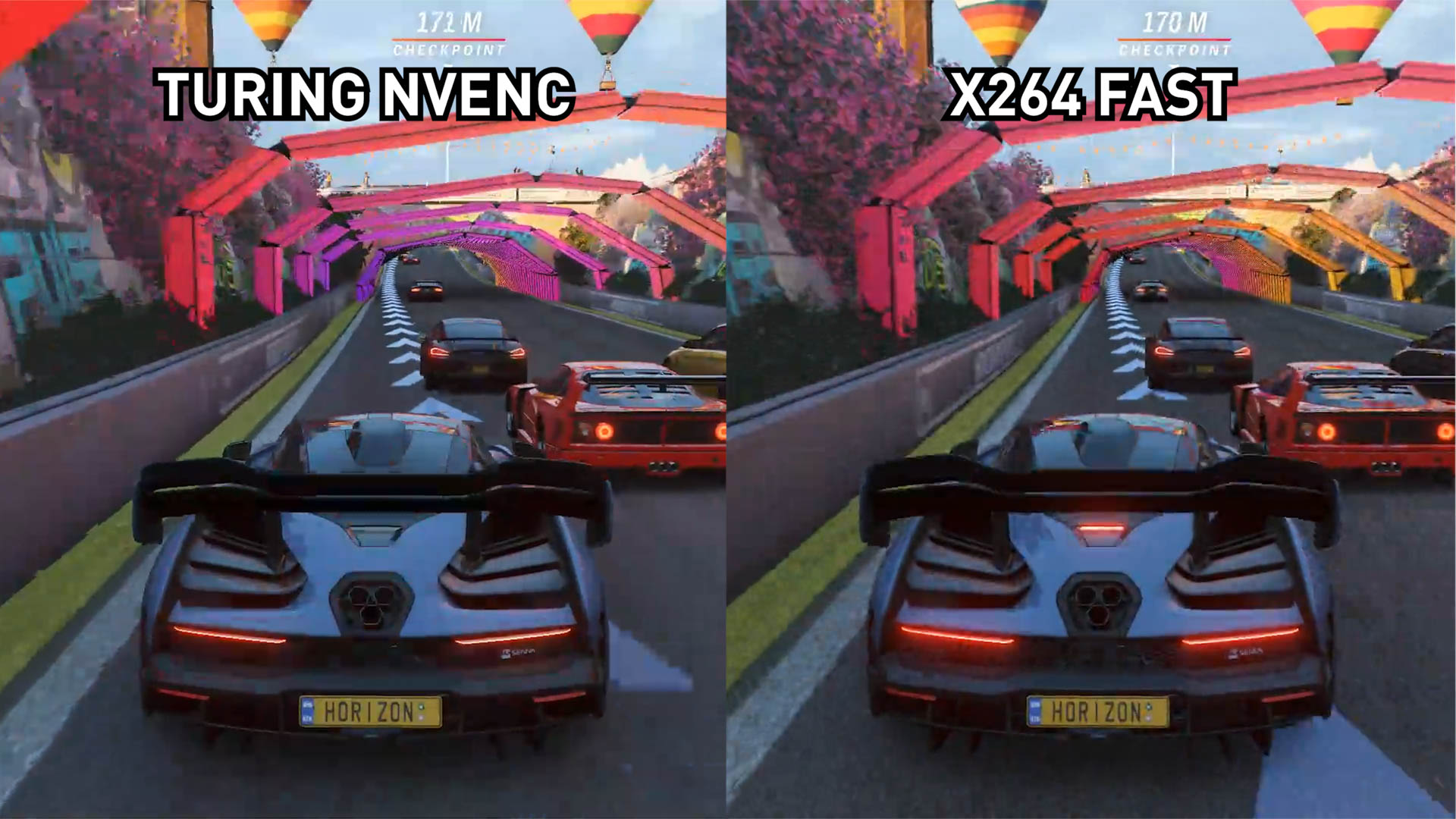
Фото с Techspot.com

Фото с Techspot.com
Эти две надстройки лучше оставить для тех случаев, когда качество не особо важно, поскольку при битрейте 6 Мбит/с изображение получается весьма посредственным.

Фото с Techspot.com
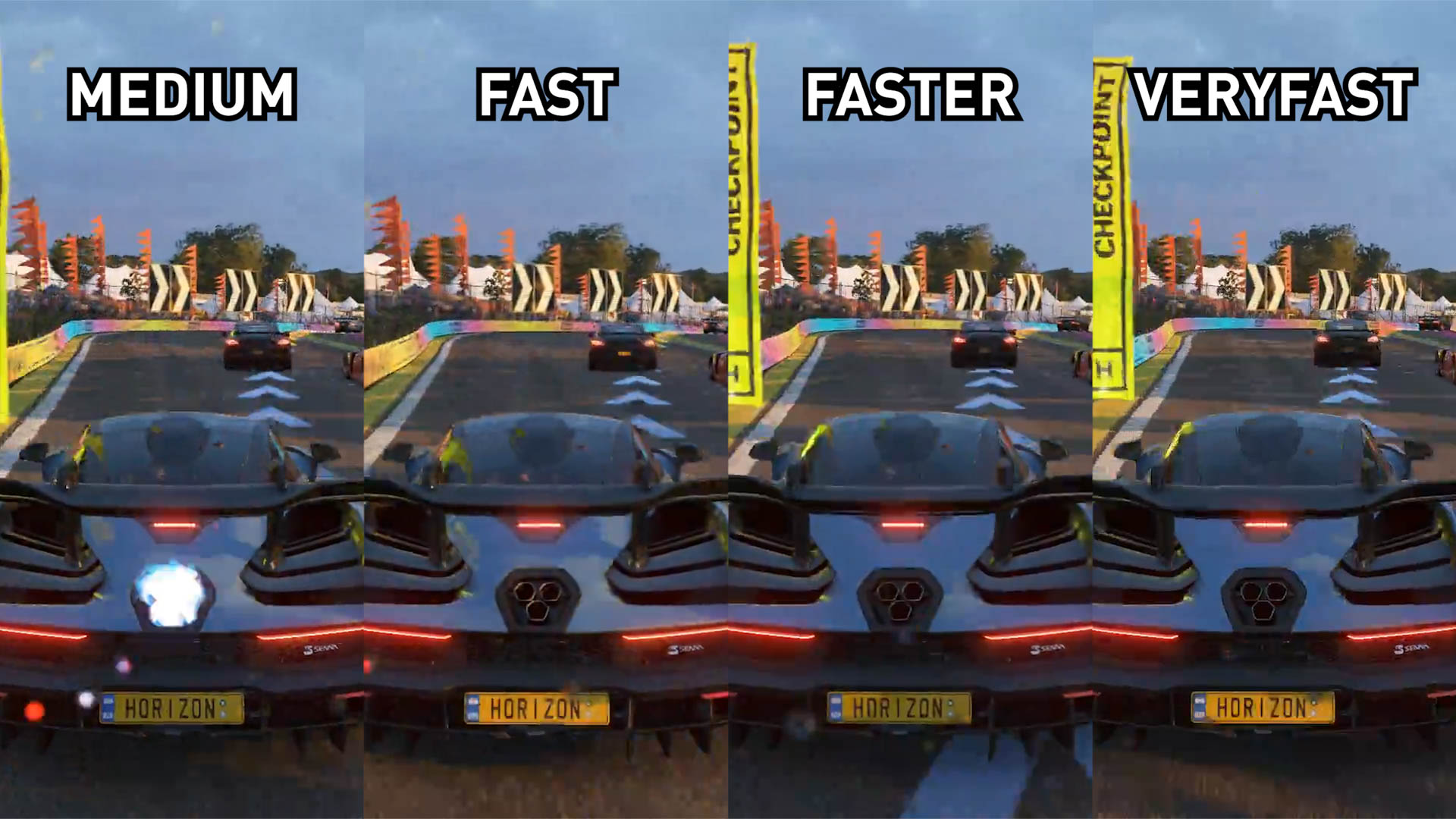
Фото с Techspot.com
Для быстрого движения в Forza Horizon 4, опять же, стоит сразу забыть о veryfast, поскольку в случае с подобными играми он даже хуже NVENC. К сожалению, из-за битрейта в 6 Мбит/с, любая надстройка будет далека от оригинального материала, но medium визуально будет к нему ближе всего, да и смотрится намного лучше, чем с fast.
Производительность
Начнём, пожалуй, с графиков влияния кодирования при помощи видеокарты на производительность.
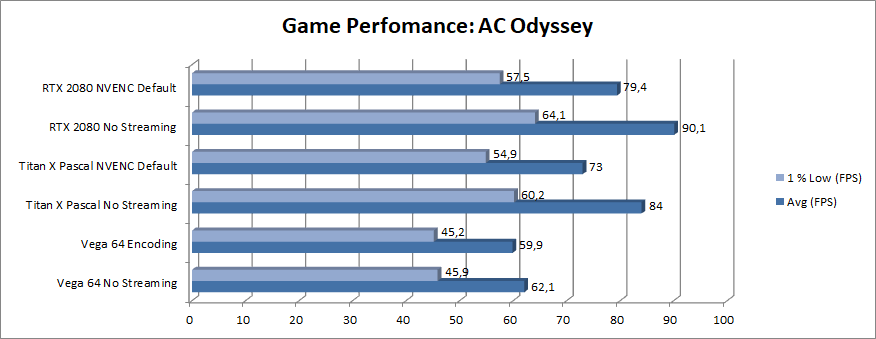
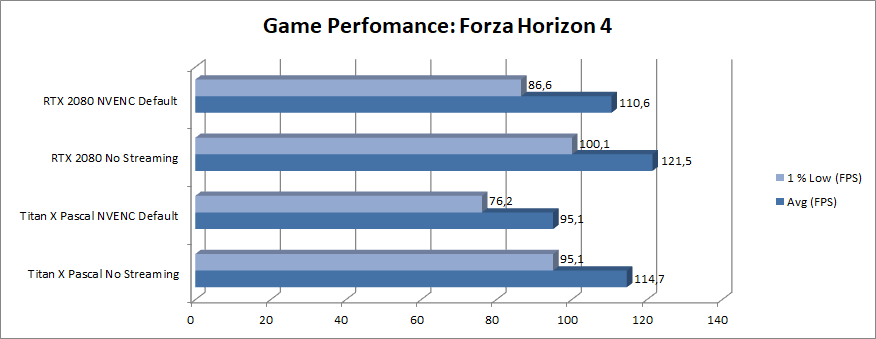
Включив NVENC на картах Pascal или Turing, вы потеряете примерно 10-20% кадров в секунду, в зависимости от игры. Другими словами, между трансляцией с NVENC и выключенным стримом, разница в производительности будет 10-20%. Однако, чем больше игра зависит от видеокарты, тем сильнее NVENC ударит по производительности. Вот почему Forza Horizon 4 теряет больше кадров, чем зависимая от процессора Assassin’s Creed Odyssey.
Но есть и хорошие новости! Пусть вы и будете играть на чуть более низких кадрах в секунду при использовании NVENC, на трансляции будет идеальная картинка без падения кадров, даже если игра грузит видеокарту на 100%. Кодирующий движок карт AMD не так сильно влияет на производительность игры, но в случае высокой загрузки видеокарты происходит падение числа кадров в секунду примерно на 90%, что, как мы упоминали ранее, делает его бесполезным.
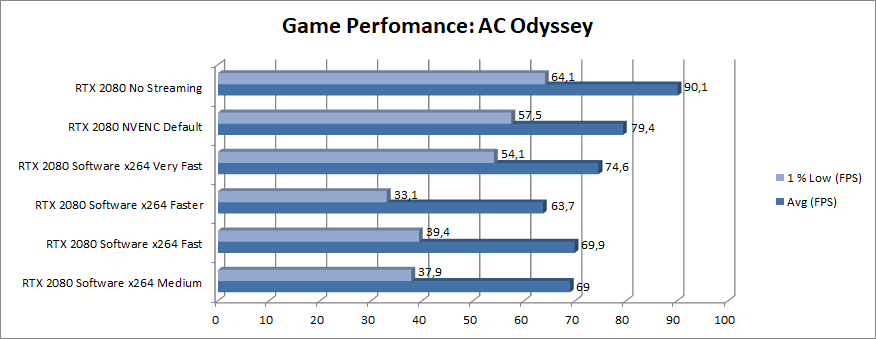
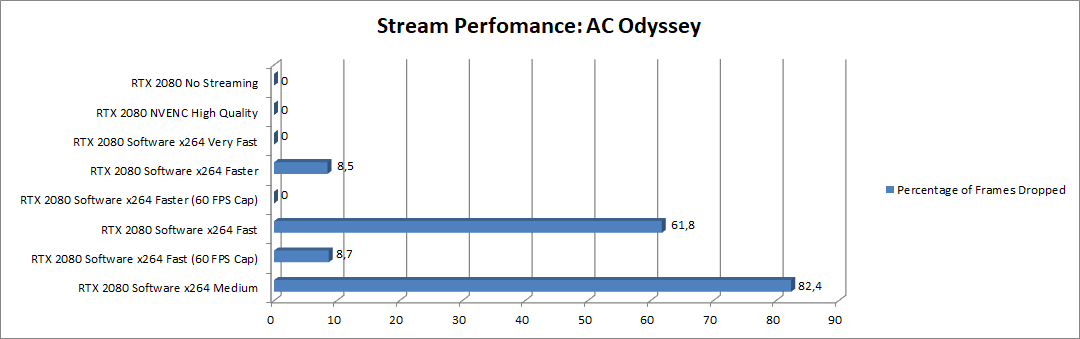
Производительность в режиме программного кодирования зависит от конкретной игры. В случае с требовательной как к процессору, так и к видеокарте Assassin’s Creed Odyssey, использование программного кодирования процессора для ведения трансляции может негативно сказаться на частоте кадров, да и надстройки, обеспечивающие высокое качество, могут не справляться.
Во второй части исследования будет интересно разобраться в том, как покажут себя другие процессоры. Но в этой части 8700K, популярный игровой процессор высокого уровня, показал примерную ситуацию с трансляцией игры, которая крайне требовательна к процессору и видеокарте. Тем не менее, процессоры похуже, особенно малоядерные от Intel, в основном будут нормально работать на надстройке veryfast.
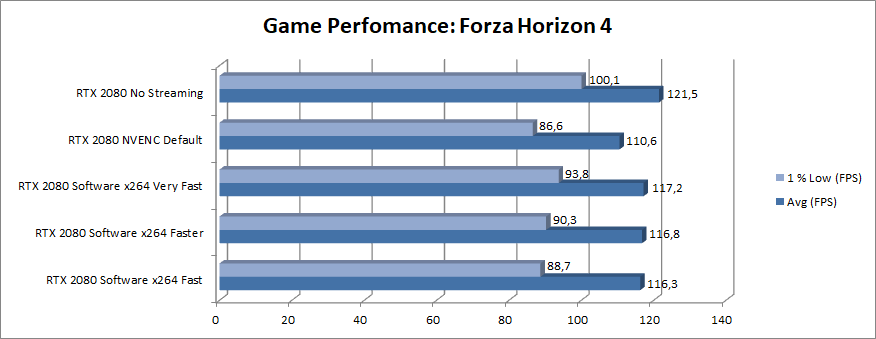

Надстройка veryfast x264 снизила производительность всего на 6% (если верить минимальным кадрам в секунду), но разница между veryfast и fast равнялась всего 5%, несмотря на то, что для кодирования видео на надстройке fast требовалось значительно больше мощностей процессора.
На самой трансляции мы не увидели падения числа кадров на надстройках veryfast и faster, но уже на fast можно было заметить снижение числа кадров трансляции примерно на 12%. Из-за этого она периодически шла рывками. Учитывая, что игра работала на 120 кадрах в секунду, можно запросто поставить ограничение в 60 кадров, тем самым снизив нагрузку на процессор. С подобным ограничением, надстройка fast в итоге работает уже без падения числа кадров трансляции. Кроме того, это ограничение дает нам возможность опробовать medium, но даже с нашим процессором 8700K, наблюдалось падение числа кадров примерно на 2%, что не годится. Если мы бы планировали и дальше работать с надстройкой medium, то пришлось бы немного покопаться в настройках графики, чтобы ещё сильнее снизить нагрузку на процессор.
Предварительные итоги
По итогам тестирования, можно сделать несколько интересных выводов. Мы узнали, что кодирующий движок видеокарт Turing в H.264 стал не особо лучше (хотя было заявлено обратное), в сравнении с Pascal, а кодирование при помощи видеокарты всё ещё не стоит рассматривать, как вариант для стримов.
Фото с Techspot.com
Стримерам стоит использовать, как минимум, надстройку fast, так как это первая с конца надстройка, выдающая достаточно неплохое качество при битрейте 6 Мбит/с. Пусть она и не идеальна для быстрых сцен, эта надстройка работает в разы лучше, чем faster и veryfast, при этом оставаясь более-менее доступной для средних систем. Если у вас очень мощное железо, то можно попробовать и medium, а вот более медленные надстройки лучше даже не трогать.
Мы рассмотрели оптимальные надстройки с точки зрения качества, а в следующей статье мы постараемся разобраться в том, какие процессоры способны кодировать на этих надстройках. Оставайтесь с нами!
Аппаратное ускорение: вкл./выкл.? Самое главное об АУ в Windows, браузере
 Доброго дня!
В своих заметках я частенько об этом напоминаю, и сегодня решил собрать воедино основное об АУ (как вкл./выкл. и пр.). На этот материал буду постоянно ссылаться 😉.
Вообще, аппаратное ускорение (АУ) – это спец. способ для повышения производительности ПК за счет распределения нагрузки между процессором и видеокартой. По умолчанию, включение АУ должно повышать производительность, но так происходит не всегда!
Поэтому, если вы сталкиваетесь с нестабильной работой программы (например, браузера) — необходимо сравнить, что будет при включенном АУ и при выключенном.
Теперь о том, «куда смотреть, и куда нажимать». 👌

Где проверить включено или выкл. АУ
Windows
Для начала я бы посоветовал проверить, что «покажет» средство диагностики DirectX в Windows. От того, что там «отобразиться» зависит очень многое: и работа игр, и редакторов, и видео.
Чтобы открыть средство диагностики:


👉 Если у вас что-то из этого выключено, порекомендую следующее:
Что непосредственно касается вкл. аппаратного ускорения в Windows 10:
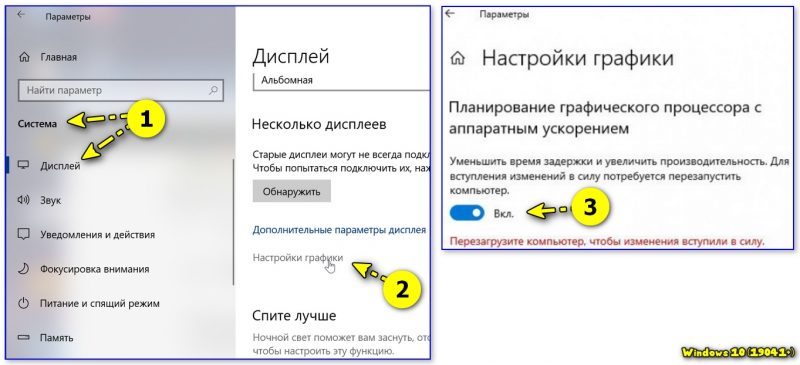
Если ПК начнет работать не стабильно — выключите данную опцию ☝.
Браузеры
Пожалуй, браузеры наиболее часто «подвержены» различным зависаниям при некорректной работе аппаратного ускорения (особенно на ЦП AMD Ryzen). Например, это можно наблюдать при просмотре онлайн-видео на некоторых сервисах.
Если вы столкнулись с чем-то «подобным» — попробуйте зайти в настройки браузера, и вкл. (откл.) АУ. Как это сделать в Chrome — см. скриншот ниже. 👇
Важно : после изменения настроек, связанных с АУ, не забудьте перезагрузить компьютер!
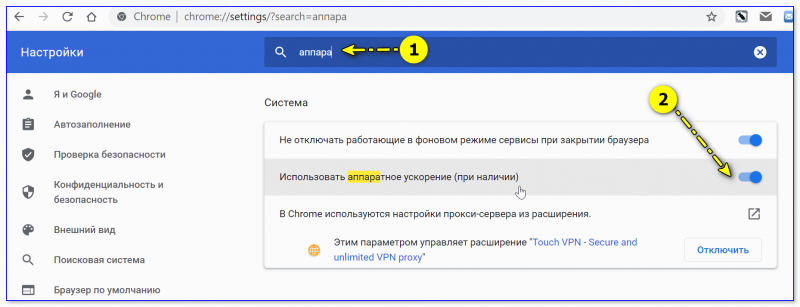
Использовать аппаратное ускорение — Chrome
В Яндекс-браузере аппаратное ускорение откл. аналогично: достаточно перейти в раздел настроек «Системные» и установить нужный флажок. 👇

Яндекс-браузер — использовать АУ, если возможно
Эмуляторы / вирт. машины
Тут следует слегка пояснить.
Собственно, когда «проблемы» возникают с эмуляторами — то первое, что нужно сделать, — проверить, а включена ли виртуализация! Ссылочка ниже в помощь. 👇
Как включить виртуализацию (или почему тормозят и не работают виртуальные машины и эмуляторы).
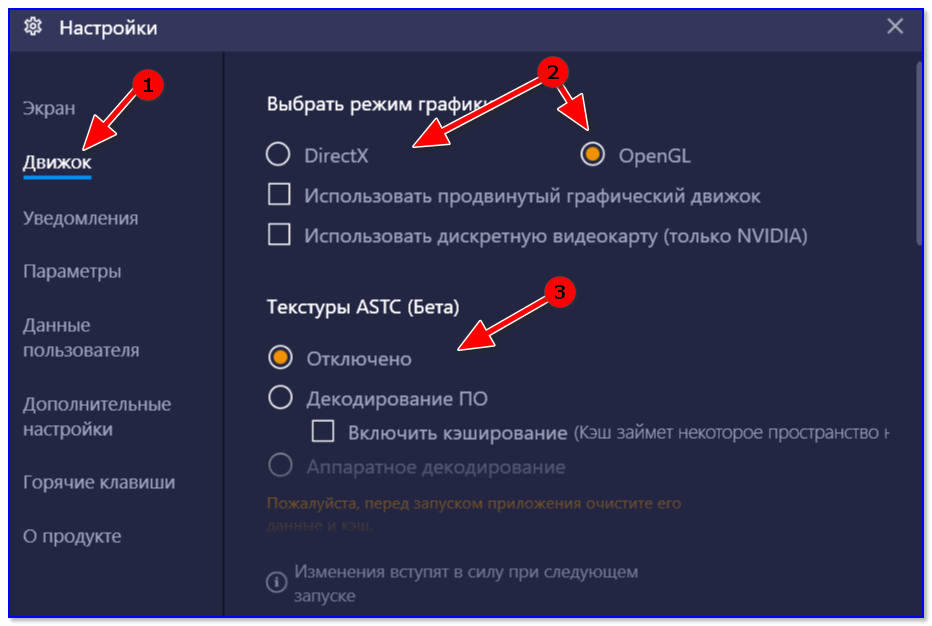
Видеоредакторы
В параметрах некоторых видеоредакторов также есть опции, позволяющие задействовать аппаратное ускорение. Правда, стоит отметить, что по умолчанию они часто не задействованы.
Например, на скриншоте ниже у меня представлен 👉 видеоредактор от Movavi — в его арсенале есть данная штука (если в вашем редакторе нет, и он тормозит и лагает — прочтите эту заметку).
Включать ее или нет — также проверяется индивидуально (в большинстве случаев, она повышает производительность ПК при работе с программой).
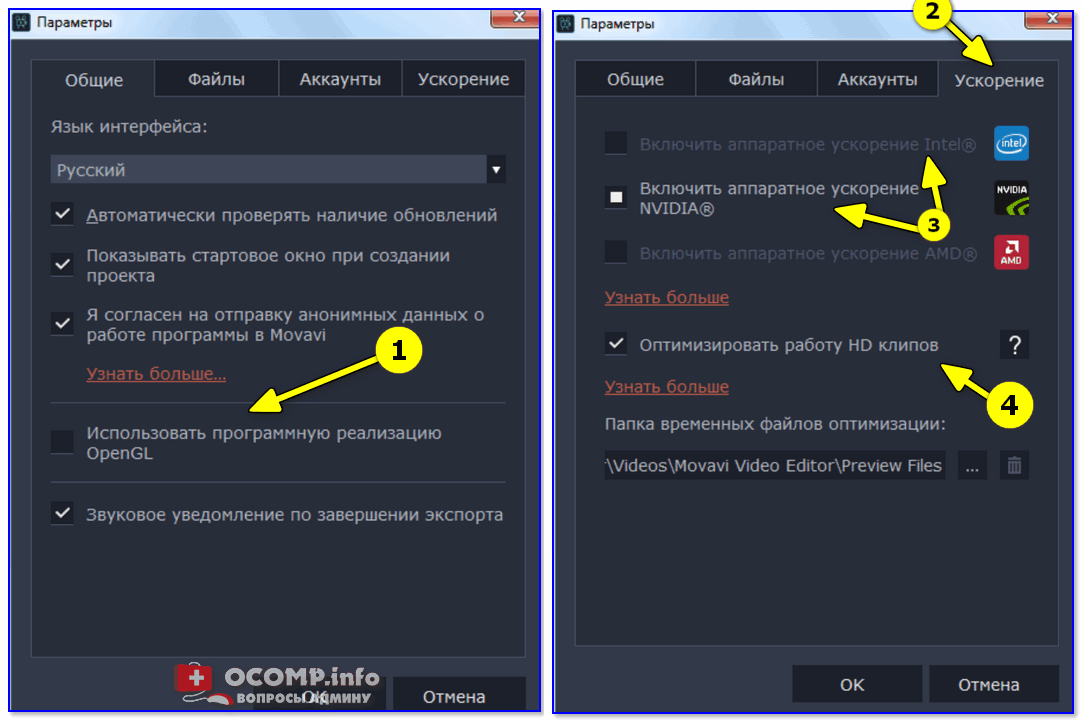
Аппаратное ускорение NVIDIA, AMD, Intel. Использовать программную реализацию OpenGL / Movavi видеоредактор
Дополнения по теме, разумеется, приветствуются!
Что такое Twitch и как им пользоваться?
Твич (или просто Twitch.tv) — сервис для трансляции видео в реальном времени, специализирующийся на тематике ПК игр, стриминге геймплея и киберспортивных турниров. Видео на сайте Twitch можно смотреть как в Real-time, так и по запросу. Кроме компьютерных игр позволяет в прямом эфире наблюдать за музыкальными выступлениями и турнирами по покеру. Подробнее о возможностях приложения в этой статье.

Twitch — что это за программа?
Twitch — сервис, который ведет стриминг турниров и видеоигр. Созданный компанией Twitch Interactive в качестве мобильного приложения для собственного сайта. Программа позволяет пользователям смотреть трансляции других стримеров, вести irl (общение в чате с игроками), а также по желанию посылать пожертвования (донат) для развития любимого канала. В irl игроки обсуждают не только игры, но и о реальную жизнь.
Разработчики также предлагают подключить Twitch Prime для возможности бесплатного скачивания игр и получения смешных гифок со стримов.
Для чего нужен Твич
Twitch освещает игровые события, является площадкой, где можно постримить. Позволяет зрителям не только просматривать игру, но и сохранять запись на ПК.
История создания
История началась в 2011 году с компании justin.tv с целью уменьшения нагрузки на основные сервера была создана платформа Twitch. В 2014 году сервис стал намного популярнее своего прототипного варианта — justin.tv. Приложение предлагает пользователям платную подписку для возможности зарабатывать на публикации собственных видео. В игры уже автоматически встраивается функция трансляции. Опция позволяет транслировать целые соревнования, что в результате образовывает реалити-шоу о стримерах.
Виды трансляций
Пользователь может использовать несколько вариантов прямого эфира:
Каждый вид помечается определенным знаком.
Возможности и функционал
Разработчики создали своеобразный канал связи — управление жестами. Регулирование трансляцией совершается свайпами влево и вправо. Для открытия каталога активных каналов свайпнуть нужно вниз. Разработчики позаботились о том, чтобы пользователи мобильного приложения имели те же преимущества, что и юзеры ПК, а именно:
Каждый пользователь может зарабатывать на своем канале. Но накрутка просмотров ботами приведет к бану. Лучше использовать преимущества партнерской программы.
Ограничения
Разработчики не рекомендуют ресурс лицам, младше 12 лет. Это в первую очередь зависит от игр, поскольку некоторые содержат сцены насилия.
Стримеры, чтобы не забанили аккаунт, играют по определенным правилам:
Ограничения направлены на поддержания здоровой атмосферы во время эфира.
Как пользоваться Twitch
Ниже рассмотрим различные методы пользования Twitch зависимо от используемого гаджета.
Телефон
Для корректной работы устройство должно соответствовать следующим параметрам.
Для работы в Twitch с телефона необходимо:
Использование телефона удобно мобильностью.
Бытует мнение, что для пользования Twitch компьютер обязательно должен быть игровым. Но могут быть и исключения. Начать работу с приложением стоит из учета минимальных требований:
Пользователи Mac тоже могут стримить, но также должна быть хорошая видеокарта, которая поддерживает DirectX 10 и скорость загрузки минимум 3 Мбит/сек. Для пользователей ноутбука производители разработали специальное руководство на английском языке.
После сбора комплекта нужно выполнить следующие действия.
ПК более мощные, чем мобильные устройства, что особо важно для стримеров.
Браузер
Для удобства пользования разработчики браузеров интегрируют Twitch. Opera имеет GX Control — новая функция, позволяющая юзерам открывать аккаунт Twitch просто нажав на боковую панель браузера и выбрав соответствующую иконку.
Многие геймеры предпочитают использовать телевизор не по прямому предназначению, а для просмотра стрим-турниров с помощью Twitch.
Для начала необходим телевизор с технологией Smart TV. Есть модели, в которых автоматически подключена функция. Чтобы ее активировать нужно:
При отсутствии приложения:
Если не удалось загрузить Twitch самостоятельно обратитесь в сервисный центр.
Twitch продолжает буферизацию? 13 исправлений для плавной потоковой передачи
Twitch предлагает невероятные возможности потоковой передачи на ПК, но они не идеальны. Даже если у вас самое лучшее интернет-соединение, вы по-прежнему будете сталкиваться с периодическими сбоями, которые мешают плавному воспроизведению прямых трансляций и предварительно записанных видео.
Поэтому, если вы продолжаете сталкиваться с неоднородными видеоканалами с множеством постоянной буферизации, ознакомьтесь с приведенным ниже списком исправлений, чтобы это исправить.

Проверить статус сервера
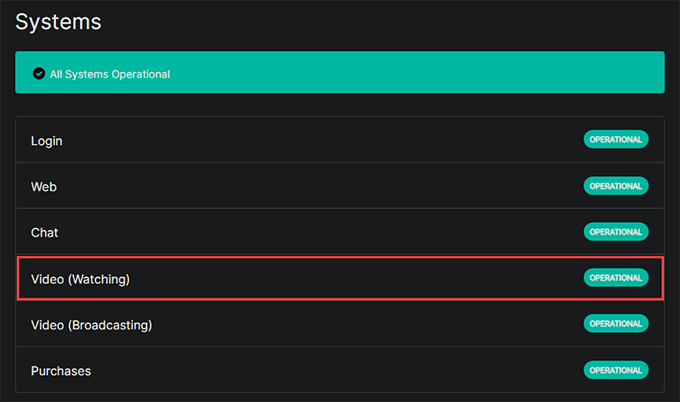
Если всего мгновение назад Twitch работал нормально, возможно, вы столкнулись с проблемами на стороне сервера. Вы можете исключить это, перейдя в Статус Twitch страница. Если вы заметили какие-либо проблемы, перечисленные рядом с видео (просмотр), вы ничего не можете сделать, кроме как подождать, пока Twitch не разберется со всем.
Понизьте качество
Если вы пытаетесь транслировать видео в более высоком разрешении, это может вызвать проблемы из-за перегрузки сети и ограничений скорости.
Попробуйте снизить качество изображения до разрешения ниже HD, например 480p или ниже. Используйте значок настроек в форме шестеренки в правом нижнем углу панели видео и выберите «Качество», чтобы изменить качество видео.

Перезагрузите браузер / приложение / ПК
Если Twitch продолжает буферизовать, рекомендуется перезапустить браузер, приложение Twitch или компьютер. В большинстве случаев это должно помочь исправить любые незначительные ошибки и сбои, мешающие Twitch нормально загружать видеоконтент.
Проверьте подключение к Интернету
Попробуйте запустить тест скорости на своем компьютере с помощью онлайн-сервиса, например Speedtest.net, TestMy.net, или Fast.com.
Если вы заметили медленный интернет в целом, начните с программный сброс вашего Wi-Fi роутера. Если проблема не исчезнет, подключитесь через Ethernet (если возможно) или переключитесь на другую сеть Wi-Fi.
Очистить кеш DNS (системы доменных имен)
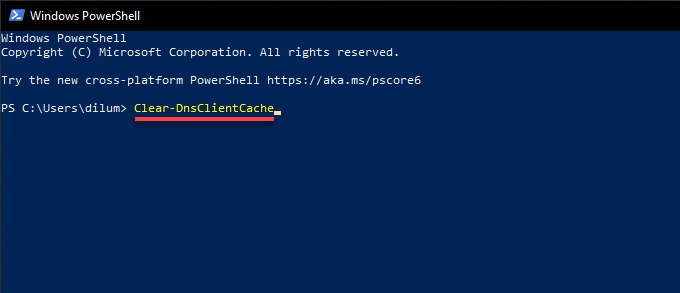
Очистка кеша DNS может помочь вашему компьютеру восстановить связь с серверами Twitch. Вот как это сделать:
1. Нажмите Windows + X и выберите Windows PowerShell (администратор).
2. Введите следующую команду:
Остановите пожиратели полосы пропускания
Если у вас есть какие-либо другие приложения с активными загрузками, это может отрицательно повлиять на способность Twitch передавать потоковое видео без проблем с буферизацией. Попробуйте приостановить их.
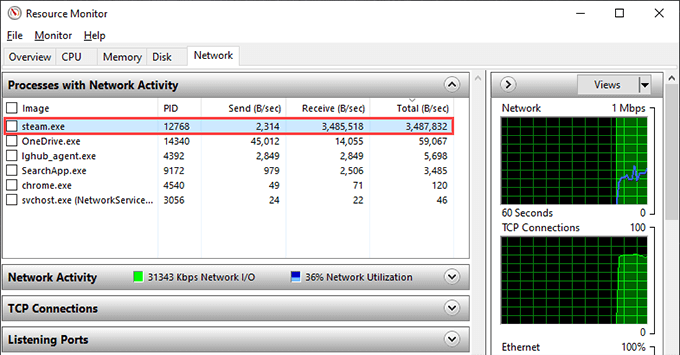
Если у вас возникнут проблемы с определением приложений с чрезмерным использованием сети, вы можете использовать Resource Monitor на вашем ПК чтобы помочь вам в этом.
1. Щелкните правой кнопкой мыши панель задач и выберите Диспетчер задач.
2. Выберите «Подробнее», перейдите на вкладку «Производительность» и выберите «Открыть монитор ресурсов».
3. Перейдите на вкладку «Сеть», чтобы просмотреть сетевую активность по приложениям.
Изменить DNS (службу доменных имен)
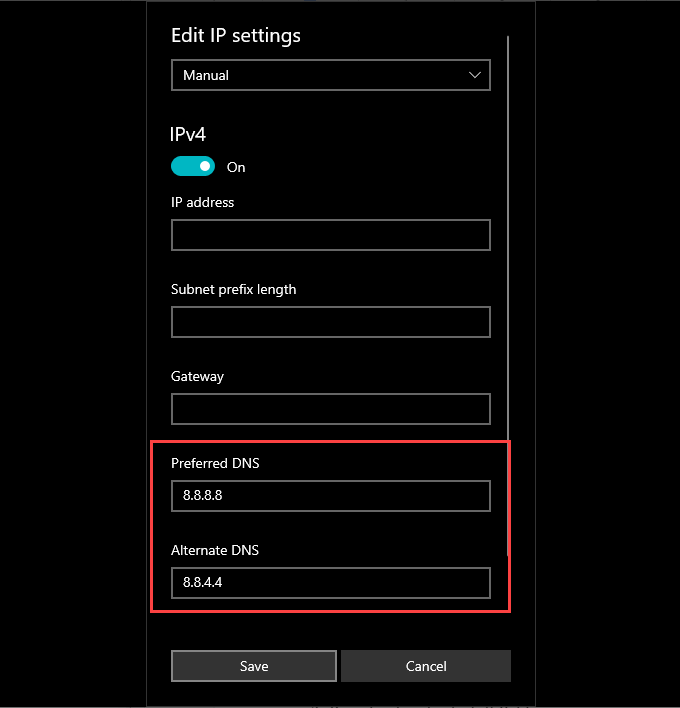
Если проблема не исчезнет, рекомендуется изменить серверы DNS (службы доменных имен) для подключения к Интернету. Использование популярной службы DNS (Google DNS — отличный выбор) может помочь вашему компьютеру определить лучшие серверы для потоковой передачи Twitch.
1. Откройте меню «Пуск» и выберите «Настройки»> «Сеть и Интернет»> «Wi-Fi» или «Ethernet».
2. Выберите «Свойства» под вашим подключением к Интернету.
3. Выберите «Изменить» в разделе «Настройки IP».
4. Установите для параметра «Изменить параметры IP» значение «Вручную» и включите переключатель IPv4.
5. Введите следующее в поля Preferred DNS (Предпочтительный DNS) и Alternate DNS (Альтернативный DNS) и выберите Save (Сохранить):
Отключить VPN
Услуги VPN (виртуальная частная сеть) отлично подходят для обеспечения конфиденциальности, но они не являются лучшими с точки зрения производительности сети. Если вы его используете, отключение его может помочь Twitch стриминг без повторной буферизации.
Удалить кеш браузера
Если вы транслируете Twitch через веб-браузер, устаревший веб-кеш может помешать его правильной работе. Вот как удалить кеш браузера в трех популярных браузерах: Chrome, Firefox и Edge.
1. Откройте меню Chrome и выберите «Настройки».
2. Выберите Конфиденциальность и безопасность.
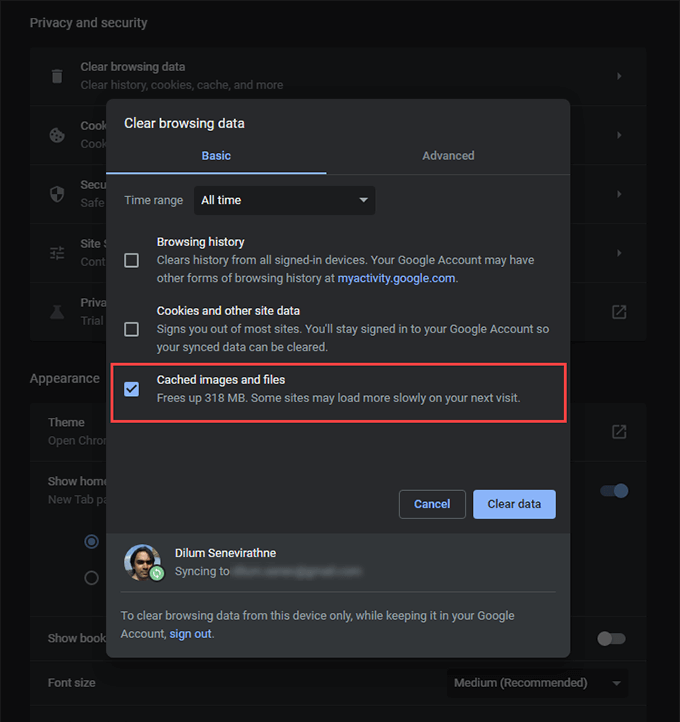
3. Выберите Очистить данные просмотра.
4. Установите для параметра «Диапазон времени» значение «Все время».
5. Установите флажок рядом с Кэшированными изображениями и файлами.
6. Выберите Очистить данные.
1. Откройте меню Firefox и выберите «Настройки».
2. Выберите Конфиденциальность и безопасность.
3. Выберите «Очистить данные» в разделе «Файлы cookie и данные сайта».
4. Установите флажок «Кэшированный веб-контент».
5. Выберите Очистить.
1. Откройте меню Edge и выберите «Настройки».
2. Выберите Конфиденциальность, поиск и службы на боковой панели.
3. Выберите «Выбрать, что очистить» в разделе «Очистить данные просмотра».
4. Установите для параметра «Диапазон времени» значение «Все время».
5. Установите флажок «Кэшированные изображения и файлы» и выберите «Очистить сейчас».
Отключить расширения браузера
Расширения браузера могут создавать конфликты с веб-приложением Twitch и мешать правильной потоковой передаче. Отключите все надстройки и проверьте, решает ли это проблему.
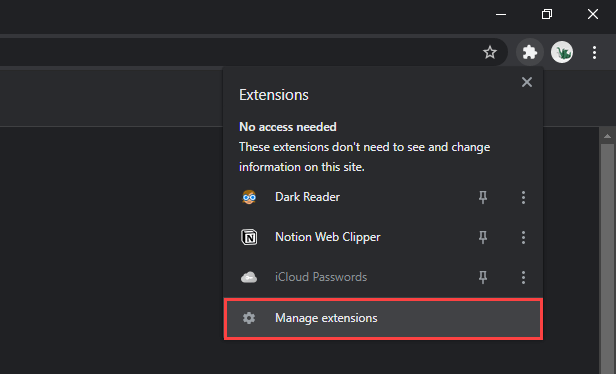
Щелкните значок Расширения в правом верхнем углу окна Chrome и выберите Управление расширениями. Затем выключите все переключатели на следующем экране.
Откройте меню Firefox и выберите параметр «Надстройки и темы». Затем выключите все переключатели на следующем экране.
Откройте меню Edge, выберите Extensions и выключите переключатели рядом со всеми активными расширениями.
Обновить браузер
В самом вашем браузере могут быть проблемы, которые не позволяют Twitch вести потоковую передачу в обычном режиме. Попробуйте применить любые ожидающие обновления и посмотрите, поможет ли это. Вот как это сделать в Chrome, Firefox и Edge:
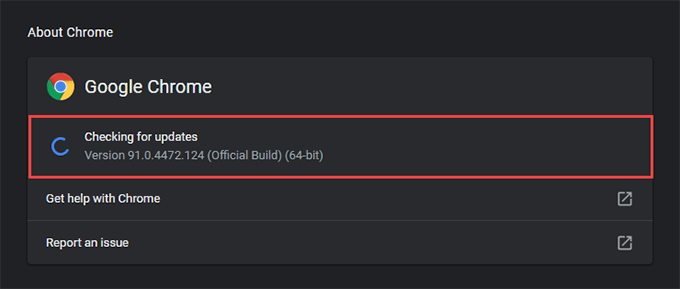
Откройте меню Chrome, наведите указатель на пункт «Справка» и выберите «О Google Chrome».
Откройте меню Firefox, наведите указатель на «Справка» и выберите «О Firefox».
Откройте меню Edge, наведите указатель на пункт «Справка и отзывы» и выберите «О Microsoft Edge».
Переключитесь на приложение Twitch
Если у вас по-прежнему возникают проблемы с буферизацией во время потоковой передачи Twitch в веб-браузере, переключитесь на использование Приложение Twitch для ПК и проверьте, имеет ли это значение. Это поразительно похоже на версию веб-приложения Twitch, и вы можете начать просмотр, как только войдете в систему с существующими учетными данными Twitch.
Если вы уже используете приложение Twitch, попробуйте обновить его. Для этого откройте меню Twitch (выберите три ряда в верхнем левом углу окна), наведите указатель на «Справка» и выберите «Проверить наличие обновлений».
Отключить / включить аппаратное ускорение
Аппаратное ускорение помогает повысить производительность при потоковой передаче видео через Twitch. Но иногда это также может сказаться на производительности. Отключение функции может помочь. И наоборот, вы можете снова включить аппаратное ускорение, если вы отключили его ранее.
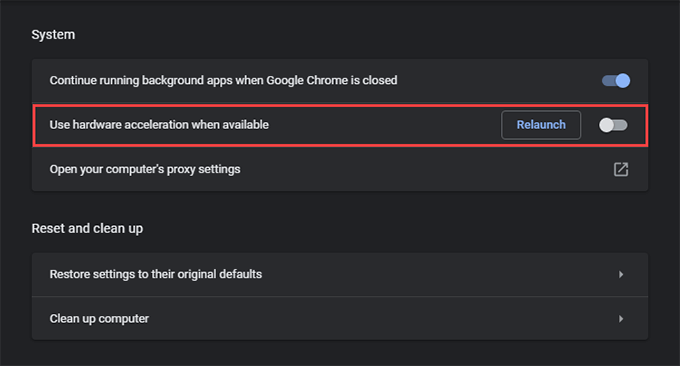
1. Откройте меню Chrome и выберите «Настройки».
2. Выберите «Дополнительно»> «Система» на боковой панели.
3. Включите аппаратное ускорение, если оно доступно, и выберите «Перезапустить».
1. Откройте меню Firefox и выберите «Настройки».
2. Прокрутите вкладку «Общие» до раздела «Производительность».
3. Снимите флажок рядом с Использовать рекомендуемые параметры производительности. Затем снимите флажок Использовать аппаратное ускорение, если доступно.
1. Откройте меню Edge и выберите «Настройки».
2. Выберите Система на боковой панели.
3. Выключите переключатель рядом с «Использовать аппаратное ускорение, когда доступно» и выберите «Перезагрузить».
1. Выберите портрет своего профиля и выберите «Настройки».
2. Выберите вкладку Общие.
3. Включите переключатель рядом с режимом программного рендеринга.
Twitch остановил буферизацию
Приведенные выше исправления должны были помочь вам исправить постоянную буферизацию Twitch на вашем ПК. Если та же проблема возникает снова, не забудьте быстро найти некоторые из более простых решений, описанных выше. Очистка кеша DNS, избавление от кешированных данных просмотра или остановка программ, интенсивно использующих сеть, почти всегда должны помочь вам снова заставить Twitch снова работать должным образом.