
Создание интерактивных заданий с помощью сервиса Wizer.me

Основные функции сервиса бесплатные. В них входят создание собственных интерактивных заданий, доступ к тысячам рабочих листов в сообществе, возможность в один клик дать доступ ученикам к нужным материалам, а также одноразово создать классные комнаты.
Регистрация
 Далее идет регистрация аккаунта удобным вам способом.
Работа на сервисе
Сразу после входа открывается вкладка, где дается возможность выбрать готовый лист или же создать свой.
Создание рабочего листа
Шаг 1: Для создания нового интерактивного рабочего листа нажмите на Create Worksheet. Открывается вкладка, где можно начать создавать и редактировать лист. В верхней левой части Worksheet Description можно добавить описание рабочего листа, загрузить или прикрепить ссылку фотографии или видео к нему.
В строке Enter Tags введите ключевые слова, которые помогут с легкостью найти именно ваш рабочий лист в сообществе. В Worksheet Subjects нужно выбрать предмет, который включили в лист, а в Worksheet Grades уровни, для которых предназначены задания.
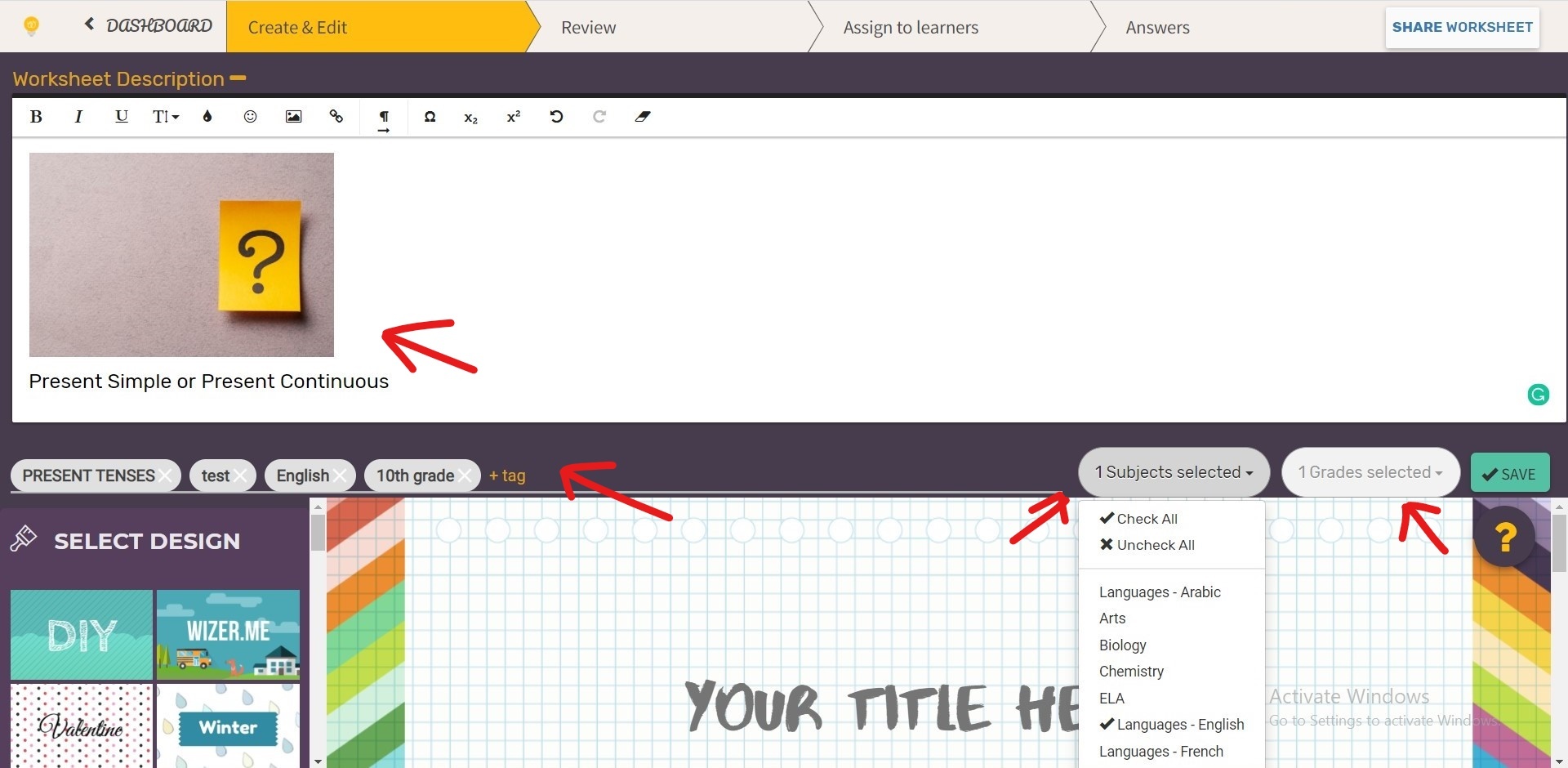 Далее выберите нужный дизайн (обложку, цвет и шрифт) и дайте название рабочему листу на месте надписи Your Title Here. Ниже уже можно будет выбрать задания из списка ( Reflection и Word Search Puzzle доступны только после покупки Premium ).

Инструкции для каждой из этих заданий можно дать в виде текста или же при помощи аудиозаписи.
Open Question дает ученику возможность поразмышлять над вопросом. Он может ответить с помощью текста, картинки, аудио или видео. Также можно выбрать количество строк для ответа.
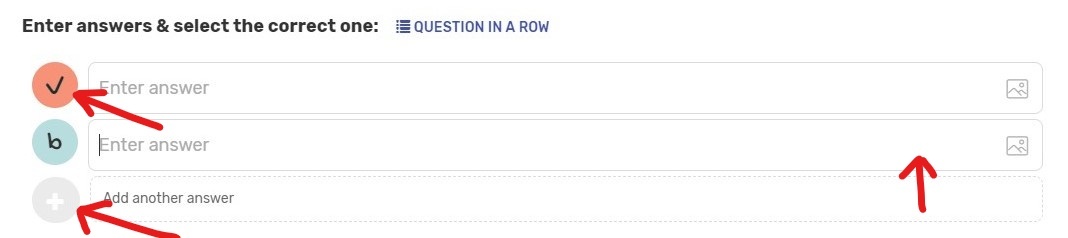
Multiple Choice предлагает вопрос с одиночным или множественным выбором. Напишите вопрос и добавьте ответы. Для добавления новых ответов нажмите на плюс. Чтобы отметить правильный вариант, нажмите на него, появиться галочка. К ответам также можно добавить изображение, загрузив его с компьютера.
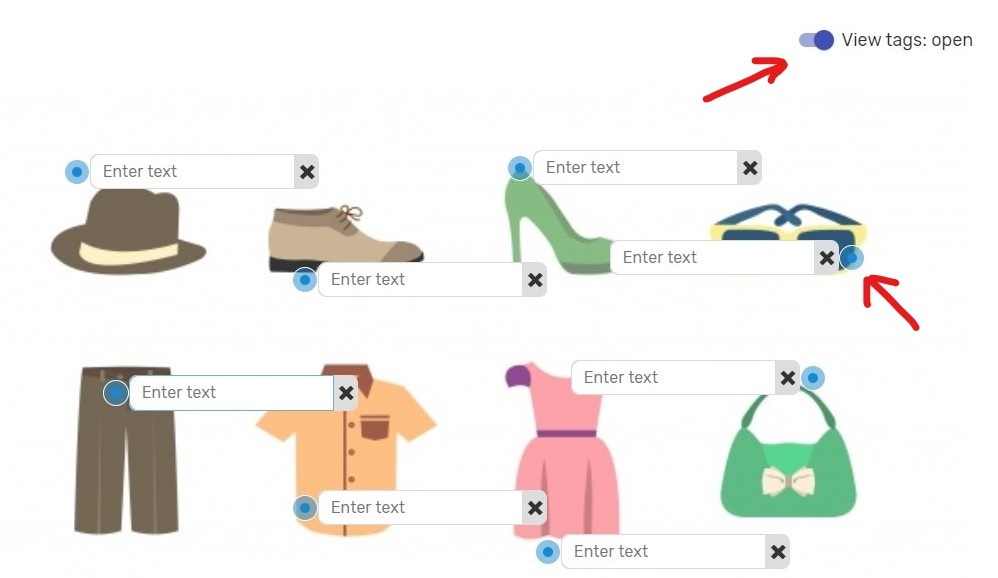
При выборе задания Fill On An Image, нужно выбрать изображение, например, в качестве ответа ученик должен подписать метку на картине.
Нажмите на нужную часть изображения, чтобы добавить метку. Оставляйте их пустыми, чтобы ученик заполнил. Если нужна автоматическая проверка, то нужно добавить к меткам правильные ответы, а также включить View Tags.
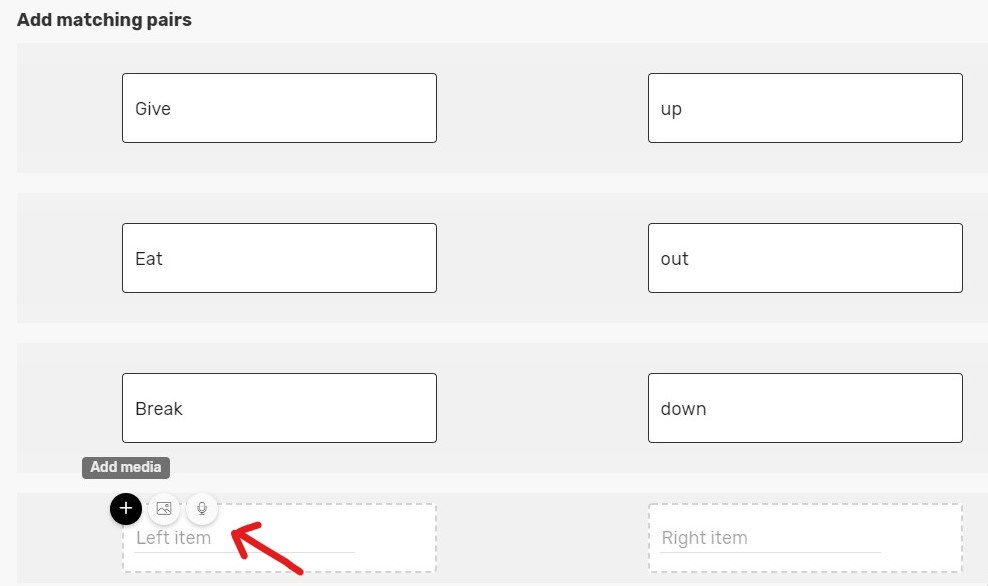
Matching – это сопоставление пар слов или предложений , картинок или же аудио.
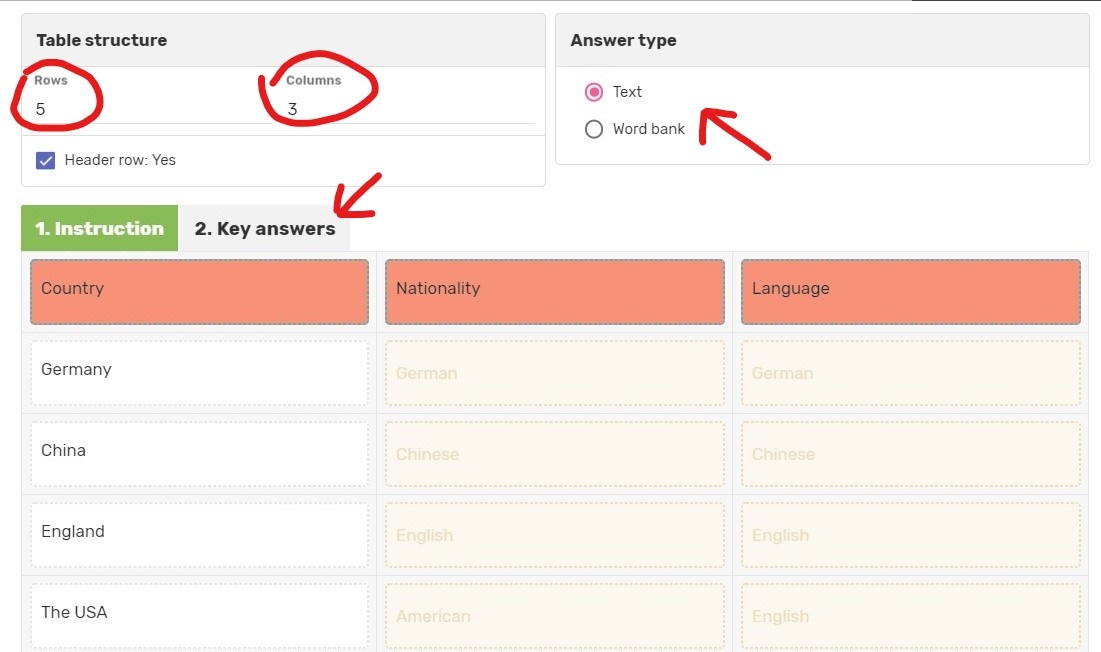
В Table можно создать таблицу с возможностью выбрать количество строк и столбцов. Ученикам можно дать вариант ответить текстом или выбрать ответ из предлагаемого списка.
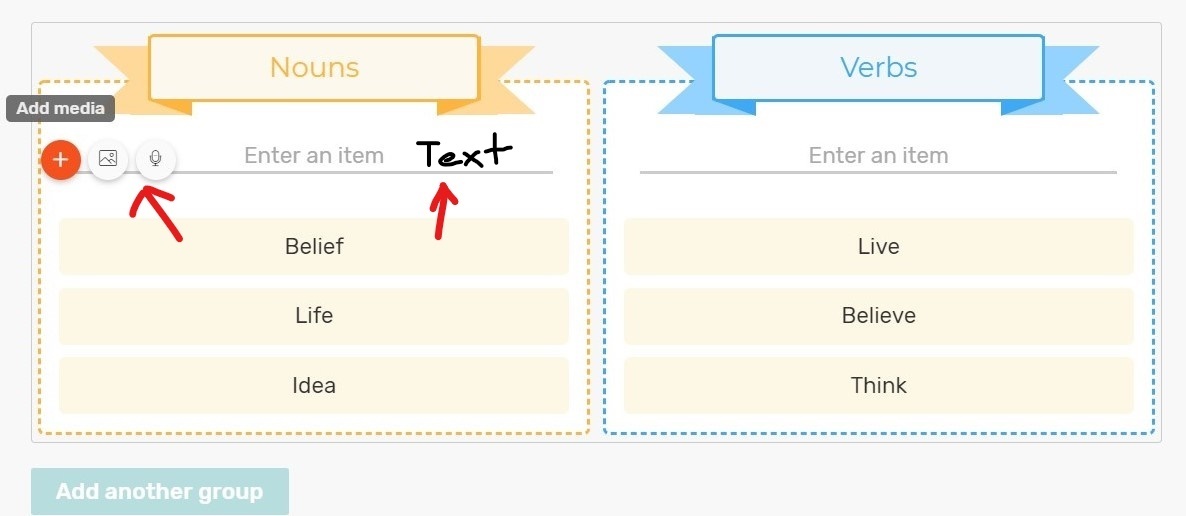
Sorting – это тип задания, где ученик должен сгруппировать объекты в правильной колонке. Добавьте инструкцию, дайте название группам и добавьте к ним соответствующие объекты. Это может быть в виде слов, изображения или же аудиозаписи.
 При работе с детьми в качестве задания можно выбрать Draw. Введите формулировку задания и инструкцию. В качестве ответа на вопрос ученик должен нарисовать. Для рисования доступны карандаш, кисть, возможность выбрать цвет и форму.
Text будет удобен для заданий с чтением. Добавьте нужный текст и заголовок с вопросами, на которые должен ответить ученик после чтения.
Image используйте для заданий с описанием картины. Нужное изображение можно найти или в поисковике рабочего листа или же загрузить из компьютера.
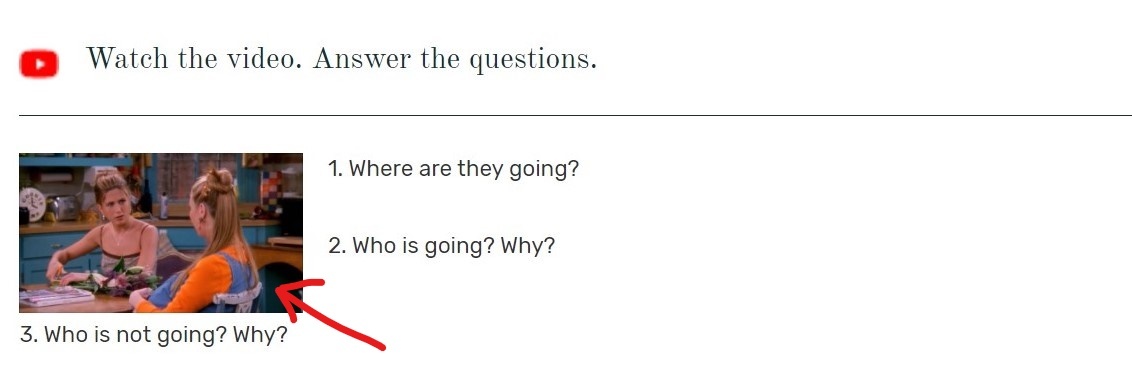
Video подойдет для просмотра разных роликов из YouTube. Для этого нужно просто добавить ссылку на строке Enter Video Link или же искать нужное видео на рабочем листе по ключевым словам .
 Discussion можно использовать для того, чтобы создать чат для обсуждения конкретной темы с учениками. Вместе с текстом можно также добавить фотографию. После создания обсуждения, те, у кого есть доступ к рабочему листу, могут присоединиться к нему. Это дает возможность ученикам сделать совместную работу и научиться работать коллективно.
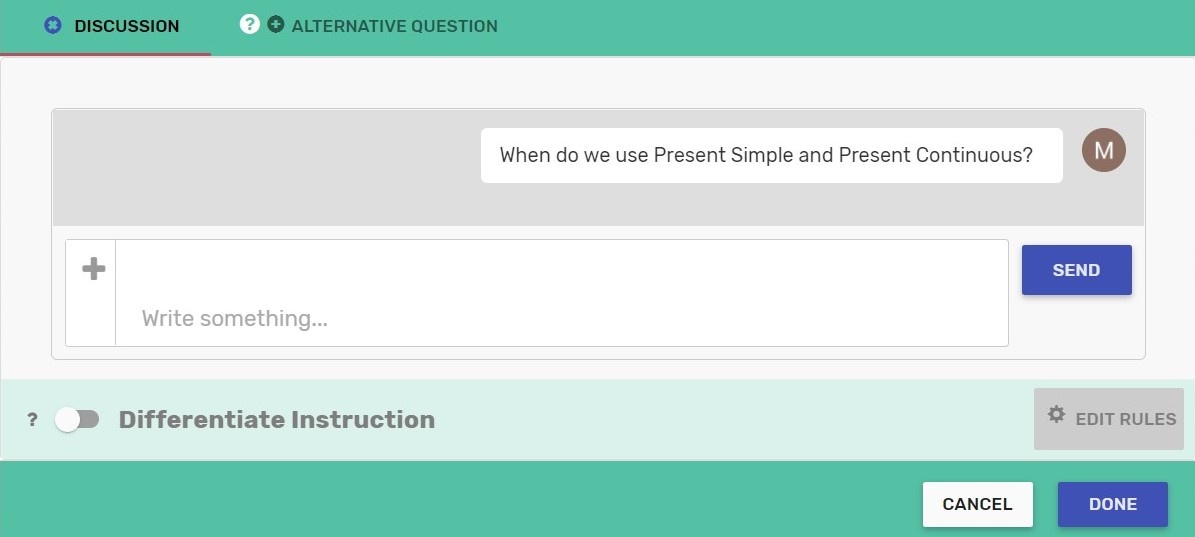 Очень удобно то, что в одном рабочем листе можно добавить сразу несколько типов заданий.
Шаг 2: После создания рабочего листа нажмите на Review и посмотрите как он выглядит. Есть возможность распечатать его. При необходимости можете вернуться к редактированию или же перейти к следующему шагу.
Нажав на иконку часов, можно поставить таймер для выполнения заданий. Также в этой вкладке дается возможность включить автоматическую проверку и оценку.
Пригласить учеников в класс можно нажав на иконку ссылки и отправив ее им.
Шаг 4: Пройдя по отправленной ссылке, ученик зайдет в свой аккаунт и сразу сможет приступить к заданиям. После выполнения, если будет включена автоматическая обратная связь, ученик сможет сразу увидеть свои ошибки. В обратном случае учитель проверяет ответы в вкладке Answers и дает обратную связь отдельно каждому ученику.
Создавайте красивые рабочие листы с интерактивными заданиями, находите вдохновение в работах коллег и работайте в удовольствие!
Инструкция, как использовать сервис Wizer для создания интерактивных учебных листов
Инструкция по работе с социальным сервисом Wizer
Wizer.me – это сообщество педагогов, создающих инновационные образовательные ресурсы для уроков в открытой информационно-образовательной среде.
Wizer может использоваться педагогами для создания ресурсов с целью реализации технологий «перевернутого» урока, формирующего оценивания, смешанного обучения (интерактивных рабочих листов для практической работы или домашних заданий, бланков для итоговой оценки, анкет и форм обратной связи).
Руководство по началу работы 
Приступаем к созданию интерактивного рабочего листа.
Присваиваем имя ИРЛ. Для этого в указанном месте делаем щелчок мышкой.
Выбираем дизайн своего ИРЛ, цвет, тип шрифта.
Наполняем ИРЛ заданиями: 
множественный выбор ответа,
текст с заполнением пропусков,
работа с изображением,
работа с видеофрагментом,
добавление ссылки, добавление интерактивного задания со сторонних ресурсов (Google-карта, интерактивный плакат ThingLink, презентация Slideshare и др.).

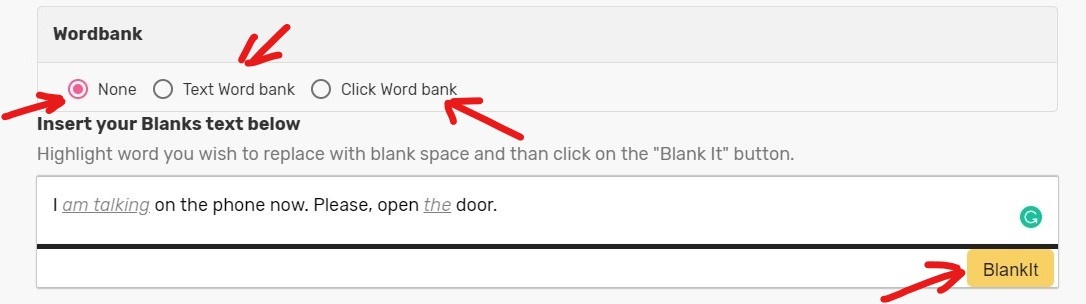
Задание на заполнения пропусков Blanks . Введите текст в поле, выделите в нём слова, которые хотите пропустить и нажмите кнопку Blankit .
Выберите опцию для списка пропущенных слов: нет, список, выпадающий список. Готово.

Задание установление соответствия Matching . Напишите текст задания. По необходимости текст инструкции. Парами добавьте слова в левый и правый столбцы в правильном порядке.
Задание на заполнение таблицы. Укажите количество строк и столбцов. Выберите тип ответа: текст (учащиеся сами вписывают), список (выбор слово, изображения, аудиофайла). Если необходимо введите название столбцов. 
Добавьте вопрос и ответы для автоматической проверки (если автоматической проверки не будет, то оставьте пустыми).
Задание на комментирование изображения Fill On An Image . Загрузите изображение. Нанесите метки, заполните правильными ответами, если нет необходимости в автоматической проверке, то оставьте их пустыми. Сделайте метки видимыми. Готово. 


Приглашаем учащихся к работе. Нажать кнопку «Assign to students» («Назначить для учеников») в верхней части ИРЛ. В открывшемся окне получаем ссылку, PIN –код и рассылаем учащимся. Сдвигая переключатель в положение «Open», открываем доступ к рабочему листу обучающимся.
По желанию настройте параметры обратной связи.

После перехода по ссылке учащимся сначала нужно будет войти в систему, введя свое имя и придуманный пароль, подтвердить пароль.
Рекомендуется при заполнении ответов на задания периодически сохранять работу с помощью кнопки «Saved» («Сохранить») в нижней части рабочего листа. Чтобы отправить заполненный рабочий лист, учащийся нажимает «Hand in work» («Отправить»).
Чтобы учащиеся могли исправить ошибки, нужно вновь открыть им доступ.

Курс повышения квалификации
Дистанционное обучение как современный формат преподавания
Курс профессиональной переподготовки
Методическая работа в онлайн-образовании
Курс профессиональной переподготовки
Математика и информатика: теория и методика преподавания в образовательной организации
Ищем педагогов в команду «Инфоурок»

Сервис Wizer может использоваться педагогами для создания ресурсов с целью реализации технологий «перевернутого» урока, формирующего оценивания, смешанного обучения (интерактивных рабочих листов для практической работы или домашних заданий, бланков для итоговой оценки, анкет и форм обратной связи), используя различные типы заданий: от традиционных заданий с выбором ответа и открытым ответом до заданий на комментирование изображения и заполнение таблицы.
Номер материала: ДБ-607251
Не нашли то что искали?
Вам будут интересны эти курсы:
Оставьте свой комментарий
Авторизуйтесь, чтобы задавать вопросы.

Минобрнауки обновит перечень специальностей высшего образования
Время чтения: 1 минута
Путин поручил не считать выплаты за классное руководство в средней зарплате
Время чтения: 1 минута
К 2024 году в каждой российской школе должен появиться спортивный клуб
Время чтения: 2 минуты
Утверждены сроки заключительного этапа ВОШ
Время чтения: 1 минута
Учителям предлагают 1,5 миллиона рублей за переезд в Златоуст
Время чтения: 1 минута
Исследования вакцины для детей младше 12 лет начнутся с 2022 года
Время чтения: 1 минута
Подарочные сертификаты
Ответственность за разрешение любых спорных моментов, касающихся самих материалов и их содержания, берут на себя пользователи, разместившие материал на сайте. Однако администрация сайта готова оказать всяческую поддержку в решении любых вопросов, связанных с работой и содержанием сайта. Если Вы заметили, что на данном сайте незаконно используются материалы, сообщите об этом администрации сайта через форму обратной связи.
Все материалы, размещенные на сайте, созданы авторами сайта либо размещены пользователями сайта и представлены на сайте исключительно для ознакомления. Авторские права на материалы принадлежат их законным авторам. Частичное или полное копирование материалов сайта без письменного разрешения администрации сайта запрещено! Мнение администрации может не совпадать с точкой зрения авторов.
Удивите учащихся рабочими листами сервиса Wizer
Создайте невероятно красивые по дизайну рабочие листы, которые содержат интерактивные задания, позволяющие учителю быстро предоставлять учащимся обратную связь.
Интерактивные рабочие листы Wizer
Как выглядит документ Google, интерактивные приложения LearningApps и формы Google, думаю, вы знаете. А вот теперь представьте инструмент, который совмещает часть функционала от каждого из перечисленных инструментов.
Это сервис Wizer.me.
С его помощью вы создаете невероятно красивые по дизайну рабочие листы, которые содержат интерактивные задания, позволяющие учителю быстро предоставлять уч ащимся обратную связь.
Пошаговая инструкция по созданию интерактивных материалов в Wizer.me
Для использования сервиса п ройдите по ссылке https://app.wizer.me/

Для создания аккаунта нажмите “Log in” (можно войти через Google, Edmondo или Microsoft- аккаунт).

Если у вас ещё нет аккаунта, то нажмите «Sign up!»

Далее необходимо выбрать роль, с который вы заходите в эту среду. Выбирайте «Учитель».

Теперь приступайте к регистрации аккаунта.

После входа в систему автоматически откроется вкладка, на которой вы сможете нажать “create a worksheet”, чтобы создать новый интерактивный рабочий лист.

Создание интерактивного рабочего листа
Шаг 1. Для создания и редактирования рабочего листа нажмите на вкладку «CREATE&EDIT»:

● в верхней строчке укажите класс и ключевые слова вашего рабочего листа;
● слева выберите дизайн рабочего листа и картинку, которая будет являться шапкой;
● прямо на картинке-шапке введите название для вашего рабочего листа;

● далее добавляйте интерактивные задания из предложенного списка (коллекция заданий постепенно пополняется):

Задания, которые можно добавить в интерактивный рабочий лист
Шаг 2. Для просмотра своего рабочего листа нажмите вкладку «REVIEW».

На данном этапе вы просматриваете, как выглядит рабочий лист, и возвращаетесь к редактированию или переходите к следующему шагу. Кстати, на данном этапе рабочий лист можно и распечатать.

Шаг 3. Для предоставления доступа к рабочему листу классу нажмите вкладку «ASSIGN».

Предоставить доступ можно несколькими способами:
◦ через ссылку,
◦ через Google Classroom,
◦ через Edmondo,
◦ через встроенный код embed на сайте учителя.
Ученики пройдут по ссылке, войдут в свой аккаунт и приступят к работе над заданиями. Когда задания будут выполнены, они отправят свои ответу учителю. В режиме онлайн учитель не видит, как работают ученики над заданиями.

На этом этапе есть возможность включить опцию “автоматическая обратная связь учащимся” (automatic feedback to students). Тогда после заполнения рабочего листа ваши ученики получат сразу же обратную связь о результатах работы.
Шаг 4. Ответы учащихся вы найдете на вкладке «ANSWERS»

На этой вкладке будут появляться заполненные рабочие листы учащихся. И каждому вы сможете предоставить обратную связь.

Рекомендую этот красивый и полезный инструмент к использованию. И делаю акцент на том, чтобы мы использовали его в бОльшей степени для того, чтобы помочь учиться ученикам, а не провести тест на отметку.
И обратите внимание на сервис Formative, при помощи которого легко в режиме онлайн наблюдать за работой учащихся над заданиями.
Wizer.me
 |
| Сортировать можно аудиозаписи и изображения. Для этого нажимаем оранжевый значок «+» и добавляем в группы необходимые медиаобъекты. |
