
Как правильно проапгрейдить компьютер
Упрощенно апгрейд системы выглядит так: покупаете более производительный процессор, совместимый с вашей материнской платой, увеличиваете количество оперативной памяти до 8/16 гигабайт, ставите новую видеокарту, которая соответствует общему уровню производительности. Но иногда целесообразно перейти на новую платформу и заменить сразу несколько комплектующих: материнскую плату, процессор и оперативную память. В статье мы разберем все основные компоненты компьютера и расскажем про их апгрейд.
Материнская плата
Материнская или системная плата — это основа компьютера. Именно от нее зависит, какие компоненты можно установить и как они будут работать. Как правило, замена материнской платы предполагает и замену центрального процессора, а иногда и оперативной памяти.
В целом на материнской плате экономить не стоит и лучше сразу покупать с запасом, чтобы в случае чего можно было поставить более мощный процессор из той же линейки. Апгрейд на другую материнскую плату в пределах одной платформы едва ли целесообразен.
Пример: замена Ryzen R3 1200 на Ryzen R7 3800Х обеспечит существенный прирост производительности. Но о стабильной работе на высоких частотах или тем более разгоне на младшей материнской плате (с чипсетом A320) можно забыть. В таком случае потребуется и покупка новой материнской платы, иначе смысла в мощном процессоре будет мало. А вот с платой B350 вполне можно было бы присматриваться к замене процессора.
Также при покупке важно не остаться на бесперспективной платформе. Так, например, случилось с пользователями платформы 1151 v1, для которых 8-е поколение процессоров Intel уже недоступно. А значит, недоступны и процессоры с 6 ядрами и более.
Процессор
Как мы уже писали, новый центральный процессор зачастую требует замены и материнской платы ввиду несовместимости сокетов. Однако даже в рамках одного поколения прирост производительности может быть достаточным, чтобы пересидеть еще некоторое время без полной смены платформы. Как правило, младшие и старшие процессоры одного поколения различаются количеством ядер и потоков.
Так, на примере 7-го поколения Intel можно перейти от практически «неиграбельного» Core i3−7100 (2 ядра и 4 потока) до вполне достойного даже сейчас Core i7−7700 (4 ядра и 8 потоков). Тем не менее за i7−7700 просят 10−15 тысяч рублей на вторичном рынке. При этом схожий по производительности Core i3−10100 стоит около 10 000 рублей. К тому же переход на новый сокет открывает доступ уже к восьмиядерным (и выше) процессорам. В дальнейшем едва ли стоит ожидать такой же темп наращивания ядер и потоков, которые мы могли наблюдать с 8 по 10 поколения Intel. То есть 8 ядер должно хватить надолго.
В итоге о смене платформы стоит задуматься владельцам 7-го и более старых поколений Intel, так как потолок для них — 4 ядра и 8 потоков. Во всяком случае, официально. Хотя в интернете можно найти немало инструкций по модификации процессоров и плат для обеспечения совместимости.
В стане AMD — владельцам процессоров FX и более старых. Для владельцев Ryzen лучший вариант апгрейда — на Zen 3. Но для этого материнская плата должна быть с чипсетом хотя бы B450. Если плата еще первого поколения, например B350, то проапгрейдиться можно максимум на Zen 2 (Ryzen 3000 серии). Впрочем, например, для плат ASRock есть версии BIOS с поддержкой процессоров Zen 3, но на официальном сайте они не представлены.
Как сделать апгрейд компьютера своими руками?
Чтобы прокачать свое железо, нужно начать с оценки старого компьютера и понять, что именно нужно заменить. А перед тем, как проводить тесты, нужно убедится, что все компоненты ПК работают как надо.
Самая частая проблема компьютеров, которые часто используются – пыль. Она препятствует теплообмену и может даже коротить контакты, что приводит к самым разным проблемам.
Как почистить компьютер
Есть несколько способов, каждый из которых имеет свои достоинства и недостатки. Можно их комбинировать, не обязательно ограничиваться только одним. Способы очистки компьютера от пыли:
Разборка компьютера хоть и неприятна, но необходима. В блоке питания и на материнской плате есть уязвимые транзисторы, которые периодически выходят из строя. Только сняв все оборудование со своего ПК, вы можете оценить техническое состояние компонентов. Не беспокойтесь, что никогда не видели вздувшихся транзисторов – вы ни с чем их не спутаете. Если такие есть, их нужно заменить, и лучше в сервисном центре.
Отвод тепла
После чистки нужно поменять термопасту. Купите тюбик, он вам пригодится для сборки нового ПК, хотя на один чип ее нужно не более спичечной головки. Также проверьте, все ли вентиляторы работают исправно. Чаще всего незамеченным остается выход из строя вентилятора на блоке питания. Он обычно находится в корпусе и его не видно, но если он не будет работать, это чревато постоянными выключениями ПК, снижением производительности и повреждением всей системы.
Что нужно апгрейдить?
Сделайте небольшой тест – запустите несколько современных игр с высокими системными требованиями. Это может быть один из последних Assassins Creed, Total War, Cyberpunk 2077, The Wither 3, Watch Dogs 2, Red Dead Redemption 2 или что-угодно на ваш вкус, лишь бы эта игра могла нагрузить ваш компьютер. Если вы фанат онлайн-игр, то показательными проектами для вас будут World of Tanks, Black Desert, Battlefield, ARK Survival Evolved и другие.
Теперь разберем проблемы и их решение:
Если все проблемы наблюдаются у вас в современных играх, то апгрейдить тут уже нечего, нужен новый компьютер.
Как выбрать и заменить нужное железо
При выборе нового оборудования помните, что ваш компьютер будет всегда упираться в самый слабый элемент системы. Можно, например, поставить топовую видеокарту, но она не будет работать на полную силу, если процессор у вас стоит слабый. Апгрейд вашего ПК возможен только в том случае, если в нем есть актуальные на 2021 год компоненты, которые есть смысл оставить.
Видеокарта
Если вы решили, что видеокарта – ваша главная проблема, как часто и бывает, то ее нужно менять. С видеокартами все достаточно просто, они имеют универсальный вид подключения – PCI-E. В принципе, если вы ошибетесь и возьмете слишком мощную карточку, то ничего страшного не случится, в крайнем случае будет работать немного медленнее от своего топового потенциала.
Как выбрать видеокарту
Частоты, объем памяти, частота памяти и ширина шины имеют огромное значение для производительности, но бесполезны для обычного пользователя. Самый простой способ узнать мощность карточки – это посмотреть сравнительную таблицу. Все тесты проводились на максимальных настройках графики. Указано значение FPS в FullHD/2K/4K. Тут подобраны пусть и не самые раскрученные игры, но самые новые, это свежие проекты 2021 года.
| Кадров в секунду в FullHD/2K/4K | Outriders | The Medium RTX Off | The Medium RTX ON+DLSS 2.0 | King Arthur Knight’s Tale | Nioh 2 The Complete Edition | HITMAN 3 |
|---|---|---|---|---|---|---|
| RTX 3090 | 131/131/84 | 110/88/54 | 83/69/44 | 288/218/124 | 120/114/73 | 133/133/99 |
| RTX 3080 | 131/131/78 | 104/80/49 | 78/63/41 | 268/202/116 | 119/103/66 | 133/133/9 |
| RTX 3070 | 131/99/55 | 80/63/37 | 64/49/31 | 191/146/84 | 93/74/45 | 133/107/65 |
| RTX 3060 Ti | 121/87/48 | 70/55/33 | 56/43/27 | 168/128/74 | 82/65/40 | 133/94/57 |
| RTX 2080 Ti | 131/102/56 | 83/63/37 | 57/42/25 | 214/157/88 | 102/79/49 | 133/116/68 |
| RTX 2080 SUPER | 122/87/50 | 71/52/31 | 55/40/23 | 185/134/75 | 101/76/48 | 133/98/55 |
| RTX 2080 | 113/8146 | 66/48/29 | 51/37/21 | 171/124/6 | 93/71/45 | 130/94/57 |
| RTX 2070 SUPER | 103/73/42 | 60/44/26 | 46/34/19 | 156/113/63 | 85/64/41 | 119/82/46 |
| RTX 2070 | 91/65/37 | 53/39/23 | 41/30/17 | 138/100/56 | 75/57/36 | 105/73/41 |
| RTX 2060 SUPER | 87/62/36 | 51/37/22 | 39/29/16 | 132/96/56 | 72/55/35 | 101/70/39 |
| RTX 2060 | 80/57/30 | 48/36/20 | 37/26/15 | 116/83/47 | 63/49/31 | 94/66/37 |
| GTX 1660 Ti | 67/48/25 | 40/30/17 | Не поддерживает RTX и DLSS | 90/70/39 | 53/41/26 | 79/55/31 |
| GTX 1660 SUPER | 66/47/25 | 39/30/16 | Не поддерживает RTX и DLSS | 95/68/39 | 52/40/25 | 77/54/30 |
Комфортный FPS – 60 кадров. В таблице указан средний показатель, который может немного колебаться до 10-15% в обе стороны. Так как нагрузка в играх не равномерная, лучше брать с небольшим запасом. Оцените свой бюджет и имеющуюся мощность процессора, чтобы определить на какое разрешение лучше рассчитывать.
Что нужно учесть при замене видеокарты
Самое главное – мощность блока питания. Одна видеокарта может «скушать» энергии больше, чем все остальные компоненты ПК вместе взятые. Сравните необходимую мощность БП и наличие разъемов дополнительного питания. Если у вас модульный блок питания, убедитесь, что у вас есть необходимые провода или переходники. Недостаток питания может обломать любой апгрейд.
Второй параметр – физический размер. Современные карточки очень большие, и есть корпуса с ограничением на размер карты, учитывайте это при выборе модели.
Есть еще более условный показатель – отвод тепла из корпуса ПК. Сама видеокарта может гонять воздух вокруг своего радиатора, чтобы охлаждать его, но корпус должен обеспечить ей поставку свежего холодного потока. Для этого на нем должны быть установлено минимум 2 вентилятора 120 мм на забор воздуха (передняя часть корпуса) и минимум 1 вентилятор сзади для выдувания воздуха из корпуса. Так работает охлаждение на большинстве корпусов. Но есть уникальные модели с особой схемой продувки, в таком случае нужно убедится, что все слоты для вентиляторов заняты, а они направлены в нужную сторону.
Процессор
Поменять процессор не сложно, гораздо сложнее его подобрать. При выборе конкретной модели вы всегда будете заключены в рамки вашей материнской платы и сокета, который она поддерживает. Если уж вы хотите менять процессор с платой, то вам придется заменить и память, а это уже сборка нового компьютера, поэтому будем считать, что вы хотите оставить старую материнку.
Посмотрите технические характеристики материнской платы, и какие к ней подходят модели процессоров. Выберите из них самый мощный и устанавливайте, если такой апгрейд принесет существенное увеличение производительности. Если у вас установлена уже самая мощная модель из доступных, то ничего не поделаешь, придется менять материнскую плату.
Какое разрешение потянет процессор?
Условно камушки можно разделить на три категории:
Это условное разделение, которое поможет вам определиться с выбором видеокарты под современные игры. Если ваш процессор меньше рекомендованного, то лучше не рассчитывайте на более высокое разрешение в играх, он не сможет раскрыть видеокарту.
Как заменить процессор
Для замены камушка вам потребуется термопаста. Размазать ее можно пластиковой картой или просто пальцем (оберните его в полиэтилен или пищевую пленку).
Хитрость с ЦП
Бывает, что из доступных моделей нет подходящей по мощности, все дают прирост лишь несколько сот герц, что совсем незначительно. Но обратите внимание на то, имеет ли ваш процессор разблокированный множитель – это функция разгона, так можно увеличить сверх рекомендованной нормы частоту ядер. Таким апгрейдом вы сможете заметно улучшить производительность ПК.
При увеличении вольтажа и частоты увеличивается тепловыделение, но с заменой радиатора можно легко решить и эту проблему. Так что, выбрав процессор с припиской «K», можно легко увеличить мощность. Есть небольшой риск перегрева цепей питания на материнской плате, но на них также можно установить маленькие алюминиевые решетки-радиаторы, которые помогут отвести тепло с этой линии.
Оперативная память
Если с видеокартами и процессорами все просто: чем мощнее – тем лучше, то с оперативной памятью еще проще – минимум 8 GB, лучше 16, если планируете играть на 4К, то 32 GB. Частоту выбирайте под возможности вашего процессора и материнской платы.
А если нужен гарантированно правильный подбор комплектующих при апгрейде или решение отдельных проблем – помогут специалисты HYPERPC Upgrade Center.
Как сделать апгрейд компьютера своими руками
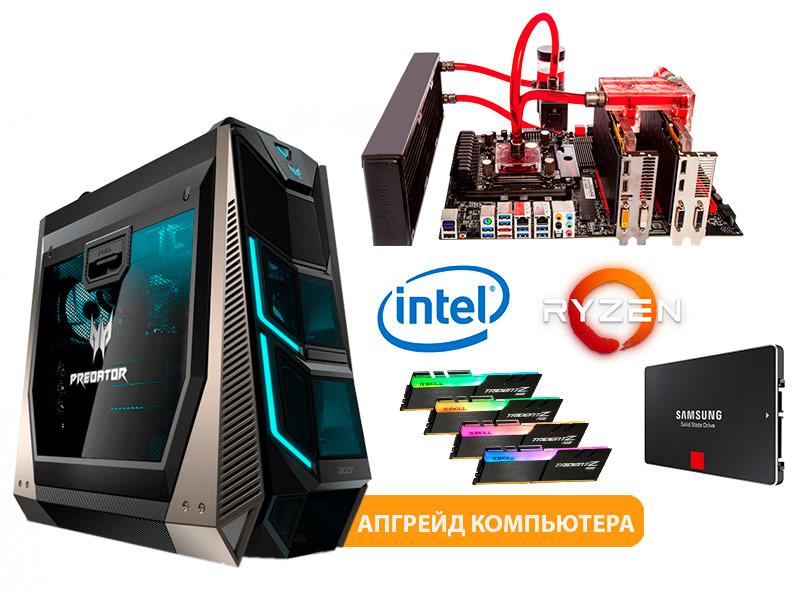
Что это такое, как сделать и с чего начать апгрейд компьютера своими руками, мы разберем в этой статье.
► В сервисном центре КомпрайЭкспресс Вы можете заказать апгрейд компьютера или сборку компьютера на заказ с гарантией 3 года.
Консультация и заявка по телефонам:
Содержание :
Апгрейд компьютера что это?
В первую очередь, это конечно же, оперативная память (ОЗУ).
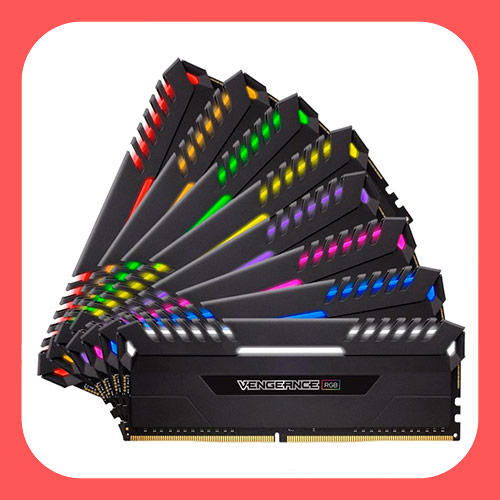
Добавить оперативной памяти
Многие программы на компьютере, например Скайп, браузер и антивирус постоянно работают в фоновом режиме и соответственно потребляют оперативную память ( ОЗУ, RAM ). При этом, если ее объем мал, то система вынуждена будет периодически подгружать необходимые данные с жесткого диска.
Это сразу становится заметным по подтормаживаниям во время игрового процесса или интернет-серфинга. Увеличивается время открытия окон проводника и других программ. В этой ситуации можно д обавить оперативной памяти в компьютер.
► В настоящее время актуальным объемом оперативной памяти для ПК и ноутбуков является 8 Гб. Но 16 Гб позволит иметь внушительный запас и создать хороший буфер, который будет полезен при одновременном открытии большого количества программ, вкладок в браузере, запуске графических редакторов, видеомонтаже.
Как правильно заменить оперативную память в ноутбуке или ПК
Модернизация компьютера путем добавления или замены модулей оперативной памяти, является наиболее простым способом его апгрейда. Но и здесь есть свои тонкости. Как правильно добавить или заменить оперативную память в ноутбуке или ПК?
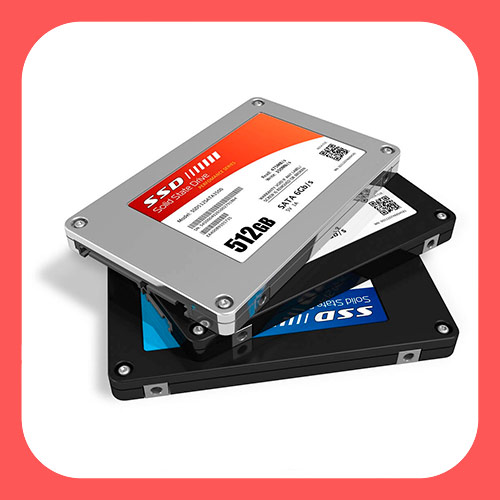
Установить твердотельный накопитель SSD
Установка SSD дополнительным диском в конфигурации
Вы удивитесь, насколько сильно возрастет скорость загрузки операционной системы, программ и игр, если установить их на твердотельный накопитель SSD. Операционку можно просто склонировать со старого винчестера или установить заново.
Для этой цели вам вполне достаточно будет ССД-диска объемом 128-250 Гб, если вы планируете держать большую коллекцию игр, то можно взять 400-500 Гб или «Терабайтник». Но цена на них пока на порядок выше, чем на обычные жесткие диски.
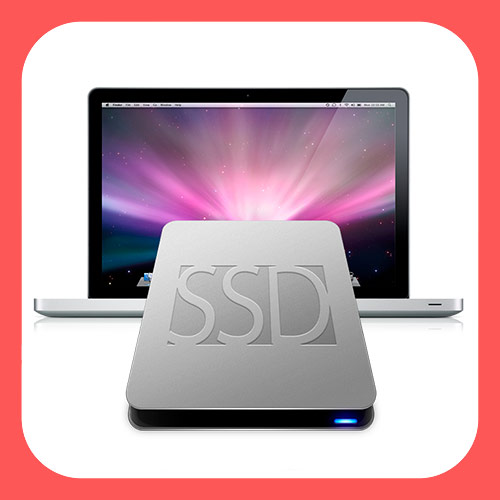
Замена HDD в MacBook Pro на SSD
Замена HDD в MacBook Pro на SSD имеет альтернативный вариант. В макбуках установить дополнительный SSD диск можно вместо HDD, а HDD в свою очередь, можно поставить в optibay на место DVD-привода. Стоит отметить, что это не относится к макбукам MacBook Pro Retina, в которых по-умолчанию уже установлены скоростные твердотельные накопители.
Полная замена HDD на SSD на ноутбуке
В таких случаях, уже имеющийся, жесткий диск в ноутбуке просто заменяется на SSD необходимого пользователю объема.
Расширить дисковое пространство
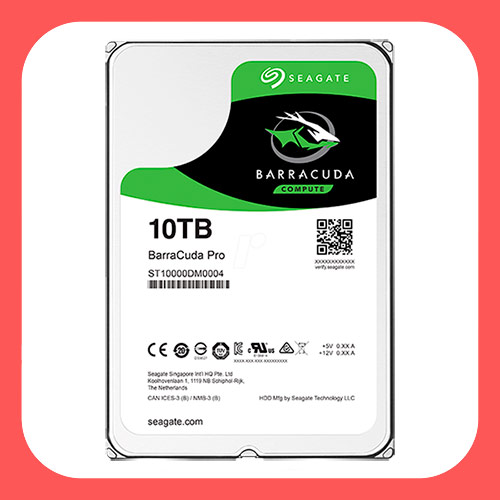
Лучшим, но более затратным вариантом для обычного ПК будет полная замена накопителей. Покупка твердотельного жесткого диска SSD для установки на него операционной системы и программ, а для хранения файлов приобрести HDD на несколько Терабайт, например, Seagate ST10000DM0004 10Тб.
Сколько стоит жесткий диск SSD и HDD
Если вас интересует, сколько стоит жесткий диск SSD или HDD на несколько Терабайт, то мы здесь приведем примерные цены на них в 2019 г.
Средняя стоимость SSD накопителей:
Средняя стоимость жестких дисков HDD:
Есть множество отличных вариантов в этих ценовых диапазонах.
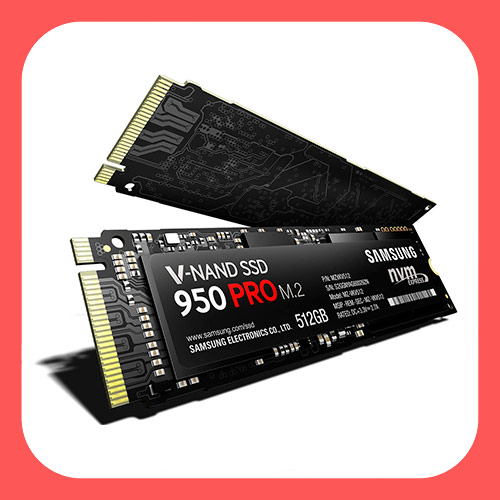
Установка накопителя SSD M.2
Обновиться до Windows 10
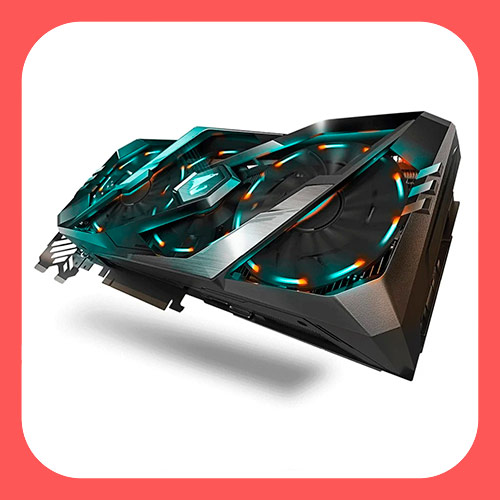
Заменить видеокарту на более мощную
► Чтобы рассчитать рекомендуемую мощность для блока питания компьютера, можно воспользоваться онлайн калькулятором.
Примерная стоимость Nvidia GTX 1070-1080 в районе 32 000-45 000 рублей.
Или можно купить видеокарту рангом пониже – GTX 1050-1060 по цене от 8500 до 20 000 рублей.
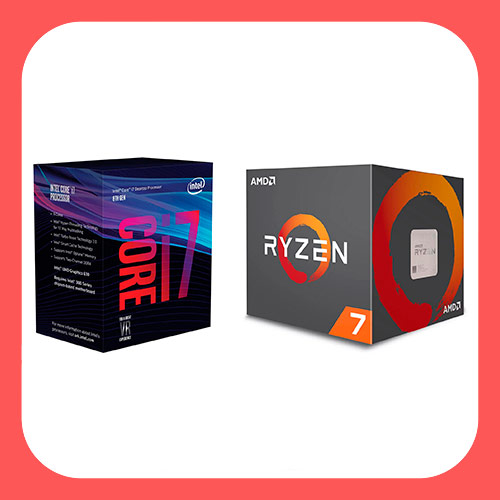
Замена процессора на более мощный на компьютере
Замена процессора на более мощный на компьютере актуальна только тогда, когда его производительности уже не хватает, но если ему лет 5 и на то время процессор был достаточно мощным, то он справится и с большинством современных игр.
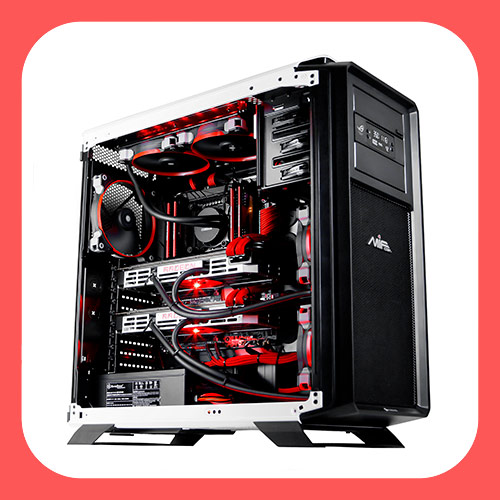
Как сделать полный апгрейд компьютера
Если блок питания у вас изначально не меньше 500 Вт, и вы не планируете покупать супер мощную видеокарту, то и его вам вполне хватит.
Как апгрейдить определенные комплектующие расписано выше, остается добавить, что можно заменить системный вентилятор на более производительный или установить дополнительные. Это даст лучшее охлаждение внутри корпуса, а, соответственно, и меньший нагрев внутренних комплектующих, что, в свою очередь, повлечет меньшие обороты кулера видеокарты и процессора, а значит шум системного блока уменьшится на порядок.
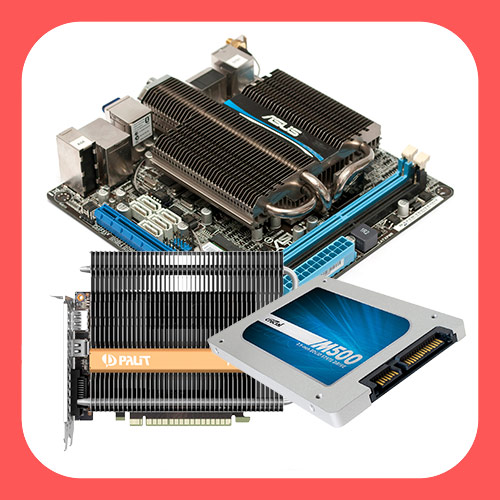
Сборка бесшумного и тихого компьютера
Вы можете посмотреть наши сборки игровых компьютеров со стандартной системой охлаждения, с водяным охлаждением только процессора и компьютеров с полным водяным охлаждением процессора и видеокарты. В наших сборках использованы только самые качественные и оптимальные комплектующие на рынке.
► Примеры виртуальных сборок различных конфигураций:

Помощь мастера при сборке или модернизации компьютера
Возникли сложности со сборкой, модернизацией компьютера или ноутбука? Предлагаем вам воспользоваться помощью нашего компьютерного мастера. Специалисты сервисного центра КомпрайЭкспресс смогут бесплатно вам помочь по телефону, а если потребуется помощь, непосредственно на месте, то выезд мастера у нас тоже бесплатный, вы платите только за проведенные работы по апгрейду или сборке компьютера.
Сколько стоит апгрейд компьютера
Сколько стоит апгрейд компьютера в КомпрайЭкспресс? Все цены на установку отдельных комплектующих или полную сборку компьютера, вы сможете найти на странице с прайс-листом, где подробно указана стоимость всех работ. Здесь приведем перечень основных работ:
| ВИД УСЛУГИ: | СТОИМОСТЬ: |
| Диагностика компьютера* | Бесплатно |
| Выезд мастера на дом или офис* | Бесплатно |
| Гарантийный ремонт компьютера** | Бесплатно |
| Чистка системного блока от пыли + замена термопасты | от 650 руб. |
| Установка системы охлаждения ЦП (кулера) | 450 руб. |
| Установка жесткого диска HDD или твердотельного SSD | 350 руб. |
| Замена материнской платы | 650 руб. |
| Ремонт материнской платы ПК | от 750 руб. |
| Установка/Замена модулей оперативной памяти | 300 руб. |
| Установка DVD привода (дисковода) | 350 руб. |
| Установка, замена блока питания (БП) | 450 руб. |
| Ремонт компьютерного блока питания | от 750 руб. |
| Замена корпуса системного блока с переносом комплектующих | от 950 руб. |
| Замена центрального процессора (ЦП, CPU) | 550 руб. |
| Установка/Замена видеокарты | 350 руб. |
| Ремонт дискретной видеокарты | от 750 руб. |
| Перепрошивка BIOS (БИОС) | от 650 руб. |
| Сборка Компьютера на Заказ любой конфигурации | от 1650 руб. |
| Установка Windows 10 на ПК или ноутбук | 550 руб. |
* Цены на работы указаны без стоимости запчастей. Диагностика бесплатна только при проведении работ.
** Бесплатный гарантийный ремонт производится только в период действия гарантии от нашего сервисного центра.
У Вас есть возможность бесплатно вызвать мастера на дом или офис для проведения работ по модернизации компьютера или ноутбука. Мы сможем сами закупить наиболее подходящее совместимое «железо» для вашего ПК или сделать апгрейд из комплектующих заказчика.
* Нажимая кнопку «Отправить», вы даете согласие на обработку своих персональных данных.

Система комментариев DISQUS была отключена, старые комментарии скопированы простым текстом. В дальнейшем, будет установлена др. система комментирования.
• Nick Maslukhin • 5 месяцев назад:
Я бы предложил добавить к разделу про M.2 таблицу совместимости SSD дисков. А то их там очень много разновидностей.
Доращивал оперативку на свой компьютер, в действительности это не сложно. Теперь у меня вместо 4 стоит 8 и всё летает.
• Maxim Abramov • год назад:
Всем привет! Самое главное надо узнать какая стоит материнская плата и есть ли рентабельность для апргрейда. Если совсем старая плата, то будут проблемы с поиском процессора и оперативной памяти. Если же нет. То начните по списку, которым я не раз пользовался.
2. Замена диска хдд на ссд
• Александр • 2 года назад:
• Andrey Filimonov • 2 года назад:
• comprayexpress.ru Модератор > Andrey Filimonov • 2 года назад:
Отписались вам, Андрей. Цена сборки Start с дополнительным HDD диском на 2 Тб будет 47 000 руб. Созвонитесь со специалистом для уточнения заказа сборки по тел. 8 915 320-33-97 или можете в ответном письме скинуть контактный номер и удобное время для нашего звонка, перезвоним сами. Другие наши сборки до 100 000 руб.:
• Игровой компьютер Rush цена 75 000 руб. Intel Core i5 6500, RX480 4GB GDDR5, CORSAIR 16Гб DDR4, SSD 250Гб, HDD 1Тб https://vr.comprayexpress.ru/pc-for-virtual-reality/vr-ready-pc-rush
• Игровой компьютер Neon цена 92 000 руб. Intel Core i5 6600K, RX480 8GB GDDR5, CORSAIR 16Гб DDR4, SSD 240Гб, HDD 1Тб https://vr.comprayexpress.ru/pc-for-virtual-reality/vr-ready-pc-neon
• Игровой компьютер Storm цена 100 000 руб. Intel Core i5 7500, GeForce GTX 1060 6GB GDDR5, CORSAIR 16Гб DDR4, SSD 250Гб, HDD 2Тб, водяная система охлаждения для процессора Corsair Hydro Series H100i V2 https://vr.comprayexpress.ru/pc-for-virtual-reality/vr-ready-pc-storm
• более дорогие конфигурации системных блоков на этой странице:
• Julia Sanina • 2 года назад:
Отличные советы, я поменял видеокарту, купил более мощный блок питания на 500 Ватт, и компьютер стал намного производительнее в играх, конечно. Но меня вот еще заинтересовала установка SSD M.2 накопителя, очень уж скорость чтения хорошая:) Можете посоветовать мне хорошую материнку с таким слотом (все равно хотел менять) и соответствующий накопитель? И, скорее всего, понадобится ваша помощь с переносом системы на него, старый винчестер, как вы и советуете, оставлю под инфу.