
Браузерный Помощник AdGuard
Главная функция Помощника AdGuard – управлять фильтрацией прямо из браузера. Он существовал довольно долго, так что его форма и содержание изменились. Раньше это был просто пользовательский скрипт, включённый в приложение AdGuard для Mac, а теперь он стал полноценным браузерным расширением. Теперь Помощник определённо приносит больше пользы.
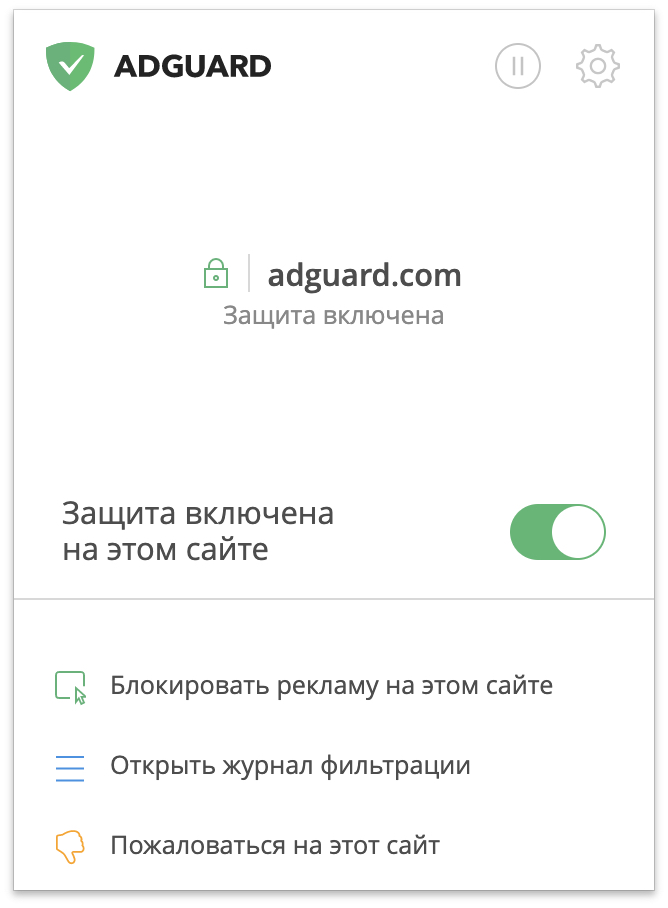
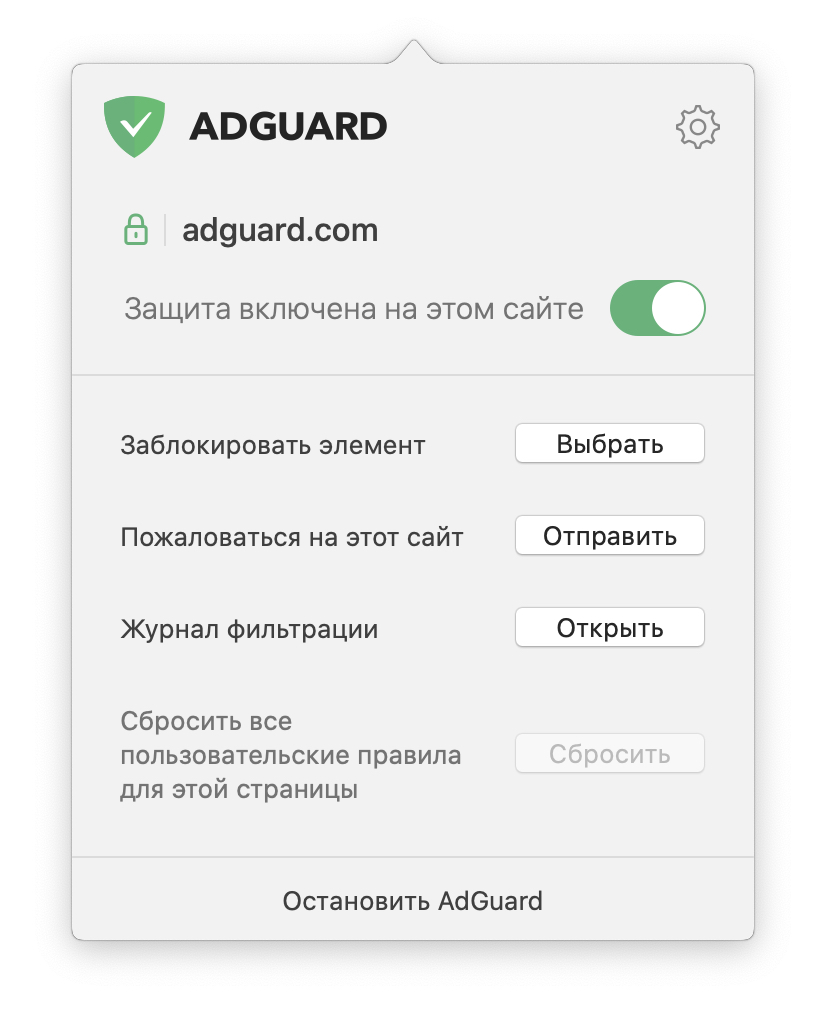
Преимущества
Независимость
Браузерный Помощник AdGuard – это браузерное расширение, он устанавливается в браузер, так что не нужно ждать, пока пользовательский скрипт будет вставлен в код фильтруемой веб-страницы, как это было раньше. Другими словами, он более независим от основного приложения AdGuard. И всё же, Браузерному Помощнику нужен установленный AdGuard для Mac, потому что использовать расширение без приложения бессмысленно.
Совместимость с основным приложением
Если вы привыкли к использованию нашего прежнего расширения в режиме интеграции, вам может понравиться решение, которое мы разработали для нового Браузерного Помощника.
В предыдущих версиях браузерного расширения AdGuard (до версии 3.5), если оно было установлено у вас вместе с десктопным приложением AdGuard для Mac, расширение брало на себя функции Помощника и переставало фильтровать само, полагаясь в этом на приложение.
Расширение и приложение работали в связке, но иногда интеграция ломалась. Некоторые сайты прекращали фильтроваться приложением, вместо этого фильтрацию производило расширение, обладающее заметно меньшими возможностями.
При использовании Браузерного Помощника все эти проблемы не имеют значения и никаких конфликтов быть не может в принципе. Роль Браузерного Помощника чётко определена, он не может помешать функционированию основного приложения, так что теперь не о чем беспокоиться.
Умная установка
Когда AdGuard для Mac устанавливается в первый раз, первое, с чем сталкивается пользователь, – это установка. В ходе этого процесса пользователь быстро узнает о настройках AdGuard и может настроить фильтрацию, как ему нравится. На определённом этапе AdGuard определит браузер пользователя по умолчанию и предоставит ссылку для загрузки нового Помощника.
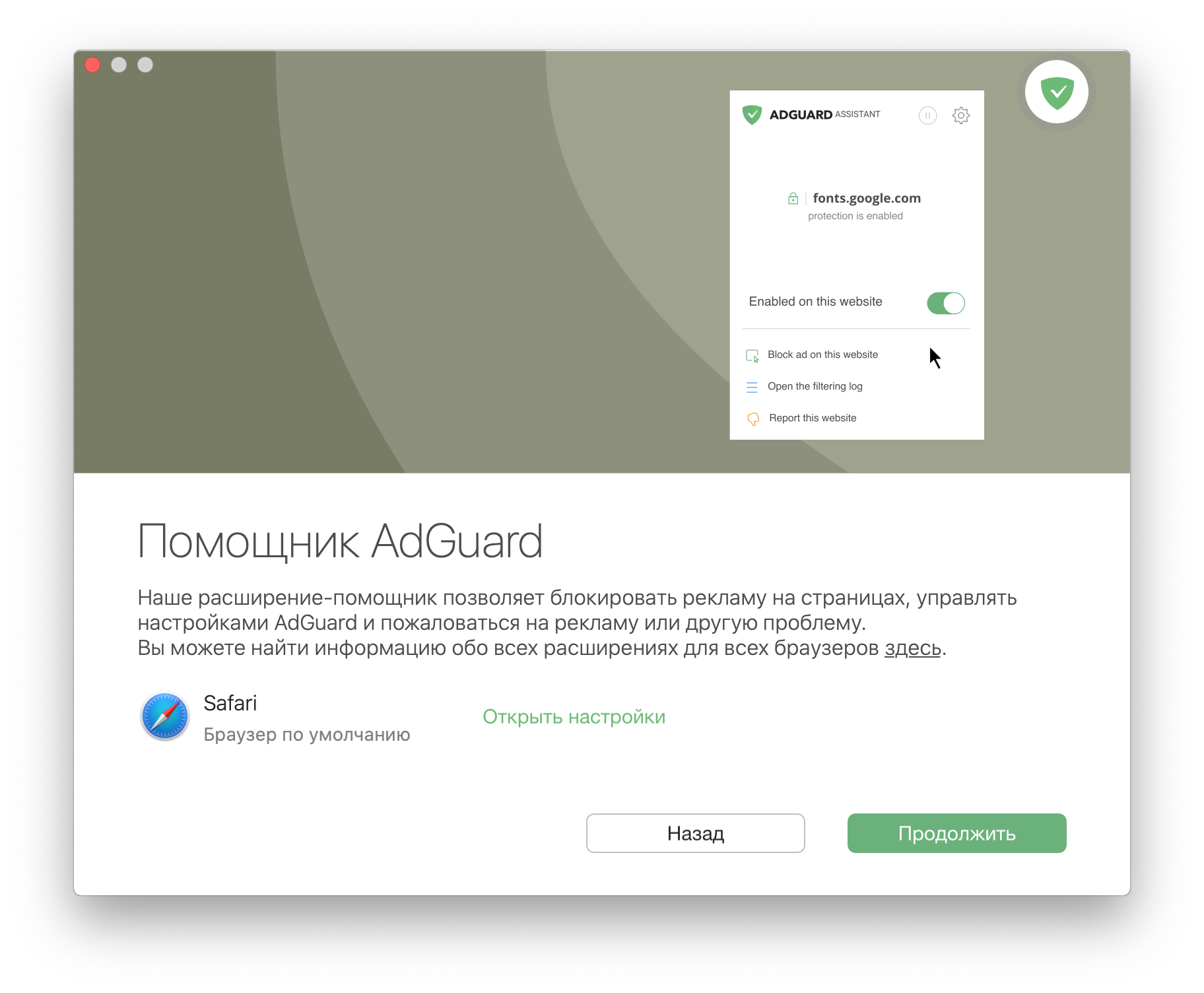
В редких случаях браузер может оказаться несовместимым с Браузерным Помощником, и вместо него пользователю предложат установить легаси-версию.
Отдельная вкладка в настройках
У нового Браузерного Помощника есть своя вкладка в настройках AdGuard для Mac, наряду с Антитрекингом, Антифишингом и другими. Не волнуйтесь, если пропустили шаг со скачиванием Браузерного Помощника во время установки, вы найдёте эту опцию в настройках приложения. Кроме того, там можно установить флажок для включения прежней версии Помощника.
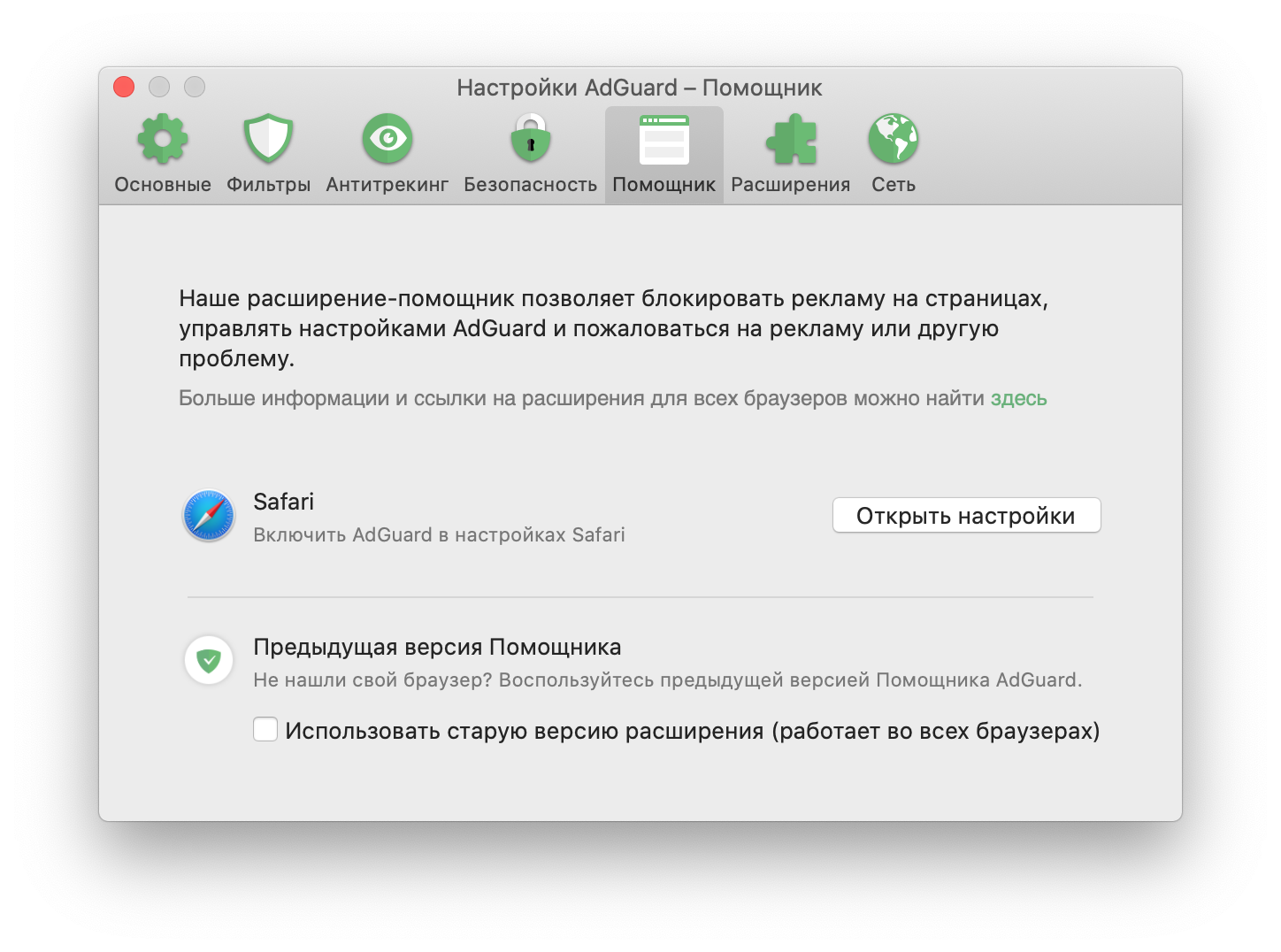
Прежняя версия Помощника
Легаси – это предыдущая версия Помощника, который по сути был пользовательским скриптом, а не браузерным расширением. В основном, есть два случая, когда вы можете предпочесть её новому Браузерному Помощнику: 1) новый Помощник недоступен для вашего браузера; 2) вы привыкли к иконке с зелёным щитом и хотите оставить всё как было. Если вы узнали себя в одном из этих сценариев, тогда легаси-версия вам подходит.
Как установить Браузерный Помощник AdGuard
Технически, вам не нужно делать это самостоятельно: во время установки приложение AdGuard определит ваш браузер по умолчанию и предложит установить Браузерный Помощник для него. Но если вы пропустили этот шаг, то можете скачать его самостоятельно.
Если вы хотите установить Браузерный Помощник для браузера по умолчанию, то можете сделать это напрямую из настроек приложения, но также у вас есть возможность установить Помощник для других браузеров.
Браузерный Помощник AdGuard доступен для всех популярных браузеров: Chrome, Firefox, Safari, Edge, Opera, и Яндекс.Браузера. Чтобы установить Помощник (или несколько для разных браузеров, это не запрещено, а даже приветствуется), перейдите на наш сайт, кликните на иконку браузера и нажмите кнопку «Скачать». Вот и всё!
Функции
AdGuard для Android — это уникальное мобильное приложение, удаляющее рекламу из просматриваемых вами веб-страниц и установленных на смартфоне или планшете приложений, защищающее пользователя от вредоносных и мошеннических сайтов, а также оберегающее его личные данные от систем сбора статистики. Ниже рассмотрены основные функции AdGuard для Android.
Антибаннер
Основное предназначение AdGuard для Android — это фильтрация рекламы, причем не только в загружаемых из Интернета веб-страницах, но также в приложениях и играх. AdGuard работает с любыми мобильными браузерами и совместим с версиями Android 5 и выше. Он удаляет со страниц посещаемых вами сайтов все постороннее содержимое, что позволяет заметно экономить трафик. С использованием AdGuard вы заметите, насколько быстрее стал работать ваш браузер.
Помимо рекламных баннеров, AdGuard для Android умеет фильтровать другие раздражающие элементы, которые нередко размещают на интернет-ресурсах их создатели — виджеты социальных сетей, всплывающие окна, формы обратного звонка, предупреждения об использовании файлов cookies и т.д.

Многие авторы бесплатного ПО монетизируют свои программы, показывая рекламные объявления в окне самого приложения или в виде всплывающих push-уведомлений. AdGuard успешно справляется с такой раздражающей рекламой, не затрагивая функционал самого приложения и не оказывая никакого влияния на его настройки.
По выбору пользователя AdGuard работает в одном из двух возможных режимов. В первом случае фильтрация трафика выполняется непосредственно на вашем устройстве при помощи локального VPN-сервера, поэтому быстродействие и качество работы AdGuard не зависят от скорости соединения с Интернетом. Во втором случае приложение запускает на мобильном устройстве локальный HTTP прокси-сервер. Если в установленной на смартфоне или планшете операционной системе Android не получены права суперпользователя (root), режим HTTP прокси-сервера не позволит фильтровать мобильный трафик в сетях Edge/3G/4G, кроме того, прокси-сервер потребует ручной настройки, поэтому такой режим рекомендуется включать на рутованных устройствах.
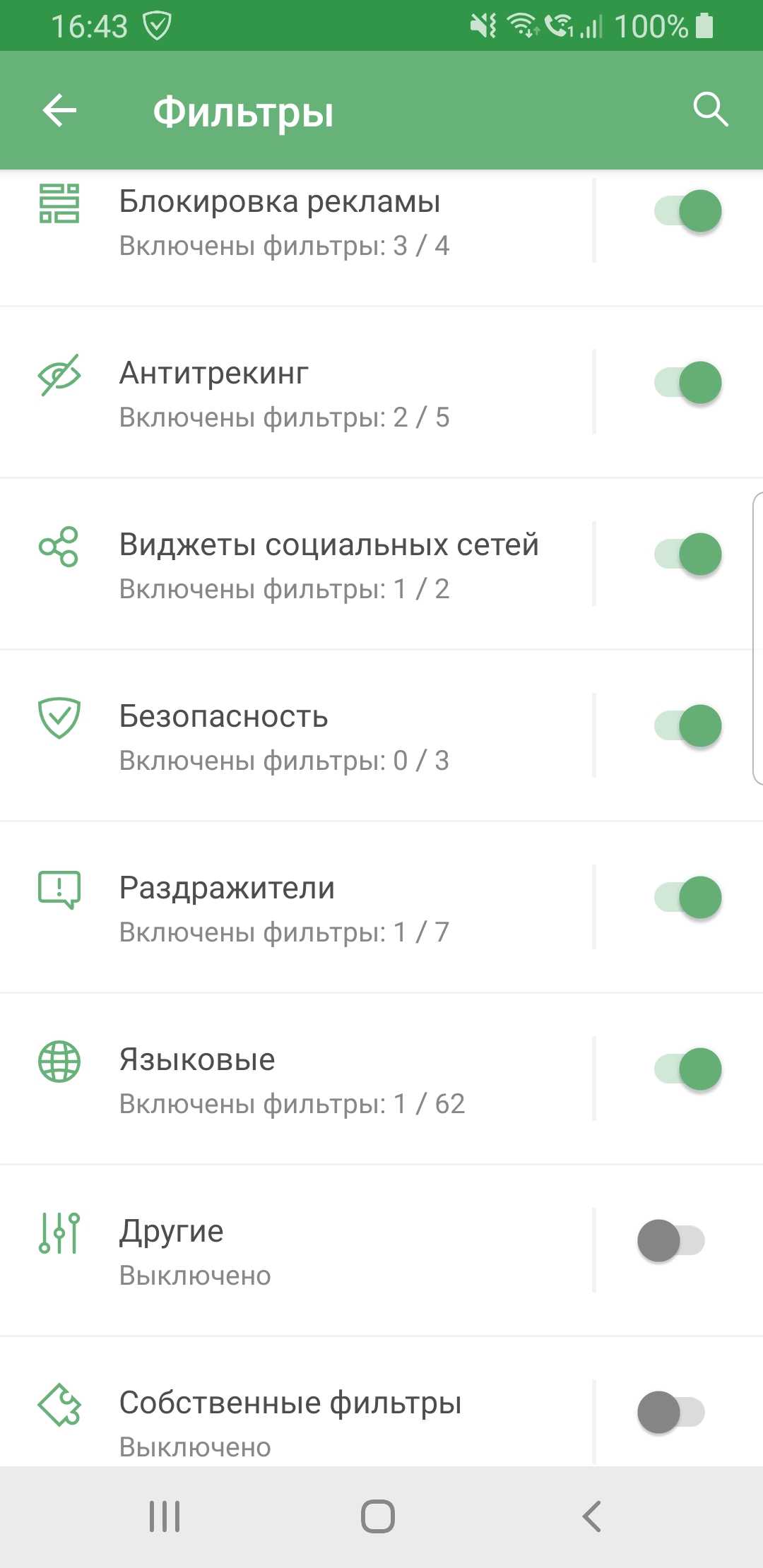
Для блокировки рекламы AdGuard для Android использует специальный набор фильтров, однако в настройках приложения имеется «белый список», позволяющий добавить адреса выбранных вами сайтов в перечень исключений, и Пользовательский фильтр, с помощью которого можно создать и настроить собственные правила фильтрации. Имеется возможность отключить фильтрацию для отдельных приложений.
Фильтрация HTTPS-трафика
AdGuard позволяет фильтровать трафик, передаваемый с использованием защищенного протокола HTTPS, для чего необходимо установить в системе специально сгенерированный цифровой сертификат. Фильтр имеет гибкие настройки, а также позволяет вести Белый и Черный списки. Таким образом, пользователь сам решает, для каких доменов следует отключить фильтрацию HTTPS-трафика, а для каких она обязательна.
Антифишинг
Фишинг — это чрезвычайно распространенный в Интернете метод мошенничества, направленный на кражу личных данных (паролей доступа, реквизитов банковских карт и т. д.). Для этого используются поддельные веб-страницы, имитирующие оформление популярных сайтов или реально существующих сетевых сервисов, например, интернет-магазинов или социальных сетей. Многие фишинговые сайты имеют адреса, отличающиеся от настоящих всего лишь несколькими символами.
Модуль Антифишинг надежно защищает владельцев смартфонов и планшетов от посещения мошеннических и опасных сайтов. Кроме того, он блокирует загрузку на защищаемое устройство вредоносных программ. При этом личная информация пользователя никуда не передается, и сервера AdGuard не знают о том, какие сайты он посещает: для проверки безопасности задействованы не открытые сетевые адреса (URL), а префиксы их хешей (хеш — определенным образом сформированная структура данных, однозначно идентифицирующая каждый добавленный в базу адрес).
Защита конфиденицальности
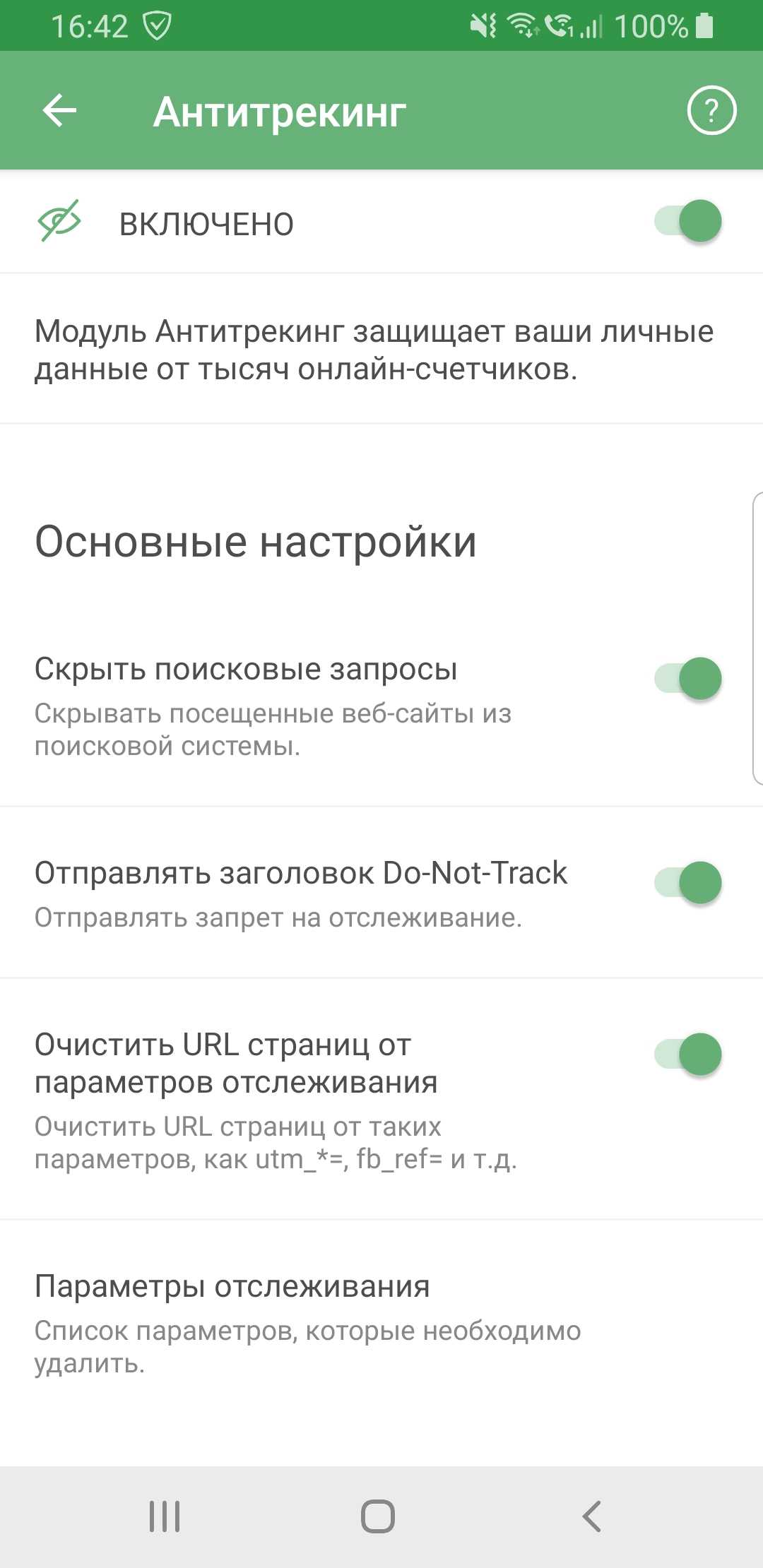
Многие сайты собирают различную информацию о своих посетителях: их IP-адрес, сведения об установленном на устройстве браузере и операционной системе, экранном разрешении, и даже о том, с какой веб-страницы пришел к ним пользователь. AdGuard предоставляет уникальный модуль Антитрекинга, который защитит вашу приватность. Узнать о нём больше можно в отдельной статье.
Помимо Антитрекинга, AdGuard вооружён Фильтром счетчиков и системы аналитики. Он призван защитить ваши персональные данные от автоматических систем сбора статистики. Если вы включите этот фильтр, владельцам сайтов будет крайне проблематично следить за вашими действиями в Интернете.
Брандмауэр
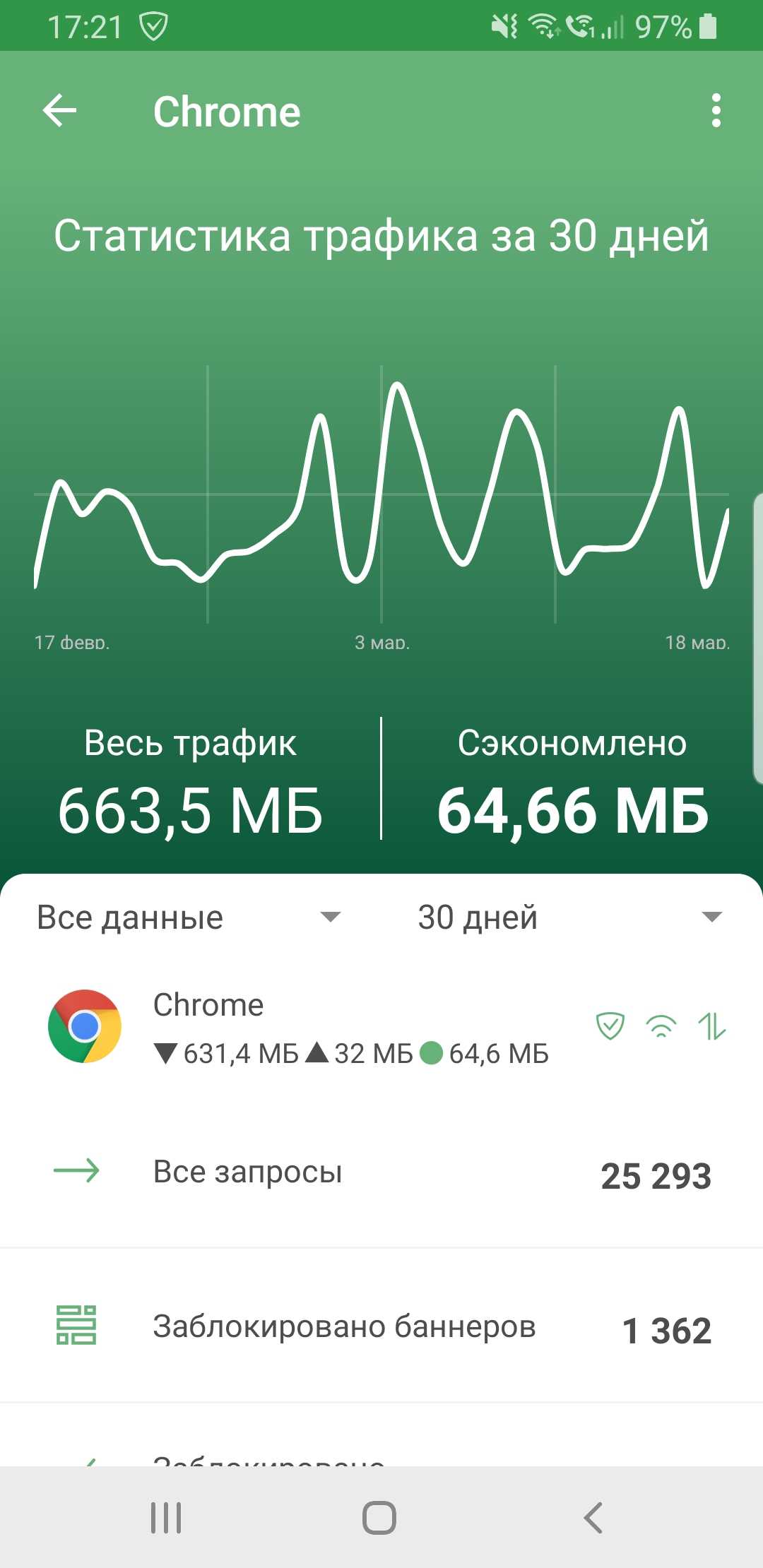
Брандмауэр AdGuard для Android позволяет гибко управлять доступом приложений в Интернет. С его помощью можно, например, запретить работающим на вашем смартфоне или планшете приложениям подключения по Wi-Fi или соединения по мобильной сети. Также имеется возможность изменить правила подключения приложений к Интернету в фоновом режиме при выключенном экране устройства. При этом детальная статистика как по отдельным приложениям, так и в целом, поможет принять правильные решения.
Подробный обзор функций AdGuard для Windows
В современном мире, где большинство из нас живет и работает в режиме многозадачности в условиях острой нехватки времени, мы с удовольствием отдаем предпочтение быстрому решению проблем, чего бы это ни касалось. Это же зачастую является главным критерием при выборе приложений, многие из которых уже стали нашими незаменимыми помощниками. В результате, самыми лучшими мы считаем программы, способные сразу после установки решать поставленные перед ними задачи, не требуя при этом повышенного внимания к настройкам, а следовательно и лишних временных затрат.
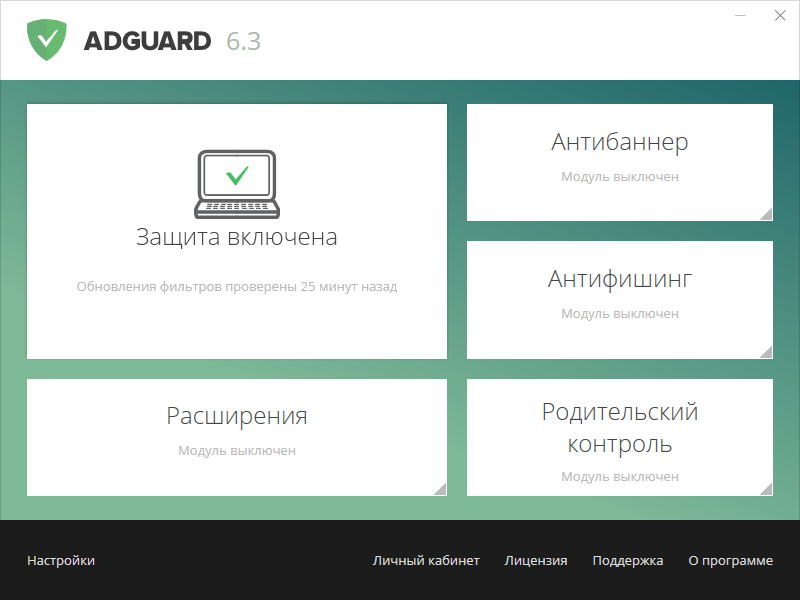
Приложение AdGuard для Windows
К числу таких приложений относится и AdGuard для Windows. Вам стоит только установить приложение, как реклама тут же исчезает с экрана компьютера, а ваши данные оказываются под надёжной защитой.
Однако принцип “поставил и забыл” не всегда идет на пользу, ведь многие важные и подчас необходимые для некоторых пользователей функции так и остаются незамеченными, а значит, и возможности приложения используются не на все сто.
В этой статье мы сделаем подробный обзор всех функций AdGuard для Windows, каждая из которых может открыть для вас новые возможности программы. Ведь наверняка среди вас есть те, кто годами пользуется AdGuard, но даже не подозревает, на что способно приложение 🙂
Функции AdGuard для Windows
Итак, все функции AdGuard для Windows можно условно разделить на несколько групп (что приблизительно соответствует пунктам в меню настроек программы):
и другие. Ниже мы подробнее рассмотрим каждый из них.
Антибаннер
Без сомнения, главная функция AdGuard — блокировка рекламы, и именно Антибаннер отвечает за выполнение этой задачи.
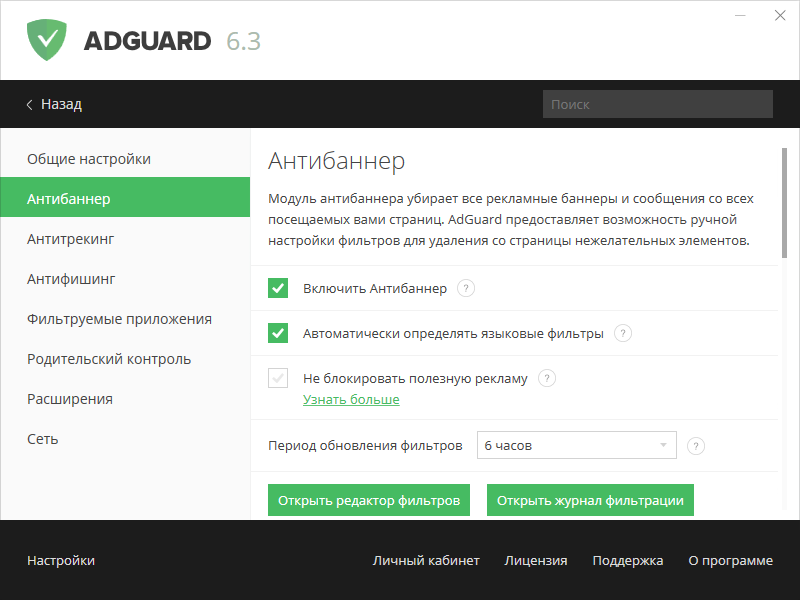
Работа Антибаннера осуществляется за счет различных рекламных фильтров, которые и составляют основу блокировщика. Фильтры же, в свою очередь, представляют собой набор правил фильтрации рекламного контента (баннеров, всплывающих окон и тому подобного), написанных с использованием специального синтаксиса.
Команда AdGuard разрабатывает и поддерживает целый ряд собственных фильтров, но у вас также есть возможность при желании выбрать любые из десятков других фильтров и даже загрузить свой собственный (об этом подробнее чуть дальше).
В настройках Антибаннера вы можете включать или отключать различные фильтры по своему усмотрению.
Помимо этого вам доступны следующие опции:
Важно подчеркнуть, что мы не поддерживаем всякого рода программы «допустимой рекламы» и им подобные. Полезной мы условно называем контекстную рекламу, выдаваемую при поисковых запросах. Подробно прочитать о нашей позиции можно здесь.
В настройках всё того же Антибаннера вы найдёте две кнопки — «Редактор фильтров» и «Журнал фильтрации». Что это такое?
Редактор фильтров — это инструмент, позволяющий заглянуть «под капот» фильтров и работать с ними на уровне отдельных правил.
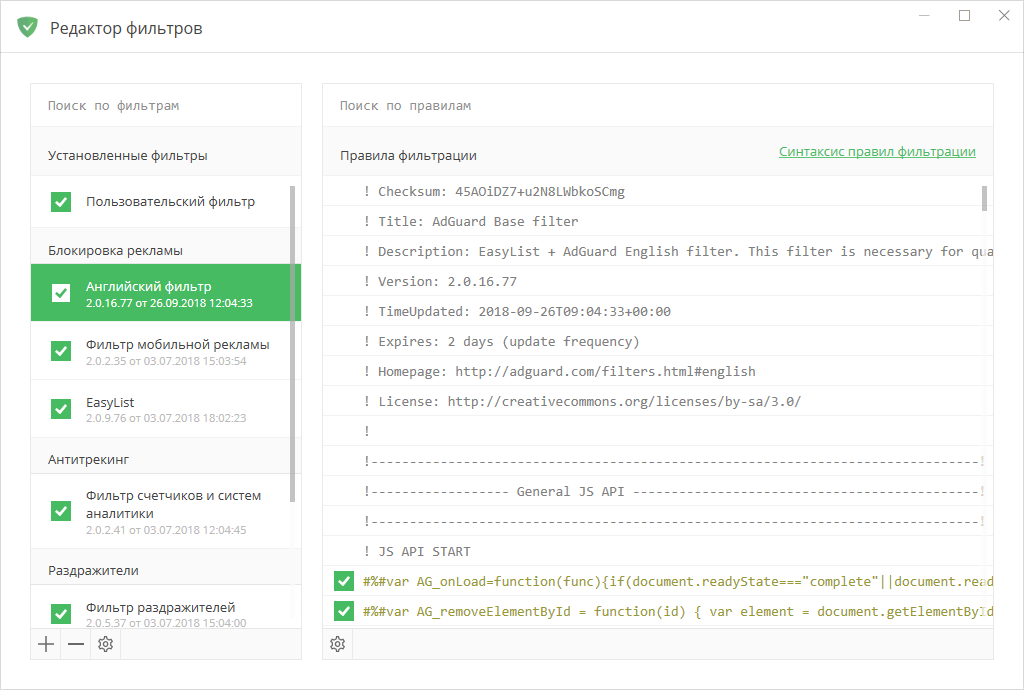
Редактор фильтров AdGuard
В самом верху списка фильтров вы увидите Пользовательский фильтр. Как понятно из названия, это уникальный фильтр, который позволяет добавлять свои собственные правила. Если вы не знаете, как создавать собственные правила фильтрации или желаете освежить в памяти имеющиеся знания, обратитесь к соответствующей статье в Базе знаний.
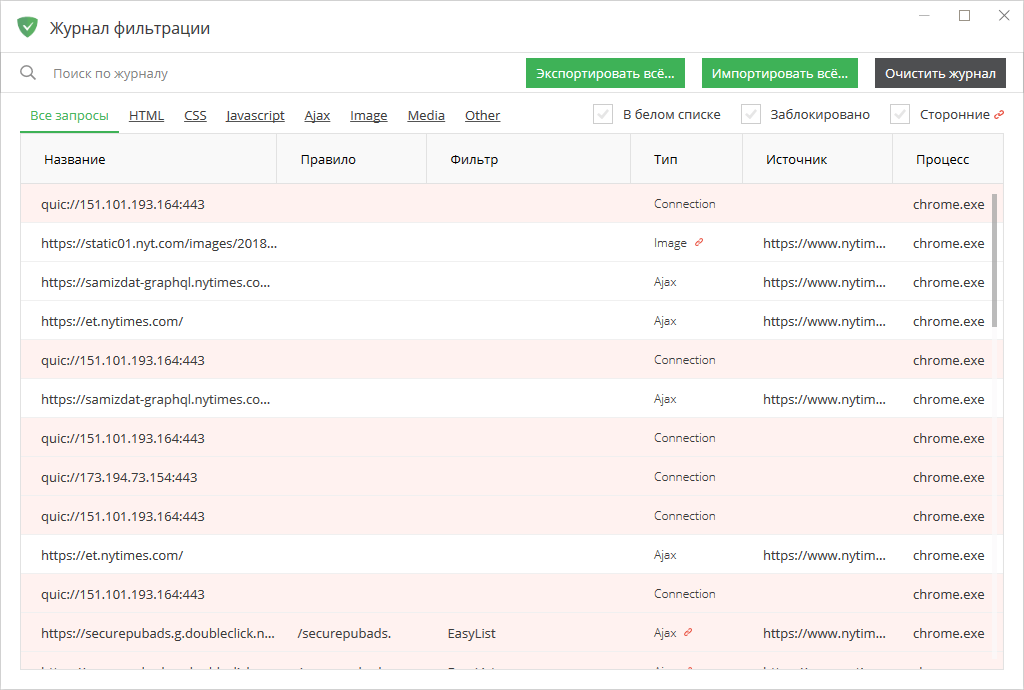
Журнал фильтрации AdGuard
В Журнале фильтрации отображаются все запросы, проходящие через AdGuard. Для удобства они обозначаются разными цветами (например, красным цветом отмечены заблокированные запросы). Таким образом, легко отследить, что именно блокируется, а что нет. Журнал фильтрации необходим для создания собственных правил и в первую очередь полезен продвинутым пользователям.
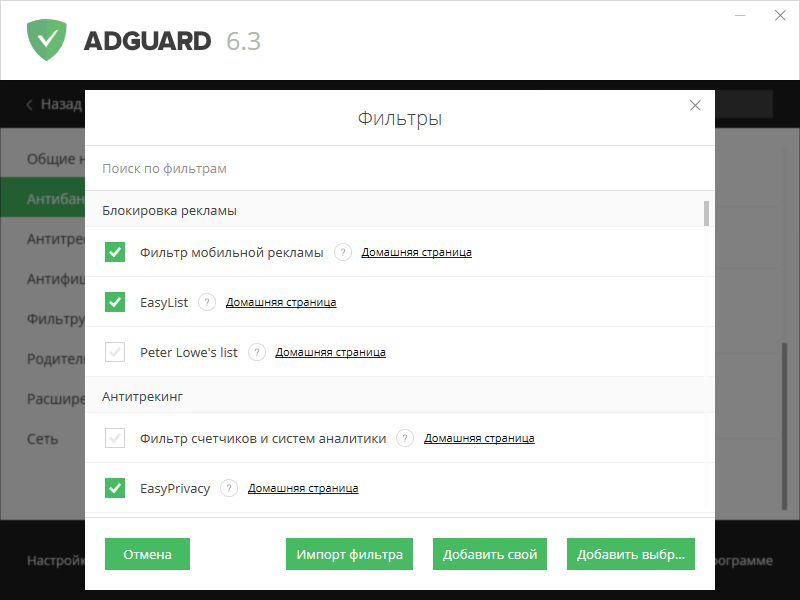
Добавляем новый фильтр
Напоследок, как и было обещано, расскажу как добавить свой собственный фильтр. В самом низу раздела есть кнопка «Добавить фильтр». Нажав на неё, вы найдёте не только список всех доступных фильтров, но и кнопку для импортирования фильтра по URL из интернета (удобно, если ваш любимый фильтр не добавлен по умолчанию). Можно даже создать свой собственный фильтр абсолютно с нуля, нажав кнопку «Добавить свой»!
Фильтруемые приложения
Одним из очевидных преимуществ приложения AdGuard для Windows является то, что программа блокирует рекламу не только в браузерах, но и в других приложениях. В разделе «Фильтруемые приложения», в котором по умолчанию находятся практически все известные браузеры и некоторые приложения, вы можете самостоятельно добавить исполняемый (.exe) файл любой программы.
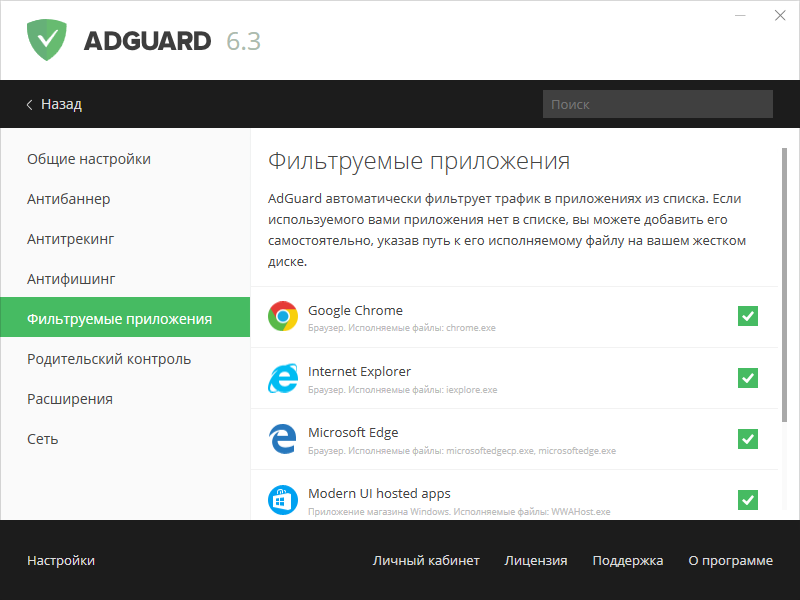
Однако будьте внимательны при добавлении исполняемых файлов — их в приложении может оказаться сразу несколько (если сомневаетесь, какой из них правильный, всегда можете посоветоваться с нами или другими пользователями в нашем Telegram-чате). Также следует помнить, что некоторые приложения могут быть несовместимы с AdGuard — в таком случае просто уберите исполняемый файл программы из «фильтруемых приложений».
Антитрекинг
Модуль Антитрекинга защищает ваши персональные данные от многочисленных онлайн-счетчиков и автоматических систем сбора статистики. На скриншотах Антибаннера вы наверняка заметили Фильтр счетчиков и систем аналитики. Этого фильтра вполне достаточно для того, чтобы защитить себя от онлайн-слежки. Однако модуль Антитрекинга значительно расширяет возможности для обеспечения вашей безопасности в сети.
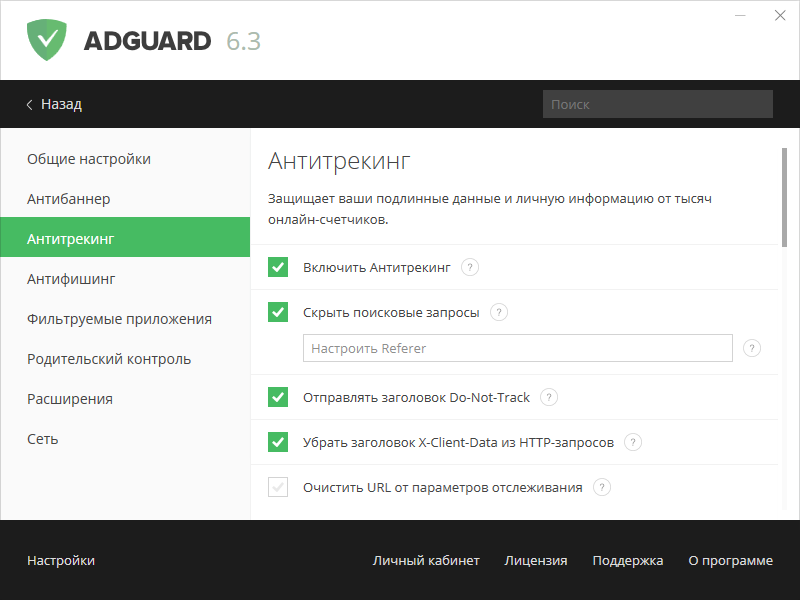
Антитрекинг позволяет гибко настраивать режимы своей работы. Его многочисленные опции разбиты на несколько категорий, и для непоготовленного пользователя многие из них будут непонятны. Поэтому мы сопроводили каждую опцию подсказкой, появляющейся при наведении на иконку со знаком вопроса.
Стоит отметить, что включение некоторых опций Антитрекинга иногда может приводить к неправильной работе тех или иных сайтов — это неизбежная плата за обеспечение собственной безопасности в сети.
Антифишинг
Фишинг — один из самых неприятных и распространённых видов онлайн-угроз, целью которого является получение доступа к конфиденциальным данным пользователей (логинам и паролям, адресам электронной почты и т.д.). Для этого мошенники используют поддельные веб-страницы, имитирующие оформление популярных сайтов или реально существующих сетевых сервисов.
К счастью, модуль Антифишинга надежно защищает вас, причём не только от фишинговых угроз, но и от потенциально заражённых вирусами страниц.
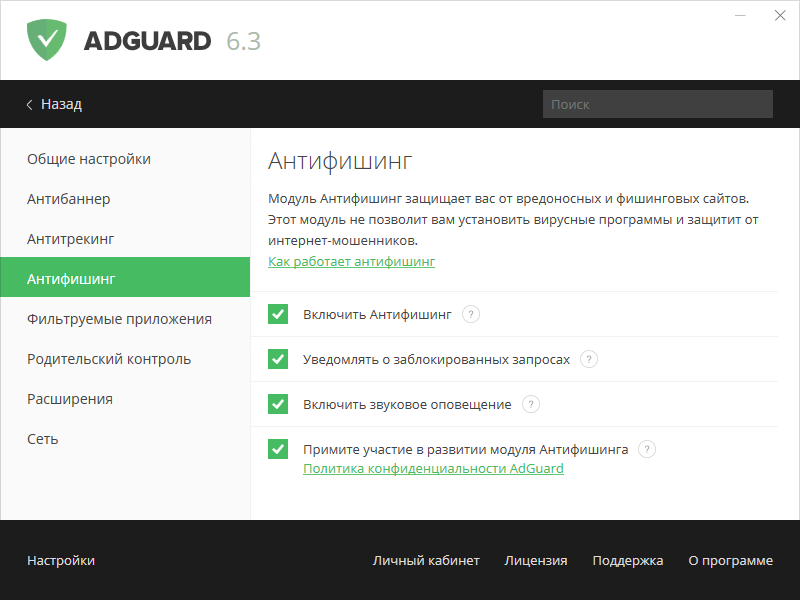
Регулярно обновляемые базы модуля позволяют распознавать вредоносные ресурсы и вовремя предупреждать вас при попытке перехода на опасный сайт. При этом личная информация пользователя никуда не передается, и серверы AdGuard не знают о том, какие сайты вы посещаете, так как для проверки безопасности используются не открытые сетевые адреса (URL), а префиксы их хешей (где хеш — это определенным образом сформированная структура данных, однозначно идентифицирующая каждый добавленный в базу адрес).
В отличие от расширений для браузеров, модуль Антифишинг проверяет каждый встроенный в веб-страницу объект, обеспечивая тем самым максимальную степень защиты.
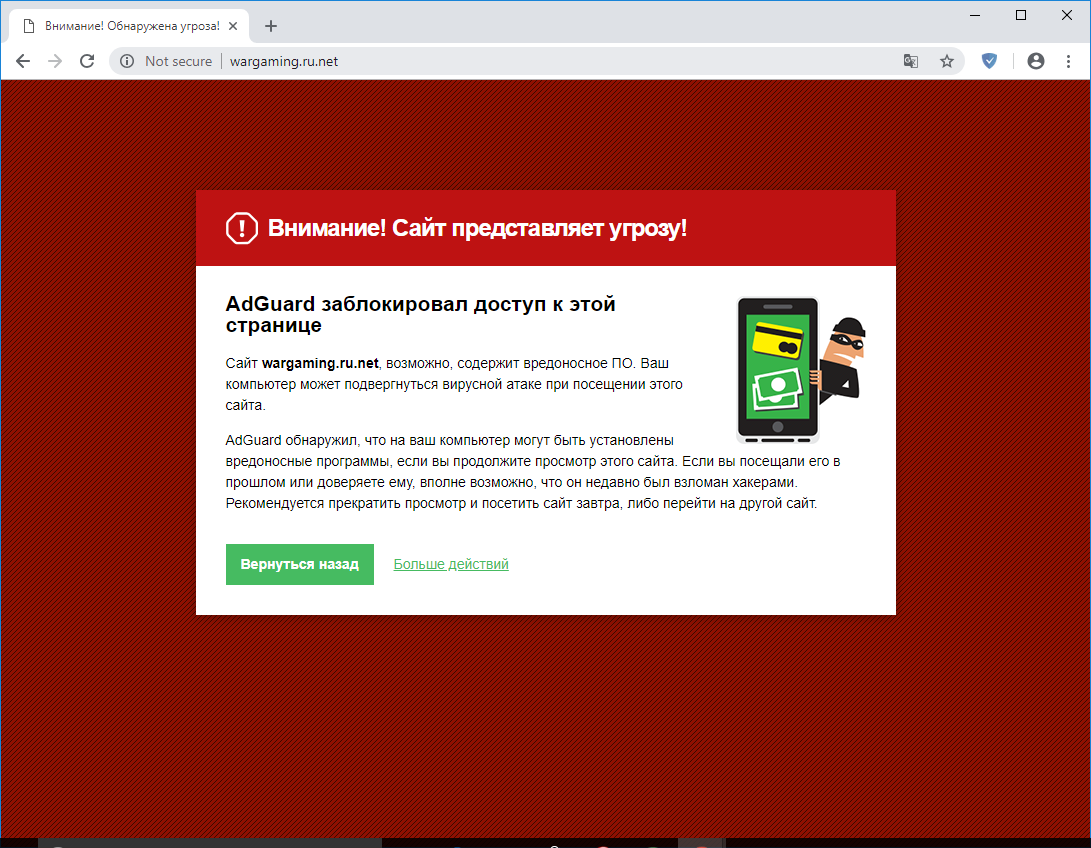
AdGuard заблокировал доступ к опасной странице
В настройках Антифишинга вы можете включить или отключить уведомления о заблокированных запросах, управлять их звуковым оповещением, а также выбрать, принимать ли участие в развитии модуля Антифишинга.
Однако, следует помнить, что модуль Антифишинг — это не замена антивирусной программе. Несмотря на то, что он способен предупредить переход на потенциально заражённые сайты, он не сможет защитить ваш компьютер от вирусов или удалить уже существующие.
Родительский контроль
Модуль Родительского контроля обеспечивает надежную защиту детей от неприемлемой для них информации в сети.
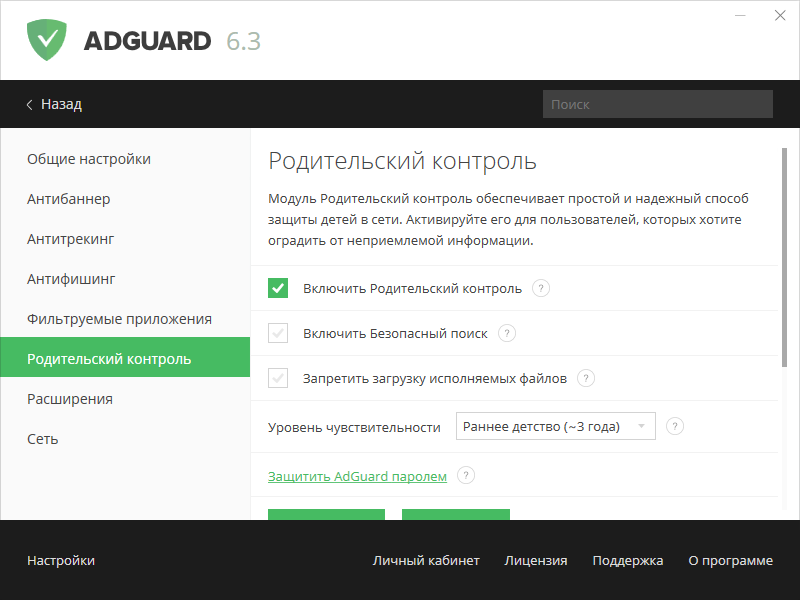
В настройках Родительского контроля вы можете активировать Безопасный поиск, который исключит ресурсы для взрослых и другие неприемлемые материалы из результатов поиска на всех популярных поисковиках, таких как Яндекс, Google, Yahoo, Рамблер. Вы также можете запретить загрузку исполняемых (.exe) файлов, что не позволит ребенку устанавливать какие бы то ни было, потенциально опасные, программы.
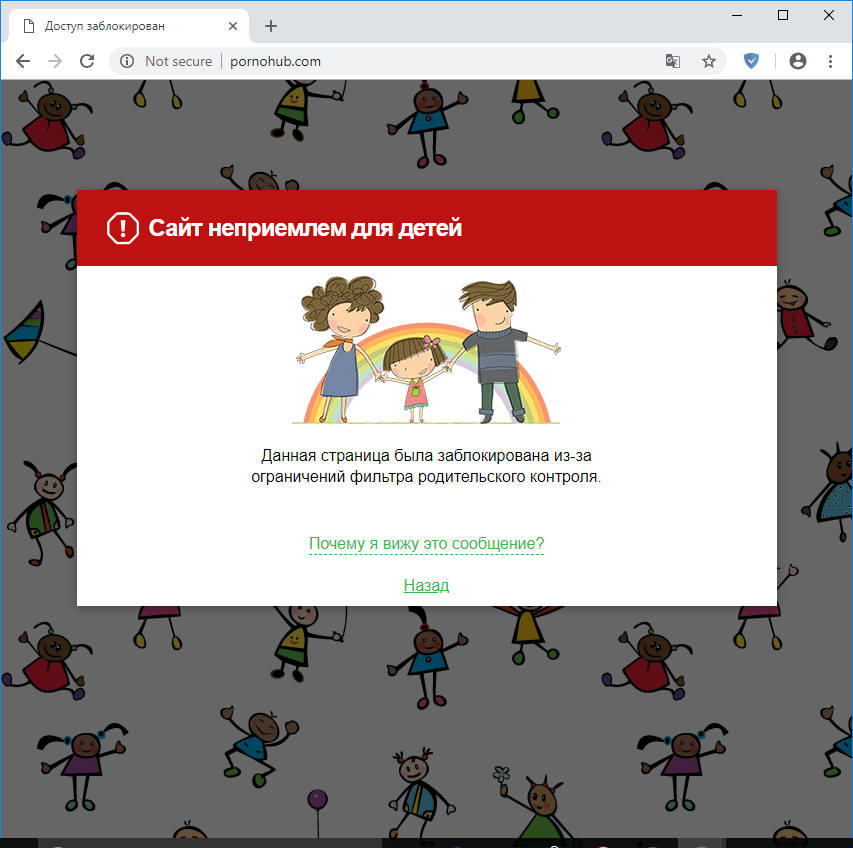
Сайт не подходит для детей
В настройках модуля вы можете выставить уровень чувствительности, который определяет, к каким именно сайтам доступ будет разрешен; создать пароль для запрета изменения настроек и выключения программы; внести определенные сайты в черный и/или белый списки.
Расширения
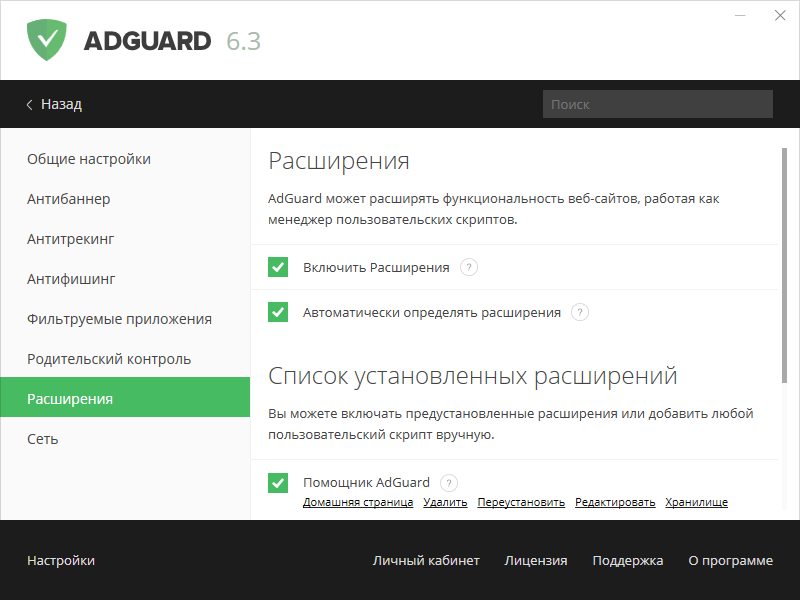
В настройках приложения AdGuard есть раздел «Расширения», в котором можно управлять пользовательскими скриптами.
Для начала давайте разберемся — что же такое пользовательский скрипт? Пользовательский скрипт (или просто скрипт) — это мини-программа, написанная на языке Javascript, расширяющая функциональность одного или нескольких сайтов. Например, существуют расширения, позволяющие менять дизайн страниц, добавлять на страницу новые элементы или удалять существующие, обнаруживать трекеры, добавлять новые инструменты и т.д. Существуют различные каталоги скриптов, самые популярные из которых перечислены здесь.
Одна из важных особенностей AdGuard заключается в том, что приложение может работать как менеджер пользовательских скриптов. Вы легко можете добавлять любые скрипты, а также управлять существующими. При этом AdGuard, как менеджер, обладает рядом преимуществ:
Кроме того, как уже было упомянуто, AdGuard предлагает несколько собственных расширений, включить которые вы можете в настройках.
Во-первых, это Блокировщик всплывающей рекламы, который предотвращает открытие всплывающих окон при просмотре веб-страниц, а также Помощник AdGuard, позволяющий легко и быстро управлять фильтрацией прямо из браузера.
Помощник работает во всех браузерах, и его значок (кружок с щитом) отображается на всех сайтах кроме добавленных в список исключений и некоторых веб-страниц, где существует риск нарушить корректное отображение содержимого.
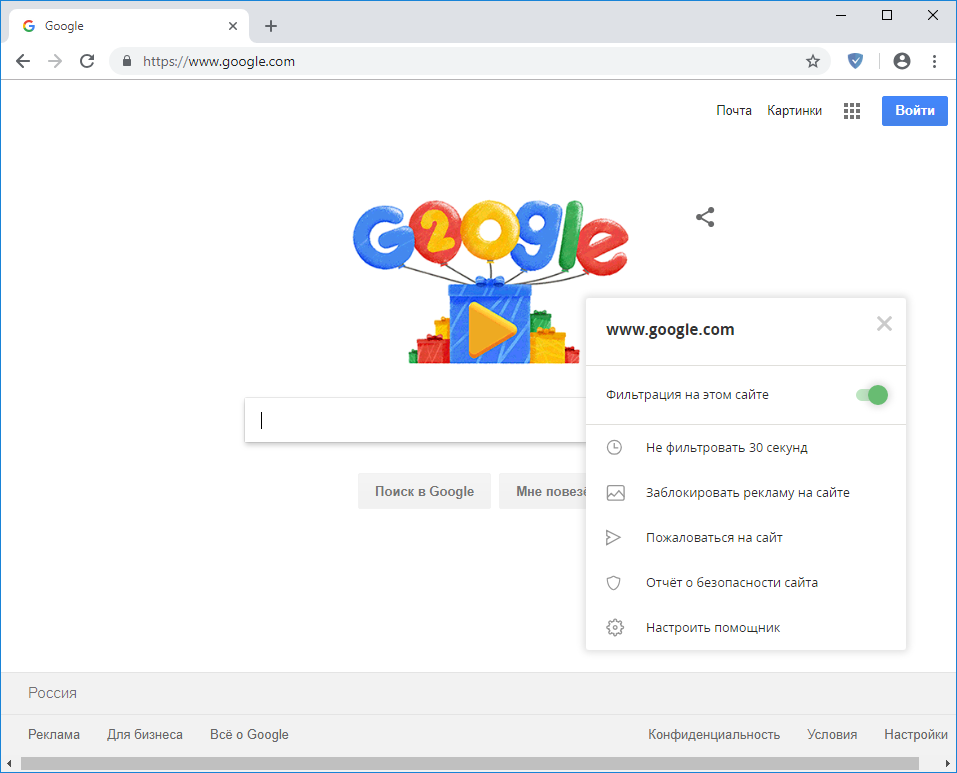
С Помощником вы можете выбирать, блокировать ли рекламу на сайте, останавливать фильтрацию на 30 секунд, проверять сайт на безопасность и/или отправлять жалобу на сайт (например, на пропущенную рекламу).
Режим интеграции
Говоря о Помощнике, отдельным пунктом хотелось бы остановиться на важном моменте, а именно режиме интеграции. Что это такое?
Режим интеграции автоматически включается, когда AdGuard для Windows запущен параллельно с браузерным расширением AdGuard.
Как именно работает расширение в режиме интеграции?
Расширение в режиме интеграции
Вместе с тем, кнопка браузерного расширения AdGuard берёт на себя перечисленные выше функции Помощника.
Прочее
В настройках AdGuard для Windows вы также встретите раздел «Сеть», в котором вам предлагаются различные расширенные настройки, включая настройки прокси. Они предназначены скорее для более продвинутых пользователей, поэтому мы не рекомендуем вам менять их, если вы не вполне уверены в правильности своих действий.
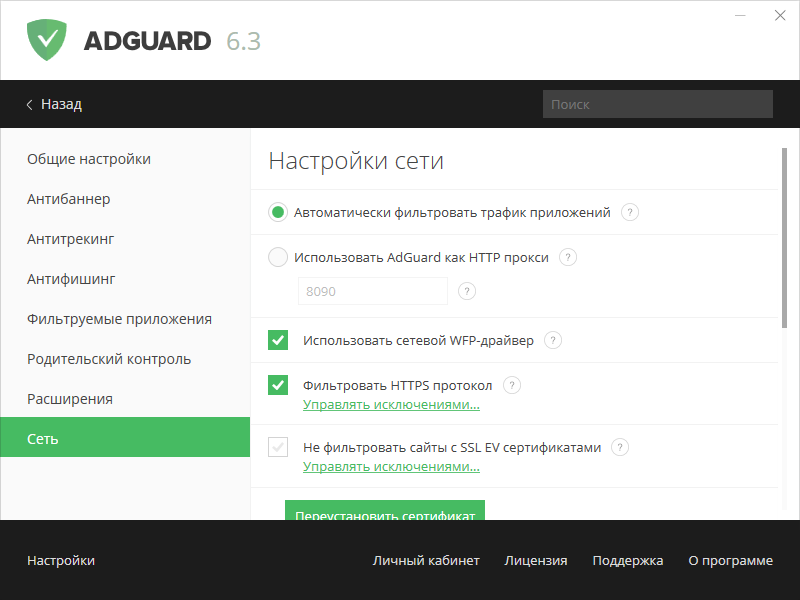
Теперь же остановимся на некоторых пунктах «Общих настроек», которые находятся в самом верху списка настроек приложения.
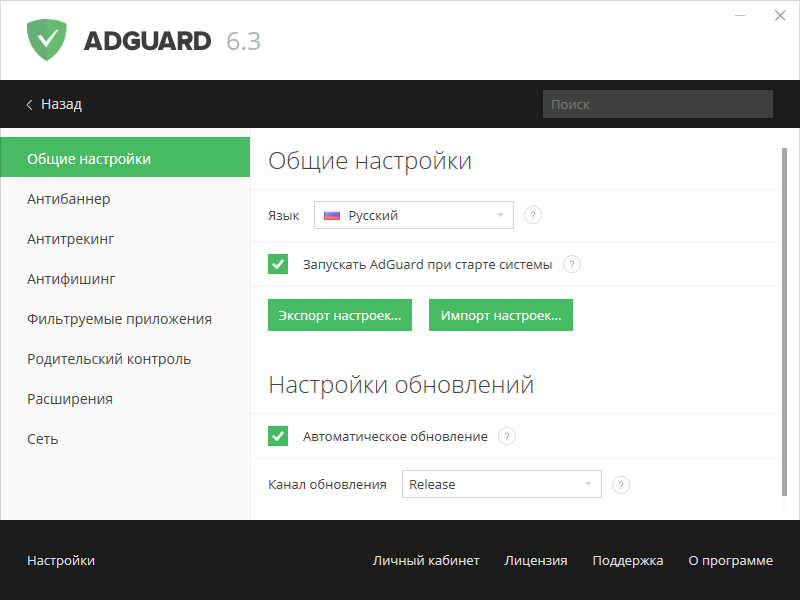
Общие настройки AdGuard
Здесь вы можете выбрать язык приложения, экспортировать или импортировать настройки AdGuard (для быстрого переключения между профилями настроек или для переноса между разными компьютерами), а также настроить канал обновления, т.е. режим, в котором приложение будет получать обновления.
AdGuard для Windows предлагает на выбор три канала обновления:
Внизу окна AdGuard для Windows вы также найдете разделы Лицензия (в котором вы можете ввести или продлить ваш лицензионный ключ и проверить статус лицензии) и раздел Поддержка, с помощью которого вы можете отправить сообщение в техническую поддержку AdGuard.
Мы надеемся, что данная статья поможет вам сориентироваться в настройках AdGuard и настроить программу наилучшим для вас образом 🙂
Антитрекинг
Многие сайты собирают различную информацию о своих посетителях: их IP-адрес, сведения об установленном на компьютере браузере и операционной системе, экранном разрешении, и даже о том, с какой веб-страницы пришел к ним пользователь. Чтобы сохранить индивидуальные настройки, личные предпочтения или «узнать» посетителя при повторном визите, некоторые интернет-ресурсы помечают браузер специальными файлами cookie. Модуль Антитрекинг призван защитить ваши персональные данные от таких счетчиков и автоматических систем сбора статистики.
Антитрекинг позволяет гибко настраивать режимы своей работы: например, можно запретить передачу на сайт сведений о поисковом запросе, по которому вы нашли его в Интернете, автоматически удалить как сторонние, так и переданные самим интернет-ресурсом файлы cookie, отключить пересылку браузером данных геолокации, которые могут быть использованы для определения вашего местоположения, скрыть реальный IP-адрес и даже указать вместо него произвольный.
Ниже мы рассмотрим основные опции, которыми вы можете управлять в настройках Антитрекинга, и которые условно разделены на 4 группы: общие настройки Антитрекинга, Методы слежения, API браузера и Разное.
Общие настройки
Включить Антитрекинг
Включить или выключить модуль Антитрекинга.
Скрыть поисковые запросы
При переходах из результатов поиска Google, Yandex и других поисковых систем скрывает от сайта поисковый запрос, по которому вы нашли его.
Отправлять заголовок Do-Not-Track
Отправляет в запросах к сайтам HTTP-заголовок Do-Not-Track (DNT), требующий от веб-приложений отключить слежение за вашими действиями.
Убрать заголовок X-Client-Data из HTTP-запросов
Запрещает Google Chrome передавать сведения о своей версии и модификациях в запросах к доменам Google (включая Double Click и Google Analitics).
Очистить URL от параметров отслеживания
AdGuard уберёт из адресов страниц такие параметры отслеживания как utm_* и fb_ref.
Методы слежения
Самоуничтожающиеся сторонние куки (cookies)
Сайты хранят в файлах cookies информацию о вас и ваших предпочтениях для данного веб-сайта, например, выбранный язык страниц, местоположение или даже список товаров в корзине. Когда вы возвращаетесь на сайт, браузер отправляет обратно принадлежащие сайту куки, что позволяет ему «вспомнить» ваши данные.
Выставьте временной интервал в минутах, по истечении которого сторонние куки будут уничтожены. Установите значение «0», чтобы заблокировать их полностью.
Самоуничтожающиеся куки посещаемого сайта
Мы не рекомендуем включать эту опцию, так как она может серьёзно нарушить работу некоторых сайтов.
Выставьте временной интервал в минутах, через который куки будут уничтожены. Установите значение «0», чтобы заблокировать их полностью.
Отключить кэш-память для сторонних запросов
При обращении браузера к странице сервер выдает ему цифровую метку ETag, которую браузер использует для кэширования содержимого. При последующих запросах он отправляет метку ETag на соответствующий ей сервер, который, таким образом, узнает, кто к нему пришел. Пока файлы сайта находятся в кэше, метка посылается всякий раз при запросе к данному сайту. Если на сайте встроено содержимое с другого сервера (например, изображение или iframe), этот другой сервер также может отслеживать вас без вашего ведома.
Блокировать заголовок Authorization
Значение заголовка «Authorization» кэшируется браузером, а затем отправляется вместе с каждым запросом к этому домену. Это означает, что он может использоваться с целью отслеживания, как файлы cookie.
API браузера
Блокировать WebRTC
Включение этой опции может нарушить работу некоторых браузерных приложений, таких как мессенджеры, чаты, кинотеатры, игры.
Блокировать Push API
Push API дает серверам возможность отправлять веб-приложениям сообщения вне зависимости от состояния браузера. Это означает, что вы можете увидеть различные уведомления от сайтов даже если браузер свёрнут в панель задач или не запущен. Включите эту опцию, чтобы полностью заблокировать Push API браузеров.
Блокировать Location API
Включение этой опции запретит браузеру передавать данные геолокации, которые могут быть использованы для определения вашего местоположения с последующей модификацией результатов поисковой выдачи или иными действиями, основанными на этой информации.
Блокировать Flash
Плагин Flash Player становится все более уязвимым для таких интернет-угроз как вирусы и хакерские атаки и, кроме того, может существенно повлиять на время загрузки веб-сайтов. При включении этой опции AdGuard блокирует возможность браузера определять наличие компонентов (плагинов и объектов ActiveXObject), позволяющих использовать технологии Flash для отображения содержимого, что фактически равносильно невозможности поддерживать эту технологию.
Блокировать Java
Некоторые веб-сайты и веб-сервисы по-прежнему используют устаревшие технологии поддержки Java-плагинов. API-интерфейс, который является основой Java-плагинов, имеет серьезные проблемы безопасности. Вы можете отключить исполнение таких плагинов в целях безопасности. Тем не менее, если вы включите опцию «блокировать Java», JavaScript будет по-прежнему включен.
Разное
Cкрыть Referer от сторонних ресурсов
Вы также можете установить произвольный Referer, введя его в поле «Настроить Referer». Оставьте поле пустым, чтобы использовать Referer по умолчанию.
Скрыть User-Agent
При посещении веб-сайта браузер посылает серверу информацию о себе. Это текстовая строка, являющаяся частью HTTP-запроса и начинающаяся с «User-Agent:». Обычно она включает в себя название и версию браузера, операционной системы компьютера и сведения о языковых настройках. Мы убираем из User-Agent всю информацию, по которой вас можно идентифицировать, чтобы рекламодатели не могли получить к ней доступ.
Вы также можете установить произвольный User-Agent, введя его в поле «Настроить User-Agent». Оставьте поле пустым, чтобы использовать User-Agent по умолчанию.
Скрыть IP адрес
Антитрекинг не может скрыть ваш IP адрес. Но мы можем замаскировать вас таким образом, что посещаемый сайт будет воспринимать вас как прокси-сервер. В некоторых случаях это помогает, и сайт игнорирует ваш настойщий IP адрес.
Вы можете установить произвольный IP адрес, который желаете выдать за свой, просто введя его в соответствующее поле. Оставьте поле пустым, чтобы использовать IP адрес по умолчанию.