
Аннотативный в автокаде что это
Для видового экрана листа или пространства модели можно выбрать режим отображения всех аннотативных объектов или только объектов, поддерживающих текущий масштаб аннотаций.
Это позволяет сократить количество слоев, необходимых для управления отображением аннотаций.
Выбор режима отображения аннотативных объектов осуществляется с помощью кнопки «Видимость аннотаций» в правой части строки состояния приложения или чертежа.
Для просмотра видеоролика с инструкциями щелкните на стрелке «Просмотр».
В большинстве случаев режим отображения аннотаций следует отключить; включать его рекомендуется только при просмотре чертежей, созданных другими пользователями, и при добавлении значений масштаба к существующим аннотативным объектам.
Аннотативный объект может отображаться только в том случае, если включен слой, на котором расположен этот объект.
Если объекту назначено несколько значений масштаба аннотаций, объект отображается в масштабе, соответствующем текущему значению.
Если для системной переменной MSLTSCALE задано значение 1 (по умолчанию), линиям различных типов, отображаемым на вкладке модели, назначается масштаб в соответствии с масштабом аннотаций.
Скрытие или отображение аннотативных объектов, не поддерживающих масштаб текущей аннотации.
Масштабирование типов линий, отображаемых на вкладке модели, в соответствии с масштабом аннотации.
Управление временным отключением доступности масштабируемых представлений при выборе аннотативного объекта.
Масштаб размеров в AutoCAD. Аннотативность
Как масштабировать размеры в Автокаде? При образмеривании объекта может показаться, что в Автокаде не ставятся размеры. Т.е. вроде как выносная линия появляется, но само значение размера отсутствует (см. рис. 1). Рассмотрим, как в Автокаде поставить размеры нужного масштаба.
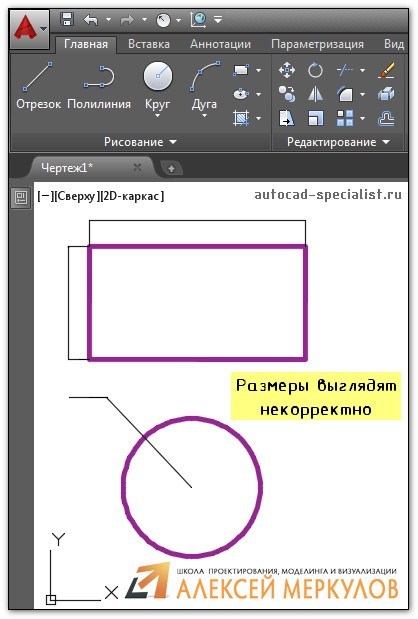
Рис. 1. При простановке размеры в Автокаде могут отображаться некорректно.
Как быстро настроить масштаб размеров AutoCAD?
Если в Автокаде маленькие размеры на чертеже, то самый быстрый способ исправить это – вызвать панель «Свойства» (Ctrl+1) и изменить два параметра: высота текста и величина стрелок. При этом сам размер должен быть выделен. При увеличении числовых значений в соответствующих ячейках размеры на чертеже будут отображаться корректно (см. рис. 2).
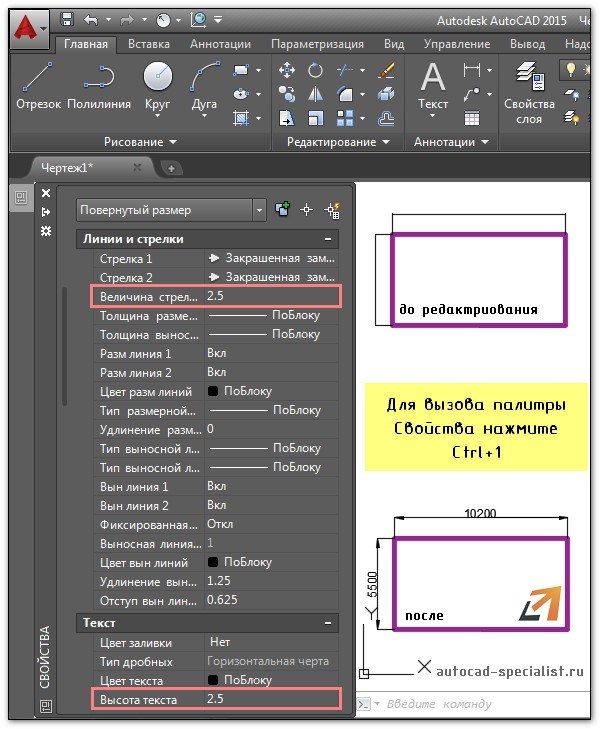
Рис. 2. Как масштабировать размеры в Автокаде через панель Свойства.
Описанный способ достаточно быстрый, но применим лишь в единичных случаях. Проделывать все эти действия для каждого размера на чертеже нерационально. Поэтому рассмотрим и другие варианты.
Как в Автокаде поставить размеры нужного масштаба на всем чертеже?
Изменить масштаб размеров в Автокаде можно в Размерном стиле. Это наиболее правильный подход (читать подробнее про настройку размерных стилей). Вы не только сможете задать нужные размеры для всех элементов, т.е. высоту текста, размер стрелок и др. параметры, но и установить непосредственно сам масштаб, в котором будут отображаться размерные элементы (см. рис. 3).
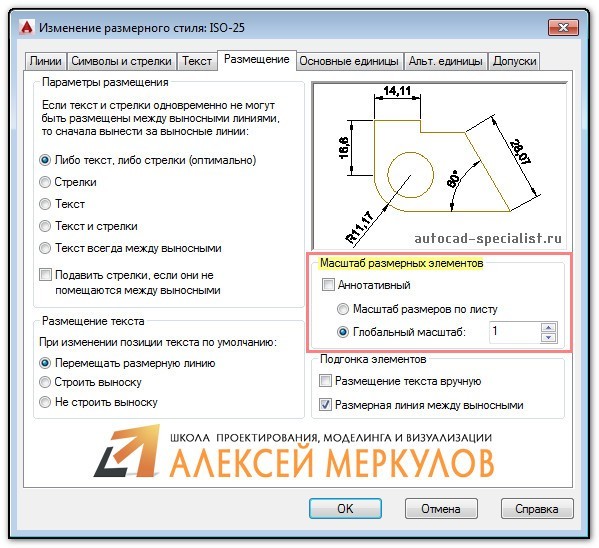
Рис. 3. Редактирование Размерного стиля.
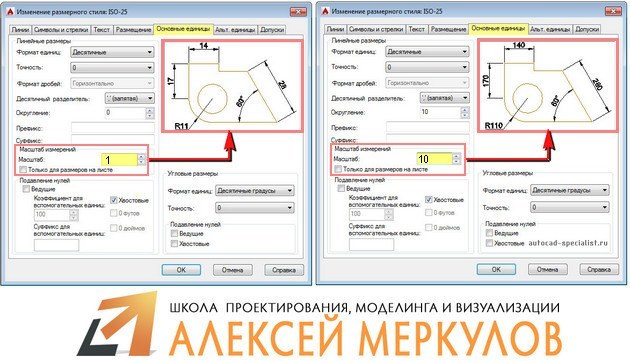
Рис. 4. Масштаб измерений для размерного текста в AutoCAD.
Аннотативные размеры в Автокаде
Аннотативность – это свойство объекта менять свои размеры при изменении масштаба аннотаций. Свойство аннотативности нужно присвоить объектам. Это можно сделать для текста, размеров, мультивыносок и блоков.
Чтобы присвоить аннотативность размерному стилю, необходимо перейти в Диспетчер размерных стилей, выбрать «Редактировать» и во вкладке «Размещение» установить галочку напротив «Аннотативный» (см. рис. 5).
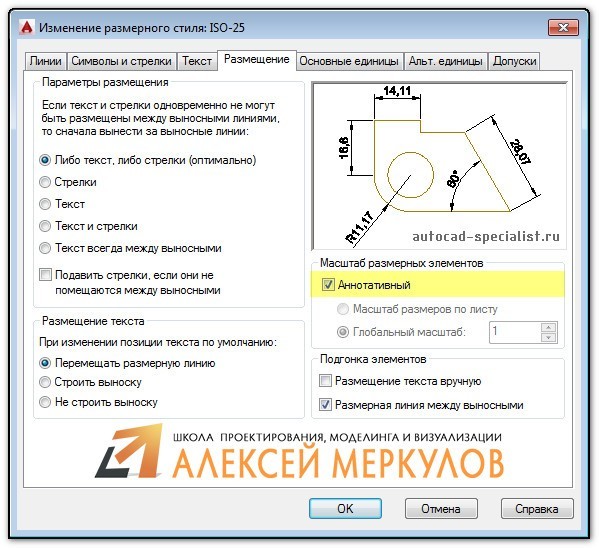
Рис. 5. Аннотативные размеры в Автокаде.
Прежде чем задавать масштаб аннотаций, определитесь, в каком масштабе объект будет на Листе (см. статью «Изменение масштаба в Автокаде»). Аннотативные размеры на листе отображаются только в том масштабе, который им присвоен.
Данный материал сугубо практический. Полностью тему, посвященную аннотативным размерам, я разбираю в видеокурсе «Оформление проектов AutoCAD по ГОСТ». В нем я показываю, как присвоить масштаб аннотациям, разбираю основные инструменты для работы с ними и рассматриваю несколько примеров на практике.
Подведем итог. Теперь вы знаете, как уменьшить или увеличить размер в Автокаде. Достаточно воспользоваться настройкой Размерного стиля. Что касается свойств аннотативности, то более подробную информацию по работе с аннотативными размерами можно найти в курсе «Оформление проектов AutoCAD по ГОСТ». Также вы можете ознакомиться с видеоуроком «Аннотативные размеры в AutoCAD».
Аннотативный в автокаде что это
Аннотативными объектами называются такие объекты, которые согласованно масштабируются при изменении масштаба аннотаций. Для того чтобы определить, является объект аннотативным или нет, выполните одно из следующих действий:
Чертеж AutoCAD MEP может содержать
Аннотативные объекты AutoCAD MEP
В AutoCAD MEP метки являются аннотативными объектами, если соответствующий стиль меток кривых сконфигурирован как аннотативный. Стиль меток кривых можно сконфигурировать двумя способами в зависимости от выбранного типа стиля.
Если стиль меток кривых использует графику блока или графику стрелок направления потока и выбрана опция «Использовать масштаб аннотаций для блока», то этот стиль является аннотативным. (Для удобства эта опция выбирается по умолчанию при выборе блока, имеющего свойство «Аннотативный» с установленным значением «Да», но этот выбор при желании можно отменить.)
Пример стиля меток кривых на основе блока

Если стиль меток кривых использует стиль текста, то его аннотативность определяется конфигурацией стиля текста.
Пример стиля меток кривых на основе текста

В следующей таблице описываются варианты масштабирования меток с учетом конфигурации стиля текста, используемого стилем меток кривых.
При изменении стиля меток кривых на аннотативный или неаннотативный (с помощью описанных выше методов для двух типов стилей) выполняется соответствующее обновление всех меток на чертеже, использующих этот стиль. Стиль на основе блока невозможно изменить на аннотативный или неаннотативный, изменяя значение свойства «Аннотативный» в базовом определении блока.
Объекты AutoCAD MEP с аннотативными компонентами
Некоторые объекты AutoCAD MEP хотя и не являются аннотативными, имеют (или могут иметь) аннотативные компоненты. Эти компоненты приводятся в следующей таблице.
Компоненты, отображаемые штриховкой, не является аннотативными компонентами объекта. Поэтому они не масштабируются в соответствии с изменением масштаба аннотаций.
Другие аннотативные объекты
Следующие объекты AutoCAD Architecture могут быть аннотативными в зависимости от своей конфигурации:
Дополнительные сведения приведены в разделе Масштабирование аннотаций справки AutoCAD Architecture.
Следующие объекты AutoCAD могут быть аннотативными в зависимости от своей конфигурации:
LispBox
This blog was initially created for people, who love autolisp routines, as I love it.
Аннотативность в автокаде
05 Wednesday Sep 2018
Аннотативный объект, Автокад.
 Аннотативность в автокаде – свойство объекта, приводящее масштаб этого объекта в соответствие с масштабом видового экрана в пространстве «Лист». Она позволяет зафиксировать размер выводимого на печать элемента, не зависимо от масштаба. Аннотативность может присваиваться следующим объектам: размерам, тексту, допускам, штриховкам, блокам, мультивыноскам. Под катом разберемся с возможностями которые она даёт.
Грубо говоря, когда вы меняете масштаб видового экрана, картинка меняет размер, а аннотативный объект (текст, размер, блок, и др.) остаются в видовом экране на Листе неизменными.
Например, вы задали тексту быть на листе всегда 3,5мм, как бы вы не уменьшали весь чертеж, а текст будет всегда 3,5мм на Листе.

Аннотативный текст, автокад.

Сделаем объект аннотативным: выбираем вкладку на рабочей панели «Стили текста». Далее создаем новый стиль, и ставим галочку напротив «Аннотативный». Рядом «высота текста на листе» задаем высоту текста, которая нам нужна на листе. Теперь меняя масштаб видового экрана. Текст, напечатанный в этом текстовом стиле, будет всегда одинаковым на Листе.
Аннотативный размер, автокад.

Выбираем вкладку на рабочей панели «Размерные стили». Создаем новый слой, для которого не забываем ставить галочку напротив «Аннотативный». Теперь меняя масштаб видового экрана, размеры, находящиеся в этом стиле будут неизменны на Листе.
Аннотативный масштаб автокад, или почему аннотативный объект исчезает с видового экрана?
Если аннотативный масштаб не совпадает с масштабом данного видового экрана, то этот объект не отображается — исчезает.
Для того чтобы объект отображался на видовом экране необходимо в свойствах этого объекта (для текста вкладка «текст», для размеров вкладка «разное»), выбрать «Аннотативный масштаб» и в появившемся окне задать масштаб аннотаций. Плюсом является то, что можно для этого объекта задать сразу несколько масштабов – для того, что бы вдальнейшем, если вам понадобится поменять масштаб этот объект не исчез с видового экрана. Так что сразу смело выставляйте все предполагаемые для этого объекта масштабы.
Основы работы с аннотативными масштабами в AutoCAD
Продолжая поднятую ранее тему о листах в AutoCAD предлагаю сегодня рассмотреть решение такой проблемы: при создании изображения на листе с помощью двух видовых экранов с разными масштабами, размеры в экранах отображаются в соответствии с масштабом видового экрана. Это неправильно — в пределах одного чертежа высота размерного текста и стрелок должна быть одинакова. На помощь придут аннотативные масштабы (или масштабы аннотаций, кому как больше нравится).
Рассмотрим решение на примере: в пространстве модели есть чертеж, по нему нужно на листе создать два вида.


Если теперь перейти в пространство листа, то можно обнаружить, что в верхнем видовом экране размеры исчезли, а в нижнем — отображаются

Произошло это потому, что для наших размеров установлен пока лишь один масштаб аннотаций, который настроен по-умолчанию — 1:1


Добавляем нужный масштаб, в нашем случае это 1:2
