
8 ключевых типов анимации для мобильных устройств

#Дизайн и аналитика
Время чтения: 7 минут
Отправим вам статью на:
Простота и функциональность мобильных устройств изменили наше представление о дизайне. Так сенсорные экраны вытеснили кнопки и доказали, что даже примитивный плоский вид мобильного телефона может быть привлекательным. Широкое распространение смартфонов и планшетов привело к появлению новых пользовательских интерфейсов. В результате разработчики популярных мобильных платформ iOS и Android поставили во главу угла взаимодействие пользователя с мобильным устройством.
Это повлияло на развитие анимации в дизайне мобильных приложений – появилось много движущихся элементов. Именно они дают ощущение взаимодействия с реальными объектами. В идеале пользователь приложения даже не замечает, как использует анимацию в интерфейсе. Он делает это интуитивно.
Успешное мобильное приложение задействует анимацию там, где это действительно необходимо. Для этого при создании приложения важно понимать, какой тип анимации для реализации каких функций подходит лучше.
Опираясь на наш опыт мобильной разработки, мы выделили основные типы анимации для мобильных приложений и хотели бы поделиться с вами своими наблюдениями.
Анимация в приложениях: разбиваем на типы по функциям
1. Визуальная обратная связь
Визуальная обратная связь является основой анимации в дизайне UI и UX и показывает пользователю, что приложение реагирует на его действия. Вспомните любые кнопочные устройства. Например, пульт от телевизора. При нажатии кнопок переключения телеканалов мы видим, как на экране меняется программа и понимаем, что всё работает должным образом. Так происходит и в отношении всего остального. Мы подсознательно ожидаем получить реакцию от любого объекта или предмета, в отношении которого осуществляем какое-либо действие.
Когда кнопка в приложении сжимается и меняет цвет при нажатии, или картинка перемещается в заданном направлении, пользователь получает визуальный ответ. Это означает, что работа приложения находится под контролем.

2. Навигация
Чаще всего пользователь ориентируется в приложении с помощью меню со списком основных разделов или функций. Тем не менее, многие приложения имеют сложную структуру. В этом случае анимация срабатывает как визуальный ориентир. То есть пользователь видит, как меняется картинка на экране в процессе выбора и перехода по разделам приложения. Таким образом, анимация используется для продуманного перемещения пользователя по приложению и помогает запоминать, как использовать элементы управления.

3. Функция изменения
Анимация может быть использована с целью показать трансформацию отдельных элементов приложения. Пользователь управляет приложением, а значит, постоянно использует различные элементы интерфейса – от кнопок и строчек меню до фотографий, картинок и графиков. Вполне естественно, что эти элементы могут менять свой вид, а порой и функции. Так, при нажатии на картинку появляется дополнительная информация. Добавление анимации помогает акцентировать внимание пользователя на происходящих изменениях.
4. Мониторинг состояния приложения
Пользователи хотят быть в курсе основных процессов в приложении, таких как загрузка документов или изображений, отправка сообщений, воспроизведение аудио и видеофайлов и других. Анимация позволяет продемонстрировать ход процесса и отслеживать состояние приложения в режиме настоящего времени. Это дарит пользователю чувство спокойствия и контроля над ситуацией. Мобильное приложение будет лучше восприниматься, если каждый процесс сопровождается характерной анимацией.
Например, почтовое приложение может показывать процесс отправки писем. Это хорошо видно из анимации с меняющимися числовыми значениями:

Ещё один пример анимации процессов приложении, широко известный как “pull down to refresh” или “потяни вниз для обновления”. Этот приём активно применяется в новостных приложениях, чтобы пользователь всегда видел, что его лента новостей пополняется новыми публикациями.

5. Структурирование информации
Анимация помогает структурировать информацию в приложении с помощью визуального подкрепления иерархии элементов. Это происходит следующим образом: анимационный эффект ведет за собой взгляд пользователя и показывает, на какой контент следует сейчас обратить внимание. Зачастую этот принцип наиболее ярко реализован при открытии меню. Однако особенно хорошо его демонстрируют анимационные эффекты, которые подчеркивают связь между элементами при перемещении по приложению.
К примеру, на главном экране приложения представлены несколько элементов. Как только мы активируем один из них, то приложение меняет картинку и показывает целый раздел. Посредством анимации мы видим, что перед нами один и тот же элемент приложения, только в более развернутом формате.
6. Подсказка
Использование анимированных подсказок в приложении помогает научить пользователя применять все элементы приложения так, как это задумано. Для этого можно расставлять визуальные акценты. Например, выделять активные элементы одним цветом, приводить их в движение при прикосновении.
Следующий пример хорошо отображает анимацию этого типа:
Здесь активные элементы выделяются зелёным цветом и параллельно сопровождаются эффектом вспышки. С помощью таких анимационных приёмов можно легко запомнить принцип работы приложения.
7. Гид по приложению
Некоторые приложения имеют очень сложную структуру. Для того чтобы не отпугнуть подписчиков, необходимо еще на старте объяснить им, как всё устроено. Длинные тексты и инструкции только усложняют восприятие. Лучшим решением в данном случае будет анимация. Всего за несколько секунд пользователь получает краткий ликбез по использованию приложения. Обычно анимационный гид по приложению открывается при первом запуске. Однако в случае необходимости у пользователей всегда должен быть доступ к нему.
8. Кастомная анимация
Особого внимания заслуживает анимация, созданная специально для конкретных приложений. Если в вашем приложении задействована кастомизированная анимация, будьте уверены, пользователи его запомнят. Во-первых, уникальная анимация может быть настолько привлекательной для пользователя, что он отдаст предпочтение вашему приложению среди других подобных. Во-вторых, такая анимация способствует запоминанию бренда.
Примером хорошо выполненной кастомизированной анимации является приложение для игры в покер. Здесь задействованы и графика, и уникальные перемещения между элементами приложения:

Однако индивидуально выполненная анимация не всегда идёт на пользу приложению. Если анимация не воспринимается на интуитивном уровне, а наоборот слишком бросается в глаза, то это может отвлекать пользователя от основных функций.
Разумный баланс поможет решить проблему. Иначе говоря, даже кастомная анимация может выглядеть ненавязчиво, если использовать её в виде приятных дополнений. Например, можно анимировать отдельные элементы приложения: стрелочки переходов, элемент загрузки или список меню.

Важные моменты: подводим итоги
Авторам приложений следует помнить прежде всего, что анимация должна быть функциональной. Другими словами, создавайте анимацию с определенной целью. Анимация в приложениях для развлечения – это здорово, но второстепенно. На самом деле анимация в дизайне UI используется, чтобы облегчить взаимодействие пользователя с интерфейсом приложения.
8 основных типов анимации в целом работают по этому принципу и отличаются своими достоинствами:
Если использовать анимацию разумно, ваше приложение будет отвечать последним тенденциям в мобильном дизайне и, в то же время, выгодно выделит вас среди конкурентов.
Подпишитесь
Оставьте адрес, и каждый месяц мы будем высылать свежую статью
о новых трендах в разработке програмного обеспечения.
Анимации в Android по полочкам (Часть 1. Базовые анимации)
Сегодня я хочу немного рассказать про анимацию в Android. Думаю для всех достаточно очевидный факт, что анимации могут украсить наше приложение. Но я считаю, что они могут намного больше. Первое это — хорошие анимации даже при скромной графике могут вывести наше приложение на абсолютно новый уровень. Второе — это дополнительный инструмент для общения с пользователем, позволяющий фокусировать внимание, подсказывать механики приложения, и многое другое… но это отдельная большая тема.
Сегодня мы поговорим об инструментах для создания анимации. К сожалению, так получилось, что в Android достаточно много способов что либо анимировать, и по началу в них очень легко запутаться. Я постараюсь привести максимально общую классификацию и оставлю ссылки исключительно на документацию, т.к. туториалов можно найти предостаточно. Надеюсь эта статья поможет уложить в голове всё по полочками и, при необходимости создать анимацию, выбрать наиболее подходящий способ.
Часть 1. Базовые анимации
Часть 2. Комплексные анимации
Часть 3. «Низкоуровневые» анимации
Часть 1. Базовые анимации
1. Кадр за кадром

Предполагаю, что первая анимация в мире создавалась именно так, и в Android до сих пор доступна эта возможность.
Всё что нужно сделать это создать xml со ссылками на каждый кадр:
И запустить анимацию (Здесь и далее все примеры будут приведены на Kotlin):
Сложные по графике анимации, небольших размеров и подготовленные во внешнем редакторе.
Возможность достичь любой сложности эффектов
Большое потребление ресурсов и, как следствие, довольно затратный импорт в приложение с возможностью получить OutOfMemory. Если по каким-то причинам вам нужно показывать большое количество кадров, то придётся писать свою реализацию с постепенной подгрузкой изображений в память. Но если так пришлось делать, возможно проще прибегнуть к видео?
2. Анимация свойств объекта (aka Property Animator)
Если нам нужно всего-лишь передвинуть что-нибудь на несколько пикселей в сторону или изменить прозрачность, чтобы не плодить миллион очень похожих друг на друга кадров на помощь приходит Animator. Фактически с помощью него можно анимировать любое свойство любых объектов.
Базовый абстрактный класс называется Animator, у него есть несколько наследников, нам важны:
ValueAnimator — позволяет анимировать любое свойство
ObjectAnimator — наследуется от ValueAnimator и имеет упрощённый интерфейс для анимации свойств View.
ViewPropertyAnimator — Предоставляет ещё один удобный интерфейс для анимации View. Не унаследован от Animator и используется в методе View::animate()
Анимацию выше можно описать как в коде:
так и в XML ( animator/open_animator.xml ):
Так-же есть возможность описать нашу анимацию переходов между стейтами View, что соответсвенно, с лёгкостью позволит создать анимированные переходы между стейтами у любых View. Описанная в XML анимация будет автоматически запущена при смене состояния View.
animator/state_animator.xml
Анимация View объектов и любых их параметров
Анимация любых других параметров
В некоторой степени требовательны к ресурсам
3. Анимация View (aka View animation)
До появления Animator в Android были только Animations. Основной недостаток которых был в том что они анимировали только представление вида и никак на самом деле не изменяли его свойства. Поэтому если хочется анимировать перемещение какого-либо элемента, то дополнительно по окончанию анимации нужно изменить ещё его свойства. Такой подход так или иначе не очень удобен, если вам нужна чуть более сложная анимация или нужно отлавливать нажатия в момент анимации.
Анимацию можно запустить как в коде:
так и в XML (обратите внимание, что синтаксис отличается от xml для Animator):
anim/open_animation.xml
Там, где API не позволяет использовать Animator.
Устаревший API, меняет только представление вида.
4. Анимация векторных ресурсов (aka AnimatedVectorDrawable)
На мой взгляд самая интересная часть в Android анимациях. Можно относительно малыми силами добиваться сложных и интересных эффектов. Трансформации иконок в Android сделаны именно так.
VectorDrawable состоит из Path и Group элементов. Создание анимации сводится к тому, чтобы прописать движение к этим элементам. Андроид на картинке выше, в коде будет выглядеть так:
Чтобы не писать XML вручную можно воспользоваться онлайн инструментом.
Начиная с API 25 векторные анимации отрисовываются в RenderThread, поэтому, даже если мы загрузим чем-то наш UI Thread (но мы же никогда так не делаем, да?), анимации всё равно будут проигрываться плавно.
Иконки
Анимационные эффекты
Нет возможности вручную управлять точкой анимации во времени (т.е. фактически отсутствует какой-либо метод, вроде setCurrentTime)
Как отключается анимация на Андроид для повышения быстродействия
Анимация на Андроид, как одна из функций мобильной операционной системы, позволяет плавно отображать переход между окнами приложений и различными меню. Более гладкий переход выглядит красиво, но в то же время занимает много времени и в большей степени активно использует ресурсы телефона.
Это приводит к визуальному замедлению работы ОС и ускоренной разрядке аккумулятора, который не всегда получается зарядить в течении дня. А аппетит современных приложений и без этого повышен.
Приятной возможностью для пользователей гаджетов с Android является то, что они могут отключить анимацию для увеличения видимой скорости работы или настроить её в соответствии с личными предпочтениями.
Под ускорением работы, на самом деле, стоит понимать не скорость работы операционной системы, а визуально быстрое отображение перехода между приложениями и появление различных меню. Они просто будут быстрее отображаться.
После отключения, если вы примете такое решение, снизится нагрузка на видеоускоритель и процессор. Это определенно поможет оптимизировать работу вашего девайса.
Давайте ознакомимся с подробным алгоритмом действий, который поможет осуществить задуманное. Это не сложно будет сделать даже тем, кто ранее не особо вникал в настройки телефона.
Анимация на Андроид
Для начала необходимо получить параметры разработчика в настройках. Это можно сделать так:
Параметр «Для разработчиков» появится новой записью в меню после соответствующего уведомления.
Как отключить анимацию
Перейдите в него и прокрутите вниз до раздела «Рисование». В нем найдите три параметра:
Присвойте им значения в соответствии с вашими предпочтениями. Если анимация необходима, то сделайте выбор от 0,5х до 10х. Чем больше значение установите, тем более гладко будут отображаться переходы.
Для того, чтобы заставить смартфон быстрее работать и меньше использовать ресурсы батареи, во всех трех параметрах установите значение «Отключить». Проверьте работу гаджета. Результат впечатляет?
Как можно ускорить анимацию на Android устройстве

На устройствах Android отображаются анимации при переходе между приложениями, окнами и различными меню. Анимации часто выглядят гладко, но они занимают много времени, а иногда даже могут затормозить телефон, если у него мало ресурсов.
Хорошей новостью является то, что Вы можете ускорить или отключить эти анимации, чтобы Ваш телефон чувствовал себя быстрее. Это ключевое слово здесь, потому что это на самом деле не ускоряет работу Вашего телефона, а просто заставляет создает видимость ускорения, поскольку меню и многое другое загружаются быстрее.
Однако, если Вы решите отключить анимацию, это уберет часть загрузки с CPU/GPU, что, безусловно, поможет уменьшить отставание в системах с меньшими ресурсами.
Шаг первый: включить параметры разработчика
Если у Вас еще нет параметров разработчика, Вам нужно их включить. У нас уже есть подробная инструкция о том, как это сделать, но вот кратко:
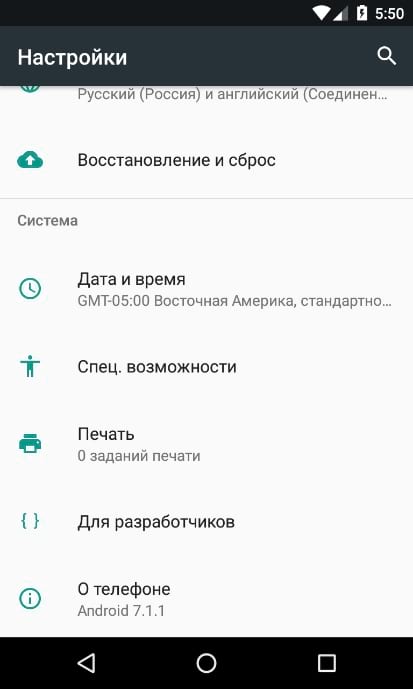
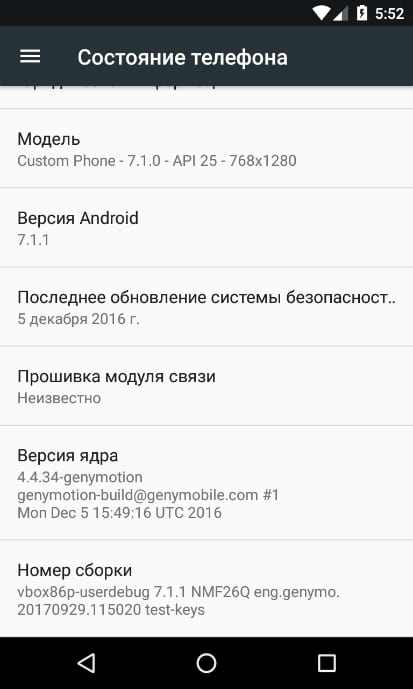
Параметры разработчика теперь будут новой записью в меню «Настройки» («Настройки» > «Система» > «Параметры разработчика» в Oreo).
Шаг второй: измените анимацию
Перейдите в меню «Для разработчика», затем прокрутите вниз до раздела «Рисование».
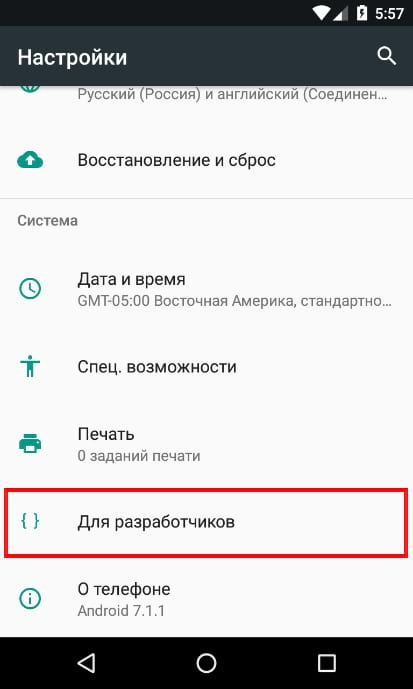

Здесь найдите три настройки: Анимация окон, Анимация переходов и длительность анимации.
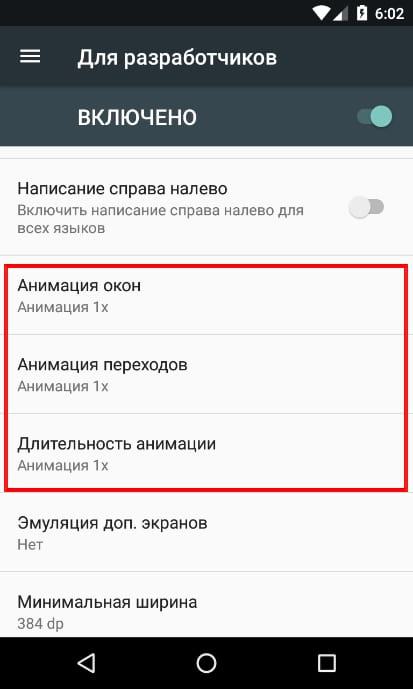
Как Вы их измените зависит от Ваших предпочтений, но мне лично нравится видеть некоторую анимацию, потому что она просто делает все более гладко. Таким образом, я установил все три значения на 0.5x, чтобы ускорить их от опции по умолчанию (1x), не отключая их полностью.
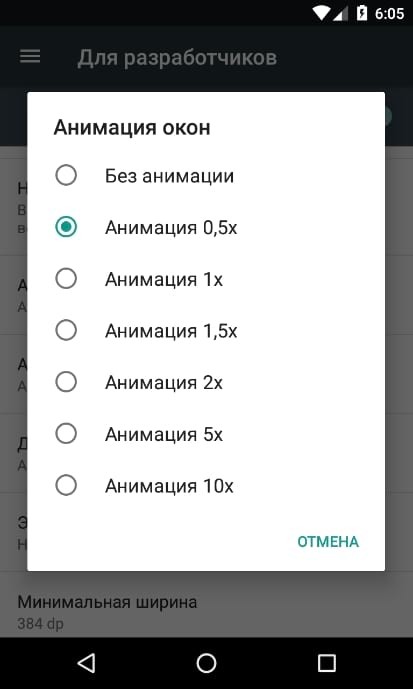
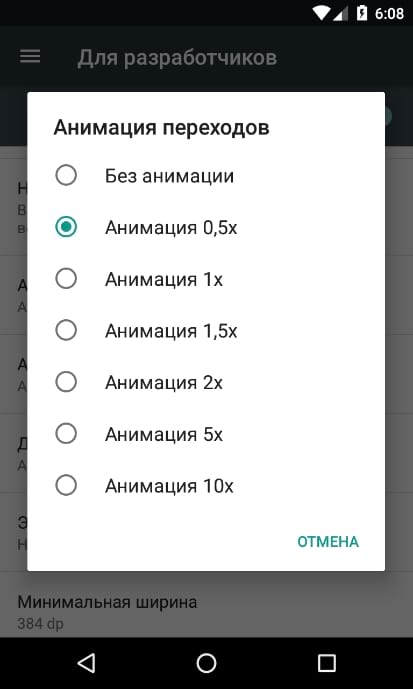
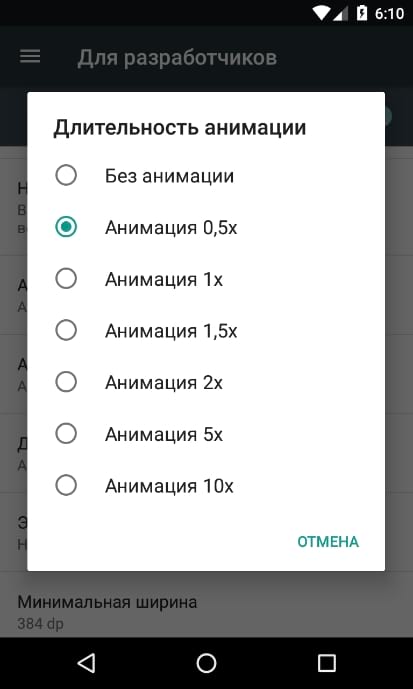
Если Вы пытаетесь сделать устройство с низкими ресурсами немного более быстрым, то полностью отключите все анимации. Это должно заставить телефон чувствовать себя быстрее и меньше ощущать малую производительность оборудования.
Этот простой параметр в разы ускорит интерфейс вашего Android-смартфона
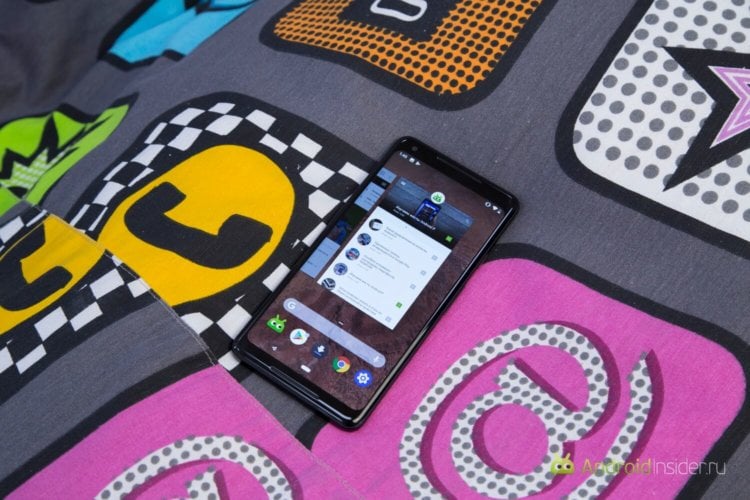
Производительность является одним из наиболее важных критериев при выборе нового смартфона, пожалуй, для подавляющего большинства потребителей. Едва ли кому-то захочется терпеть постоянно тормозящий интерфейс, открывающий приложения с секундой задержкой. К счастью, для этого необязательно покупать новый смартфон. Достаточно покопаться в настройках старого.
Как ускорить Android-смартфон
Прежде чем приступить к процедуре ускорения смартфона необходимо обнаружить раздел с параметрами для разработчиков, поскольку по умолчанию он скрыт. Для этого перейдите в «Настройки», пролистайте вниз до вкладки «О телефоне» и нажимайте на нее до тех пор, пока на экране не появится оповещение об активации статуса разработчика.
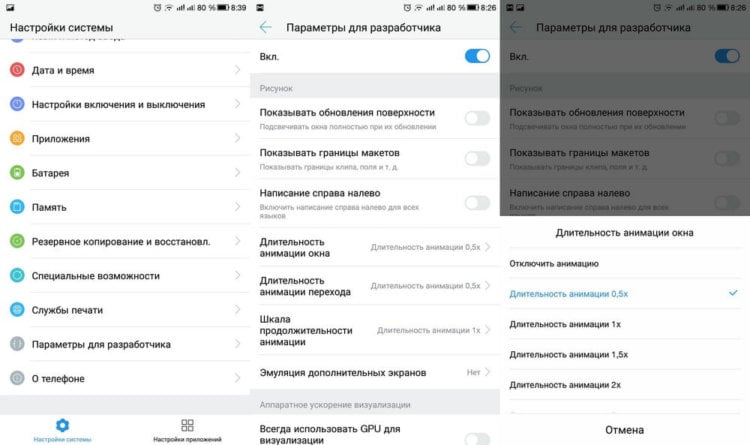
Вернитесь в меню настроек и найдите раздел «Параметры разработчика». Откройте его и пролистайте список доступных действий до вкладки «Рисунок». Она содержит три дополнительных настройки скорости анимации, изменив которые вы получите желаемый прирост производительности. Ну, по крайней мере, вам так будет казаться.
Как повысить скорость анимации на Android
Запустите «Длительность анимации окна» и измените скорость на 0,5х или менее в зависимости от наличия доступных вариантов. Аналогичным образом сконфигурируйте «Длительность анимации перехода». Также можно, не меняя скорость срабатывания анимации, отключить ее вовсе. В этом случае время обработки системой интерфейсных команд сократится еще больше.
Обсудить эту и другие новости Android можно в нашем Telegram-чате.

Новости, статьи и анонсы публикаций
Свободное общение и обсуждение материалов

И включить пункты:
1. Принудительная обработка GPU
2. Отключить аппаратное наложение
Мда, нет слов… делал так еще 5 лет назад…
Я раз 100 нажал на эту вкладку, на неё переходит, я возвращаюсь назад во вкладки и опять жму на сведения о телефоне, но никакого статуса разработчика так и не появилось
Сколько раз тыкать то нужно?