
Андроид студио что можно сделать
Вполне вероятно, что название Android Studio для многих знакомо. Но вам может быть непонятно, что это такое и для чего предназначен этот инструмент. Его значение довольно велико, и это поддерживается на протяжении многих лет.
Android Studio играет ключевую роль в разработке приложений для Android. Сегодня мы расскажем вам все, что нужно знать об этой программе и какую важность она имеет.
Что такое Android Studio?
Android Studio – это среда разработки, программное обеспечение, в котором есть инструменты и сервисы для создания новых Android приложений. Многие из существующих операционных систем имеют такую среду разработки.
В этой программме мы найдем инструменты, необходимые для создания приложений от кода до дизайна пользовательского интерфейса. Вы сможете с помощью Android Studio создать приложение, которое, например, можно будет опубликовать в Play Store.
Те, кто хочет использовать Android Studio, могут загрузить его на свой компьютер под управлением Windows, MacOS, ChromeOS или Linux, чтобы иметь возможность работать над своим приложением. Данный инструмент поддерживается всеми популярными ОС, поэтому ни один разработчик не столкнется с проблемами доступа к этой среде.
Как скачать Android Studio

Те, кто заинтересован в использовании этой среды разработки, могут скачать и установить ее на своем компьютере. Кроме того, загрузка всегда бесплатна, что несомненно, является плюсом для тех, кто хочет использовать этот инструмент на своем компьютере.
Скачать Android Studio можно по этой ссылке.
После того, как вы скачаете файл, вам нужно будет открыть его на компьютере. Установка очень проста и похожа на установку любой другой программы на компьютер. На странице загрузки мы можем найти все версии для разных операционных систем.
Что вы можете сделать с Android Studio
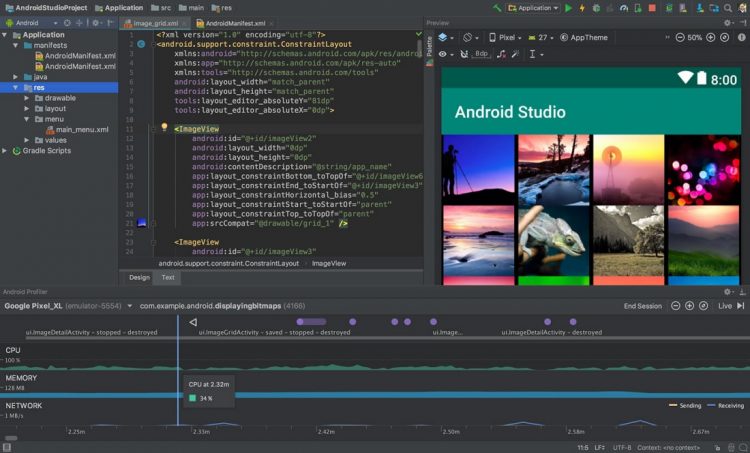
Android Studio разработана таким образом, чтобы мы могли выполнять несколько действий, все из которых связаны с созданием приложений для Android. Вот почему многие видят в этой программе важный инструмент для разработчиков. Мы можем использовать его для разных вещей:
На этом все, теперь вы знаете, что это за программа и для чего предназначен инструмент Android Studio.
Android Studio – описание, примеры программ, как сделать свой магазин в Сети
Информационные технологии и компьютерный прогресс никогда не стоят на месте. Данные области стремительно развиваются, предоставляя пользователям по всему миру все больше невероятных возможностей. Вместе с тем население стало активно продвигать мобильные платформы. Они стали неотъемлемой частью жизни современного человека.
Для того, чтобы сделать приложение для Android, а также интернет-магазин или игру для смартфона/планшета, используется специальный софт. Код в данном случае будет писать специализированный человек. В данной статье будет рассказано о том, какие лучшие приложения Андроида можно сделать при помощи уникальной утилиты Android Studio, что требуется для собственного магазина в Сети, а также как пользоваться соответствующим приложением.
Кто занимается написанием кода
Для создания компьютерных утилит к работам привлекается специально обученный человек – программист. Если речь идет о крупных и масштабных проектах, создание контента доверяется так называемым разработчикам. Эти специалисты знают различные языки программирования и пишут машинные коды различной сложности.
В случае с мобильными приложениями ситуация обстоит аналогичным образом. Заниматься разработкой и внедрением софта будет или разработчик, или программист. Разница заключается в том, что для mobile soft нужно:
Нередко соответствующими задачами занимаются «компьютерные» программеры. Таким сотрудникам хорошо дается создание утилит различной сложности. И освоить мобильные языки программирования будет намного проще, чем кажется изначально.
Внимание: некоторые компьютерные среды разработки позволяют создавать кроссплатформенные утилиты.
Android Studio – описание
Андроид Студио – программа, которая без проблем работает на Windows. Была создана компанией Google. На базе соответствующей утилиты производится разработка желаемого мобильного приложения для Android.
Это – официальная среда программирования. Получил контент подобный статус недавно – только в 2014 году. До этого реализация поставленной задачи осуществлялась через Eclipse. Является полностью интегрированной платформой.
Функционал
Android Studio – утилита, в которой без проблем можно создать приложения для Андроид своими руками. Она предлагает:
Адроид Студио – это IDE, включающий в себя SDK. Он важен для утилит мобильного типа. Пакет скачивается в виде архива для каждой операционной системы отдельно.
Нужно ли платить
Интернет предлагает огромное количество софта для тех или иных нужд. Программеры способы отыскать там различные среды и конструкторы. Но за некоторые требуется платить.
Android Studio – это то, что купить невозможно. Связано это с тем, что софт распространяется совершенно бесплатно. Загрузить его можно с официального сайта разработчика.
Стоит обратить внимание на то, что утилита не адаптирована для русскоговорящих пользователей. Русского языка там нет. Поэтому, чтобы создавать приложения для Android, придется или пройти специальные обучающие уроки, или хорошо выучить английский.
Минимальные требования к системе
Если пользователь хочет научиться создавать собственные программы для смартфонов и планшетов, ему потребуется Android Studio. Приложение является кроссплатформенным, но подходит в основном для 64-битных ОС.
Для Windows требования следующие:
Чтобы запустить утилиту на Linux, нужно удостовериться, что компьютер соответствует таким параметрам:
Владельцы MacOS тоже могут воспользоваться соответствующим приложением. Но работать оно будет на ОС от 10.10 (Yosemite):
Используйте эту информацию для того, чтобы удостовериться – контент будет работать на задействованном устройстве без проблем. В противном случае не исключены системные сбои и неполадки.
Преимущества утилиты
Чтобы создавать софт для мобильных, требуется не только знать основы программирования, но и установить хорошую среду разработки. Android Studio выделяется из общей массы, благодаря собственным особенностям.
К сильным сторонам контента относят:
Несмотря на это, софт является весьма требовательным к устройству, на котором инициализируется (особенно относительно оперативной памяти). В нем нет русского языка, что может привести к некоторым затруднениям у отечественных разрабов.
Как использовать
Рассматриваемый софт довольно прост в использовании. Справочная документация и разнообразные видео-уроки находятся в Сети в свободном доступе. Клиенты, которые уже имели опыт в написании кодов, без особых трудностей разберутся в соответствующем контенте.
Новый проект
Готовые конструкторы утилит, а также магазинов в Сети – это хорошо, но индивидуальности от таких решений ждать не приходится. Поэтому лучше выбрать путь собственной разработки «с нуля».
Начать работу в упомянутой среде предстоит с создания нового проекта. Это – шаблон, с которым будет работать пользователь далее:
Теперь остается только кликнуть по кнопке Finish. После этого будет создан новый проект. С ним будет осуществляться дальнейшая работа.
Файлы проекта
Создавая утилиту на мобильный, важно понимать – это не так просто, особенно если человек вообще не имел опыта в разработке. Файлы проекта и интерфейс рассматриваемой среды сильно схож с высокоуровневыми IDE. Только здесь будет сильно отличаться сам процесс разработки: система создает огромное количество документов, которые связываются между собой.
Написание кодов проводится при помощи Javа-файлов. Внешка утилиты будет находиться в совершенно другом файле. Он сохраняется в формате xml. Там задействован язык разметки и прописаны все составляющие приложения.
Если программер захочет создать кнопку, действовать придется в xml, а для привязки нового объекта к действию – в Java-документе.
Стоит обратить внимание на такой момент, что при создании одного проекта на задействованном устройстве появляются разнообразные папки:
Для создания классов и иных объектов, а также «Активити», необходимо кликнуть ПКМ по тому или иному каталогу, после чего прожать команду Create.
Визуальное редактирование
Перед тем, как заказать магазин для мобильных платформ или иной контент, клиент понимает – его продукт должен быть индивидуальным. Дизайн прорабатывается в XML. При редактировании соответствующих файлов появляются в нижней части софта такие элементы как Text и Design.
Эти составляющие помогают не только собственными руками прописывать код, но и добавлять новые элементы посредством графического редактора. Переключившись на Palete становится доступным выбор вида виджета.
Внимание: после этого через Java-документы производится связка «объект-действие».
Сборка и отладка
Стоит обратить внимание на то, что собственными руками при помощи Андроид Студио можно создавать виджеты, которые выглядят уникально. Их будут заказывать не только мелкие компании, но и крупные фирмы.
Инструменты здесь реализованы красиво, лаконично и понятно. Довольно полезным функционалом обладает Gradle. Отвечает за автоматизацию сборки.
Для редактирования параметров данного инструмента (иногда это все равно потребуется) используются:
Для теста готового мобильного приложения можно запустить его на реальном гаджете или воспользоваться эмулятором.
В первом случае потребуется:
Это – основные функции и возможности, с которыми должен быть знаком любой разработчик мобильного контента.
Примеры
При помощи упомянутой среды в сети Интернет можно отыскать различные продукты. Примеры:
Практически все приложения, написанные после 2014 года для мобильных устройств Андроид, сделаны при помощи рассмотренной среды.
Об интернет-магазине
Интернет-магазины – это весьма распространенный способ реализации товаров и услуг. В основном они распространяются через персональные компьютеры. При помощи такого сервиса в Сети можно купить продукцию, не выходя из дома. В период пандемии коронавируса соответствующее направление получило особое распространение.
Но для того, чтобы заказать продукцию через мобильные, лучше использовать специализированный адаптированный контент. Обычно он «идет» в виде самостоятельного приложения.
Создание собственного интернет-магазина для разработчика – не такая большая проблема. Существуют различные готовые шаблоны, а также конструкторы сайтов, которые предлагают бесплатно или за деньги (приобретается домен и среда программирования) делать свои виртуальные торговые площадки.
Адаптивные сайты
Для заказа товаров и услуг через интернет-магазины часто используются адаптивные версии соответствующих станиц. Покупайте без дополнительной инициализации софта на мобильные.
Чаще всего для рассматриваемой категории площадок в Сети используются следующие конструкторы:
Сам по себе конструктор – это движки и скрипты. Причем, как в уже готовом виде (шаблоны), так и в качестве среды программирования. Разработкой подобного контента обычно занимаются веб-дизайны и веб-программисты.
Принцип работы конструкторов прост:
Теперь все готово к использованию. Звучит не слишком трудно. Действительно, конструкторы в основном предлагают готовые решения для торговли и бизнеса. Но выглядят шаблоны «как под копирку». Опытные разработчики или переделывают их «под себя», или полностью пишут самостоятельные сайты «с нуля».
Приложения в помощь
Ни одна документация по конструкторам сайтов и интернет-магазинов не сообщит о том, что подобные торговые площадки можно составлять в виде самостоятельных приложений. Обычно такой вариант – это дополнение к уже существующим веб-страничкам. У них высокая посещаемость, а также работоспособность на высоте.
Для того, чтобы воспользоваться подобным приемом, потребуется ранее рассмотренный AndroidStudio. Соответствующая среда разработки позволит создавать различные магазины, сервисы, игры и торговые площадки.
Внимание: при оформлении дизайна интерфейса рекомендуется задействовать документы и файлы из конструктора сайта или из папки того или иного проекта. Это значительно упростит реализацию поставленной задачи.
Примеры мобильных интернет-магазинов
Популярные торговые площадки для мобильных устройств, при помощи которых заказать товар можно в несколько кликов:
Такой софт можно создавать как вручную, так и посредством AndroidStudio. Но без опыта в программировании не получится достигнуть желаемого результата. Особенно если пользователь желает сделать уникальную и «вычурную» утилиту.
Что нужно для создания интернет-магазина своими руками
В интернете есть справочная документация, которая подскажет, как создавать собственные торговые виртуальные площадки. Но если человек решил действовать через Android Studio, ему потребуется:
Делается это или самостоятельно, или путем окончания специализированных курсов. Они есть как по программированию для Android, так и по работе с АндроидСтудио.
Как пользоваться Android Studio
Впервые об Android Studio было объявлено на конференции Google I/O в 2013, а первая версия вышла в 2014 году. До этого большинство приложений разрабатывались в Eclipse, которая представляет из себя более универсальную среду для Java. Android Studio делает разработку приложений намного проще, но она по-прежнему остается сложной. Начинающим пользователям нужно изучить много материалов чтобы уверено ее использовать.
В этой статье мы расскажем как пользоваться Android Studio, поговорим про ее базовые возможности и всем, что нужно чтобы начать работу. И все это максимально просто, чтобы вы смогли сделать свой первый шаг в разработке для Android.
Что такое Android Studio?
Android Studio предоставляет интерфейс для создания приложений и берет на себя большую часть сложного управления файлами. Вы будете использовать Java для программирования приложений. Несмотря на автоматизацию, большинство возможностей приложения вам все же придется кодировать самому.
В то же время Android Studio дает доступ к Android SDK, это расширение Java, которое позволяет приложениям работать на устройстве и использовать его оборудование. Вы можете запускать программы для тестирования в эмуляторе или сразу на подключенном к компьютеру телефоне. Кроме того, Android Studio выдает различные подсказки во время кодинга, например, подчеркивает ошибки.
Установка Android Studio
Для установки Android Studio в Linux вы можете использовать репозитории PPA или установщик из официального сайта, в Windows доступен полноценный установщик. Мы уже рассматривали как установить Android Studio Ubuntu в отдельной статье. Настройка android studio перед запуском практически не нужна. Но если вы хотите использовать реальное устройство Android, то в Linux с этим могут возникнуть проблемы. Чтобы их избежать нужно создать файл /etc/udev/rules.d/51-android.rules с таким содержимым:
SUBSYSTEM==»usb», ATTR
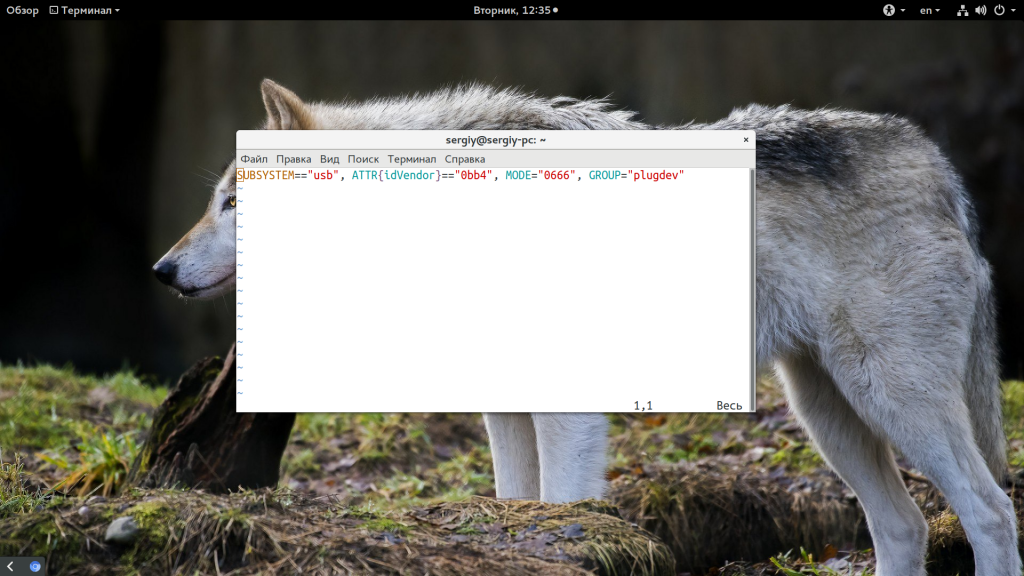
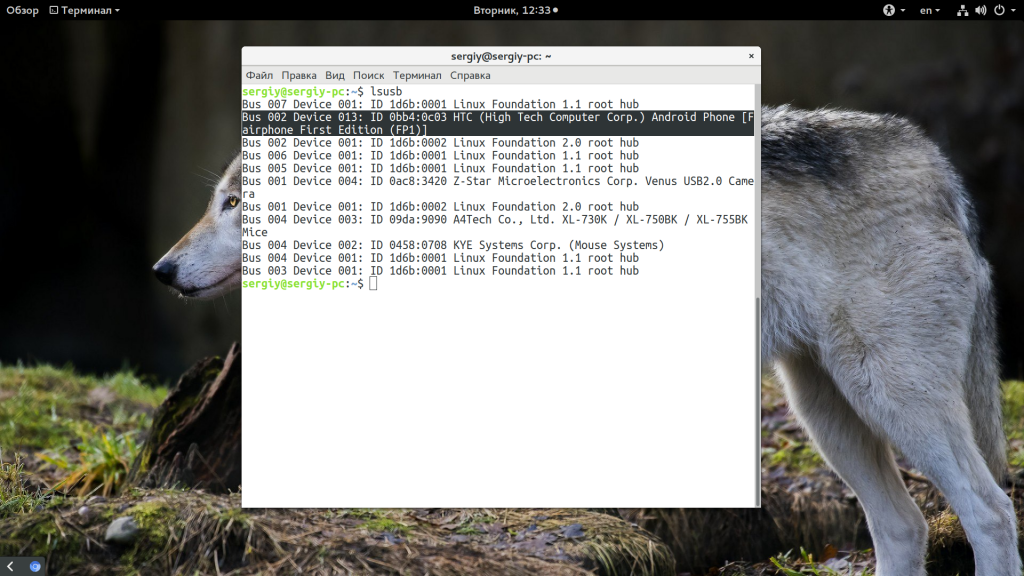
Если не отображается, попробуйте выполнить adb devices. Когда установка будет завершена, вы сможете открыть программу из главного меню:
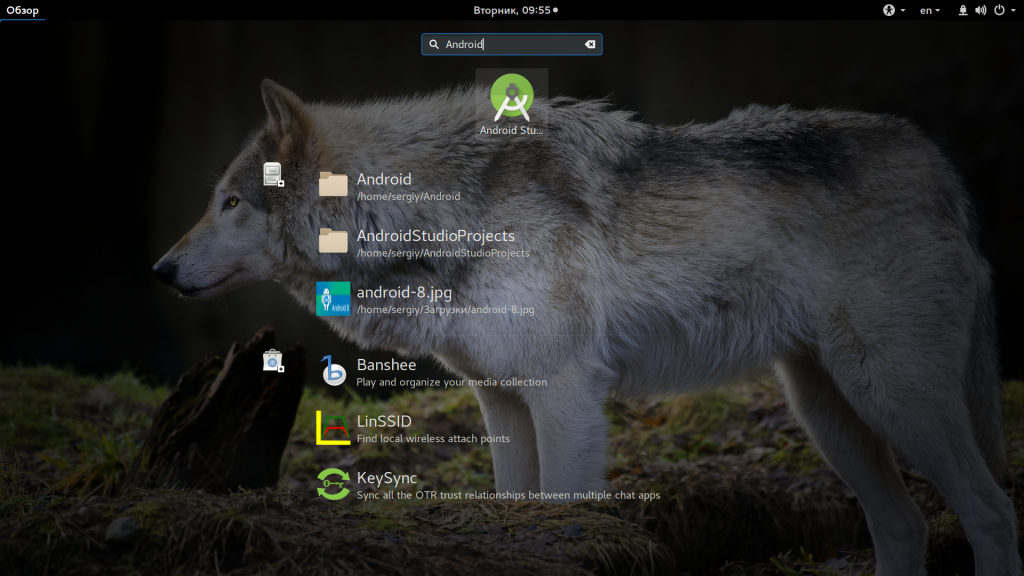
Как пользоваться Android Studio
1. Создание проекта
Если вы запускаете Android Studio впервые, то перед вами появится окно с возможностью создания нового проекта:
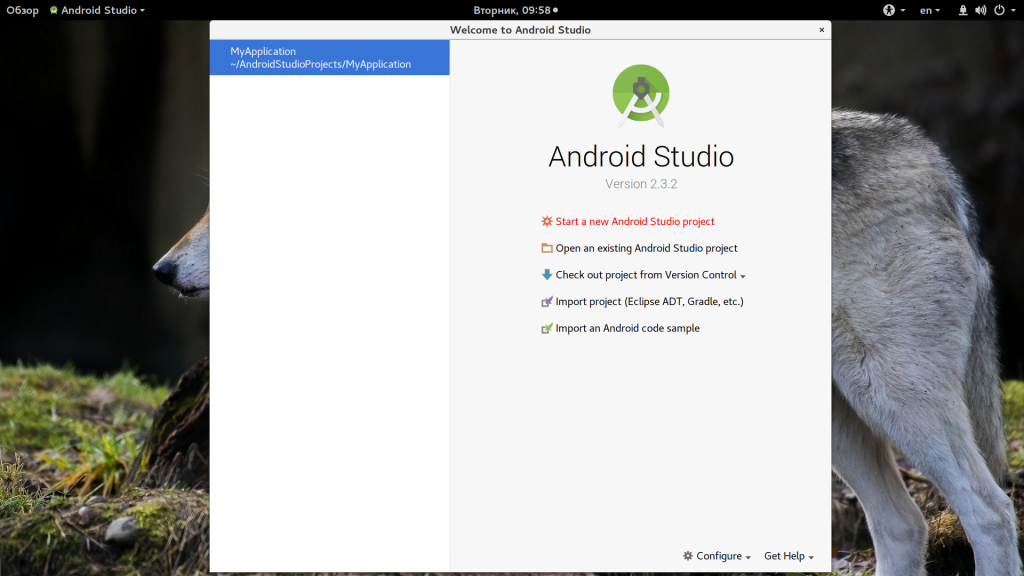
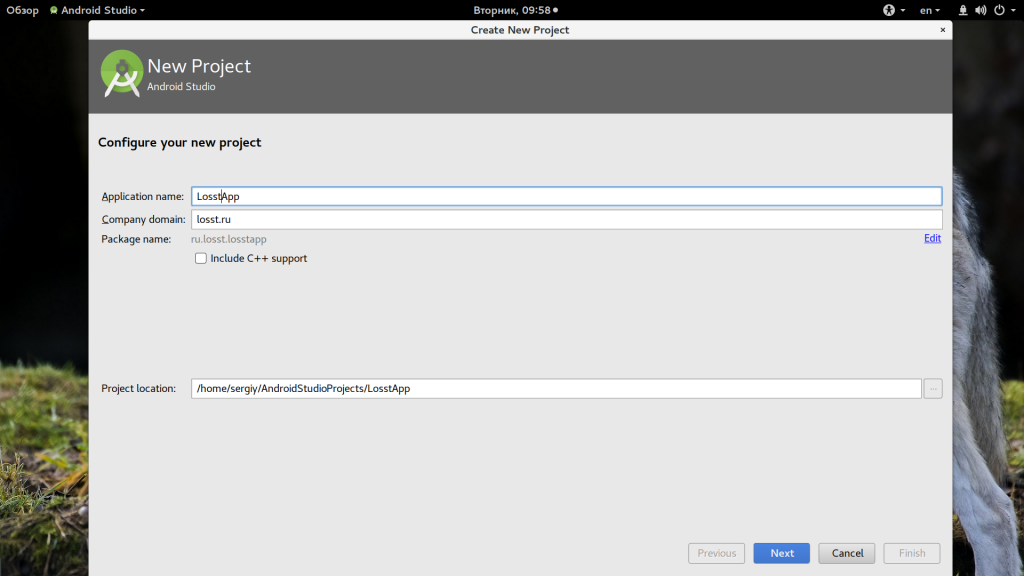
Выберите «Start new Android Project». В следующем окне введите название приложения и имя домена компании, эта информация будет использоваться для расположения файлов приложения в файловой системе Android.
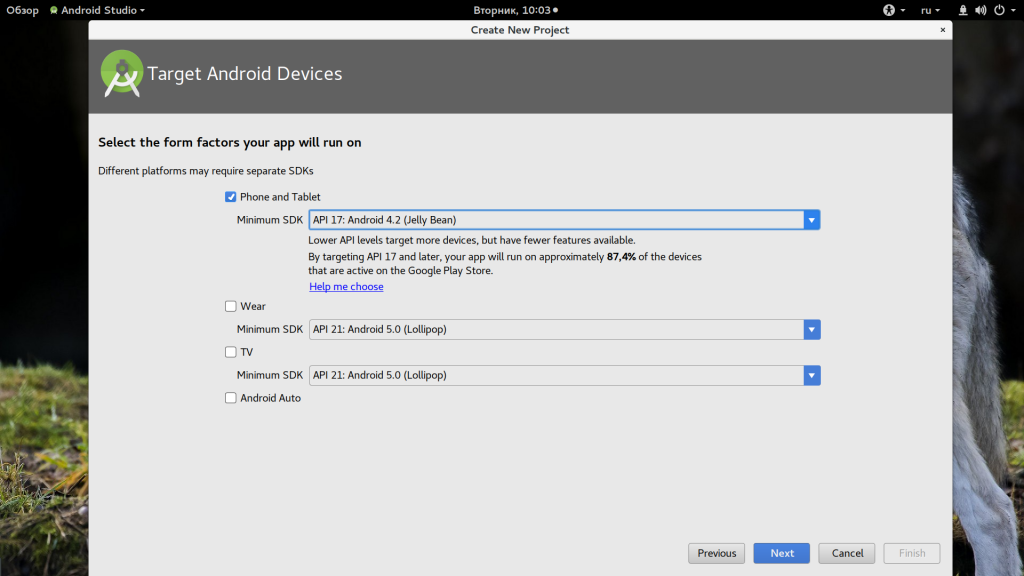
На следующем этапе создания приложения нужно выбрать платформу. Нас интересует смартфон Android, а версию возьмем 4.2, это одна из самых распространенных:
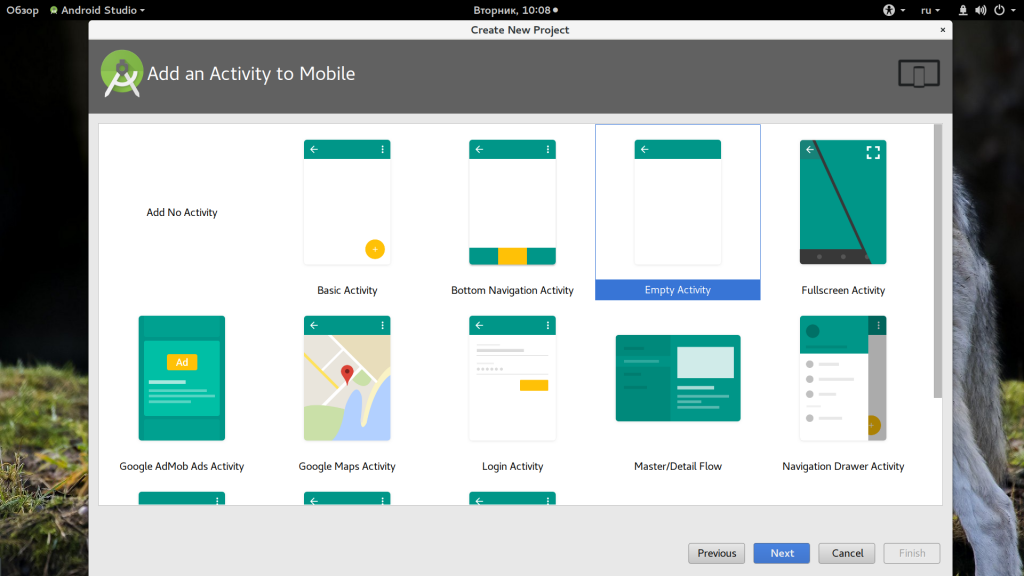
Осталось только выбрать внешний вид приложения по умолчанию. Шаблон основного окна называется Activity. Приложение может быть вообще без Activity, но лучше все же что-то выбрать.
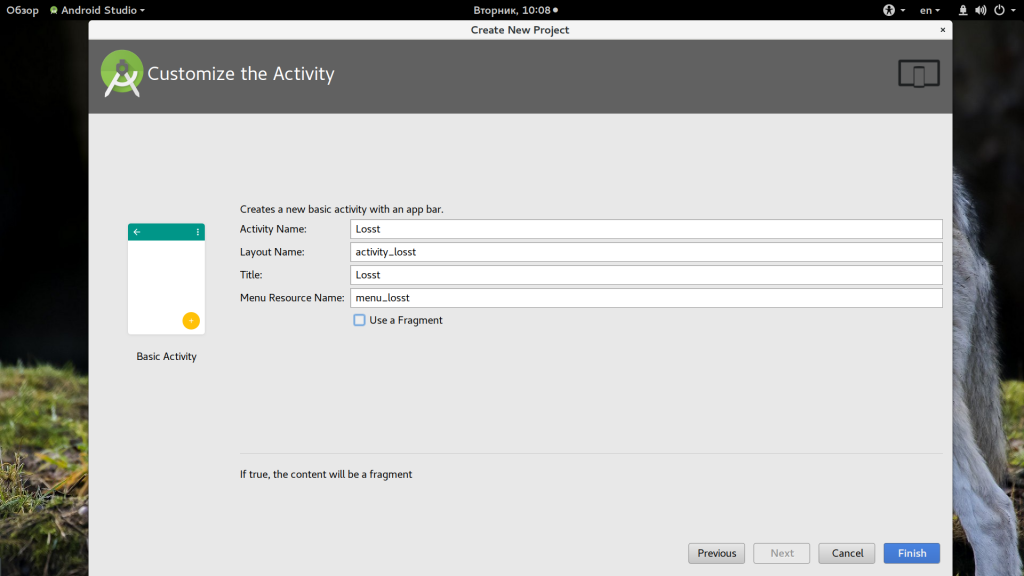
Также нужно будет ввести некоторые параметры для Activity:
2. Файлы проекта
Интерфейс Android Studio похож на большинство высокоуровневых IDE. Но разработка для Android достаточно сильно отличается от привычного программирования, когда вы набираете программу в одном файле, а потом полностью выполняете. А здесь есть множество файлов ресурсов, которые должны быть сгруппированы между собой.
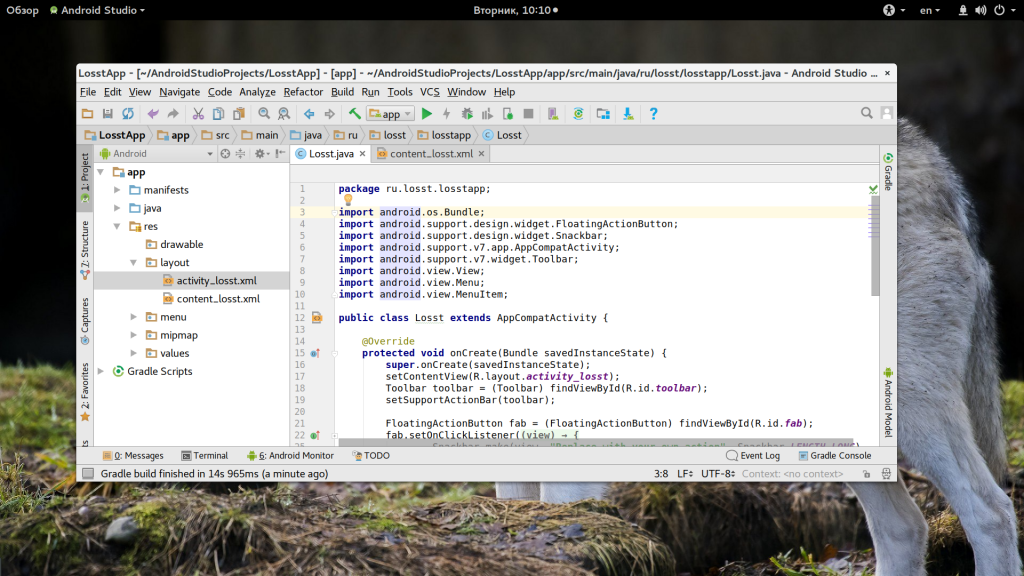
Вот эта строчка кода загружает макет из XML файла:
setContentView (. R.layout activity_main );
Это значит, что мы могли бы использовать один макет для нескольких Activity, а также одна Activity может иметь несколько файлов XML с описанием отображения. Так или иначе, вы можете получить доступ ко всем файлам проекта в левой части окна, а вкладки над рабочей областью позволяют переключаться между теми файлами, которые сейчас открыты.
Кроме того, есть еще папка res, в которой находятся различные ресурсы, такие как изображения. Обратите внимание, что названия всех файлов должны быть в нижнем регистре.
Еще есть папка Values, в которой содержатся XML файлы со значениями различных переменных.
Основная информация о приложении содержится в файле AndroidManifest.xml, здесь описаны полномочия, название приложения, миниатюра, и другое.
Вы можете создать любые файлы, классы и Activity в любой момент, чтобы расширить функциональность приложения. Просто щелкните правой кнопкой мыши по нужному каталогу, а затем выберите «Create».
3. Визуальный редактор XML
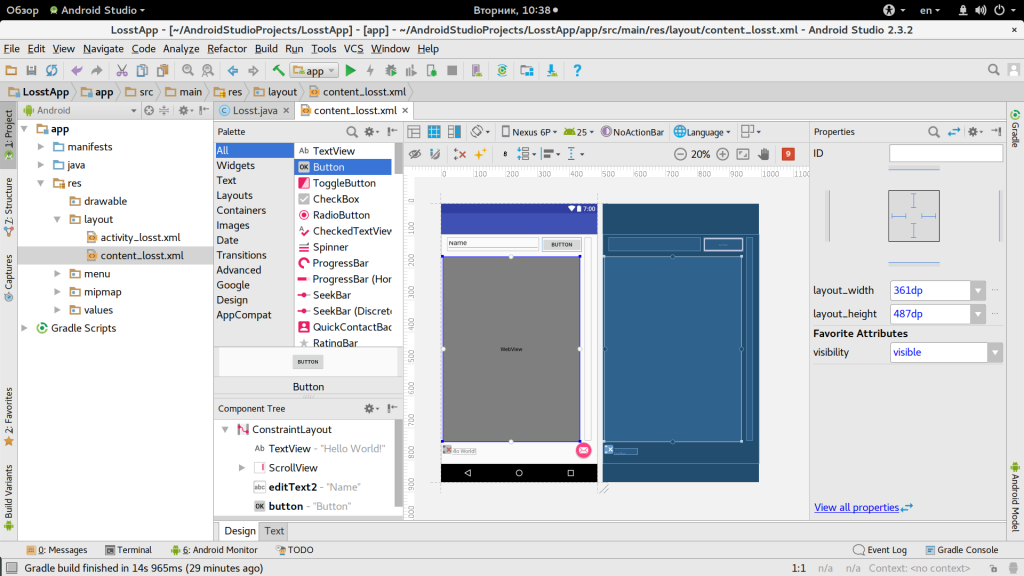
Для добавления его достаточно перетащить на макет приложения. Например, я добавил WebView, Button, Plain Text и Text. С помощью синей рамки вы можете изменять размер элементов, а также изменять их положение.
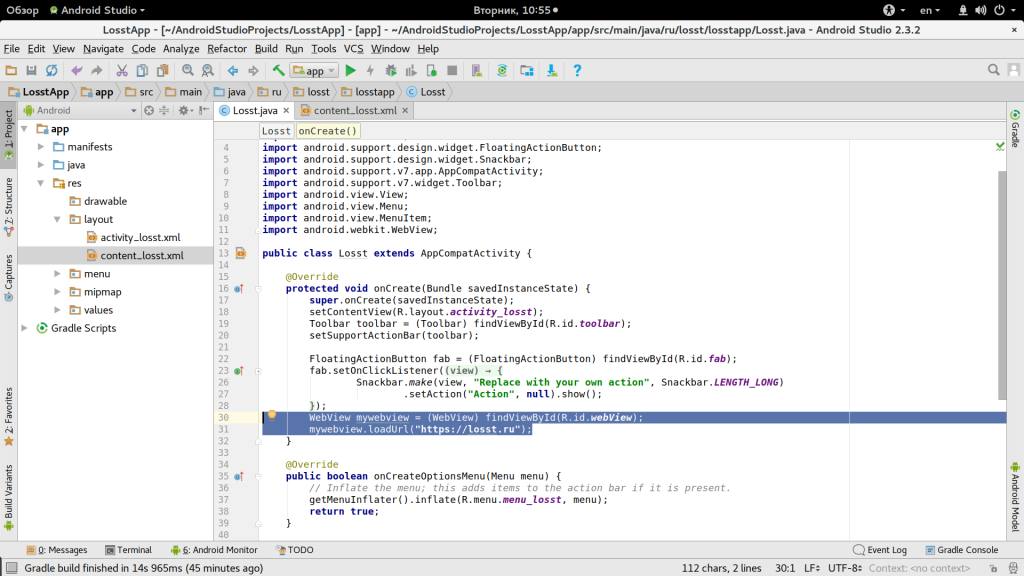
Но как вы поняли без файлов Java контент XML ничего делать не будет. Давайте заставим наш WebView открыть losst.ru. Теперь программирование в android studio. Под строками import добавьте:
Затем добавьте эти строки в конец метода onCreate:
WebView mywebview = (WebView) findViewById(R.id.webView);
mywebview.loadUrl(«https://losst.ru»);
4. Использование Gradle
Время от времени вам придется редактировать настройки Gradle, которые находятся в файлах *.gradle, а также если что-то перестанет работать, то вы всегда сможете выбрать в меню «Build» опцию «Clear project», которая часто помогает.
5. Сборка и отладка
Запустить приложение на устройстве очень просто. Достаточно подключить его по USB и выполнить «Run», затем «Run App». Обратите внимание, что в настройках телефона должна быть разрешена отладка по USB и установка из недостоверных источников:
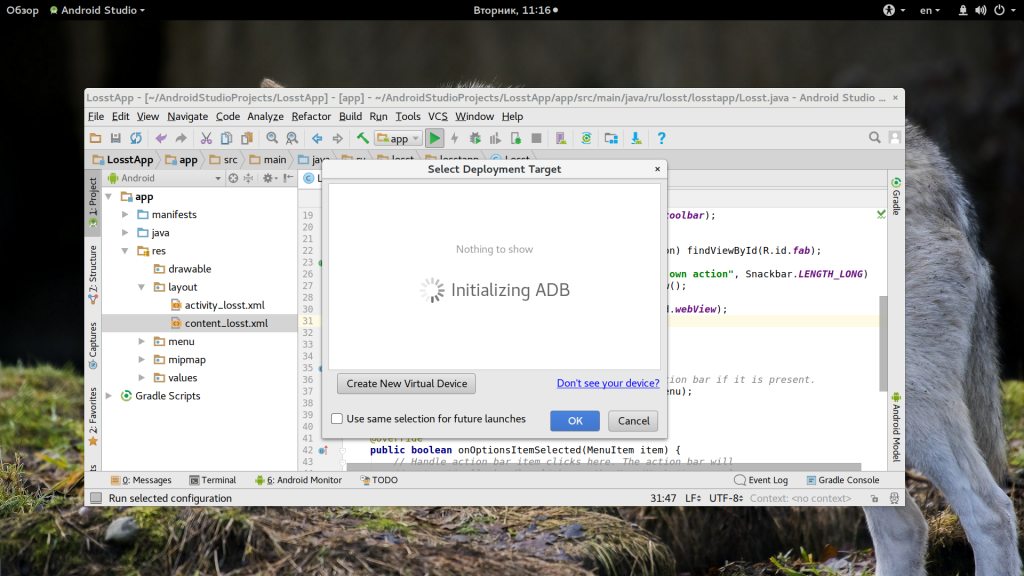
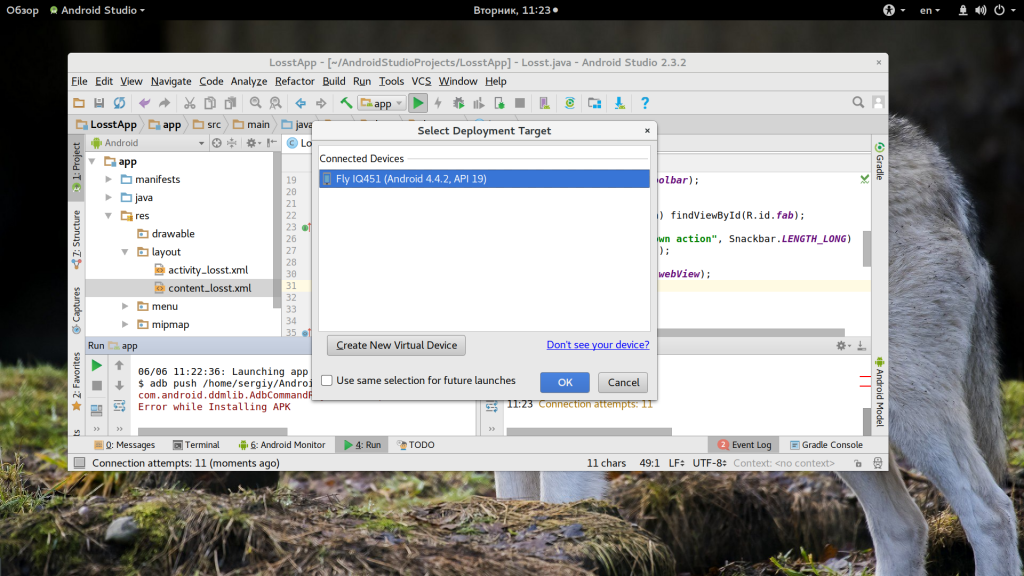
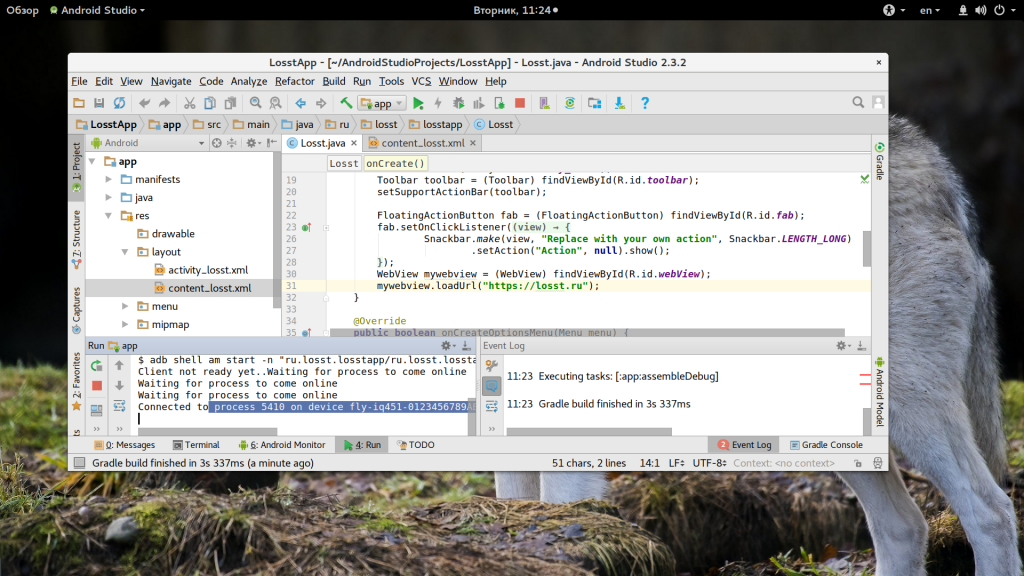
В открывшемся окне вам предстоит выбрать устройство или создать виртуальное. После выбора устройства приложение практически мгновенно запустится на нем.
Пока ваше приложение работает, вы можете открыть пункт Android Monitor внизу экрана и следить за всеми сообщениями от приложения на вкладке LogCat, рядом также есть логи Android Studio, так что если что-то пойдет не так вы сможете решить проблему. Если что-то пойдет не так, ищите там красный текст, он поможет понять что произошло. Это сэкономит очень много времени.
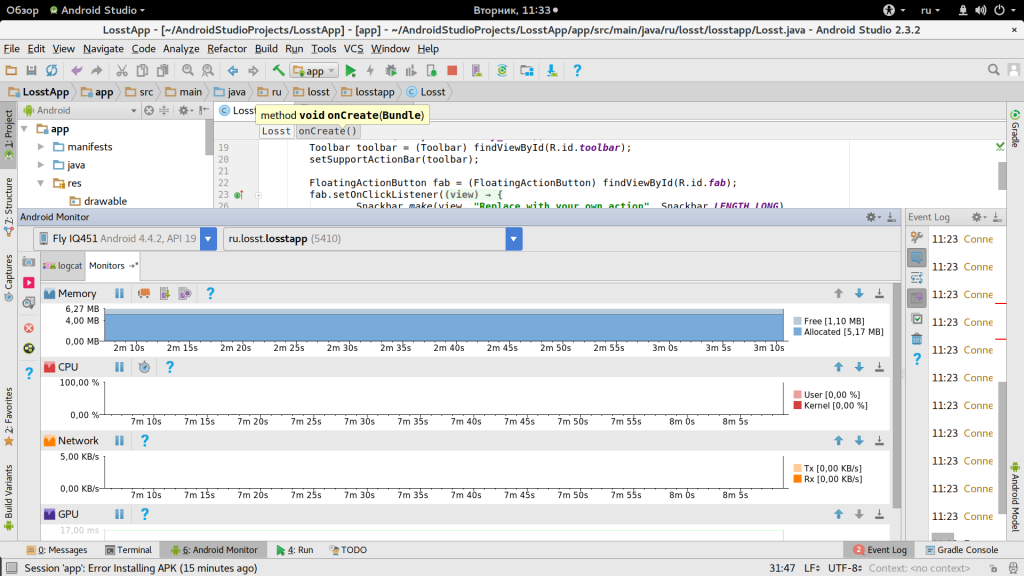
Там же можно переключиться на вкладку «Monitors» и посмотреть информацию об устройстве, нагрузку на процессор, память и так далее.
6. ADV Manager
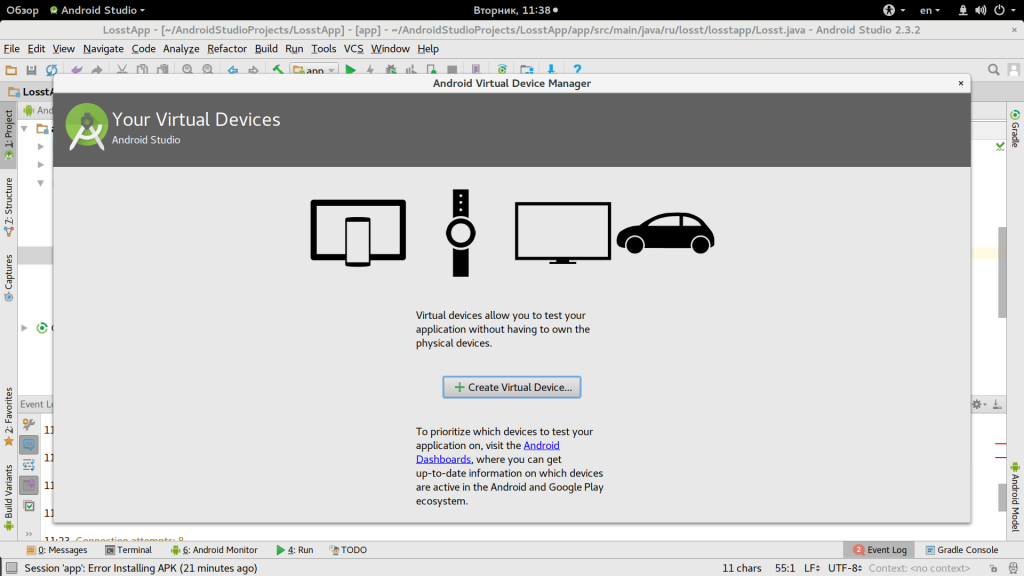
Здесь выберите «Create Virtual Device»:
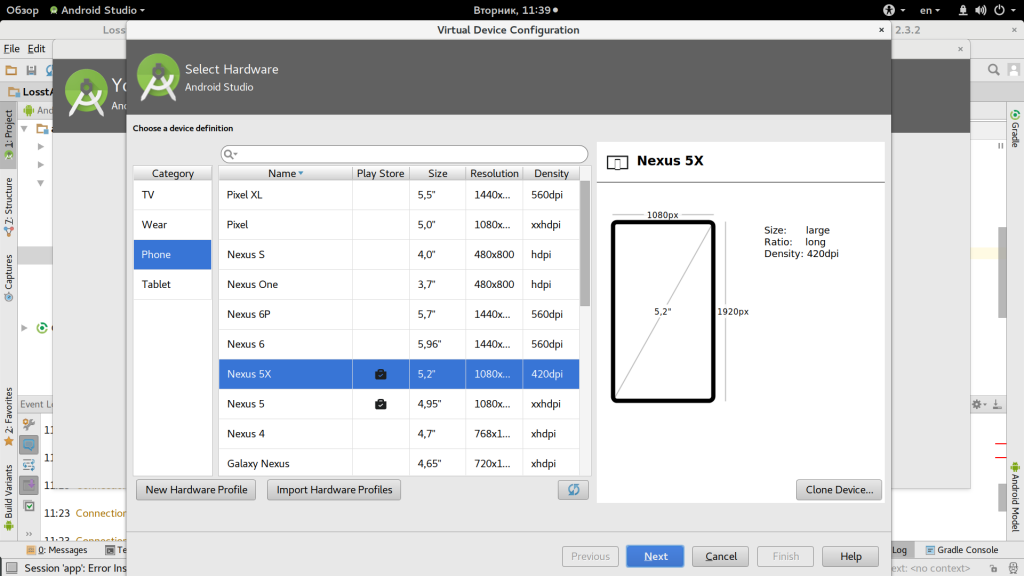
Затем выберите модель устройства, которое хотите эмулировать.
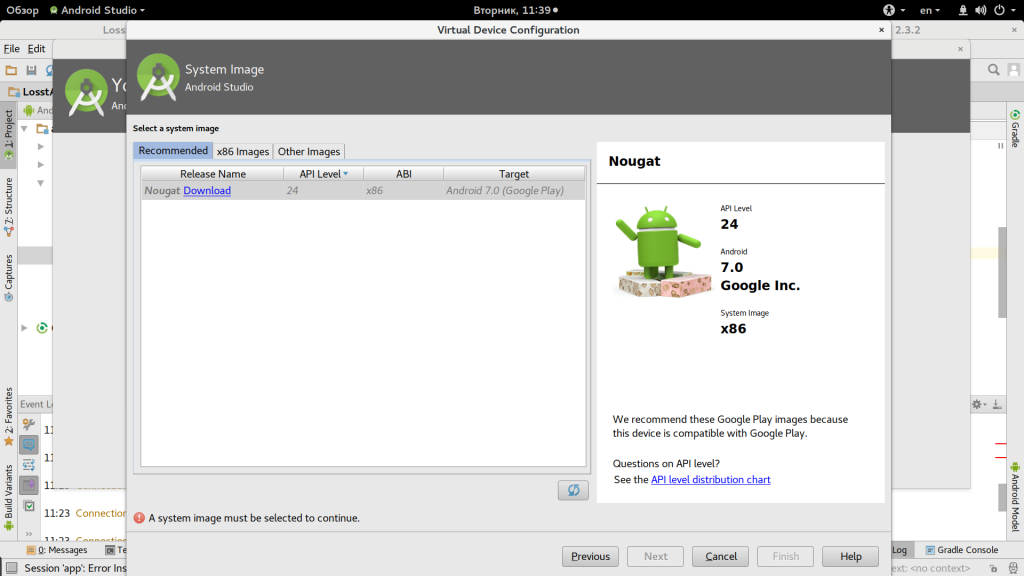
Дальше нужно скачать прошивку для устройства. Выберите «Download» и примите условия лицензионного соглашения:
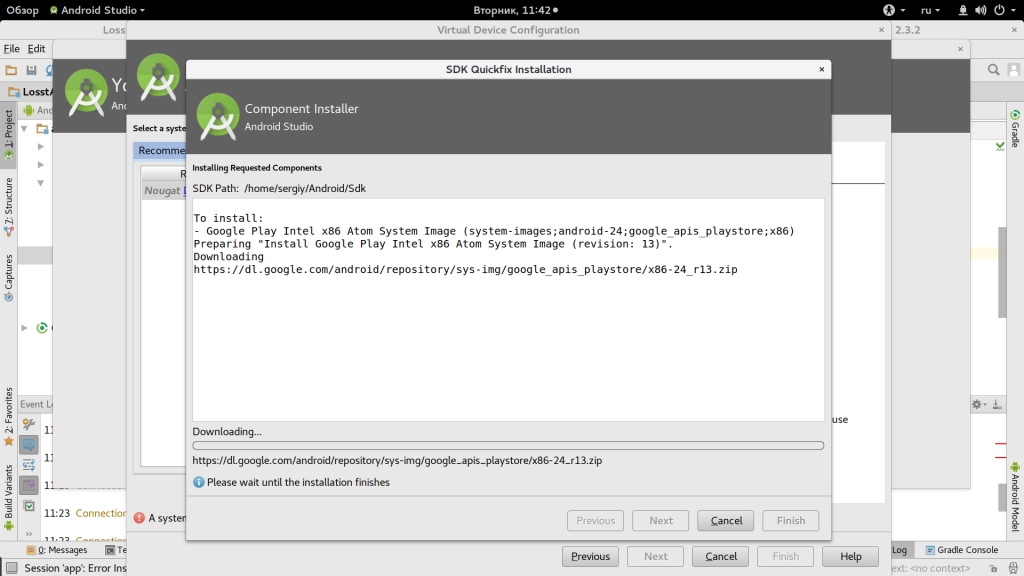
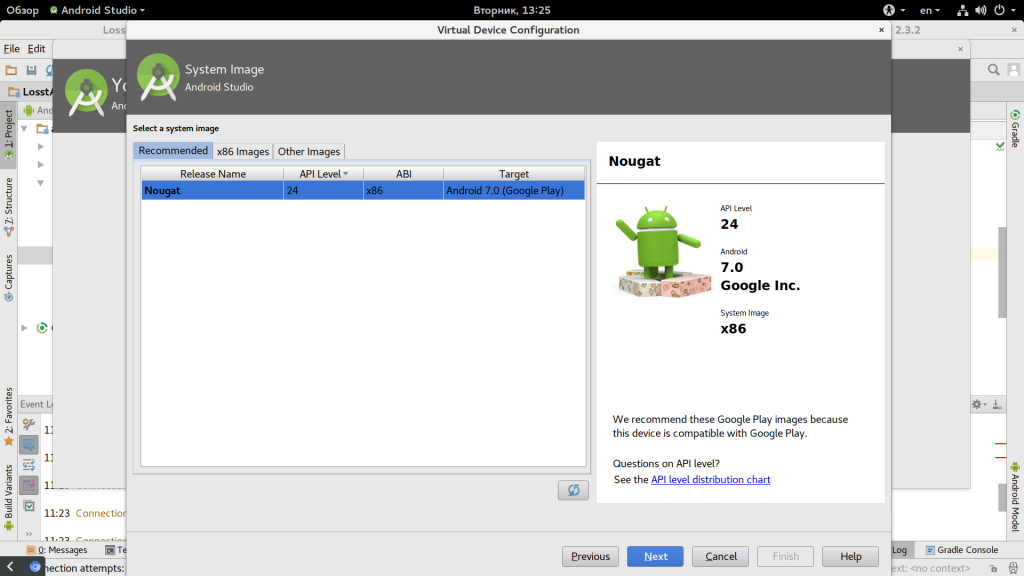
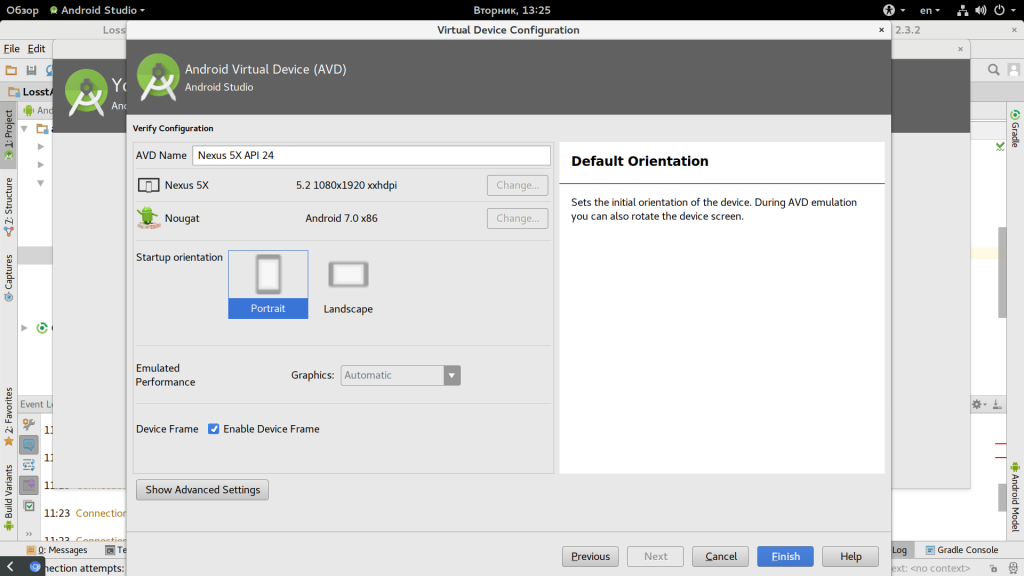
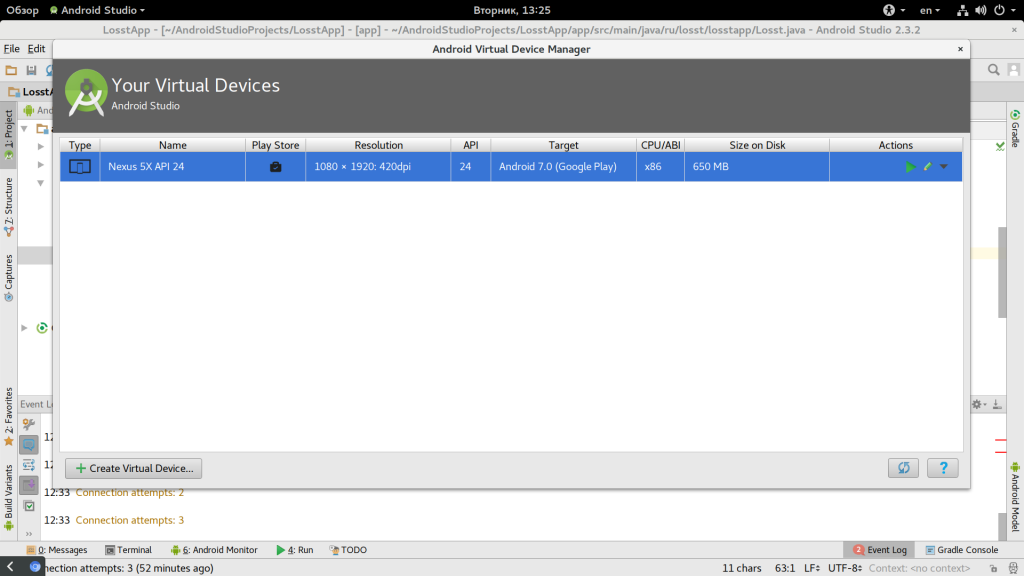
После завершения настройки вы сможете запустить приложение и на этом устройстве. Но стоит отметить, что для запуска эмулятора нужен хороший компьютер. С помощью того же эмулятора вы можете запускать не только свои приложения, но и загружать сторонние из Play Market.
8. SDK Manager
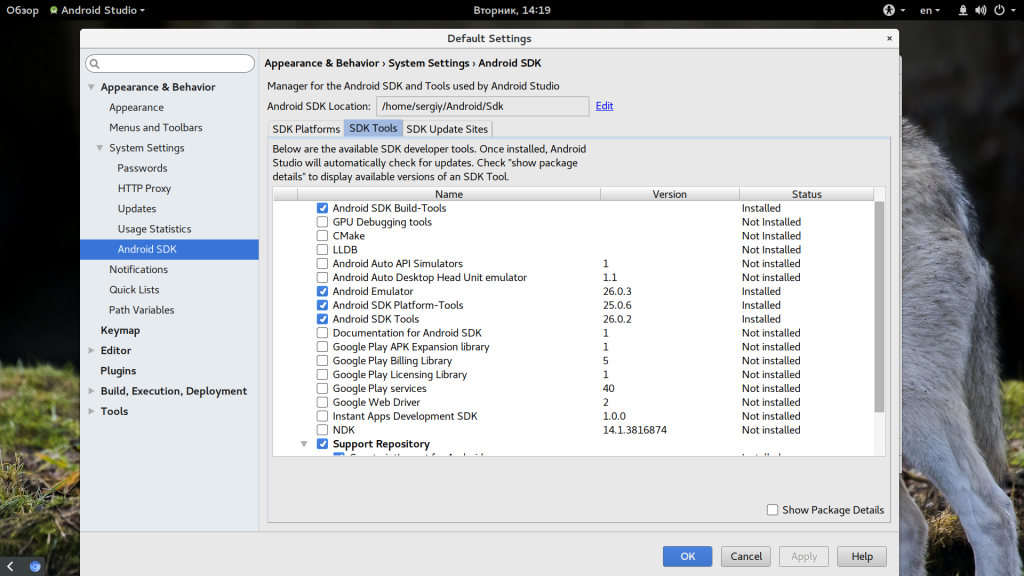
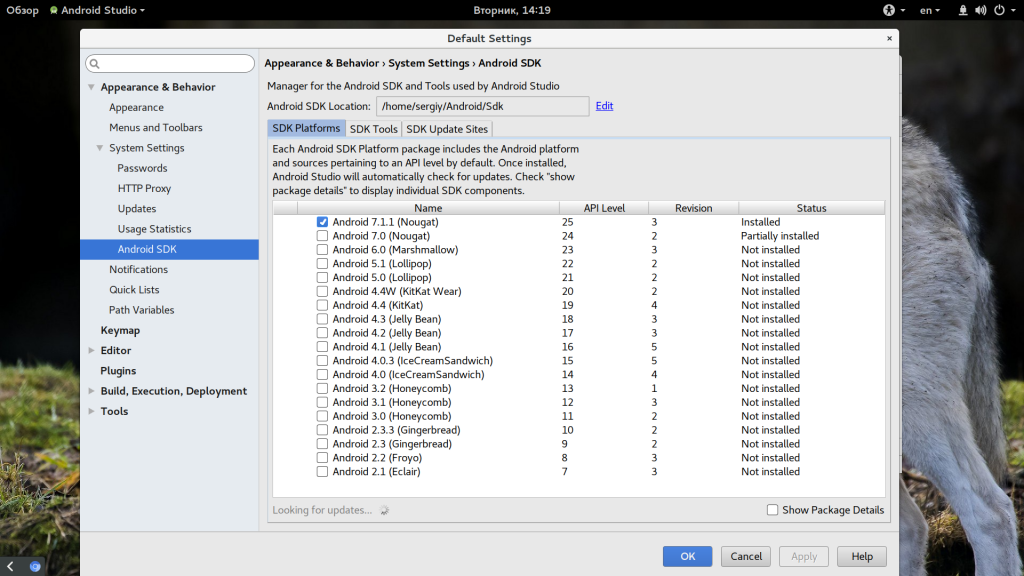
Здесь есть все необходимое, например, Glass Kit и Android Repository. Просто установите флажок рядом с нужным компонентом и нажмите «Oк».
9. Упаковка APK
Рано или поздно вы закончите тестирование своего приложения и оно будет готово выйти в большой мир. Чтобы загрузить его на Google Play вам нужно создать подписанный APK. Для этого выберите в меню «Tools» пункт «Create signed APK»:
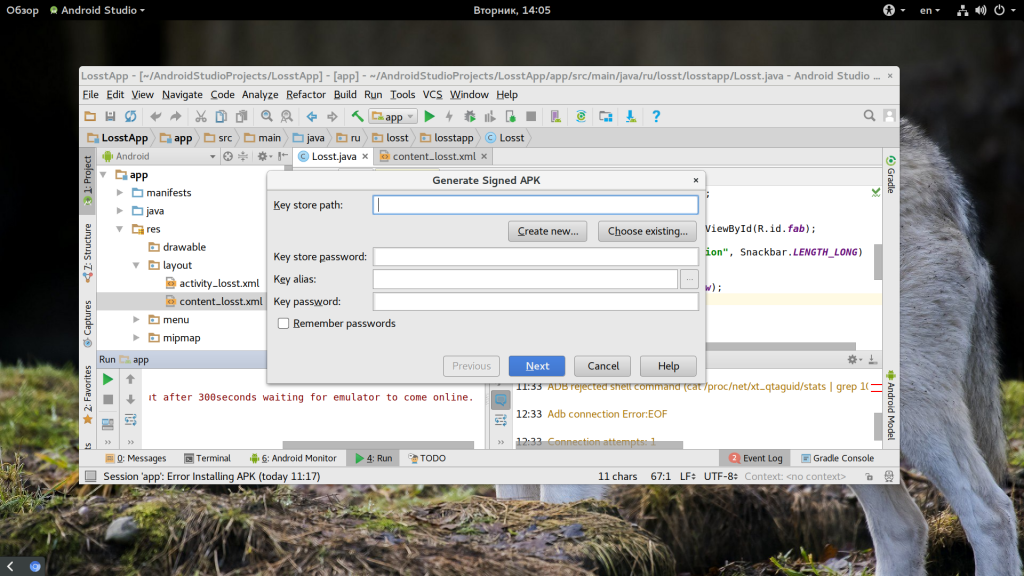
Вам будет предложено выбрать или создать хранилище ключей. Это своего рода сертификат подлинности, которым вы подтверждаете, что приложение ваше. Это защитит ваш аккаунт Google Play от взлома и предотвратит возможность загрузки вредоносных APK. Сохраните этот файл в надежном месте, потому что если вы его потеряете, то больше не сможете обновить приложение. Процесс создания сертификата:
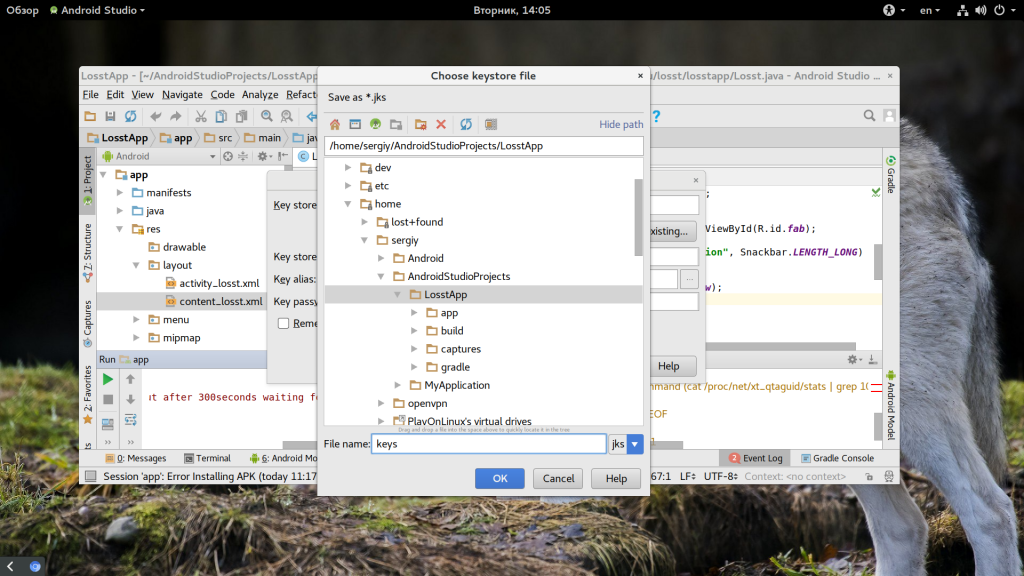
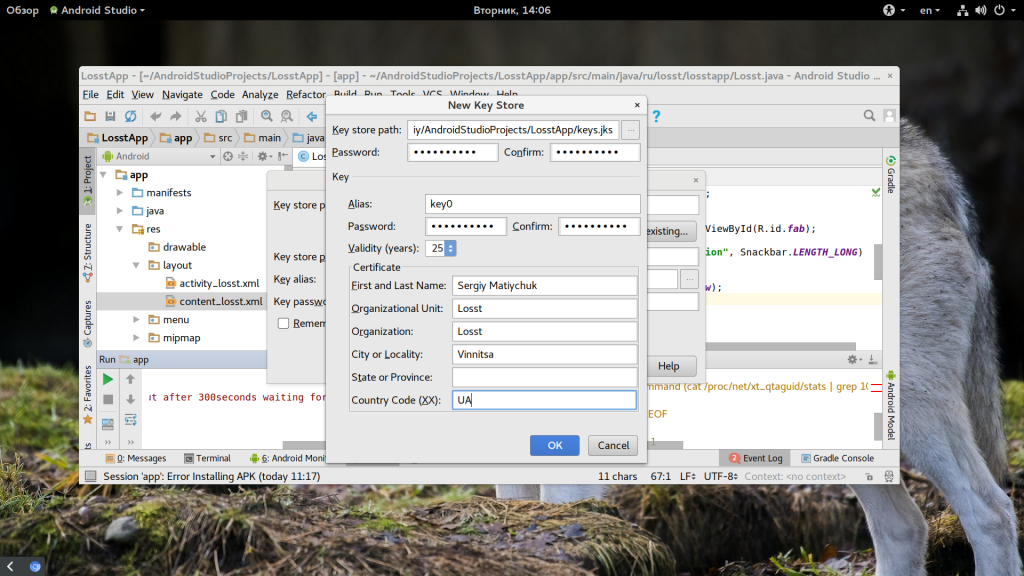
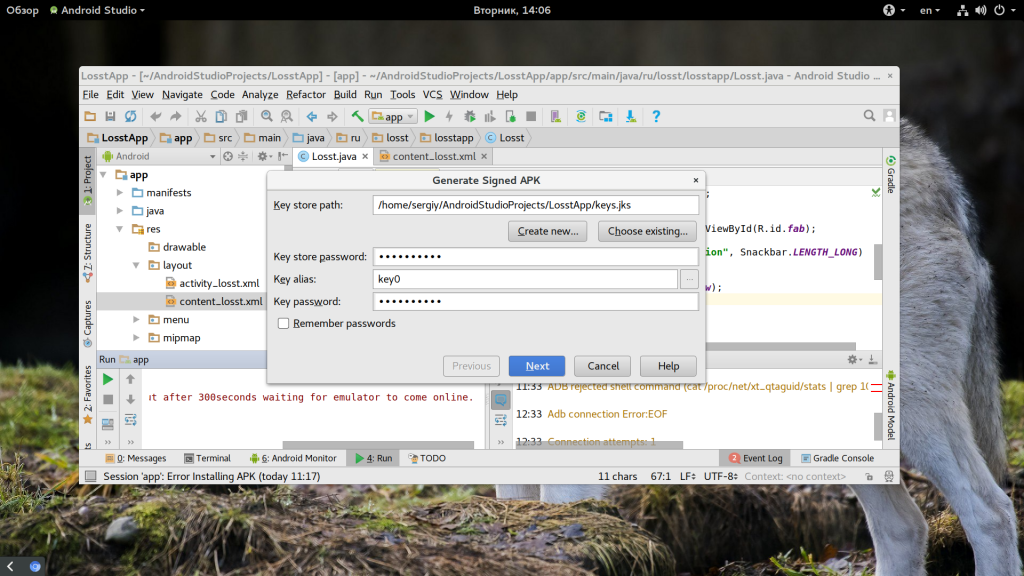
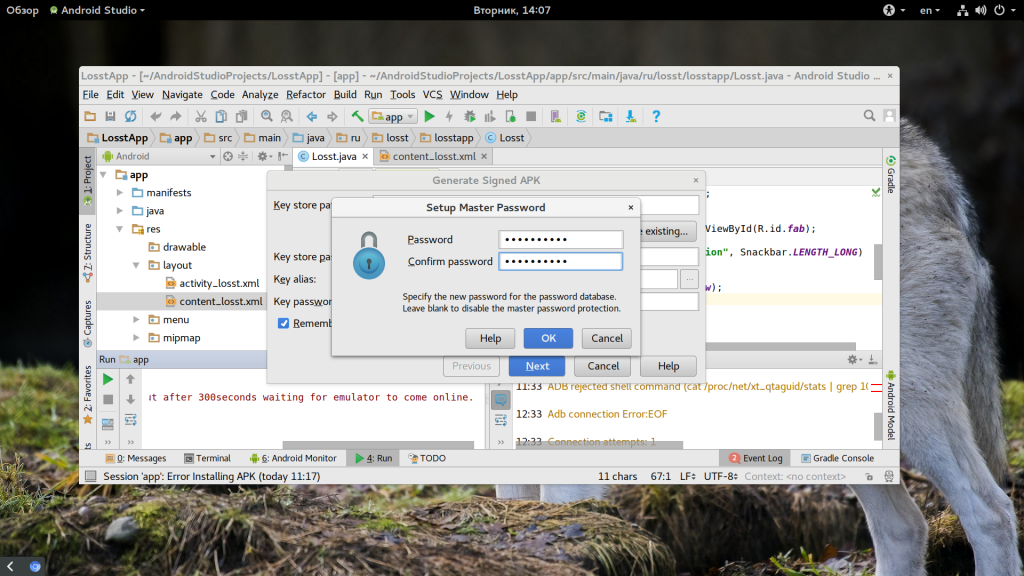
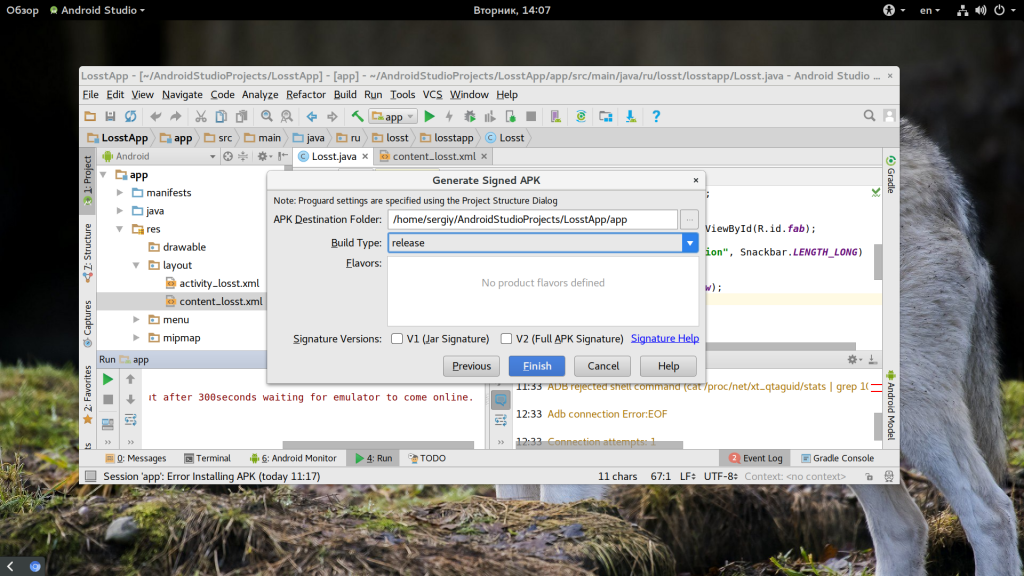
Тип сборки выберите «Release», это нужно чтобы убрать все лишнее из APK файла. Затем нажмите кнопку «Finish».
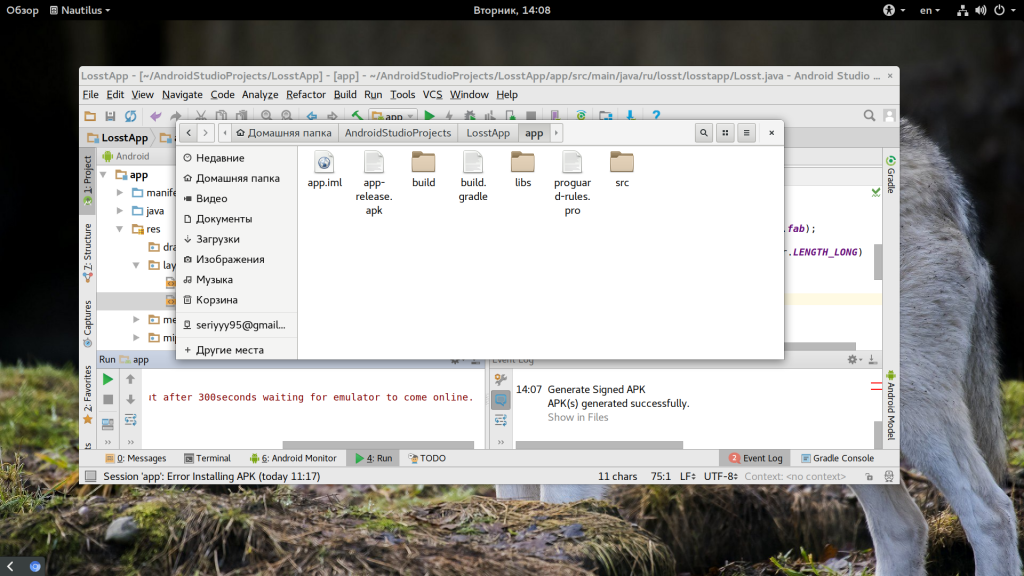
Ваш путь только начинается
Может показаться, что в этой статье мы рассмотрели очень много чтобы все это запомнить, но на самом деле мы только коснулись поверхности того, как пользоваться Android Studio и вам придется освоить еще больше.
Например, если вы хотите синхронизировать приложение с облаком, вам понадобится инструмент Firebase. Также вы можете захотеть использовать GitHub, где вы можете сохранять резервные копии своих проектов. Также существует Android NDK для разработки приложений без Java, на C++.