
Устранение неполадок телефона Android, который не делает или не принимает звонки
Не доходят входящие звонки
Пользователи жалуются на проблемы в работе функции звонков
Вот что пишут сами пользователи, которые столкнулись с этой проблемой:
«До обновления мой телефон работал абсолютно нормально, но после того, как я установил новую версию приложения Google, функция звонков как будто отключилась. Теперь единственный для меня способ связи с внешним миром – это интернет».
«Ничего не понимаю. До того, как я скачал обновление приложения Google, всё было нормально. Теперь ни я не могу ни до кого дозвониться, ни кто-то другой не может дозвониться до меня. Эй, Google, я не для того включал автообновление, чтобы вы ломали мой смартфон».
«Кто-то сталкивался с подобным? Сегодня весь день живу как будто в вакууме: мне никто не звонит и сам я не могу никому позвонить. Связывался с оператором – сказали, что со связью всё в норме. Видимо, проблема в приложении Google, которое блокирует звонки».
Интересно, что с самим приложением «Телефон» всё было в порядке. Просто какой-то сбой в работе приложения Google оказал на него негативное воздействие, и его основная функция – приём и совершение звонков – отключилась. Впрочем, разработчики поискового гиганта довольно быстро нашли проблему и уже приступили к её исправлению.
Видео
Проверка СИМ-карты и мобильного телефона
Если вам по-прежнему никто не может дозвониться, мобильник упрямо не принимает вызовы — попробуйте установить причину. Нужно воспользоваться другой СИМ-картой. Если у вас нет дополнительной, одолжите её на 5 минут. Она нужна нам только для того, чтобы узнать, принимает ли ваш телефон сигнал. Соответственно, если и с этой СИМ-картой ситуация повторяется, значит неисправен телефон. Или неполадки с сетью происходят у всех жителей вашего города. Чтобы определить это, нужно обратиться на горячую линию поддержки.
 Смена СИМ-карты в телефоне
Телефон вашего оператора можно найти в Интернете или на официальном сайте. Его адрес также расположен на упаковке SIM-карты. Если проблема связана с вашей СИМ-картой, к примеру, встроенный чип на ней неисправен. В таком случае можно создать заявку на замену карты. Это можно сделать в фирменном салоне связи или на сайте оператора. Таким же образом можно проверить свою СИМ-карту, на которую падает подозрение. Испробуйте другой мобильный телефон, в который вставьте карту.
Сбой сети частая причина
Как уже говорилось, нагрузка на оборудование операторов постоянно возрастает. Да, оно совершенствуется, заменяется новым, но скорость прохождения подобного апдейта не всегда одинаковая. К тому же, удаленные от городов участки обслуживаются значительно хуже.
Из-за этого сильно падает качество связи. Нестабильность линии приводит к тому, что до человек нельзя дозвониться: сообщается о нахождении вне зоны доступа, или занятости линии.
Решение в такой ситуации достаточно простое – продолжайте прозванивать. Вполне вероятно, что во время очередной попытки удастся дозвониться. В среднем, на «починку» связи уходит от 1 до 2 часов.
Неисправность с железом смартфона
В случае если манипуляции с программным обеспечением не исправили проблему, то она скорей всего на стороне модуля связи. Ее может решить только ремонт. Перед обращением в мастерскую, почему могла появиться эта неисправность, лучше всего сразу сказать в сервисном центре о причинах, это облегчит диагностику. Проблемы с железом смартфона обычно появляются:
Цена работы по ремонту смартфона складываются исходя из повреждений. Самый дорогой ремонт после попадания в воду. В последствии падения или удара часто тяжело найти повреждение, так как обычно на плате возникают микротрещины, которые трудно увидеть.
Если испорчен лишь радиомодуль или антенна, то ремонт будет не дорогим. При дефекте платы цена может быть сравнима с стоимостью нового телефона.
После попадания влаги в смартфон мастер почистит плату, после этого телефон будет работать. Однако гарантию на такой ремонт не дают, так как окисление может опять начаться. Обычная выживаемость смартфона после попадания влаги 50% на 50%.
Режим полета
Вторая причина, по которой телефон не принимает входящие звонки, – режим полета. Очень многие пользователи любят пользоваться функцией «Режим полета», дабы на протяжении какого-то времени их никто не беспокоил. Но, как показывает практика, очень большой процент забывает после отключить данную функцию, в результате чего к ним не поступают входящие вызовы.

Решение данной проблемы невероятно простое – всего-то нужно отключить данную функцию. Сделать это можно либо через статус-бар или как его еще называют «шторку». Также отключить «Полет» можно через настройки в разделе «Сети и подключения» (на разных телефонах, данный раздел может называться иначе). Еще «Режим полета» отключается через меню выключения, которое активируется при зажатии кнопки питания/блокировки.
Аппарат абонента выключен или находится вне зоны действия сети
Самая частая причина — адресат сам выключил телефон. Этот же ответ вы услышите, если телефон адресата длительное время не появляется в сети после того, как потерял связь с ней (см. предыдущий автоответ).
Неисправность радиомодуля

Следующая причина, почему телефон не принимает входящие звонки, – неисправный радиомодуль. С этим, увы, ничего нельзя поделать. Нередко модули связи в аппаратах выходят из строя. Это может случаться из-за брака на производстве, из-за частых падений устройства, попадания влаги внутрь и т. д. Исправить проблему можно только одним способом – заменой модуля на новый.
Аппаратные причины неисправности
Включенный мобильный интернет
Довольно много пользователей смартфонов сталкиваются с тем, что дозвониться к ним не могут из-за активированной функции мобильного интернета на смартфоне (чаще всего из-за подключения к 2G сетям). Решение:
Если телефон не принимает входящие вызовы, данные стандарты позволят одновременно и принимать звонки от других абонентов, и серфить в интернете.
Две сим-карты в смартфоне
Эта проблема свойственна устаревшим телефонам, где только один модуль для приема радиосигнала. Несмотря на два слота для сим-карт, пока одна карточка находится в сети, другая попросту недоступна. Единственное решение – приобретение смартфона с двумя радиомодулями.
Проблемы в работе радиомодуля
С проблемой могут столкнуться владельцы абсолютно любых устройств на Андроид. Решение проблемы — перезагрузка телефона:

Еще один способ – включение / отключение режима полета через настройки Андроид либо панель быстрого доступа.

Неисправная сим-карта либо лоток
Если сим-карта неисправна, на устройстве не будут работать входящие вызовы. Выявить поломку можно следующим способом:
Проблемы с IMEI
Если текущий IMEI телефона не совпадает с заводским, смартфон может перестать принимать мобильные вызовы от других абонентов. Чаще всего с проблемой сталкиваются пользователи, которые самостоятельно выполняют перепрошивку устройства с одной ОС на другую.
Ссылка по теме: Решаем проблемы с IMEI (восстановление, смена или получение данных о IMEI)
Почему не могут дозвониться на ваш телефон — все причины и способы исправить

Некоторые абоненты с сталкиваются с ситуацией, когда телефон включен, а входящие звонки не проходят. Иногда в таких ситуациях приходят сообщения о том, что вам пытались позвонить. Если вы не подключали подобные оповещения у оператора, то вы можете не узнать, что вам пытались дозвониться. Итак, разберемся, в каких случаях абоненты не могут дозвониться на телефон. Причин может быть несколько, разберем каждую из них.
Вам не могут дозвониться? Проверьте настройки вашего телефона!
Прежде чем искать причину неисправности, необходимо проверить настройки. Часто пользователи самостоятельно выставляют их некорректно. Причиной сбоев входящих вызовов могут быть:
Настройки приложения «Телефон»
Проверить параметры можно из приложения «Телефон». Откройте его и зайдите в настройки, они могут прятаться за шестеренкой или тремя вертикальными точками в верхнем правом углу экрана. Вам нужно посмотреть, как выставлены маркеры в пункте «Запрет вызовов». Затем проверьте номера в черном списке. Возможно в нем вы найдете номер того, кто говорит вам: «Не могу дозвониться».
Настройки «Переадресации»

Еще один раздел, который нужно проверить – переадресация. Если она включена, то важно правильно выбрать настройки. Переадресацию можно включать:
Если вам говорят: «не могу дозвониться, автоответчик работает постоянно». Измените настройки на приемлемые или вовсе отключите переадресацию. Чтобы не пропустить важный вызов в момент, когда вы говорите с другим человеком, активируйте функцию «Ожидания вызова». В этом случае при появлении второй линии вы услышите гудки.
Все время занято? Попробуйте отключить передачу данных
Если с настройками все нормально, но собеседники постоянно слышат сигнал «Занято», отключите мобильный интернет и синхронизацию. Такая проблема появляется в районах, в которых используется старое оборудование и нет 4 G канала связи. В этом случае вы часто можете услышать жалобу: не могу дозвониться, линия занята. При этом находясь в другом районе города, принимать вызовы вы сможете без ограничений.
После проверки настроек и в случае, если это не помогло, необходимо исследовать симкарту. Часто проблема скрывается в ней, вы не только не сможете принимать звонки, но и пользоваться интернетом или смс-сообщениями. Порядок действий прост:
Если в другом телефоне сим-карта не работает, то посмотрите на ее контактную площадку. Протрите ее мягкой тряпочкой. Часто проблемы возникают после самостоятельной обрезки симкарты, если это случилось сразу после приобретения нового телефона, то нужно обратиться к оператору для замены. Контакты в телефоне также нужно протереть, если на них видны загрязнения.
При использовании в аппарате двух симкарт, подключение к сети происходит через один модуль. Если вы установили симки разных операторов, то вам не могут дозвониться на МТС, пока вы пользуетесь Мегафоном (у вас могут стоять карты и других поставщиков связи).
Исправляем сбой программного обеспечения
Если настройки выставлены правильно, и симка рабочая, а вызовы также не поступают вам, то стоит поработать с приложением «Телефон». Для определения масштаба поломки и ее устранения, необходимо придерживаться инструкции:
Эти манипуляции помогут избавиться от любых проблем с программным обеспечением. К сбросу нужно прибегать в крайних случаях, так как при этом уничтожаться все данные и будут деинсталлированы приложения. Стоит отметить, что некоторые вирусы устойчивы к сбросу, поэтому делайте все пункты в той последовательности, в которой они приведены. Тогда проблема, почему человек не может дозвониться, оставит вас в покое.
Аппаратные неисправности
Если работа с программным обеспечением не принесла результата, то проблема может быть на стороне модуля связи. Ее сможет решить только мастер. Перед обращением к нему подумайте, почему возникла неисправность, лучше всего сразу сообщить в сервисном центре о возможных причинах, это облегчит диагностику. Проблемы с аппаратной частью обычно возникают:
Список восстановительных работ составляется исходя из повреждений. Дороже всего восстановить смартфон после попадания влаги. После падения или удара часто трудно найти неисправность, так как часто на плате появляются микротрещины, не видимые человеческому глазу. Поэтому внешне рабочая плата телефона может отказать вам в нужный момент.
Если поврежден только радиомодуль или антенна, то ремонт обойдется недорого. При повреждении платы стоимость может быть сравнима с ценой нового смартфона такого же класса.
При попадании влаги мастер сначала пытается очистить плату, после этого смартфон может начать нормально работать, но гарантию на такой ремонт вам никто не даст, так как окись может возникнуть снова либо плата может расслоиться после просушки.
Некорректное обновление операционной системы
Не рекомендуется проводить смену прошивки самостоятельно, если вы являетесь неопытным пользователем. В процессе могут возникнуть проблемы (обрыв связи, некорректное копирование данных), которые приведут к невозможности дальше использовать все функции смартфона, в самых сложных случаях он и вовсе не включается после перепрошивки.
Проблемы на стороне оператора
В некоторых районах отсутствие качественной связи – привычное дело. Поэтому владельцы смартфонов используют усилители сигнала, которые улавливают волны с вышки сотовой связи и дублируют их. Это позволяет получить устойчивый сигнал на небольшой территории (например, на своем приусадебном участке).
Если у вас на экране смартфона значок показывает, что сигнал сильный, но контакт не может дозвониться вам, причины обычно следующие:
В любой из перечисленных ситуаций необходимо обратиться к оператору с вопросом, почему мне никто не может дозвониться. Это можно сделать с другого телефона. Будьте готовы называть кодовое слово и свои паспортные данные. Если проблема связана с неправильными начислениями или блокировкой номера по любой причине, то обращаться к оператору нужно лично. В некоторых случаях для разрешения ситуации достаточно обратиться в офис поставщика связи, в сложных ситуациях придется написать претензию. В любом случае вам лучше всего обменять симкарту на новую, сохранив свой абонентский номер.
С помощью этой статьи вы найдете ответ на вопрос, почему до меня не могут дозвониться. Часть из причин можно устранить самостоятельно, в остальных случаях обратитесь к специалистам. Если у вас остались вопросы, задавайте их в комментариях. Делитесь статьей с друзьями и общайтесь в форме под ней.
Не работают звонки на телефоне Android. Что делать
При всех очевидных недостатках подхода Google к обновлению Android-смартфонов мне он импонирует куда больше, чем подход Apple. Google разделила свою операционку на множество независимых компонентов, каждый из которых она может обновляться отдельно от других. Поэтому, если с каким-то из них случаются сбои, поисковый гигант может просто выпустить мелкий патч для этого компонента вместо того, чтобы разрабатывать большой апдейт для всей операционной системы сразу. Но иногда это становится причиной определённых проблем в работе смартфонов.
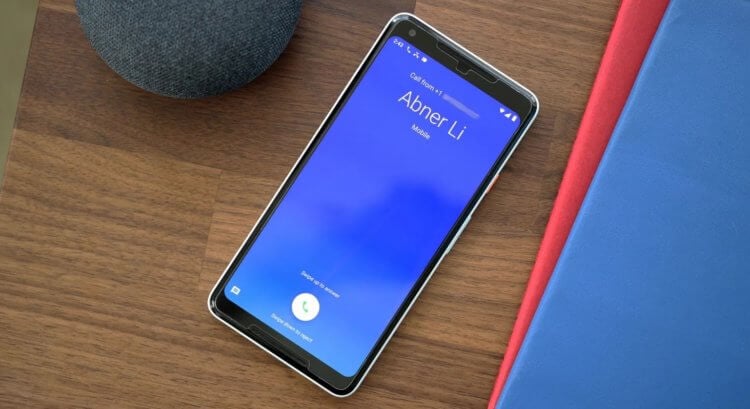
Не работают звонки на Android? Вы такой не один
Как добавить стикеры в Telegram и как ими правильно пользоваться
Последнее обновление приложения Google для Android привело к нарушениям в работе другого приложения – «Телефон», отвечающего за приём и совершение звонков. Пользователи пожаловались, что до них не могут дозвониться и сами они не могут никому позвонить.
Не доходят входящие звонки
Пользователи жалуются на проблемы в работе функции звонков
Вот что пишут сами пользователи, которые столкнулись с этой проблемой:
«До обновления мой телефон работал абсолютно нормально, но после того, как я установил новую версию приложения Google, функция звонков как будто отключилась. Теперь единственный для меня способ связи с внешним миром – это интернет».
«Ничего не понимаю. До того, как я скачал обновление приложения Google, всё было нормально. Теперь ни я не могу ни до кого дозвониться, ни кто-то другой не может дозвониться до меня. Эй, Google, я не для того включал автообновление, чтобы вы ломали мой смартфон».
«Кто-то сталкивался с подобным? Сегодня весь день живу как будто в вакууме: мне никто не звонит и сам я не могу никому позвонить. Связывался с оператором – сказали, что со связью всё в норме. Видимо, проблема в приложении Google, которое блокирует звонки».
Интересно, что с самим приложением «Телефон» всё было в порядке. Просто какой-то сбой в работе приложения Google оказал на него негативное воздействие, и его основная функция – приём и совершение звонков – отключилась. Впрочем, разработчики поискового гиганта довольно быстро нашли проблему и уже приступили к её исправлению.
Как откатить приложение на старую версию
До тех пор, пока компания не выпустит обновление с исправлением, рекомендуем вам временное решение проблемы. Оно состоит в том, чтобы установить предыдущую версию приложения Google, которая работала без сбоев:
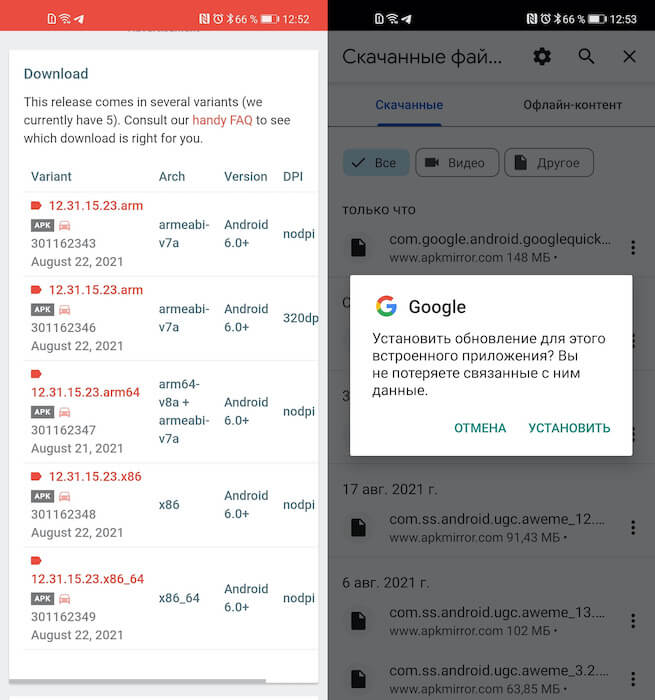
Установка ранней версии приложения доступна всем
Важно: просто откатить приложение на более раннюю версию не выйдет. Чтобы устройство не установило обновление повторно, вам придётся временно отключить функцию автообновления:
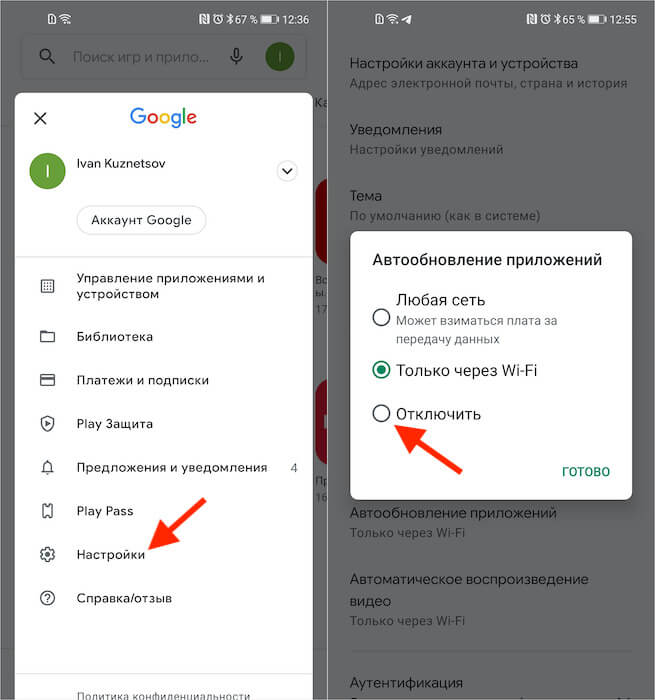
Не забудьте отключить функцию автообновления
Теперь Google Play не сможет установить последнее обновление приложения Google, которое препятствует прохождению и совершению звонков. Но помните, что это временная мера, которая должна действовать до выхода обновления с исправлениями. Скорее всего, это случится уже сегодня-завтра, учитывая значимость сбоя. После этого просто установите последнее обновление Google и включите автообновление заново.
Я не сомневаюсь, что Google выпустит обновление приложения Google в считанные часы, поэтому, если вам лень выполнять все эти манипуляции, можете даже не прибегать к ним. Просто дождитесь выхода апдейта, который всё исправит, и всё. Кстати говоря, от Apple такой расторопности обычно можно не ждать. Из-за того, что ей приходится обновлять всю систему, процесс создания и отладки патча занимает несколько дней или даже недель.
Устранение неполадок телефона Android, который не делает или не принимает звонки
Невозможность совершать или принимать звонки, по-видимому, является наиболее распространенной и раздражающей проблемой, вызывающей у пользователя телефона Android. К сожалению, может быть множество причин, почему это произошло. Но хорошая новость в том, что вы можете исправить их, приложив минимум усилий. В этом руководстве мы перечислим некоторые из наиболее распространенных причин, по которым эта проблема может возникнуть.
Кроме того, мы также рассмотрим, как исправить все эти проблемы, чтобы ваше устройство могло снова работать. Как видно из темы, мы будем обрабатывать как входящие, так и исходящие звонки. Итак, без лишних слов, следуйте этим советам, чтобы устранить неполадки на телефоне Android, который не звонит и не принимает звонки.
Устранение неполадок телефона Android, который не делает или не принимает звонки
Всего мы рассмотрим десять различных типов исправлений. Универсального решения для этого не существует. Рекомендуется попробовать каждое из этих исправлений, пока вы не добьетесь успеха. Большинство из них практически не требуют усилий и могут быть выполнены за секунды. С учетом вышесказанного, вот различные обходные пути для устранения неполадок и, следовательно, решения проблемы с вашим телефоном Android, который не совершает и не принимает звонки. Следуйте.
Исправление 1: проверьте свой сетевой сигнал
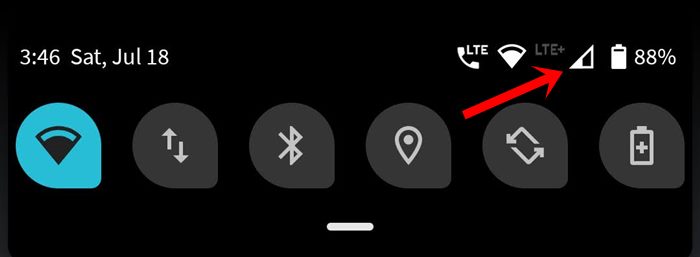
Это может показаться очевидным, но иногда проблема может быть просто связана с сигналом вашего сетевого оператора. Если вы едете за рулем или в метро, то, как только вы попадете на станцию метро или в изолированное место, сигнал сети обязательно пропадет. Так что посмотрите на силу авианосца, и если она действительно низкая, вам, возможно, придется играть в выжидательную игру. К счастью, это должно быть максимум несколько минут, и тогда вы сможете совершать или принимать звонки со своего телефона Android, как и раньше.
Исправление 2: повторно вставьте SIM-карту
Иногда удаление, а затем повторная установка сим-карты также может означать успех для некоторых людей. Используйте инструмент для извлечения SIM-карты, извлеките SIM-карту и снова вставьте ее. Когда это будет сделано, попробуйте позвонить и посмотреть, удастся ли вам добиться успеха.
Исправление 3: перезагрузите устройство
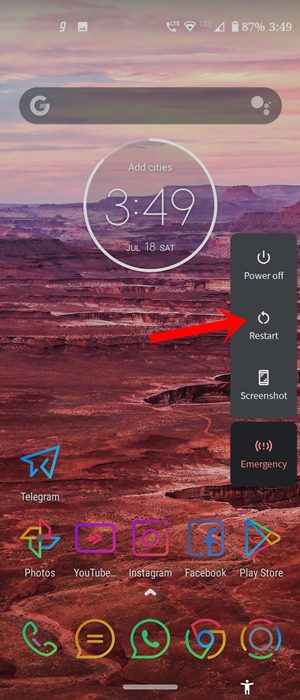
Удивительно, но этой настройки достаточно, чтобы исправить большинство повседневных проблем Android, и в этом случае она также может сработать. Так что продолжайте и нажмите кнопку питания, а затем выберите параметр «Перезагрузить» в меню «Питание». Когда ваше устройство перезагрузится, посмотрите, решена ли проблема, связанная с приемом и совершением звонков через ваш телефон Android.
Исправление 4: режим полета
Иногда достаточно одного случайного нажатия, чтобы отключить всю сеть, Bluetooth и WiFi на вашем устройстве. Речь идет о функциональности режима полета. Хотя очевидно, что вы не включили бы его специально, но поскольку он находится на очень видном месте на панели уведомлений, вы можете нажать на него, пытаясь использовать любую другую функцию. Так что, если это так, подумайте об отключении сразу.
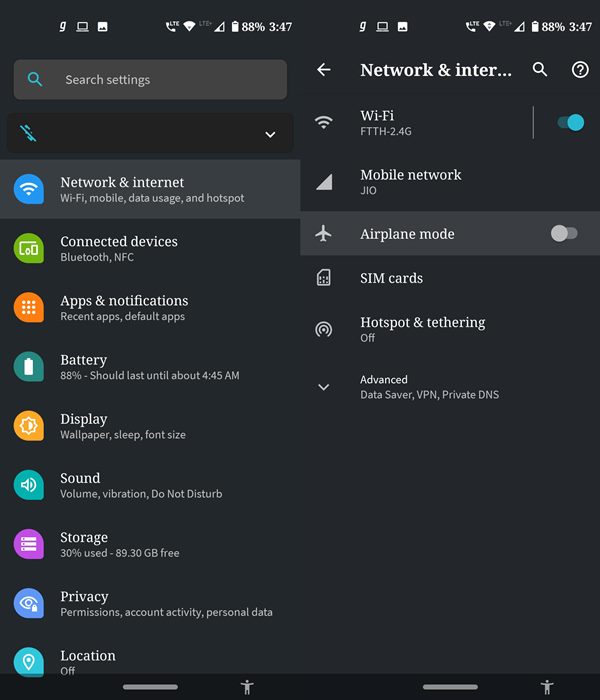
Для этого просто перетащите панель уведомлений из крана и отключите указанную функцию. Однако, если его там нет, вы можете перейти в Настройки> Сеть и Интернет> Режим полета. Если эта функция действительно была включена, то после ее отключения вы могли легко совершать или принимать звонки на своем телефоне Android. Однако, если эта функция отключена, перейдите к следующему исправлению, приведенному ниже.
Исправление 5: проверьте свой черный список
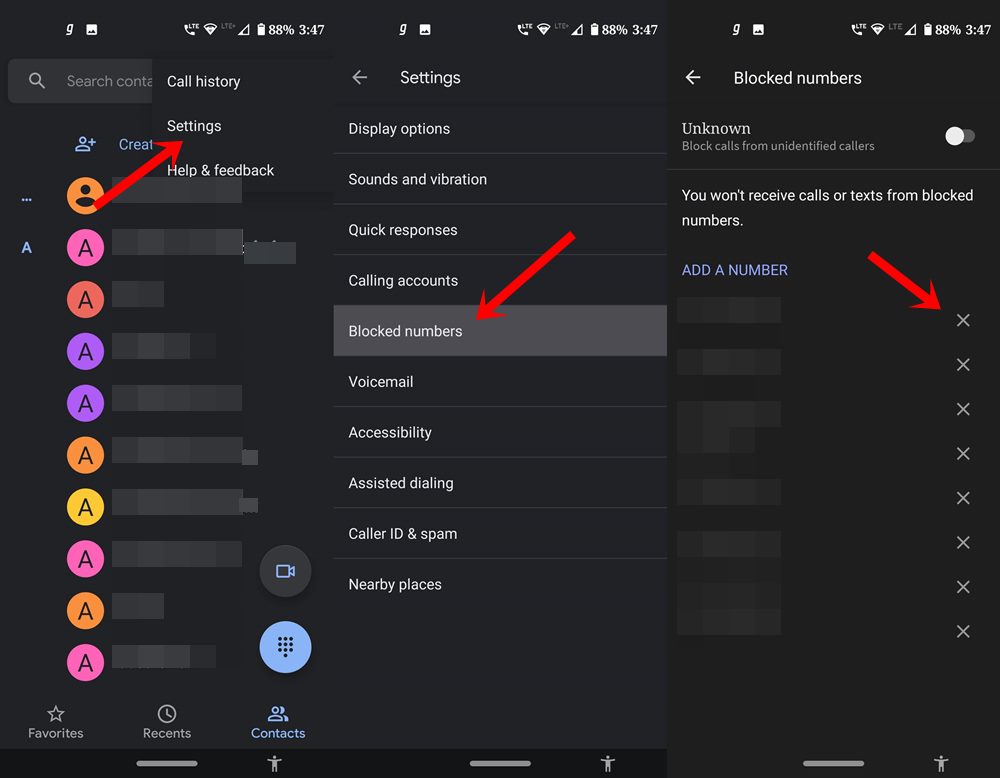
Если вы столкнулись с проблемами с конкретным абонентом, возможно, вы заблокировали его номер или добавили его в список отклоненных, а затем забыли удалить его из этого списка. Или могло быть и наоборот! Если это первый случай, то мы могли бы легко с этим справиться. Чтобы удалить кого-либо из черного списка, выполните следующие действия (инструкции выполняются на устройстве Android One, но действия должны быть аналогичными и для других устройств).
Исправление 6: приложение для звонков по умолчанию
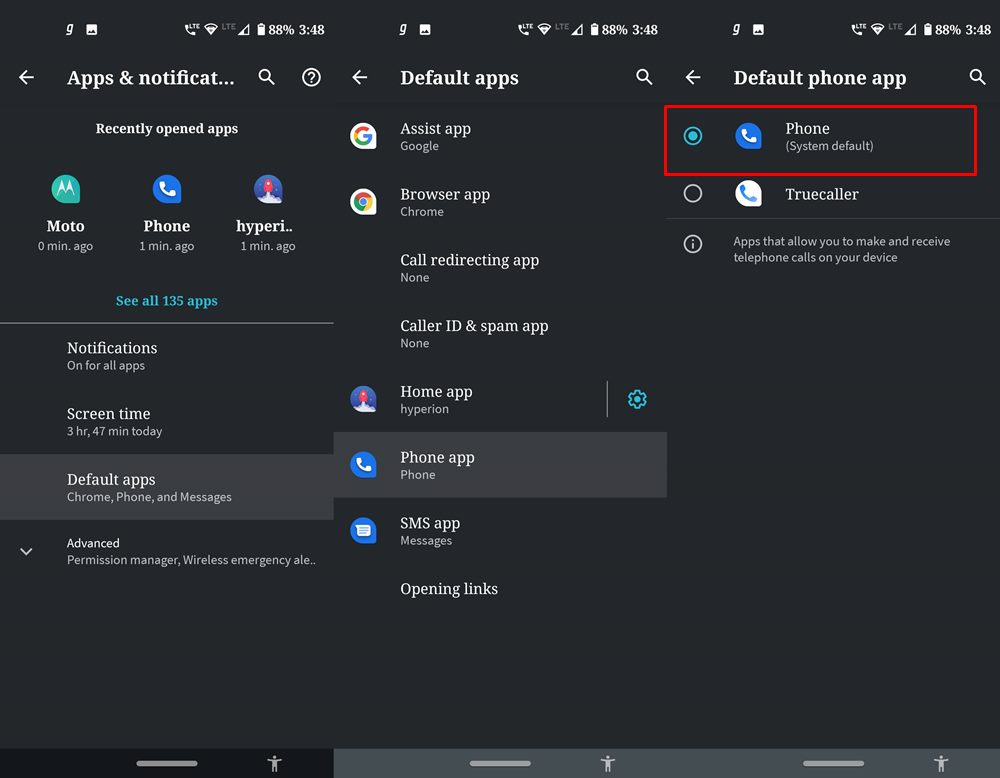
Убедитесь, что вы выбрали системное приложение по умолчанию для совершения звонков, а не какие-либо другие сторонние приложения, такие как Truecaller, Viber, Skype и т. Д. Иногда с этими приложениями могут быть проблемы, и, следовательно, вы не будете возможность делать любые звонки. Чтобы проверить или изменить приложение по умолчанию, выполните следующие действия:
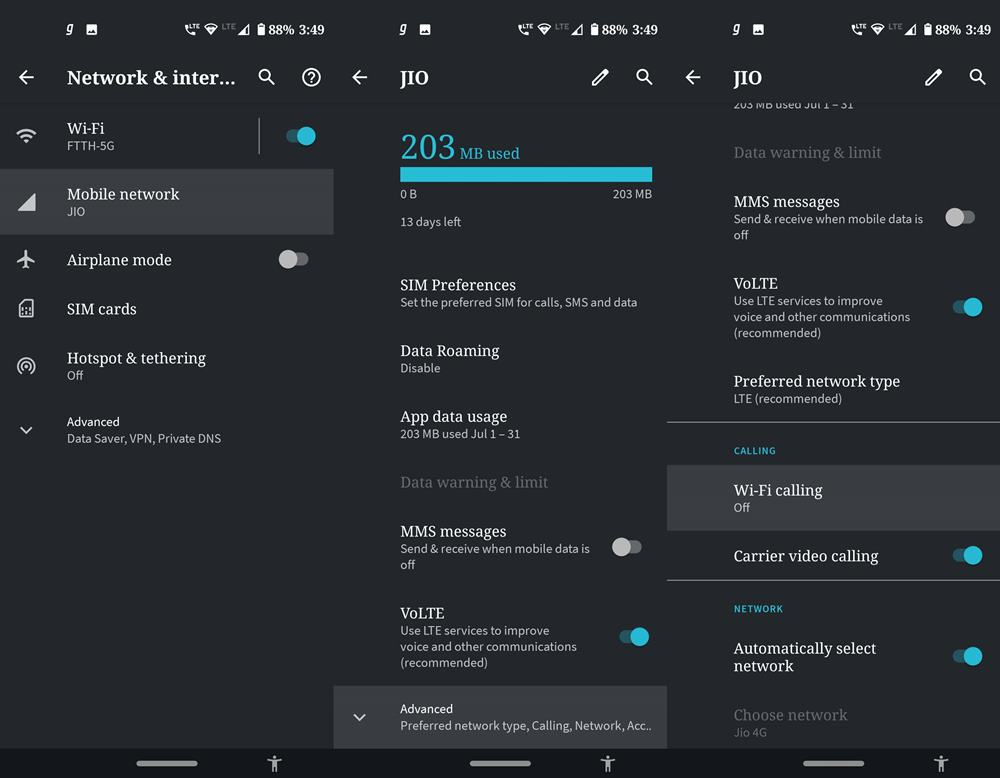
Исправление 7: вызовы WiFi
Вызов Wi-Fi автоматически направляет ваш вызов через сеть Wi-Fi, а не через сеть вашего оператора. И в большинстве случаев, если он обнаруживает слабый сигнал WiFi, он переключается на оператора связи. Но в редких случаях это может не произойти, и он все равно будет пытаться маршрутизировать вызовы через Wi-Fi, а в случае плохой беспроводной сети ваше устройство Android не сможет совершать или принимать вызовы. В этом случае лучше всего отключить вызовы Wi-Fi, если вы их включили. Вот как это можно сделать:
Исправление 8: загрузка в безопасном режиме
Также может случиться так, что любое стороннее приложение может конфликтовать с обычными функциями вызова вашего устройства. Лучший способ проверить это — загрузить устройство в безопасном режиме и попробовать совершить вызовы. В безопасном режиме все установленные пользователем приложения отключены до следующей загрузки. Поэтому, если вы можете совершать и принимать звонки в безопасном режиме на своем устройстве Android, проверьте все последние приложения, которые вы установили. Попробуйте удалять их по одному, пока не добьетесь успеха.
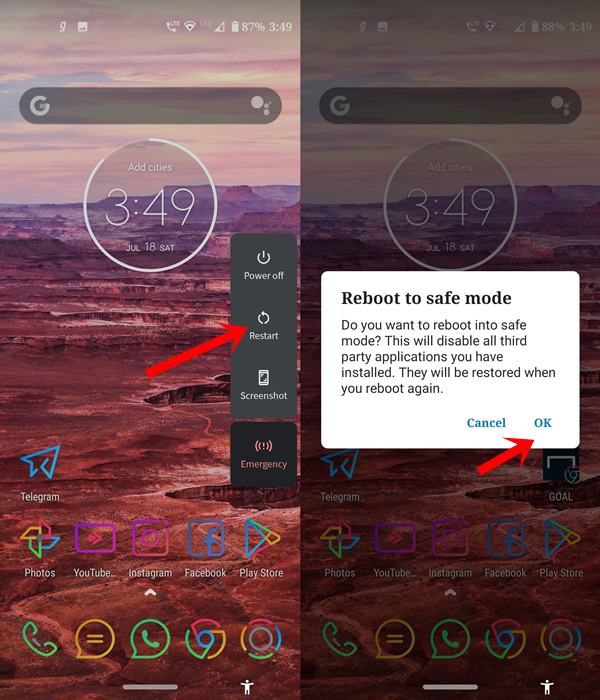
Чтобы получить доступ к этому безопасному режиму, нажмите кнопку питания, чтобы открыть меню питания. Нажмите и удерживайте опцию перезапуска в течение нескольких секунд, и вы должны увидеть всплывающее окно безопасного режима. Нажмите ОК, и когда ваше устройство Android загрузится в безопасном режиме, попробуйте позвонить по телефону и увидеть результаты.
Исправление 9: сбросить настройки
Если описанные выше методы не привели к успеху в вашем случае, то в конечном итоге вам, возможно, придется пойти по пути сброса. Но вместо того, чтобы напрямую выполнять сброс устройства, мы рекомендуем вам попробовать Сброс сети. Но перед этим перейдите в Настройки> Система> Резервное копирование> Резервное копирование сейчас. Когда резервное копирование будет завершено, вы можете продолжить действия по сбросу, как указано ниже:
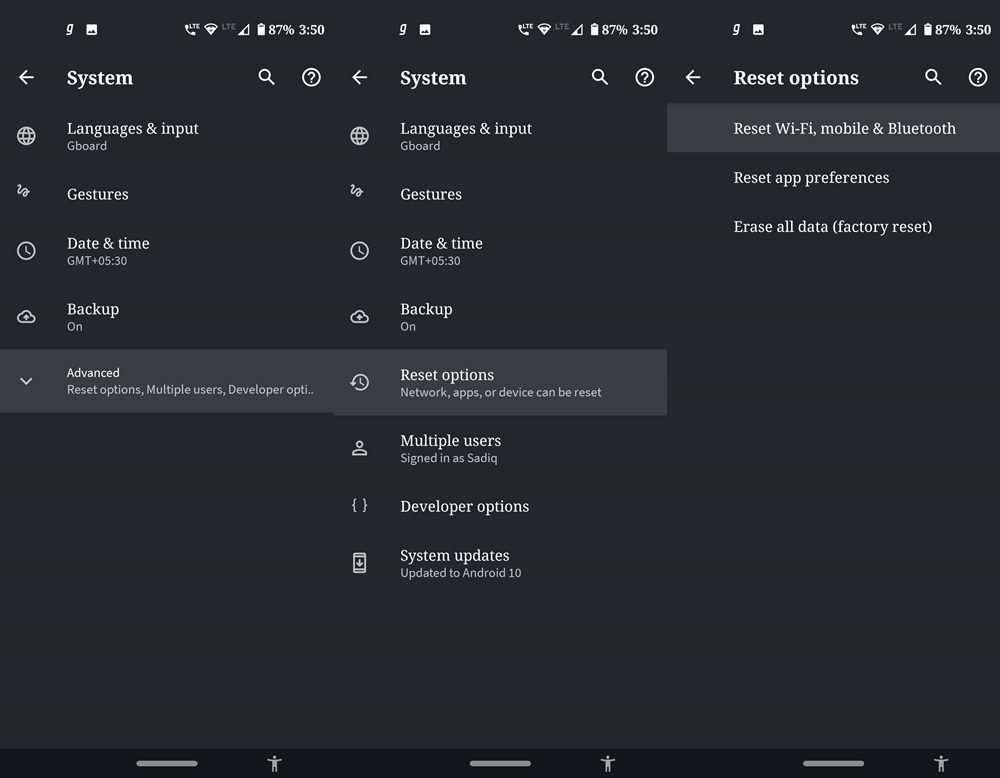
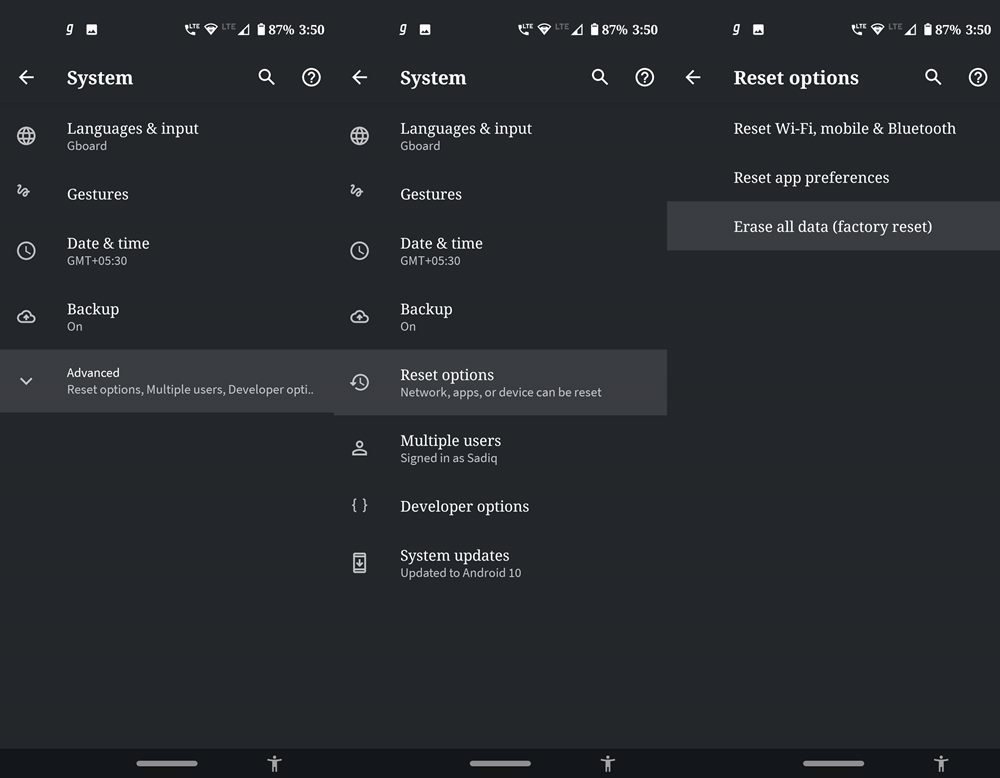
Проверьте, можете ли вы отправлять и принимать телефонные звонки на своем устройстве Android. Если ваш ответ отрицательный, вам придется полностью сбросить настройки устройства. Убедитесь, что вы заранее создали резервную копию устройства.
Исправление 10: обратитесь в службу поддержки
Если вы по-прежнему не можете отправлять или принимать телефонные звонки на своем устройстве Android даже после опробования вышеуказанных настроек, вам следует подумать о том, чтобы позвонить в службу поддержки. Погуглите номер, соответствующий вашей сети, и сразу же позвоните им. Однако, если у вас нет под рукой запасного устройства или SIM-карты, отправка им электронного письма — единственный выход. Обязательно подробно объясните всю проблему вместе с необходимой информацией. Вскоре они свяжутся с вами и предложат решение.
Итак, это были различные способы устранения проблем с телефонами Android, которые не звонят и не принимают звонки. Мы упомянули десять различных типов исправлений в этой связи, любое из которых должно сработать в вашем случае. Сообщите нам в комментариях, какой из них сработал для вас. В заключение, вот несколько советов и приемов iPhone, советов и приемов для ПК, а также советов и приемов Android, которые вам также стоит попробовать.