
Device Policy — что за приложение на Андроид и нужно ли оно?
 Приветствую друзья! Сегодня мы будем разбираться с программой Device Policy, которую можно встретить на Android. Постараюсь максимум найти адекватной инфы и написать все простыми словами)) Поехали!
Device Policy — что это такое?
Сперва стоит понять, что название Device Policy — очень расплывчатое и под ним может скрываться разная программа (в том числе и вредоносная).
Само название переводится как политика устройства.
Android Device Policy от Google
Помогает ИТ-администраторам обеспечивать безопасность данных организации, а также управлять правилами и настройками безопасности. Основные преимущества: простая регистрация, доступ к электронной почте и ресурсам, а также доступ к корпоративному Google Play.
Какие разрешения хочет данная прога:
Эта прога может появиться сама по себе после обновления ПО, некоторые удалили и проблем нет. Судя по описанию — оно явно лишнее обычным людям. Но для удаления думаю нужны будут root-права. А удалить советую при помощи Titanium Backup, хотя лучше не удалять все таки, а морозить.
В общем много юзеров в недоумении зачем им поставилось это приложение.
Начальный экран приложения:

А вот уже сама прога, правда все равно ничего непонятно:

Удалить можно попробовать через Плей Маркет, то есть зайти туда и оттуда уже удалить.
От Google был даже коммент как удалить:

Также чтобы пользоваться приложением, необходим код:

Чтобы его получить нужно использовать Android Management Experience, эта инфа от Гугла:

Один человек на форуме 4PDA написал что приложение нужно вроде как для удаленного управления телефоном:


Google Apps Device Policy
Нужно чтобы можно было найти свой телефон на странице My Devices.
Удаленно можно посмотреть перемещение устройства по GPS (при его наличии и нормальной работе), изменить настройки PIN-кода, включить звуковой сигнал (например если телефон потерялся) либо вообще заблокировать телефон (лучше чем ничего, когда телефон украли).
Страница My Devices выглядит примерно так:

Надеюсь кому-то информация пригодилась)) Удачи и добра, до новых встреч!
Добавить комментарий Отменить ответ
Этот сайт использует Akismet для борьбы со спамом. Узнайте как обрабатываются ваши данные комментариев.
Google Apps Device Policy 17.87.03
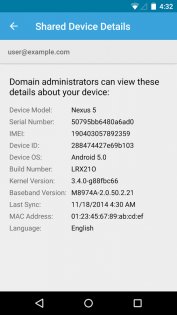
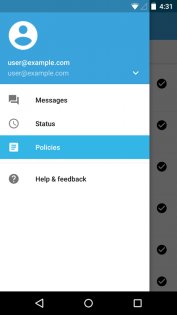
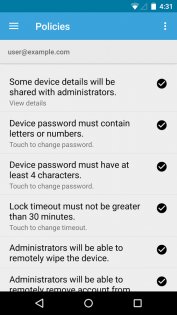
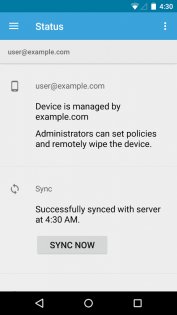
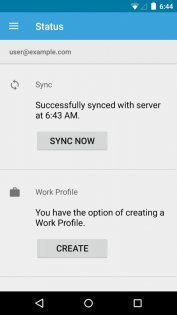
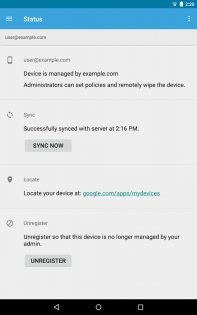
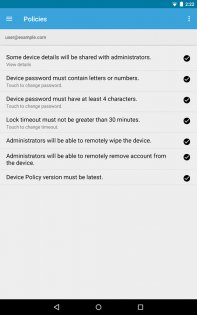
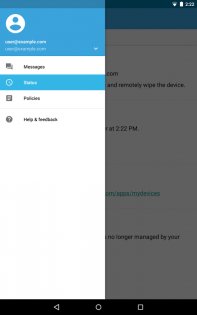
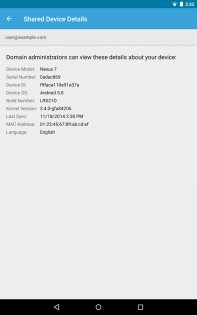
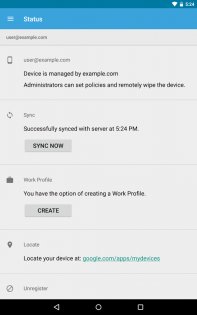
Приложение Google Apps Device Policy для Android позволяет активировать на Android-устройстве правила, которые защищают его в случае потери или кражи. После установки Device Policy администратор сможет настроить запрос пароля на устройствах пользователей, чтобы повысить уровень безопасности. Кроме того, в случае потери устройства с него можно будет дистанционно удалить все данные.
С помощью этой программы администратор Google Apps может:
Кроме того, благодаря этому приложению пользователь может в дистанционном режиме:
Удаление вируса Android Police
Руководство по удалению вируса Android Police
Что такое Вирус Android Police
Что такое вирус Android Police?
Вирус Android Police (или «Android вирус») является вредоносной программой, впервые появившейся в интернете в мае 2014. Однако программа постоянно обновляется и распространяется. Иногда это приложение относят к категории вымогательских программ, как и вирус FBI. Ключевой разницой между вирусом AndroidPolice и другими вымогателями является то, что эта программа нацелена только на смартфоны и планшеты на операционной системе Android.
Вирус Android Police связан с Koler.A BKA Trojan. Они обычно проникают в систему по следующим причинам: скачивание ненадежных программ; нажатие на баннеры для обновления программ; посещение сайтов для взрослых; переход по подозрительных рекламных ссылках. После проникновения Трояна в систему Ваш компьютер будет заблокирован, и на экране появится ложное сообщение, в котором Вас обвинят в совершении серьезного киберпреступления. Вот пример такого сообщения:
ATTENTION!
Your phone has been blocked up for safety reasons listed below.
All the actions performed on this phone are fixed.
All your files are encrypted.
CONDUCTED AUDIO AND VIDEO.
Как вирус Android Police может попасть на мой компьютер?
Есть множество способов распространения программ на подобие вируса Android Police. Зачастую пользователи заражаются при посещении пиратских или порнографических сайтов на смартфонах. Такие сайты могут содержать ненадежный контент вроде предложений обновить ПО, потенциально опасные ссылки, следуя по которым, Вы рискуете заразить телефон вирусом Android Police. Статистика твердит, что в основном данный вирус попадает на девайсы после установки вредоносных программ. Вряд ли Вы найдете опасное приложение в Play Store, но если Вы любитель скачивать бесплатные программы из не совсем надежных файлообменников, шансы заразиться высоки. Держитесь подальше от ненадежных сайтов, НИКОГДА не кликайте по подозрительной рекламе, сообщениях и ссылкам. Старайтесь скачивать программы исключительно из надежных источников. В добавок Вам следует установить мощное антишпионское ПО и не забывать его обновлять.
Как удалить вирус Android Police?
Если Вы подозреваете, что на Вашем смартфоне или планшете прячется вирус Android Police, рекомендуем установить программу BullGuard Mobile Security и с ее помощью просканировать систему. Данное приложение способно найти вредоносные программы и вирусы на Вашем девайсе. Возможно некоторые программы будут блокировать антивирусное ПО на девайсе. В таком случае перезапустите Ваше устройство в Безопасном режиме, после чего запустите BullGuard Mobile Security. Для этого:
Если Вам не удалось войти в Безопасный Режим, просто выключите и опять включите Ваше устройство. После того, как экран засветится, зажмите вместе Меню, Кнопку подкручивания громкости и Кнопку скручивания громкости; Вы также можете зажать обе кнопки для регулировки громкости.
Как сделать корпоративное мобильное приложение единственным на устройстве с помощью Android Management API
Далеко не всегда устройства с операционной системой Android используются как персональный гаджет. Иногда они служат одной конкретной бизнес-цели, и необходимость в предустановленных свойствах девайса отпадает.
В этой статье рассказываем, как мы в Axmor используем несколько простых манипуляций с Android Management API, чтобы заблокировать ненужные функции без root-прав.
Каждый из нас хоть раз в жизни имел дело с корпоративными девайсами:
в случае клиентских приложений они используются для покупки билетов, заказа еды в ресторанах, регистрации гостей и т.д;
При такой эксплуатации часто требуется ограничить устройство одним приложением. Иногда для этих целей используются специализированные компьютеры, но по сути любой планшет или смартфон можно превратить в то, что в документации по Android-разработке называют Dedicated device.
В нашей компании разрабатывается много enterprise-приложений, из-за чего мы часто сталкиваемся с необходимостью блокировки функций на dedicated devices. Например, в нашей практике было приложение для инженеров по безопасности на промышленных предприятиях. Эти специалисты ходят по заводу, следят за исправностью трубопроводов и должны куда-то заносить собранные данные:
Компания-заказчик закупила для этой цели несколько десятков смартфонов на Android и заказала нам приложение со следующими требованиями:
на экране всегда должно присутствовать выбранное приложение без возможности запуска других приложений. Соответственно, должны быть заблокированы кнопки “Назад”, “Домой” и “Последние приложения”;
Часть этого функционала можно реализовать довольно просто, однако на текущий момент устройство без root-прав не позволяет как-либо блокировать взаимодействие со статус-баром и пуш-уведомлениями. Также не удастся ничего сделать с кнопкой “Последние приложения”.
Тут на помощь приходит Android Management API и device policy controller (DPC), которые позволят выполнять настройку корпоративных устройств в кратчайшие сроки и по своему усмотрению блокировать любые функции.
DPC — это приложение, которое может контролировать разрешения других приложений, а также блокировать различные функции устройства. Соответственно, используя кастомный DPC, мы можем в том числе скрывать статус-бар и блокировать системные кнопки на устройстве.
Написание собственного DPC довольно трудозатратно, т.к. включает в себя написание целого приложения, единственная функция которого — ограничивать возможности пользователя при работе с устройством. Кроме того, любые изменения в политике устройства придётся внедрять в коде, что повлечет за собой выпуск новой версии этого приложения.
Чтобы упростить жизнь разработчикам таких решений, Google в 2017 году выпустил свой DPC, который называется Android Device Policy и управляется с помощью Android Management API. Чтобы использовать Android Management API, нужно выполнить несколько шагов:
Вернёмся теперь к списку требований для Dedicated device и рассмотрим, как их можно реализовать с помощью policy. Чтобы выбранное приложение всегда присутствовало на экране и запускалось автоматически после перезагрузки, оно должно заменить стандартное Home app. Для этого нужно добавить следующий блок в политику:
Также нужно разрешить приложению запускать lockTaskMode, который позволит нам скрыть кнопки “домой” и “последние приложения”, а также не позволит выйти из приложения с помощью системной кнопки “Назад”:
Чтобы запустить lockTaskMode, просто вызовите в коде основного Activity своего приложения соответствующий метод:
Чтобы скрыть статус бар, нужно добавить в policy
Ну а для того, чтобы экран всегда оставался включенным, нужно просто добавить флаг android:keepScreenOn=»true» в корневую ViewGroup Activity. Итоговый JSON политики будет выглядеть примерно так:
Различные примеры политик можно посмотреть тут. А все возможные параметры для политики — тут.
Есть ещё одна проблема, с которой мы столкнулись при разработке нашего решения. В одном из проектов Axmor заказчику требовался функционал выхода из заблокированного режима, чтобы можно было снова полноценно пользоваться устройством без сброса к заводским настройкам. Это можно сделать через создание двух разных политик — policy_locked и policy_unlocked, и инициируя их смену через backend с устройства. Но дело в том, что с устройства нельзя напрямую получить его внутренний id в Android Management API, а значит — нельзя выполнить никакие операции с ним. До Android 10 можно найти устройство в общем списке по его серийному номеру, который хранится в Device.hardwareInfo.serialNumber, сравнив его с серийным номером, полученным через Build.getSerial() или Build.SERIAL, однако начиная с Android 10, получение серийного номера запрещено для несистемных приложений.
По этой проблеме есть ответ на Stackoverflow от Google. Они советуют использовать managed configurations, фактически — это дополнительные параметры, которые можно передать на устройство, прописав их в policy. Конечно, в таком случае для каждого устройства нужна своя уникальная policy. Для того, чтобы избежать ручного ввода, можно использовать Pub/Sub нотификации, которые позволяют получить уведомление при регистрации нового устройства и сразу же записать в managed configurations его id. Не самый простой способ, но самый правильный. Прописать какой-нибудь уникальный id для устройства вручную при формировании QR-кода не получится, потому что managed configurations устроены таким образом, что записать туда что-либо возможно только после того, как устройство уже зарегистрировано.
Итак, у нас есть policy, способная заблокировать всё и вся на устройстве, кроме нашего избранного приложения. Дело сделано? Не совсем. Наше приложение ещё требуется как-то установить на устройство, а просто так выкладывать в Google Play не очень хочется — ведь мы явно делаем его не для широкой аудитории. Можно, конечно, отправить заказчику apk и попросить поставить приложение вручную, но делать это для каждого устройства довольно утомительно, плюс это нужно будет делать при каждом обновлении приложения.
Несмотря на некоторые недостатки, Android Management API в настоящий момент — самый простой и удобный способ для создания Dedicated device или устройства одного приложения в ОС Android. Большие возможности для кастомизации позволяют делегировать непосредственное выполнение кода для создания ограничений на устройстве готовому DPC, что способно существенно сократить время разработки. Нам на мобильных проектах в Axmor это API позволяет сократить время на выполнение “рутинной” работы по реализации ограничений и уделить больше внимания самому Single App.

Даже не слышал про такую опцию, спасибо за вводную.
Спасибо! Это было полезно.
Привет, я использую приложение Kiosk Mode app управления планшетами своих сотрудников и теперь хочу интегрировать в него свое новое приложение. Очень интересный материал.
Не проверял, чисто теория у меня такое ощущение, что PUB/SUB нотификации можно отправить из самого приложения, через https://developer.android.com/reference/androidx/enterprise/feedback/package-summary оттуда, добыть устройство, и поменять ему полиси на версию с не прикрепленным экраном. Без выделеных policy для каждого устройства. Вопрос в другом, а что делать если интернета в этот момент нет, и нужно как-раз эту проблему решить, открипив экран? Я это решил вызовом интента, для доступа к настройкам устройства, и VPN клиенту, из самого приложения.
Еще вариант полиси с опцией «kioskCustomLauncherEnabled»: true оно всё-же позволяет по желанию приложениям кодом, прикреплятся к экрану (не знаю может это баг). Только работает это странно, после загрузки устройства, через 30 секунд, экран приложения открепляется сам! И выпадает на рабочий стол(кастомный ланчер), так-же экран открепляется при смене локали устройства (а у меня кстати задача менять локаль устройства, из настроек на сервере. Кстати Management API менять локаль не позволяет, покрайней мере полиси я не нашел, а вот было бы круто). Хотя потом можно снова запустить приложение и оно прикрепит экран.
Еще вопрос, а что делать, если я после установки Single APP приложения, хочу зарегистрировать аккаунт, сразу для него. Хорошо есть Pub/Sub нотификации, в конце установки. Затем можно задать этот аккаунт в приложение, через managed configurations.
Но блин, вся прелесть полиси, в том что изменив один раз policy, мы получаем эффект на всех устройствах с этим полиси (например установить новое приложение на все устройства), и это ломается, т.к. идентификатор управляемой конфигурации или сама конфигурация, задаётся в Policy. А вот аккаунт желательно б иметь на каждом устройстве свой. ред.
Как удалить Device Policy на андроид?
Для чего нужно приложение Device Policy?
Приложение Device Policy Controller для управления мобильной инфраструктурой предприятия (EMM) позволяет администраторам настраивать устройства сотрудников и установленное на них ПО. Список поддерживаемых устройств на базе Android приведен здесь.
Как удалить рабочий профиль с телефона?
Как удалить рабочий профиль
Откройте Настройки > Аккаунты > Удалить рабочий профиль. Чтобы подтвердить удаление всех корпоративных сведений и приложений, нажмите Удалить.
Как установить код доступа для входа в аккаунт?
Решить проблему можно, создав пароль приложения.
Как удалить аккаунт в Гугл бизнес?
Шаг 2. Удалите аккаунт
Как удалить приложение Device Policy?
Второй способ – это деактивация Google Apps Device Policy:
Что это девайс?
Девайсы (от англ. «device») — это устройства, приспособления, те или иные технические средства, которые используются в различных областях науки и повседневной жизни.
Что такое аккаунт и профиль?
Если говорить в отношении социальных сетей, аккаунтом (профилем) будет ваша личная страничка, где вы размещаете о себе различную информацию, выкладываете видео, аудио и другие материалы. Управлять ею можете только вы, после того, как прошли процедуру авторизации — ввели логин и пароль.
Что такое профиль в мобильном телефоне?
Профиль — это набор настроек мобильного телефона, которые можно быстро активировать в зависимости от ситуации. … Смена профиля обычно повешена на отдельную кнопку. Кроме громкости звонка можно включать-выключать вибрацию, яркость экрана, звонки на определённые группы контактов, будильник.
Как настроить свой профиль?
Как добавить или изменить профиль пользователя
Как получить защитный код Google?
Откройте страницу Аккаунт Google. На панели навигации слева нажмите Безопасность. В разделе «Вход в аккаунт Google» выберите пункт Двухэтапная аутентификация. В разделе «Резервные коды» нажмите Настройка или Показать коды.
Как войти в аккаунт с помощью резервных кодов?
Как войти в аккаунт с помощью резервного кода
Как войти в аккаунт Google Authenticator?
Как настроить Google Authenticator
На своем устройстве откройте настройки аккаунта Google. На панели навигации вверху нажмите Безопасность. В разделе «Вход в аккаунт Google» выберите Двухэтапная аутентификация. При необходимости выполните вход.
Как удалить аккаунт Гугл без возможности восстановления?
Чтобы удалить аккаунт, выполните следующие действия:
Как удалить пользователя из Гугл класса?
Как удалить учащегося
Как удалить Gsuit аккаунт?
Как отменить подписку на G Suite и удалить аккаунт
Нажмите на название нужного домена. Электронная почта. Выберите Настроить подписку на G Suite. В разделе «Отменить подписку» нажмите Отменить.