
Что такое amoCRM в 2021?
Содержание

AmoCRM – что это такое?
аmoCRM — это система автоматического регулирования работы отдела продаж. Главная функция программы — это учёт всех сделок компании, всех клиентов и текущих продаж. Система хранит данные о клиенте, историю его взаимоотношений с компанией и файлы, относящиеся к ней.
Пользуясь амо срм, компания не может потерять данные клиента и ли его контакты — система удобно настроена на полный цикл взаимодействий компании с клиентом — от первого обращения до покупки товара или услуги.
AmoCRM – для какого бизнеса подходит система?
amoCRM — первое приложение для бизнеса, которое поставило во главу угла не потребности, как говорит сооснователь amo Михаил Токовинин, «мифической» компании, а интересы пользователя. Амо приносит пользу продавцам и руководителям отдела продаж, ведь именно они ежедневно работают с системой и могу по достоинству оценить все её преимущества.
Это готовое решение для малого и среднего бизнеса с удобным функционалом. amoCRM не требует установки на компьютер, обладает простым и эффективным функционалом, и, вместе с тем, большими возможностями индивидуальной настройки и доработки. amoCRM подходит и для крупного бизнеса, но это выбор компании. Большие корпорации чаще всего пишут свои CRM, основываясь на индивидуальной структуре предприятия, хотя amoCRM обладает всем необходимым и для их работы.
Обзор системы amoCRM
Интерфейс amoCRM
Интерфейс amo прост и интуитивно понятен. Пользователь проходит регистрацию в amoCRM и выбирает один из трёх тарифов: базовый, профессиональный или расширенный. Они различаются количеством контактов, количеством одновременно открытых сделок, местом на дисковом пространстве для документов и т. д. Система настраивается, отлаживаются карточки сделки, воронки продаж, подключаются источники поступления клиентов в компанию и способы общения с ними. О том, как настроить amoCRM и возможно ли сделать это самостоятельно читайте в нашей статье. После настройки и интеграций система готова к работе. Опишем рабочее пространство amoCRM.
С левой стороны окна пользователь amo видит меню — это и есть основные разделы работы системы. Поговорим о каждом из них:







Что ещё умеет amoCRM
Ещё приложение умеет сканировать визитки и превращать их в карточки сделок, создавать веб-формы для помещения на сайт, отбирать письма по заданным алгоритмам и превращать самые подходящие для этого в сделки. Амо можно интегрировать с популярными мессенджерами Telegram и WhatsApp, подключить к социальным сетям ВКонтакте и Facebook, а также настроить сопряжение с самым популярным на сегодняшний день источников трафика и сделок — Instagram.
Таким образом, амо црм объединяет и работает автоматически со всеми возможными источниками клиентов. Любое личное обращение в компанию через социальную сеть автоматически конвертируется в сделку в amoCRM.
Возможности для сотрудников и руководителей
AmoCRM предполагает работу сотрудников двух уровней — администратора и непосредственно пользователь. Администратором может быть директор компании или руководитель отдела, чаще всего — отдела продаж. Пользователи — менеджеры, которые работают непосредственно со сделками. Работая в amoCRM, руководитель и менеджер обладают разными правами и выполняют разные задачи. Давайте разберёмся, какие задачи стоят перед каждым уровнем сотрудников и как amoCRM помогает им работать эффективнее.
Менеджеры создают и ведут сделки гораздо быстрее, чем в других программах или не используя их вовсе. amoCRM позволяет менеджерам следить за текущими задачами, общаться с клиентами напрямую из системы, экономить время документообороте и работе с почтой.
Руководители отделов и генеральные директора получают от amoCRM гибкость отчётов и аналитики, возможность моментальной оценки звонков сразу по нескольким параметрам: продолжительности, содержании, результативности. Всё благодаря телефонии, которая записывает каждый звонок и сохраняет его в системе. Нужно лишь выбрать наиболее подходящее предложение на рынке IP-телефоний.
Также РОП-ам легко отслеживать работу менеджеров через сделки и задачи, которые в них поставлены. Исходя из этого удобно планировать продажи и следить за работой отдела даже в отъезде.
Настройка AmoCRM самостоятельно — полная инструкция
AmoCRM — удобная облачная CRM для малого и среднего бизнеса, позволяющая быстро автоматизировать работу отдела продаж. Сегодня расскажем, как провести самостоятельную настройку amoCRM, а также разберем наиболее распространенные ошибки, которые могут повлиять на функциональность системы.
Что необходимо первым делом?

Базовую настройку AmoCRM можно провести самостоятельно, без привлечения интегратора. В первую очередь руководителю компании необходимо:
Как правило, первичная настройка CRM не позволяет решить все проблемы компании. Для проработки проблемных точек проводится мониторинг всех процессов компании, после чего параметры внутри CRM корректируются.
Регистрация в AmoCRM и первичная настройка
AmoCRM — полностью облачное решение, не требующее установки на компьютер. Для регистрации необходимо перейти на официальный сайт разработчика и заполнить окно первичной настройки.
В зависимости от устройства входа, смартфон или десктоп, нажимаем на кнопку «Создать прямо сейчас» или «Регистрация».
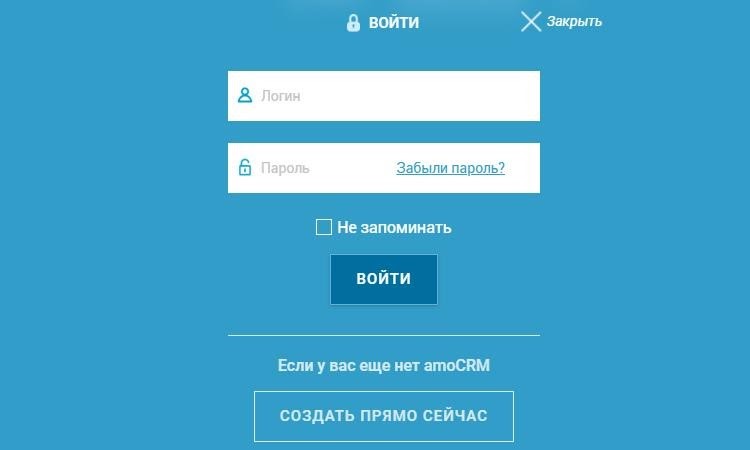
Далее потребуется ввести имя, адрес электронной почты и номер телефона, после чего система перебросит в окно быстрой настройки.
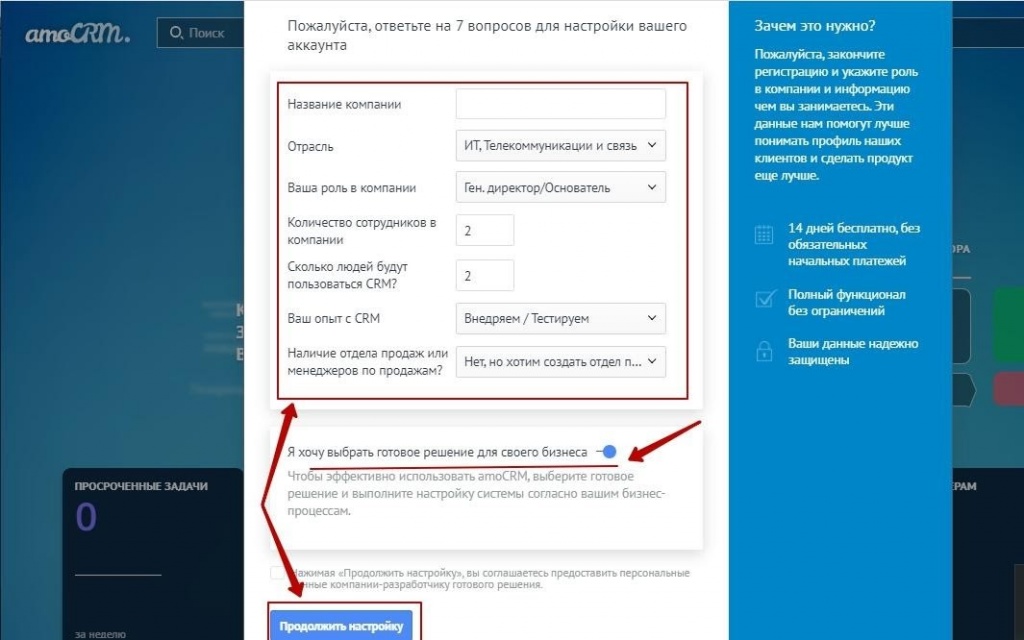
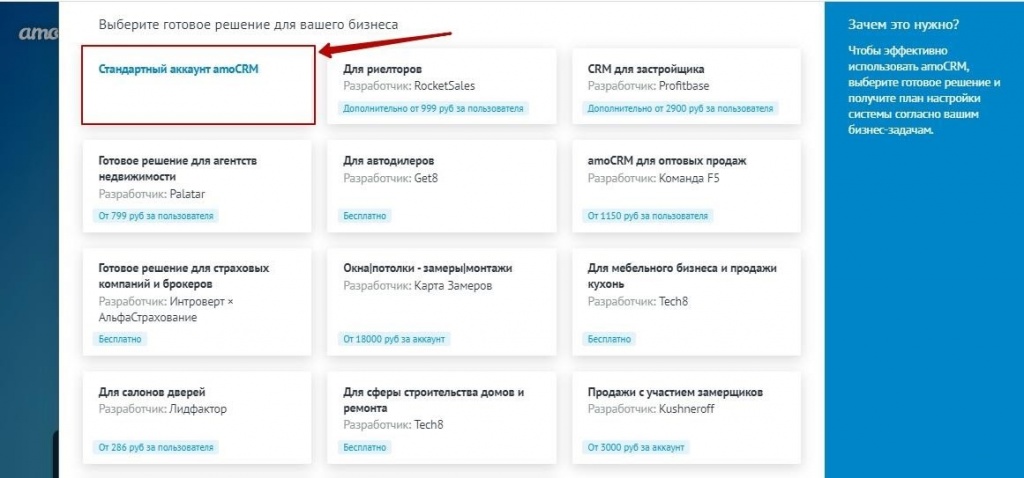
Здесь необходимо указать отрасль и роль в компании, а также данные касательно количества сотрудников и их опыта работы с CRM-системами. Внизу при необходимости галочкой можно выбрать установку готового решения — в таком случае система предложит выбрать наиболее подходящую по функционалу сборку для вашего бизнеса.
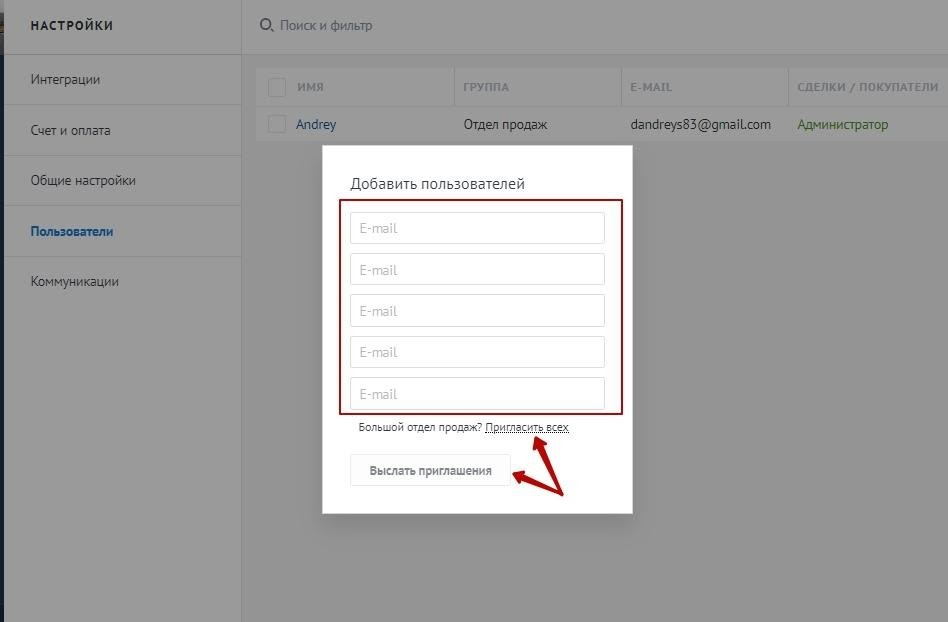
Далее запустится мастер настройки, который предложит добавить в CRM пользователей и разослать приглашения. Если пользователей много, нужно нажать «Пригласить всех» и скопировать список с адресами работников.
После приглашения мастер настроек предложит создать первую сделку. Для этого необходимо заполнить данными карточку, для расширенного редактирования нужно нажать «Настройки».
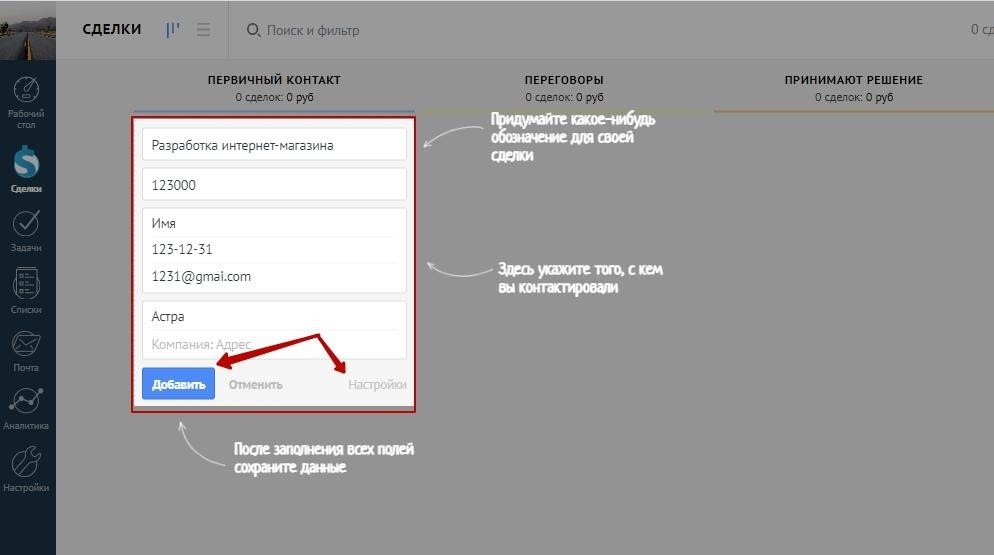
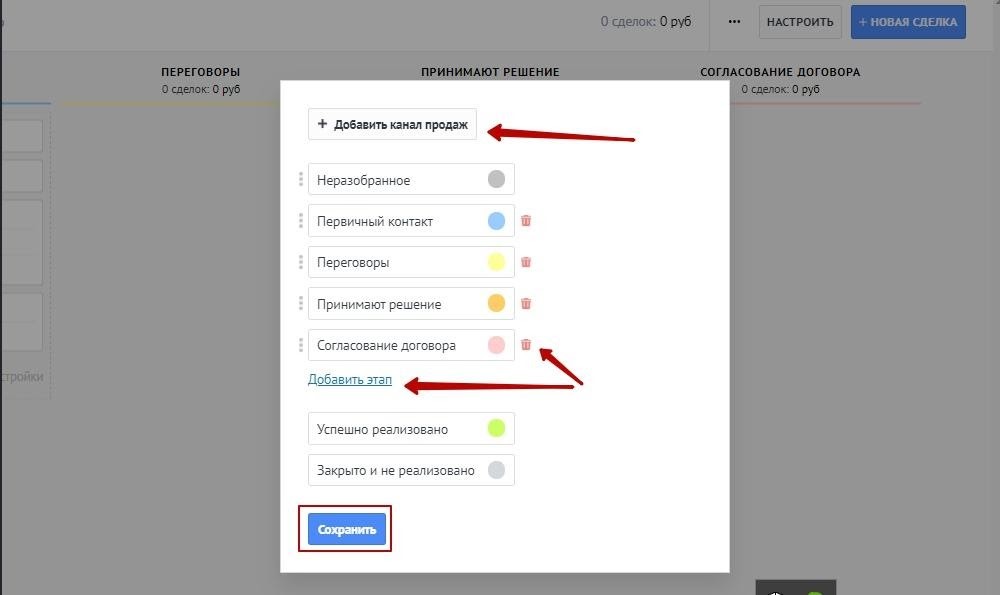
После регистрации сделки остается настроить воронку продаж. Для базовой настройки можно оставить все этапы из шаблона, для редактирования под специфику компании этапы можно удалить, переместить или добавить новые.
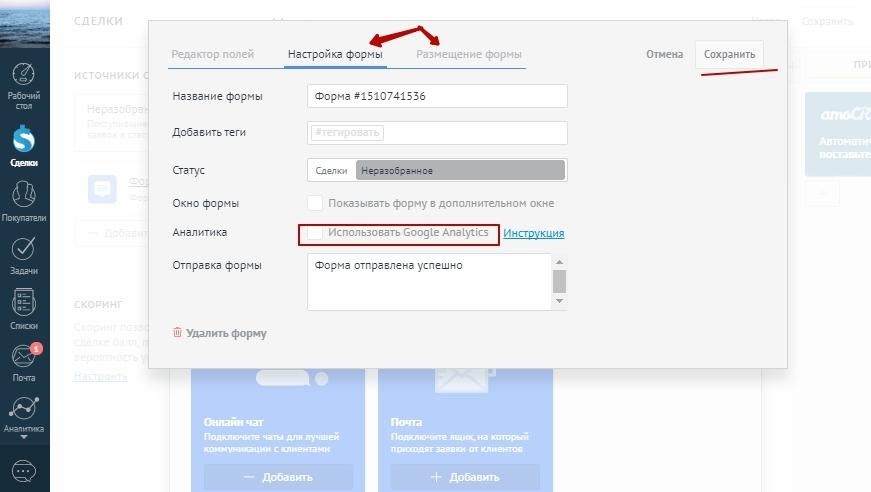
Последним шагом станет подключение формы на сайте компании. Указываем наименование, теги и статусы формы, при необходимости отмечаем галочкой для подключения Google Analytics. В следующей вкладке указываем варианты размещения формы и сохраняем изменения.
По завершении система перенаправит на главный экран, где отображаются основные модули и индикаторы программы. Разберем особенности самостоятельной настройки amoCRM с нуля более подробно — начнем с основных модулей.
Настройка основных модулей CRM-системы
Для корректной работы системы перед запуском отдела продаж необходимо настроить основные модули программы. В частности, проработать воронку продаж, провести интеграцию с почтой, мессенджерами и чат-ботами, настроить задачи и аналитику.
Воронка продаж
Для более гибкой настройки отдела продаж создаются новые воронки: под новых клиентов, для повторных сделок, премиум-клиентов и т. д. Чтобы создать новую воронку в amoCRM необходимо перейти во вкладку «Сделки» и нажать на кнопку «Воронка».
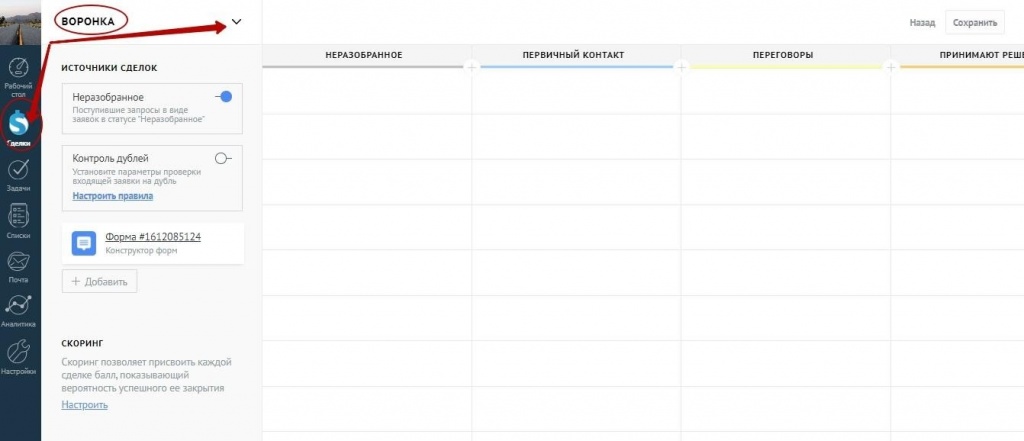
Далее нажимаем «Добавить воронку» и вводим рабочее название туннеля продаж.
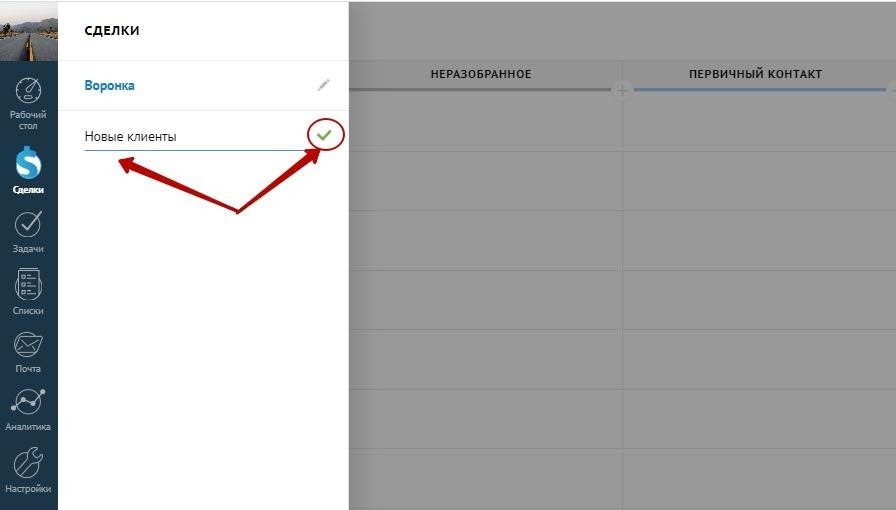
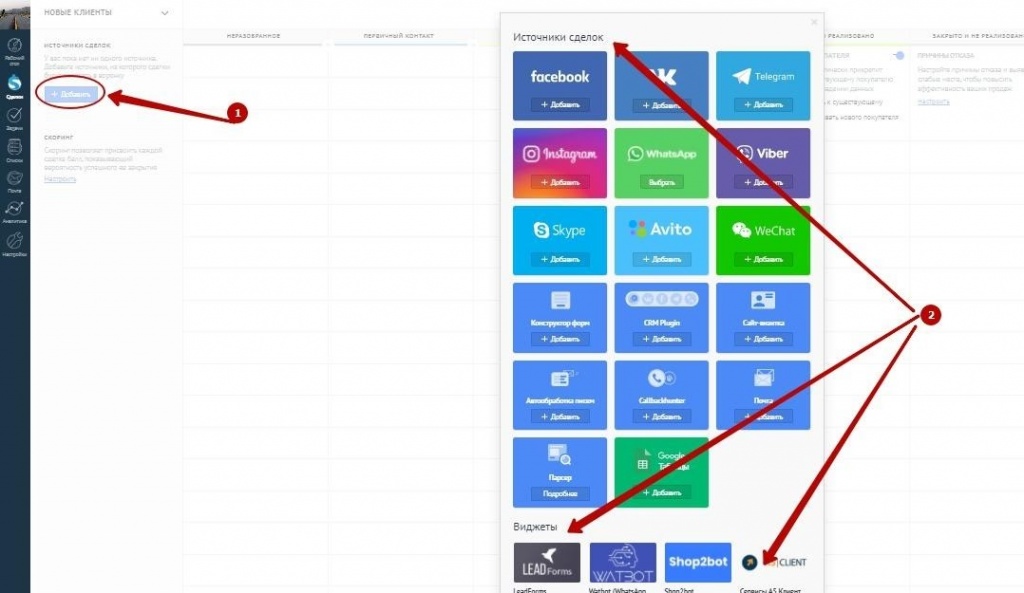
Внутри пустой воронки нажимаем «Добавить источник сделки» и выбираем подходящий модуль интеграции в диалоговом окне. Все мессенджеры, социальные сети, чат-боты интернет-магазина и облачные АТС подключаются через модуль интеграции.
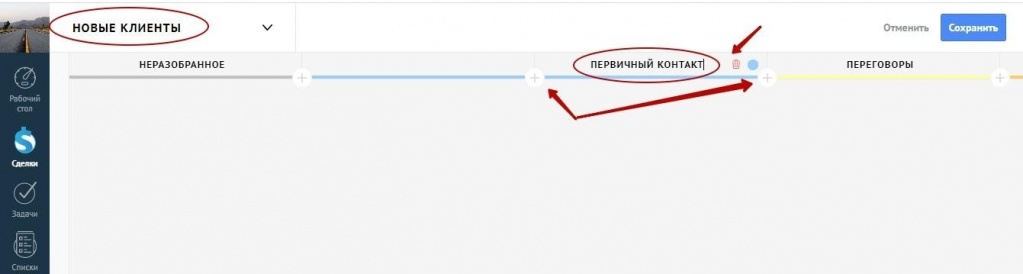
Для редактирования этапов воронки продаж необходимо нажать на знак «+», после чего можно будет удалить, переименовать или добавить новый этап.
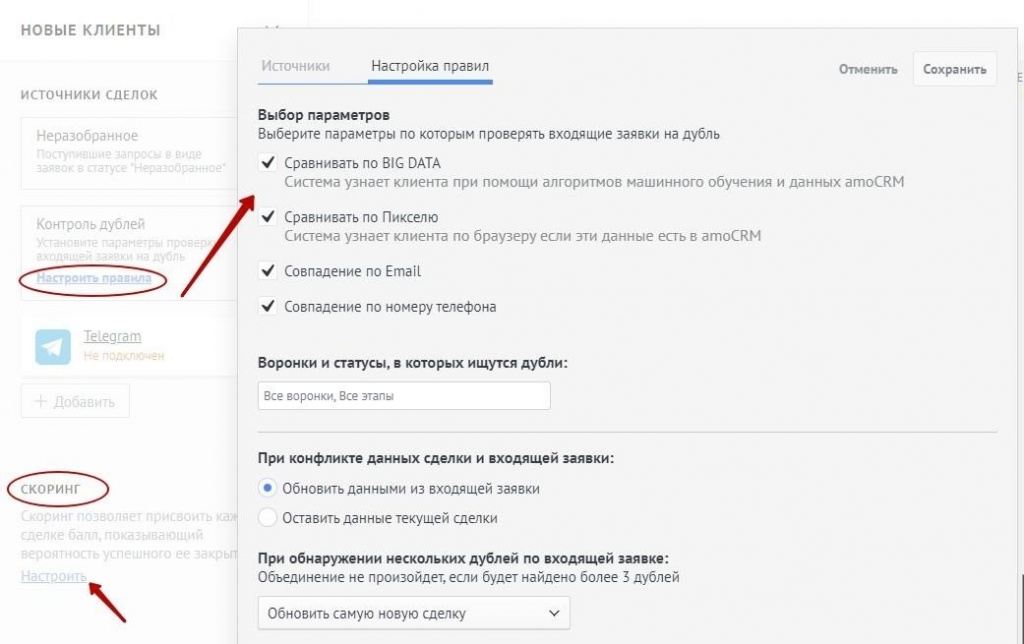
После редактирования этапов в левой колонке настраиваются правила контроля дублей и скоринг. Первый модуль позволяет предотвратить регистрацию повторных обращений как новые сделки или дублирование текущих, второй — присваивает каждой сделке рейтинг, отображающий возможные проблемы и шанс успешного закрытия.
Подключение почты
Для подключения почтового ящика необходимо перейти по адресу «Почта» — «Настройки».
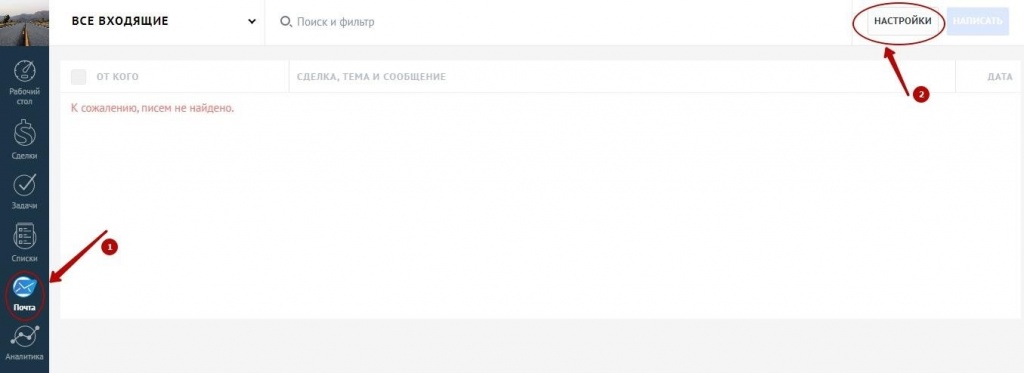
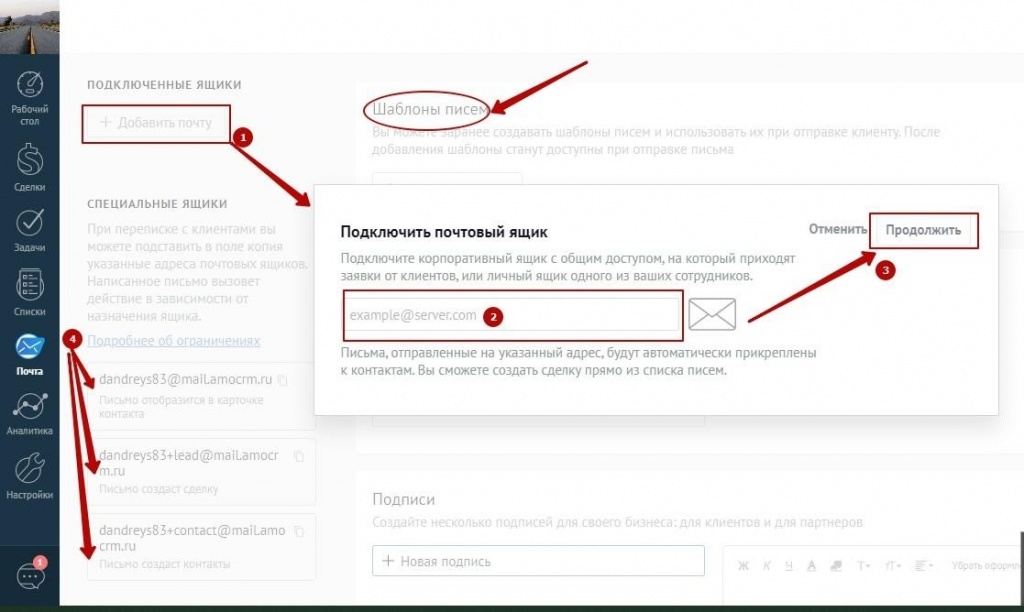
Здесь указывается адрес корпоративного email, настраиваются шаблоны и список исключений, а также подписи для электронной почты. Для добавления нового email нажимаем «Добавить почту», указываем адрес и проходим подтверждение. Также в разделе можно подключить специальные ящики с программируемыми сценариями — при поступлении email на эти адреса CRM будет создавать новую сделку, контакт или карточку клиента.
Добавление рабочих задач
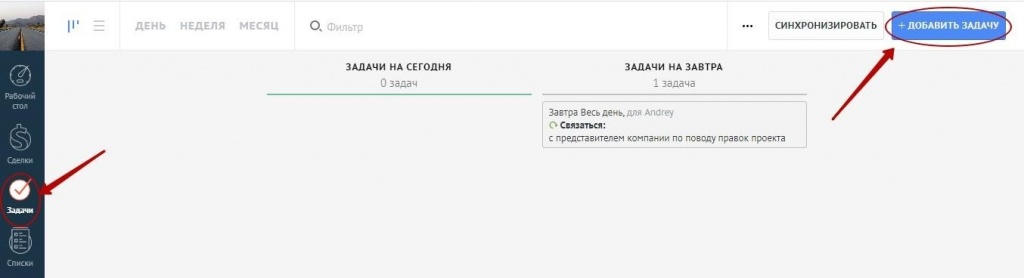
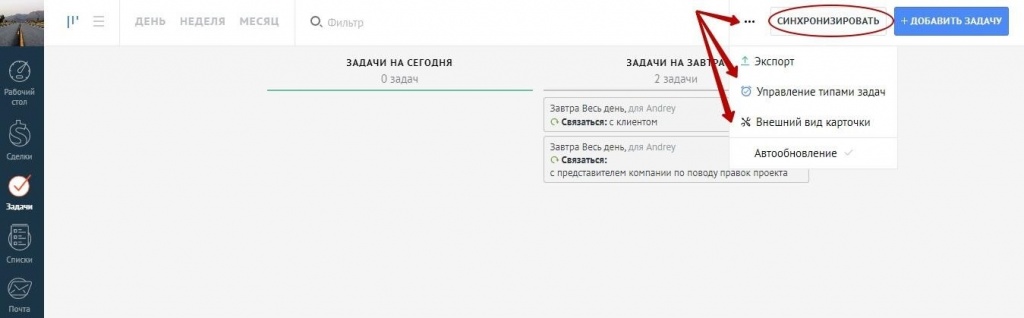
Раздел «Задачи» позволяет спланировать рабочий график сотрудников компании. Задачи могут отображаться в формате списка или канбан-доски, а также сегментироваться по периодам — на день, неделю или месяц. Чтобы создать новую задачу нажимаем «Добавить».
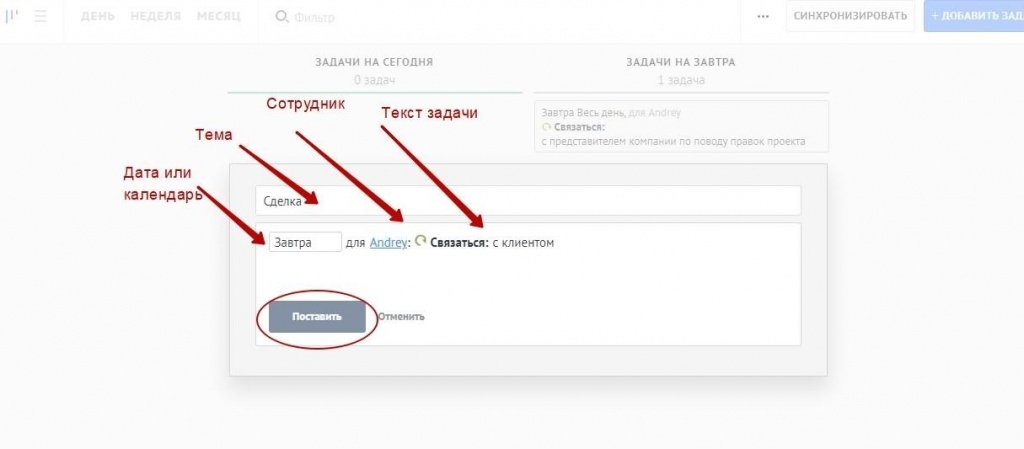
Внутри задачи указывается тема и текст, назначается дата и ответственный сотрудник.
Из главного меню раздела все задачи можно экспортировать, либо изменить внешний вид и структуру добавляемых карточек. Отдельно реализована кнопка настройки синхронизации с Google календарём, предусматривающей двухсторонний обмен данными в режиме реального времени.
Знакомство с аналитикой
Установка amoCRM также предполагает обучение аналитики. Продукт собирает данные в 6 детализированных отчетов, которые предусматривают обширный набор фильтров и тегов для облегчения анализа данных.
Для управления отчетами переходим во вкладку «Аналитика», выбираем требуемый отчет и настраиваем показ нужных данных через систему фильтров. Получение сводных и сложносоставных отчетов станет доступно спустя несколько время после запуска отдела продаж.
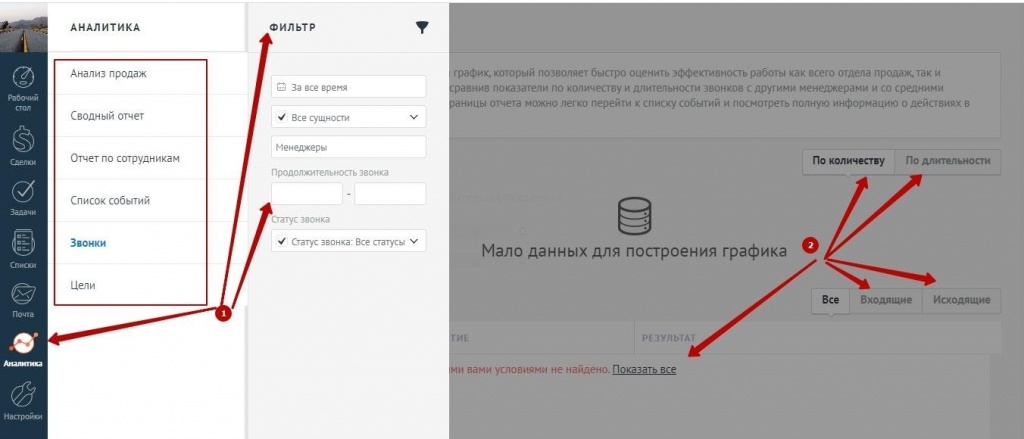
Функциональность CRM не позволяет редактировать отчеты или изменять алгоритмы сбора данных для статистики — все процессы автоматизированы и проходят без внимания пользователя.
Самые распространенные ошибки при самостоятельной настройке
Самостоятельная установка продукта часто приводит к неправильной настройке системы или основных модулей. Наиболее распространенные ошибки, возникающие при подключении amoCRM без специалиста-интегратора, следующие:
Если после настройки CRM-системы возникло множество проблем, рекомендуется обратиться за помощью к квалифицированному интегратору. Для эффективной работы отдела продаж в CRM необходимо грамотно настроить воронки продаж, распределить ответственных сотрудников под каждую задачу или этап сделки, а также настроить систему отчетов для получения достоверной аналитики.
Подводим итог
AmoCRM — комплексный программный продукт, позволяющий автоматизировать внутренние процессы компании и настроить работу отдела продаж. В CRM реализован интуитивно понятный интерфейс, функционал не перегружен сторонними модулями, что обеспечивает быструю настройку продукта и не требует длительного обучения персонала.
Если вам необходима профессиональная консультация по настройке amoCRM, специалисты компании Первый Бит готовы предоставить квалифицированную помощь. Проводим внедрение и настройку CRM, а также поддержку или интеграцию с любыми сторонними IT-продуктами.
База знаний
Начиная работу
Воронка продаж – ключевой интерфейс amoCRM. Настройте этапы продаж в соответствии со своим бизнесом. Добавьте собственные стадии ведения сделок, переименуйте стандартные этапы или даже создайте несколько воронок, если вам необходимо. После этого создайте свою первую сделку и проведите ее по этапам вашей воронки.
Одним из ключевых интерфейсов системы является карточка. Мы покажем, как добавить поля, сгруппировать их и настроить закладки.
Импорт – инструмент, который поможет вам загрузить ваши данные в amoCRM и начать работу с ними. В каждом из разделов Сделки, Контакты, Компании, Покупатели, Справочники в amoCRM предусмотрен импорт.
В amoCRM есть блок неразобранное, который позволит вам получать заявки, а затем начать с ними работу и распределить по менеджерам. Система фиксирует всех, кто обратился в компанию, всех, кто позвонил, написал на почту или заполнил форму на сайте. Подключите форму в amoCRM и получайте заявки в неразобранное.
Добавьте в аккаунт менеджеров, разделите их по отделам, разграничьте зону ответственности менеджеров по сделкам, контактам, компаниям и задачам.
В amoCRM есть отличная интеграция с почтой, которая позволит вам получать заявки с почты и общаться с клиентами прямо из карточки сделки, а также отсылать автоматические письма с ящика, используя Digital воронку. Подключите почтовый ящик, сделайте его либо персональным, либо корпоративным и начните работать с письмами из amoCRM.
Телефония в amoCRM позволяет вам видеть карточку клиента при звонке, переадресовывать звонок сразу на менеджера, видеть записи звонков непосредственно в карточке, строить аналитику по звонкам и многое другое.
Digital воронка – это уникальная функция amoCRM, которая будет автоматически продвигать ваши сделки по воронке продаж. Она покажет клиенту специальную рекламу, отправит письмо и даже поставит задачу менеджеру. В данном разделе мы покажем, как настроить Digital воронку.
Подключите чаты Facebook, Telegram, Viber, VK, Olark, JivoSite, почту и телефонию и начните общайться с клиентами удобным им способом уже сегодня.
В amoCRM есть возможность посмотреть конверсию, оценить эффективность работы менеджеров и даже проанализировать проблемные места работы вашего отдела продаж с помощью раздела Аналитика.
Для более функциональной работы с amoCRM мы рекомендуем установить мобильное приложение, которое не только предоставляет доступ к аналогичным web – функциям, но и предоставляет ряд инструментов возможных только на мобильных устройствах.
В разделе Настройки- Общие Настройки есть возможность создать персональный кабинет для ваших клиентов, где они смогут отслеживать статус сделки, видеть значения полей,общаться с менеджером. Вы также можете сделать прозрачными данные, известные о клиенте, и предоставить возможность их удалить.
amoCRM: пять простых шагов для внедрения CRM системы и увеличения продаж
Программный продукт amoCRM поставляется по модели SaaS (Софт как услуга), поэтому вы платите за него только тогда, когда им пользуетесь. Это обеспечивает минимальные затраты на лицензии, оборудование и внедрение CRM системы на вашем предприятии.
Шаг 1. Зарегистрируйте аккаунт
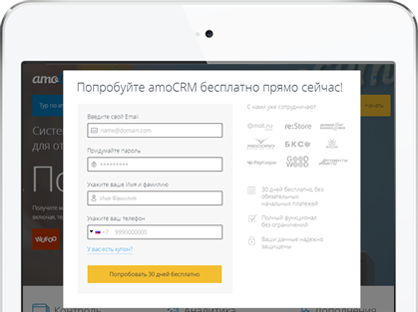
Для внедрения системы не требуется установка или сложная настройка — достаточно зарегистрироваться на этом сайте и персональная CRM готова к работе. Пользуйтесь amoCRM 14 дней бесплатно, и как только у вас все будет готово, переходите на платную версию.
Шаг 2. Добавьте своих сотрудников и разграничьте права доступа
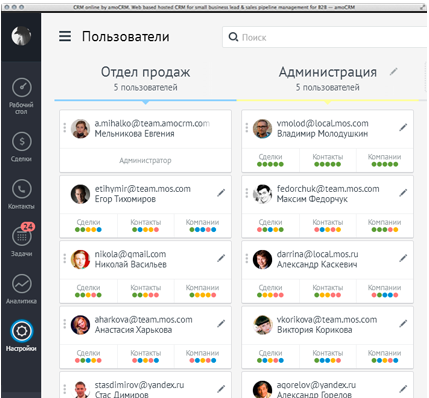
После регистрации аккаунта добавьте сотрудников компании и распределите им права доступа. Например, можно разрешить пользователю работать со всеми данными системы или только с теми сделками или контактами, где он является ответственным. Также возможно задать ограничения на удаление объектов или их экспорт во внешние системы.
Шаг 3. Настройте процесс продаж
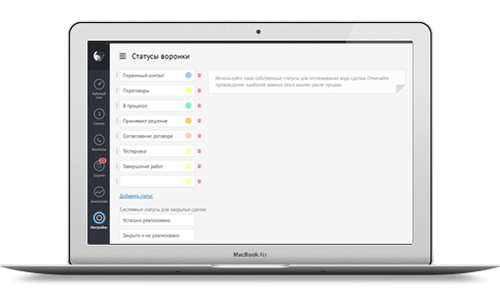
Установите статусы продаж в соответствии со своим бизнесом. Например, создайте статус «Переговоры» или «Принимают решение». В процессе внедрения CRM системы amoCRM можно создать набор тегов, чтобы гибко классифицировать сделки и клиентов, которым потом можно назначить ответственного менеджера.
Шаг 4. Вносите данные по сделкам и клиентам, фиксируйте все договоренности
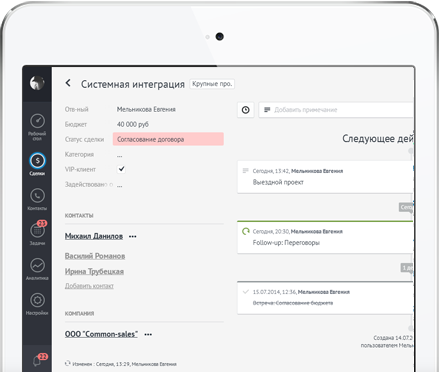
Записывайте в сделке все коммуникации с клиентом: важные письма, звонки, прикрепляйте файлы (счета, материалы), описывайте достигнутые договоренности (размер скидки, сроки и варианты доставки товара). Вся история взаимоотношений с клиентом будет храниться в одном месте, не надо больше собирать по кусочкам информацию в записных книжках и Outlook. Создавайте поручения в рамках сделки, следите за выполнением задач.
Шаг 5. Анализируйте продажи и находите «узкие» места
По истечении определенного количества времени сделайте оценку продаж и найдите пути решения, чтобы улучшить их показатели. После внедрения CRM системы вы можете контролировать текущее состояние дел и загруженность отдела. Следите за своей воронкой продаж, чтобы найти места в цикле, где вы теряете больше всего клиентов. Воронка отображает, сколько сделок дошло до той или иной фазы продажи, показывает на каком из этапов вы получаете отказ: на первичном общении или после объявления цены. Внедрение системы amoCRM – эффективная автоматизация CRM процессов, при которой все операции становятся прозрачными, а производительность работы ваших сотрудников увеличивается!
Амо срм что это и как работает для чайников
Мы стараемся предоставить максимальные возможности для интеграции amoCRM с другими сервисами и системами, чтобы вы, наши клиенты и партнеры, могли расширить возможности amoCRM для себя и других пользователей.
Создание собственных интеграций – это не так сложно, как может показаться на первый взгляд. Чтобы еще больше облегчить жизнь разработчику, кроме инструкций мы приводим примеры использования методов и их описание.
Что такое интеграция?
Интеграциями мы называем любое взаимодействие сторонней системы с amoCRM. А команду или разработчика, который разрабатывает подобное решение мы называем Интегратором.
Интеграция – это запись в БД amoCRM идентифицирующая внешнее приложение, взаимодействующее с amoCRM.
Для того, чтобы получить доступ к данным пользователя в amoCRM мы всегда просим создать интеграцию (представиться – ввести Название и описание сервиса, загрузить логотип).
В ответ выдаем секретные ключи, необходимые для обращения к нашему API.
Интеграция включает в себя:
Мы выделяем 4 вида интеграций:
Приватная интеграция. Это простейший вид интеграции, когда мы делаем интеграцию только для одного аккаунта.
Например, у нас есть разработчик/партнер, который делает уникальную доработку необходимую только одной компании/аккаунту (например, форма на сайт, интеграция с уникальным софтом Заказчика и т.д.).
Интеграции данного вида НЕ проходят модерацию и не публикуются в маркетплейсе.
Это самый гибкий и простой инструмент для доработок amoCRM для конкретного Заказчика.
Создание подобной интеграции наиболее простое и заключается в следующих шагах:
Авторизация под администратором аккаунта. Затем переход в раздел настроек – Интеграции. Дальше создать интеграцию, заполнив простейшую форму.
После создания необходимо скопировать ключи, выполнить авторизацию и обмениваться данными.
Данный метод позволяет использовать кнопку на сайт, но список аккаунтов в окне предоставления доступов будет ограничен одним аккаунтом, в котором интеграция создана.
В данной интеграции может быть загружен виджет (JS-код), который будет работать в интерфейсе amoCRM, но только в одном аккаунте, в котором создана интеграция.
Публичная интеграция (опубликованная в маркетплейс amoCRM).
Если вы разрабатываете интеграцию, которая может пригодится любому пользователю amoCRM, то мы с радостью разместим ее в нашем маркетплейсе.
Такие интеграции проходят нашу модерацию, то есть мы проверяем, тестируем и аудируем JS-код, если он есть, чтобы обеспечить безопасность и надлежащее качество для наших пользователей.
Так как разработка такой интеграции происходит чуть сложнее, то для каждой такой интеграции мы предоставляем отдельный технический аккаунт, в котором в частности идет общение с отдельной командой поддержки и тестирования.
В своем аккаунте вы увидите более сложные интерфейсы работы с интеграцией, версионностью, мультиязычностью и т.д.
Интеграция может нести в себе виджет, который будет работать в интерфейсе amoCRM.
Установку подобной интеграции можно инициировать со стороннего сайта.
После создания интеграции вы получите ключи и сможете использовать механизм кнопки amoCRM на сайт.
С её помощью вы сможете включать интеграцию в сторонних аккаунтах в случае, если пользователь разрешит авторизацию и предоставит доступ.
Внешняя интеграция.
Данный тип интеграций подразумевает, что вы используете только API amoCRM, не используя JS-код виджета.
Эта возможность отлично подойдет для тиражных решений по обмену данными (к примеру, вы разработчик системы статистики, складского учета и т.д.) и если вы не хотите, чтобы интеграция была размещена в маркетплейсе amoCRM, не хотите проходить модерацию и вообще особо заходить в amoCRM, но хотите разработать решение полезное для наших общих пользователей.
Тогда есть возможность разместить на странице своего сервиса кнопку для авторизации и получения доступа к аккаунту пользователя amoCRM. При этом мета-данные для создания интеграции будут указаны в настройках кнопки.
Данная интеграция доступна для создания только через механизм кнопки amoCRM на сайт.
Вы можете передать в кнопку на сайт метаданные и при предоставлении доступа пользователем, в его аккаунте будет создана приватная интеграция с переданными метаданными.
Вы получите вебхук с данными, необходимыми для авторизации.
Данный тип интеграций позволит использовать API amoCRM, но не позволяет загружать виджет.
В каждом аккаунте будет создана новая интеграция со своим набором ключей.
Отраслевое решение.
Специфический тип интеграций, который представляет из себя мастер настройки нового аккаунта.
После регистрации пользователя в системе, он перенаправляется в новый аккаунт.
Мы предлагаем на начальных шагах список мастеров настройки, разделяя их по отраслям.
В случае выбора одного из мастеров мы передаем управление процессом регистрации Отраслевому решению.
Это означает, что наш партнер – создатель данного решения получает данный лид, но в ответ мы просим, чтобы каждое такое отраслевое решение несло неоспоримую пользу нашим общим пользователям.
Для создания подобной интеграции вам необходимо обратиться в техническую поддержку с описание решения, которое вы хотите разработать.
В случае одобрения, ваш аккаунт будет переведен в статус технического с возможностью создания отраслевого решения.
Механизм модерации схож с механизмом, действующем для публичных интеграций.
Отраслевое решение не отображается в маркетплейсе после его публикации, но становится доступно в туре при создании нового аккаунта.
Во все виды интеграций, кроме внешней, может быть загружен архив с JS-виджетов,
который будет работать в интерфейса amoCRM.
C помощью подобного виджета вы сможете:
Подробнее о разработке JS интеграции вы можете почитать здесь.
Примеры использования виджета из жизни:
Инструменты
Кроме того, что вы можете удаленно получать, добавлять и обновлять данные в amoCRM используя REST API, а также использовать систему интеграций, о которой мы говорили выше, мы предусмотрели еще ряд инструментов для того, чтобы сделать интеграцию с amoCRM еще проще.
Salesbot – возможность создания собственных сценариев автоматической работы с пользователем через чаты мессенджеров.
amoCRM поддерживает интеграцию с множеством мессенджеров по умолчанию (Facebook Messenger, ВК, Telegram, Viber, Skype и другие). Предоставляет собственный язык и конструктор Salesbot, который позволяет писать автоматизированные сценарии общения с пользователем. А также предоставляет инструмент интегратору встраивать собственную интеграцию в процесс работы робота.
Digital Pipeline – мощнейший инструмент автоматизации имеющий свой конструктор. Конструктор позволяет настроить автоматическую реакцию системы на возникновение событий (перевод сделки в другой этап, переход на сайт и т.д.). Реагировать amoCRM может огромным количеством предустановленных действий каждое из которых настраивается (создать задачу, подписать на рекламу, отправить письмо и т.д.).
Но самое интересное, что кроме предустановленных действий любой интегратор может разработать собственный обработчик события и разместить его в списке готовых для всех пользователей системы.
Списки – по сути собственные таблицы данных, справочники, которые могут быть созданы через API или интерфейс. Пользователь сможет увидеть и иметь доступ к этим таблицам через стандартные интерфейсы, а интеграция может управлять данными через API, в том числе ограничив возможности пользователя по редактированию данных через стандартный интерфейс, если это необходимо.
Примерами подобных списков могут быть списки товаров, списки счетов, списки заказов.
Это справочники, набором полей которых управляет интеграция, но при этом они могут быть связаны с основными сущностями системы (сделками, покупателями).
Webhooks – инструмент, который позволяет вручную или через API подписаться на определенные события в системе (изменение контакта, постановка задачи и т.д.) и получать вызовы вашего скрипта при возникновении таких событий, а также иметь на входе в скрипт контекст конкретного возникшего события. С помощью данного инструмента вы можете отслеживать необходимые изменения данных не синхронизируя их периодически, а основываясь на событийной модели.
Сервис коротких ссылок – суть сервиса не заключается только в сокращении ссылок до более короткого вида. Цель – пометить ссылку и запомнить ее связь с конкретным контактом в amoCRM, которому она была отправлена. Тогда при переходе по ней мы сможем отследить возникшее событие (к примеру, переход на ваш сайт) и отреагировать, зная какой именно контакт в вашем аккаунте совершил действие.
Набор инструментов для интеграций с виртуальными АТС – это набор JS-методов и библиотек (плееры для проигрывания звонков, всплывающие уведомления и т.д.), а также специфическое API и примеры использования, которые будут полезны интеграторам, разрабатывающим связку с телефонией.
API чатов – любой интегратор перед которым стоит задача подключить новый источник сообщений, новый мессенджер к amoCRM может воспользоваться готовым API. К примеру, вы разрабатываете собственную интеграцию с WhatsApp и с помощью API вы сможете для всех клиентов amoCRM предоставить возможность установить интеграцию между amoCRM и WhatsApp на ваших условиях, т.к. вы будете выступать транспортом и будете контролировать API WhatsApp. Но при этом для пользователя весь процесс будет выглядеть так, как будто он пишет напрямую в мессенджер и получает сообщения, работая в amoCRM. Функционал Salesbot также будет работать с новыми входящими сообщениями.
Центр нотификаций – внутри amoCRM есть собственная система уведомлений схожая с системой push-уведомлений в мобильных устройствах. Доставка сообщений осуществляется в интерфейс amoCRM по сокетам, там же пользователь может посмотреть историю уведомлений, а также может регулировать настройки доставки. API к центру нотификаций также является открытым.