
Первые шаги в системе
Рассказываем как настроить АльфаCRM под вашу компанию — основные шаги для настройки системы
Для первоначальной настройки Альфа CRM мы выделили пять основных шагов, которые рекомендуем произвести для работы в системе.
Содержание:
Импорт клиентов и лидов
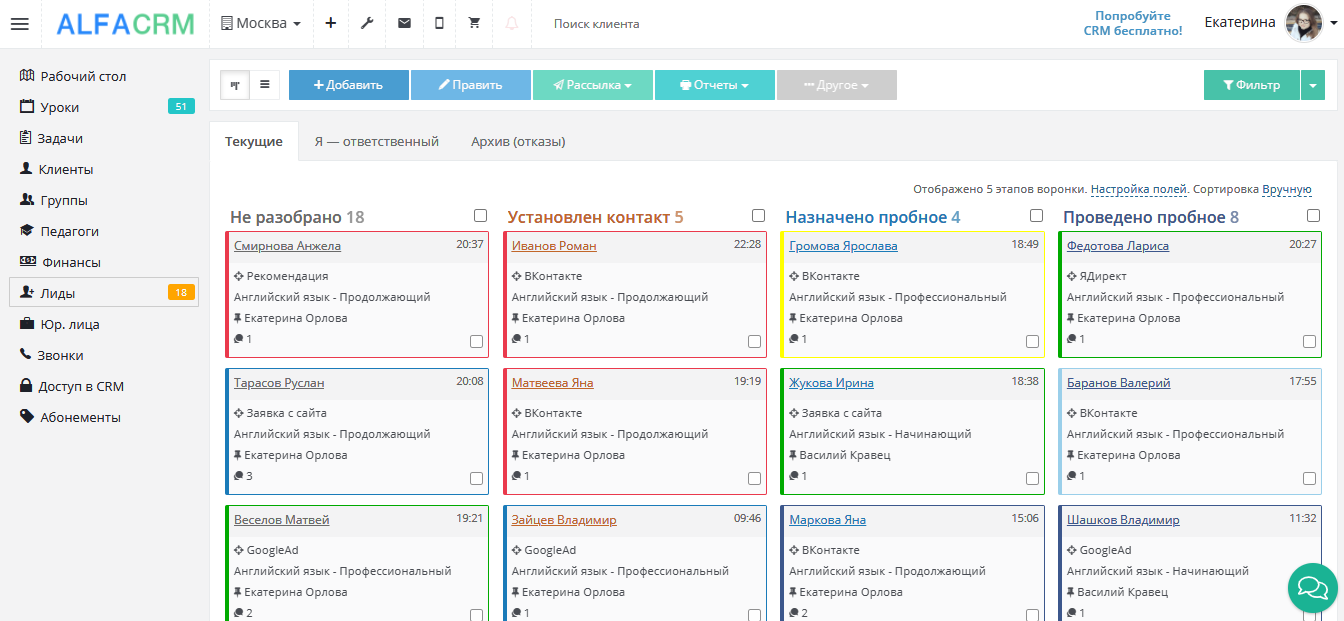
Есть три основных варианта добавления базы в систему:
Добавление расписания и абонементов
Для того, чтобы вы смогли проводить уроки и списывать оплату с ваших клиентов, вам нужно добавить расписание и тарифы для автоматических списаний.
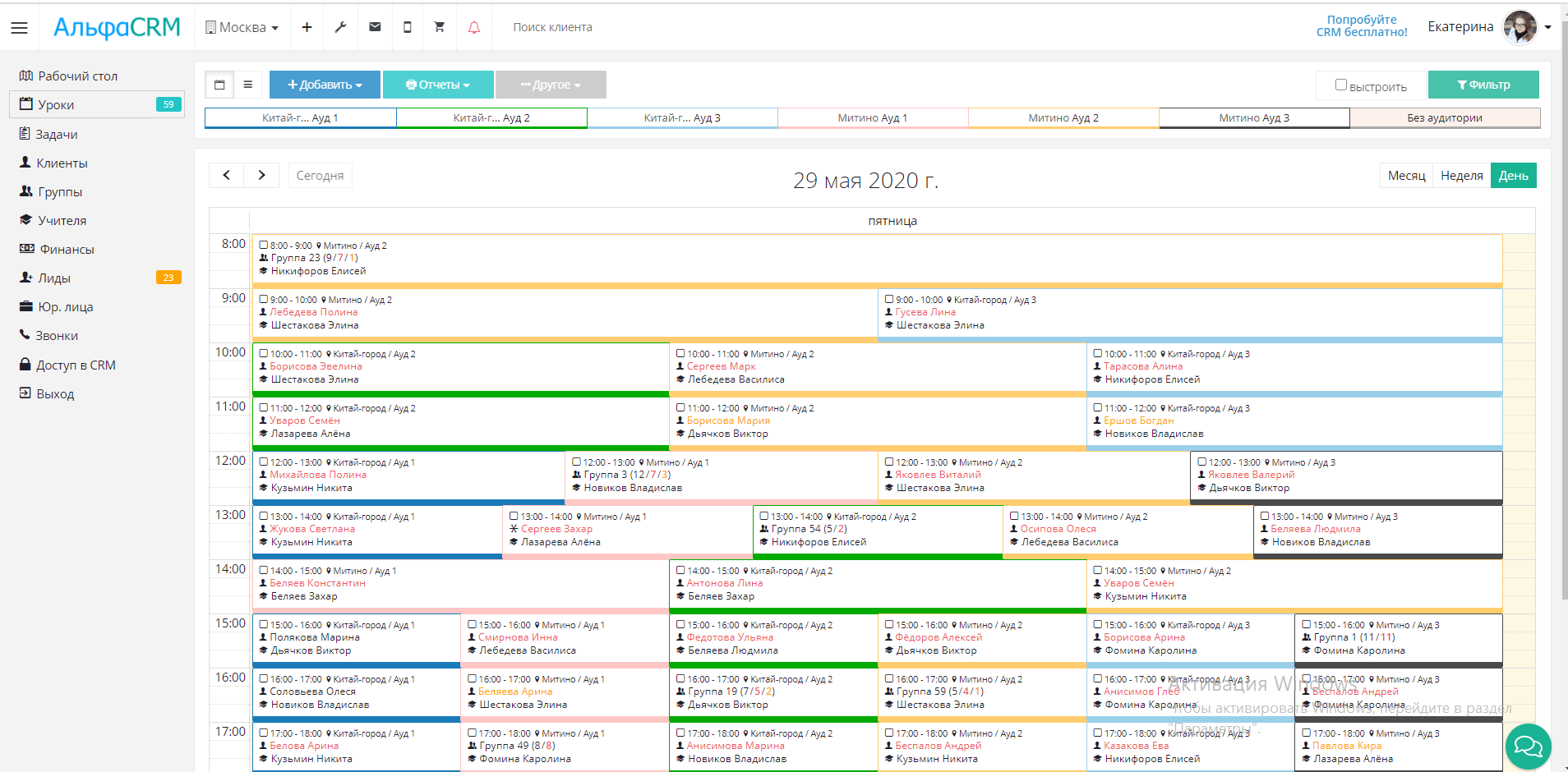
Расписание вы можете создать в разделе «Уроки».
Есть два варианта добавления занятий: разовые и регулярные уроки.
Разовый урок можно добавить через «+» в верхней панели или кнопку «Добавить» в разделе «Уроки».
Регулярное или постоянное расписание создается:
Подробнее о создании расписания в видео.
Чтобы настроить автоматические списания, вам нужно добавить «Абонементы».
Это можно сделать в разделе «Абонементы» в меню слева.
Более подробно о настройке тарифов в статье и видео.
Настройка рекламных источников и учебных предметов
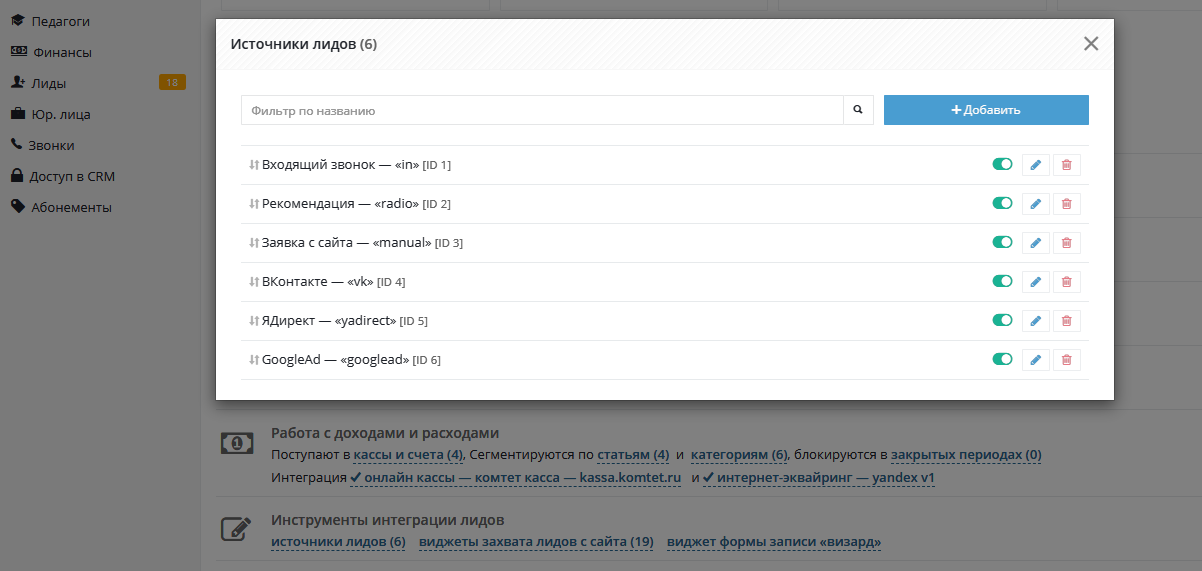
Для того, чтобы вы смогли оценить каждый источник, по которому в систему попадают лиды, вам нужно добавить источники рекламы.
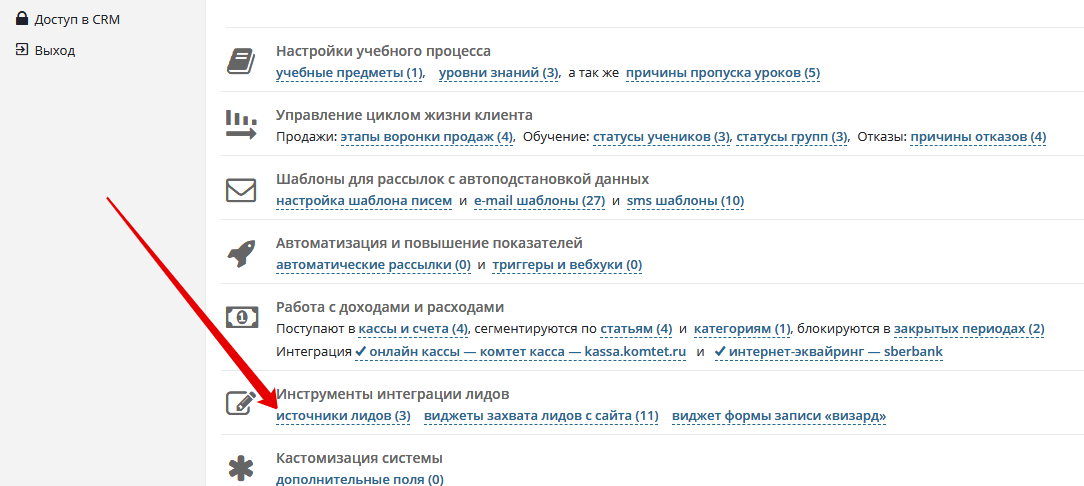
Для этого нужно перейти в настройки системы (знак гаечного ключа в верхней панели), пункт «Источники лидов».
При интеграции с VK, IP-телефонией, сайтом на Tilda или Flexbe, источник указывается автоматически.
Для других интеграций вам нужно добавить источники, которые вы сможете указывать вручную, при создании лида через нашу форму захвата или через интеграцию по API.
Для того, чтобы посмотреть эффективность источников, в разделе Лиды вы можете сформировать отчет «По источникам».
Добавить предметы вы можете в настройках системы, в пункте «Учебные предметы».
Настройка прав доступа для сотрудников
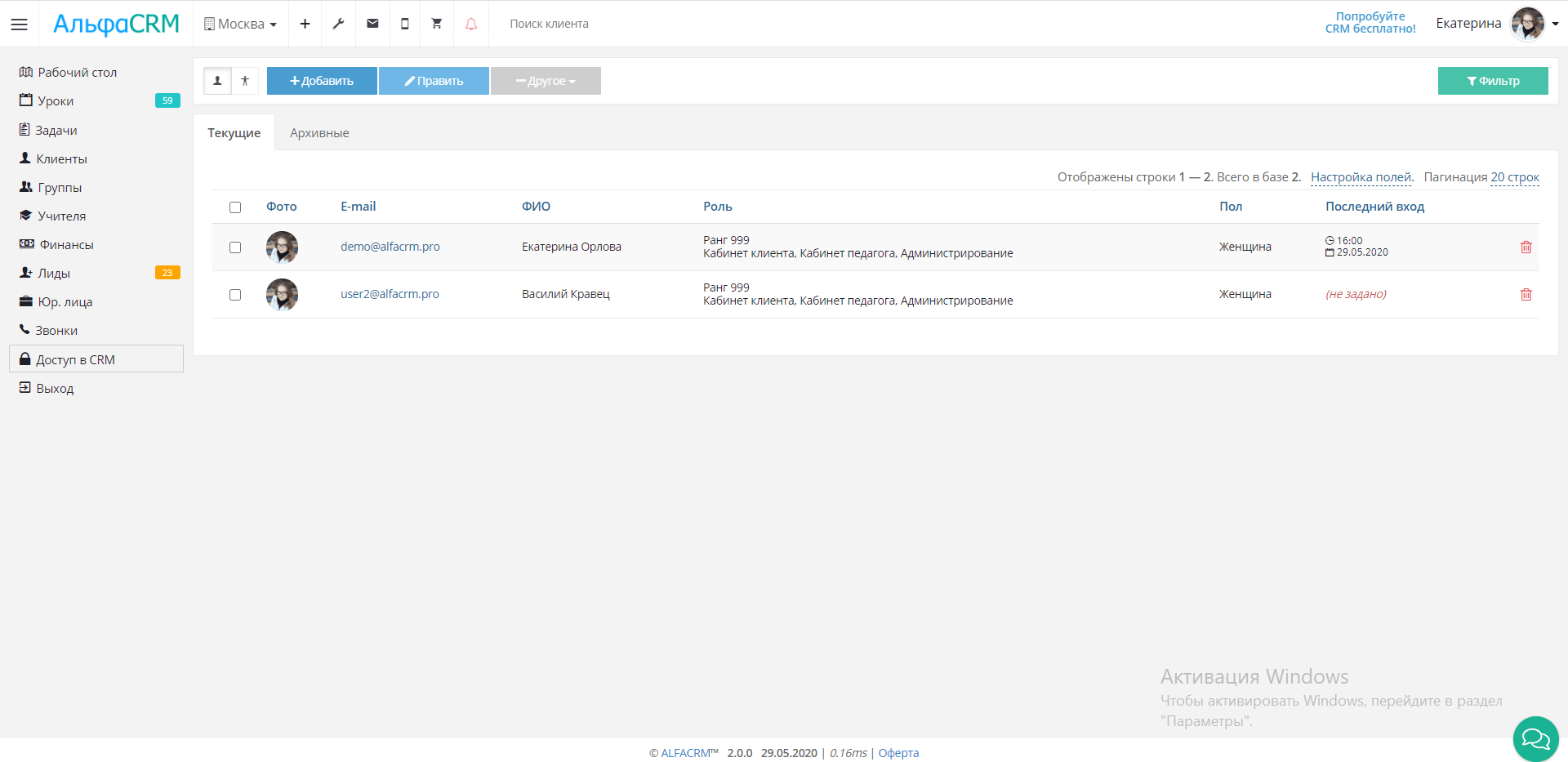
Воспользуйтесь возможностью гибкой настройки прав доступа к определенным разделам и действиям для пользователей.
Например, добавьте роль «Менеджер» или измените роли для клиента и педагога.
Чтобы настроить роли в системе, рекомендуем ознакомиться с нашим обучающим видео по настройке прав доступа.
Добавление педагогов и настройка ставок для расчета ЗП
Чтобы ваши преподаватели могли проводить занятия в системе, вы могли вести для них расчет заработной платы и планировать им занятия, в разделе «Педагоги» вы можете добавить своих педагогов.
О том, как работать вашим педагогам в своем личном кабинете: https://alfacrm.pro/knowledge/teacher-account
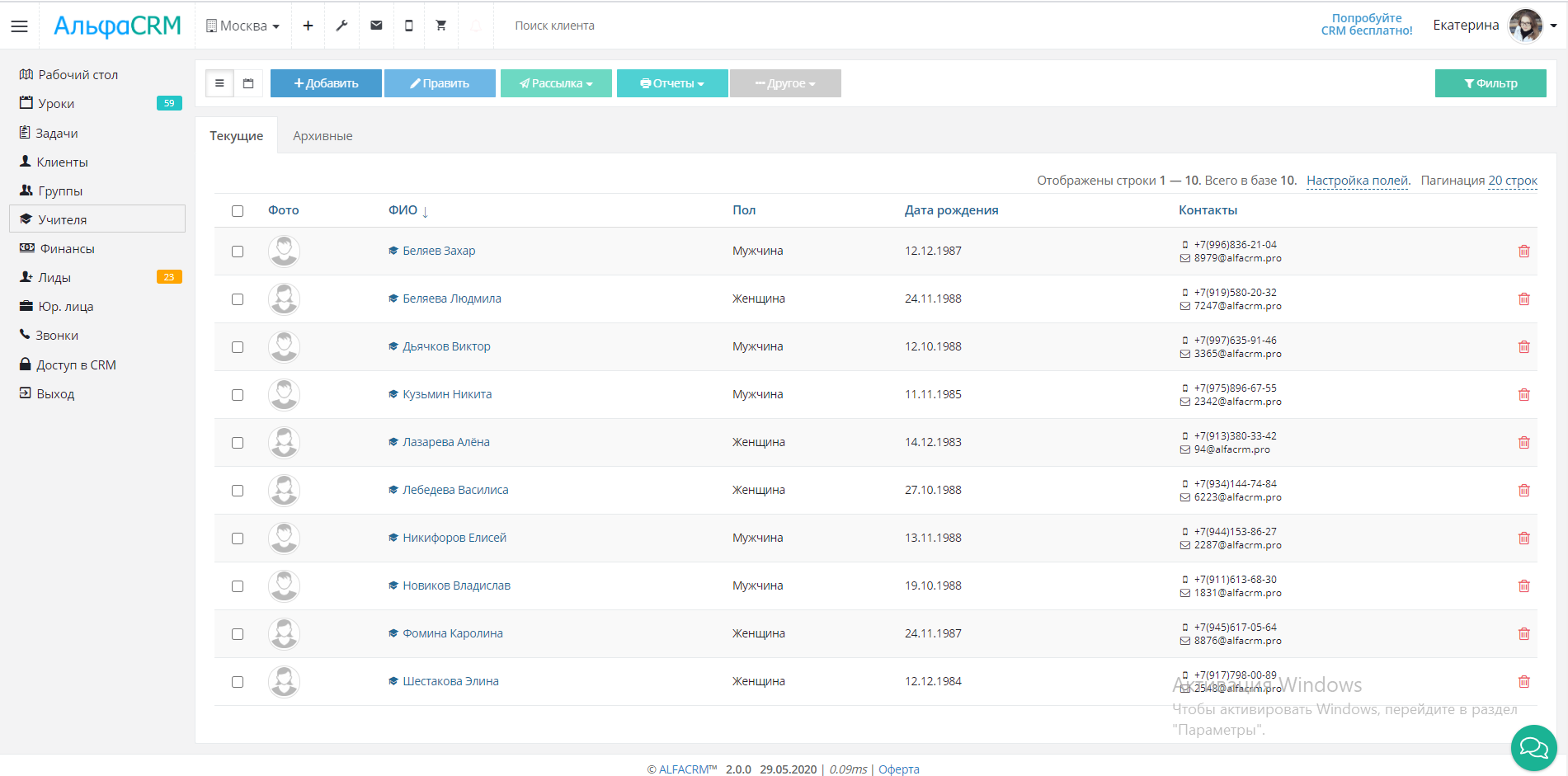
Для дальнейшей настройки системы, рекомендуем посмотреть обучающее видео на канале YouTube.
По вопросам работы в системе можно связаться с нами:
Остались вопросы?
Техническая поддержка, отдел продаж и отдел разработки готовы ответить на любые вопросы. Напишите, позвоните или можете приехать в офис и познакомиться лично 🙂
Мы используем файлы cookie, чтобы обеспечить вам удобство работы с сайтом.
Используя ALFACRM, вы соглашаетесь с использованием файлов cookie.
Альфа CRM — лучшее программное обеспечение
Применение специализированного программного обеспечения в современном бизнесе – это уже привычное явление. CRM-системы необходимы тем, кто работает напрямую с клиентами и стремится увеличить их количество. Программный продукт Альфа CRM – удобный инструмент, облегчающий работу школ, учебных центров, студий, модельных агентств и прочих организаций, работающих в сфере обучения.
Описание Альфа CRM
Альфа CRM – система, освобождающая преподавателей и менеджеров от таких ежедневных рутинных задач, как заполнение журналов, работа с должниками, расчет зарплаты по разным ставкам за проведение групповых и индивидуальных уроков. Данный программный продукт позволяет автоматически рассчитывать абонементы для учеников, вести расписание занятий, формировать различные отчеты, отправлять E-mail и SMS-рассылки.

Всегда под рукой и история взаимоотношений с клиентами. Например, кто-то из учеников заявляет, что он уже все оплатил и больше платить не собирается. В этом случае можно показать ему всю историю платежей и доказать его неправоту.
Родители учеников имеют возможность получить доступ в систему через вход в личный кабинет Альфа CRM, чтобы отслеживать успеваемость своего ребенка. И родители, и преподаватели могут увидеть, сколько уроков было проведено за месяц, продолжительность занятий, их темы и т. п.
Обратите внимание! Доступ родителей к системе через «Кабинет клиента» повышает степень их доверия к школе.
Интерактивный календарь
Основная фишка системы – интерактивный календарь. Он очень удобен в использовании и не имеет ничего лишнего. Календарь позволяет увидеть, в каких кабинетах проходят занятия, сколько учеников присутствует и кто именно. Здесь же можно отмечать учеников или отменять занятия, пользуясь гибким фильтром. Однако календарь нельзя синхронизировать с Google или вынести на сайт, экспорта в Excel также нет.
Всю деятельность можно разнести по офисам и филиалам, оставаясь в едином информационном поле. CRM-система Альфа устроена таким образом, что пул общих задач сразу выводится на главный экран. А еще есть возможность ставить публичные и приватные задачи, что позволяет назначить любому сотруднику задачу, не связанную с учениками, не используя общий пул.
Обратите внимание! Календарь позволяет повысить на 20 % эффективность использования классов и аудиторий.
Взаимоотношения с клиентами
Детальная информация по проведенным урокам фиксируется в карточках учителей и учеников, поэтому можно быстро выставить счет за уроки или рассчитать зарплату. Вся информация, содержащаяся в карточке, отображается на одном экране. Это очень удобно, поскольку сразу видны все детали – история занятий, контакты, баланс платежей. Также есть возможность напрямую с карточки отправить E-mail или SMS. Деньги за ученика можно внести в два клика и это отображается в истории.
Для удобства учета за каждым клиентом закрепляется определенный формат индивидуальных или групповых занятий. Если урок отмечается проведенным, то сразу для всех учеников меняется статус и это фиксируется в истории. Если кто-то из учащихся болеет или перестает посещать занятия по какой-то другой причине, то он добавляется в лист паузы и расчет дальнейшей оплаты производится корректно.
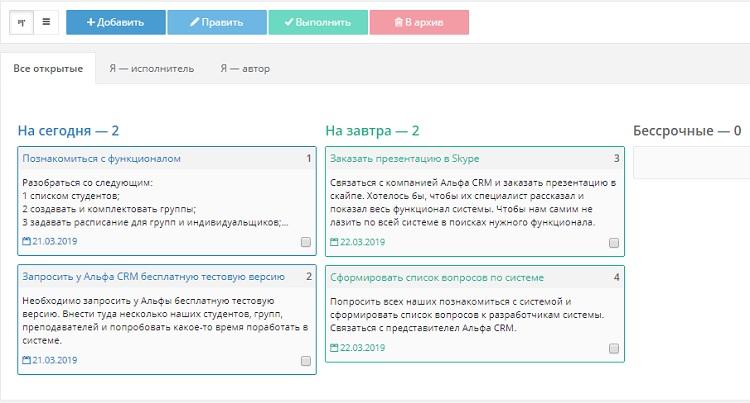
Возможности CRM-системы Альфа
CRM-система Альфа облегчает работу школ и прочих учебных заведений, предоставляя их сотрудникам такие функциональные возможности, как:
Интеграция с сервисами и социальными сетями
На сайте любого учебного заведения можно установить форму захвата клиентов. Ее совсем несложно сгенерировать в Альфа CRM, а затем подключить соцсети через встроенные каналы или используя сторонний сервис Verbox.
В такой форме можно задать любое количество полей разных видов, подписи к ним, плейсхолдеры и назначение. Легко меняется и дизайн формы (цвет, размер, шрифт и пр.). Данная функция позволяет увеличить охват потенциальных клиентов с помощью поиска Яндекс.Диалоги, мессенджеров Viber и Telegram, социальных сетей Одноклассники, FB, ВК, Instagram.

Работа с клиентами
E-mail и SMS-рассылки – эффективный инструмент привлечения новых клиентов. С помощью таких коммуникаций можно оповещать о различных событиях, акциях, скидках. У пользователя есть также возможность применять шаблоны сообщений или триггеры – сценарии автоматических событий (оповещения о переносе занятий, снижении баланса, поздравлении с днем рождения и пр.).
Работу с клиентами облегчают разнообразные графики и отчеты. Это может быть:

На карточке клиента можно увидеть всю историю взаимодействия – звонки, SMS, платежи, расписание. Информация располагается аналогично лентам в соцсетях, что удобно и привычно каждому современному пользователю.
Обратите внимание! E-mail и SMS-рассылки повышают прибыль учебного заведения в среднем на 14 %.
Воронка продаж
Клиенты учебных заведений приходят из самых разных рекламных источников. Альфа CRM умеет собирать все входящие заявки в единую воронку продаж. Поэтому ни один входящий лид не будет утерян. Задача отдела продаж – продвижение потенциальных клиентов по воронке слева направо. Сначала устанавливается первичный контакт с обратившимся, потом его убеждают посетить пробный урок, а в конечном итоге потенциальный клиент должен стать постоянным учеником.
Ведение лидов позволяет увидеть всю картину по продажам – с кем установлен первичный контакт, сколько заявок не разобрано, кто посетил пробное занятие и т. п. При этом можно использовать разные цвета, например, зеленый для выделения потенциальных клиентов, желтый – сомневающихся, красный – с вероятным отказом.
Учет клиентов и абонементов
С помощью CRM-системы Альфа можно автоматизировать такие рутинные процессы, как тарификация и расчет абонементов. Для этого достаточно завести карточку клиента и к ней привязать нужный абонемент, а все остальные расчеты программа сделает автоматически. При этом сохраняется вся история взаимодействий с учеником: посещения, договоры, платежи, списания и т. п.
Обратите внимание! CRM программа освобождает до 60 % времени, затрачиваемого сотрудниками на заполнение журналов.
Расчет стоимости CRM
Расчет стоимости базируется на количестве активных учеников (активными считаются те, кто посещал занятия последние 30 дней). Менеджеров, администраторов, педагогов можно добавлять без ограничения. Тариф для базовой версии Альфа CRM, обслуживающей до 100 активных учеников, составляет 1500 рублей в месяц. При внесении оплаты за год ежемесячные платежи уменьшаются до 1320 рублей.
CRM, похожие на Альфа
На современном рынке программного обеспечения присутствует не один десяток продуктов, предназначенных для оптимизации работы учебных заведений. Они постоянно совершенствуются и обрастают новыми полезными функциями, позволяющими автоматизировать документооборот. При ведении документации в CRM можно организовать эффективную коллективную работу с документами с гибким разграничением прав доступа.
Hollihop
Tallanto

Мой Класс
Bitrix24
Совершенно бесплатная CRM-система с множеством дополнительных функций и модулей, но со сложной первичной настройкой. Пользователь после регистрации получает практически внутреннюю социальную сеть с чатами, лайками, файловым хранилищем и прочими мыслимыми и немыслимыми интеграциями.

Заключение
CRM-программа обеспечивает удобный доступ к деловой информации. С ее помощью сотрудники могут планировать свое рабочее время, просматривать расписание коллег, отмечать результаты занятий. Руководство же получает инструменты, позволяющие контролировать загруженность и эффективность работы подчиненных.
Альфа CRM 2.0
Управление учебным центром, языковой, музыкальной, спортивной школой. Система автоматизирует основные процессы учебного центра, а также развивает ваш бизнес. Философия сервиса — простота, доступность и дружелюбная техническая поддержка.
Похожие на Альфа CRM 2.0
Описание Альфа CRM 2.0
CRM для учебного центра. Возможности:
Альфа CRM — система для освобождения администраторов, менеджеров, и преподавателей от рутинных задач: заполнения журналов, работы с должниками, расчета зарплаты по разным ставкам за индивидуальные, групповые уроки. В системе доступен автоматический расчет абонементов для учеников, а человеческий фактор и возможность ошибок сводится к минимуму.
Первоначальная настройка и обучение занимает 2-3 дня и не требует дополнительной оплаты. Техническая поддержка встроена в систему. На пробном 14 дневном периоде можно бесплатно полностью протестировать весь функционал и далее продолжить работу в этой же базе. Для быстрого обучения сотрудников в системе есть база знаний и видеоуроки.
Сервисы, с которыми у Альфа CRM 2.0 есть интеграция
Цены на Альфа CRM 2.0
Оплата помесячно. Скидки от 5 до 20% при оплате за несколько месяцев вперед. Специальные условия для начинающих небольших центров. Специальные условия для ВУЗов с лицензией Минпросвещения. Специальные условия для франчайзинговых сетей. На летний сезон можно «заморозить» аккаунт от 1 до 4 месяцев.
Возможности Альфа CRM 2.0
Безопасность и конфиденциальность
Законодательство
Работа с клиентами
Взаимоотношения с клиентами (CRM)
Расписание и запись клиентов
Автоматизация продаж
Биллинг и счета
Ужасная техподдержка
Плюсы
Тех.поддержка работает до 16:00 МСК. Удобно. У детей как раз занятия начинаются после школ и садиков. А тут такой сюрприз. Обожаю сюрпризы.
Минусы
Отвратительная тех. поддержка.
Регулярные баги в системе, которые не решаются годами.
В системе явный, 100% баг: показывает у клиента долг 0 р. (то есть долга как бы нет) И при этом минус 2 урока. (Ну то есть долг как бы есть аж на целых 2 урока).
День первый. целый день меня пытаются убедить что это не баг, и вроде ты мол сам виноват, что у тебя так, иди давай исправляй. В конце дня прошу, чтобы мне позвонил менеджер.
Время 11:30 Пишу в техподдержку на вотсап, когда мол мне позвонят? И что вы думаете? Тут же перезвонили? Хрен там, Меня опять пытаются в чате убедить, что я мол сам виноват и иди ка ты мальчик исправляй сам свой баг.
Время 12:16 Тех поддержка просто перестает со мной общаться в одностороннем порядке.
Время 15:11 Напоминаю о себе.
Время 15:39 Я опять прямым текстом пишу «позвоните мне кто-нибудь», не могу я тут пол дня тратить чтобы вам лонгриды писать. (У вас же техподдержка то до 16:00 МСК)
Время 15:45 Поддержка сообщает, что извините, но «на сегодня уже звонки запланированы, можем помочь в чате», извините, до свидания.
Время 15:49 Пишу что я с 9 утра жду когда мне позвонят из тех поддержки.

Система хорошая, поддержка не очень
Плюсы
Легкая, не тормозит.
В целом все понятно. есть интеграции.
Минусы
Недостаточно отчетности. Нельзя узнать средний чек. LTV отчет не посмотреть средние цифры в уроках и деньгах.
Ужасное время работы саппорта. С 7 до 16 по мск. по будням. Это просто издевательство над пользователями. Еще бы с перерывом на обед)
Везде о саппорте отзывы отрицательные, но руководство так и не нанимает доп.сотрудников.
В целом система хорошая, если наймут еще смену сотрудников саппорта и будут быстрее развивать некоторые функции аналитики.

Идеальная система Альфа CRM
Плюсы
В системе Альфа CRM нравится абсолютно всё. Очень структурированная и понятная база данных. Если где-то возник вопрос и недопонял как действовать, можно обратиться в техническую поддержку и девочки с любезностью ответят на все ваши вопросы.
Минусы
Как только начала работать в Альфа CRM, ушли мои главные переживания, что я где-то что-то забуду, потому что всё держала в голове. С появлением системы вся информация в понятной последовательности находится теперь там, чему я безмерно рада. За раздел «Лиды», хочу выразить огромную благодарность разработчикам. Это лучший раздел по моему мнению, о котором я мечтала. Для меня было очень важно знать и наглядно видеть, с какого источника к нам приходят клиенты, сколько клиентов пришло и ушло за определённый период, и ещё много всего интересного. Теперь я этими функциями с удовольствием пользуюсь в Альфа CRM, благодарю за проделанный труд при создании данной системы.

Испортилась система
Плюсы
Минусы
Вопросы и ответы
На этой странице мы собираем популярные вопросы от клиентов Альфа CRM и даем на них исчерпывающие ответы
Содержание:
Можно ли работать в CRM с телефона?
Да, у нас mobile friendly платформа. Легко открывается и функционирует на любом устройстве (мобильный, планшет)
Идет работа над приложениями iOS и Android [статус: в разработке ]
Есть ли ограничения по пользователям, лидам, клиентам, педагогам?
Нет, тарифный план привязан к активным клиентам, которые посещают учебный центр.
Администраторов, педагогов, лидов, пользователей может быть сколько угодно.
Есть ли ставки для расчета ЗП?
Да, есть различные типы ставок. Простые и дифференцированные, с разделением по длительности, предмету и типу.
Можно считать по количеству присутствующих, учитывать пропуски и прогулы и начислять процент.
Существует ли установочная версия?
Мы поставляем систему только в облачной версии, предоставляя доступ к ней по подписочной модели.
Поставки десктопной версии мы прекратили в июле 2016 года.
Можно ли поменять тарифный план?
В любой момент вы можете изменить тарифный план — добавить или убрать дополнительные опции, количество активных клиентов автоматически рассчитывается системой.
Тарифный план легко настраивается в разделе «Лицензирование» при выборе удобного варианта оплаты, доступна оплата онлайн картой или счет на оплату для юридического лица. Просто нажмите на нужные опции и они активируются в тарифе или можно обратиться в техподдержку (чат справа внизу).
Мы сейчас тестируем демо-версию на 14 дней. Скажите, пожалуйста, данные сохранятся, если мы решим дальше применять систему?
Да, все внесенные данные и настройки сохраняются в полной версии системы 🙂
Как осуществляется техподдержка?
Есть ли у вас заморозка на летний период?
Да, у нас есть возможность заморозки на летний период. Для заморозки напишите на почту: support@alfacrm.pro с указанием наименования вашего стенда, например, «demo.s20.online» и периода, на который будет заморожена система.
Как добавить филиал или поменять его название?
В разделе «Настройки CRM» (в верхней панели знак гаечного ключа), нажмите на пункт «Филиалы». В этом пункте можно добавить новый филиал или изменить наименование существующего. Для добавления нового филиала нажмите кнопку «Добавить», внесите его наименование и нажмите «Сохранить». Для редактирования названия филиала нажмите на знак карандаша справа. Филиалы можно отключать и менять местами в списке, зажав мышкой название филиала и перемещая его выше или ниже относительно других филиалов.
Как добавить локации в филиале?
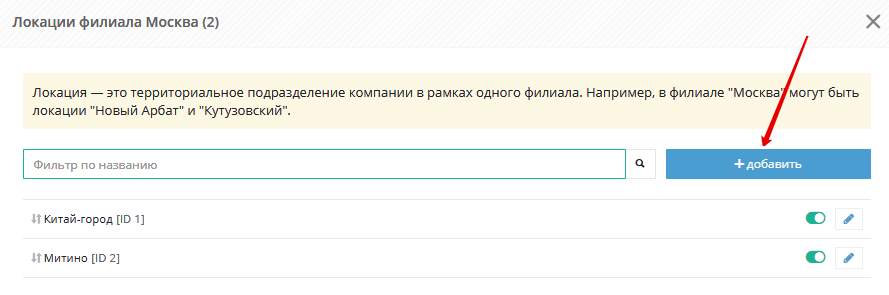
Нажмите кнопку «Добавить» и в поле «Краткое название» внесите наименование локации филиала далее нажмите «Сохранить», так локация будет добавлена в текущем выбранном филиале (выбранный филиал отображается в верхней панели рядом со знаком гаечного ключа).
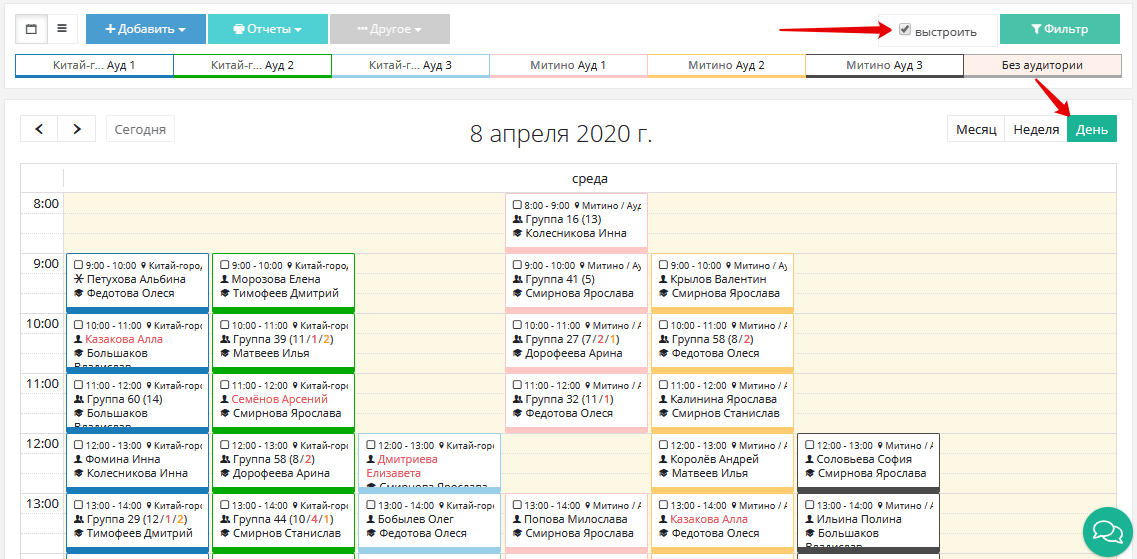
Например, в филиале «Москва» есть две локации «Китай-город» и «Митино», к локациям можно прикреплять определенные аудитории. Так в разделе «Уроки» в календаре расписание будет отображаться в соответствии с выбранной аудиторией для занятий. В отображении календаря на день можно будет группировать занятия по аудиториям с помощью кнопки «Выстроить», пример отображения расписания по аудиториям с привязкой к локациям:
Как можно добавить статьи дохода и расхода?
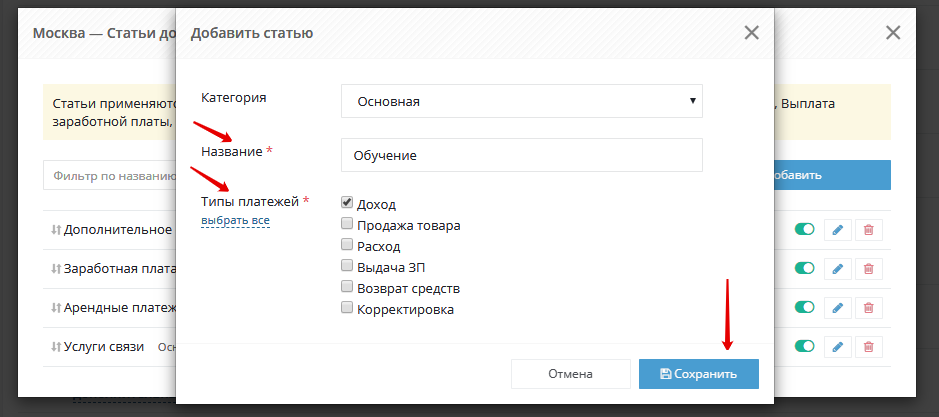
В разделе Настройки CRM (гаечный ключ в верхней панели) в пункте Финансы нажмите на пункт «Статьи«. Здесь можно добавить новые статьи, изменить существующие, сделать их активными или неактивными, настроить последовательность статей в общем списке при добавлении платежей. Удаление статей возможно, если они не используются ни в одном добавленном платеже в системе.
В окне добавления статьи можно выбрать галочками типы платежей, при добавлении которых, эта статья будет отображаться в списке. Таким образом можно настроить отдельно для расходов и доходов только нужные статьи для выбора. Пример добавления статьи по доходу представлен на скриншоте:
Как можно вести платежи по отдельным кассам?
В разделе Настройки CRM (гаечный ключ в верхней панели) в пункте Финансы нажмите на пункт «Кассы и счета«. В появившемся окне можно добавить новые кассы и счета компании, например, расчетный счет, банковская карта. С помощью знака карандаша рядом с кассой можно изменить наименование и сделать ее активной или неактивной.
Для добавления кассы нажмите кнопку «Добавить», в поле «Филиал» отображается название филиала, в котором будет добавлена касса, внесите название кассы, затем в разделе «Доступно для» галочками выберите пользователей, у которых будет доступ к новой кассе, после этого нажмите «Сохранить», так касса будет добавлена в список.
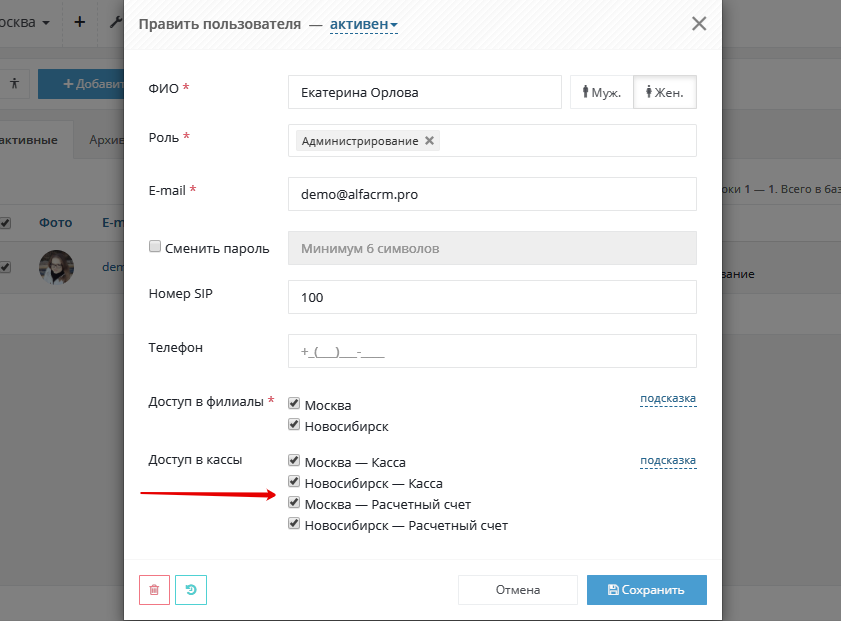
В режиме редактирования кассы можно также настраивать доступ для пользователей к кассе. Также отредактировать доступ к кассам можно в разделе меню слева «Доступ в CRM». Отметьте галочкой аккаунт пользователя, далее вверху нажмите «Править» и в появившемся окне в разделе «Доступ в кассы» галочкой выберите доступные кассы для пользователя, сохраните изменения. Пример редактирования аккаунта пользователя:
Как добавить новый предмет?
Добавить предмет можно в разделе «Настройки CRM» (в верхней панели знак гаечного ключа) в пункте «Предметы».
Где посмотреть журнал посещаемости и оценок?
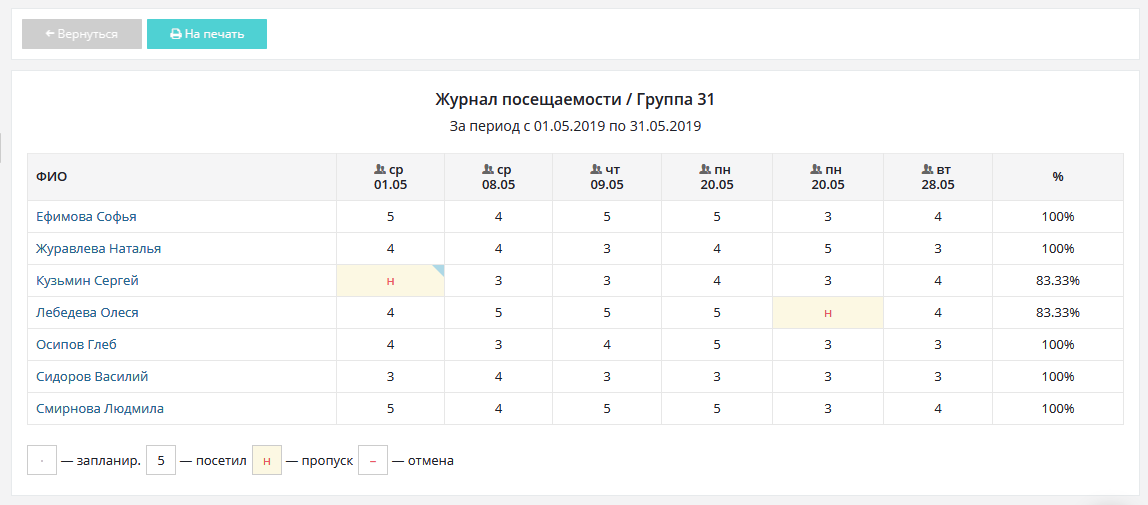
В разделе меню слева «Группы» нажмите на наименование группы и перейдите в ее карточку, вверху через кнопку «Журнал» можно сформировать журнал посещаемости за определенный период. Журнал заполняется автоматически при проведении занятий и формируется процент посещаемости по каждому ученику. Можно переходить в карточки клиентов сразу из отчета. Пример заполненного журнала посещаемости на скриншоте:
Как из лида перевести клиента в ученики?
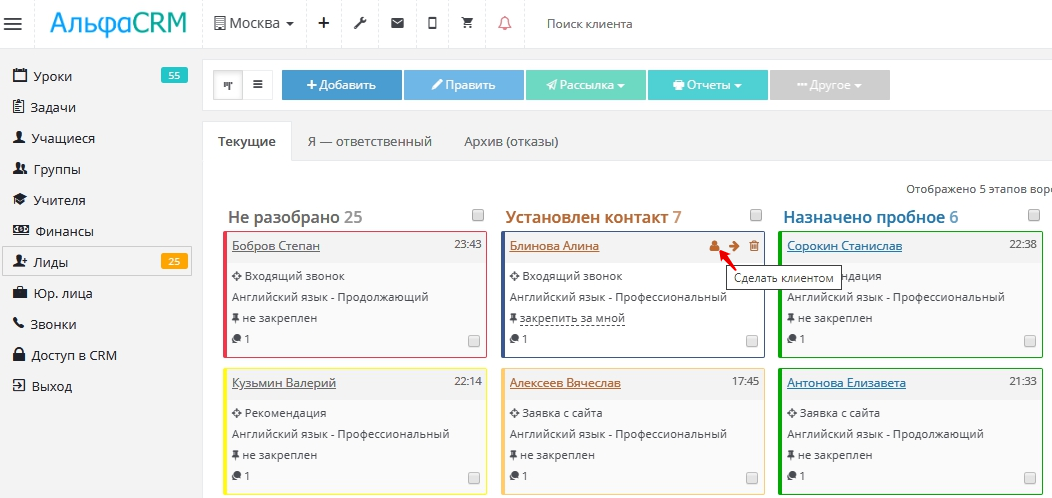
Есть 2 варианта для переноса лида (потенциального клиента) в раздел «Учащиеся«.
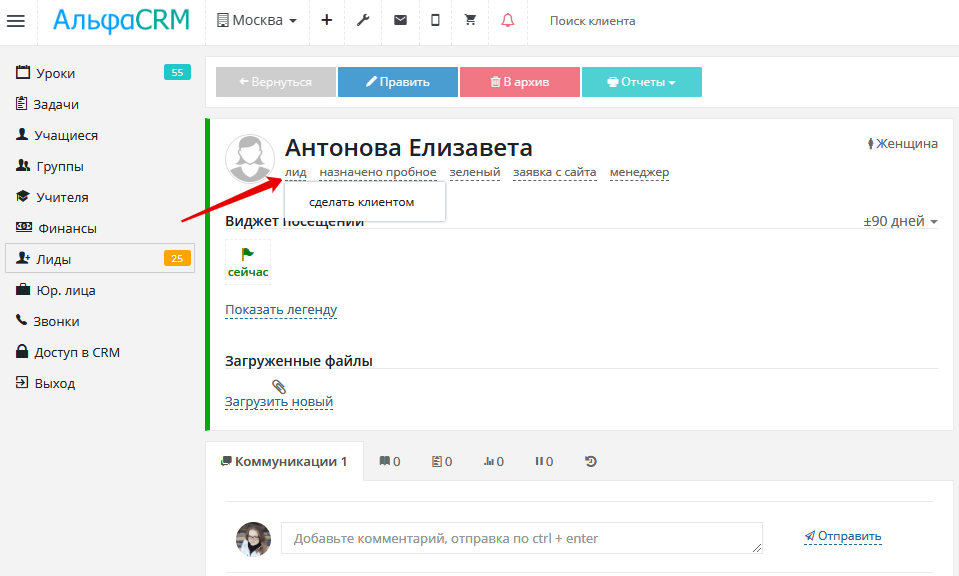
Первый вариант, в личной карточке лида под его именем нажмите на надпись «Лид» и выберите вариант «Сделать клиентом«, например, как на скриншоте.
Второй вариант, в разделе «Лиды» (отображение в виде воронки) наведите курсор на карточку лида, в верхнем правом углу нажмите на иконку человека, так лид будет перемещен в раздел «Клиенты«, на скриншоте представлено примерное отображение.
Как добавить оплату в карточке ученика?
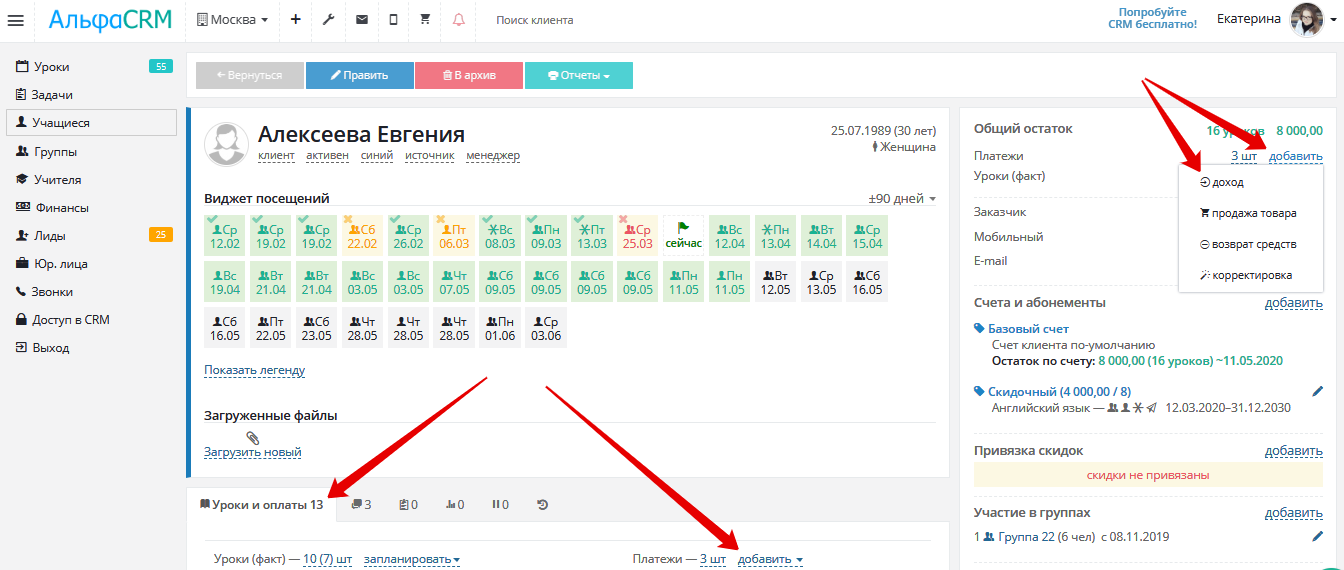
Платежи добавляются в карточке ученика справа в строке «Платежи» или во вкладке «Уроки и оплаты«. В строке «Платежи» нажмите кнопку «Добавить«, выберите тип платежа «Доход«, в появившемся окне заполните поля и нажмите «Сохранить«, так платеж будет добавлен на поле «Общий остаток» справа вверху.
Где можно добавить уровень знаний, если он редактируется?
Список уровней знаний для клиентов и список квалификаций для педагогов можно настроить в разделе «Настройки CRM» (в верхней панели знак гаечного ключа) в пункте «Уровни знаний«. Можно добавить новые, отредактировать существующие, сделать активными/неактивными и поменять их местами в нужной последовательности. Список уровней знаний настраивается по всей системе одновременно во всех филиалах.
Как удалить урок, если педагог уже его отметил проведенным, но фактически его не было?
Проведение занятия не отменяется, так как были списания денежных средств с остатков учеников. Проведенный урок (в карточке урока он отмечается галочкой) можно удалить в разделе «Уроки (Занятия)«:
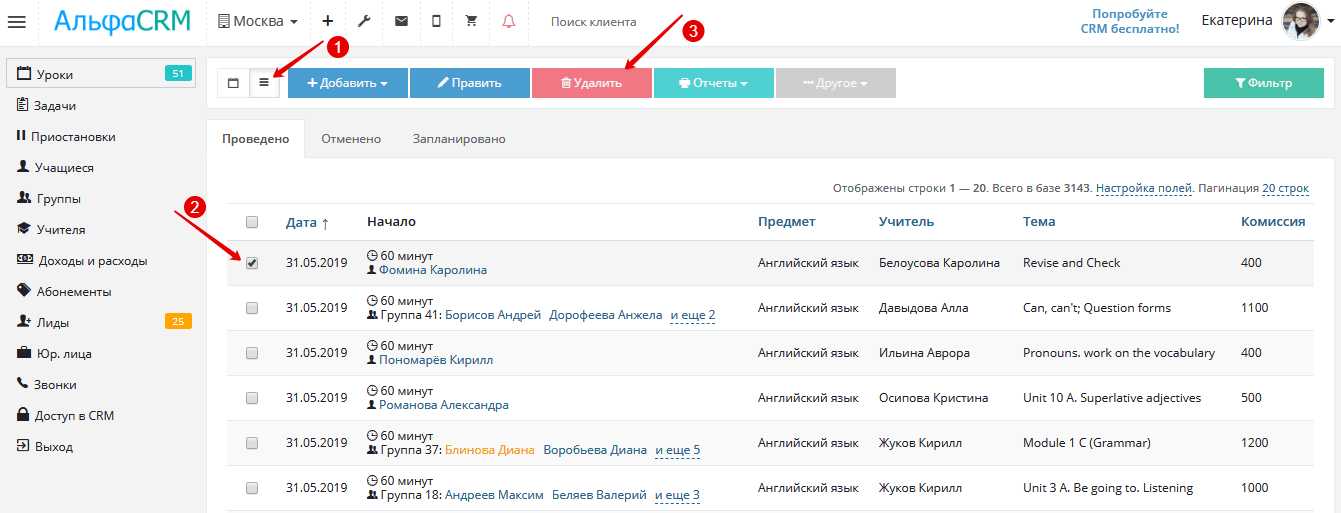
Если занятие было разовое, запись о нем удалится из календаря и все списания вернутся на остатки клиентов. Можно заново запланировать разовое занятие в календаре.
Если занятие проведено по регулярному расписанию, индивидуальному или групповому, в календаре занятие отобразится заново как запланированное автоматически.
Как удалить запланированное занятие в календаре?
Если занятие запланировано разовое, его можно удалить в календаре.
Для удаления нажмите на занятие, выберите вариант «Открыть», в появившемся окне слева внизу нажмите на знак корзины.
В случае, если занятие запланировано по регулярному расписанию (индивидуальному или групповому) отдельно занятие на один день не удаляется, его можно отменить в календаре.
Если требуется удалить полностью день по регулярному расписанию перейдите в карточку клиента или группы, справа в разделе «Регулярное расписание» нажмите на карандаш рядом с днем, который необходимо удалить, в появившемся окне слева внизу будет знак корзины.
При входящем звонке по IP телефонии не добавляется новый лид
Данная функция включается в разделе «Настройки CRM» (в верхней панели знак гаечного ключа), нажмите на блок Интеграция телефонии, в пункте «Создание лида на лету«, отметьте галочками нужные параметры создания лида и нажмите «Сохранить», после подключения функции «При входящем звонке с неизвестного номера» карточки потенциальных клиентов будут добавляться автоматически в разделе «Лиды».
Как удалить платеж?
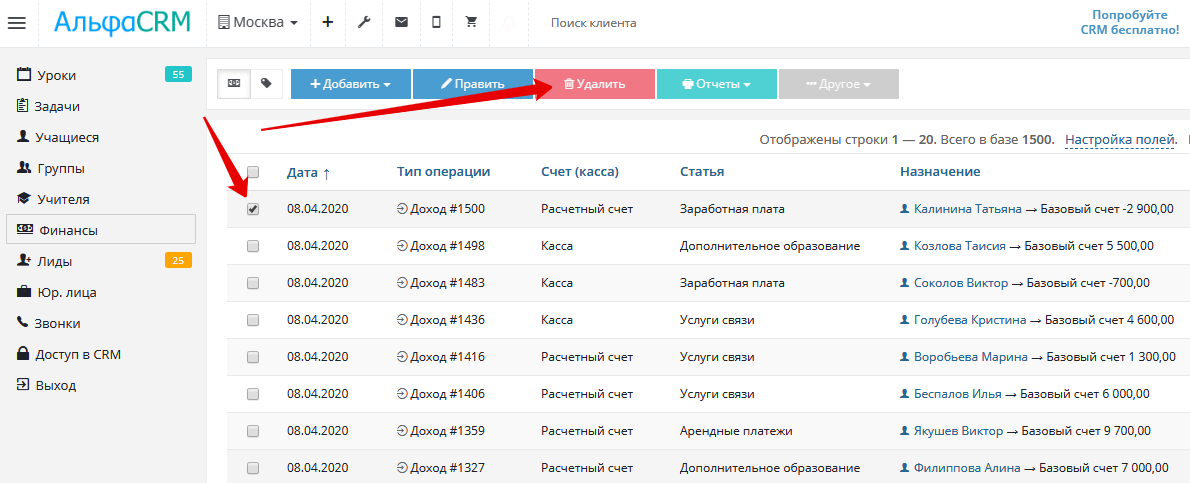
Перейдите в раздел меню слева «Финансы», отметьте галочкой платеж в списке и вверху нажмите кнопку «Удалить».
Как распечатать ПКО или РКО по платежу?
Перейдите в раздел меню слева «Финансы», отметьте галочкой нужный платеж в списке и вверху нажмите кнопку «Править». В появившемся окне нажмите справа от кнопки «Сохранить» на стрелочку и выберите вариант «ПКО» или «РКО», пример на скриншоте:
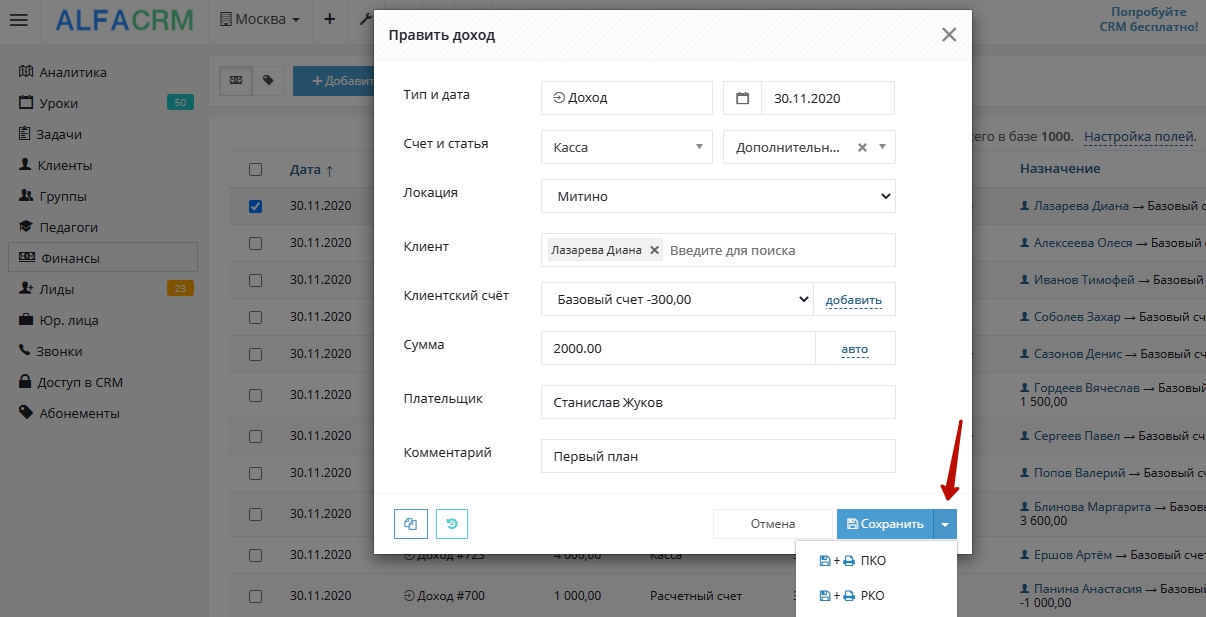
Для добавления возможности распечатки ПКО и РКО обратитесь к оператору в онлайн чате в правом нижнем углу в системе и вам будут добавлены эти варианты платежных документов.
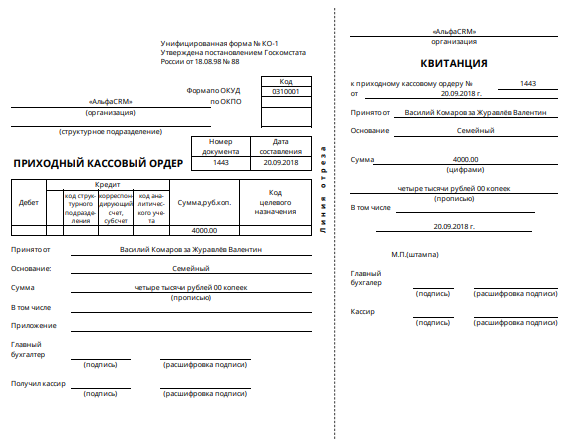
Пример формирования печати ПКО:
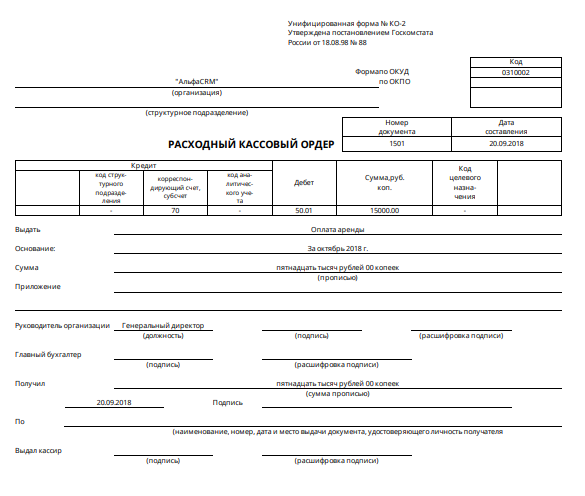
Пример формирования печати РКО:
Возможно ли для лидов сделать поле «предмет», чтобы фильтровать будущих клиентов по предметам?
Можно прикрепить предмет в личной карточке лида справа в разделе «Предмет и уровень«, как уровень знаний по определенному предмету, который его интересует. В разделе «Лиды» в фильтре (кнопка справа вверху) есть параметр «Предмет«, который отфильтрует список лидов по выбранному предмету по прикрепленному уровню знаний.
Можно ли сделать в системе автоматическое заполнение договора c учеником? Хотелось бы чтобы система автоматически выставляла ФИО ученика и дату.
Как в CRM отправить SMS сообщение сразу всей группе?
В общем списке клиентов отметьте галочками тех, кому хотите отправить SMS, предварительно список можно отфильтровать по параметру «Группа» (справа вверху кнопка «Фильтр», выберите в параметре «Группа» нужную и нажмите «Применить»), после этого нажмите самую верхнюю галочку в списке, например, как на скриншоте.
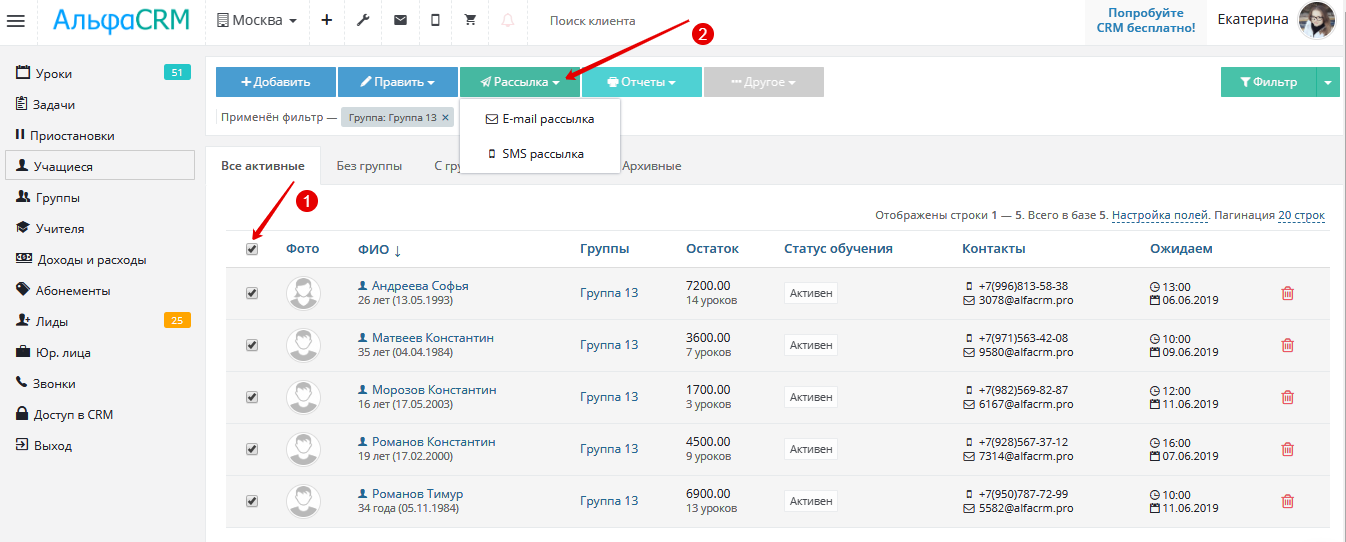
Так будут отмечены все отфильтрованные клиенты, далее вверху нажмите кнопку «Рассылка» и выберите вариант «SMS рассылка». В появившемся окне вверху нажмите «Выбрать шаблон» и кликните на нужный шаблон для данной рассылки, в поле «Текст SMS» будет добавлен текст шаблона. Если требуется внести какие-либо изменения для рассылки, можно отредактировать текст, например, добавить теги (вверху через кнопку «Автоподстановка» можно посмотреть список тегов) и данная рассылка будет отправлена всем клиентам, которые отображаются в поле «Получатели» при нажатии кнопки «Отправить». Можно выборочно исключить получателей из рассылки при нажатии крестика справа от имени клиента. В случае, если отображается перечеркнутое имя получателя, это означает, что у клиента не добавлен контактный номер мобильного телефона.
Шаблоны для массовой SMS рассылки можно добавить через раздел «Настройки CRM» (вверху знак гаечного ключа) в пункте «sms шаблоны». Нажмите «Добавить» заполните поля «Название шаблона», «Текст SMS», для подстановки информации из карточки клиентов можно использовать теги (список тегов отображается при нажатии кнопки вверху «Автоподстановка»), и выберите галочкой филиал на котором будет активен шаблон, нажмите «Сохранить», так шаблон будет добавлен.
Как оформить рассылку по электронной почте?
Шаблоны для рассылки по E-mail можно добавить через раздел «Настройки CRM» (в верхней панели знак гаечного ключа) в пункте «e-mail шаблоны».
Нажмите «Добавить» и заполните название шаблона (наименование будет отображаться в списке выбора шаблонов), тему, текст письма и выберите галочкой филиал, на котором будет отображаться шаблон для рассылок. После добавления шаблона в общем списке можно прикрепить вложение к шаблону, для этого нажмите на знак карандаша справа от шаблона, в появившемся окне загрузите файл в блоке «Вложения».
Для отправки письма по шаблону в общем списке учеников отметьте галочками тех, кому хотите отправить письмо или можно список отфильтровать по параметрам (справа вверху кнопка «Фильтр», выберите параметры и нажмите «Применить»), после этого нажмите самую верхнюю галочку в списке, будут выбраны все отфильтрованные ученики. Далее вверху нажмите кнопку «Рассылка» и выберите вариант «E-mail рассылка», в появившемся окне вверху нажмите «Выбрать шаблон» и кликните на нужный шаблон для данной рассылки. Подставится текст шаблона, например, как на скриншоте:
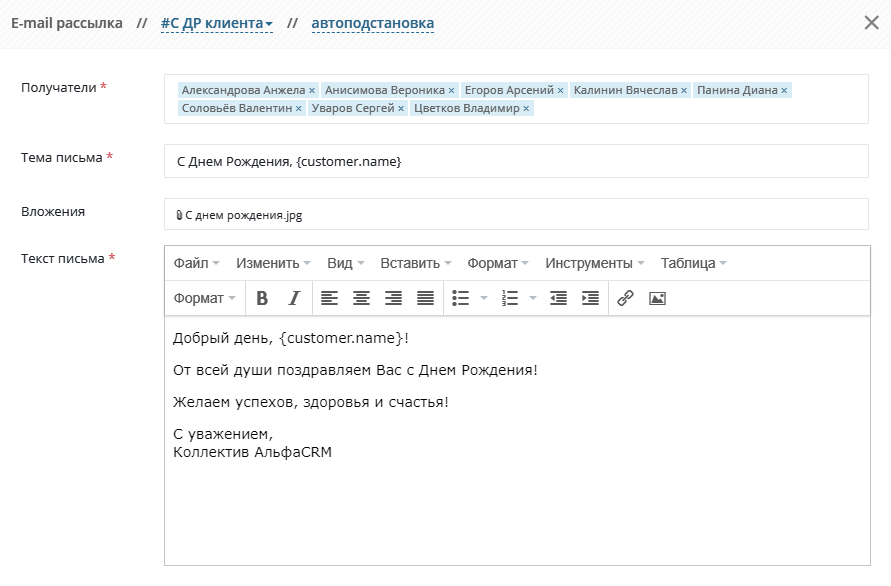
Если требуется внести изменения только для данной рассылки можно изменить текст письма, для автоподстановки данных можно копировать теги в текст письма через кнопку вверху «Автоподстановка».
После того как сформирован текст рассылки можно нажать кнопку «Отправить» и рассылка будет отправлена всем получателям в фоновом режиме.
Как вычислить должников?
В разделе «Клиенты» в общем списке учеников можно применить фильтр (кнопка справа вверху) по параметру «Остаток»: от «-100000» до «-1», так список будет отфильтрован по задолженности на счету учеников.
Как ученика из одной группы перевести в другую?
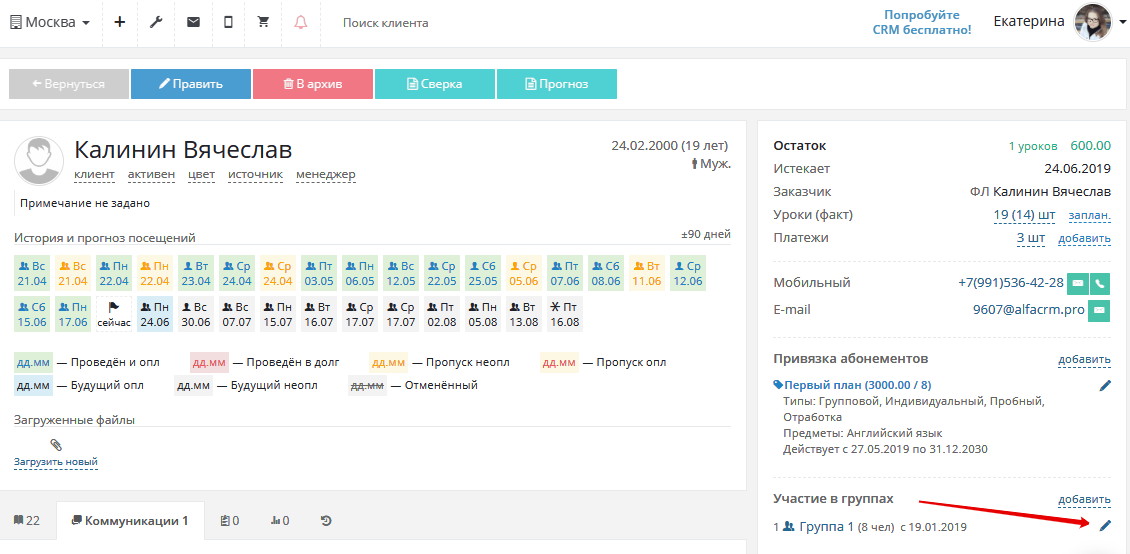
Необходимо исключить ученика из состава участников одной группы и добавить в другую группу. Для этого перейдите в личную карточку ученика, справа в разделе «Участие в группах» нажмите на знак карандаша рядом с той группой, из которой необходимо исключить:
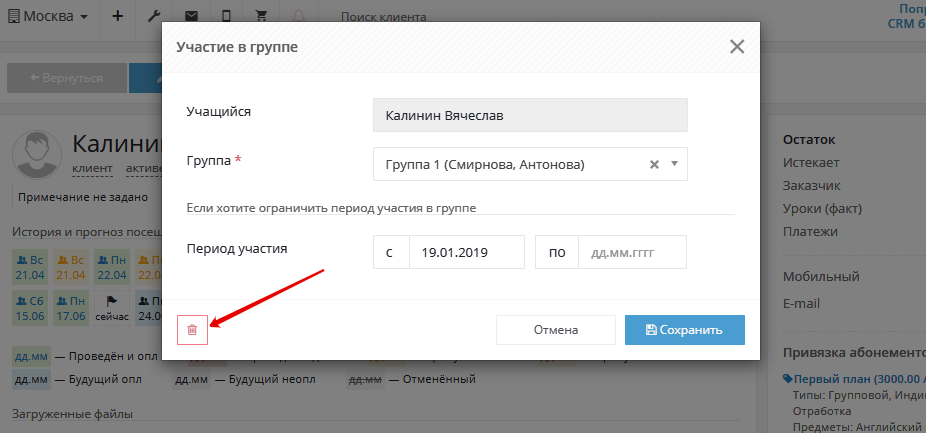
В появившемся окне слева внизу нажмите на знак корзины:
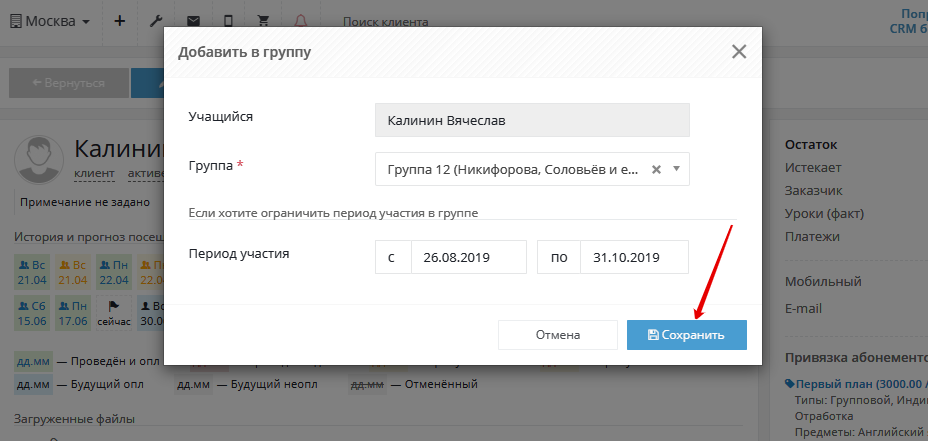
После этого нажмите в разделе «Участие в группах» кнопку «Добавить» и выберите группу, в которую клиента необходимо перевести, также можно выбрать период участия в группе, например, если клиент временно будет заниматься в группе, и нажмите кнопку «Сохранить», так будет добавлено участие в группе.
Что такое корректировка?
Тип платежа «Корректировка» нужен для корректировки клиентского остатка. Часто используется, чтобы отобразить текущий баланс клиента при переносе данных. Например, для того чтобы отобразить задолженность на текущий момент на счету ученика, можно добавить корректировку на отрицательную сумму, «-1000», так с остатка ученика будет списана данная сумма.
Добавленная корректировка на сумму «5000» увеличит остаток справа вверху в личной карточке ученика на эту сумму. Платеж «Корректировка» не влияет на остаток в кассах.
Студент хочет перекинуть свой остаток на счет другого студента. Как это можно сделать без того, чтобы удалять и переделывать платежи?
Можно с помощью добавления платежа «Корректировка» списать средства с остатка ученика и перенести эту сумму другому ученику. Для этого в разделе «Финансы» нажмите «Добавить» выберите тип «Корректировка», сумма отрицательная, например, «-500» уменьшит остаток первого ученика на данную сумму, на остаток второго ученика нужно добавить положительную сумму корректировки «500», так она увеличит остаток.
Как указать источник откуда к нам пришел клиент?
В личной карточке клиента под его именем нажмите на надпись «Источник» и выберите нужный вариант источника, как на скриншоте:
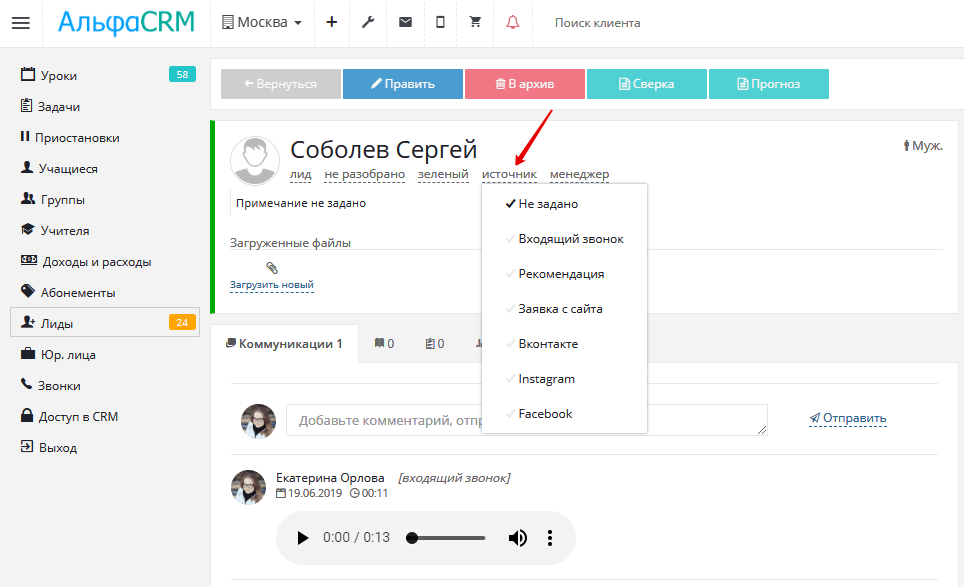
Если требуется добавить новый источник в список для выбора, это можно сделать в настройках (гаечный ключ в верху) в пункте «Источники лидов».
Как записать клиента на занятие из карточки?
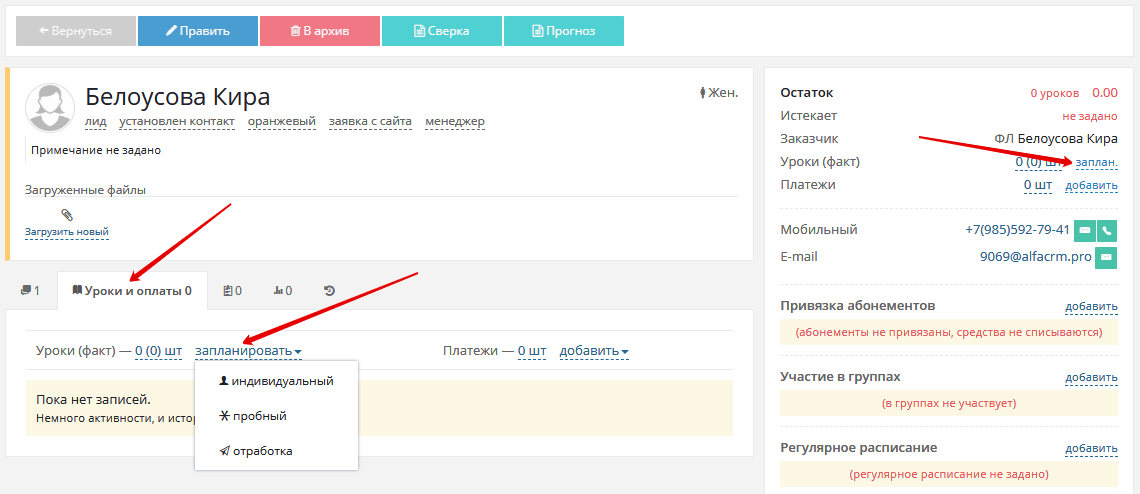
Записать на разовое занятие лида или учащегося можно из его личной карточки из вкладки «Уроки и оплаты» (представлена на скриншоте). В строке «Уроки (факт)» нажмите «Запланировать» и выберите тип занятия, в появившемся окне заполните данные о занятии и нажмите «Сохранить», так разовое занятие будет добавлено в расписание в календаре. Также записать на новое занятие можно из панели справа в строке «Уроки (факт)».
Как установить постоянное плановое расписание?
Постоянное расписание может быть как групповым, так и индивидуальным. Прикрепляется расписание в личной карточке ученика либо в карточке группы справа в разделе «Регулярное расписание». Нажмите кнопку «Добавить», выберите день недели (можно выбрать несколько дней по очереди), время, аудиторию, предмет, учителя и период отображения расписания в календаре, далее нажмите «Сохранить», так в календаре будет отображаться регулярное расписание групповое или индивидуальное.
Не получается добавить платеж, отображается «Необходимо заполнить Счет (касса)», какие настройки сделать?
Для того чтобы при добавлении платежа был доступен счет (касса) необходимо, чтобы у аккаунта пользователя был доступ хотя бы в одну кассу (счет) компании. Настройки может сделать главный администратор системы, с правами доступа к аккаунтам пользователей.
Для настройки необходимо перейти в раздел меню слева «Доступ в CRM», отметить галочкой аккаунт пользователя и нажать вверху кнопку «Править». Далее в появившемся окне в строке «Доступ в кассы» необходимо галочкой отметить доступную кассу и нажать «Сохранить», так у пользователя будет возможность добавлять платежи в кассу и просматривать все платежи по доступной кассе.
При проведении занятия не списываются средства, как настроить автоматическое списание?
Для автоматического расчета списаний создается список абонементов со всеми ценами за занятия и абонементы прикрепляются у каждого ученика в его личной карточке.
Чтобы добавить абонементы перейдите в раздел «Абонементы»:

Чтобы рассчитывались списания за занятия автоматически, необходимо в карточке каждого клиента справа в разделе «Счета и абонементы» добавить абонементы совпадающие по параметрам занятиям: тип занятий (групповой, индивидуальный), предмет, период действия абонемента. При необходимости можно прикрепить скидку к определенному абонементу в % (Процентная скидка) или в сумме (денежная скидка) в блоке Привязка скидок.
Добавление абонемента в блоке «Счета и абонементы«:
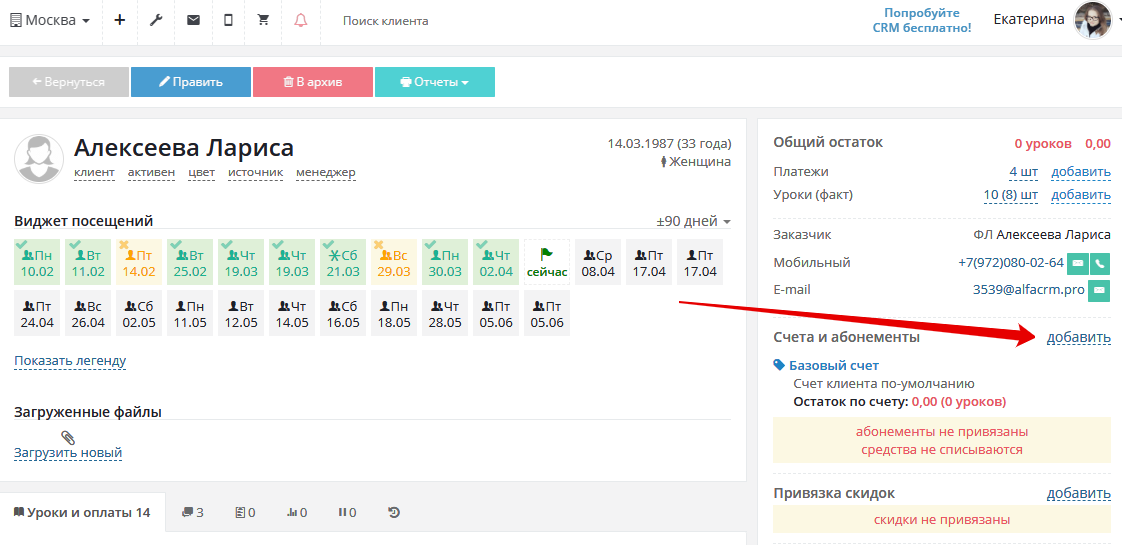
Окно привязки абонемента в карточке клиента выглядит следующим образом:
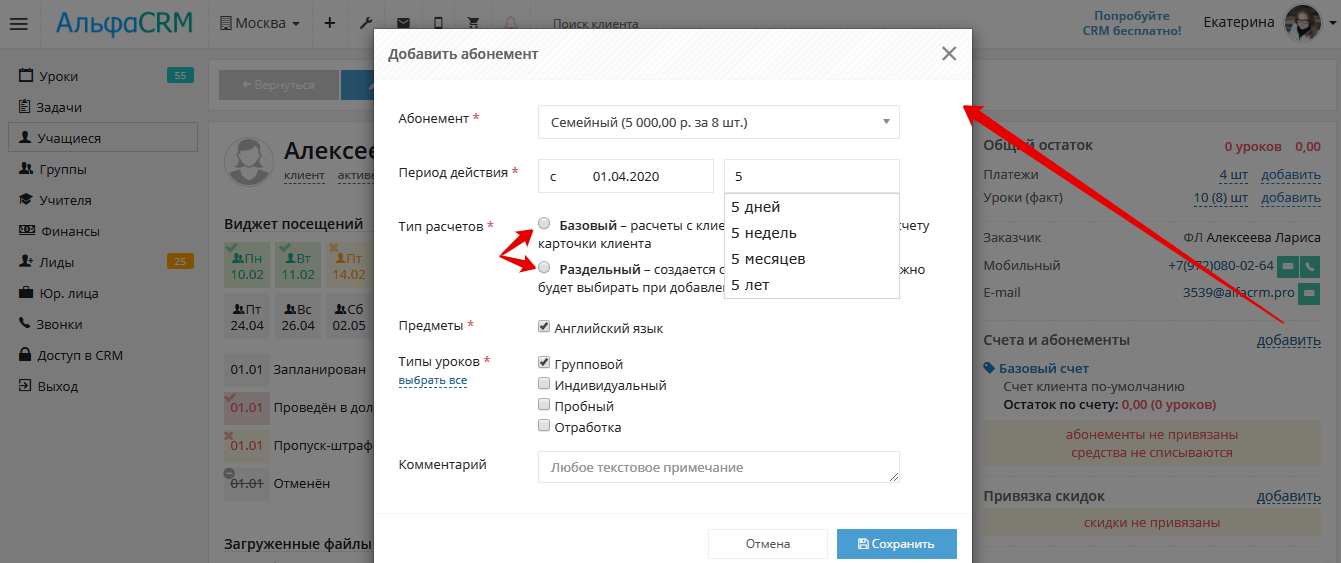
После внесения нажмите «Сохранить», и абонемент будет добавлен клиенту. При необходимости можно добавить несколько абонементов по очереди, если занятия по разным предметам, курсам и типам занятий и разной стоимости.
Как удалить привязанный абонемент у ученика?
В личной карточке ученика справа в разделе «Счета и абонементы» нажмите на знак карандаша рядом с абонементом, в появившемся окне слева внизу нажмите на знак корзины и удалите привязанный абонемент.
Подскажите, о чем говорит уведомление с цифрами возле раздела «Уроки»?
Уведомление с количеством занятий показывает, сколько запланированных занятий за последние 2 дня не были отмечены как проведенные и не отмечена посещаемость. При нажатии на раздел «Уроки» можно применить фильтр по непроведенным занятиям, чтобы отметить их проведение. Нажмите справа вверху кнопку «Фильтр», снимите галочки с «проведён» и «отменён», например, как на скриншоте и нажмите «Применить»:
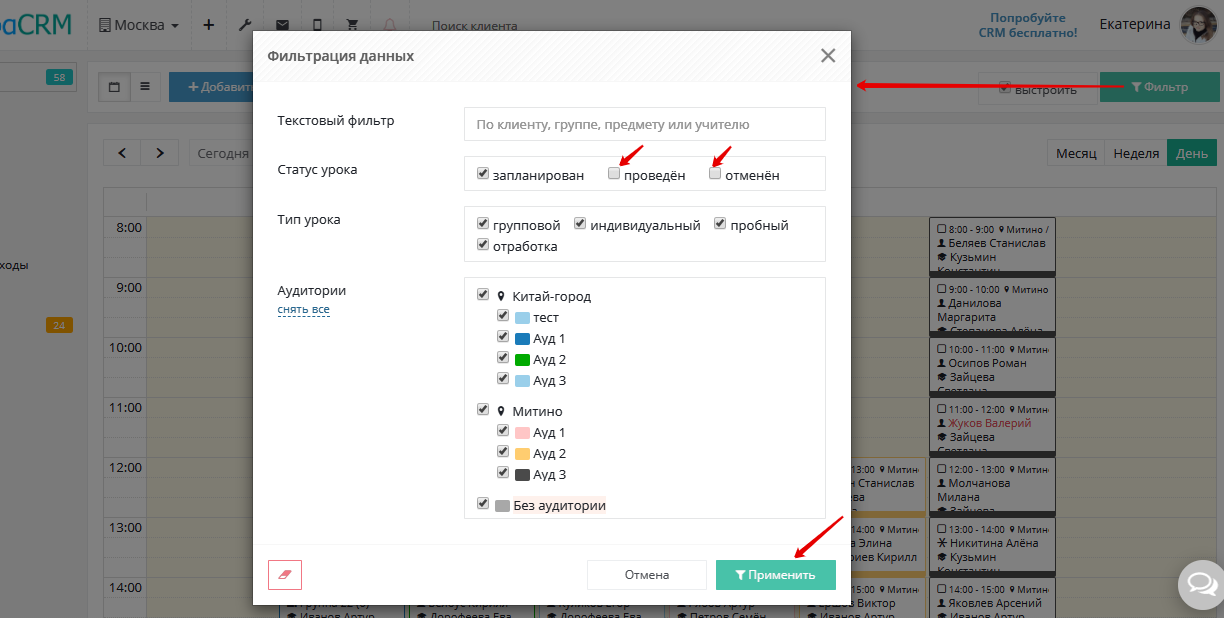
После этого можно стрелочками переключаться на прошлые дни и отметить проведение занятий.
Как можно посмотреть историю, что делал сотрудник?
Посмотреть полную историю изменений можно в разделах через кнопку «Другое». Перейдите в раздел Доступ в CRM нажмите кнопку Другое и выберите пункт История изменений, в появившемся окне нажмите Вся история. Справа в панели фильтра выберите автора изменений, в поле Программная единица выберите первый вариант пустого поля для отображения изменений по всем моделям и нажмите кнопку Фильтр, так будет отображена вся история изменений пользователя.
Как добавить сотрудника и ограничить его права доступа к разделам?
Можно добавить новую роль для сотрудника и ограничить доступы в разделы, рассмотрим на примере добавления роли «Менеджер».
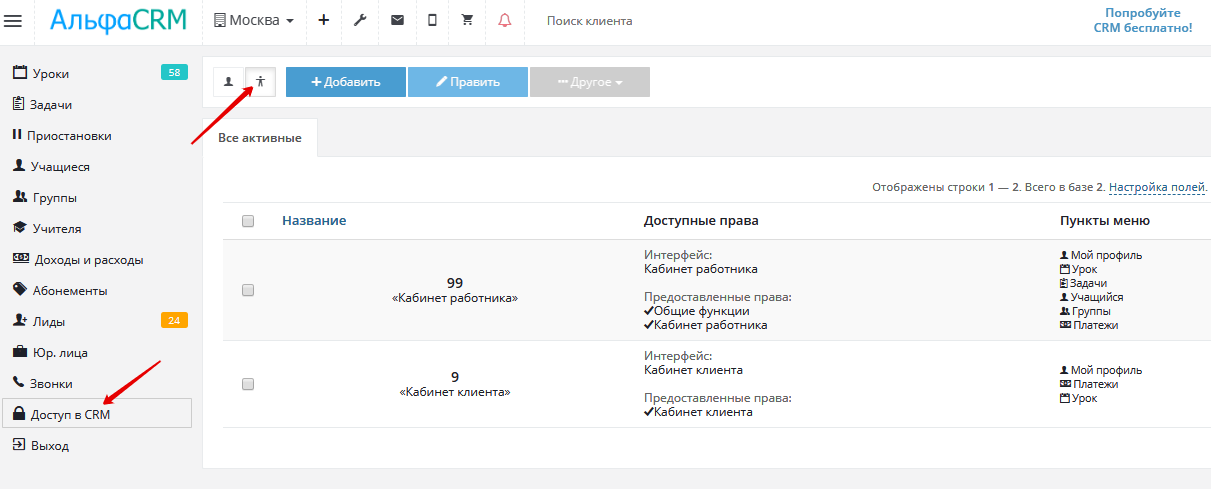
В разделе меню слева «Доступ в CRM» переключитесь во вкладку «Управление ролями» (вверху рядом с кнопкой «Добавить»):
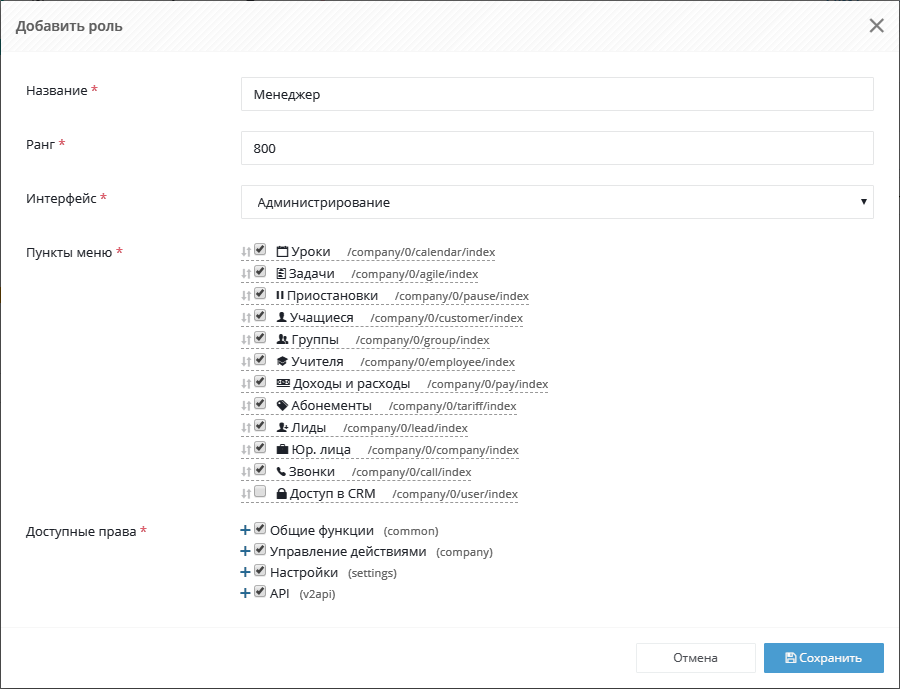
После этого нажмите кнопку «Сохранить», так роль будет добавлена в общий список.
Для того чтобы добавить пользователя с новой ролью перейдите во вкладку «Управление пользователями» (вверху рядом с кнопкой «Добавить»), нажмите «Добавить» в строке «Роль и статус» выберите «Менеджер», заполните оставшиеся поля и нажмите «Сохранить», на указанную почту автоматически будет отправлено письмо с данными для доступа в систему, пример добавления нового пользователя:
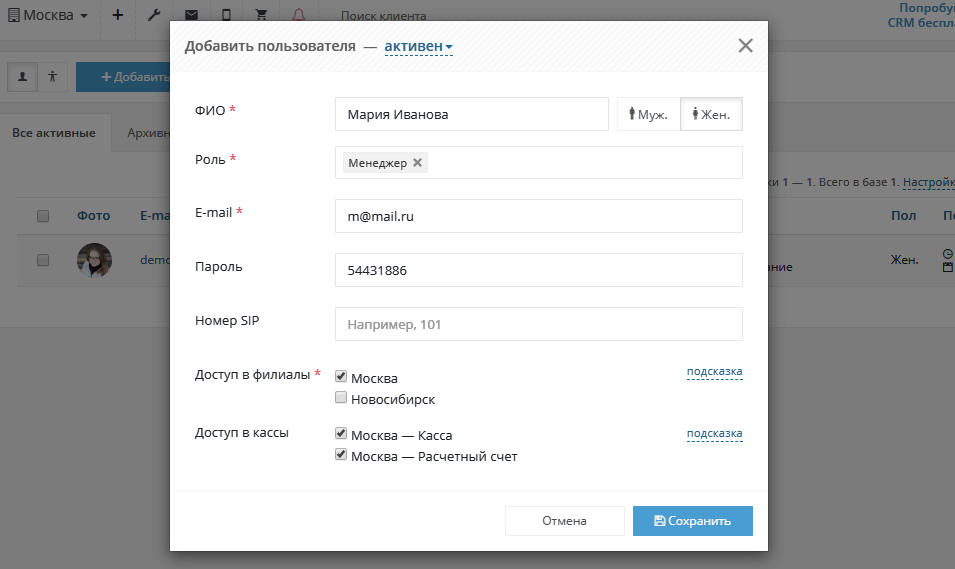
Если аккаунт пользователя уже добавлен, отметьте галочкой аккаунт в списке, вверху нажмите кнопку «Править», в строке «Роль и статус» замените текущую роль на новую и нажмите «Сохранить», так у пользователя будет применена новая роль.
Как предоставить доступ в систему педагогу?
Доступ в систему педагогу можно предоставить в его личной карточке. В разделе меню слева «Педагоги» добавьте карточку педагога. На скриншоте представлен пример добавления с указанием контактных данных, мобильного номера и электронной почты.
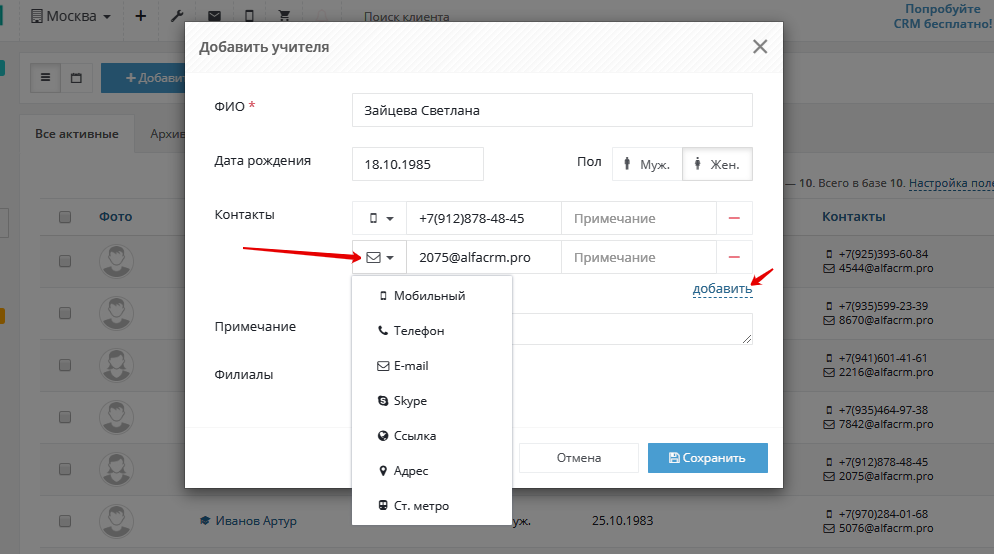
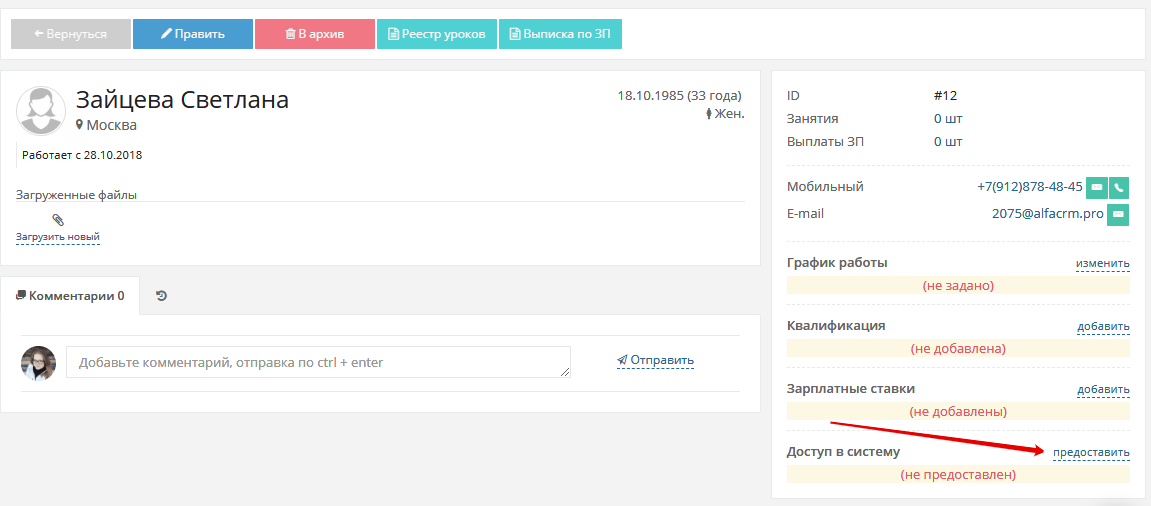
После добавления в карточке справа в разделе «Доступ в систему» нажмите надпись «Предоставить», в появившемся окне заполните поля, придумайте пароль и нажмите «Сохранить». Так письмо с данными для доступа в систему будет направлено автоматически на указанную электронную почту и пользователю будет присвоена по умолчанию роль «Педагог». Пример расположения раздела в карточке педагога представлен на скриншоте:
Как добавить проведенные уроки за прошлые дни?
Чтобы добавлять в календаре уроки на прошлое можно перейти в раздел «Настройки CRM» (в верхней панели гаечный ключ), нажать на блок «Настройка уроков» и выбрать галочкой пункт «Разрешить планировать уроки на прошлое», например, как на скриншоте и сохранить изменения.
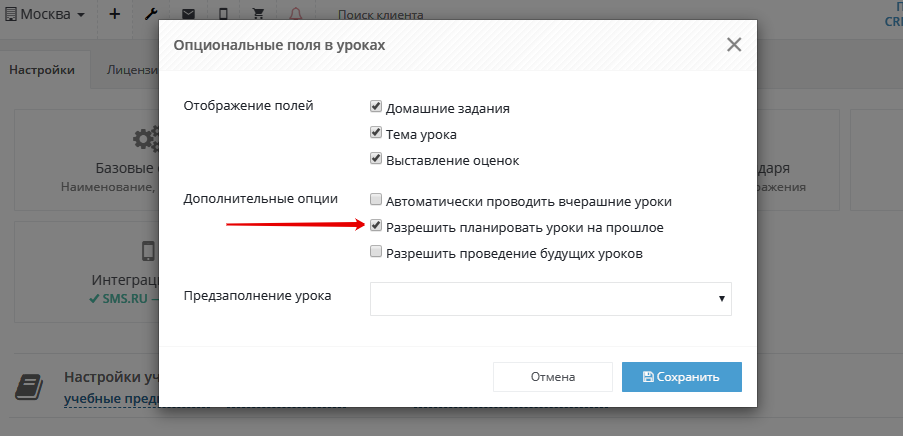
После этого в разделе «Уроки» можно добавить запланированный урок на прошлое и отметить его проведение.
Также добавить проведенный урок за прошлое можно в табличном отображении уроков. В разделе меню слева «Уроки» слева от кнопки «Добавить» переключитесь в «Отображение: в виде таблицы», по умолчанию будет открыта вкладка «Проведено». Нажмите кнопку «Добавить», выберите тип урока, в появившемся окне заполните поля и нажмите «Сохранить», так проведенный урок будет добавлен в календаре и в таблице уроков.
Как настроить списание с остатка клиента за пропущенное занятие?
Настроить списание в случае отсутствия клиента на занятии можно в разделе «Настройки CRM» (в верхней панели знак гаечного ключа). Нажмите в пункте «Настройки учебного процесса» на надпись «Причины пропуска уроков», по умолчанию добавлены 2 причины: неуважительная и уважительная. Чтобы отредактировать коэффициент списания по определенной причине пропуска нажмите на знак карандаша справа:
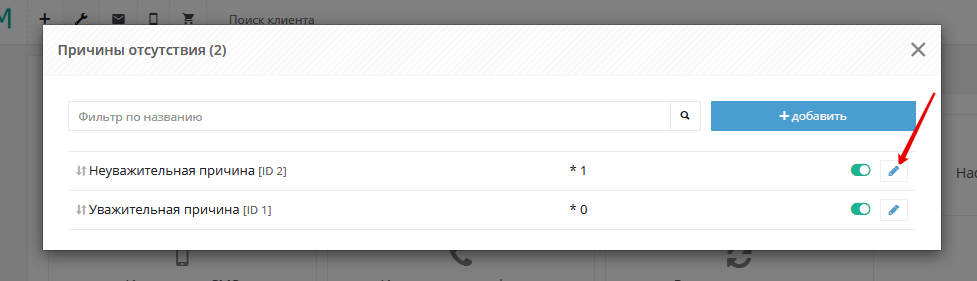
В появившемся окне в поле «Коэффициент списания» по умолчанию установлено значение «1», это означает, что с остатка клиента спишется 100% от стоимости 1 занятия по абонементу при проведении занятия и выборе данной причины отсутствия.
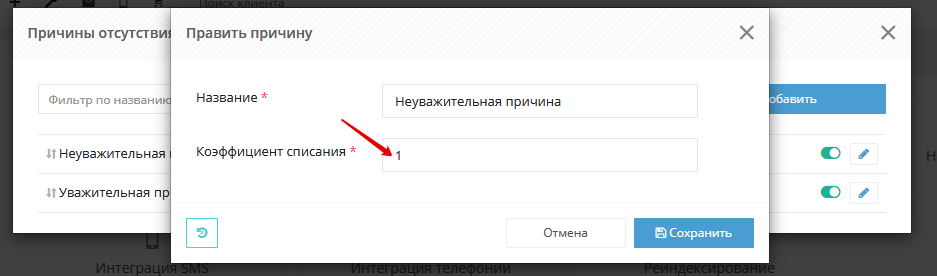
Например, по абонементу стоимость 1 занятия 500 руб. при проведении занятия в столбце «Списание» будет установлено списание 500 руб.
Можно добавлять новые причины отсутствия, например, причину «Болезнь» и установить коэффициент списания «0,5», так при проведении занятия и выборе данной причины с остатка клиента будет списано 50% от стоимости 1 занятия.
Как добавить праздничные и выходные дни?
Для выставления праздничных дней в расписании можно перейти в раздел «Уроки» и нажать кнопку «Другое». В этом разделе можно выбрать пункт «Праздничные дни»:
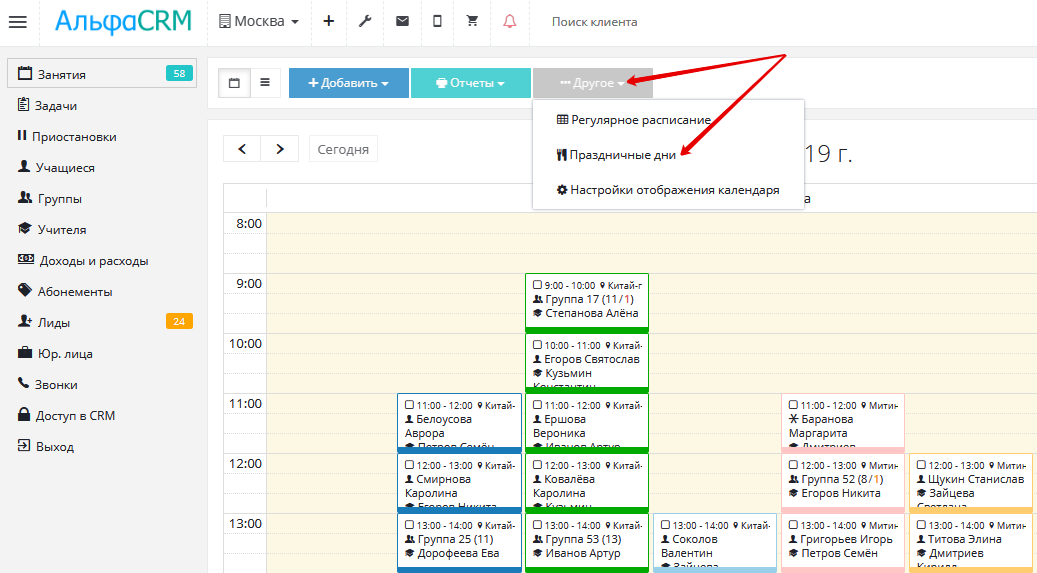
В появившемся окне можно добавить период отмены и указать название праздника. После добавления праздника можно нажать на знак молнии справа:
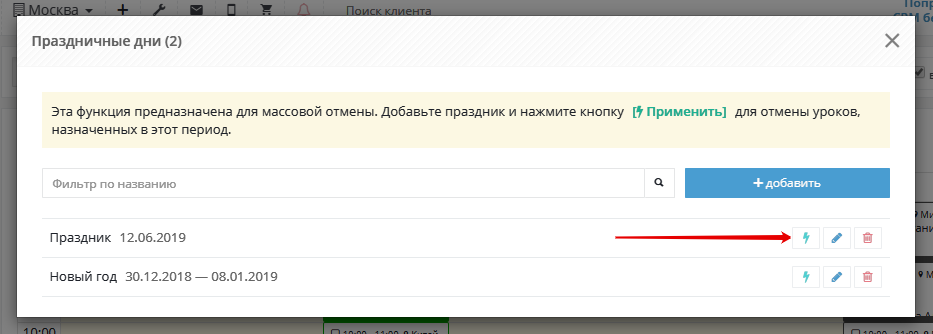
Система сделает массовые отмены занятий за этот период.
Мы постепенно наполняем статью и добавляем новые вопросы и ответы 🙂
Остались вопросы?
Техническая поддержка, отдел продаж и отдел разработки готовы ответить на любые вопросы. Напишите, позвоните или можете приехать в офис и познакомиться лично 🙂
Мы используем файлы cookie, чтобы обеспечить вам удобство работы с сайтом.
Используя ALFACRM, вы соглашаетесь с использованием файлов cookie.