
Изоляция точки доступа в Wi-Fi (AP Isolation): для чего нужна, как включить и выключить
ВОПРОС! Привет! В настройках роутера в разделе настройки Wi-Fi столкнулся с настройкой «Enable AP Isolation». Если переключить на русский, то будет – «Изоляция точки доступа». Что это за конфигурация и нужна ли она?
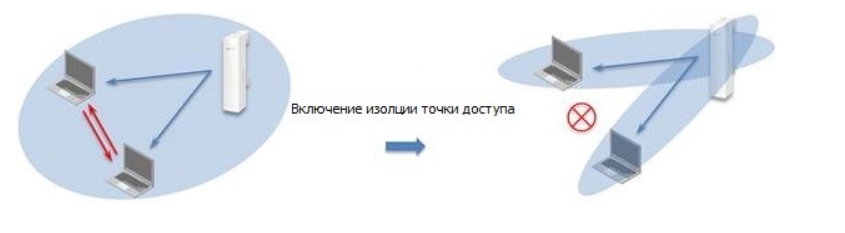
БЫСТРЫЙ ОТВЕТ! Изоляция точки доступа – это функция, которая запрещает общаться устройствам, подключенным к одной сети по Wi-Fi. Посмотрите на картинку выше. До включения этой функции оба ноутбука могут видеть друг друга в сети и общаться между собой. Если включить эту функцию, то они станут полностью изолированы, но при этом могут иметь доступ к интернету. Данная функция чаще всего нужна в общественных местах, чтобы предотвратить атаку хакерского оборудования, подключенного по вайфай, на другое устройства. Ни для кого не секрет, что подобными сетями часто пользуются хакеры для перехвата трафика. Таким образом можно перехватить данные для авторизации в личных кабинетах, реквизиты банковской карты или лицевого счета. Ниже в статье я более подробно расскажу про безопасность Wi-Fi, а также как её можно защитить от соседа и взлома.
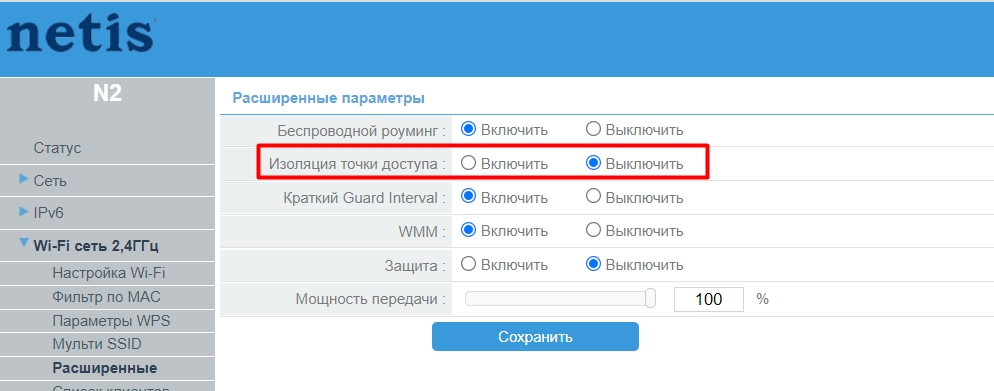
Как включить и выключить изоляция точки доступа?
Обычно этот пункт находится в подразделе «Расширенные» в разделе «Wi-Fi». Может также называться как: «Изоляция клиентов». Не на всех прошивках есть подобная настройка, но найти её достаточно легко. Опять же уточню, что включать её дома не имеет смысла, так как в противном случае устройства не смогут передавать данные друг другу. Ниже вы можете посмотреть, где можно включить эту настройку на разных роутерах.
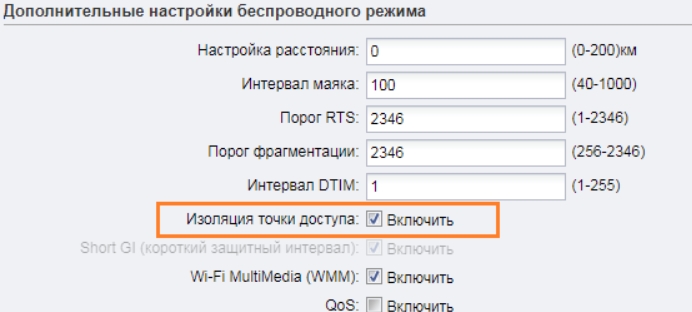
D-Link
«Беспроводной режим» – «Дополнительные настройки беспроводного режима».
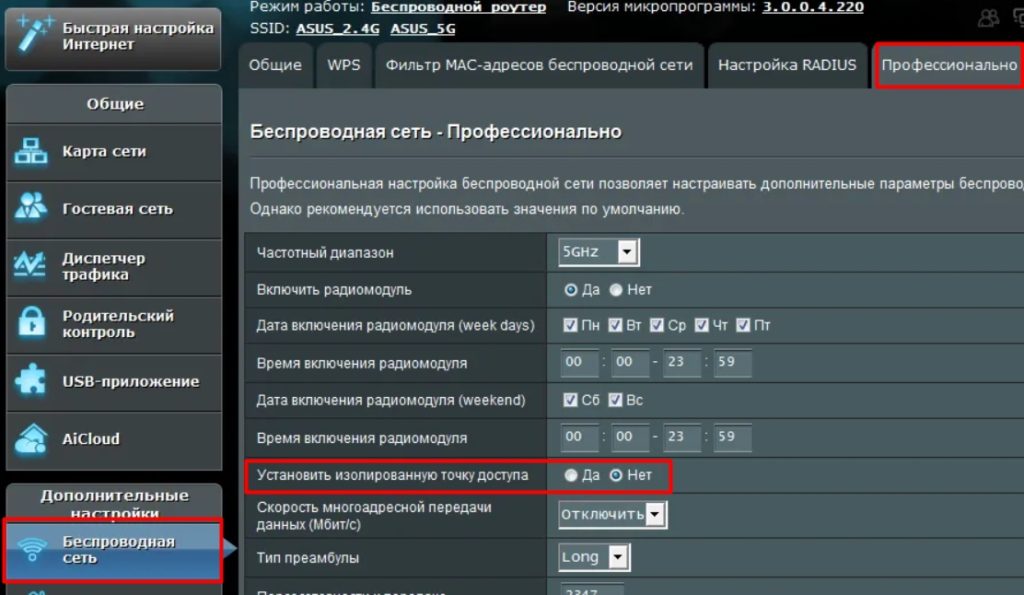
«Беспроводная сеть» – «Профессионально».
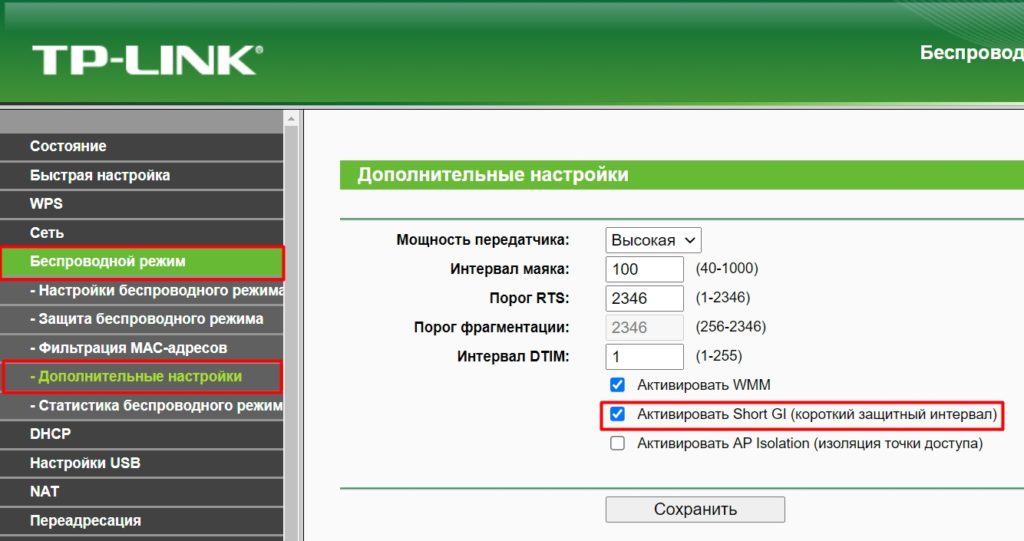
TP-Link
На классической прошивке переходим в «Беспроводной режим», открываем раздел «Дополнительные настройки».
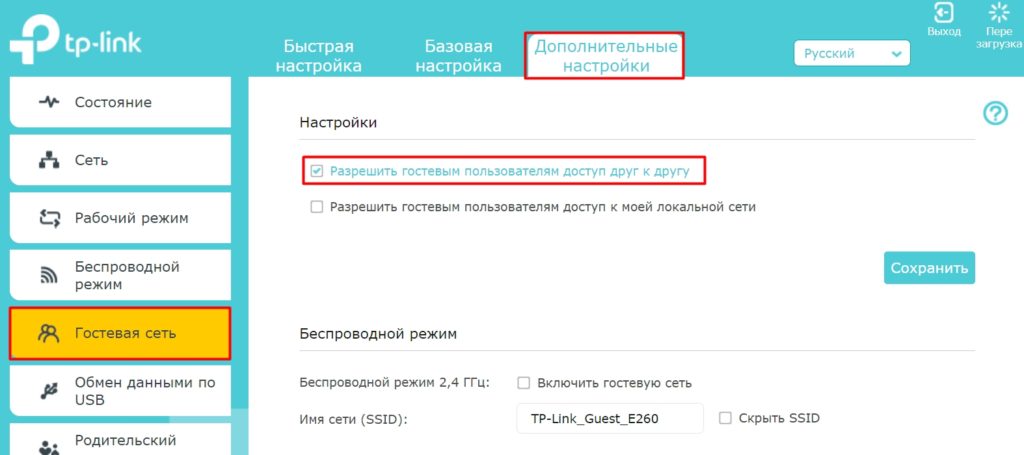
На новой прошивке данная функция включается только при активации «Гостевой сети», а сам пункт называется: «Разрешить гостевым пользователям доступ друг к другу».
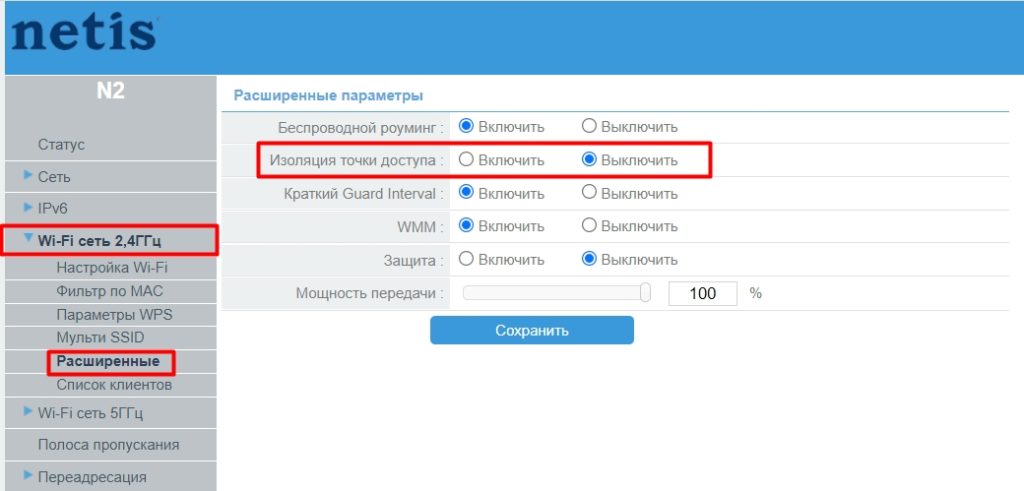
Netis
Переходим в главный раздел «Advanced». После этого слева кликаем по той вай-фай сети, которую вы хотите ограничить – их тут может быть 2,4 и 5 ГГц. После этого заходим в «Расширенные» настройки.
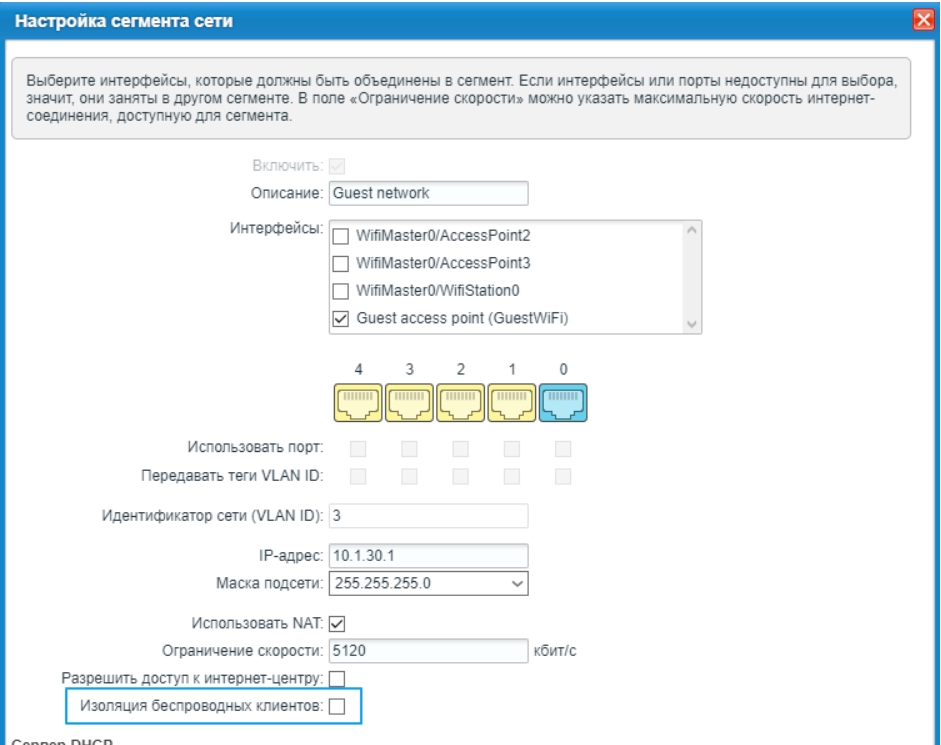
ZyXEL Keenetic
Настройку можно включить только в гостевой сети. Переходим в раздел «Настройка сегмента сети» и включаем галочку «Изоляция беспроводных клиентов».
Поговорим о безопасности Wi-Fi
Как уже и было сказано, для предприятия и компании лучше всего просто организовать гостевую беспроводную сеть. Настраивается она достаточно легко. По умолчанию устройства гостевой сети не имеют доступ к основной локалке, что очень удобно и безопасно. Там же и стоит включать изоляцию клиентов.
Если же вы хотите обезопасить свою домашнюю сеть, или вы боитесь, что вас взломает злой сосед, то есть несколько рекомендаций, которые вам должны помочь. Давайте пройдемся по всем моментам.
Эта функция позволяет быстро подключаться к беспроводной сети, минуя сложный пароль. Если вы замечали, то на роутере есть такая маленькая кнопочка. При запросе пароля, можно на неё нажать, и вы сможете подключиться к вай-фай.
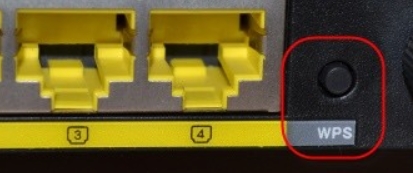
Вроде бы ничего особенного, ведь сосед не сможет проникнуть к вам в квартиру и нажать на неё. Но есть еще один момент – это WPS PIN код, который состоит из 8 цифр. Как вы понимаете, достаточно легко перехватить любой пакет и попробовать его расшифровать с помощью кода, обычным перебором. Про возможности взлома по WPS можете почитать статью тут.
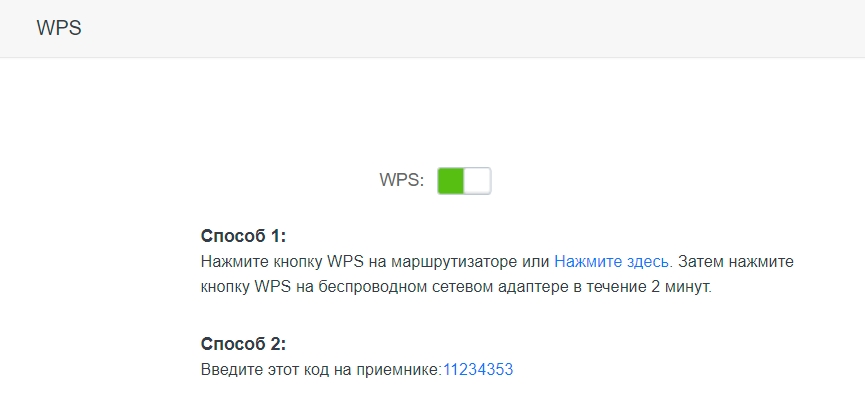
Смысл в том, что каким бы не был сложным у вас пароль, вас сможет взломать любой школьник с обычной программой. Поэтому лучше зайти в настройки и отключить PIN код.
Использование шифрования
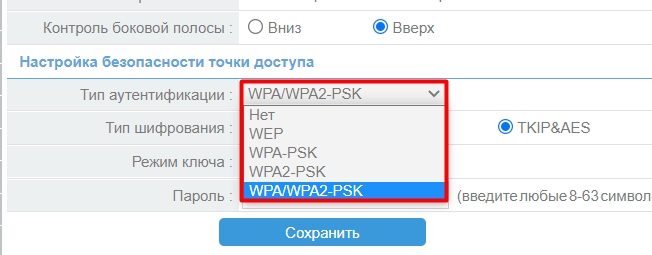
На данный момент самым популярным типом шифрования является WPA2-PSK. Но я открою вам секрет – у него есть некоторая уязвимость. Понятное дело, что об этой уязвимости знают немногие, но она есть. Эту уязвимость заштопали в версии WPS3, но она поддерживается только в Wi-Fi 6-го поколения. Да этот стандарт становится достаточно популярным, но он поддерживается не всеми устройствами. В любом случае WPA2-PSK пока еще достаточно надежно для домашнего использования. Самое главное не использовать обычный WPA.
Про пароли
На самом деле не нужно придумывать какие-то суперсложные пароли с символами и буквами верхнего и нижнего регистра. Самое главное, не использовать очевидные пароли, типа:
И т.д. Также я не рекомендую использовать чисто цифирные пароли, номера телефонов, а также дату рождения, имена и клички животных. А то сосед, прозная эту информацию, может вас взломать.
Фильтрация по MAC-адресам
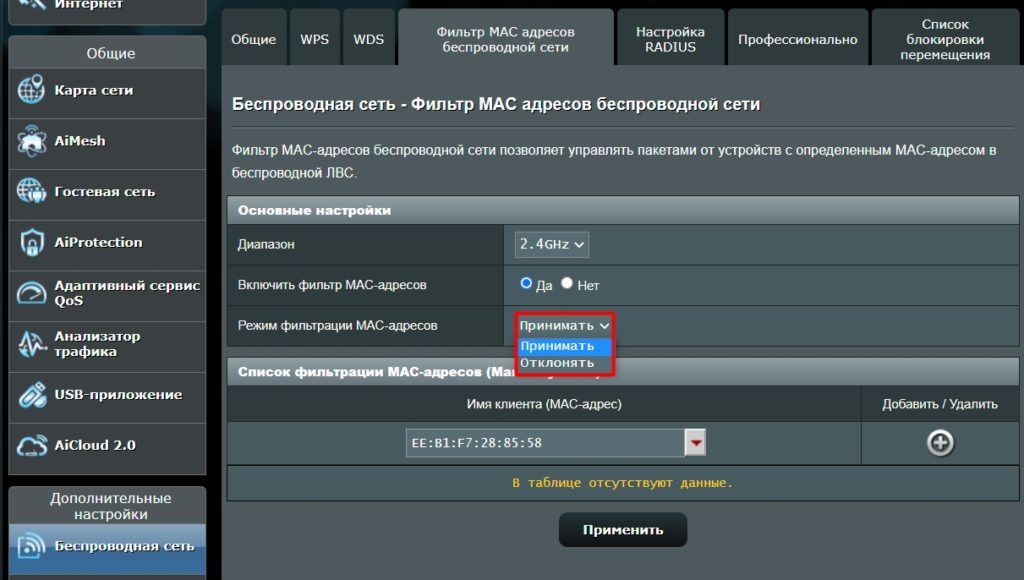
Данный раздел есть почти на всех прошивках. Принцип очень простой. Есть два списка:
Можно посмотреть, кто подключен к вашей вай-фай сети. После этого у вас есть выбор. Если вас уже взломали, и вы хотите заблокировать устройства по MAC-адресу соседа, то идем в черный список и добавляем его там. Если же вы боитесь, что вас взломают, то открываем белый список, и заносим туда все домашние устройства. После этого никто не сможет подключиться к беспроводной сети, если его нет в белом списке.
Другие рекомендации
Старайтесь регулярно обновлять операционную систему на роутере. Это поможет залатывать дыры и уязвимости, которые присутствуют в алгоритмах ОС. Также рекомендую почитать про варианты взлома Wi-Fi, чтобы повысить свой уровень знания в разделе безопасности сетей.
Настройка беспроводного WiFi режима роутера на примере TP Link AC 750 Archer C20

В другой статье, мы уже рассмотрели базовые настройки Wi-Fi роутеров для подключения к Интернет. Но как же пользоваться Интернет без Wi-Fi? Давайте рассмотрим, как его правильно настроить.
Мы будем настраивать роутер TP-LINK Archer C20. Это двухдиапазонный Wi-Fi роутер, но его настройки более или менее стандартны и по данной инструкции вы сможете настроить практически любой другой роутер
Итак, для настройки беспроводного Wi-Fi режима Интернет роутера, перейдите в панель его настроек.
Как подключить роутер к компьютеру и войти в его панель управления или настроек я уже детально рассказал в одной из предыдущих статей, поэтому останавливаться на этом не вижу смысла. 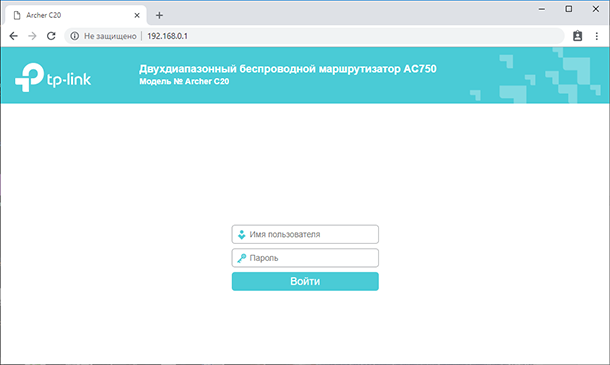
Рабочая частота беспроводной передачи данных
Начнём с выбора рабочей частоты беспроводной передачи данных.
Если вам не нужна какая-то сеть, то можно перейти на вкладку «Выбор рабочей частоты», и отключить сеть на такой частоте. Уберите галочку напротив ненужной сети и сохраните настройки.
Но, можете оставить и обе сети. Например, старые устройства подключать к 2.4 ГГц, а те, которые поддерживают, к Wi-Fi 5 ГГц. 
А в чём разница, спросите вы?
Первостепенным различием между частотами беспроводного соединения 2,4 ГГц и 5 ГГц является дальность действия сигнала. При использовании частоты 2,4 ГГц сигнал передаётся на более дальнее расстояние, по сравнению с частотой 5 ГГц. Это связано с основными характеристиками волн и происходит в результате того, что при высокой частоте волны затухают быстрее. То есть, если вы больше обеспокоены зоной покрытия сигнала, вам следует выбрать частоту 2,4 ГГц.
Вторым различием является количество устройств, действующих на данных частотах. На частоте 2,4 ГГц беспроводной сигнал более подвержен помехам, чем при использовании частоты 5 ГГц. Это связано с тем, что множество окружающих нас устройств также работают на частоте 2,4 ГГц. В большей степени это микроволновые печи и беспроводные телефоны (или другие устройства). Данные устройства вносят помехи в частотную среду, что в дальнейшем снижает скорость соединения по беспроводной сети.
В обоих случаях, выбор частоты 5 ГГц является лучшим вариантом, поскольку в вашем распоряжении оказывается большее количество каналов для изолирования своей сети от других сетей, и на данной частоте действует меньше источников помех.
Если быть кратким, то если в вашем помещении большое количество помех и ваши устройства поддерживают частоту 5 ГГц, рекомендуется использовать беспроводную сеть на частоте 5 ГГц. В иных случаях, лучше использовать частоту 2,4 ГГц.
Настройки беспроводного режима
«Основные настройки»
Дальше, переходим на вкладку Wi-Fi сети, которую нам нужно настроить. Например, как в моём случае — «Беспроводной режим — 2,4 ГГц».
Включаем беспроводной режим (если он отключен), и задаем «Имя беспроводной» сети в меню «Основные настройки». Имя может быть любым удобным для вас. 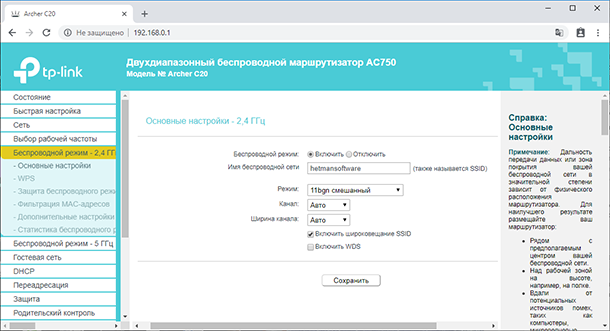
Следующий пункт — это установка режима Wi-Fi сети.
Более новые режимы совместимы с более старыми, но не наоборот. 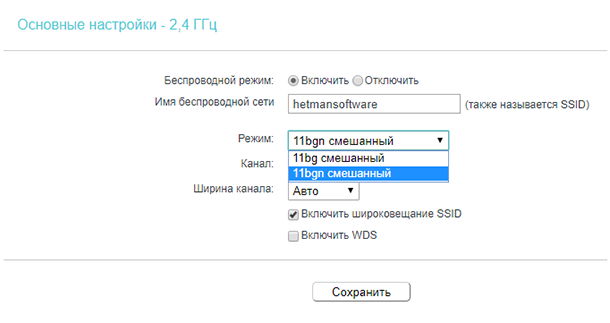
Как правило, по умолчанию стоит автоматический режим «11b/g/n смешанный» для сети 2.4 ГГц, или «11а/n/ac смешанный» для сети 5 ГГц. Это сделано для обеспечения максимальной совместимости. Чтобы к маршрутизатору можно было подключить как более старое, так и новое устройство.
Рекомендую проверить и установить наиболее полный и совместимый режим из присутствующих в меню. 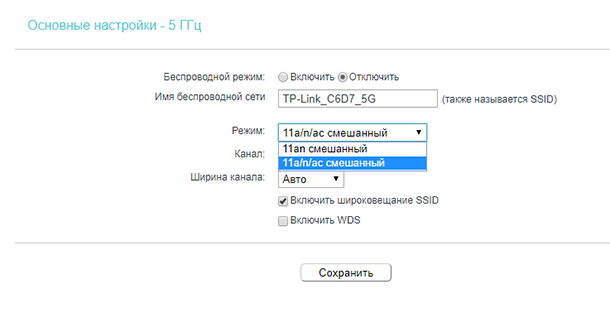
В поле Канал и Ширина канала выставляется рабочая частота, которую будет использовать роутер в беспроводном режиме. Беспроводной канал следует менять только в том случае, если вы наблюдаете проблемы, связанные с помехами, вызванными другой точкой доступа, расположенной рядом с вашим оборудованием. Если вы выберете автоматический режим, то точка доступа самостоятельно в автоматическом режиме выберет наиболее подходящий канал. Поэтому, здесь ничего не меняем или устанавливаем автоматический режим. 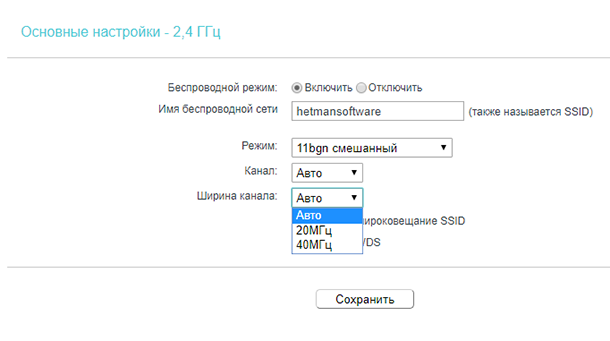
Включить широковещание SSID — если вы отметите данную ячейку, то беспроводной маршрутизатор будет открыто в широкополосном режиме передавать своё имя (SSID). Что это значит?
Каждая беспроводная точка доступа в широковещательном формате транслирует своё имя Wi-Fi сети в рабочий диапазон частот. Любой клиент, который в текущий момент сканирует диапазон в поисках доступных точек для подключения — будет её видеть и, соответственно, может предпринять попытки для взлома. Если же скрыть SSID, убрав соответствующую галочку, то идентификатор не будет транслироваться всем в широковещательном формате и не будет виден среди доступных Wi-Fi сетей. Подключиться к сети после этого сможет только тот клиент, который знает SSID и введёт его вручную или с помощью функции WPS, которую мы рассмотрим далее.
Поэтому, если хотите скрыть вашу сеть — уберите галочку. Я оставлю. 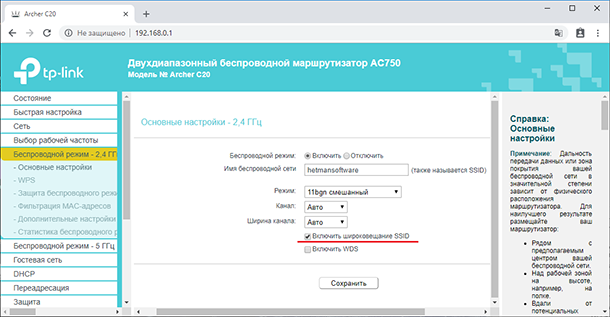
Включить WDS. Данная функция позволяет маршрутизатору объединить мостом две и более беспроводные локальные сети. С её помощью можно расширить зону покрытия беспроводной сети путём объединения нескольких Wi-Fi точек доступа в единую сеть, без необходимости наличия проводного соединения между ними.
Для стандартных настроек Wi-Fi сети это вам не потребуется. Более детально я рассмотрю эту функцию в одной из следующих статей «О подключении двух роутеров в одной сети».
Не забудьте сохранить изменение настроек.
Следующее меню — WPS. Данная функция позволяет быстро добавлять новые устройства в сеть. 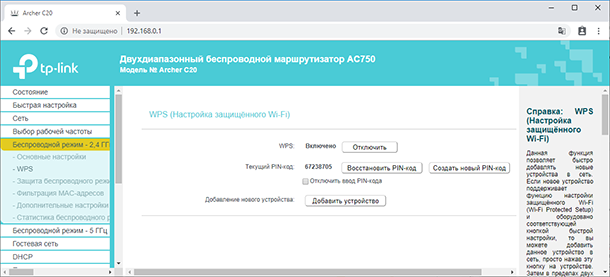
Если новое устройство поддерживает функцию настройки защищённого Wi-Fi («Wi-Fi Protected Setup») и оборудовано соответствующей кнопкой быстрой настройки, то его можно добавить в сеть просто нажав эту кнопку на устройстве или активировав в нём соответствующую функцию. 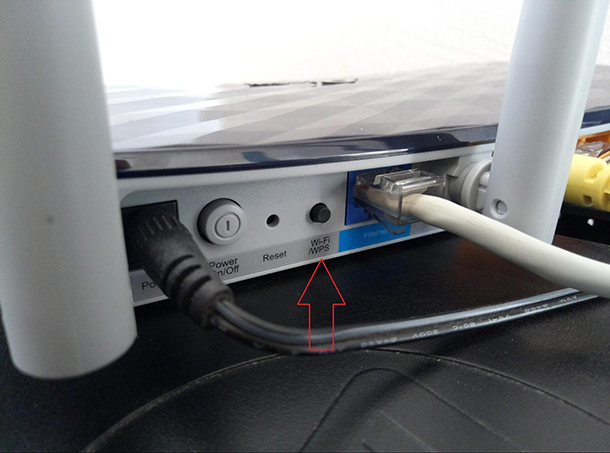
Переходим в «Расширенные настройки» беспроводной сети смартфона и активируем использование WPS. В результате запускается обратный отчёт времени. 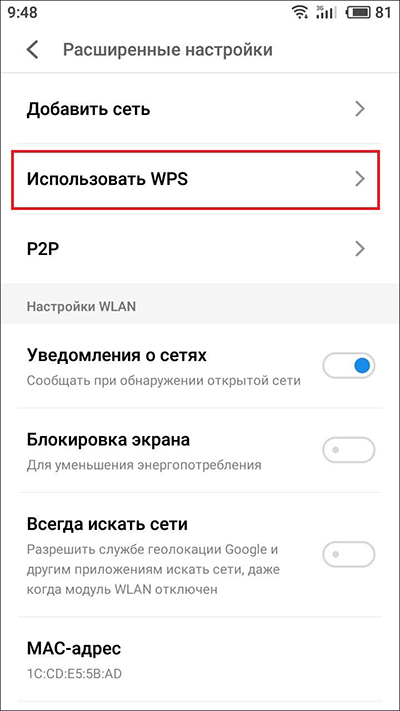
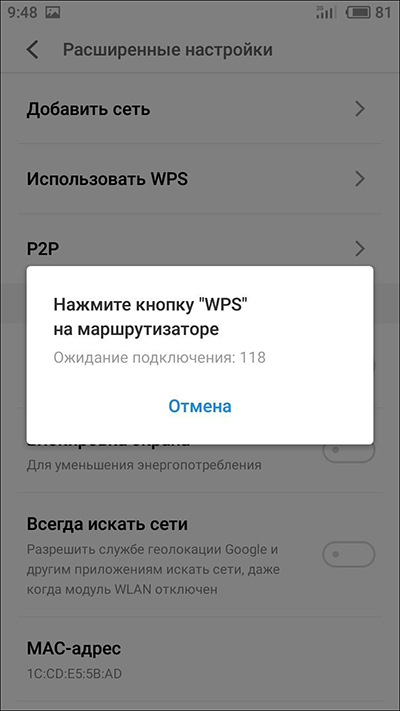
Теперь нажимаем кнопку WPS на роутере. В результате на нём загорается индикатор, сообщающий об активации данной функции. 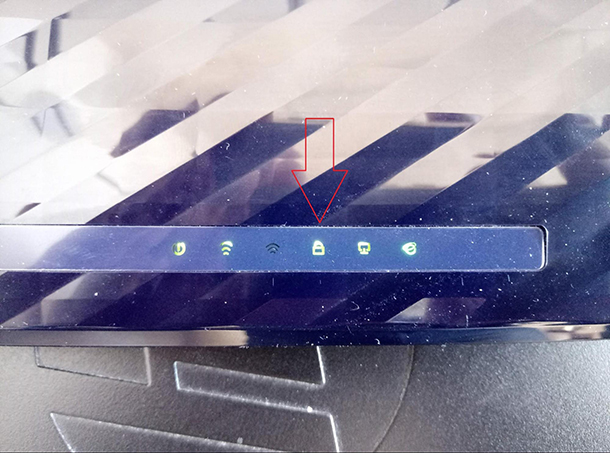
Ждём несколько секунд и видим, что смартфон прекратил отчёт. Проверяем сеть — смартфон подключен к нашему роутеру по WPS. 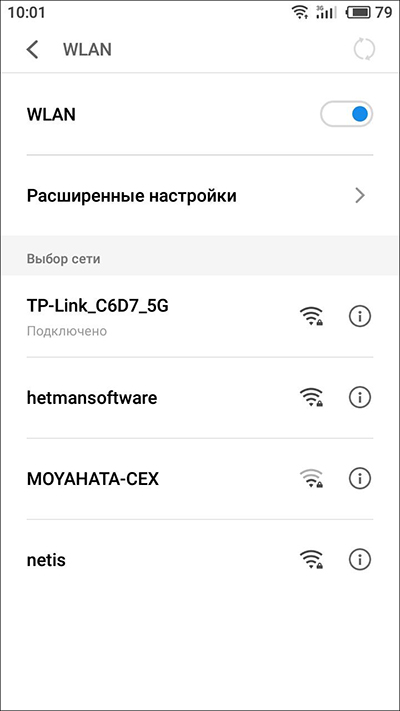
«Защита беспроводного режима»
Следующий шаг — настройка «Защиты беспроводного режима» и установка пароля на Wi-Fi сеть. Для этого перейдите на вкладку «Беспроводной режим» / «Защита беспроводного режима». 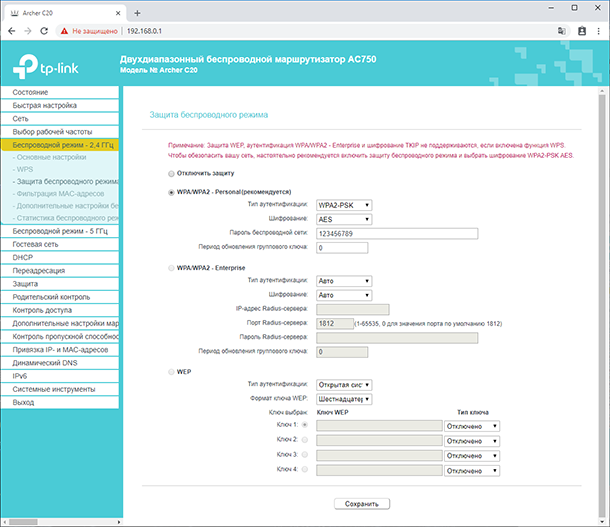
Выберите рекомендуемую опцию защиты «WPA/WPA2 — Personal». 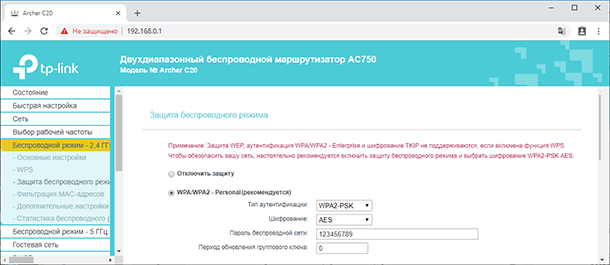
Здесь можно выбрать Тип аутентификации WPA-PSK или WPA2-PSK. Оба протокола WPA и WPA2 предлагают высокий уровень безопасности данных и ужесточенный контроль доступа к беспроводным сетям для пользователей. Но WPA2 обеспечивает более высокий уровень безопасности, по сравнению с его предшественником, протоколом WPA. Протокол WPA2 поддерживает стандарт AES, что делает его более защищенным.
То есть вы поняли, что с WPA2-PSK нужно использовать шифрование AES. А с WPA-PSK — TKIP. Если наоборот, то пользователи не смогут подключиться к беспроводной точке доступа.
В поле «Пароль беспроводной сети» задайте пароль, который будет использоваться для подключения к вашему Wi-Fi.
Если вы до изменения названия Wi-Fi сети и пароля к ней уже подключали к беспроводной сети какие-то устройства, то после смены пароля и перезагрузки роутера, нужно будет подключить их заново, уже указав новый пароль — перелогиниться. В результате изменения каких-либо настроек Wi-Fi, все подключаемые раннее к данной сети устройства, отключаться.
Период обновления группового ключа: введите период обновления ключа, который указывает роутеру как часто ему следует менять ключи шифрования. Если у вас дома не сверхсекретная лаборатория и вас не будут ломать хакеры, то время обновления можно выставить на 0, для отключения обновления.
После осуществления всех необходимых настроек, сохраните их.
«Фильтрация MAC-адресов»
MAC-фильтр наряду с шифрованием, аутентификацией и ключом шифрования (паролем от Wi-Fi сети) является дополнительной мерой защиты Вашей беспроводной сети. К примеру, если Вы хотите ограничить доступ посторонним лицам к вашей сети или разрешить доступ только своим устройствам. Иногда его используют в качестве функции «Родительский контроль» и запрещают подключение к сети устройствам ребенка. 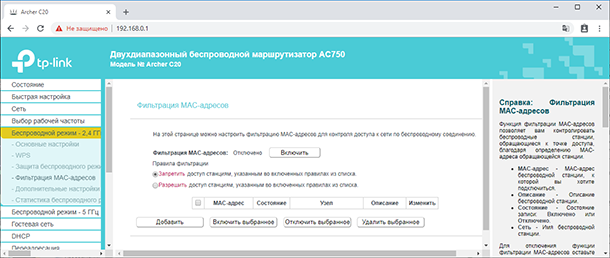
Введите MAC-адрес блокируемого устройства. Посмотреть его можно на самом устройстве или в его настройках.
Например, в Андроид смартфоне перейдите в Настройки / О телефоне / Статус. MAC-адрес устройства указан в пункте MAC-адрес. 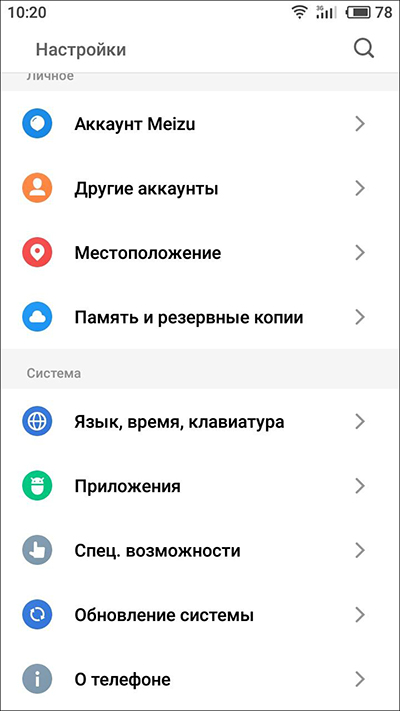
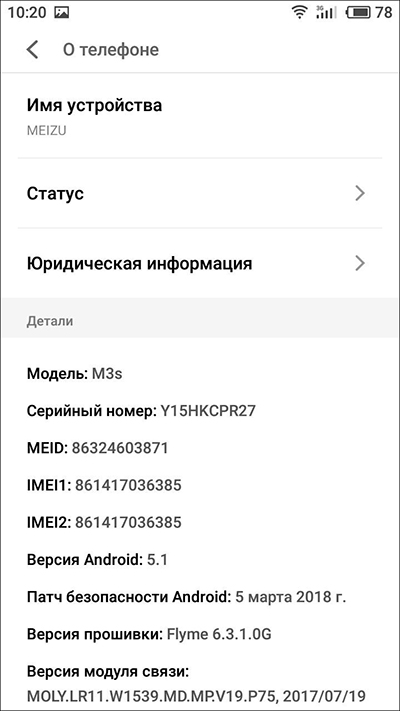
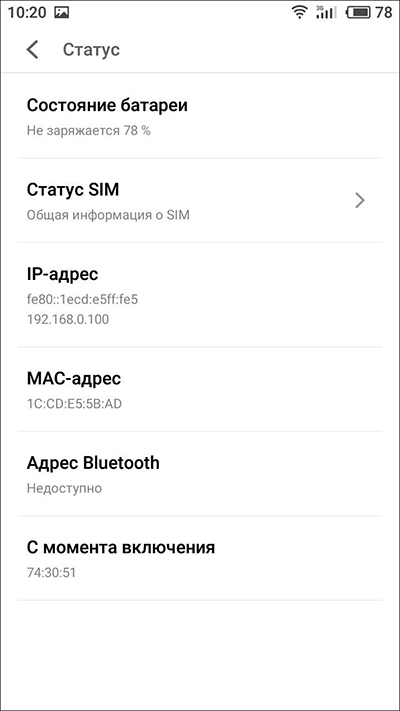
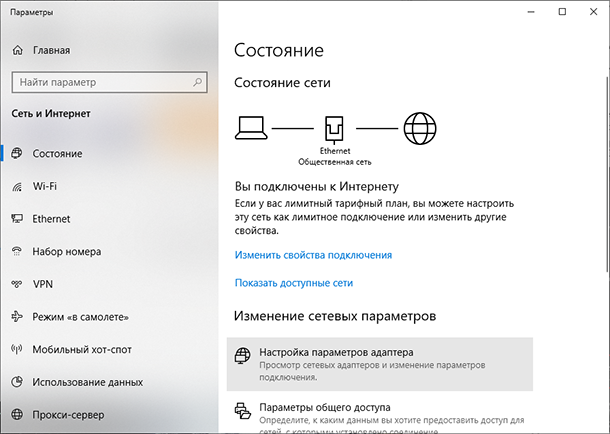
В Windows перейдите в «Параметры сети и Интернет» / «Настройки параметров адаптера». Кликните правой кнопкой мыши на беспроводном адаптере с помощью которого осуществляется подключение, и выберите «Состояние» / «Сведения». Физический адрес — это и будет MAC-адрес Wi-Fi адаптера компьютера. 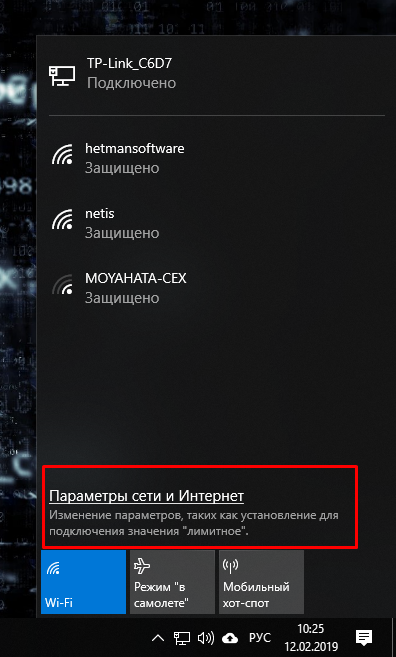
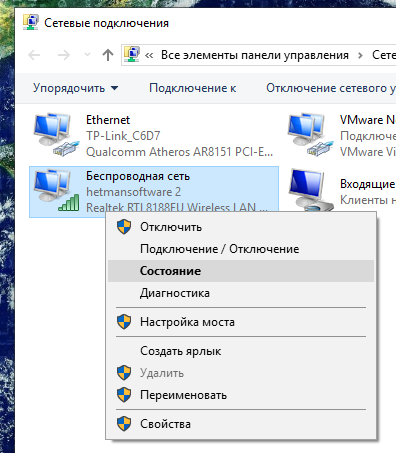
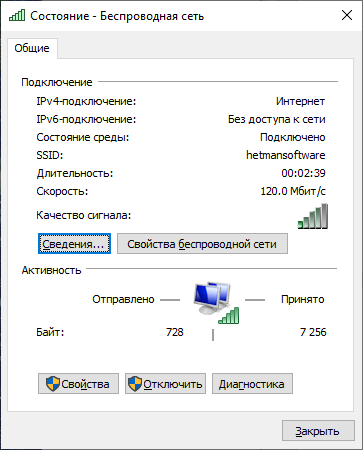
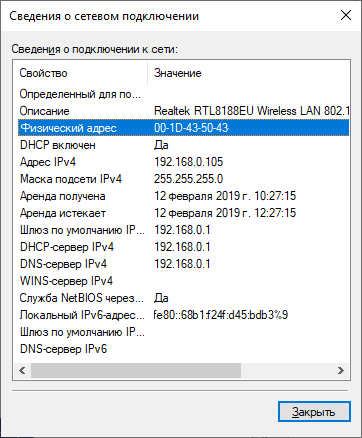
После включения функции «Фильтрация MAC-адресов», добавленное устройство не сможет подключаться в данной Wi-Fi сети, даже зная пароль.
Если активировать функцию «Разрешить доступ станциям, указанным во включенных правилах из списка» — то к беспроводной сети смогут подключаться только добавленные в фильтр устройства. 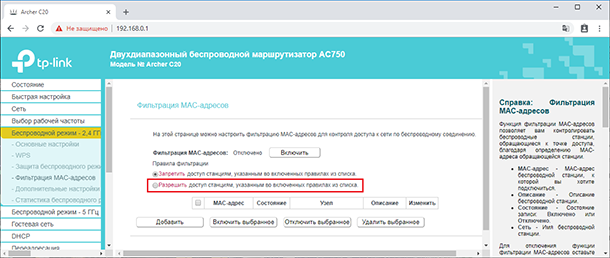
«Дополнительные настройки беспроводной сети»
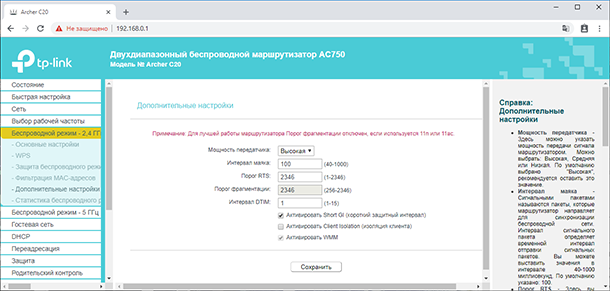
Если параметры настроек на данной странице вам не знакомы, настоятельно рекомендую оставить значения, установленные по умолчанию. Поскольку неверная установка параметров может привести к снижению производительности беспроводной сети.
«Статистика беспроводного режима»
На данной странице отображаются MAC-адрес, Текущее состояние, количество принятых и отправленных пакетов и SSID для каждой подключённой беспроводной станции. 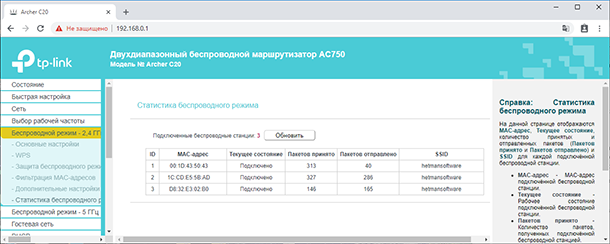
Вы не можете изменять какие-либо значения на данной странице. Для обновления данных на этой странице и отображения подключённых на данный момент беспроводных станций нажмите кнопку «Обновить». Эта страница обновляется автоматически каждые 5 секунд.
Важно! Если вы оставили трансляцию сетей на частоте 2.4 ГГц и 5 ГГц, то задайте настройки для обоих сетей, и установите пароль. Меню настроек у них аналогичны.
Настройка «Гостевой сети»
И ещё одна настройка для беспроводной сети — это гостевой режим беспроводной сети. 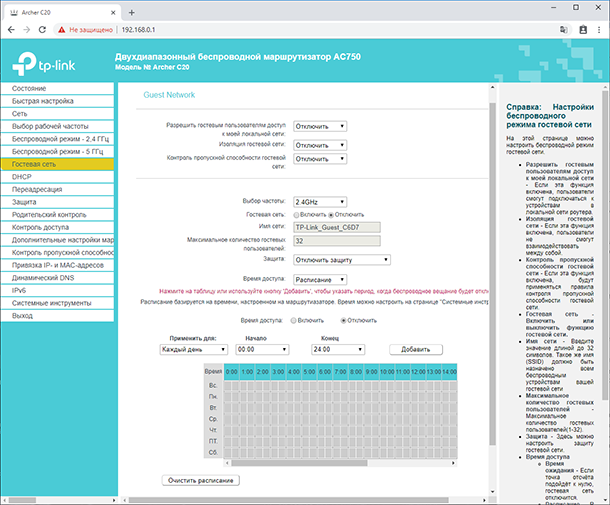
«Гостевая сеть» — это дополнительная беспроводная сеть, которую будет раздавать ваш роутер. У нее будет другое имя и пароль. Гостевая она потому, что создается для ваших гостей, клиентов в вашем офисе, кафе и т. д. И отличается она тем, что полностью изолирована. Это значит, что устройства, которые подключены к гостевой сети не смогут получать доступ к локальной сети, доступ к общему принтеру, или накопителю (если вы это не разрешите в настройках). Такую сеть есть смысл создать, когда вы, например, даете доступ к Wi-Fi своему соседу.
Так же можно настроить работу гостевой сети по расписанию. Например, чтобы гостевой Wi-Fi работал только в рабочее время. Или, запустить сеть на несколько часов, или минут, после чего она сама отключится. И еще один момент, можно настроить пропускную способность. То есть, ограничить скорость подключения к интернету для гостевой сети.
Время доступа. Установите время возможного доступа к сети. То есть, когда она будет доступна. Я думаю разберётесь, здесь не сложно. 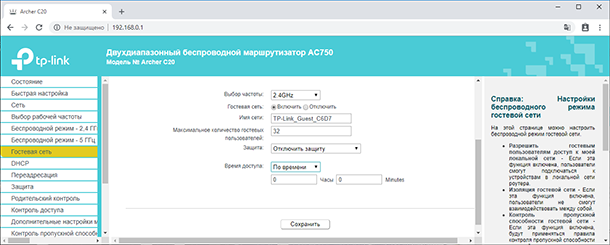
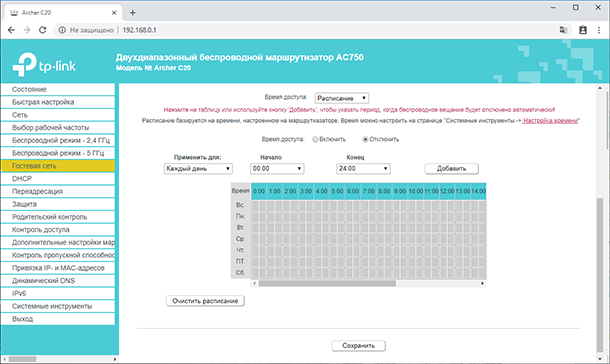
Это были все настройки беспроводной сети роутера. С их помощью можно настроить ваш Wi-Fi от «А» до «Я».
Ну и если в процессе настройки беспроводной Wi-Fi сети вашего роутера у вас возникли какие-то вопросы, то можете задавать их в комментариях.
Полную версию статьи со всеми дополнительными видео уроками читайте в нашем блоге.
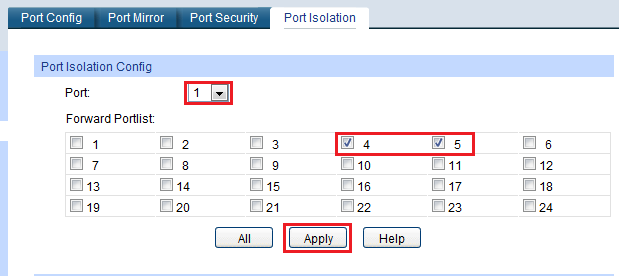
Как настроить функцию Port Isolation (изоляция порта) для управляемых коммутаторов 2 уровня через веб-интерфейс?
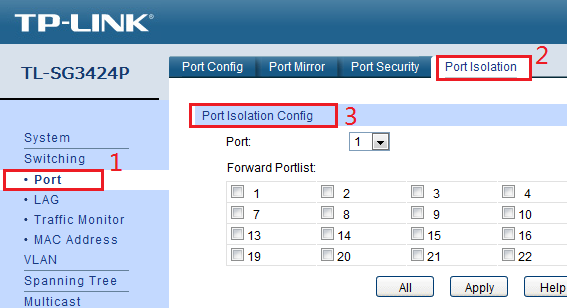

Для порта 1 :
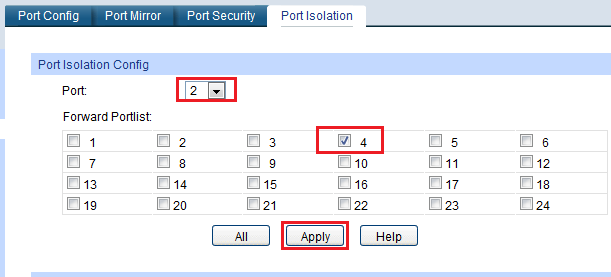
Для порта 2 :
Для порта 3 :
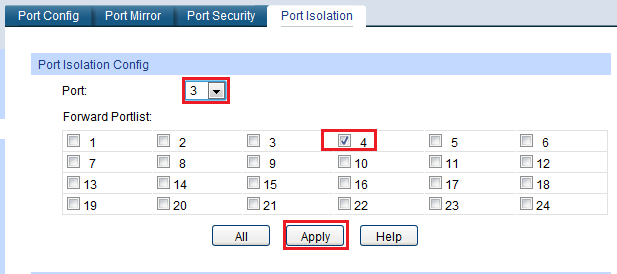
Для порта 4 :
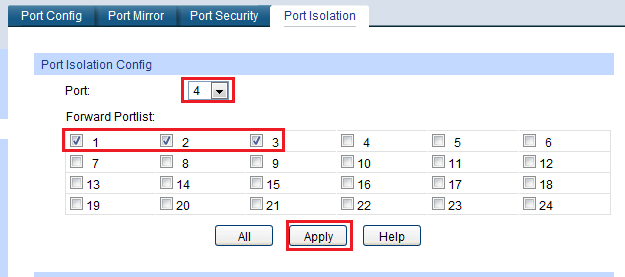
Для порта 5 :
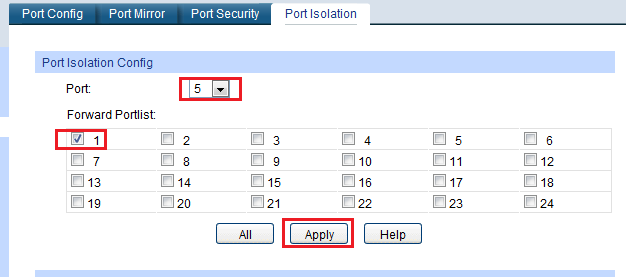
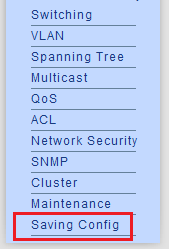
Нажмите Saving Config (Сохранить конфигурацию) для сохранения
файла настроек.
Если настройка будет выполнена таким образом, PC 1 сможет иметь доступ
Как настроить функцию Port Isolation (изоляция порта) для управляемых коммутаторов 2 уровня через веб-интерфейс?
Для порта 1 :
Для порта 2 :
Для порта 3 :
Для порта 4 :
Для порта 5 :
Нажмите Saving Config (Сохранить конфигурацию) для сохранения
файла настроек.
Если настройка будет выполнена таким образом, PC 1 сможет иметь доступ