
Как работает режим рации в Дискорде?
Что за режим рации в Дискорде, как им воспользоваться и зачем он нужен? Продолжаем разбираться в неочевидных функциях классного мессенджера и учимся новым действиям! Обещаем – будет интересно, вас ждут полезные советы, подробные инструкции и множество интересных фактов.
Как работает
Пора приоткрыть завесу тайны и разобраться, что значит режим рации Discord! Это один из двух способов активации ввода, предусмотренный разработчиками, иначе называемый технологией Push to Talk (PTT) или «нажать, чтобы говорить».
В самом названии кроется определение опции Дискорд – чтобы запустить работу микрофона, нужно кликнуть по определенной клавише. Не нужно включать специальные настройки, нажимать на множество кнопок и вводить имена и номера телефонов пользователей – достаточно комбинации заранее заданных символов на клавиатуре. Отличительными чертами такого способа связи являются:
Важно! Режим рации в Дискорде на телефоне не работает – этой опцией можно воспользоваться только в десктопе. Подумайте логически, как запустить активацию кнопкой, если на смартфонах нет физической клавиатуры? Придется устанавливать контакты в обычном формате общения.
Давайте попробуем разобраться, как сделать режим рации в Дискорде – необходимо покопаться в соответствующих настройках и выбрать верные параметры.


Как включить режим рации в Дискорде теперь ясно – это еще не все, опцию необходимо настроить. Микрофон будет работать от нажатия клавиш, их необходимо выбрать!

Если вам требуется режим рации Дискорд, работающий от разных сочетаний горячих клавиш, нажмите на соответствующую иконку на экране – кликабельная синяя строка появится под бегунком задержки отключения.
Мы смогли включить и настроить опцию! Не будем отдельно говорить о том, как отключить режим рации в Дискорде: просто выберите в меню значение «Активация по голосу», другие настройки будут отменены.
Возможные трудности
Как работает режим рации в Дискорде мы рассказали – не всегда в теории все получается так гладко, как на практике. Любой пользователь может столкнуться с трудностями, призываем вас обратить внимание на такие проблемы:
Что делать, если не работает режим рации в Дискорде?


Вы узнали все о том, как настроить эффект рации для микрофона в Дискорде – пользуйтесь всеми возможностями мессенджера. Уникальные опции, доступные исключительно в этом приложении, заслуживают вашего внимания – общаться и играть станет просто, легко и еще более приятно! Убедитесь в этом на практике прямо сейчас.
Как проверить и настроить микрофон в Дискорде
Discord — программа для общения в текстовом и голосовом режиме. Софт, изначально разрабатываемый для геймеров, получился функциональным и качественным, но некоторые технические проблемы все же проскальзывают. Так, многие пользователи сталкиваются с тем, что собеседники их не слышат. В сегодняшней инструкции будет сказано, как настроить микрофон в Дискорде, как улучшить качество звука и с какими сложностями при этом можно столкнуться.
Порядок настройки
За звук в программе Discord отвечает неплохой софт — кодек OPUS. Но именно он порой выступает причиной проблем, требующих вмешательства пользователя. Рассмотрим, как настроить микрофон в Дискорде на ПК и на телефоне. Не всегда все проходит гладко, порой в процессе возникают ошибки, о которых будет сказано в конце инструкции.
Discord — порядок настройки микрофона:
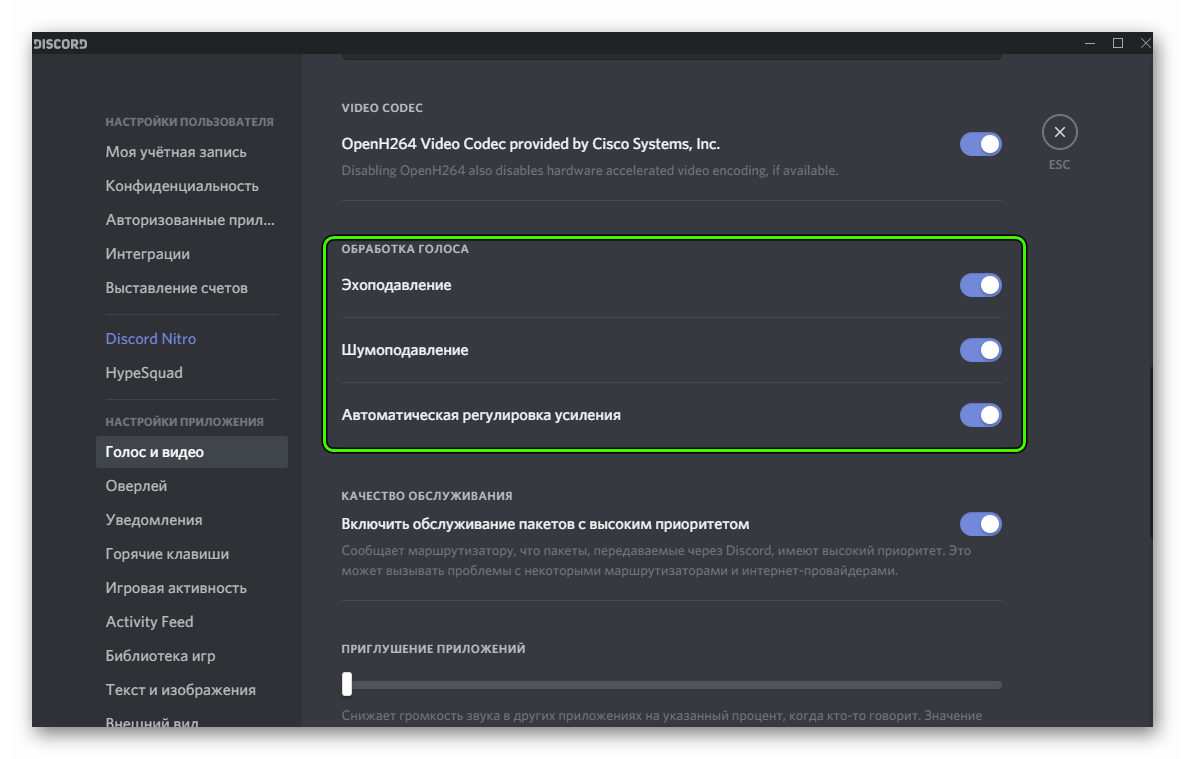
Это не все, что можно настроить, чтобы наслаждаться голосовым общением. В Дискорде есть «продвинутые» настройки, достаточно немного пролистнуть меню вниз, до раздела «Обработка голоса». Здесь есть 3 параметра: эхо-, шумоподавление и автоматическая регулировка усиления. Переключите все ползунки в активное состояние, хотя много где советуют последний параметр отключать.
Закончив с установками, попробуйте проверить микрофон в Дискорде, благо такая возможность предусмотрена разработчиками:
Как проверить микрофон понятно, а что делать, если со звуком все равно беда — купить нормальный девайс. Многие пользуются ноутбуками, там устройство приема встроено, и качеством особым похвастаться не может, поэтому рекомендуется брать его отдельно.
Если что-то намудрили с настройками, их можно поставить по умолчанию, как было после установки. Для этого в разделе «Голос и видео» опустите страницу вниз и жмите кнопку «Сбросить голосовые настройки».
Возможные проблемы
Дискорд — мессенджер, разработанный людьми, поэтому от ошибок никто не застрахован. Порой софт сбоит, и пользователи не знают, что делать в таких ситуациях. Для начала убедитесь, что уровень звука в системе достаточен для того, чтобы слышать и быть услышанным.
Также бывает, что вроде бы микрофон есть, но он по какой-то причине не подсоединен к ПК или ноуту. Выключить микрофон несложно, а как включить:
После этого можно заходить в Discord и там в блоке «Устройство ввода» выбирать подключенный микрофон.
Видео по теме
Как работает режим рации в Дискорде?
Режим рации в Дискорде – очень удобная опция, позволяющая регулировать аудио! Включайте звук тогда, когда сами этого захотите. Никто не услышит ни единого постороннего шороха, ведь ваш микрофон надёжно защищён. Как пользоваться, как включить и отключить – обо всем подробно расскажем в этом обзоре.
Что это
Эффект рации для микрофона в Дискорде – это отнюдь не помехи и позывные. Говорить: «Приём» не придётся! Это специальный режим общения, позволяющий активировать голосовой ввод только после нажатия определённой клавиши. По другому он называется PPT или Push-to-Talk, то есть «Нажать, чтобы сказать».
Как это работает? Объясняем простыми словами! Когда вы общаетесь на серверах (в голосовых каналах), вас слышат все пользователи. Если вы не хотите, чтобы каждый звук был слышен участникам сервера, можно отключить постоянную передачу аудио.
По умолчанию в мессенджере включена опция активации по голосу. Как только вы начнёте говорить, система включится и будет передавать звук на сервер. Иногда микрофон может среагировать на слишком громкие посторонние звуки – тогда передача аудио начнётся вне зависимости от вашего желания.
Чтобы этого избежать, используют эффект рации для Дискорда. Вас услышат только тогда, когда вы сами этого захотите. Звук с вашего устройства пойдёт только после нажатия определённой кнопки – это вы решаете самостоятельно.
Хотите узнать больше? Читаем дальше!
У нас есть интересные статьи о Твиче. Читайте ботах для Твича.
Как включить и настроить
Следующий важный вопрос – как включить режим рации в Дискорде? Этой опцией можно воспользоваться как на мобильных устройствах, так и в десктопной версии и при подключении через браузер.
Обратите внимание! Если вы пользуетесь веб-версией мессенджера, активация через кнопку будет работать только при условии, что вы открыли соответствующую вкладку. Если вы находитесь на другой странице, кнопка включения звука не сработает.
Попробуем разобраться, как сделать режим рации в Дискорде? Это очень легко!
На компьютере (в десктопе и веб-версии):


Подробнее про настройки
А теперь немного о том, как настроить режим рации в Дискорде! Сначала поработаем в десктопном приложении (или веб-версии).
На странице выбора режима ввода сразу появятся нужные настройки – достаточно отметить галочкой соответствующую опцию.
1. «Сочетание клавиш»
В эту строку вам нужно будет ввести комбинацию кнопок, которые активируют голосовой ввод. Просто нажмите на кнопку «Установить» и кликните по соответствующим значкам на клавиатуре. Как только закончите редактирование, жмите «Сохранить».
2. «Задержка отключения»
Здесь вы можете двигать ползунок – от 0 миллисекунд до 2 секунд. Выбранное вами значение – это время, которое следует за отключением голосового ввода. Когда вы решите отключиться, аудио какое-то время будет воспроизводиться. Ваша задача – выбрать этот промежуток.

Отключение
Отсюда закономерный вопрос – а как отключить режим рации в Дискорде? Достаточно просто повторно нажать на выбранное вами сочетание кнопок на клавиатуре. Все элементарно! Кликаете один раз, чтобы включить – и второй раз, чтобы отключить.
Когда вы выбираете режим рации в Дискорде на телефоне, соответствующего окна настроек не будет. Вы можете лишь отрегулировать громкость, включить шумо- и эхоподавление, но не более.
Не удивляйтесь! При подключении к голосовому каналу любого сервера на нижней панели появится иконка включения нужного режима. Чтобы начать говорить, нажмите на кнопку и удерживайте её!
Пока аудио идет, ваш аватар будет подсвечен зеленым. Как только вы уберёте палец, чтобы отключить запись, зеленая подсветка пропадет автоматически. Вот как убрать звук рации в Дискорде на смартфоне.
Пожалуй, это все, что нужно знать пользователю, который сам хочет управлять микрофоном! Вы можете сами решать, что будут слышать другие – и говорить только тогда, когда действительно захочется. Мы рассказали все о том, как работает режим рации в Дискорде – пора опробовать его на практике! Настройте уведомления в Дискорде с помощью нашей статьи.
Настройка микрофона в Discord
Как настроить микрофон в Дискорде? Такой вопрос обычно задают те, кто только начал использовать данный мессенджер. И действительно, данная процедура очень важна, особенно для того, чтобы собеседникам было хорошо вас слышно. Мы разберем ее во всех подробности.
Подробная инструкция
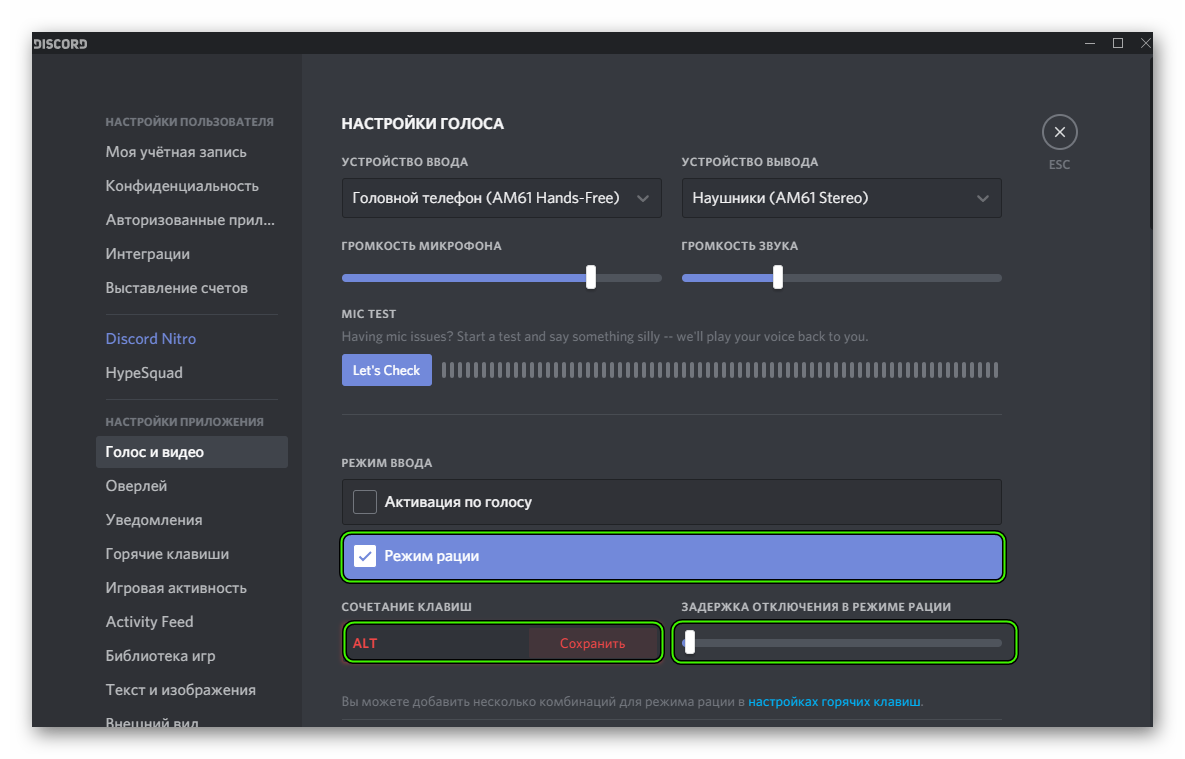
Собственно говоря, если изначально никто не жалуется на громкость и качество вашего голоса, то никаких параметров изменять не нужно. Максимум – достаточно будет включить так называемый «Режим рации», когда вас слышно только по нажатию клавиши.
А во всех остальных случаях стоит особое внимание уделить настройки. Сначала мы разберем этот процесс, а потом рассмотрим, как проверить итоговое звучание без необходимости кому-либо звонить.
Процедура настройки
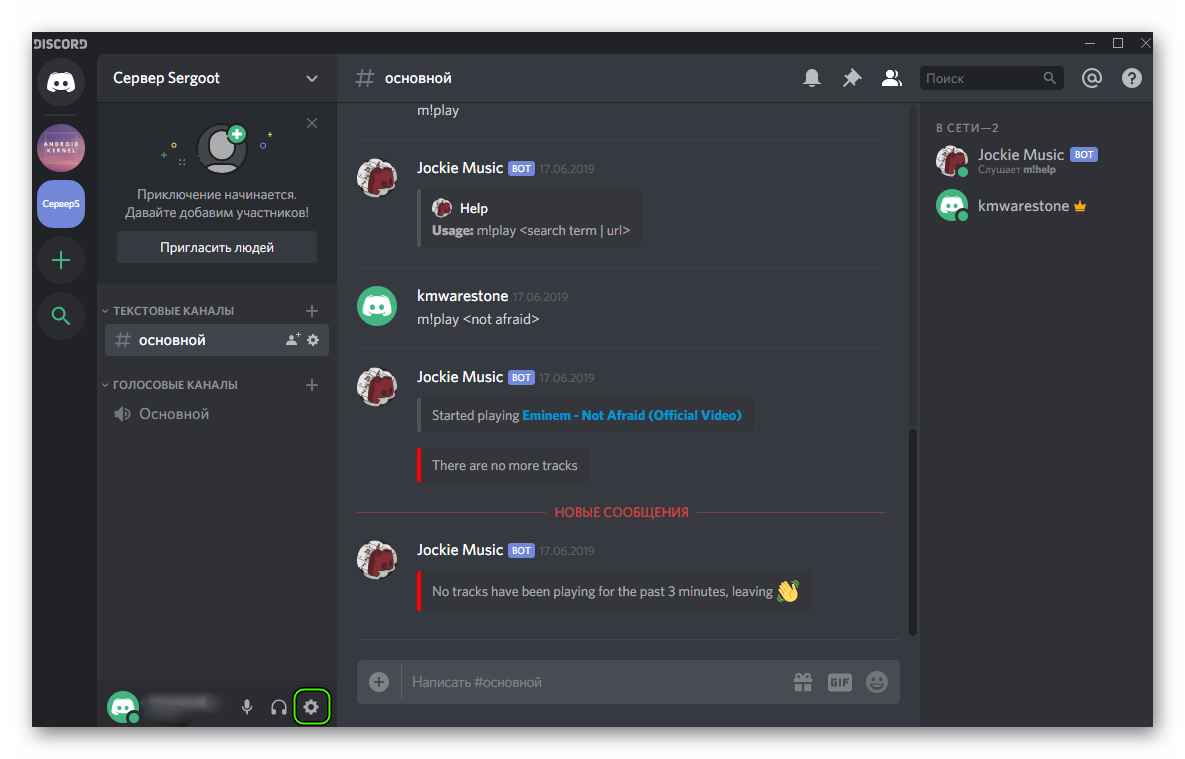
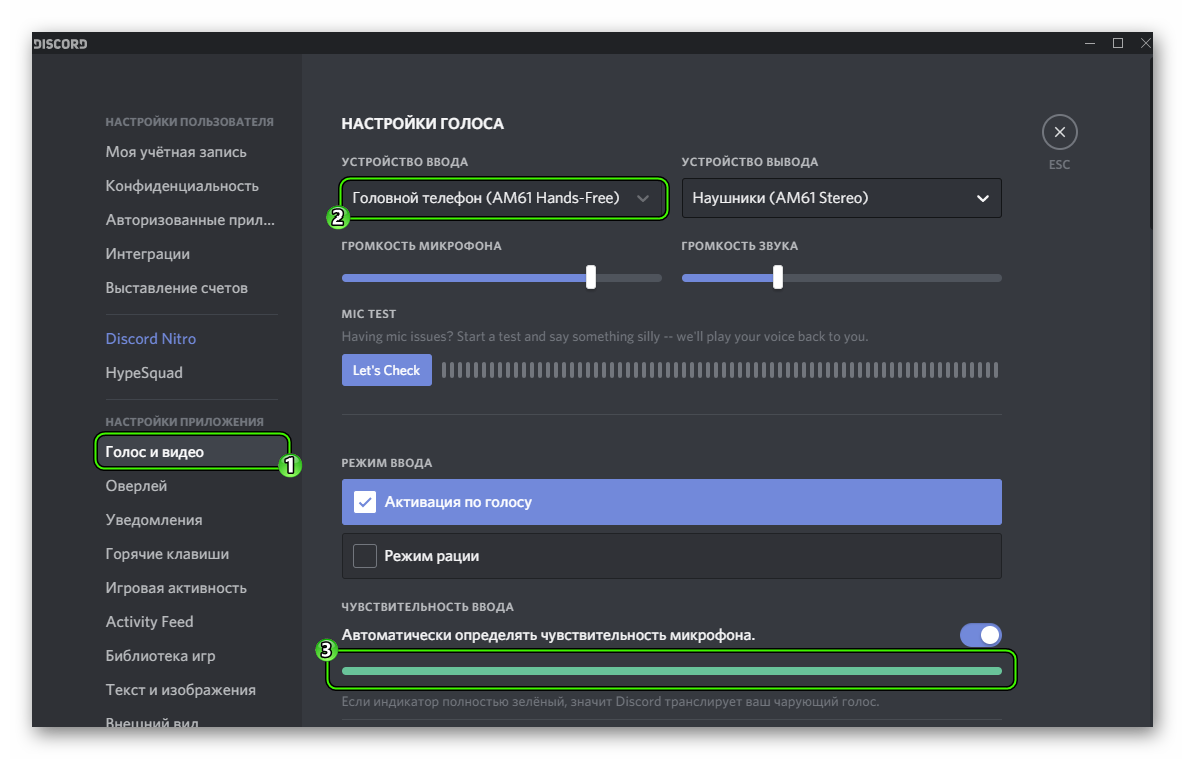
Как настроить микрофон в Discord? Именно на этот вопрос мы и должны ответить. Вообще, в самом процессе настройки нет ничего сложного. Но для начала хотелось бы отметить, что у программы весьма продуманный интерфейс. Разве что размещение некоторых пунктов не совсем привычное. А теперь перейдем к той самой инструкции. Вот что нужно сделать:
Проверка
Когда все опции будут отрегулированы, остается только проверить микрофон в Дискорде:
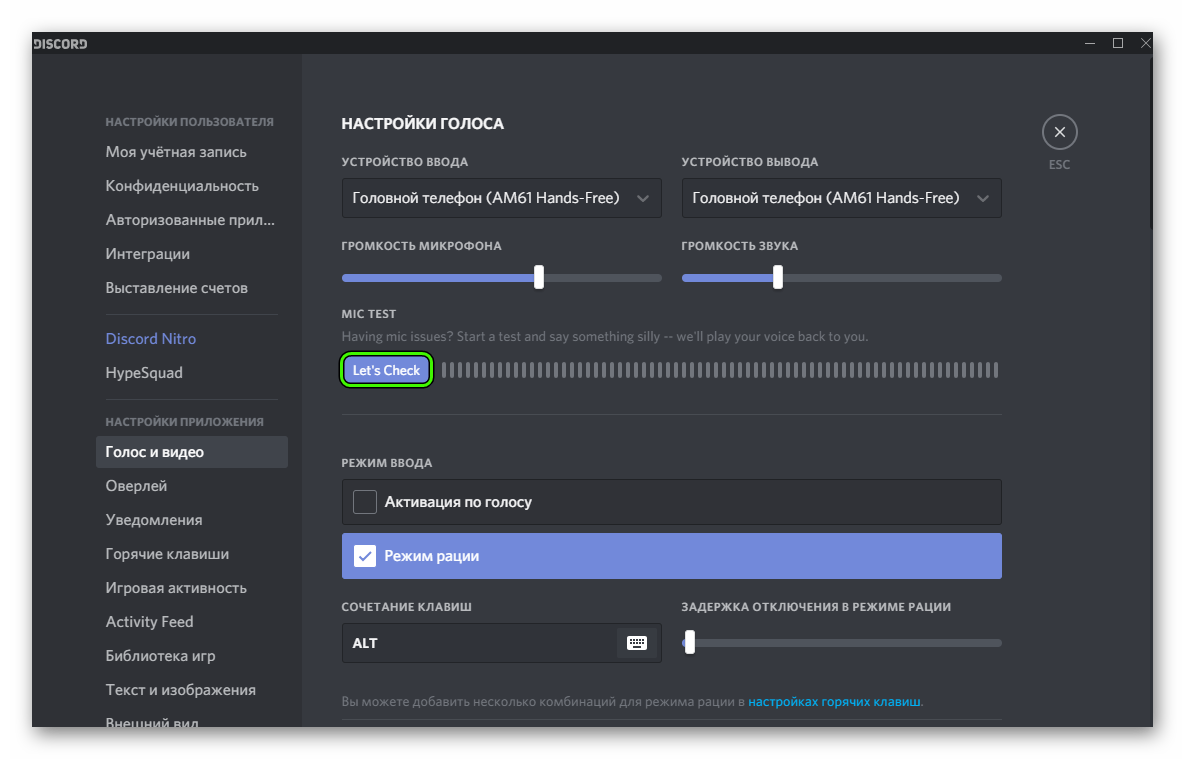
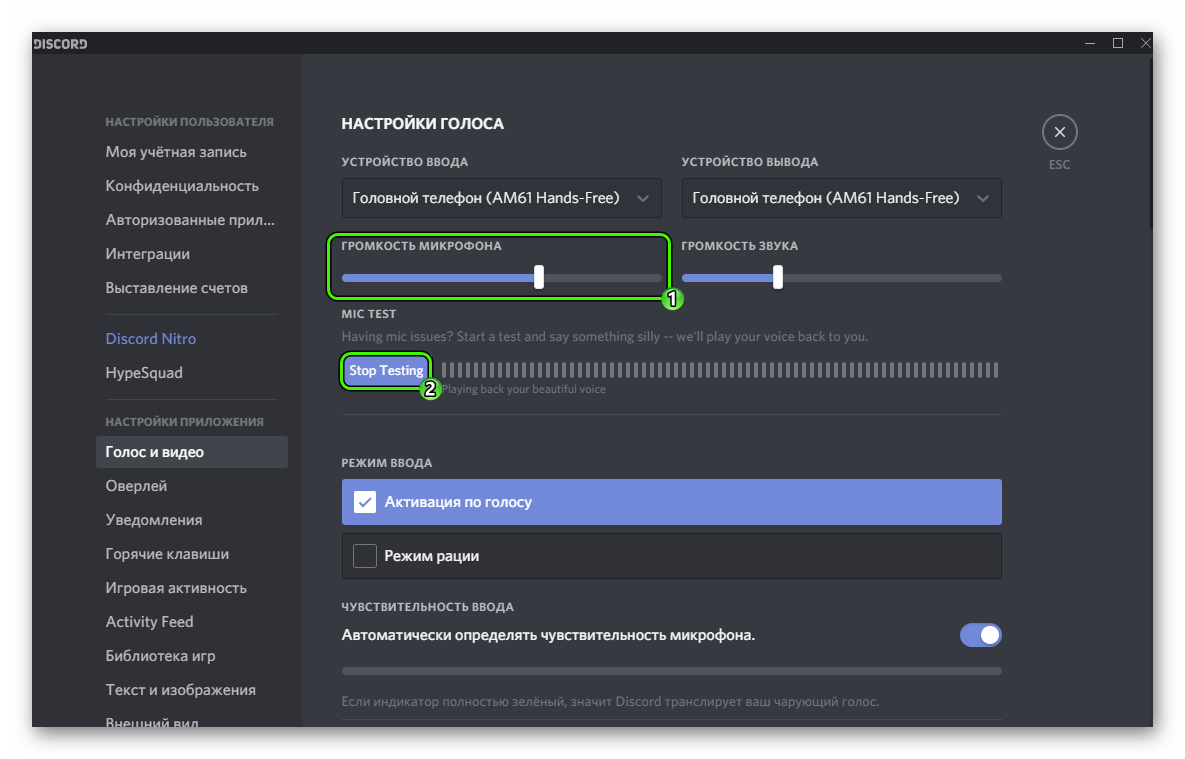
Вот и все. Теперь вы знаете все о том, как проверить свой голос в Дискорде. Если все отлично слышно и в программе отображается звуковой сигнал, то это значит, что все в полном порядке. Но к сожалению, в ходе наладки можно столкнуться с ситуацией, когда звука нет или программа не видит устройство ввода. Что же делать в таком случае? Давайте разберемся.
Решение проблемы
В первую очередь стоит проверить, что микрофон вообще видится системой. Делается это так:
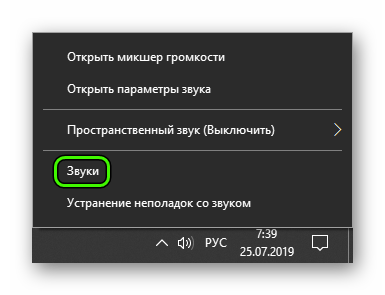
На данном этапе будет понятно, работает ли в принципе девайс или нет. На всякий случай переподключите его к компьютеру, убедившись, что используете правильный разъем. Также нередко помогает перезагрузка системы.
Так что же можно сделать, когда Дискорд не видит микрофон? Если он и на ПК не отображается и переподключение не помогает, то вполне возможно, что устройство попросту сломано. В противном случае – что-то не так с самой программой. И решение тут одно – полная переустановка. В данной статье будет разобрано удаление мессенджера для Windows и Mac OS, а процедура инсталляции для обеих операционных систем изложена здесь.
Удаление для Windows
Предлагаем вам кратчайший вариант:
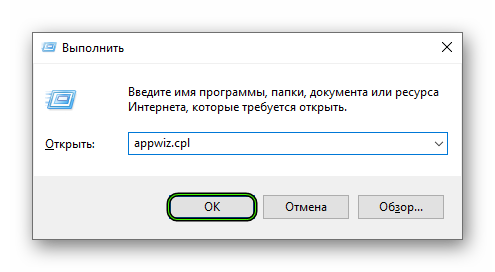
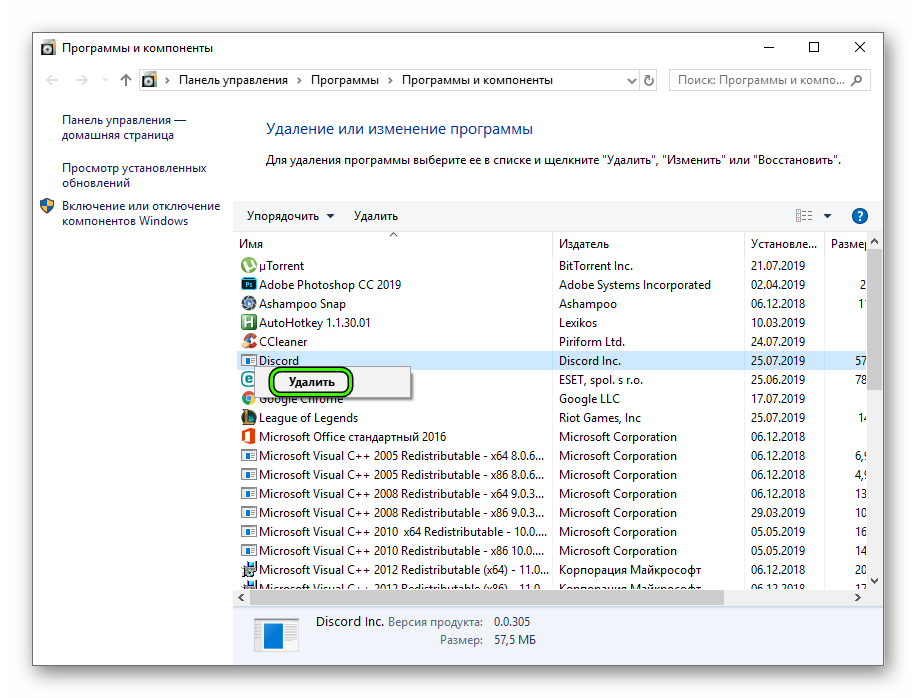
На этом процедура завершена, и вам остается только повторно установить мессенджер, воспользовавшись ранее упомянутой инструкцией.
Удаление для Mac OS
А для этой операционной системы процедура выглядит так:
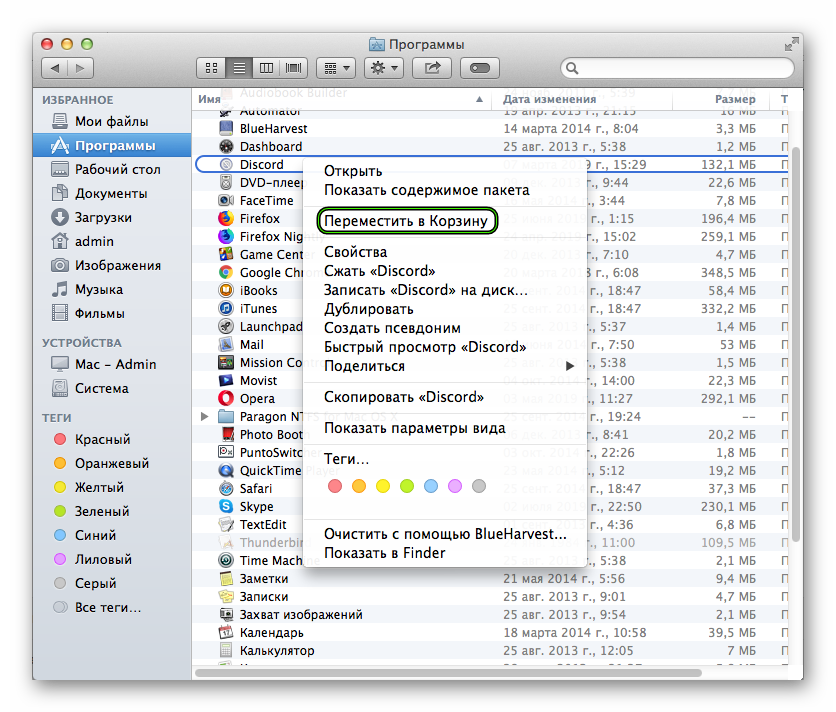
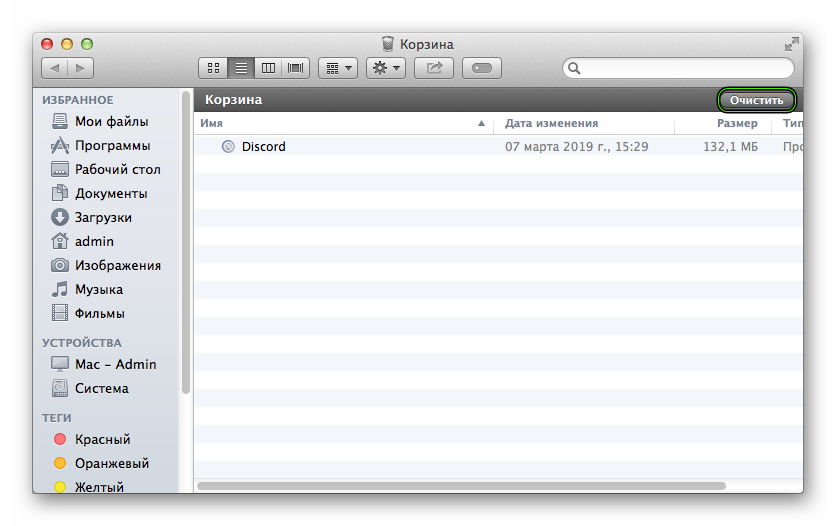
Как включить режим рации Discord
Режим рации в Дискорде (Push-to-Talk) — опция, позволяющая общаться с другими пользователями в реальном времени путем нажатия одной кнопки. В процессе применения функции могут возникать трудности, связанные с включением, отключением и настройкой параметров. Ниже рассмотрим основные вопросы, касающиеся пользования PTT, разберем основные сбои в работе и способы их решения.
Что это
Простыми словами режим PPT в Discord — некий аналог обычной рации, позволяющий общаться пользователям без задержки звука и набора специальных номеров. Для начала общения достаточно нажать одну кнопку, чтобы сказать какую-то фразу одному или нескольким абонентам. После отпускания кнопки можно слушать то, что говорят другие пользователи. Обмен информации совершается без задержек по времени.
Как включить
Перед тем как включить режим рации в Дискорде, необходимо сделать предварительные настройки. Для нормального общения к ПК или ноутбуку необходимо подключить наушники и микрофон. При отсутствии встроенного микрофона можно использовать веб-камеру, а вот применение колонок не желательно из-за риска появления эха.
Далее сделайте следующее:
 Этих действий достаточно, чтобы включить PPT и пользоваться ей.
Иногда возможны трудности с активацией рации в Дискорд, если игра запущена режиме администратора. Для решения проблемы выйдите из приложения Discord и войдите в него в таком же режиме. Найдите на рабочем столе необходимую иконку, жмите на нее правой кнопкой мышки и выберите необходимый раздел.
Настройка
Для правильной работы эффекта разберитесь, как настроить режим рации в Дискорде. Работа выполняется в том же разделе, о котором упоминался выше (Голос и виде). После включения PPT появляются дополнительные настройки. В частности, можно выставить два параметра:
Сразу отметим, что PPT работает в браузерном приложении, если окно находится в приоритете. При желании использовать режим рации Дискорд для всей системы, придется установить приложение.
Что делать, когда PPT на Дискорд не работает
Бывают ситуации, когда режим рации в Discord на телефоне или ПК не работает. Причин может быть несколько:
 Для решения проблемы сделайте ряд предварительных шагов:
 Если неисправность не устранилась, и режим рации не работает, проверьте настройки в Дискорд. Общие действия:
 Если программа не видит микрофон, попробуйте переустановить или обновить драйвера на компьютере.
Подробно разберем действия для ситуации, когда вас не слышно или вы не слышите других людей в режиме рации в Дискорде.
Если не слышат вас:
 Попробуйте выключить другие программы, использующие микрофон и перезапустите ПК.
Если вы не слышите других людей:
 Далее перезапустите программу для внесения изменений. После выполнения этих шагов все должно заработать. Если указанные мероприятия не дали результата, можно перезагрузить Дискорд или написать в службу поддержки с просьбой разъяснить причину, что могло произойти.
Итоги
Режим рации в Дискорде (PPT) — полезная опция, позволяющая общаться с другими участниками в голосовом канале путем нажатия одной кнопки. При этом клавишу вызова задает сам пользователь. Если возникают какие-то трудности, вопрос можно решить путем установки правильных настроек или обращения в поддержку Дискорд.