
AirPods не подключаются к Android-смартфону и компьютеру. Как решить проблему?
AirPods — одни из самых популярных беспроводных наушников на планете. Apple продвигает свой продукт, позиционируя его как лучшую гарнитуру для iPhone и других девайсов компании. Но что насчет смартфонов и устройств других брендов?
Разберемся, как подключить наушники Apple к Android-смартфону или компьютеру.
Инструкция по настройке универсальна как для AirPods, так и для AirPods Pro
Как подключить AirPods к смартфону на Android
AirPods к Android-смартфону можно подключить так же, как и к iPhone. Для этого:
Бывают случаи, когда смартфон не хочет видеть наушники. Однако AirPods можно подключить к смартфону так же, как и любое другое Bluetooth-устройство. Для этого зайдите в настройки Bluetooth вашего смартфона. Далее:
Все этапы по сопряжению наушников и Android-смартфона — ниже в галерее:
Как подключить AirPods к компьютеру
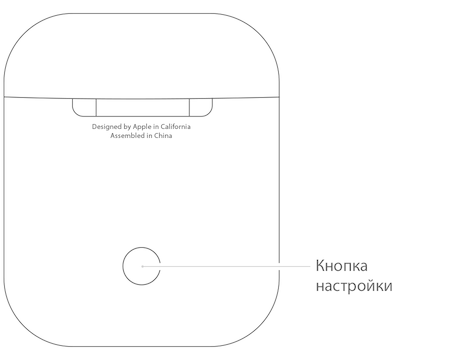
Если у вас есть компьютер на базе macOS, то наушники будут сохранены в меню Bluetooth в настройках системы. Если вы первый раз используете гарнитуру на Mac, то откройте чехол, нажмите и удерживайте кнопку сзади кейса, пока она не замигает белым. Затем зайдите в настройки, выберите раздел с Bluetooth, затем выберите AirPods в списке устройства и нажмите подключить.
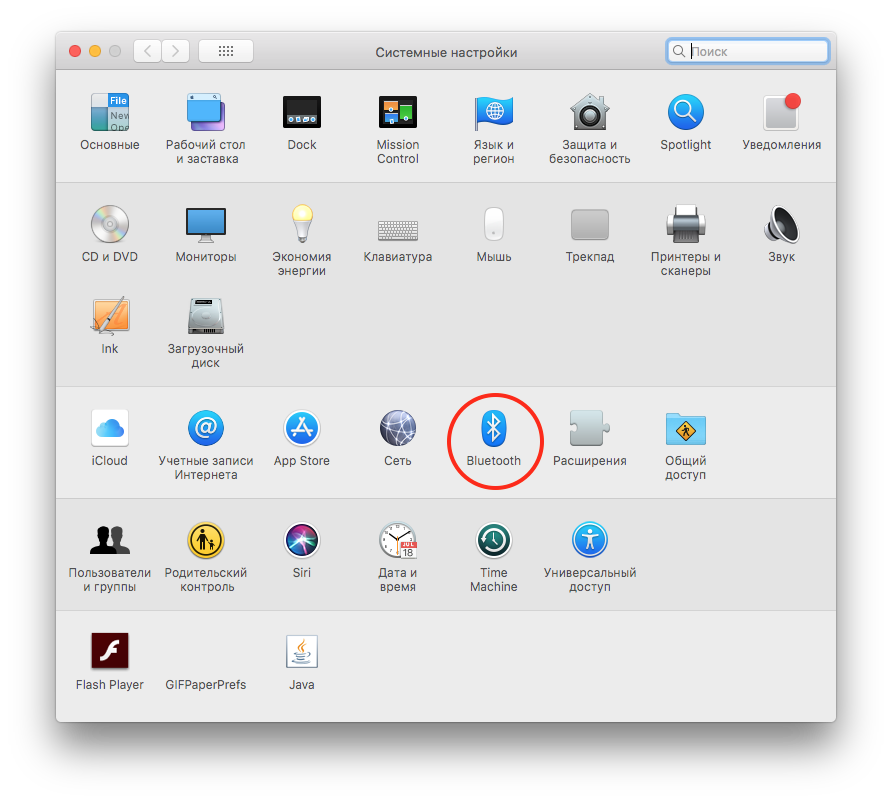
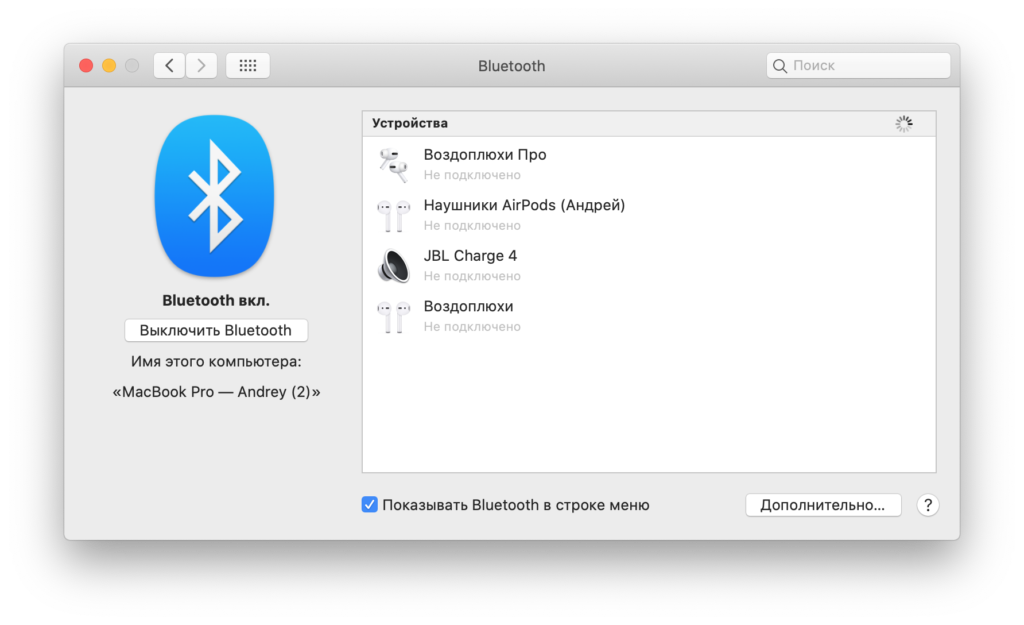
Если же у вас компьютер на Windows, то подключение наушников будет немного отличаться. Вам следует:
Все этапы по сопряжению наушников и компьютера Windows — ниже в галерее:
При следующем запуске компьютера или использовании смартфона (при условии, что AirPods вставлены в уши) наушники подключаться автоматически. Если нет — повторите сопряжение.
Как подключить airpods к Android
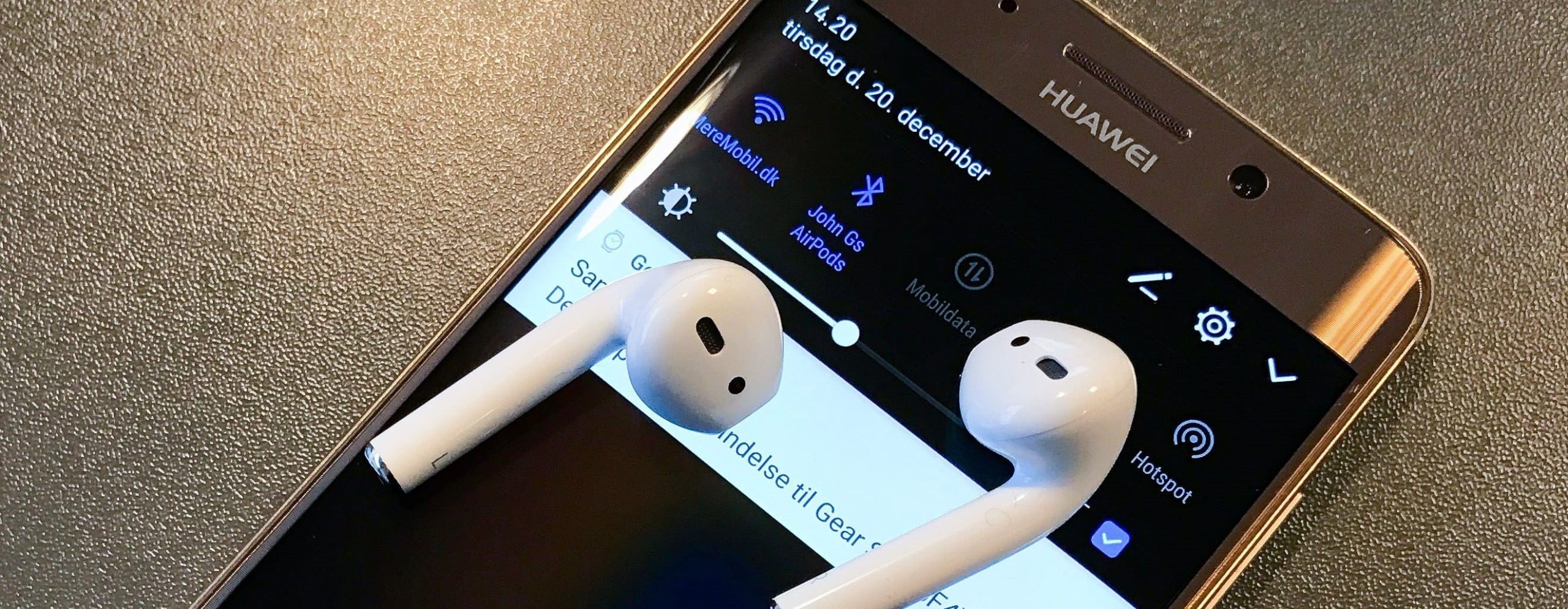
Вопрос, могут ли аир подсы подключиться к Андроиду, актуален для владельцев wireless-гарнитур, желающих получить на своём смартфоне Xiaomi, Samsung, Honor или Sony максимально чистый звук. Сами по себе эти беспроводные наушники предназначены для iPhone, но могут быть сопряжены и с другими телефонами. Некоторые функции при использовании этой технологии станут недоступны. В статье мы дадим инструкцию, как подсоединить аирподсы к смартфону. Возникли сложности? Обратитесь в «Службу добрых дел» — мы проведём дистанционную консультацию и подробно расскажем, как настроить и использовать гарнитуру.
Порядок подключения
Инструкция, как подключить airpods к Андроид беспроводным способом:

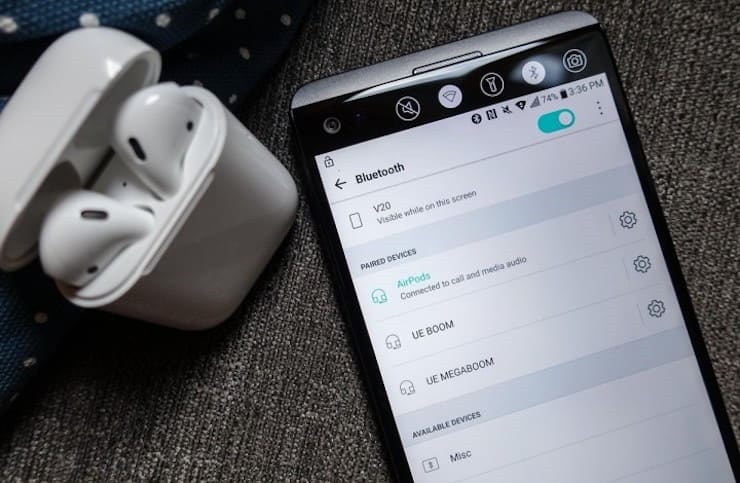
Процесс займёт несколько мгновений. Когда он будет завершён, закройте окошко настроек и проверьте, передаётся ли музыка на наушники. В дальнейшем сопряжение будет происходить автоматически, при каждом включении bluetooth — если гарнитура будет располагаться во включённом состоянии рядом с телефоном.
Решение проблем
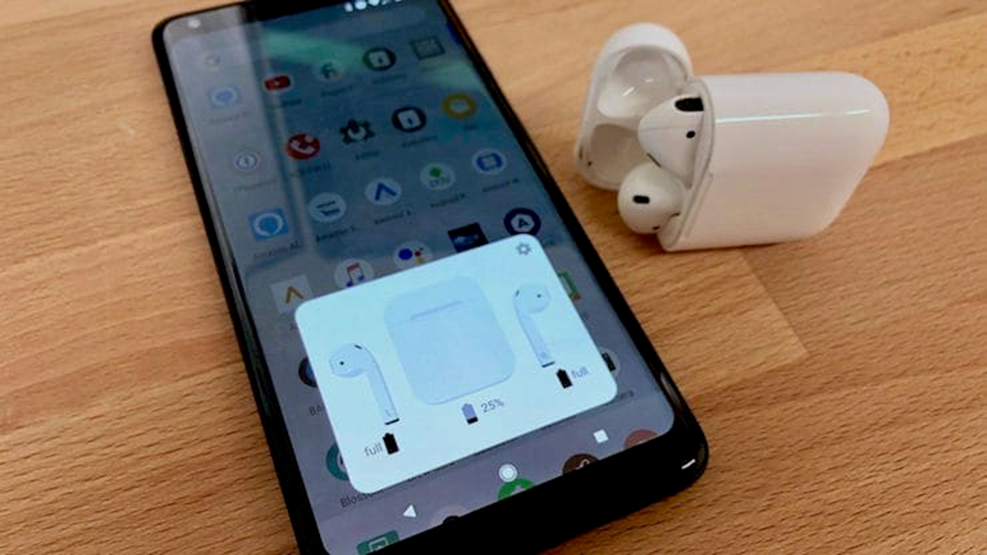
Связав беспроводные наушники airpods c Андроид, вы сможете не только слушать музыку, но и смотреть заряд гарнитуры на смартфоне. Для этого нужно использовать специальное приложение, например, бесплатно распространяемую программу AirBattery. Установите её на смартфон, запустите и откройте крышку футляра для подзарядки наушников: на экране телефона вы увидите, насколько полон аккумулятор.
После сброса настроек смартфона до заводского состояния из памяти пропадут и сопряжённые устройства. Чтобы выполнить для airpods сопряжение с Андроид, вам потребуется пройти все этапы настройки связи с самого начала.
При возникновении неполадок связи между гарнитурой и телефоном следуйте инструкции:
Обратите внимание: возможность подключить airpods к Android не подразумевает работу всего функционала гарнитуры. В частности, окажется недоступен голосовой вызов сервиса Siri.
Строго следовали инструкции по подключению, но столкнулись с трудностями? Позвоните или напишите в «Службу добрых дел»! Наш специалист проведёт дистанционную консультацию, расскажет, как действовать в сложной ситуации. При необходимости возможен выезд на дом — в Москве или Санкт-Петербурге. Обращайтесь — убедитесь, что любая проблема решаема!
Андроид не видит AirPods — лучшие решения 2021
На сегодняшний день беспроводные наушники от компании APPLE под названием AirPods приобретают все большую популярность. Этому способствует универсальность устройств.
С их помощью можно не только прослушивать музыку, но и разговаривать по телефону. Наушники вполне нормально работают с мобильными устройствами с другим программным обеспечением. Важно только разобраться, как подключить АирПодс к Андроиду.

Подходят ли АирПодс к Андроиду и как правильно подключить беспроводные наушники к телефону
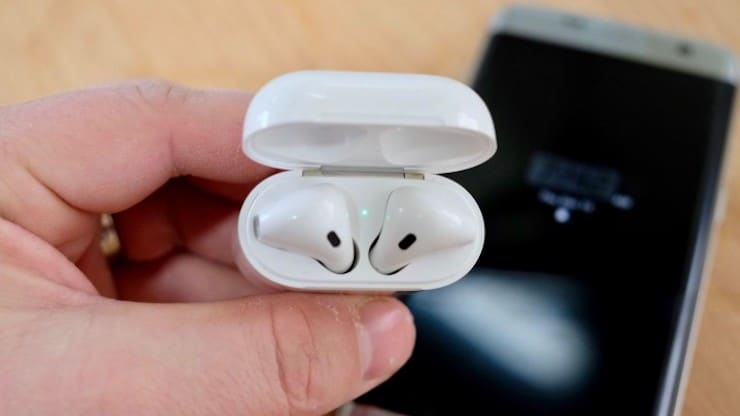
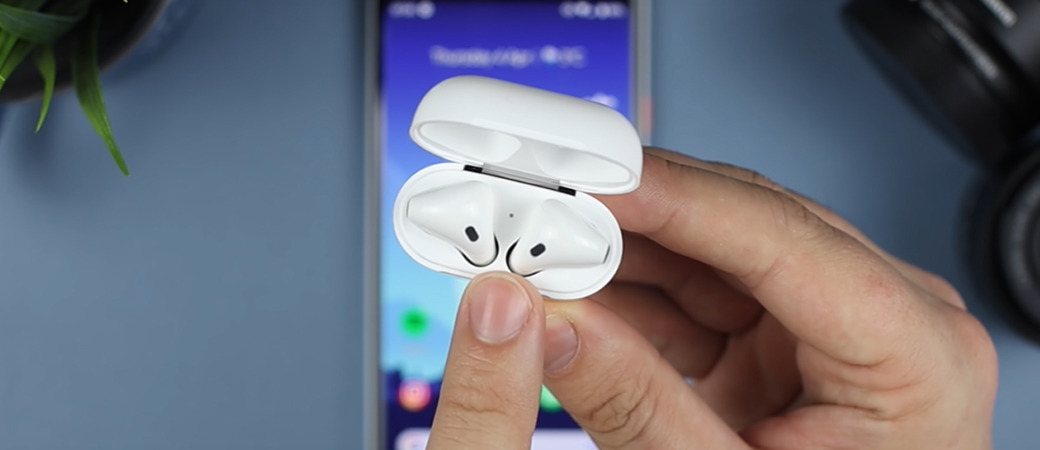
К Android-аппаратам подключиться достаточно просто. Для этого требуется открыть коробочку AirPods Pro, зажать специальную клавишу, которая расположена на задней стенке. Ее нужно держать зажатой до тех пор, пока белый индикатор спереди не начнет пульсировать. С этого момента с помощью меню Bluetooth можно спокойно подключить мобильное устройство.
Совместимы ли AirPods с Android на Самсунг и других телефонах
Компания APPLE стремится сделать свою продукцию максимально доступной и удобной для пользователей. Создатели беспроводных наушников AirPods постарались облегчить их использование на разных устройствах.
Поэтому проблемы, как подключить АирПодс к Андроиду, практически не существует. Данные устройства работают с мобильными телефонами разных производителей. В большинстве случаев запустить работу можно за считанные минуты.

Бытует мнение, будто гарнитура Apple может работать только с одноименной техникой. На самом же деле, это заблуждение и при правильном подключении можно лично убедиться в 100-процентной совместимости этих устройств
Алгоритм подключения
Беспроводные наушники можно без проблем подключить к Android-планшету, мобильному телефону различных производителей. Здесь нужно использовать опцию Bluetooth.
Чтобы решить вопрос, как подключить АирПодс к Андроид, нужно придерживаться следующего алгоритма:
После выполнения описанных выше процедур дальнейшая синхронизация двух устройств будет происходить автоматически сразу же после открытия зарядной коробочки беспроводных наушников.
Помимо упомянутой технологии, существует еще один способ, как подключить АирПодс к Андроид.
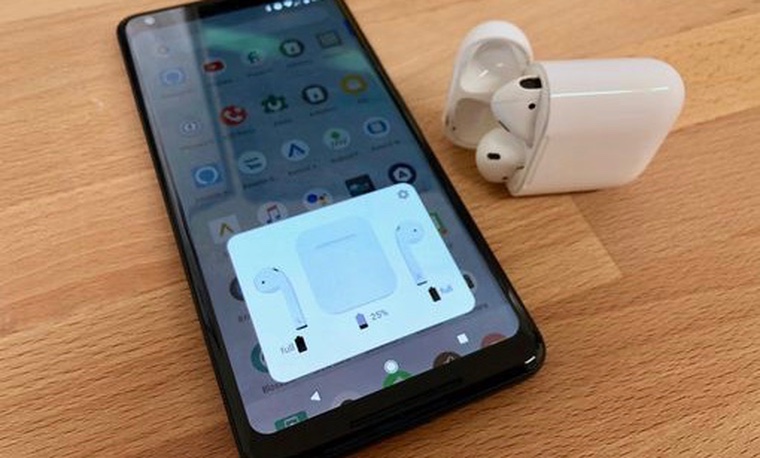
Это можно сделать без использования дополнительных программ. С другой стороны, для контроля уровня зарядки, переключения аудиофайлов нужно установить на смартфон специальную программу.
Делать это следует по следующей схеме:
Как управлять
На каждом наушнике AirPods Pro размещается специальный желоб, с помощью которого можно управлять воспроизведением.
Например:
Такие опции работают практически на всех мобильных устройствах с программой Андроид.

Иногда проблема отсутствия подключения гарнитуры Apple к устройству Android носит исключительно технический характер. И это первое, что нужно исключить, опробовав несколько универсальных способов решения проблемы
Лучшие приложения для AirPods
Для расширения функциональных возможностей беспроводных наушников можно использовать приложениями для смартфонов.
Среди них наиболее полезными являются следующие опции:
За это приложение придется заплатить 139 рублей.
Демонстрирует остаточные запасы аккумуляторной батареи.
Проблемы в работе – почему AirPods не хотят корректно подключаться к телефону
Причины сбоев при работе наушников можно отыскать с помощью журнала ошибок сервера. Здесь можно отыскать конкретную проблему.
Наушники играют тихо
На портале поддержки конкретной учетной записи доступна аналитика всевозможных ошибок. Изучать, прорабатывать их можно по коду HTTP, URL-адреса, IP-адреса.
Кроме того, для диагностики и решения проблемы можно использовать центры обработки данных Cloudflare.
Чтобы просмотреть причины тихого воспроизведения, нужно выполнить следующие действия:
Следует помнить, что тихий звук можно исправить не на всех мобильных устройствах.
А бывает и такое, что наушники подключаются, но слишком тихо играют. В этом случае можно попробовать решить проблему, перейдя на портал Cloudflare, где есть специальный раздел “Анализ ошибок”
Другие сбои
Перед тем, как подключить АирПодс к Андроиду, пользователь должен иметь в виду, что функциональность беспроводных наушников будет заметно ограничена по сравнению с устройствами APPLE. При появлении каких-либо неполадок можно вместо Air Battery выбрать какое-то другое приложение, которое будет более подходящим для конкретной модели смартфона.
Для предотвращения возникших проблем лучше приобретать оригинальные наушники от “родного” производителя.
При подключении AirPods Pro к Android-устройствам звук воспроизводиться чисто. Управлять наушниками можно с помощью специальной клавиши и датчика нажатия. Здесь активируются функции шумоподавления и прозрачности.
С помощью отдельных приложений можно активировать контроль текущего состояния аккумулятора, функцию постановки на паузу при изъятии одного из наушников.
Таким образом, перед приобретением данных наушников владельцам Android-смартфонов нужно проверить, подходят ли они, произойдет ли их синхронизация без проблем.
Да, наушники AirPods работают с Android, но есть «подводные камни»
Сразу же после появления, с конца 2016 года, AirPods стали одними из самых популярных наушников в мире. Они появились на волне моды на беспроводные гарнитуры и стали самым удобным решением для прослушивания музыки на iPhone и iPad.
Но работают ли AirPods с Android? Да, работают! Ведь это просто беспроводные наушники, которые могут подключаться к любым устройствам поддерживающим Bluetooth, включая большинство планшетных компьютеров с Windows и некоторых Smart TV. Но есть некоторые «подводные камни» в таком решении.
Как подключить AirPods к телефону на Android?
Сделать это довольно просто. Выполните следующие действия:
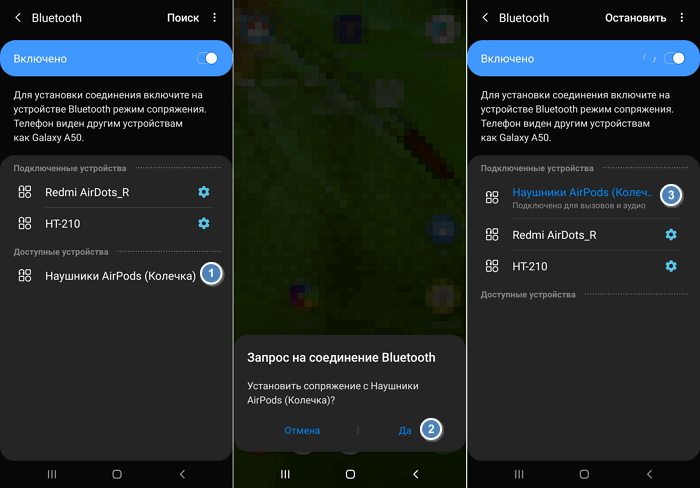
Вот все, что вам нужно сделать. Теперь вы можете пользоваться ими так же, как и любыми другими bluetooth-наушниками.
Недостатки использования
Хотя AirPods и совместимы с Android, разработчики из Apple создавали их в первую очередь для своих гаджетов. Неудивительно, что некоторые функции будут недоступны пользователям смартфонов и планшетов, работающих на других платформах.
С одним из недостатков вы уже познакомились – это более сложный процесс подключения. Благодаря специальному чипу, встроенному в зарядный футляр, соединение с iPhone или iPad происходит намного проще: достаточно открыть футляр и нажать кнопку «Подключиться». При этом наушники уже будут готовы к использованию и с другими гаджетами, привязанными к вашему Apple ID.
Ниже приведены примеры других функций AirPod, не работающих на Android:
Приложения для AirPods
Хотя большинство из функций не работают на Android по умолчанию, некоторыми опциями можно воспользоваться с помощью приложений от сторонних разработчиков.
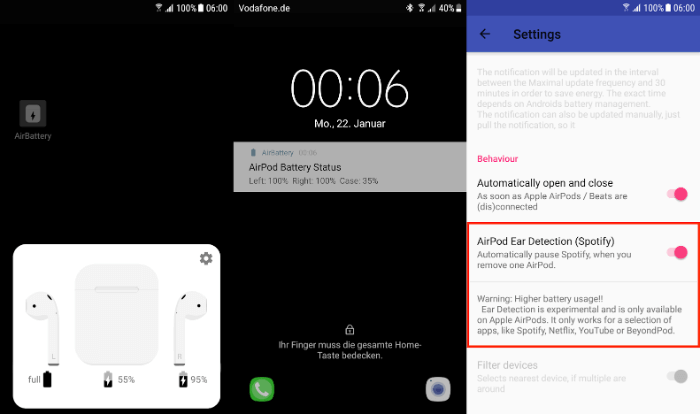
AirBattery — самое известное из приложений подобного рода. Это бесплатная программа, проверяющая заряд батарей как у наушников, так и у зарядного футляра. А также показывает, когда производилось подключение беспроводной гарнитуры.
Пользователю предлагается (в качестве «бонуса») экспериментальная реализация функции Air detection. Работает она, правда, только со Spotify. Обновление до версии Pro за 1 доллар даст вам еще несколько функций, включая уведомления об обновлениях. Пусть приложение не идеально, но с ним пользоваться наушниками Apple на Android намного удобней.

Если оно вам не понравится, то попробуйте установить аналог – Assistant Trigger. В этой программке есть и Ear detection, и настройки двойного нажатия через помощника Google Assistant.
Как подключить Airpods к Андроид смартфонам

У многих людей, существует ошибочное мнение, что наушники AirPods невозможно подключить к Android смартфонам. Это миф! В этой статье, мы расскажем, как подключить AirPods к Android устройству. Теперь, AirPods смогут покупать не только обладатели «яблок».
Вы безумно удивитесь, но процесс подключения беспроводных наушников для Iphone к Android устройствам очень простой:
Готово, все безумно просто. Теперь, вы сможете пользоваться этими наушниками, даже не имея устройства на базе Apple.

Но все-таки некоторые функции вы не сможете использовать при связке AirPods + Android.
Например:
Но, мы нашли решение этих проблемам. Скачав приложение Assistant Trigger, вы сможете получить практически все, те функции, которые есть на Apple устройствах и применить их, используя свой Android смартфон. Через это приложение, вы сможете настроить свои наушники так, чтобы при двойном табе, у вас музыка ставилась на паузу или же,чтобы включался голосовой помощник Google и т.д.

Таким образом, вы получаете все, те функции, которые доступны при связке этих наушников с Iphone. Это очень круто и удобно, ведь теперь это работает и на Android. А для того, чтобы контролировать заряд наушников, вам понадобится приложение AirBattery.
Что касается качества работы наушников на Android смартфонах, оно будет таким же, как и при связке со смартфонами на операционной системе Apple.
На этом, наш короткий подкаст подошел к концу.