
Мануал: Как пользоваться антидетект-браузером AEZAKMI

Ребята из команды AEZAKMI специально для CPARIP подготовили подробный мануал по работе с их антидетект бразуром, рекомендуем к прочтению.
Промокод для AEZAKMI: CPARIP – скидка 15% на первый месяц, так же при регистрации будет 2 дня триала.
В одном из апрельских разборов антидетектов мы получили много критики от автора, нашедшего слабые места в нашем коде. Мы связались с ним, поблагодарили и в течении недели выпустили обновление, где все эти недоработки были исправлены. Ждем второй части обзора, в которой мы так же попросили дать рецензию нашему антидетект-браузеру.
А пока, вы сами можете попробовать AEZAKMI вместе с нашими фирменными Facebook аккаунтами, протестировать всё это на собственной практике, а не теории.
AEZAKMI разработан на движке Chromium v90 (на 05.2021 – обновление идет параллельно с Chrome), с предустановленным расширением, через которое идёт основная работа.
Продукт постоянно и активно развивается, уже сейчас идёт разработка AEZAKMI на движке Firefox, что позволит дополнить функционал, недоступный из-за особенностей движка Chromium.
AEZAKMI – это не только антидетект-браузер, владельцы лицензии могут покупать фирменные Facebook аккаунты.
Эта статья дополнена тремя видеороликами, посмотрев которые, вы так же можете познакомиться с продуктом.
Начало работы
Видео версия мануала
Регистрация
Перед тем, как начать пользоваться AEZAKMI, необходимо создать учетную запись на сайте www.ru.aezakmi.run. После того, как вы подтвердите регистрацию со своего почтового ящика, учетная запись будет активирована.
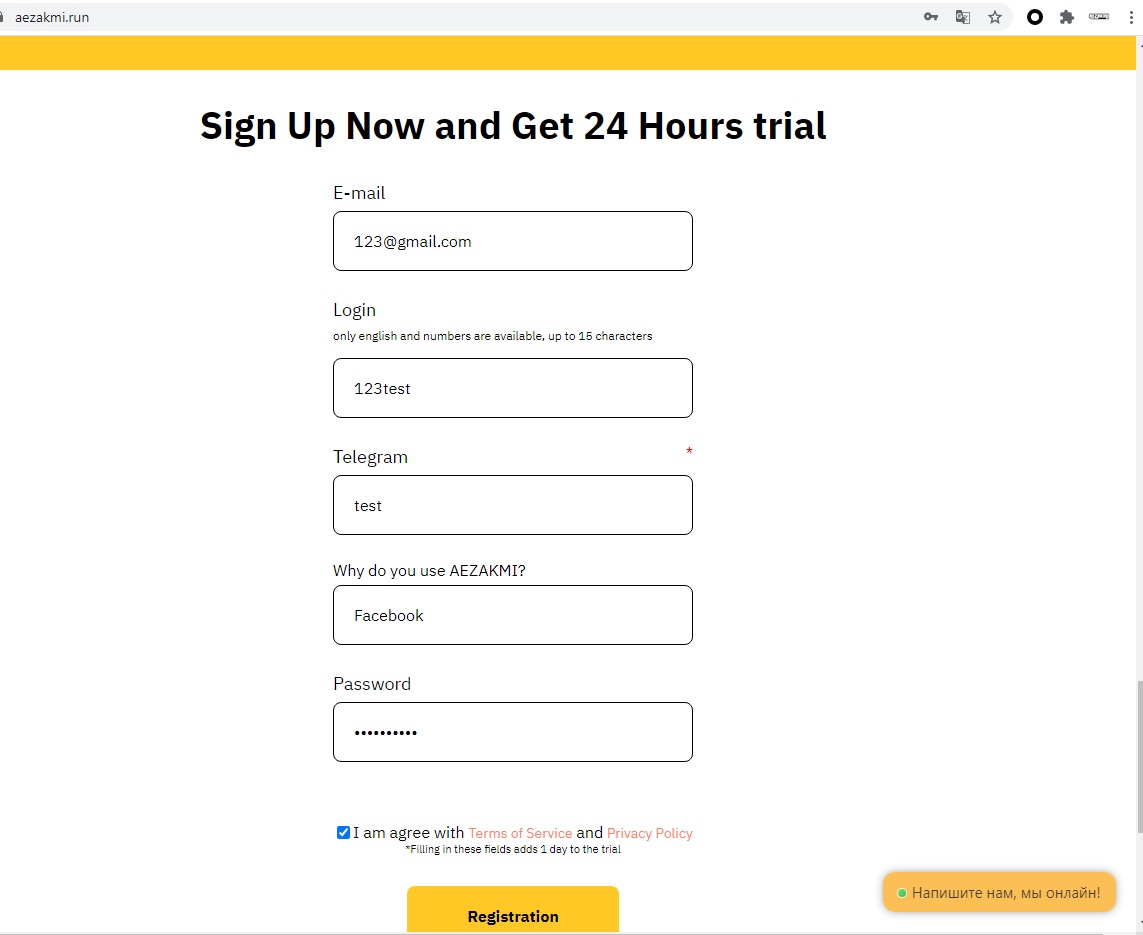
Новые пользователи могут бесплатно попробовать продукт. После регистрации предоставляется 2 дня триала, если вы заполняете все поля.
Установка
Перейдите на страницу https://ru.aezakmi.run/download для скачивания установщика под вашу версию ОС.
Обратите внимание, что для Mac OSX установка происходит через терминал. Как это сделать подробно рассказано здесь:
После того, как AEZAKMI установился, перезагрузите компьютер, чтобы изменения вступили в силу.
Автологин
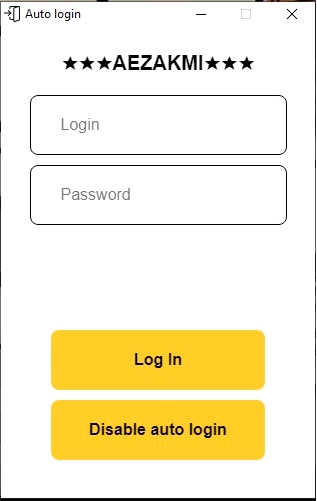
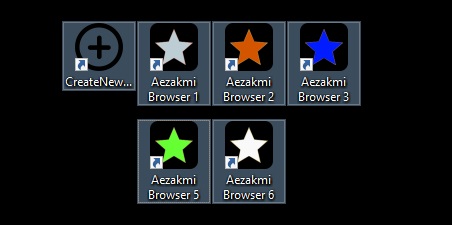
При установке браузера вместе с ярлыками “Aezakmi Browser 1” и “CreateNewBrowserProfile” у вас появляется также ярлык “AezakmiAutoLogin”

С помощью него вы можете избежать ввода вашего логина и пароля каждый раз при создании нового профиля. Достаточно просто 1 раз заполнить поля Login и Password и нажать Log In. После чего в каждом новом браузерном профиле вы будете автоматом залогинены в расширении.
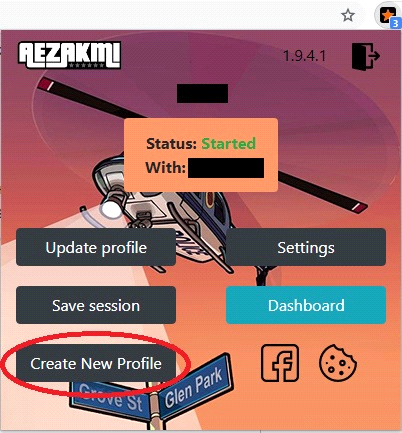
А чтобы создать новый отпечаток не вводя логин и пароль достаточно просто из расширения нажать кнопку Create New Profile
В системе AEZAKMI существует 2 основных понятия:
Личный кабинет. Создание отпечатка.
После того, как вы залогинились в AEZAKMI, вы попадаете на страницу создания нового профиля отпечатка. Новый фингерпринт создается в 5 кликов. Интерфейс предлагает последовательно выбрать:
После чего нажмите GENERATE, и новый отпечаток будет создан.
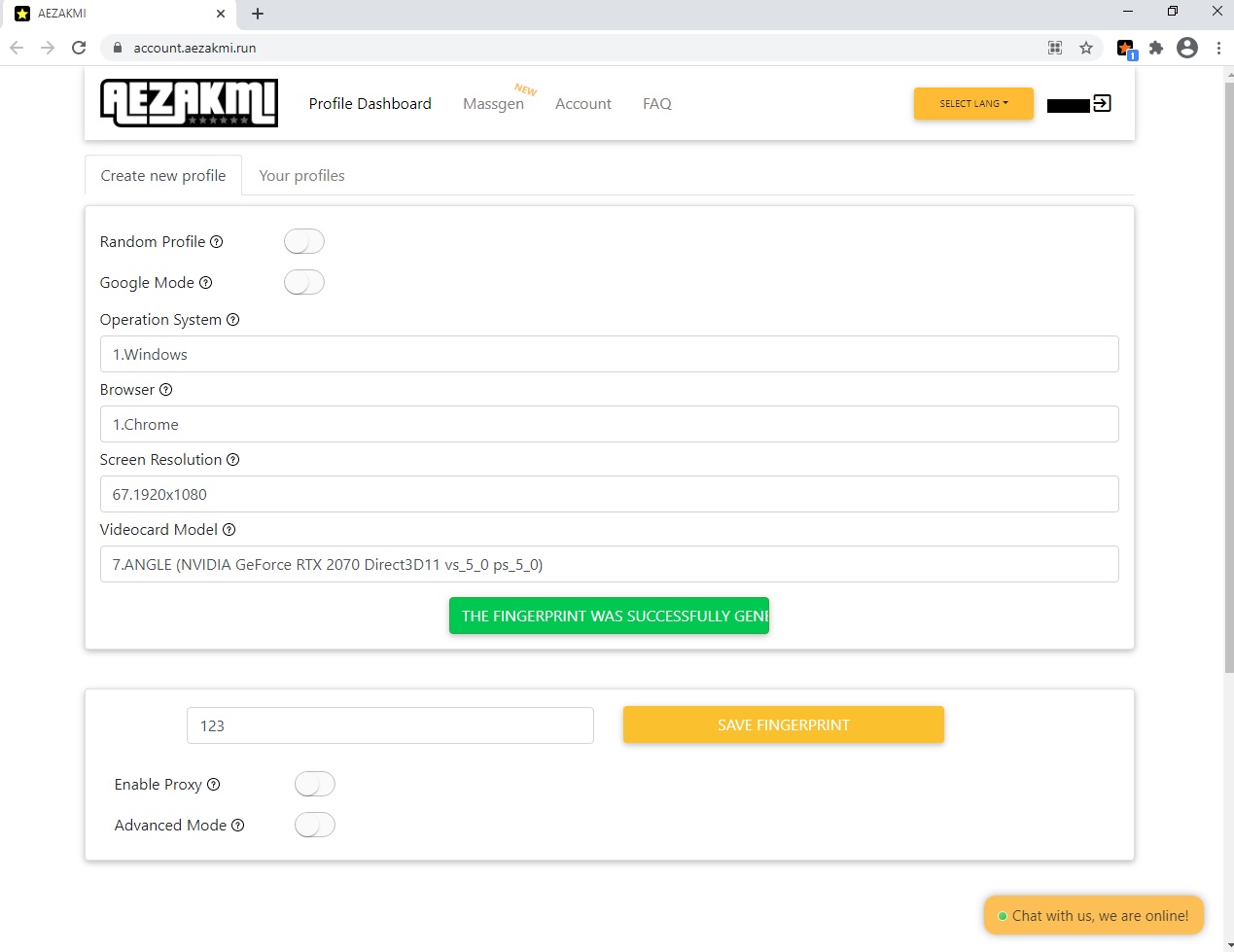
Все фингерпринты собраны с реальных машин. Разработчики периодически пополняют базу новыми.
Вы можете быстро создать рандомный профиль отпечатка в 2 клика, используя встроенный рандомайзер.
Для этого включите ползунок Random profile и выберите подходящее для вас разрешение экрана – мы рекомендуем использовать стандартные разрешения. После чего нажмите кнопку GENERATE
Массовая генерация отпечатков
Вы можете создать любое, нужное вам количество отпечатков за 1 раз с помощью функции “Massgen”.
Для этого в личном кабинете переходим во вкладку “Massgen”.
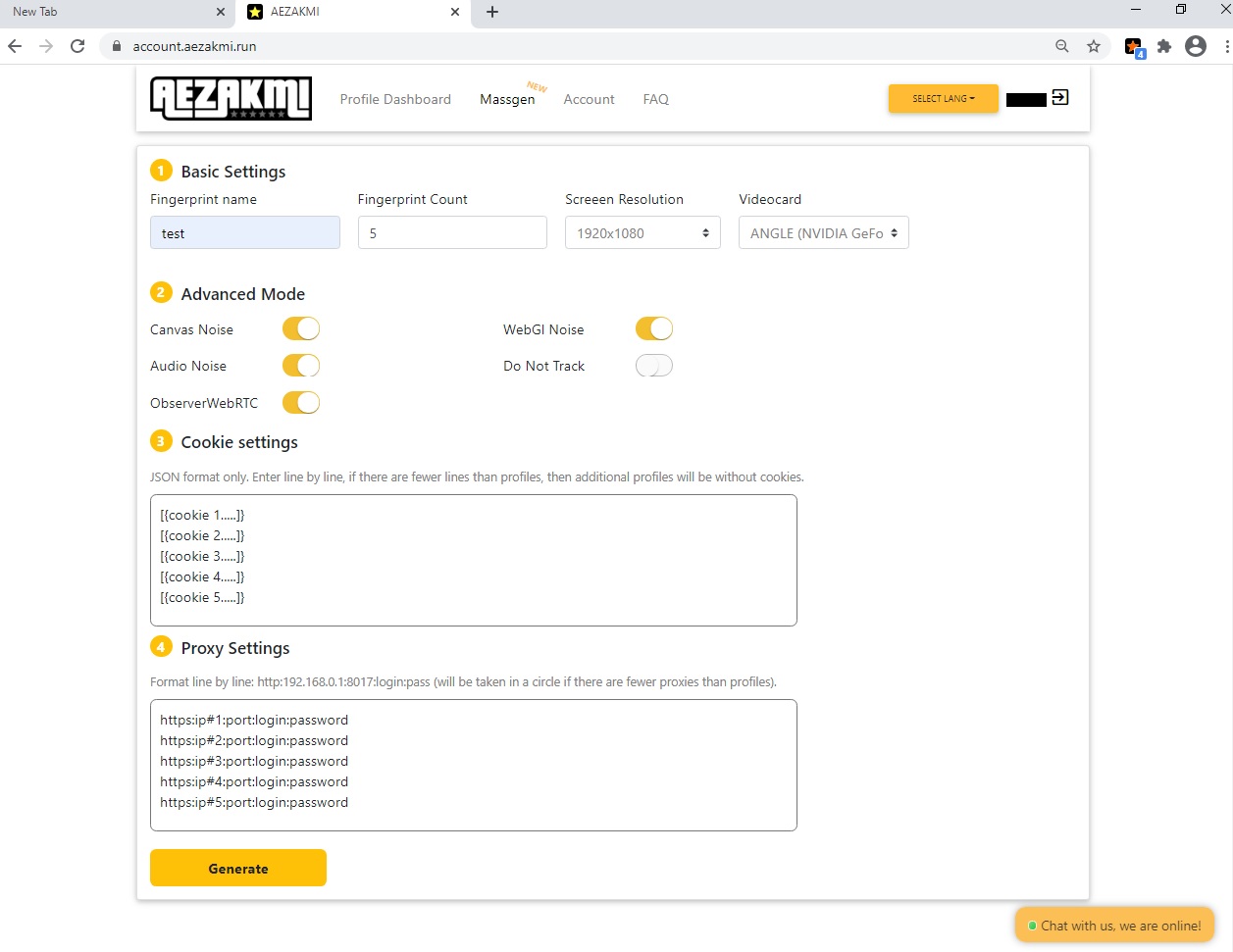
После того как вы заполнили все поля нажимаем кнопку “Generate”.
Далее создаете для каждого отпечатка свой браузер и запускаете его через расширение.
Настройка прокси
После генерации отпечатка переходите к настройкам прокси. Для этого щелкните на ползунок ENABLE PROXY, и перед вам раскроется меню ввода данных.
ВАЖНО! В текущей версии AEZAKMI предусмотрена работа со всеми типами прокси, при этом есть особенность в работе с протоколом SOCKS5 — этот тип прокси поддерживается только с авторизацией по IP. Это значит, что провайдер изначально предоставляет этот тип прокси без логина и пароля — в противном случае вы не сможете использовать этот тип прокси.
По нашему опыту лучше всего для работы с Facebook подходят мобильные прокси. Ознакомиться со списком рекомендованных вы можете здесь или уточнить в саппорте @aezakmisupport в Телеграм.
Нажмите CHECK PROXY, чтобы проверить состояние прокси — должно появиться уведомление YOUR PROXY IS WORKING. Это значит, что ваши прокси работают.
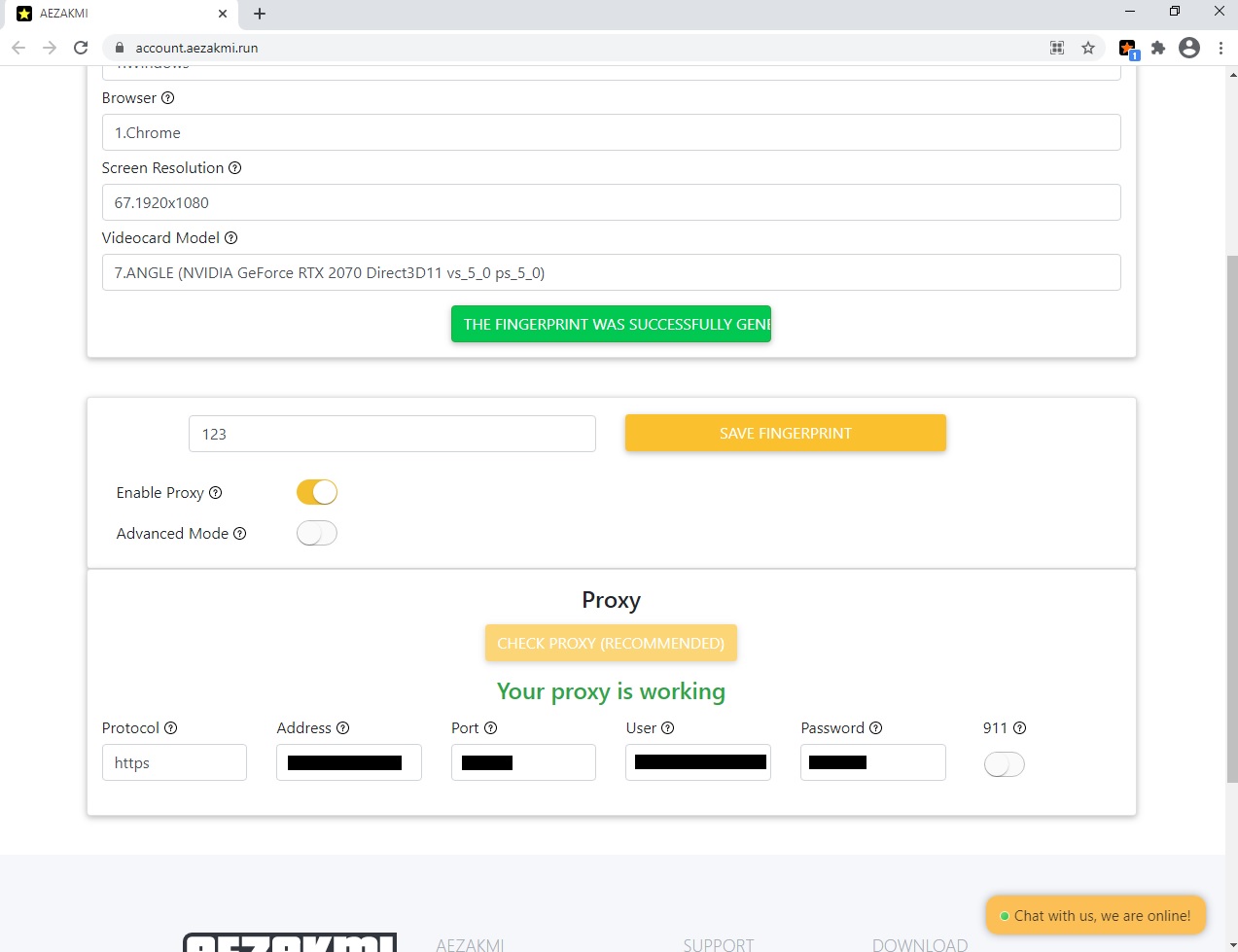
В AEZAKMI доступно использование прокси 911.re через технологию проброса портов. Для того, чтобы воспользоваться ими щелкните чекбокс 911 и впишите выбранный порт. Более подробную информацию по настройке прокси 911 вы можете найти тут или запросить в аккаунте поддержки @aezakmisupport в Телеграм.
Меню расширенных настроек
Вы можете использовать расширенное меню ADVANCED MODE для кастомизации своих отпечатков.
Мы рекомендуем использовать его только опытным пользователям, которые понимают, что делают.
Также, через расширенное меню вы можете сразу загрузить куки в созданный отпечаток.
*json – начинаются и заканчиваются символами [ ]
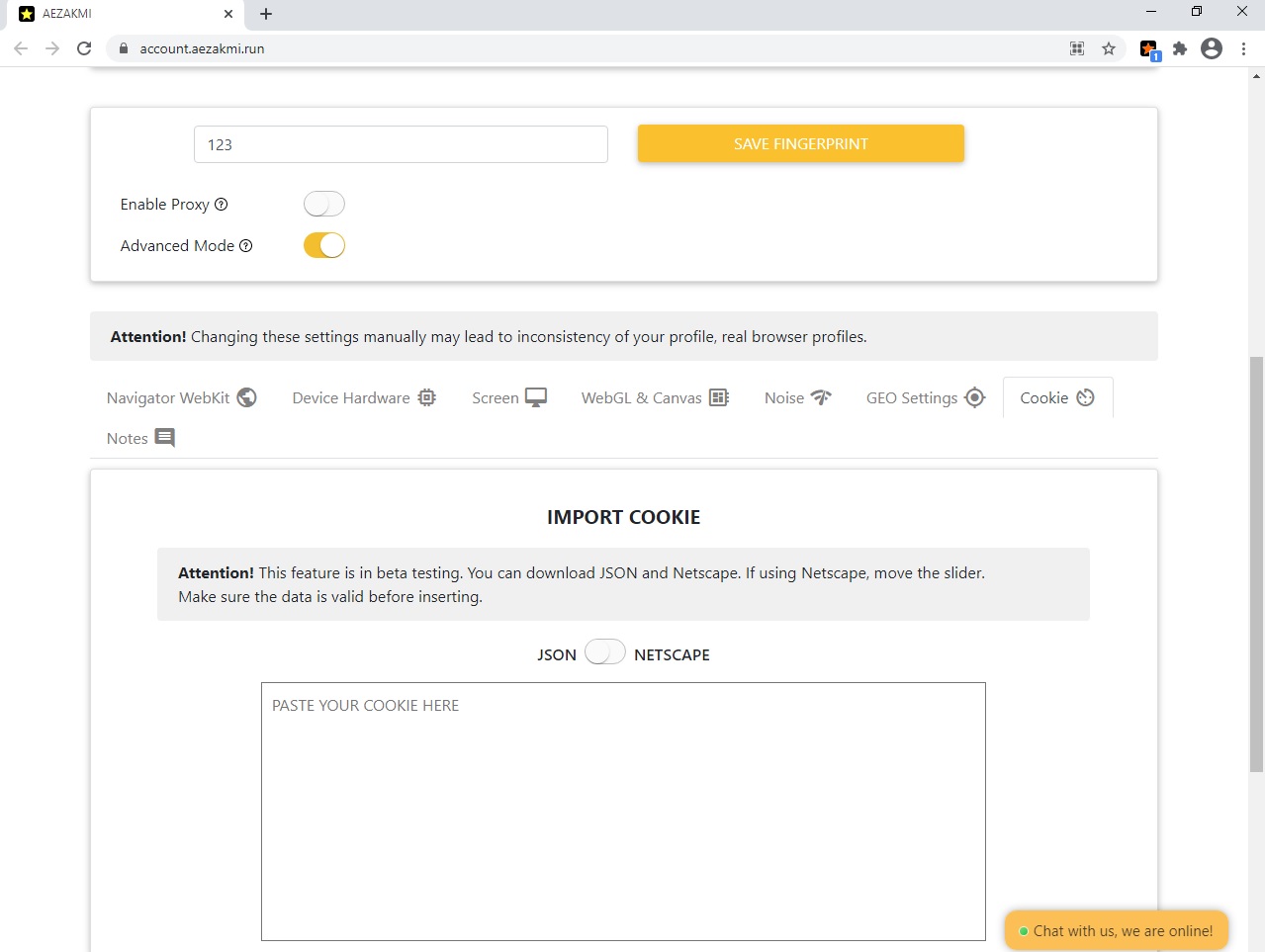
После того, как вы сохраните профиль с куками, при запуске отпечатка ваши куки будут уже подгружены.
Сохранение профиля отпечатка
После завершения настройки введите название профиля и сохраните его, нажав SAVE.
Обратите внимание, что в названии доступны только буквы латиницы, цифры и спецсимволы: нижнее подчеркивание» _ «,тире»-«, левая и правая скобки»(» «)».
Редактирование профилей отпечатка
Чтобы отредактировать созданные профили, вам необходимо перейти во вкладку YOUR PROFILES.
Здесь вы выбираете нужный вам профиль и редактируете требуемые параметры.
После успешного редактирования нажмите кнопку Update profile в расширении, чтобы изменения вступили в силу.
Запуск и работа в AEZAKMI
Большая часть работы происходит через встроенное расширение AEZAKMI. Чтобы выбрать профиль отпечатка, нажмите на выпадающее меню, здесь появятся созданные вами профили.
Выберите нужный вам и нажмите зеленую кнопку START.
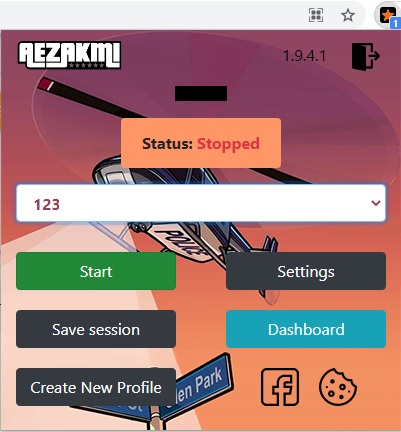
По умолчанию открывается страница чекера whoer.net, чтобы вы могли убедиться в том, что отпечаток применился.
Если вы видите какие-то алерты и ваша анонимность ниже 100% — попробуйте перезагрузить страницу. Это может быть связано со скоростью интернета, когда параметры с нашего сервера подгружаются дольше, чем отрабатывает чекер.
Меню DASHBOARD
Для быстрой навигации между профилями и работы с ними используйте меню DASHBOARD.
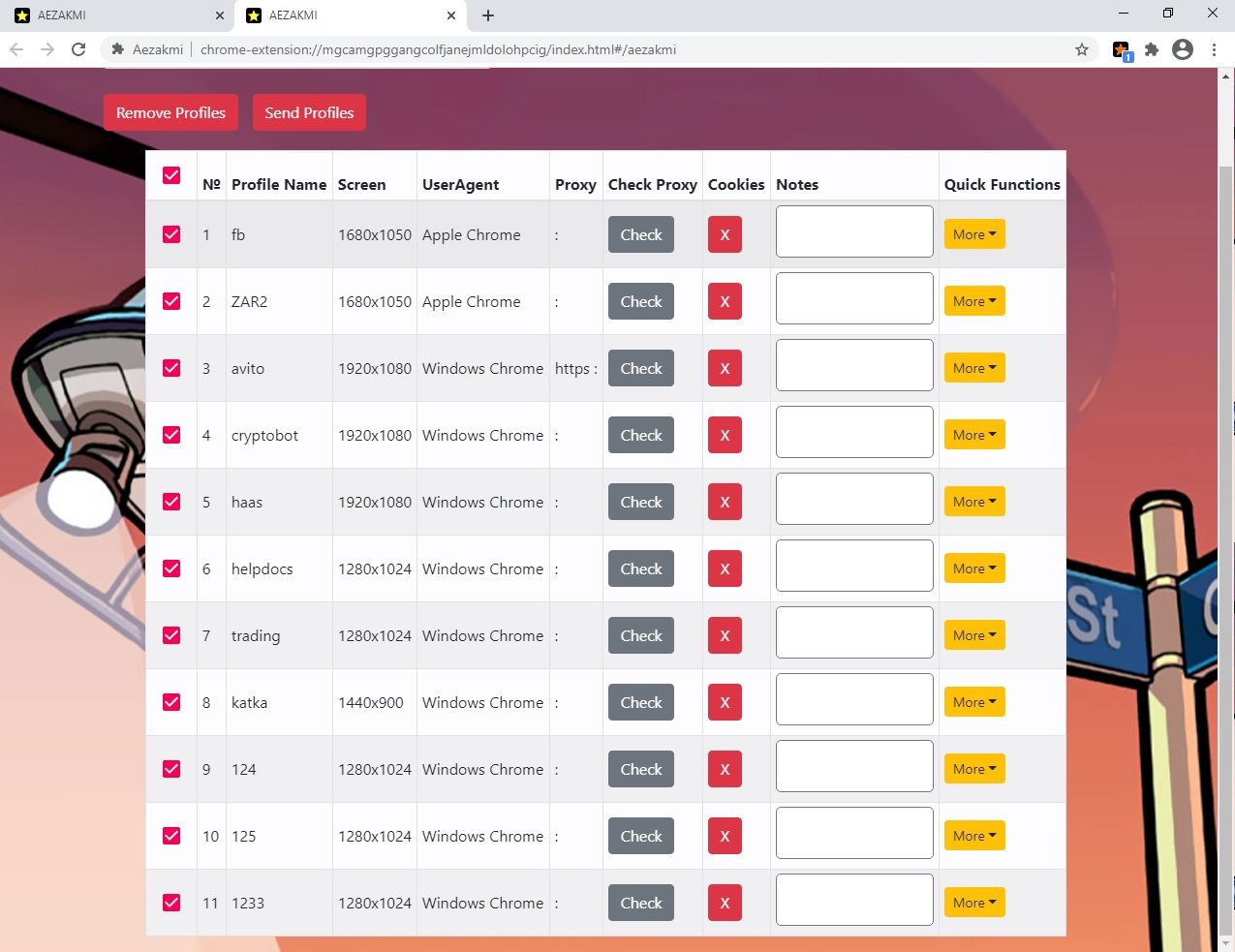
Здесь вы можете проверить работоспособность прокси на каждом отдельно взятом профиле, массово удалять отработанные и отправлять ваши отпечатки другим пользователям.
IMPORT COOKIE
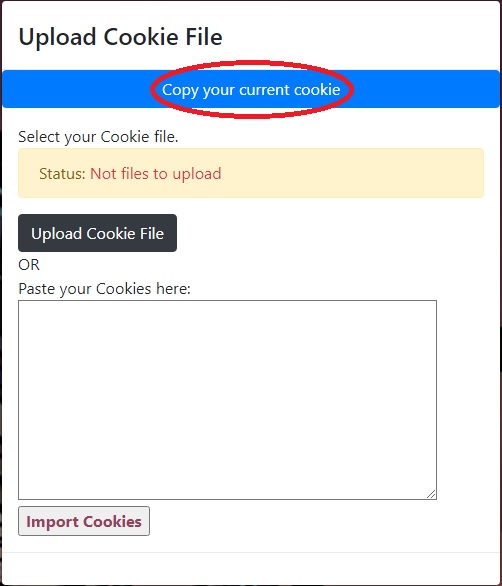
Чтобы подгрузить куки нажмите UPLOAD COOKIE FILE и укажите путь к файлу c куками в формате json.
Вы можете импортировать любые куки в формате json, вставив текст в специальное поле.
Также вы можете выгрузить все куки с текущего отпечатка нажав кнопку “copy your current cookie”. После нажатия на эту кнопку все куки копируются в буфер обмена. Просто откройте любой текстовый файл и вставьте их туда.
FACEBOOKTOOLS
Для быстрого перехода к нужным страницам Facebook, вы можете воспользоваться инструментом FACEBOOK TOOLS.
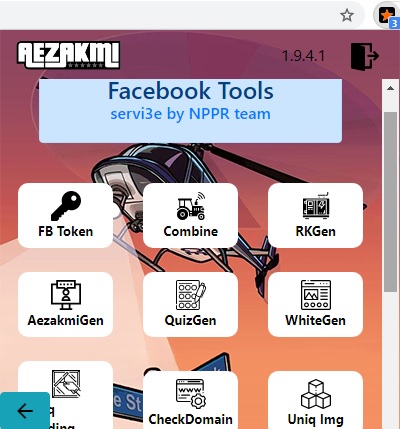
Здесь находятся быстрые ссылки на страницы Facebook, а так же сервисы наших партнёров NPPR Team. Описание инструментов вы найдете здесь. Или запросите в аккаунте поддержки @aezakmisupport
Перенос отпечатка на другой ПК
Для того, чтобы открыть нужный вам отпечаток на другом ПК с историей браузера и куками, нужно всего лишь нажать кнопку “Save session”. После этого на другом ПК просто создайте новый браузерный профиль и запустите нужный вам отпечаток. Ваша история браузера и куки отправятся в облако, и вы сможете работать с этим отпечатком с любого ПК.
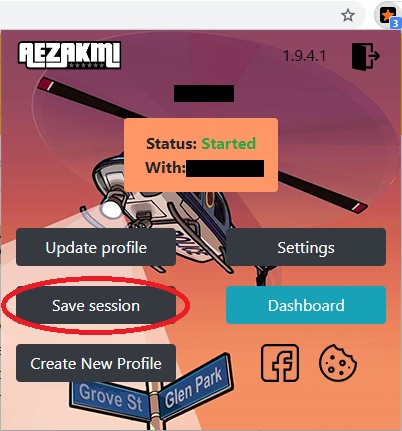
Примечание: Загружаться будет всегда история браузера и куки с последнего ПК нажавшего “Save session”
Важно: в браузерном профиле, в котором данный отпечаток уже был запущен, вся история браузера и куки будут подгружаться из локального хранилища. Чтобы обновить данные на первом пк, после каких-либо изменений, сделанных на других ПК, нужно создать новый браузерный профиль и запустить отпечаток в нем.
Google Mode
При создании отпечатка в личном кабинете появилась новая функция “Google Mode”. Активируя ее, вы автоматически применяете к создаваемому отпечатку несколько тонких настроек, которые помогут еще лучше проходить антифрод Google.
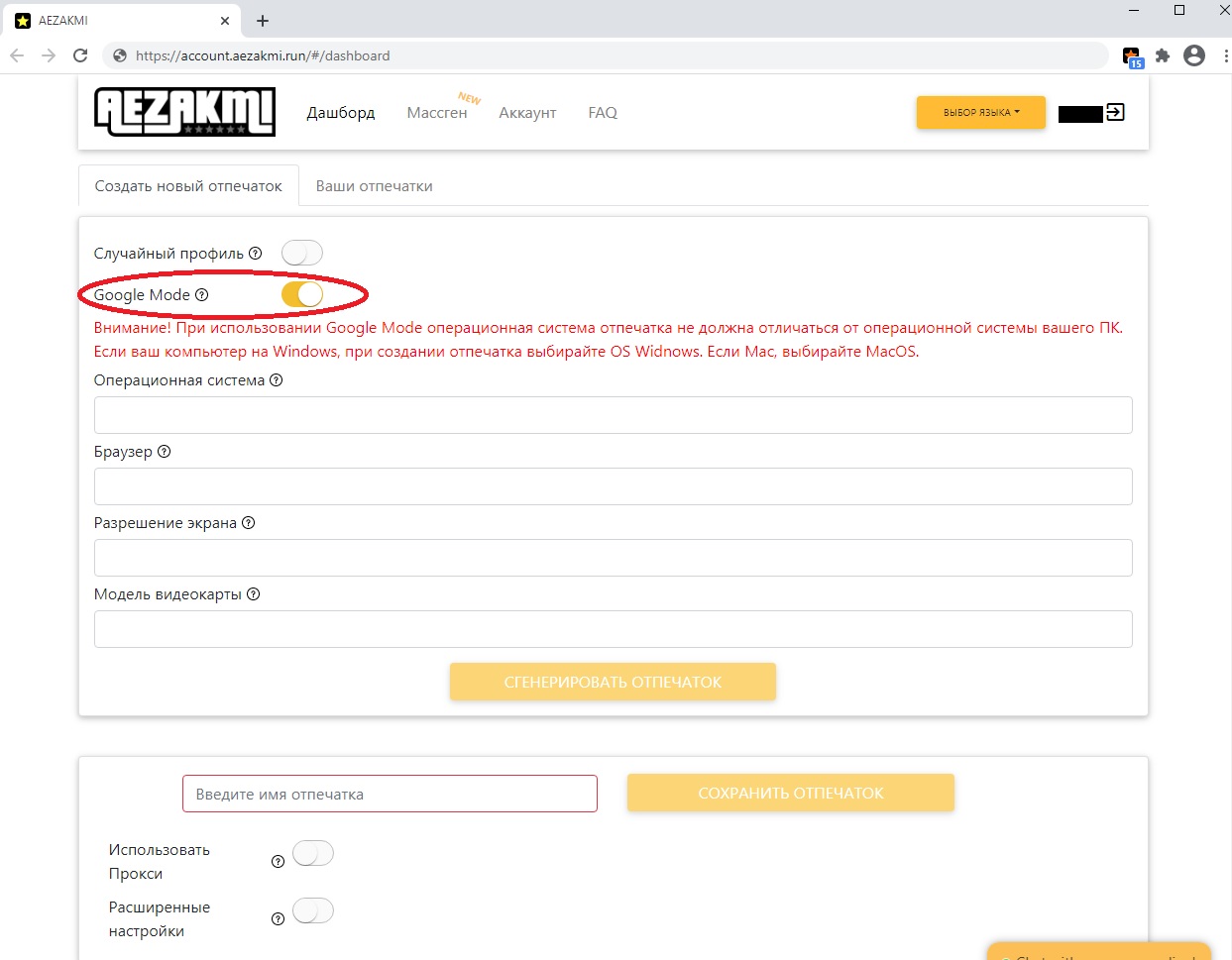
Теперь вы можете зарегистрировать Google аккаунт без запроса ввести мобильный телефон (при наличии качественных прокси).
Наглядное видео, как это делать:
ВАЖНО: При использовании Google Mode операционная система отпечатка не должна отличаться от операционной системы вашего ПК. Если ваш компьютер на Windows, при создании отпечатка выбирайте OS Widnows. Если Mac, выбирайте MacOS.
Также нельзя передавать отпечаток с активированным “Google Mode” пользователю с операционной системой отличающейся от ОС отпечатка, так как в “Google Mode” мы разрешаем сайтам использовать их шрифты для показа информации и используем шрифты пользователя его родной ОС. Это делает вас намного более трастовым для сайтов, но не дает возможность работать с другой операционной системы.
Заключение
Надеемся, что эта статья была для вас полезна. Скачать антидетект-браузер AEZAKMI вы можете на сайте https://ru.aezakmi.run
Напоминаем, что после регистрации вы получите 2 дня триала бесплатно.
По промокоду CPARIP вы получите приятную скидку 15% на оплату первого месяца.
Как настроить прокси в антидетект-браузере Aezakmi
Также браузер предоставляет возможность работать сразу с несколькими учетными записями. Данные инструменты хорошо подойдут для работы с арбитражем, SMM, рекламой и помогут любителям ставок. Каждый запуск софта и ведение деятельности в интернете производится через прокси-сервер.
Для чего применяют браузер Aezakmi
Большинство интернет-сообществ без каких-либо лояльностей относятся к различным активностям пользователя. Администрация социальных сетей обращает внимание на «подозрительную активность». Ведение нескольких аккаунтов, частые переходы с одного аккаунта на другой на одном устройстве, использование одного аккаунта на нескольких устройствах часто привлекает внимание и ведет к санкциям с различными ограничениями.
Система антифрод определят такую активность по так называемому «отпечатку браузера». Происходит идентификация браузера и если на нем производилась подозрительная активность доступ к ресурсу будет ограничен. Браузер Aezakmi решает данную проблему маскируя отпечаток браузера и IP адрес устройства.
Другими словами пользователь получает доступ к управлению отпечатками браузера и тем самым избегая ограничений различных интернет-ресурсов.
Использование браузера Aezakmi
Перед началом использования функциями сервиса Aezakmi пользователю необходимо скачать и установить браузер, который подходит к операционной системе устройства. Бесплатный доступ ко всему функционалу софта предоставляется пользователю на 24 часа, после чего необходимо приобрести пакет доступа.
Все аккаунты, созданные для работы в браузере, могут быть использованы на любых устройствах совместно или одновременно. Также на одном устройстве могут быть авторизированны несколько профилей и использоваться одновременно.
После создание учетной записи на сайте сервиса Aezakmi и приобретения пакета, пользователю предоставляется возможность к использованию полного функционала и опций программы.
Стоимость услуг сервиса Aezakmi
Passenger
При первой регистрации администрация предлагает пользователю пробную версию софта абсолютно бесплатно. Длительность пробной версии составляет 24 часа. В нее входит следующие опции:
Стоимость составляет 69 долларов. Период использования 30 дней.
Ballas
Стоимость составляет 139 долларов. Период использования 30 дней.
Grove Street Familes
Стоимость составляет 249 долларов. Период использования 30 дней.
Кроме того предусмотрены тарифы на 6 месяцев:
Тарифы на 12 месяцев использования:
Преимущества использования браузера Aezakmi
Реферальная программа сервиса Aezakmi
Каждый пользователь имеет возможность участвовать в реферальной системе Aezakmi. Для участия пользователю необходимо обратиться в службу технической поддержки с соответствующим запросом, после чего ему будет предоставлен промокод, который и выступает в роли реферальной ссылки.
Реферал получает скидку на приобретение пакета в размере 10%, а пользователю, который привлек нового, отчисляется 5% от всех покупок его реферала. Все выплаты производятся по договоренности с администрацией, но не чаще чем 1 раз в месяц. Имеется возможность получать платежи как на электронные кошельки, так и на банковские карты.
Настройка прокси в браузере Aezakmi
Купить прокси для работы с Facebook вы можете на нашем сайте. Также у нас доступна круглосуточная техническая поддержка, которая поможет решить проблемы, связанные с работой прокси, а также ответит на интересующие вас вопросы.
Комментарии
Добавлять комментарии могут только пользователи! Войти
ПРОКСИ БЛОГ
Что такое прокси? Как установить прокси на адроид? Чем отличается http от socks? Как соблюдать анонимность в интернете? На эти и многие другие вопросы, вы найдете ответы на страницах нашего блога. Помимо этого здесь же мы будем публиковать все связанное с работой сервиса и проводимых акциях. Следите за новостями!
Мы рады вам помочь
Вопрос: Как мне начать?
Вопрос: Я установил AEZAKMI. Что дальше?
Вопрос: При выборе модели графического устройства всего 2-3-4 пункта. Это значит, что ваша система будет создавать ограниченное количество/очень мало непохожих отпечатков?
Ответ: Нет, это не так. Это всего лишь модель устройств. В реальности, при создании отпечатка используется рандомизация. В нашей базе собраны более 20К реальных отпечатков пользователей со всего мира и база регулярно обновляется. Поэтому НИ ОДИН ОТПЕЧАТОК НЕ БУДЕТ ПОХОЖИМ НА ДРУГОЙ, даже с, казалось бы, одинаковыми параметрами.
Вопрос: Для работы мне необходимо использовать прокси. Могу ли я подключать разные прокси в AEZAKMI?
ОБРАТИТЕ ВНИМАНИЕ!
В версии AEZAKMI 1.0 не подключаются прокси SOCKS4 и SOCKS5 с авторизацией через логин/пароль, из-за технических особенностей платформы Chromium
Вопрос: Что такое Advanced Settings?
Ответ: Для наиболее искушенных и опытных пользователей расширенные настройки позволяют самостоятельно выбрать необходимый тип устройства, юзерагент, железо и прочее.
ВНИМАНИЕ! Во избежание обнаружения расхождений расширенные настройки рекомендовано использовать только опытным пользователям.
Вопрос: Я создал новый профиль отпечатка, настроил прокси. Что дальше?
Ответ: После того, как все настройки были выполнены, введите в строке имя для вашего профиля на латинице и нажмите кнопку SAVE. Теперь ваш профиль сохранен на сервере.
Вопрос: Я записал профиль отпечатка. Как мне начать работать?
Вопрос: Я все сделал. При выборе профиля поменялось разрешение окна браузера, появилась зеленая надпись Started with *имя профиля*. Как мне проверить, все ли настройки были применены?
Вопрос: Как мне создать еще один профиль отпечатка AEZAKMI.
Ответ: Создать профиль отпечатка можно двумя способами. Первый способ, зайти в личный кабинет и воспользоваться вкладкой Create new profile. Второй способ – через расширение. Щелкнуть по иконке расширения и нажать кнопку Create New Profile.
Вопрос: Как мне одновременно работать с несколькими профилями отпечатков AEZAKMI?
Ответ: Для одновременной работы вам необходимо создать дополнительный браузерный профиль и настроить профиль отпечатка в нём. Для создания нового браузерного профиля кликните по иконке Create New Browser Profile. На рабочем столе появится новый ярлык AEZAKMI Browser. По умолчанию открывается страница личного кабинета AEZAKMI https://account.aezakmi.run. Залогиньтесь, создайте новый профиль отпечатка, как вы делали это раньше. Подключите вновь созданный профиль отпечатка в расширении справа сверху. Для удобства работы вы можете самостоятельно переименовать ярлык под текущие задачи.
Вопрос: Я создал и настроил несколько профилей отпечатков, поработал и хочу закрыть браузер(ы). Сохранятся ли куки, история браузера, открытые вкладки и залогиненные аккаунты, если я снова запущу тот же браузер?
Ответ: Если вы хотите, чтобы состояние браузера осталось прежним при следующем открытии, то из аккаунта AEZAKMI выходить не нужно. Также, не нужно выключать или менять профиль отпечатка AEZAKMI. Просто закройте браузер и всё.
Вопрос: Что происходит с куками, историей вкладками после закрытия или смены профиля отпечатка AEZAKMI?
Ответ: При работе c профилем отпечатка AEZAKMI куки сохраняются в Local Storage расширения AEZAKMI. То есть, конкретному профилю соответствуют конкретные куки, залогиненные формы, открытые сессии и т.д. Это значит, что при запуске профиля отпечатка вместе с ним подгружаются из Local Storage его сохранённые данные (куки, залогиненные формы, открытые сессии и т.д.). То есть находясь в одном браузерном профиле вы можете свободно переключаться между профилями отпечатков AEZAKMI. Комфортной работы!
Вопрос: Для работы мне необходимо держать несколько браузерных профилей запущенными. Может ли это привести к краху ОС/перезагрузке и прочим неприятностям?
Ответ: Для современных ПК будет оптимальным держать запущенными не более 50 браузерных профилей. На производительность системы влияет не столько количество запущенных браузерных профилей, сколько количество открытых вкладок в каждом браузере.
Вопрос: У меня есть куки файл в формате json. Я могу перенести их в свой профиль?
Ответ: Да. Для этого необходимо установить в целевой браузерный профиль расширение EditThisCookie. Выберите в меню свойство Import и подгрузите имеющийся файл с куки. Если вы хотите сохранить куки, используйте свойство Export.
Вопрос: Могу ли я установить расширения из Интернет-магазина Chrome?
Ответ: Да, вы можете устанавливать расширения из магазина Chrome. Однако, в данном случае мы не сможем гарантировать 100% работы всех антидетект систем. Перед установкой расширения лучше проконсультируетесь с нашими специалистами из службы поддержки.
Вопрос: У меня есть профили отпечатков AEZAKMI с файлами куки, залогиненными формами входа, подключенными прокси. Как мне перенести конкретный профиль отпечатка на другое устройство или на другой браузерный профиль AEZAKMI?
Ответ: Откройте расширение AEZAKMI. Запустите профиль отпечатка. Нажмите кнопку Save Profile in file. Далее нажмите Download. Состояние профиля отпечатка сохранится в папке «Загрузки». Чтобы избежать случайного запуска выйдите из профиля, тогда вы избежите обнаружения двойного входа со стороны антифрод-систем.
Вопрос: Я работаю в команде. Как мне передать профиль отпечатка другому человеку?
Вопрос: Я ничего не понимаю. У меня не открывается. Ничего не работает.
Ответ: Напиши нам в поддержку. Мы обязательно поможем вам разобраться.
Оберег от полицейских(AEZAKMI)

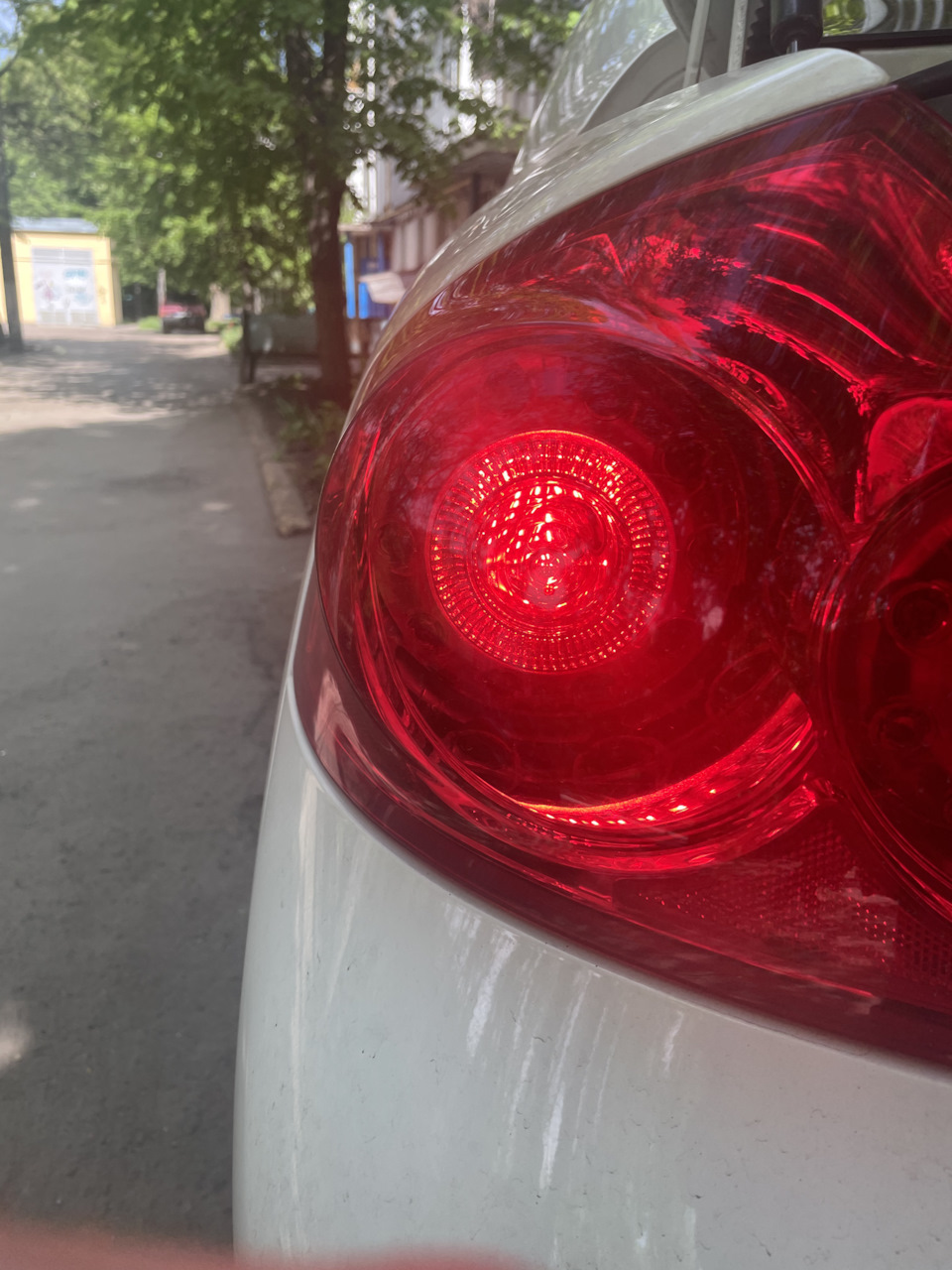
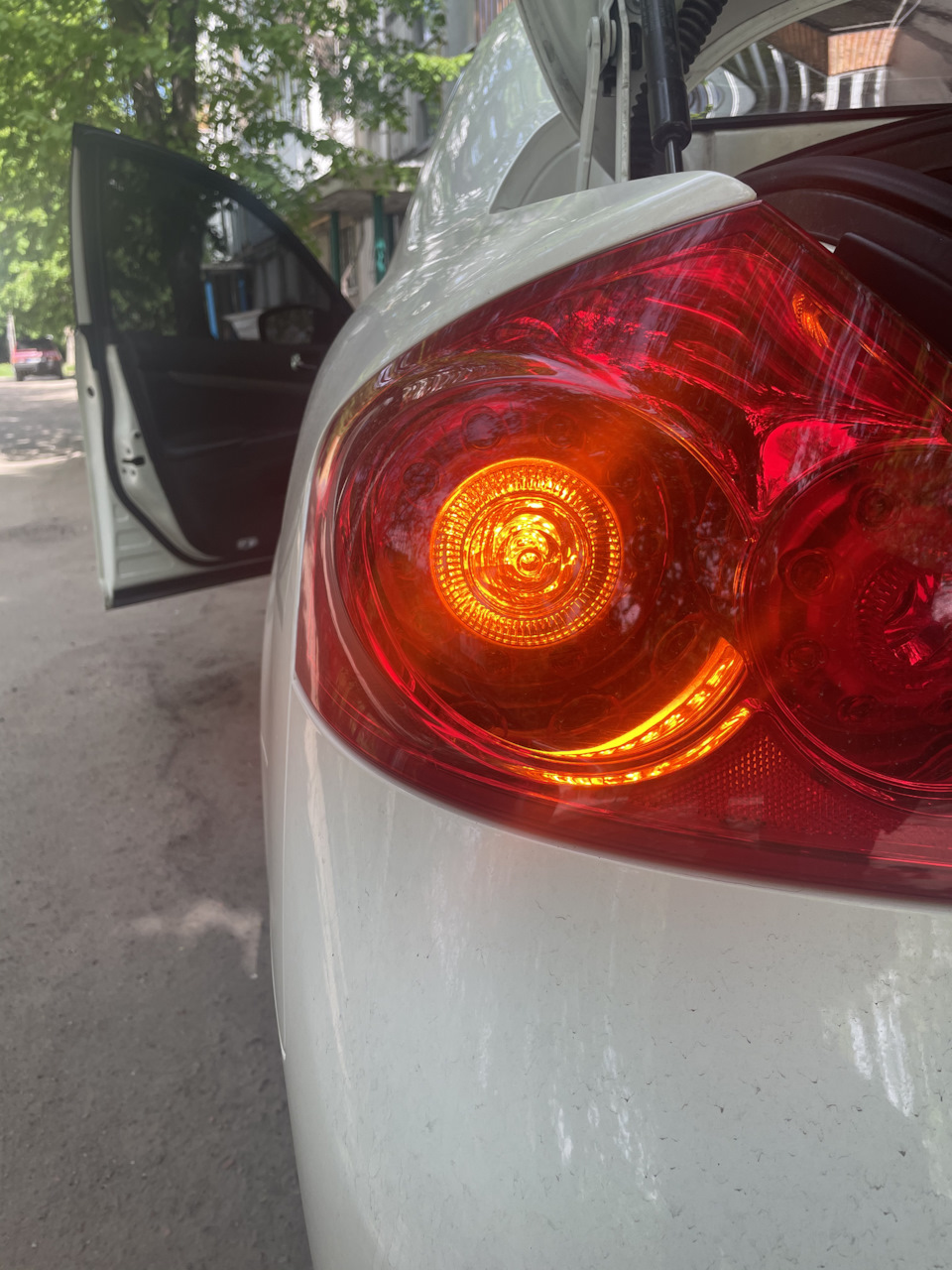
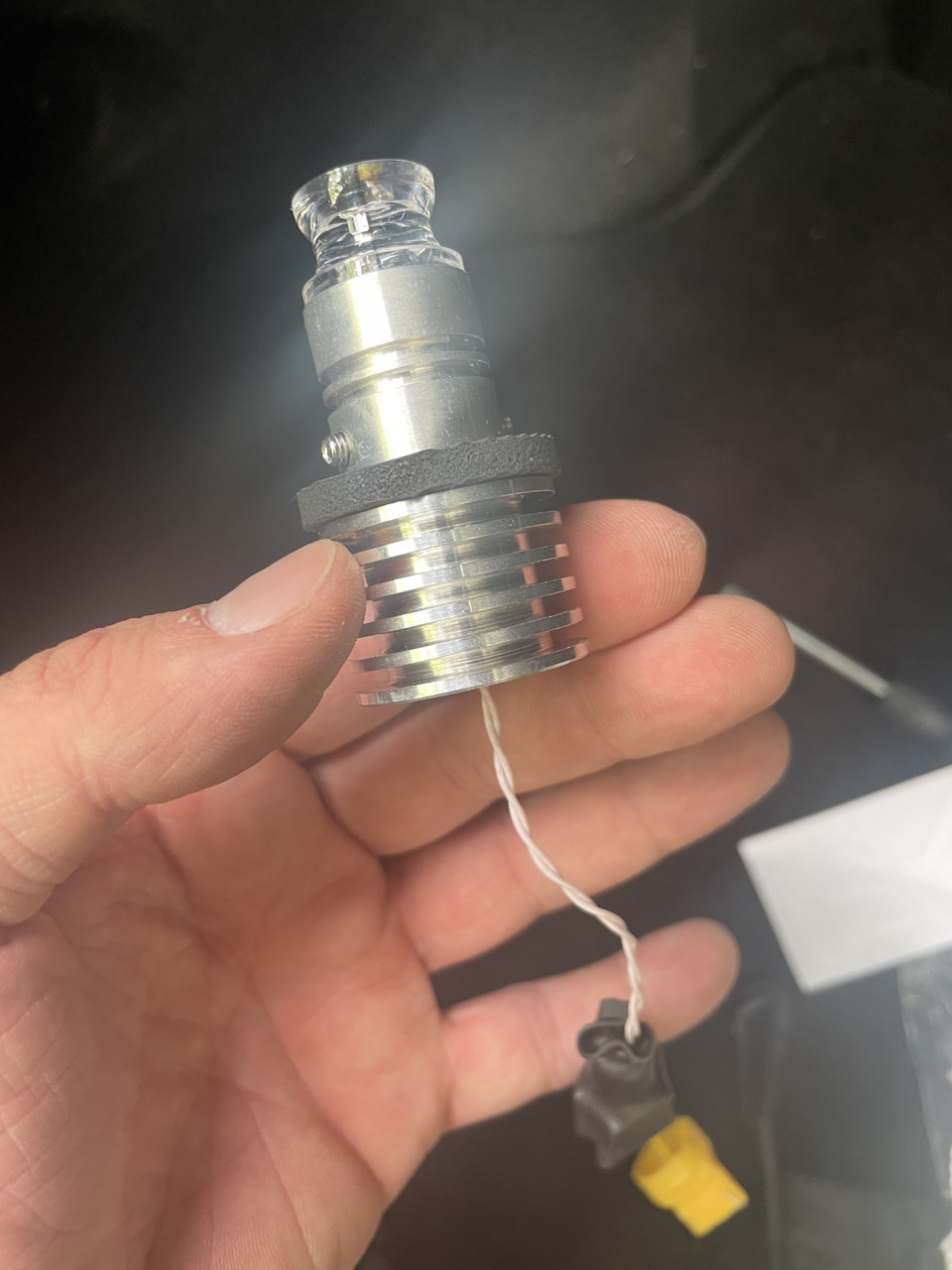
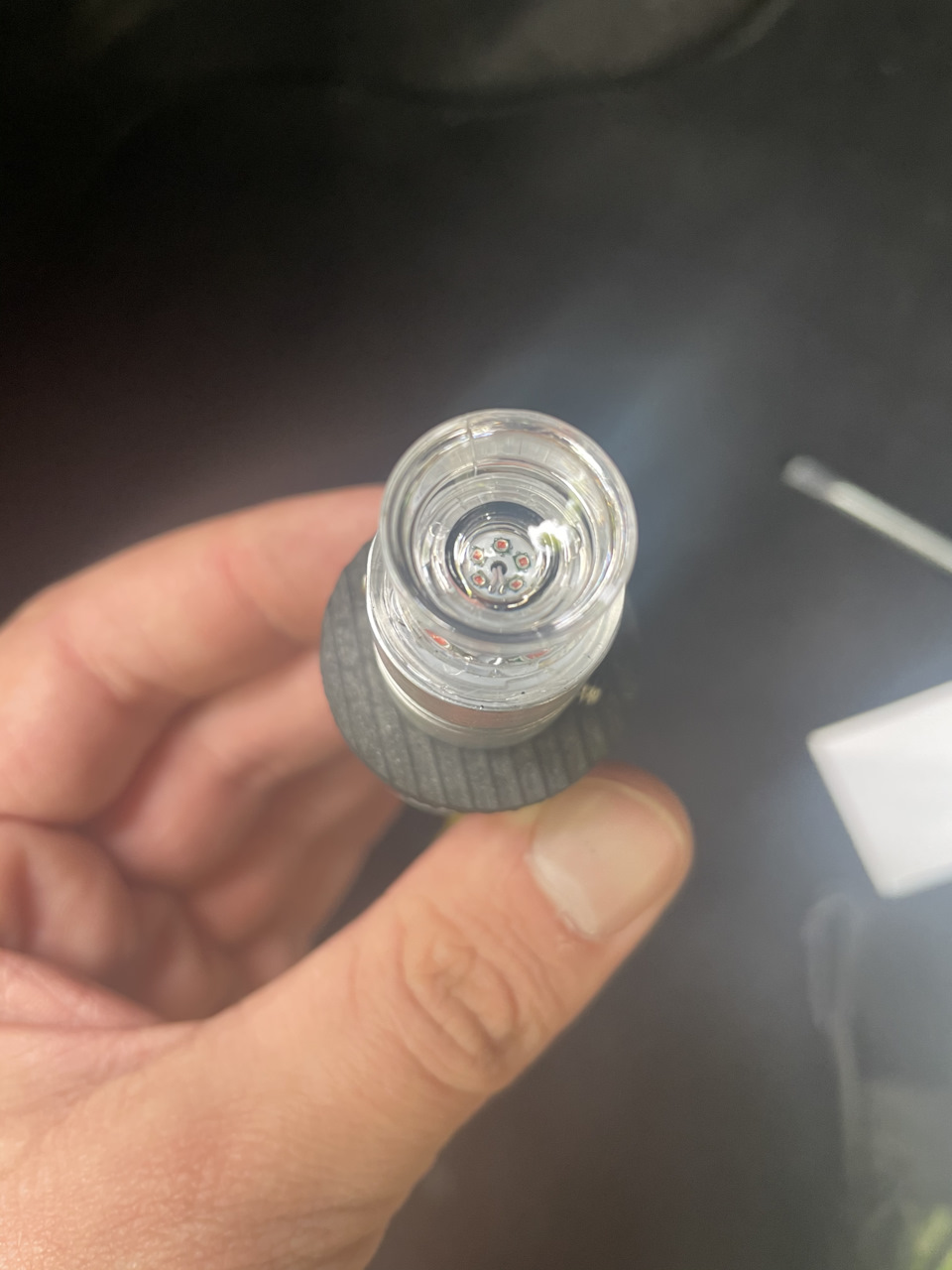
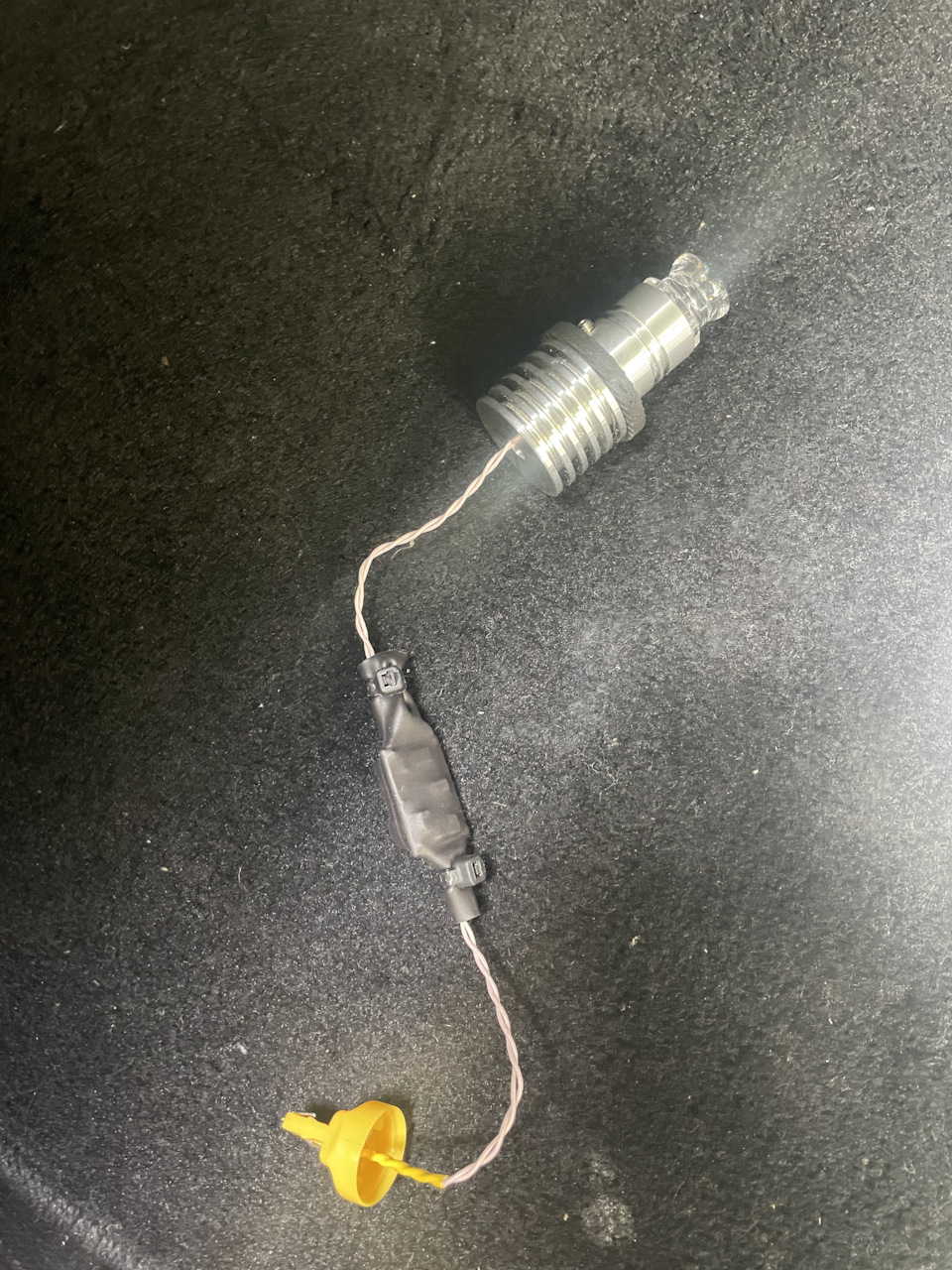
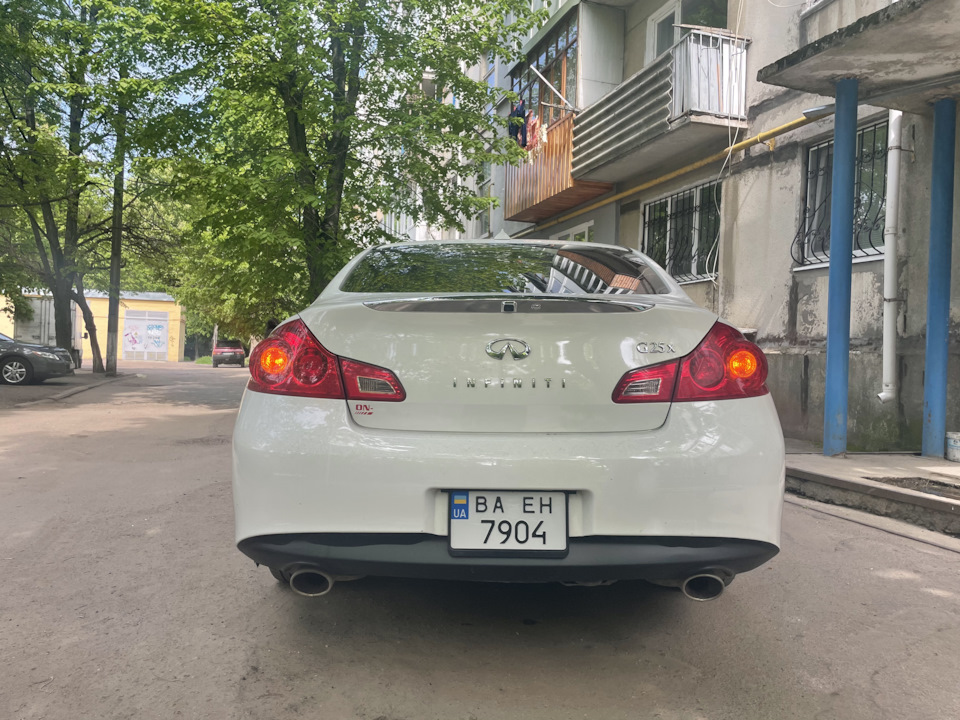
Немного надоели периодические докапывание патрульных до моих задних поворотников, ничего страшного в принципе, но все же неприятно, поэтому заказал на olx LED лампочки, которые пробивают через красный фонарь желтый свет. Установка заняла 10 минут.
Infiniti G25 2012, двигатель бензиновый 2.5 л., 222 л. с., полный привод, автоматическая коробка передач — расходники
Машины в продаже
Комментарии 35

Сделал так сделал, молодец! Но те кто тут пишет, что красные поворотники запрещены, неправы. Нет такого закона, но планируют ввести в этом году. Полиция поэтому штрафы сейчас за это не выписывают. Те кто пишет, что зависает на пару секунд при виде красного поворотника, мой вам совет — не садитесь за руль с такой заторможенностью ездить опасно.


И правильно делают. Надоела эта каша — у одного красные, у другого жёлтые поворотники. Это на пару секунд путает водителя который едет сзади таких авто.
Так что ты сделал правильный выбор. 👍

Какой водитель пугливый нынче пошёл )))
Сгоняйте к нам в Николаев, ощутите на себе стиль и «культуру» вождения в нашем городе, потом почитаю Ваши комментарии на этот счёт.))

Правильный выбор! Пусть служат долго!

А есть ссылочка на продавца?
А есть ссылочка на продавца?

А что их неустраивало в твоих фонарях?
Красный поворотник не соответствует законодательству
Это с каких пор? У старых отечественных автомобилей таких как Газ 21 Газ 69, Москвич 408, и почти всех старых грузовиков были красные указатели поворота сзади, их конечно мало но ездят они без вопросов. Также у многих современных американских машин красные указатели поворота сзади и к ним тоже вроде вопросов нет. Лично я тонировал в красный цвет задние фонари на четырке, пятнашке, приоре, мазде 3, мазде сх 7 и сейчас на финике они красные, при этом ни разу не слышал вопросов об этом ни от ГАИ ни в РЭО тьфу тьфу тьфу )))
Ну а у нас так, за красный поворот могут штрафонуть
Не обратил внимание на номера. Американские машины тоже напрягают?
Как раз их и напрягают))
тогда оберег необходим ))
Это с каких пор? У старых отечественных автомобилей таких как Газ 21 Газ 69, Москвич 408, и почти всех старых грузовиков были красные указатели поворота сзади, их конечно мало но ездят они без вопросов. Также у многих современных американских машин красные указатели поворота сзади и к ним тоже вроде вопросов нет. Лично я тонировал в красный цвет задние фонари на четырке, пятнашке, приоре, мазде 3, мазде сх 7 и сейчас на финике они красные, при этом ни разу не слышал вопросов об этом ни от ГАИ ни в РЭО тьфу тьфу тьфу )))
Ну так при чём тут американские автомобили которые катаются в Америке по своим законам к законам Украины?
Во всех вменяемых странах разрешены либо красный либо жёлтый цвет поворотников. Или или.
Прочти внимательно то что я написал, были ещё советские автомобили, с красными указателями поворота сзади и их никто не запрещал.
Открой календарь и посмотри какой сейчас год.